LINE公式アカウントを運用していて「友だち登録は増えるけれど、なかなか成約につながらない」と悩んでいませんか?
一方的な配信ばかりでブロックされないか不安を感じる方も多いはずです。
顧客のニーズを細かく把握し、最適な提案を自動化するために「診断コンテンツ」の導入はとても効果的と言えます。
この記事では、診断コンテンツの仕組みや具体的なやり方、ビジネスでの活用モデルをわかりやすく解説します。
・LINE公式アカウントに診断コンテンツを導入することで得られるメリットや重要性
・診断をどのようにビジネスに活用すべきかの具体例
・標準機能を使って、無料で簡易的な診断コンテンツを作成する具体的な手順
・拡張ツールを活用して、より高度なスコアリング形式や自動タグ付けを実現する方法
この記事を監修した人

阿部 悠人
LINE集客の専門家
広告費を一切使わない無料集客で1万人以上の公式LINEの友だちを集め、プロモーションでは1カ月で3億円以上の売上を叩き出す。100社以上の中小企業へLINEの導入支援を行い、業務効率化や収益改善の実績を持つ。


運用の参考になる
【優良アカウント100選 】

自動的に集まる
【 “ズルい”集客法 】

診断結果に合わせた
【㊙️シークレット特典】
LINE公式アカウントの「診断」とは?
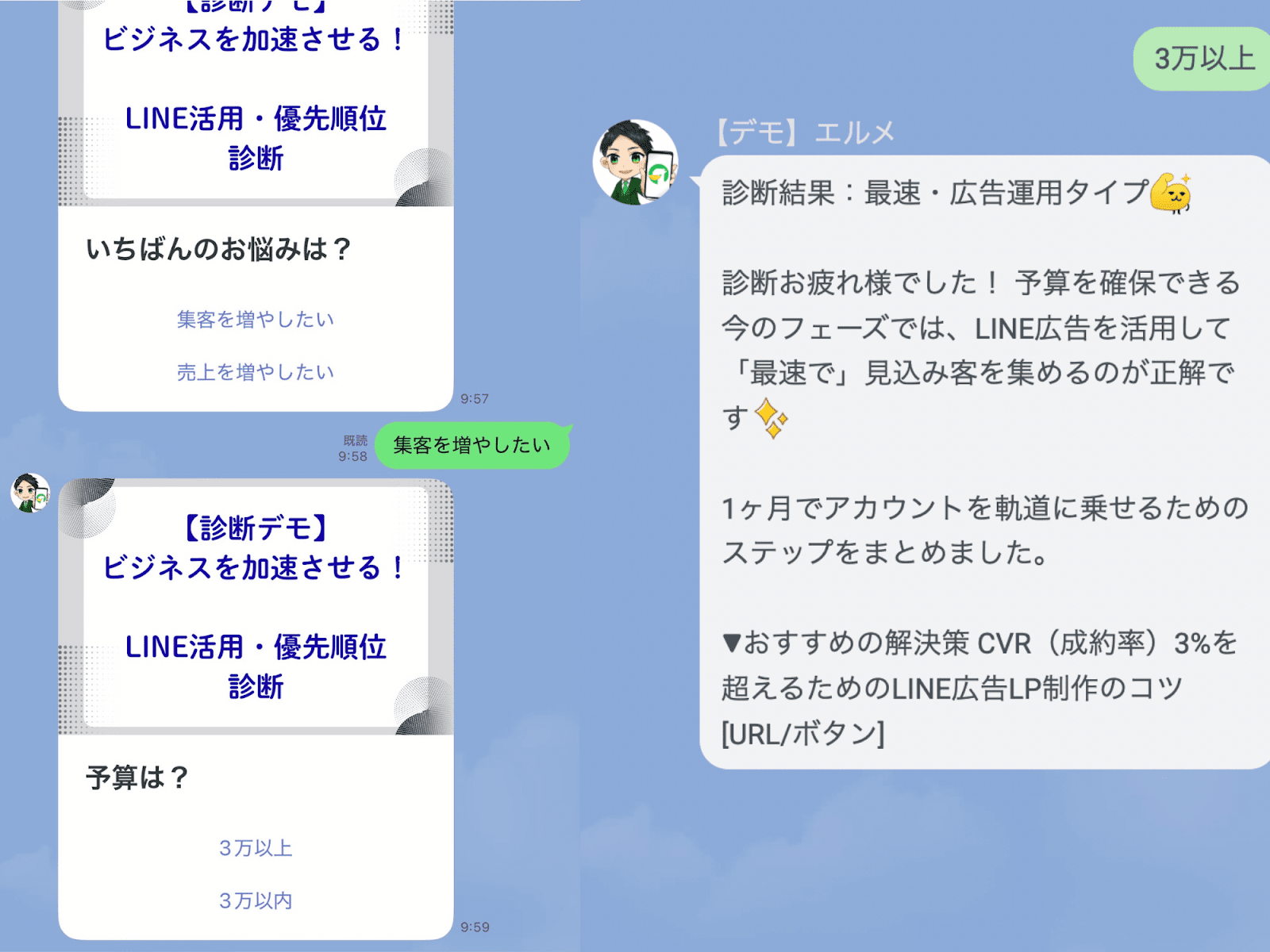
LINE公式アカウントの「診断」とは、送られてきた質問に選択肢で回答していく「診断コンテンツ」を指します。
ユーザーに適した回答や提案を自動で表示できるのが特徴です。
従来のWebサイトにおける診断とは異なり、LINE上で対話するように進められるため、ユーザーはストレスなく参加できます。
企業側にとっては、顧客の潜在的な悩みや好みをアンケート形式で聞き出し、一人ひとりに合った商品やサービスへ導く「Web接客」の役割を果たします。
LINE公式アカウントで診断コンテンツを導入するメリット
ビジネスにおいて診断コンテンツを導入することで、主に以下の3つのメリットが得られます。
友だちの離脱を防ぎ反応率を高められる
LINE公式アカウントで最も避けたいのは、ユーザーからの「ブロック」です。企業側からの宣伝ばかりが届く一方的な配信は、離脱の原因になりかねません。
一方で、診断のような「参加型コンテンツ」は、楽しみながら進められるためユーザー満足度が高まりやすい傾向にあります。
自発的にタップしてもらうことで、アカウント全体の活性化にもつながるでしょう。
個人に合わせた提案で成約率を最大化
すべての友だちに同じセールス文を届けるのではなく、診断結果に基づいた「個別の提案」を行いましょう。これにより、成約率(CVR)の向上につながります。
「あなたの悩みには、この資料が最適です」と個別に案内されることで、ユーザー側の納得感が高まります。
結果として、申し込みや購入へのハードルを下げることが可能です。
顧客属性に応じたセグメント配信が可能
診断コンテンツの価値は、回答結果に基づいて「顧客分析」ができる点にあります。顧客の興味や悩み別にタグ付けを行い、セグメント配信(絞り込み配信)が可能になります。
ただし、標準機能では、ユーザーにどのタグをつけるかは基本的に手動での作業です。L Message(エルメ)などの拡張ツールを導入すれば、回答と同時に「初心者」「予算5万円以内」といったタグを自動で付与することが可能です。
これにより、特定の悩みを持つ人にだけピンポイントで案内を送るセグメント配信の精度が上がり、運用効率が飛躍的に向上します。
特定の属性に絞ってメッセージを届けるセグメント配信について詳しく知りたい方は、以下の記事をご覧ください。

失敗しないための診断コンテンツ設計3ステップ
いきなり作成ツールを触り始める前に、まずは「誰に、何を届けるか」という設計図を作ることが成功への近道です。
以下の3つのステップに沿って、自社のアカウントではどのような内容が適しているか、具体的にイメージしてみましょう。
1.目的の明確化
まずは「来店数を増やしたい」「資料請求してもらいたい」など、診断のゴールを決めましょう。
ゴールが曖昧だと、ユーザーは回答した後に「次は何をすればいいの?」と迷ってしまいます。
2.ターゲットの悩み抽出
ユーザーがつい回答したくなるようなテーマを選びます。
「あなたの肌質診断」や「副業適性チェック」など、ターゲットが日常的に抱いている悩みや関心を入り口にしましょう。
3.導線設計
診断結果を表示して終わりにせず、その後にどのアクションを取ってもらうかを設計します。
「クーポン利用」「無料相談予約」「解説動画の視聴」など、結果に合わせた次のステップを用意しておきましょう。
【業種別】診断コンテンツの活用パターン
自社でどのような診断を作るべきか、代表的な3つのモデルを紹介します。
1.実店舗・物販(おすすめ提案型)
「自分に合う商品がわからない」という購入前の迷いを解決します。
例:3つの質問で選ぶ「あなたにぴったりのギフト診断」
最後に最適な商品リンクと、今すぐ使えるクーポンを自動送付して購入を促します。
2.スクール・教育(レベル・適性判定型)
「何から始めたらいいか」を提示し、学習の動機付けを行います。
例:現在のスキルを測る「英語力診断」
結果に応じて、「初心者向けガイドPDF」や「中級者向け体験レッスン」への予約ボタンを表示させます。
3.BtoB・コンサルタント(課題可視化型)
「どこから改善すべきか」を整理させ、専門家への相談ニーズを掘り起こします。
例:1〜3問で終わる「集客お悩みタイプ診断」
解決策となるお役立ち資料を自動で案内し、そのまま個別相談の予約へとスムーズに繋げます。
【比較】自社に合った診断コンテンツの作成方法を選ぼう
作成方法には大きく分けて「標準機能」と「拡張ツール」の2つの方法があります。それぞれの特徴を比較してみましょう。
| 比較項目 | 標準機能(コミュニケーションプラン) | 拡張ツール(エルメ等) |
| コスト | 無料 | 無料〜有料 |
| 分岐の複雑さ | シンプルなものに限る | スコアリングなど高度な分岐が可能 |
| 顧客管理 | 手動でタグ付けが必要 | 回答に応じて自動でタグ付け |
| 主な活用シーン | 予算をかけずに試したい時 | データの蓄積や自動営業を重視する時 |
コスト(月額料金)
標準機能は無料のコミュニケーションプランで作成できるのがメリットです。
一方、拡張ツールは月額費用がかかるものが多いですが、多くのツールでフリープラン(無料)が用意されています。
まずはコストを抑えて本格的な機能を試したい場合は、ツールの無料枠から活用してみるのも手です。
分岐の複雑さ
標準機能は「1問1答」のキーワード応答を連鎖させるため、質問が3問を超えると設定が非常に複雑化し、ミスも起きやすくなります。
拡張ツールは「全回答の合計点」で判定するスコアリング形式が使えるため、質問数が多くても設定画面ひとつでシンプルに管理・構築が可能です。
顧客管理(タグ付け)
標準機能でも「この回答を選んだ人にはこのタグ」と決めておき、チャット(1:1トーク)画面から手動でタグ付けは可能ですが、回答者が増えると手作業での管理には限界があります。
拡張ツールであれば、回答と同時に「自動でタグ付け」ができるため、後から特定の回答者にだけメッセージを送る(セグメント配信)といった高度な運用が、手間をかけずに実現できます。
主な活用シーン
標準機能は、まずはゲーム感覚で楽しんでもらうクイズや、簡易的な質問に向いています。
ビジネスとして「顧客の悩みを深く分析したい」「診断結果から成約(売上)に繋げたい」といった本格的なマーケティングに活用したい場合は、拡張ツールの導入が適しています。
LINE公式アカウントで無料の診断コンテンツの作り方
コストをかけずに、標準機能の「応答メッセージ」を組み合わせて構築する手順を解説します。
LINE公式アカウントの標準機能(無料)のみを使って診断を作る場合、「カードタイプメッセージ」と「応答メッセージ(キーワード応答)」を組み合わせて構築します。
今回は、シンプルな「質問2問・カード3枚」の構成を例に、作成してみましょう。
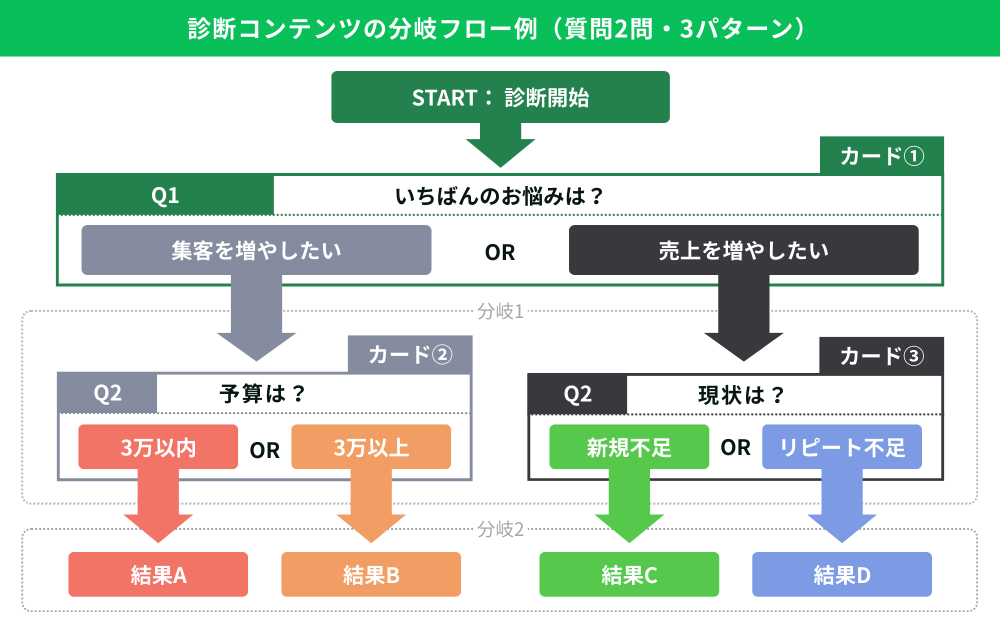
まずは、例となる「質問2問・診断結果3パターン」の診断フローの確認です。
今回は、ユーザーの悩みに合わせて最適な資料を提供する診断を想定しています。Q1の回答によって、次に出すQ2の内容を変える「条件分岐」を行うのがポイントです。
1. カードタイプメッセージで「質問」と「回答」を作成する
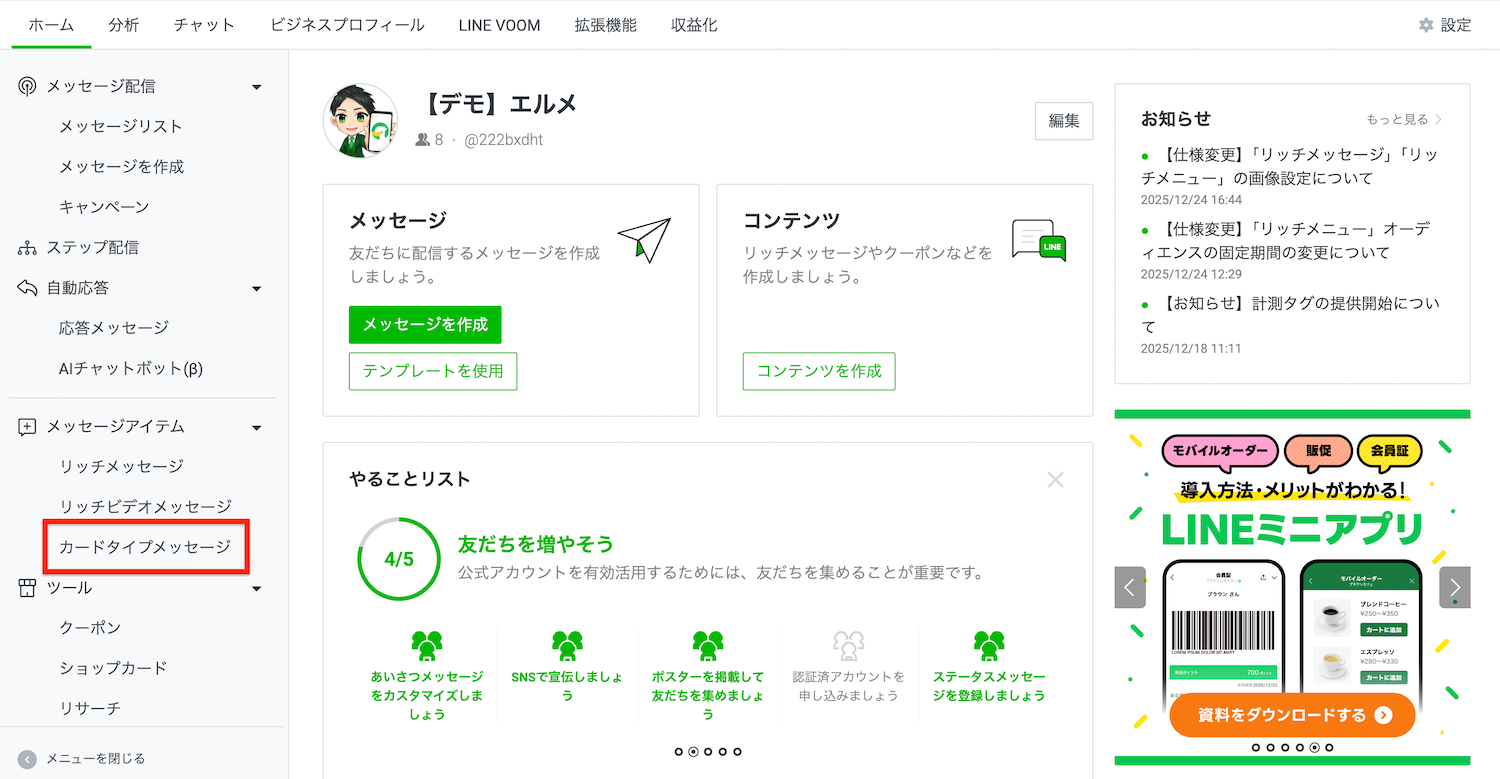
はじめに、ユーザーに表示する質問文と選択肢を作成します。管理画面の「カードタイプメッセージ」から、以下の3枚のカードを用意してみましょう。
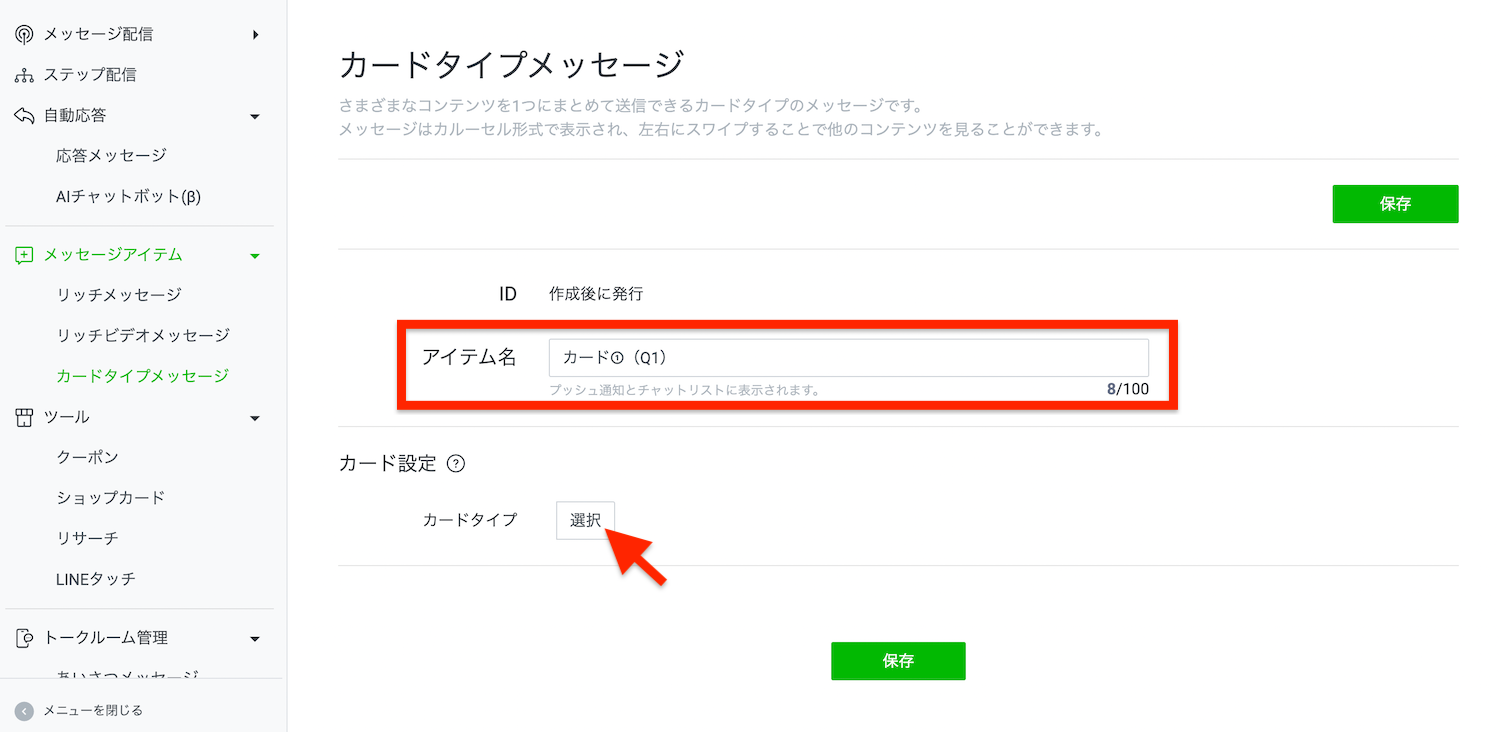
- カード①(Q1): いちばんのお悩みは?(選択肢:集客を増やしたい/売上を増やしたい)
- カード②(Q2:集客用): 予算は?(選択肢:3万以内/3万以上)
- カード③(Q2:売上用): 現状は?(選択肢:新規不足/リピート不足)
管理画面の「カードタイプメッセージ」を選択。
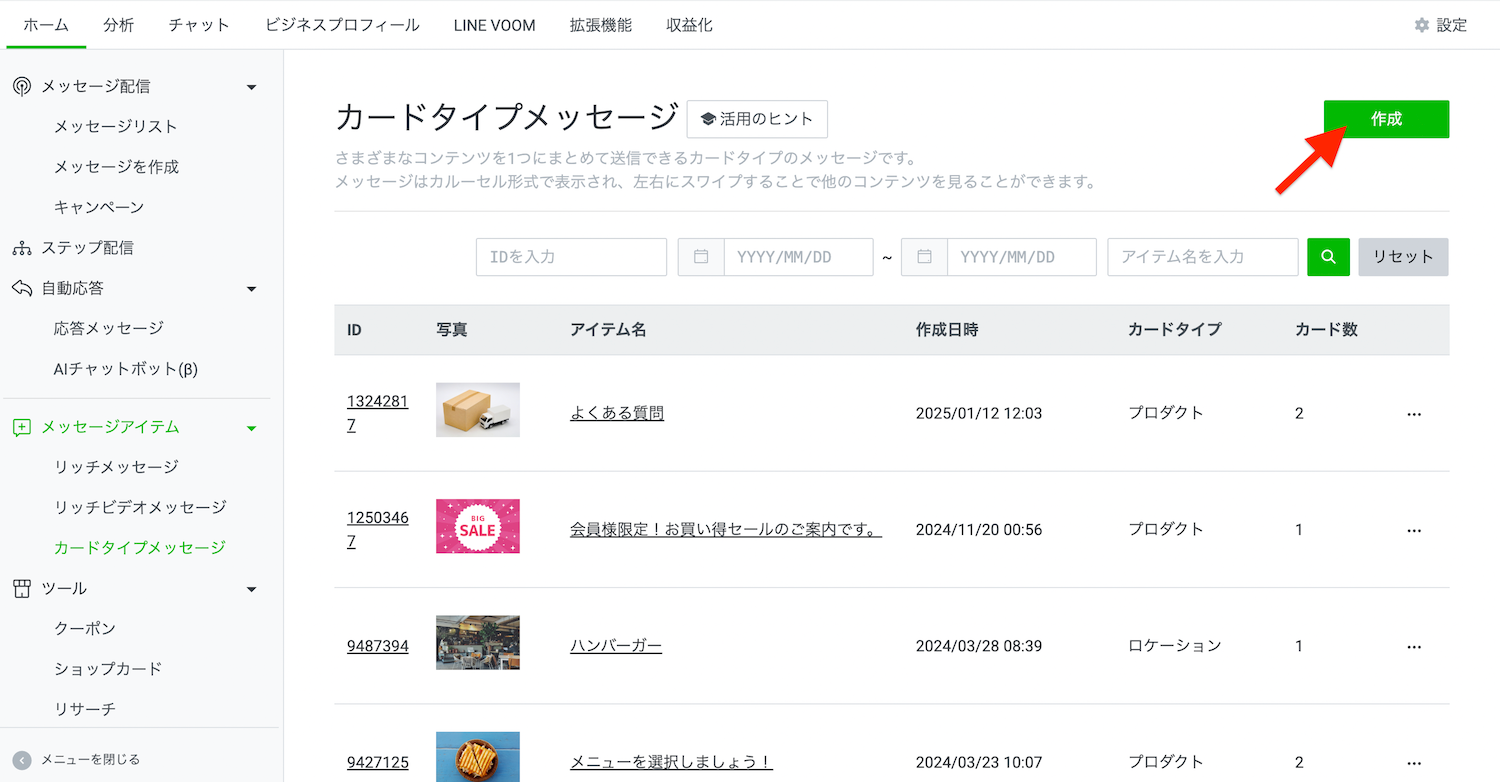
右上の「作成」をクリックします。
アイテム名に「カード①(Q1)」を入力し、「カードタイプ」の選択をクリック。
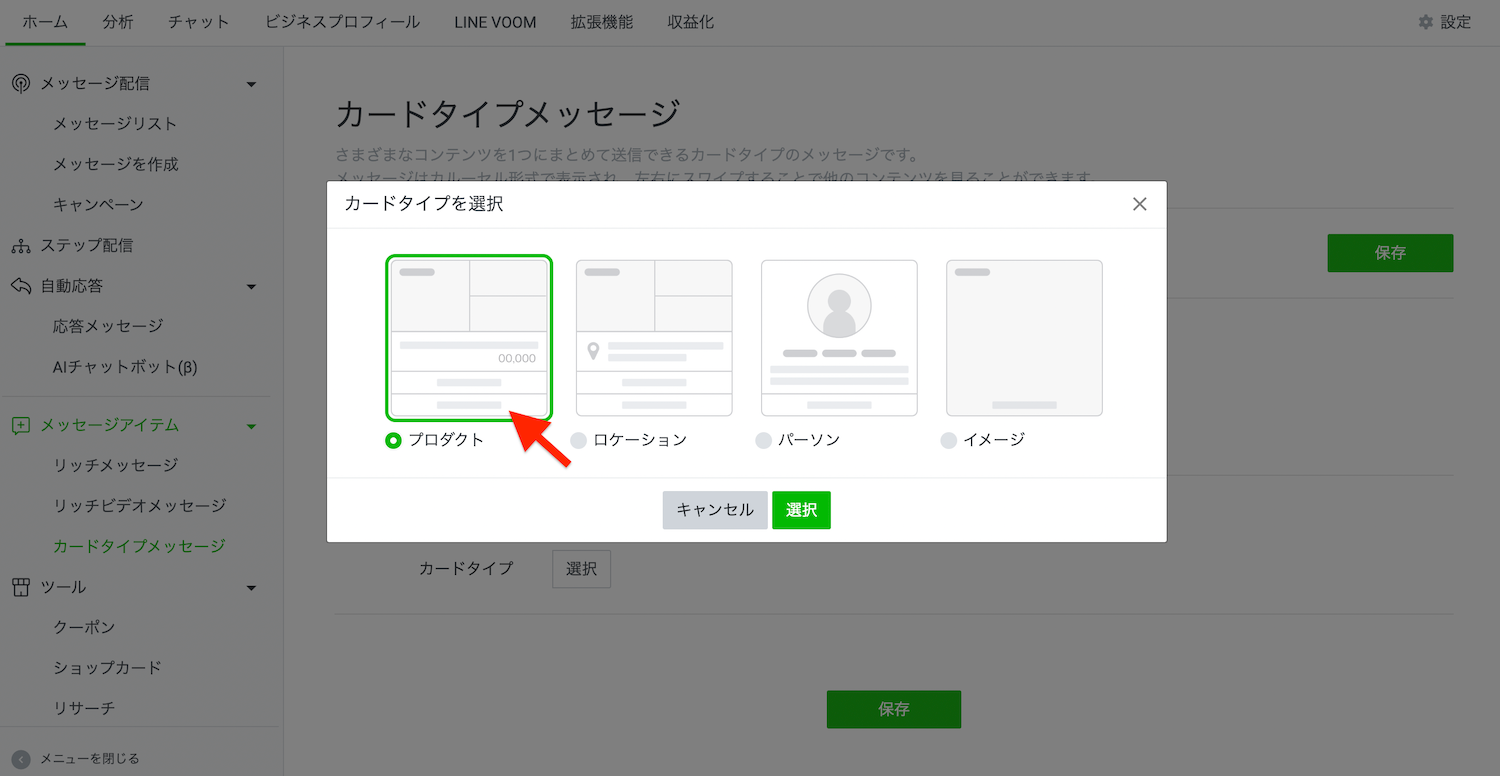
「カードタイプ」は「プロダクト」を選択します。
「写真」に診断タイトルの画像を選択します。
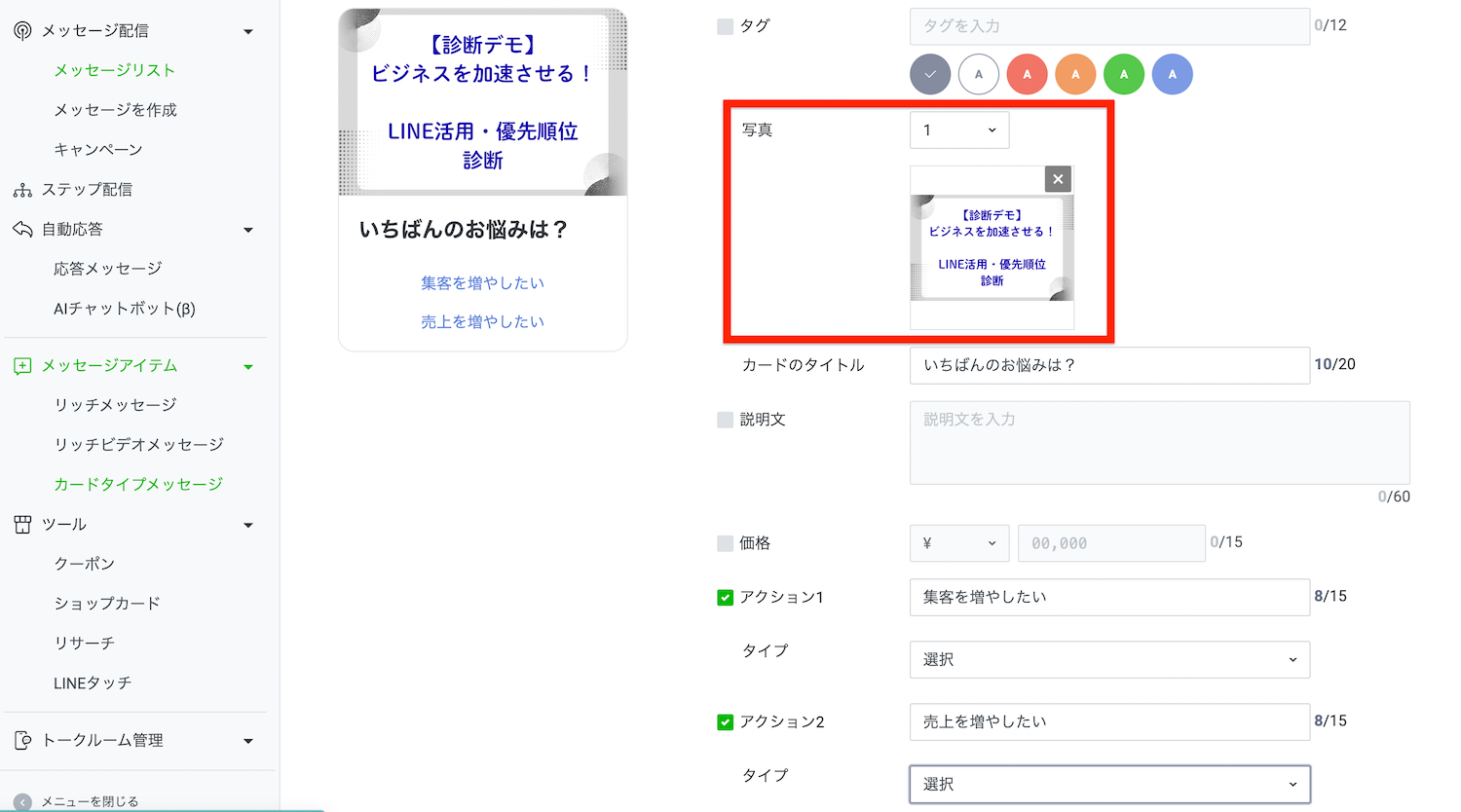
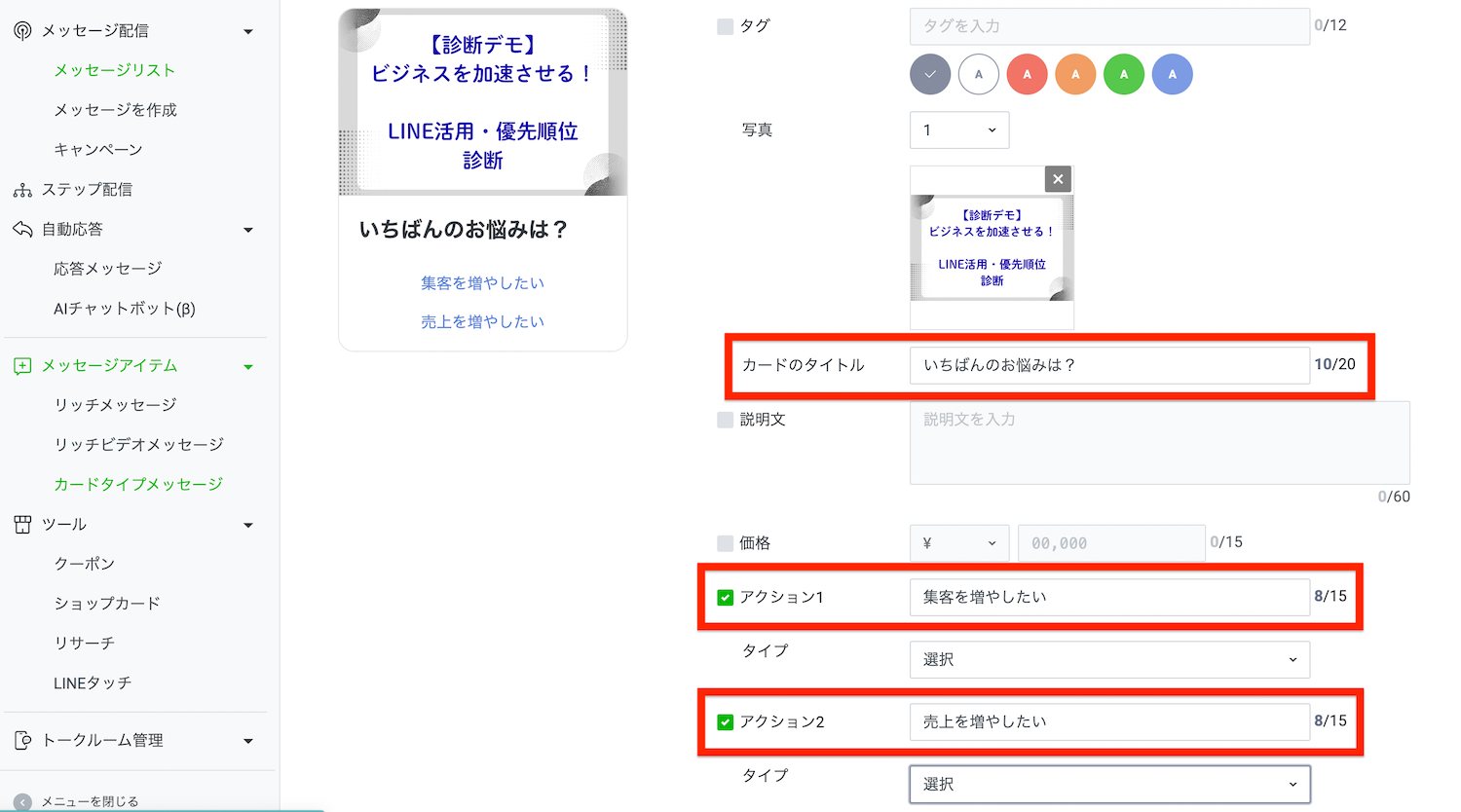
「カードのタイトル」に1問目の質問を入力し、「アクション1」と「アクション2」に回答(選択肢)を入力します。
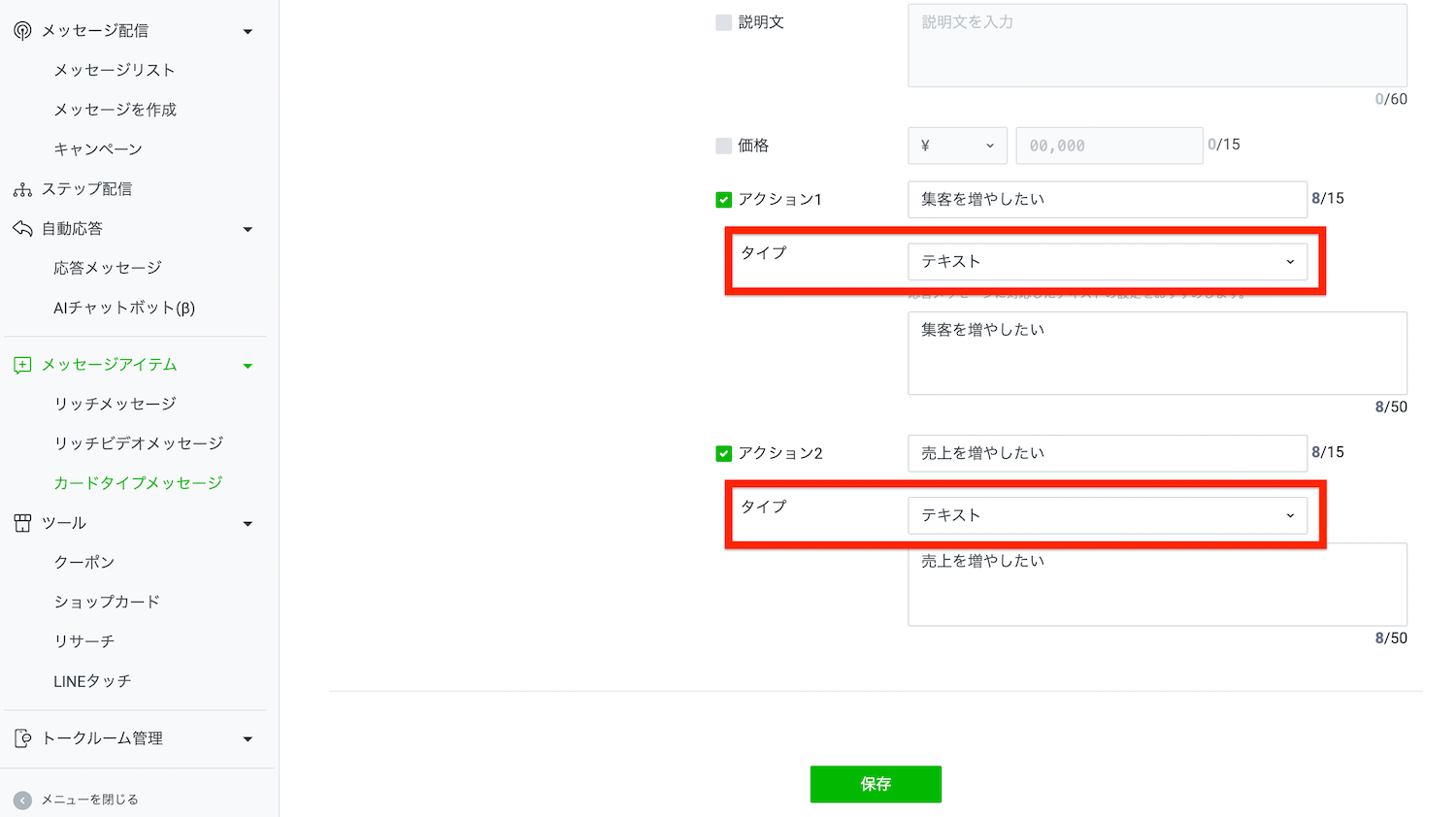
「アクション1」「アクション2」ともにタイプは「テキスト」を選択します。この設定で、テキスト欄に入力された文字がトーク画面に自動的に送信されます。
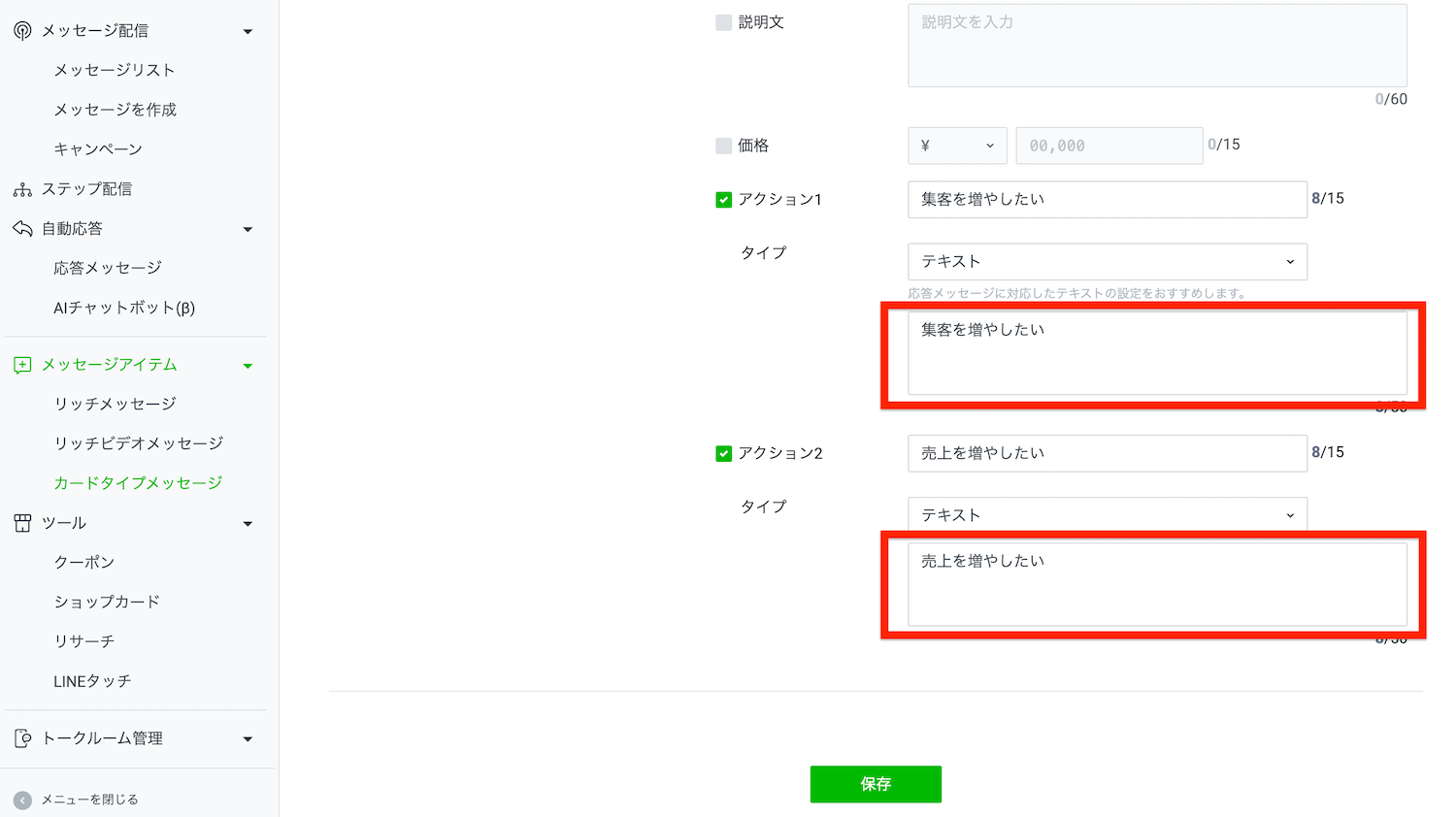
「テキスト」入力部分に、応答メッセージで反応させるためのキーワードを入力します。トーク画面に表示されるので、ユーザーの回答と同じ内容が良いでしょう。
ここまで作成できたら保存をクリックし、カード②(Q2:集客用)、カード③(Q2:売上用)も同じ手順でカードタイプメッセージを作成します。
なお、カードタイプメッセージ用の推奨画像サイズや、もっと具体的な作成方法を知りたい方は、以下の記事を参考にされてください。
2. 応答メッセージに「キーワード」を登録して連携させる
カードメッセージ(質問)の準備ができたら、次に「ボタンを押した時に、どのメッセージを返すか」という紐付け設定を行いましょう。
この設定には、LINE公式アカウントの「応答メッセージ」機能を使用します。
質問や分岐が増えてくると、どのキーワードにどのメッセージを紐付けたか混乱しやすくなります。
設定ミスを防ぎ、作業をスムーズに進めるために、あらかじめ以下のような「設計シート」をメモ帳やスプレッドシートで作成しておくのがおすすめです。
| 設定箇所 | ユーザーの回答(キーワード) | 応答メッセージの内容(次に送るもの) |
| カード①-1 (Q1の選択肢) | 集客を増やしたい | カード②(Q2:予算は?)を表示 |
| カード①-2 (Q1の選択肢) | 売上を増やしたい | カード③(Q2:現状は?)を表示 |
| カード②-1 (Q2:予算) | 3万以内 | 診断結果A(低予算集客のコツ)を送信 |
| カード②-2 (Q2:予算) | 3万以上 | 診断結果B(広告運用ガイド)を送信 |
| カード③-1 (Q2:現状) | 新規が足りない | 診断結果C(集客チャネル診断)を送信 |
| カード③-2 (Q2:現状) | リピートが少ない | 診断結果D(LTV向上マニュアル)を送信 |
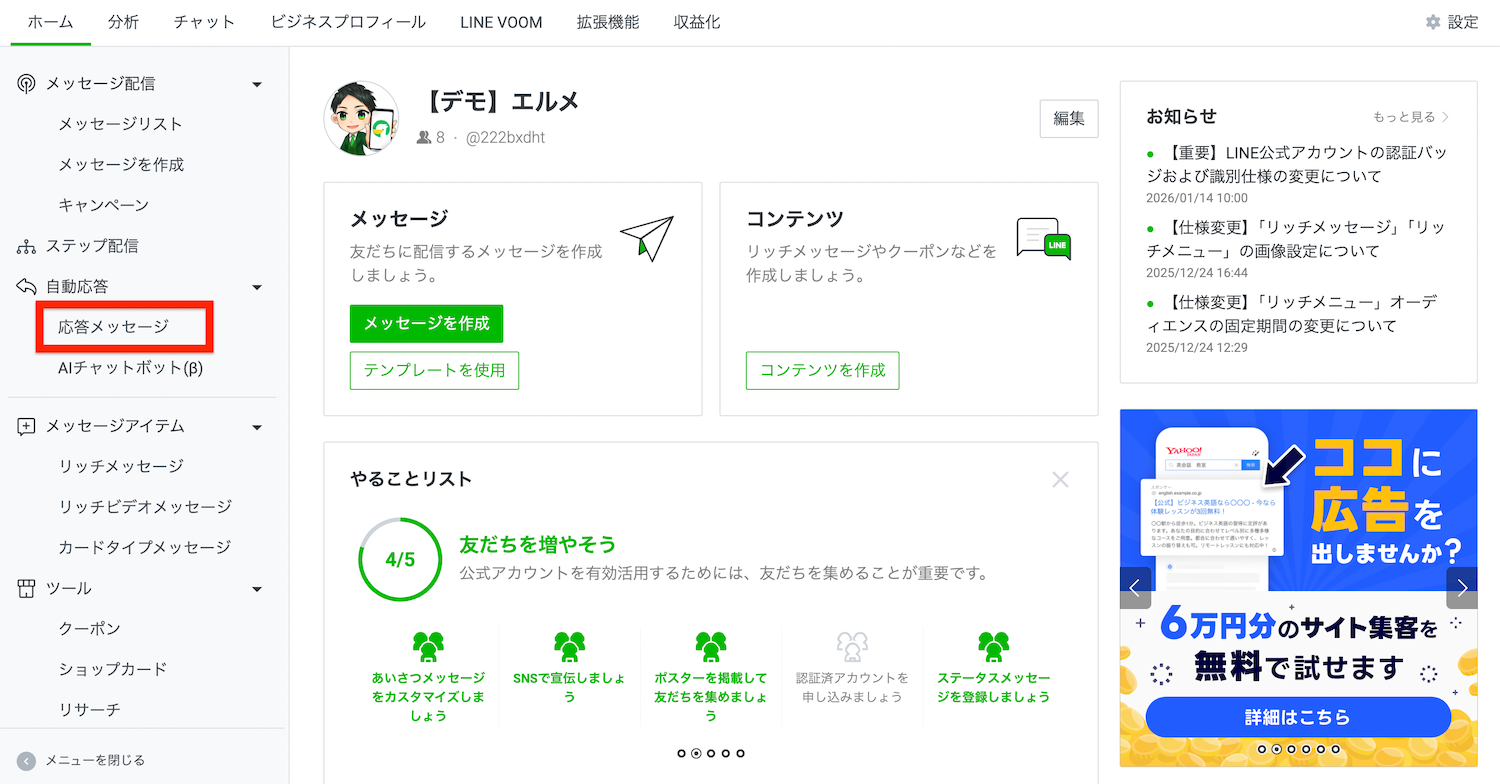
管理画面の「自動応答」 > 「応答メッセージ」を選択します。
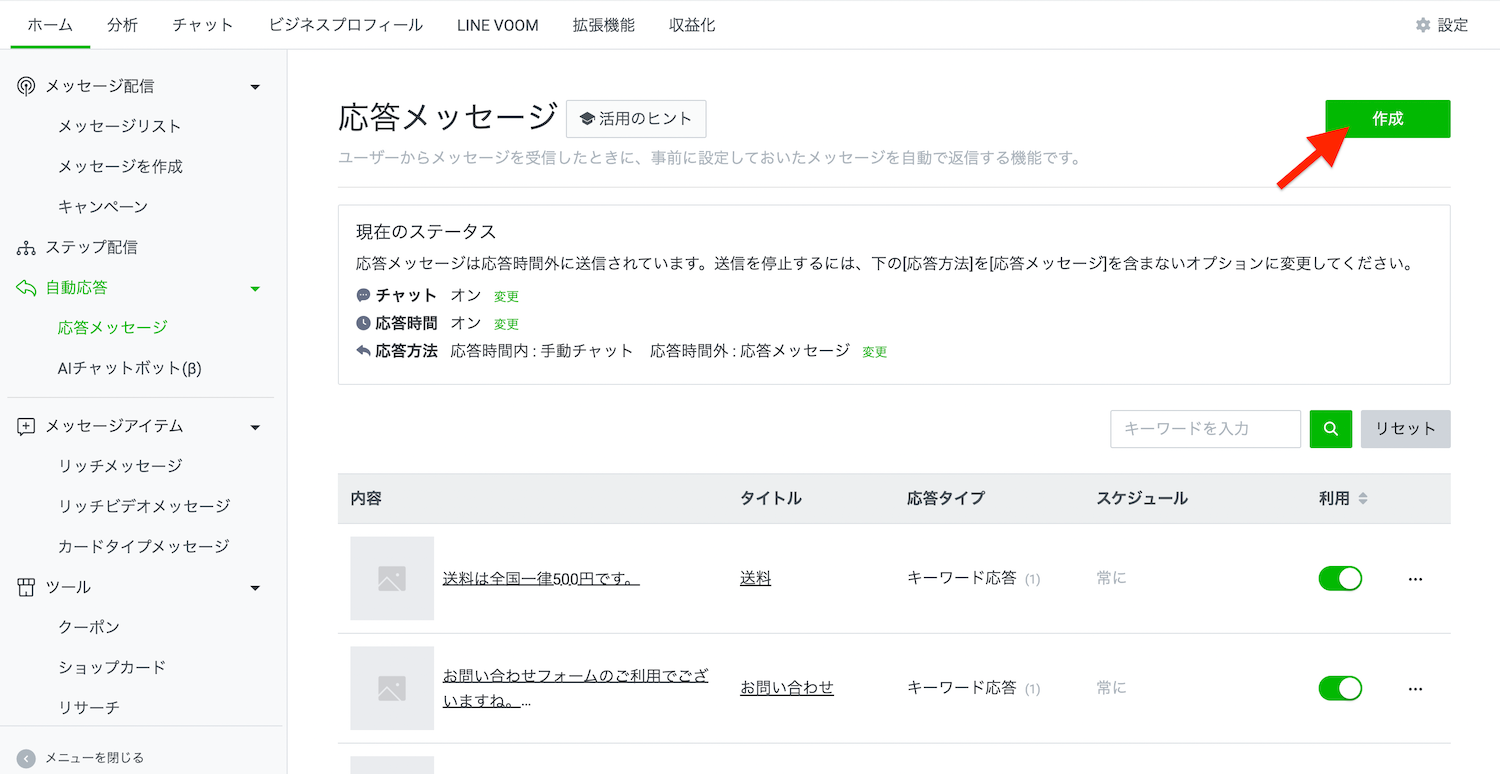
右上の「作成」をクリックしましょう。
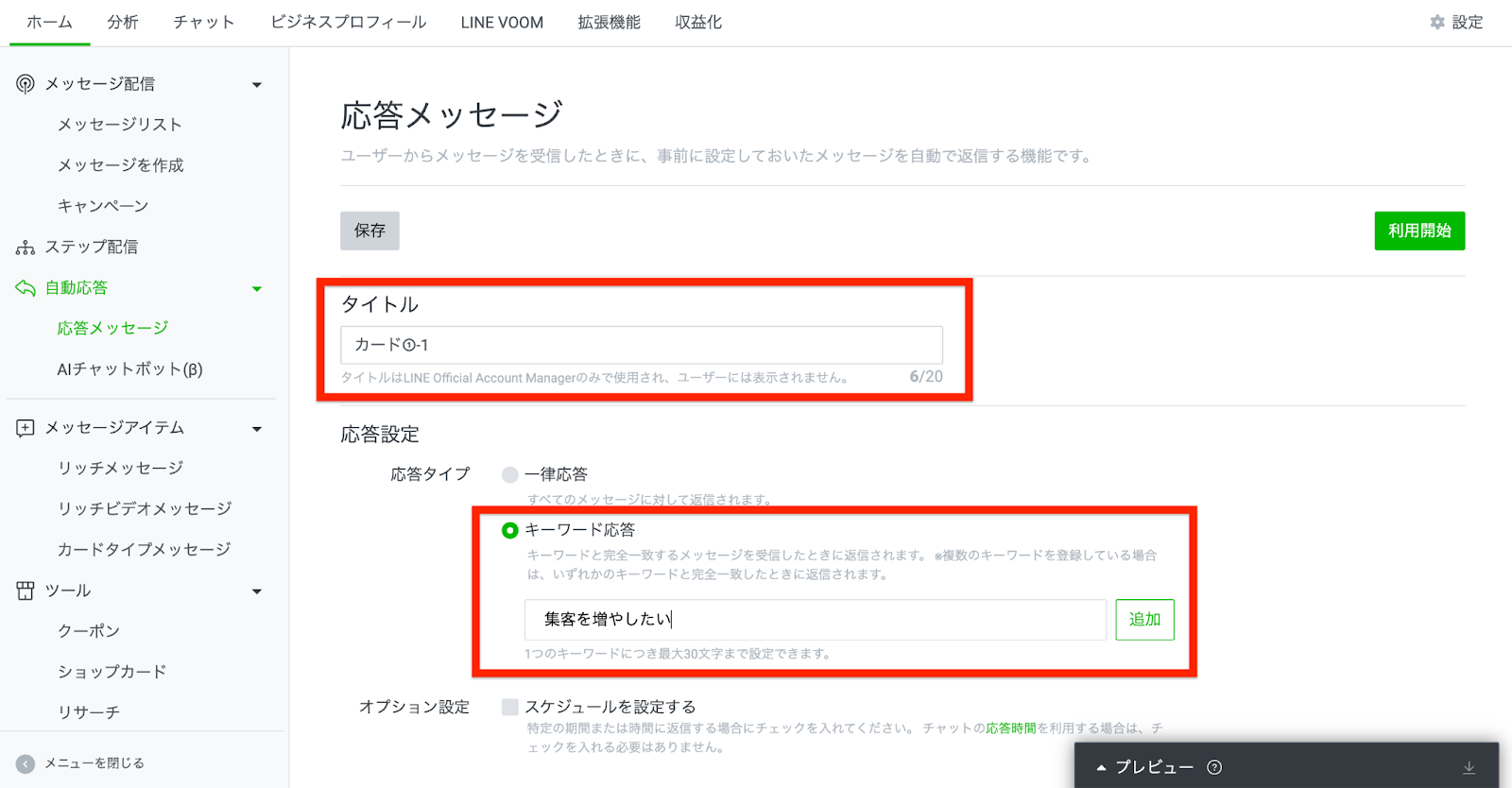
「タイトル」は管理しやすい名前を付け、「キーワード」の欄に、先ほどカードタイプメッセージに設定した「テキスト」を正確に入力します(例:集客を増やしたい)。
「メッセージ設定」に、キーワードに対して返信したい内容を設定しましょう。
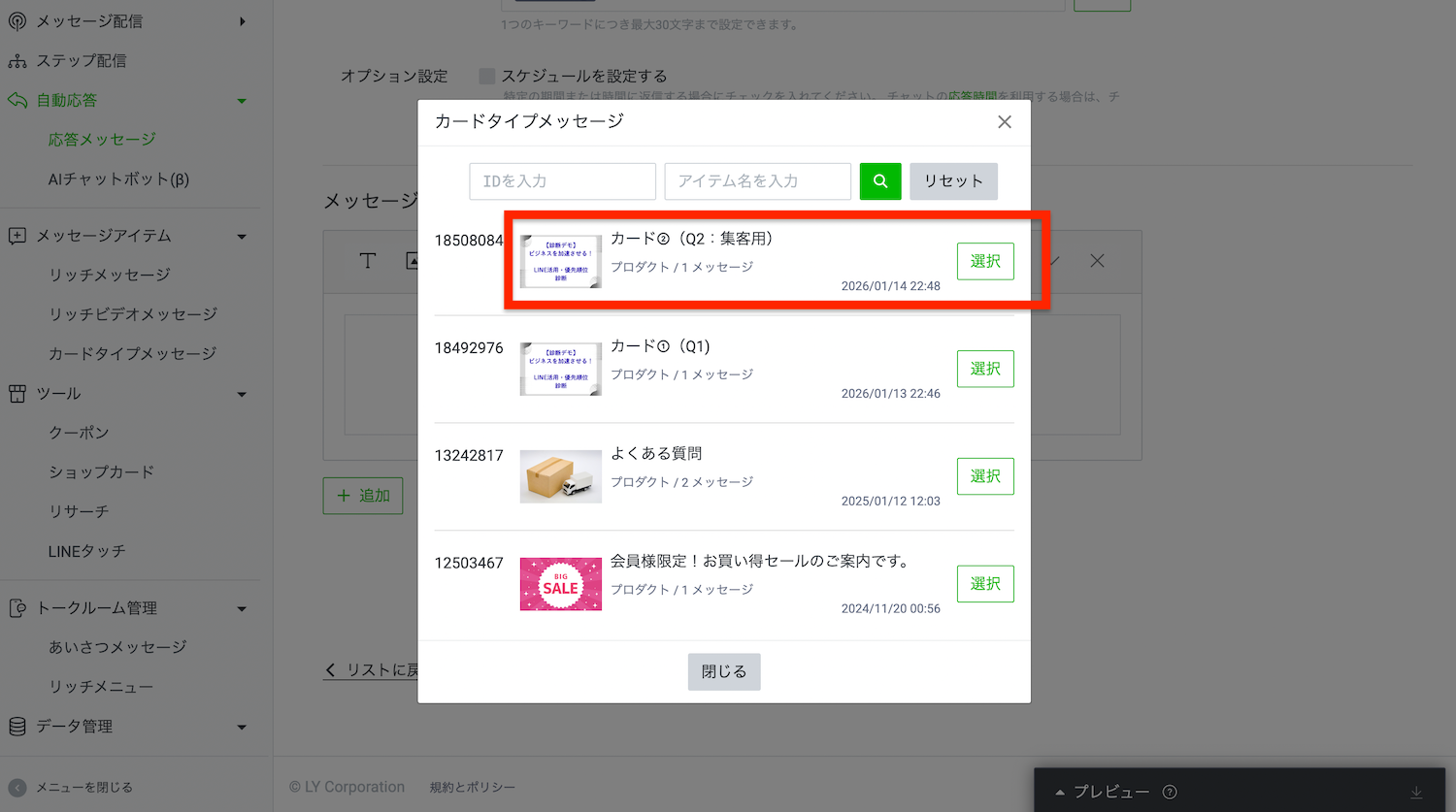
次の質問がある場合: 作成しておいた「カードタイプメッセージ」を選択します。
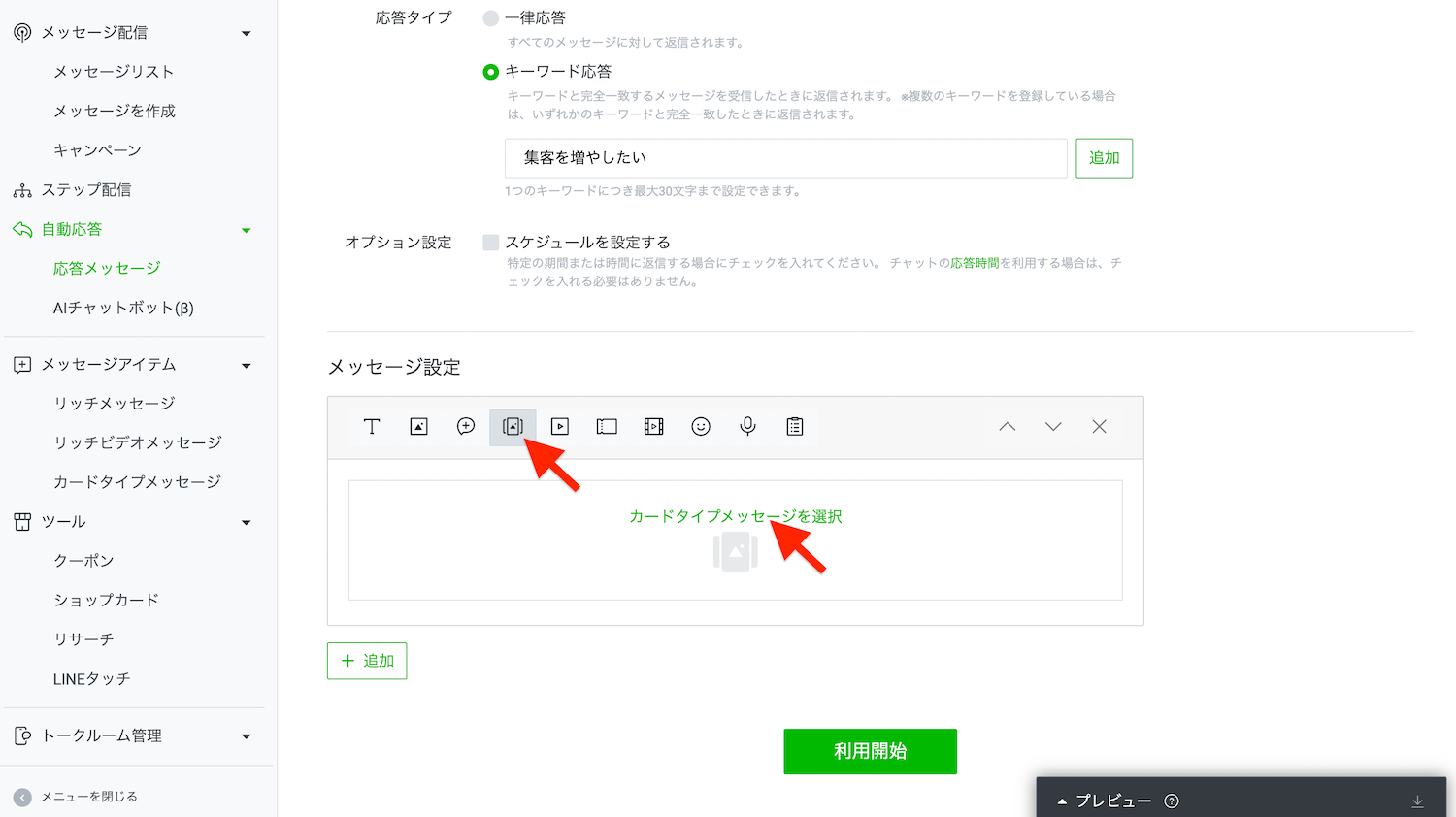
「集客を増やしたい」のキーワードに対してであれば、「カード②」を紐付けます。
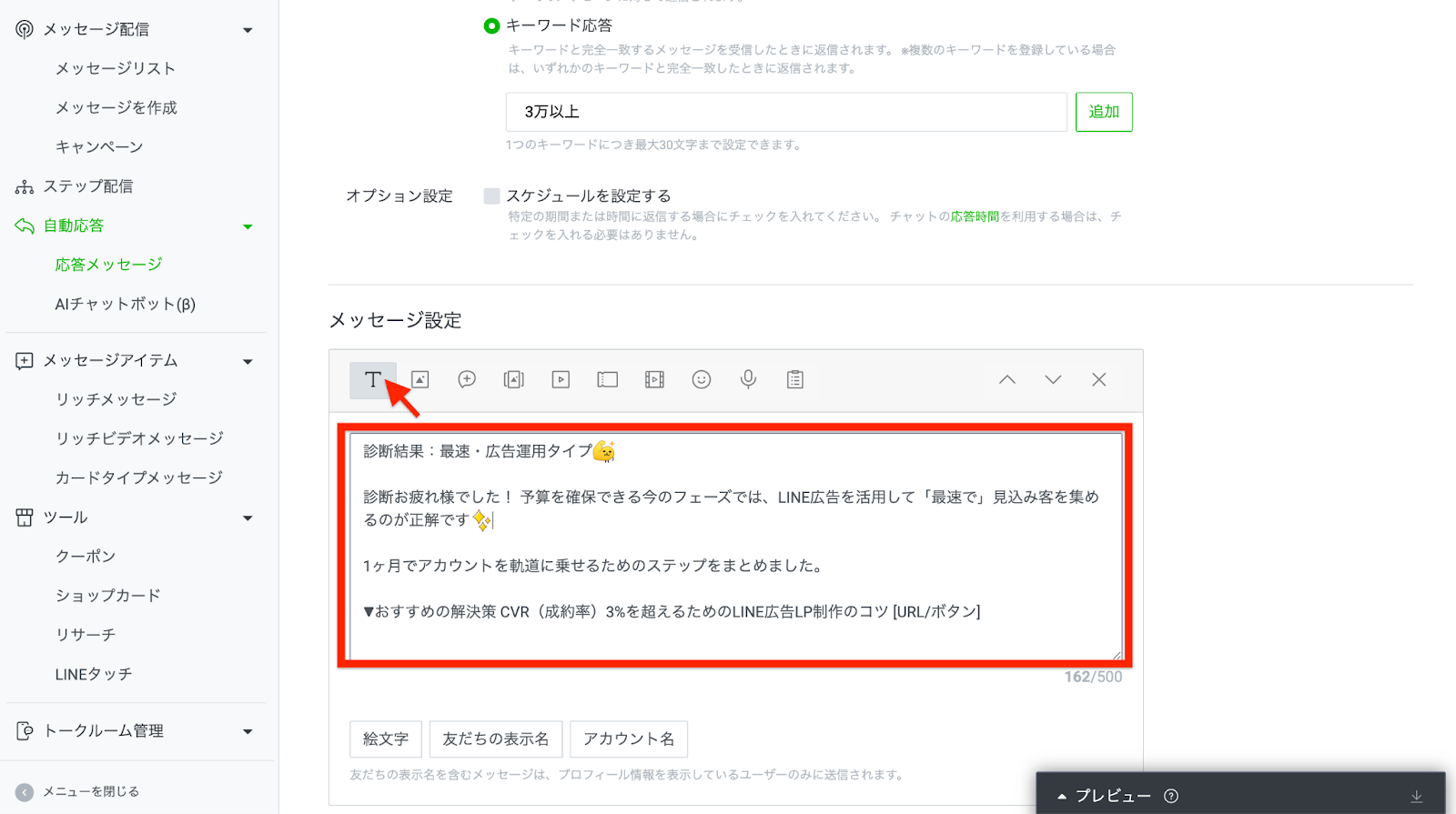
診断が終了する場合: 「テキスト」を選択して診断結果の文章を入力したり、クーポンや解説動画の送信を設定したり、結果に合わせてユーザーをゴールへと導きます。
たとえば、Q1で悩みは「集客を増やしたい」と答え、Q2で予算は「3万以上」のユーザーに対しては「テキスト」で診断結果B(広告運用ガイド)を送信設定します。
「利用開始」をクリックすれば完了です。
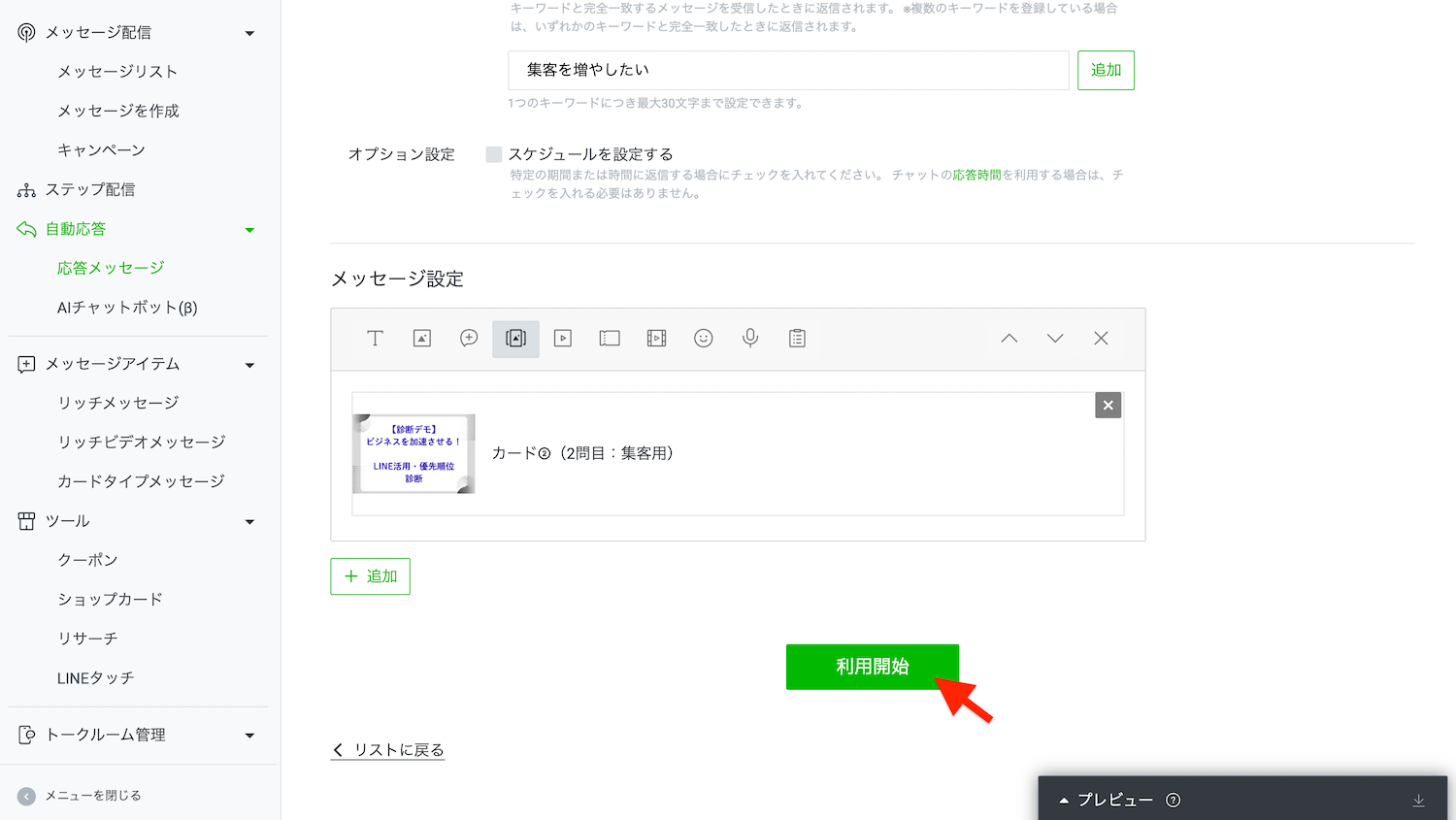
同様の手順で、すべてのキーワードに対して「応答メッセージ」の設定を行いましょう。
ただし、標準機能のキーワード応答は、ユーザーから送られてくるテキストが1文字でも違うと反応しません。カードメッセージの「テキスト」に設定した文字と、応答メッセージに登録する文字が一言一句違わないように設定するのが、正常に診断を動かすコツです。
標準機能の応答メッセージについては以下の記事でも解説しています。失敗しないための詳細な手順を解説していますので、参考にされてください。
より高度な「スコアリング形式」の診断コンテンツを構築する方法
先述の通り、LINE公式アカウントの標準機能でも診断コンテンツを作れますが、よりビジネス成果(成約)に直結させたい場合は、拡張ツールを用いた「スコアリング形式(ポイント加算式)」の導入がおすすめです。
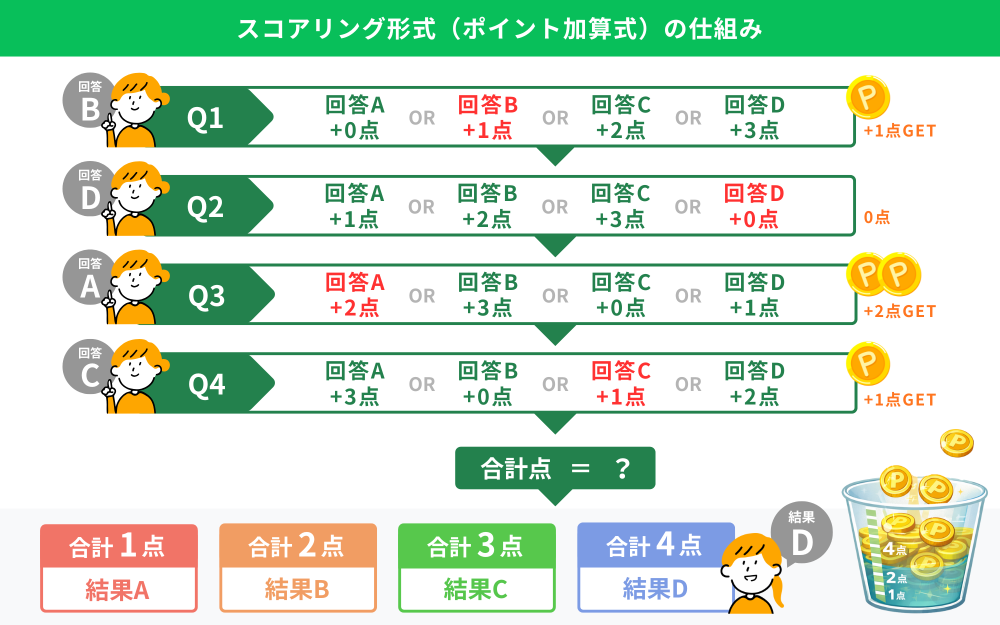
スコアリング形式とは、ユーザーの回答ごとに「Aなら3点、Bなら1点」といった配点を設定し、その合計点数によって診断結果を出し分ける手法です。
標準機能と「スコアリング形式」の違い
標準機能とスコアリング形式では、裏側の仕組みが大きく異なります。
標準機能(キーワード応答分岐):
質問ごとに専用のカードを何枚も作る必要があります。質問が3問、4問と増えると設定作業は膨大になり、管理に手間と時間が必要です。
スコアリング形式(拡張ツール活用):
システムが回答ごとのポイントを自動集計します。質問が何問あっても、最終的な「合計点数」だけで結果を判定できるため、設定がシンプルでミスも起こりません。
スコアリング形式を実現できるツール
このスコアリング診断は、LINE公式アカウントの標準機能にはないため、外部の拡張ツールを連携させる必要があります。代表的なツールには以下のようなものがあります。
- L Message(エルメ): 無料で使えるフォーム機能を用いてポイント形式の診断機能を構築できる。操作が直感的で、初心者でもスコアリング設定が簡単。
- Lステップ: 業界シェアが高く、より複雑な条件分岐にも対応。
- Liny(リニー): 企業や自治体での導入が多い。クイズ形式やアンケート形式でのスコアリング機能が充実している。
エルメでスコアリング形式の診断コンテンツを作る場合は、4ステップで本格的な診断が完成します。
誰でも簡単に作成できるマニュアルも完備しているので、気になる方はぜひ一度ご覧ください。
まとめ|LINE公式アカウントの診断で自動接客を実現しよう
LINE公式アカウントの診断コンテンツは、ユーザーの興味を惹くだけでなく、24時間365日休まずに「最適な案内」を届けてくれる優秀な接客スタッフになります。
また、診断コンテンツで得られた「ユーザーの悩み」や「興味関心」というデータは、その後の配信や成約率を大きく変える貴重な資産になります。
- ビジネスの目的や運用方法に応じた、最適な診断コンテンツの作成方法を選ぶ。
- 診断コンテンツには「標準機能」と「拡張ツール」の2つの作成方法があり、コスト・設定の難易度・顧客管理のしやすさといった面で違いがある。
- 標準機能を用いた診断コンテンツの構築は、カードタイプメッセージとキーワード応答の組み合わせで可能。
- 拡張ツールを用いることで「スコアリング形式」による、全回答の合計点に基づいた高精度な判定ロジックの診断コンテンツが作れる。
LINE公式アカウントに、診断コンテンツによる「自動接客」の仕組みを取り入れ、ユーザーとの距離を縮めながらビジネス成果を高めましょう。自社に最適な診断コンテンツを構築してみてください。
もしも設定に時間をかけず、今すぐ高度なスコアリング診断を導入したいとお考えであれば、「L Message(エルメ)」の活用がおすすめです。
エルメなら、プログラミング不要の直感的な操作で、ポイント制の診断コンテンツを構築可能です。しかも構築はフリープランの範囲内ででき、自動タグ付けによる精度の高い自動接客も実現できます。