診断コンテンツとは、友だちに選択肢質問に答えてもらい、回答内容によっておすすめ度や適合率を自動で判断するコンテンツです。エルメのフォーム機能を使えば、診断コンテンツを簡単に作成できます。
この記事では、フォームで診断コンテンツを作成する具体的な設定手順を解説します。ぜひご活用ください。
1.コンテンツの内容作成
診断コンテンツの内容準備
エルメでの設定を行う前に、まず作成するコンテンツの内容を用意しましょう。
診断コンテンツでは、回答に応じてポイントが付与され、獲得ポイントに応じて結果を出し分ける仕組みです。
そのため、以下の項目をあらかじめ決めておくとスムーズです。
- 質問内容
- 質問の選択肢
- 各選択肢に付与するポイント
例)
質問:髪の悩みで最も気になるのは?
選択肢①:パサつき・乾燥 → 3点
選択肢②:カラーやブリーチによるダメージ → 2点
選択肢③:うねり・広がり → 1点
回答結果コンテンツの内容
診断コンテンツでは、友だちが獲得したポイント数に応じて診断結果を出し分けます。
作成する前に、結果を伝えるためのテキストメッセージも事前に用意しておきましょう。
画像やパネル、動画なども送信できますが、その場合は事前にテンプレートを準備してください。
例:
あなたにおすすめなのは【集中補修型トリートメント】
あなたの髪は深いダメージを受けているようです。そんな髪には“集中補修型トリートメント”がおすすめ。複数の工程で髪内部のタンパク質や水分を補い、芯からうるおいとハリを与えます。定期的に行うことで、美しさを根本から取り戻せます。
2.友だち情報の作成
質問の回答時に付与するポイントは「友だち情報」内に記録されます。
そのため、フォームで診断コンテンツを作成する前に、まずは「友だち情報」を作成する必要があります。
友だち情報の作成
友だち情報管理を開く
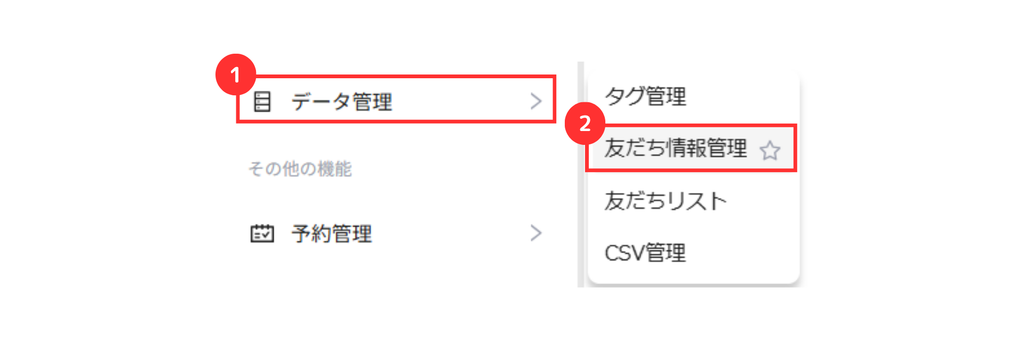
①左メニューから「データ管理」を選択
②「友だち情報管理」をクリック
新規作成
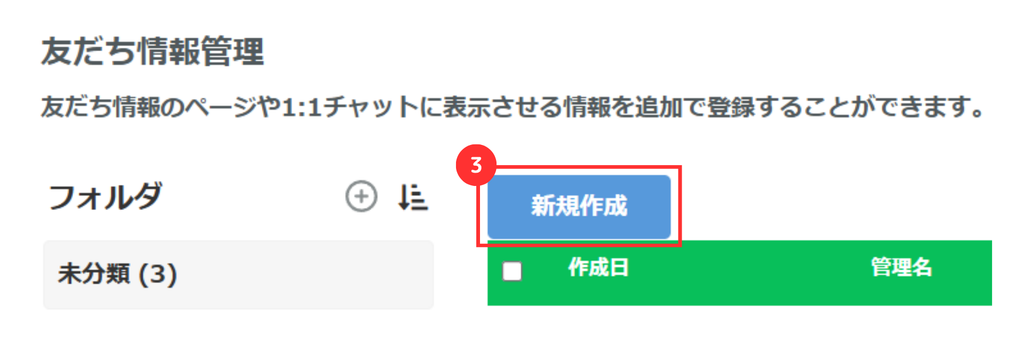
③「新規作成」ボタンをクリック
詳細設定
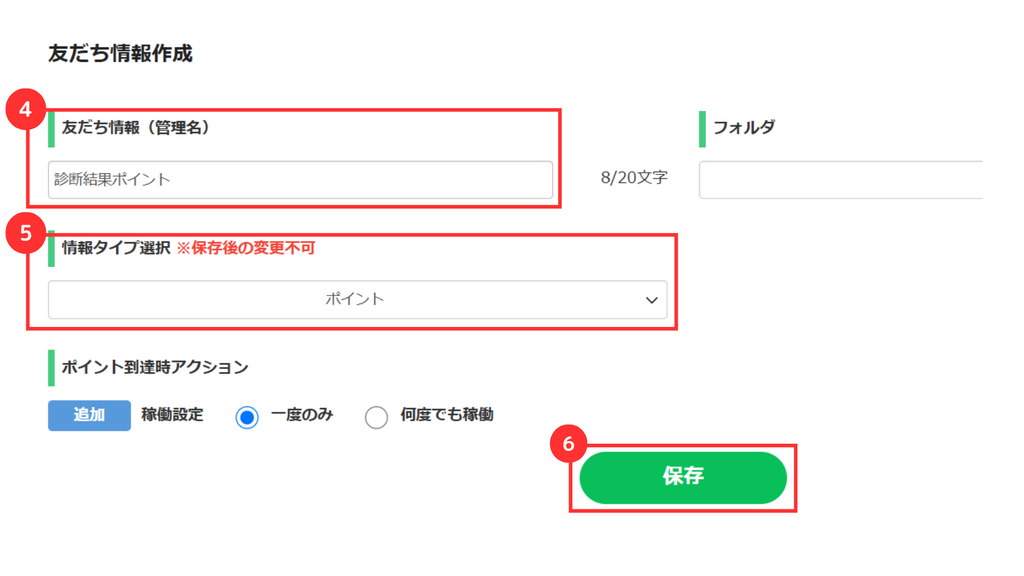
④「友だち情報(管理名)」を入力
「診断結果ポイント」など、分かりやすい名前を入力してください。
⑤「情報タイプ選択」で「ポイント」を選択
⑥「保存」ボタンをクリック
以上で事前準備は完了です。
友だち情報管理に関する詳しい解説はこちらをご確認ください。
3.フォームの作成
フォーム作成の基本設定
フォーム作成

①左メニューから「フォーム作成」を選択
新規作成
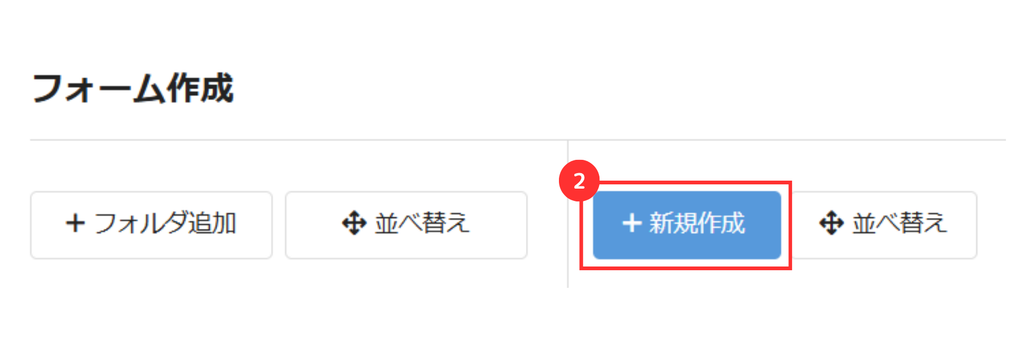
②「新規作成」ボタンをクリック
回答フォーム新規作成
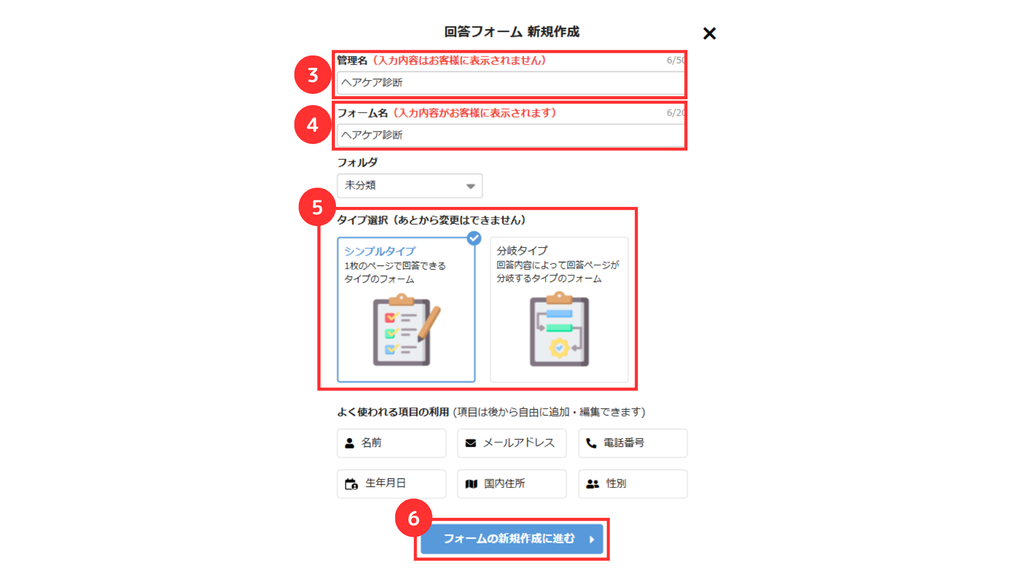
③「管理名」を入力
④「フォーム名」を入力
⑤「タイプ選択」で「シンプルタイプ」か「分岐タイプ」を選択
⑥「フォームの新規作成に進む」ボタンをクリック
診断コンテンツ(基本設定)
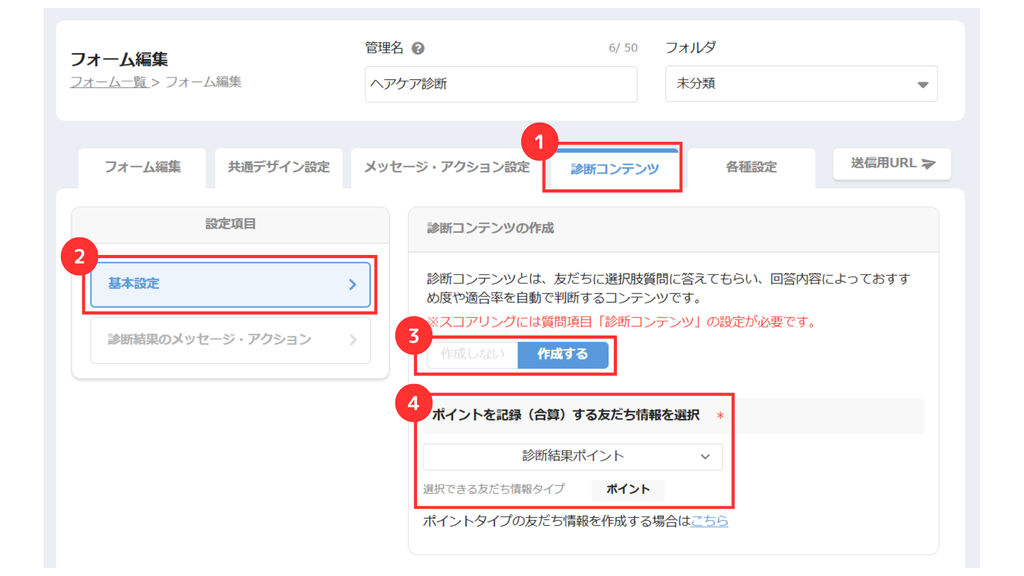
①「診断コンテンツ」のタブを選択
②「基本設定」を選択
③「診断コンテンツの作成」で「作成する」をクリック
④「ポイントを記録(合算)する友だち情報を選択」より事前に作成したポイント加算用の友だち情報を選択
フォーム編集
項目・装飾を追加
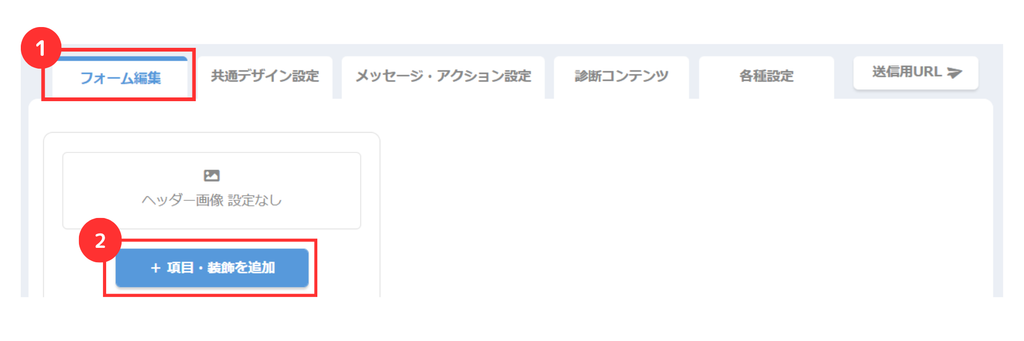
①フォーム編集タブを選択
②「+項目・装飾を追加」をクリック
項目を追加
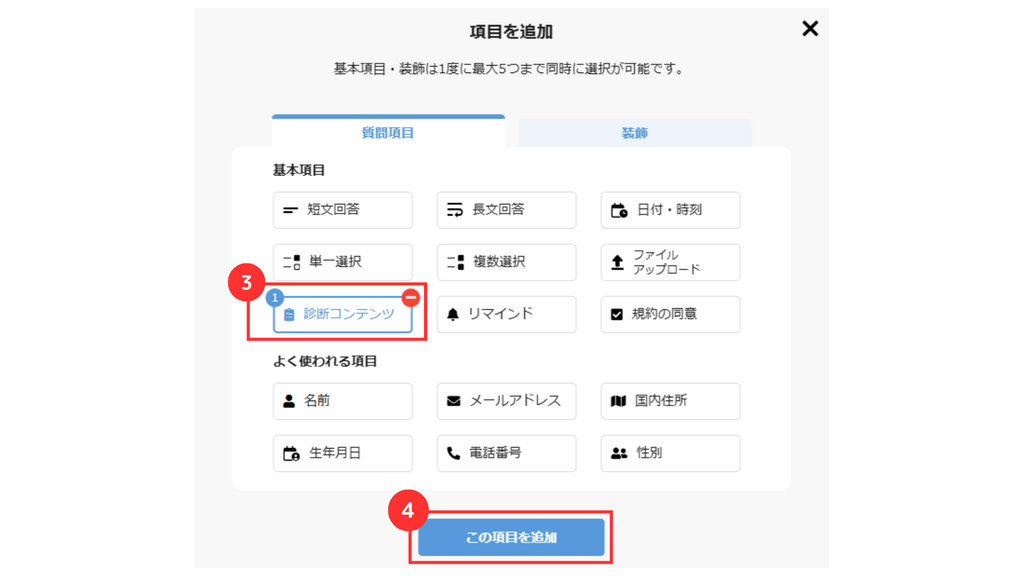
③「質問項目」タブの「診断コンテンツ」を選択
④「この項目を追加」をクリック
質問数が多い場合は連続してクリックすることで1度に5つまで選択できます。
診断コンテンツ
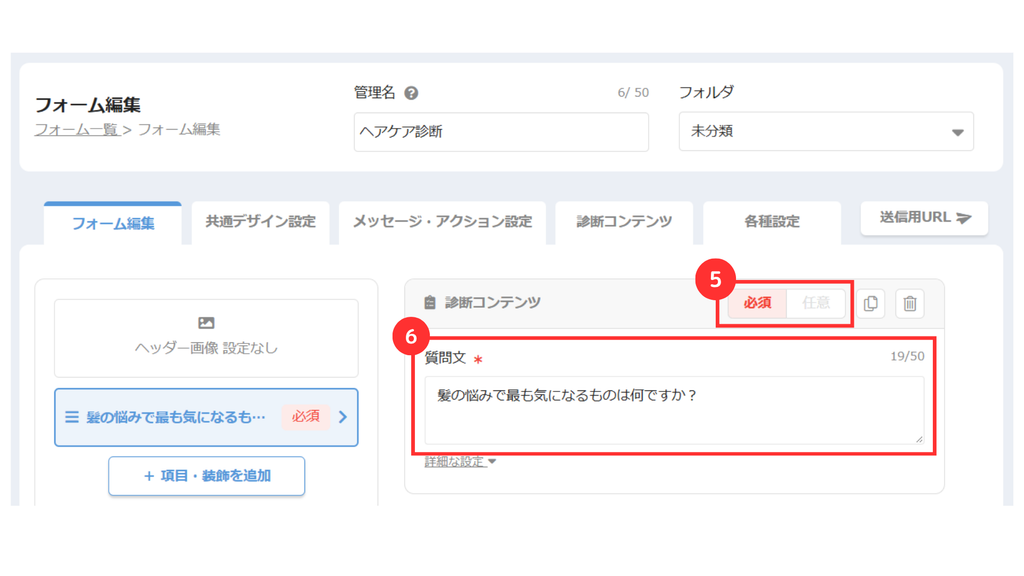
⑤回答を「必須」に設定
⑥「質問文」に事前に用意した質問文を入力
回答情報の連携
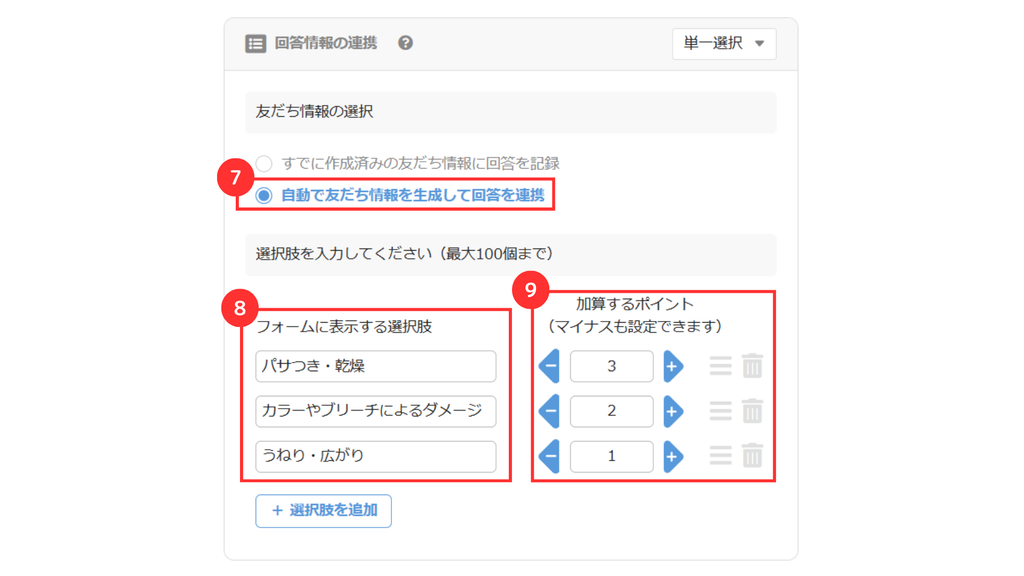
回答形式は「単一選択」のまま設定します。
⑦「友だち情報の選択」で「自動で友だち情報を生成して回答を連携」を選択
⑧あらかじめ用意しておいた選択肢を「フォームに表示する選択肢」に入力
⑨「加算するポイント」に、各選択肢のポイントを入力
用意してある質問の数だけ作成してください。
自動で生成された友だち情報は、質問文が友だち情報の管理名として設定され、未分類フォルダに格納されます。
必要に応じてフォルダ移動をしておきましょう。
保存
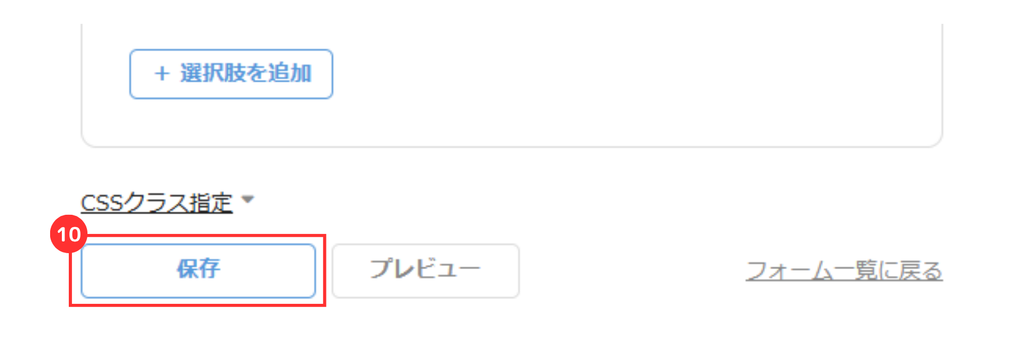
⑩「保存」ボタンをクリック
診断コンテンツ(診断結果のメッセージ・アクション)
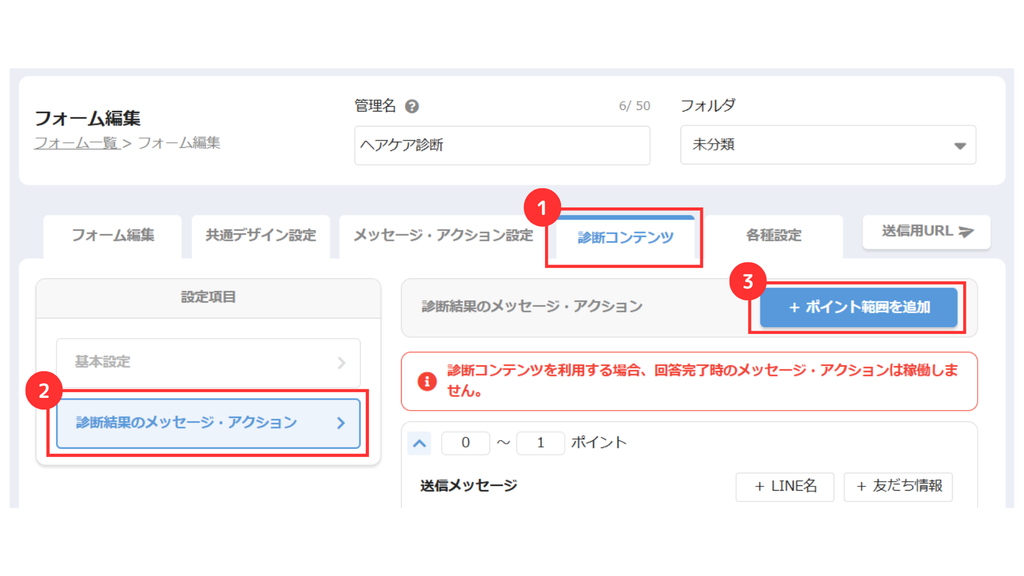
①診断コンテンツのタブを選択
②「診断結果のメッセージ・アクション」を選択
③「+ポイント範囲を追加」ボタンをクリック
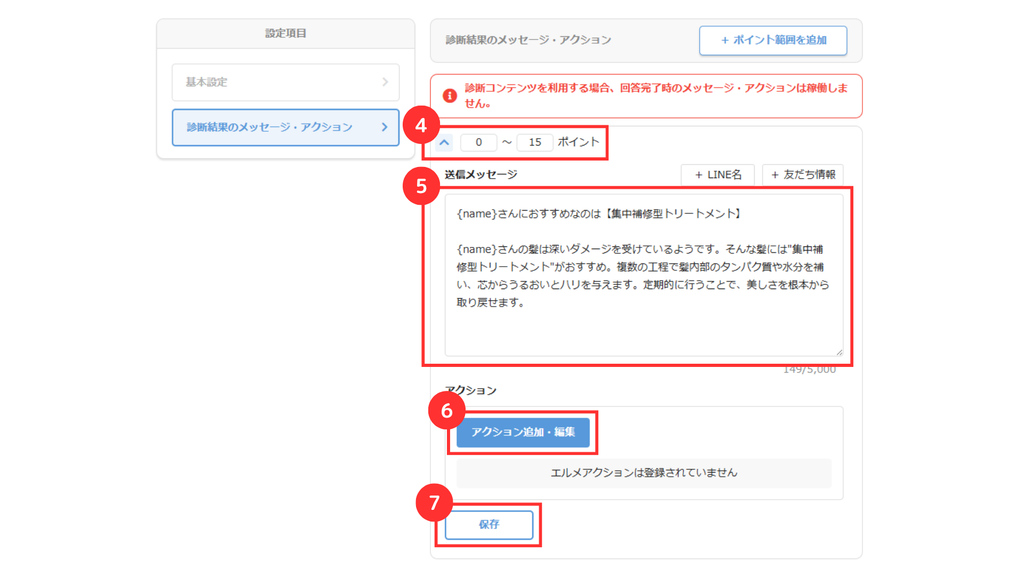
④事前に決めた結果に合わせてポイントの範囲を指定
⑤診断結果を伝えるメッセージを入力
⑥「アクション追加・編集」から、画像や動画を含むテンプレートを設定
⑦「保存」ボタンをクリック
診断結果の数だけ繰り返してください。
診断コンテンツを利用する場合、回答完了時のメッセージ・アクションは稼働しません。
そのため、友だちに診断完了時のメッセージやアクションを送る際は、診断結果のメッセージ・アクションで設定する必要があります。
以上で、フォームで診断コンテンツを作成するための設定は完了となります。