「いざLINE公式アカウントを作ってみたはいいものの、LINE公式アカウントのビジネスプロフィールってどうやって作ればいいんだろう?」
「ビジネスプロフィールの設定方法や活用の仕方がわからない……」
LINE公式アカウントを開設したばかりで、このように悩む方もいるのではないでしょうか。
ビジネスプロフィールは、アカウントの基本情報やサービス内容、Webサイト、SNSなどをまとめて掲載できるページです。
充実したビジネスプロフィールを作成することで、ユーザーに安心感を与え、友だち追加や問い合わせにつなげやすくなります。
この記事では、LINE公式アカウントのビジネスプロフィールの基本構成や設定方法、活用ポイントをわかりやすく解説していきます。
- LINE公式アカウントのビジネスプロフィールの基本構成
- ビジネスプロフィールの作成、設定方法
- ビジネスプロフィールに重要なパーツの解説
- ボタンをビジネスプロフィールに追加する方法
- 効果的なビジネスプロフィールの作り方と具体例
ビジネスプロフィールの内容が不十分だと、ユーザーに不信感を与えたり、友だち追加や問い合わせの機会を逃したりする可能性があります。
この記事を参考にユーザーに信頼されるビジネスプロフィールを作成しましょう。
- ビジネスプロフィールとは
- LINE公式アカウントにおけるビジネスプロフィールの基本構成
- LINE公式アカウントのビジネスプロフィールで利用できるパーツ
- LINE公式アカウントのビジネスプロフィールにボタンを追加する方法
- LINE公式アカウントにおけるビジネスプロフィールのパーツ設定方法(基本情報など)
- LINE公式アカウントのビジネスプロフィールをスマホで確認する際のポイント
- LINE公式アカウントの効果的なビジネスプロフィールの作り方
- 効果的なLINE公式アカウントのビジネスプロフィール例
- LINE公式アカウントのビジネスプロフィール設定時の注意点
- まとめ|ビジネスプロフィールを効果的に作り込んでLINE公式アカウントの集客効果を高めよう
ビジネスプロフィールとは
ビジネスプロフィールとは、LINE公式アカウントの基本情報やサービス内容、Webサイトなどをまとめて掲載できるトップページのことです。
これまで単に「プロフィール」と呼ばれていましたが、2025年に機能が刷新されたことに伴い、名称も「ビジネスプロフィール」へとリニューアルされました。
住所や営業時間などの基本情報を掲載するだけでなく、ユーザーを「予約」「クーポン獲得」といった次のアクションへ導く、成果を生み出すための重要ハブへ進化しています。
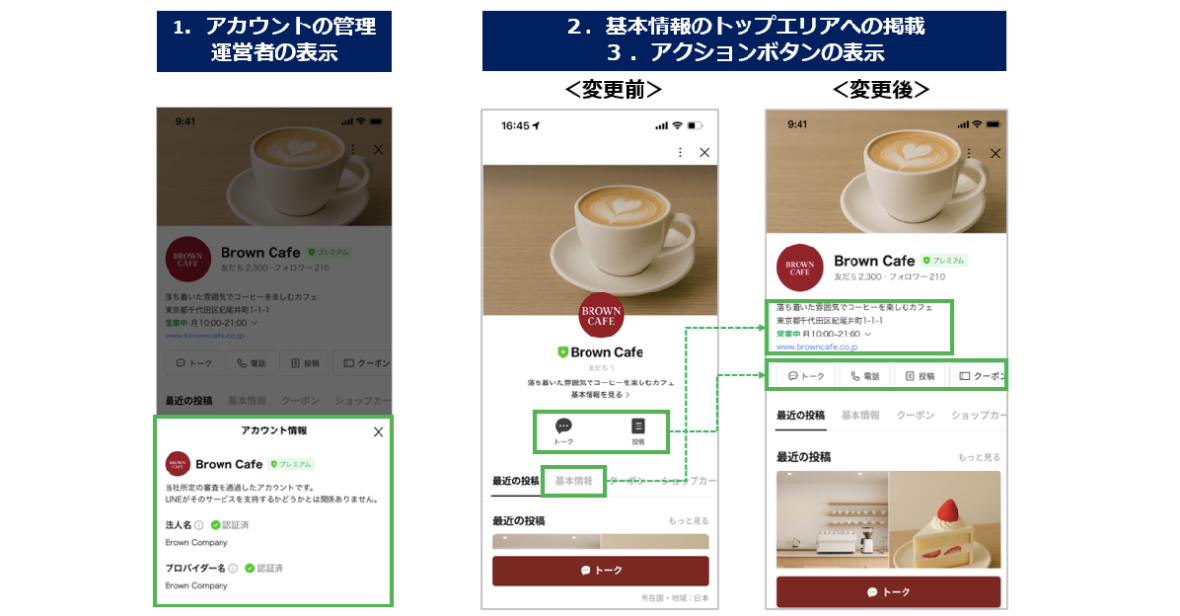
従来のプロフィールとの主な違いは以下の通りです。
| 従来のプロフィール | ビジネスプロフィール | |
|---|---|---|
| 運営者情報の表示 | アカウント名・アイコンのみ | アカウント名・アイコンに加え、法人名・運営者を表示 |
| 基本情報の配置 | 下部・詳細タブに配置 | 住所・営業時間・URLなどがトップエリアに表示 |
| アクションボタンの設置数 | 最大3つまで | ボタン設置数の制限が撤廃 |
主な変更点として、以下3点が挙げられます。
- 運営者情報の明示による信頼性アップ
ビジネスマネージャーとの認証接続により、企業名やビジネス名が公式に表示されます。
ユーザーが「安心して登録・利用できるアカウントか」をひと目で確認できるようになりました。
- 基本情報をトップエリアに配置
ユーザーが最も知りたい「住所」「営業時間」「電話番号」「Webサイト」などが画面上部に目立つ形で表示されます。
問い合わせや来店への動線が大幅にスムーズになりました。
- アクションボタン設置数の制限撤廃
トークや通話だけでなく、「LINEで予約」や「メンバーシップ」といった多彩なアクションボタンを上限なしで設置できます。
自社の購買プロセス(ユーザーの行動の流れ)に合わせた柔軟なカスタマイズが可能です。
これらにより、友だち追加後のブロックを防ぎつつ、来店や問い合わせなどのコンバージョン率(成約率)を高める効果が期待できます。
LINE公式アカウントにおけるビジネスプロフィールの基本構成
はじめに、ビジネスプロフィールの設定画面へのアクセス方法と、全体の画面構成を確認していきましょう。
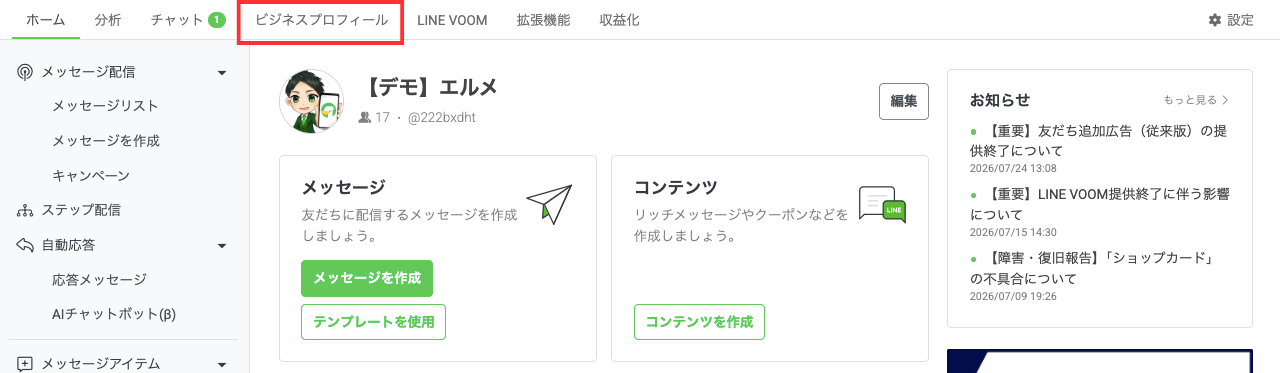
まず、LINE公式アカウントの管理画面(LINE Official Account Manager)にログインし、トップメニューから「ビジネスプロフィール」を選択してください。
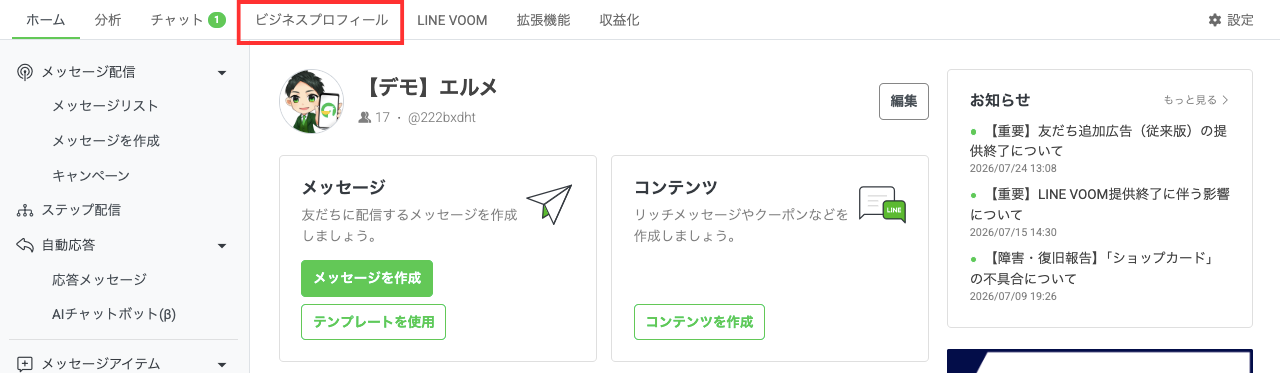
ビジネスプロフィールの編集画面は、主に以下のエリアで構成されています。
- アカウント情報
- ボタン
- 基本情報
- デザイン
- パーツ
アカウント情報
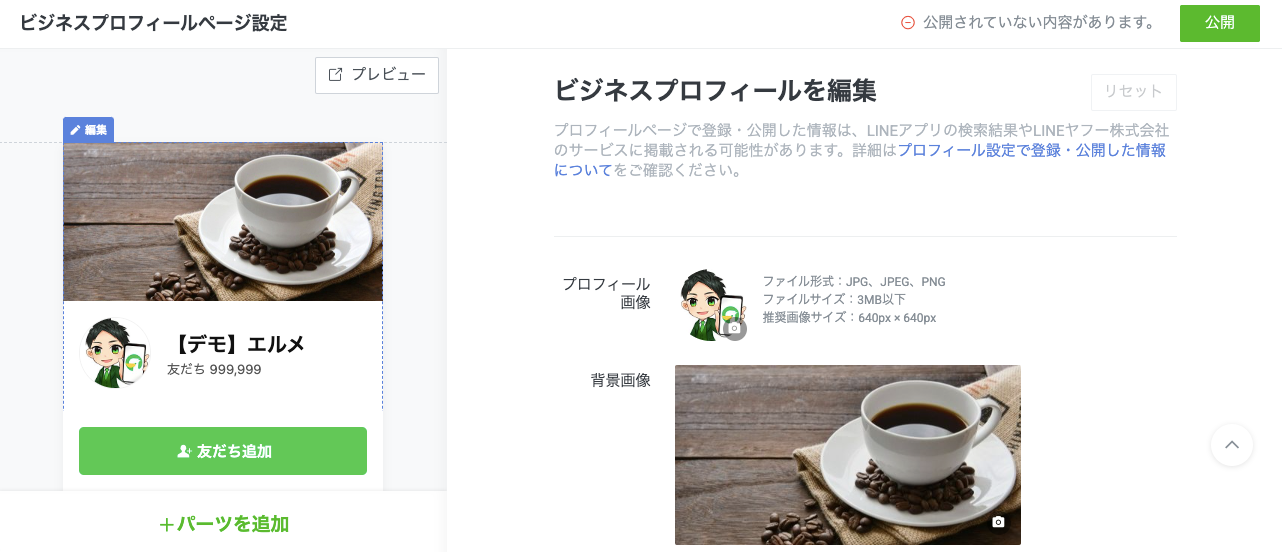
ビジネスプロフィールの設定画面では以下のアカウント情報を確認・変更できます。
- プロフィール画像
- 背景画像
- アカウント名
- ステータスメッセージ
- フォロワー数の表示
それぞれの役割を詳しく見ていきましょう。
プロフィール画像
プロフィール画像は、トーク画面や検索結果、ビジネスプロフィールなど、さまざまな場面で表示される画像です。
ユーザーが最初に目にする情報のひとつであるため、企業ロゴや店舗の外観など、一目で事業内容が伝わる画像を設定しましょう。
なお、プロフィール画像には以下の制限があります。
- ファイル形式:JPG・JPEG・PNG
- ファイルサイズ:3MB以下
- 推奨画像サイズ:640px × 640px
推奨サイズ(640×640px)の画像を使用することで、画像の劣化やトリミングを防ぎ、見やすいプロフィールを作成できます。
背景画像
背景画像とはプロフィール上部に表示される画像のことです。
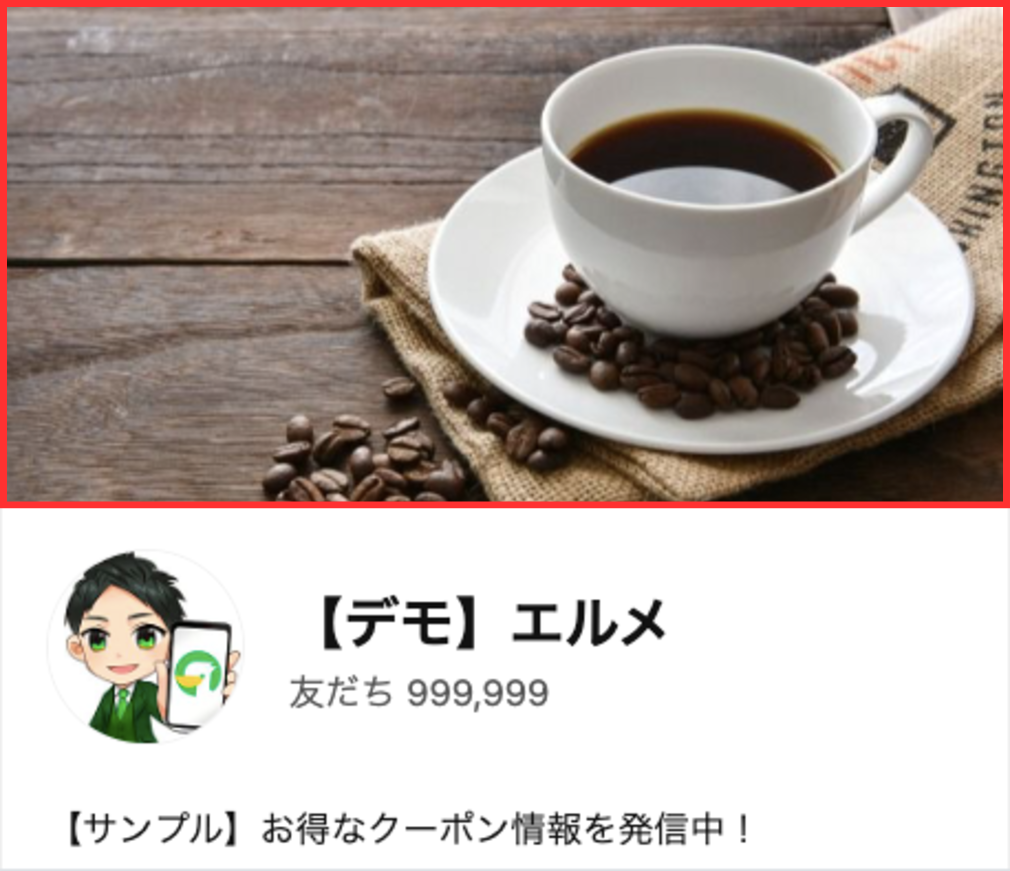
ブランドイメージや店舗の雰囲気を伝えられるため、店舗や商品画像、ブランドカラーを活用したデザインを設定すると、プロフィール全体の印象がより伝わりやすくなります。
アカウント名
アカウント名は、ユーザーが友だち一覧やトーク画面で目にする名称です。
店舗名やサービス名がわかりやすく伝わる名称を設定しましょう。
なお、アカウント名を保存すると、今後7日間はアカウント名を変更できなくなるため注意してください。
また、認証済アカウントの場合、アカウント名の変更は原則不可となっています。
ステータスメッセージ
ステータスメッセージは、アカウント名の下に表示される紹介文です。
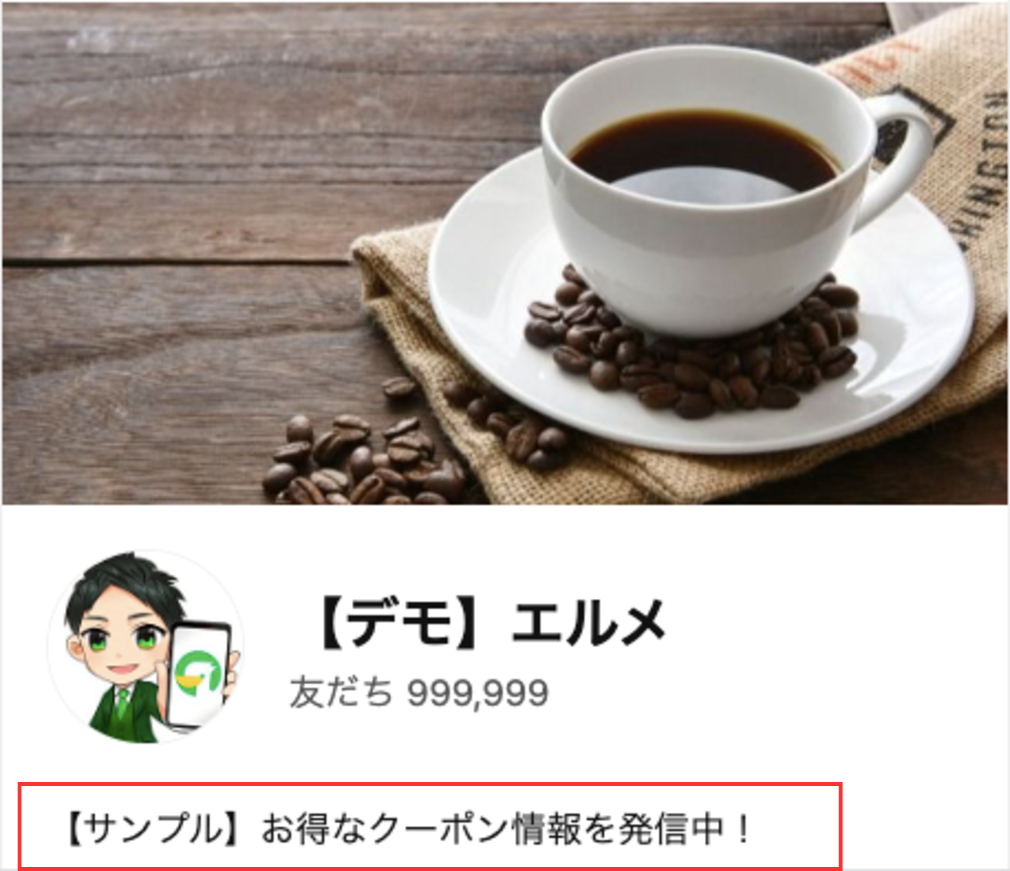
キャンペーン情報やサービスの特徴などを簡潔に記載すると、プロフィールを訪れたユーザーに必要な情報を伝えやすくなります。
フォロワー数の表示
フォロワー数は、LINE VOOMのフォロワー数をビジネスプロフィール上に表示する機能です。
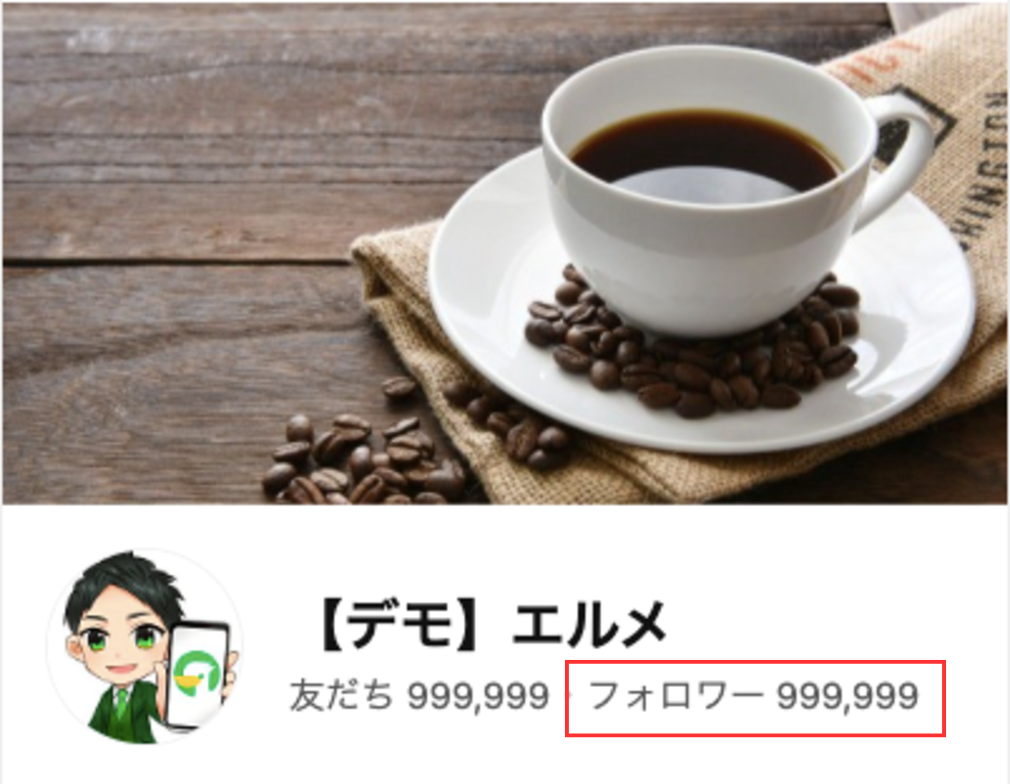
多くのフォロワーがいる場合は、アカウントの信頼性や認知度を伝える要素のひとつとして活用できます。
ボタン
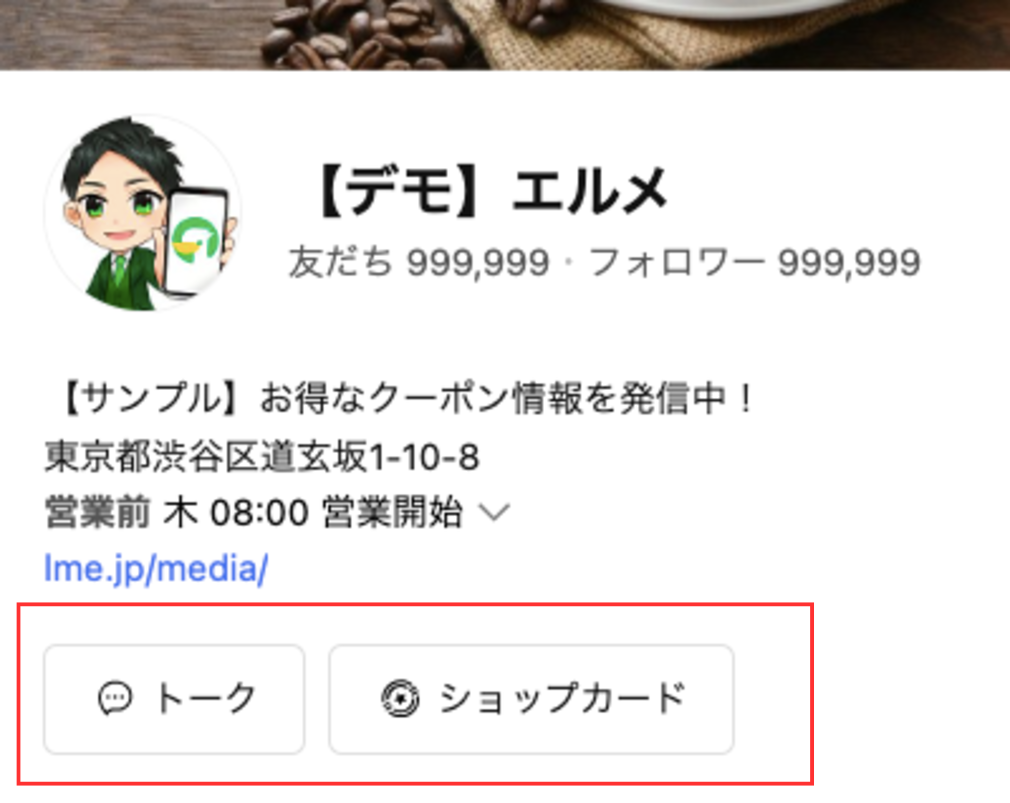
ボタンとは、ビジネスプロフィール上に表示されるアクションボタンです。
ユーザーが通話やクーポンなどへワンタップでアクセスできるため、問い合わせや来店、購入などのアクションにつなげやすくなります。
なお、現在のビジネスプロフィールでは、表示できるボタン数に上限はありません。
利用している機能に応じてボタンが自動で設定されるほか、表示・非表示や並び順も変更できます。
ただし、ビジネスプロフィールでは、すべてのボタンを表示する必要はありません。
たとえば、飲食店やサロンなら「クーポン」「ショップカード」、問い合わせ対応を重視する企業なら「通話」を優先するなど、目的に合わせてボタンを選ぶことが大切です。
なお、設置できるボタンの種類は以下の通りです。
- トーク
- 投稿
- 通話
- ショップカード
- クーポン
- メンバーシップ
トーク
トークボタンは、ユーザーをLINE公式アカウントのチャット画面へ誘導するボタンです。
問い合わせや予約、商品・サービスに関する相談など、ユーザーと1対1でやり取りしたい場合に活用します。
なお、トークボタンは外すことができません。
ビジネスプロフィールでは必ず表示されるため、あらかじめ覚えておきましょう。
トーク機能は、LINE公式アカウント運用の中心となる機能です。
チャットの基本機能や1対1トークの活用方法などを知りたい方は、以下の記事をご確認ください。

投稿
投稿ボタンは、ユーザーをLINE VOOMの投稿一覧に誘導するボタンです。
キャンペーン情報や新商品のお知らせなどを定期的に発信している場合は、ビジネスプロフィールからもアクセスできるようにすると、投稿を見てもらえる機会を増やせます。
投稿機能で新商品やキャンペーン情報などを幅広いユーザーへ発信したい方は、投稿方法や収益化の仕組みまで解説した以下の記事をご確認ください。
通話
通話ボタンは、ユーザーがLINEコールまたは設定した電話番号へ発信できるボタンです。
電話での問い合わせや予約を受け付けている店舗・企業は、設置しておくとユーザーがスムーズに連絡できます。
なお、電話番号の設定手順は以下の通りです。
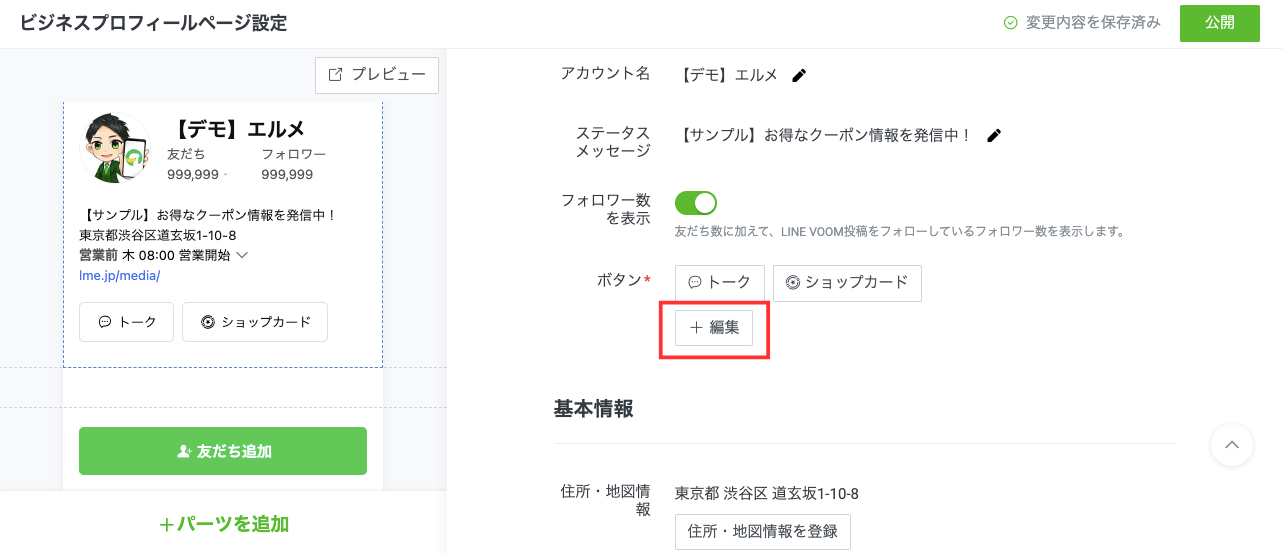
- ボタンのエリアから「+編集」をクリック
- 「通話」の項目にある「設定」をクリック
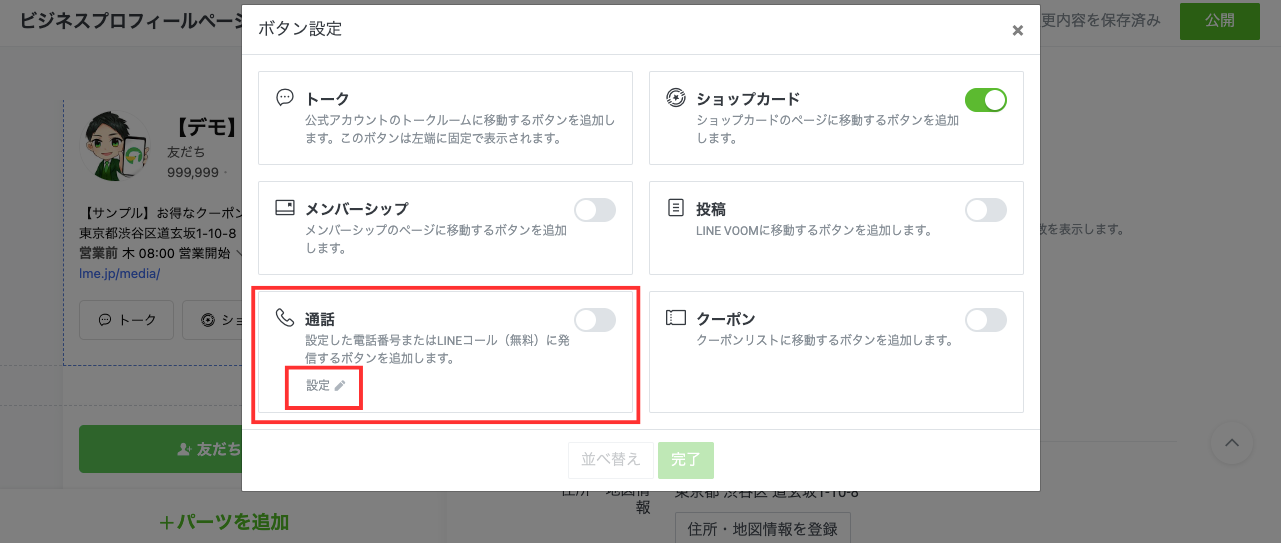
- 「LINEコール」もしくは「電話番号」にチェックを入れる
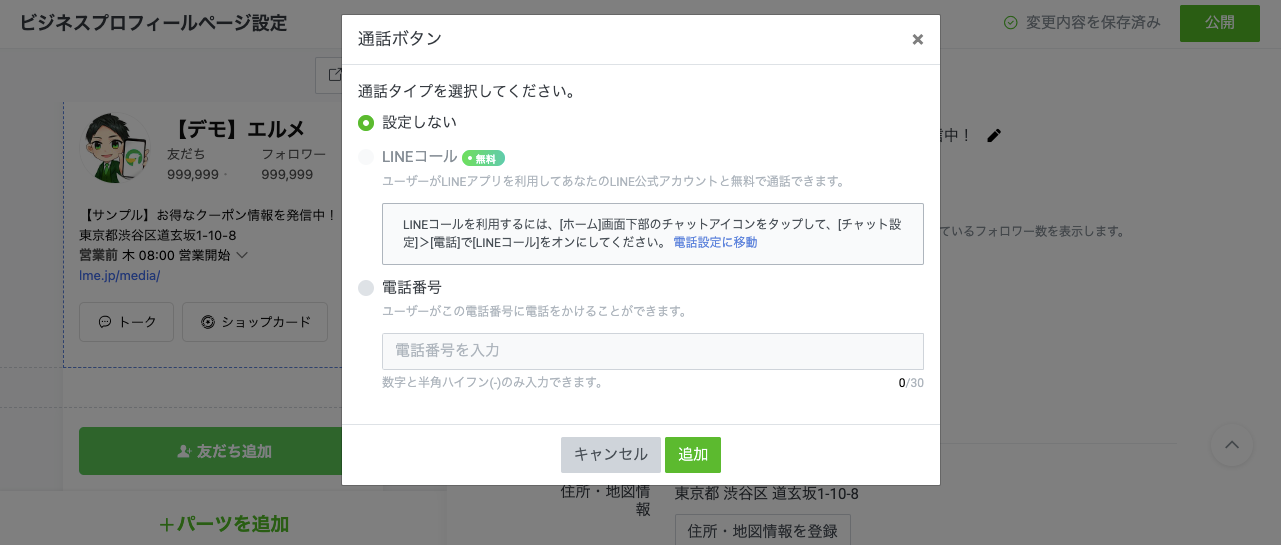
電話番号を使用する場合は、番号を入力して「追加」を押すと完了します。
なお、LINEコールを選択した場合は、以下の手順に従いLINEコール設定を済ませてください。
- LINE公式アカウントの管理画面のトップメニューにある「チャット」をクリック
- 「チャット設定」>「電話」からLINEコールを「利用する」に設定
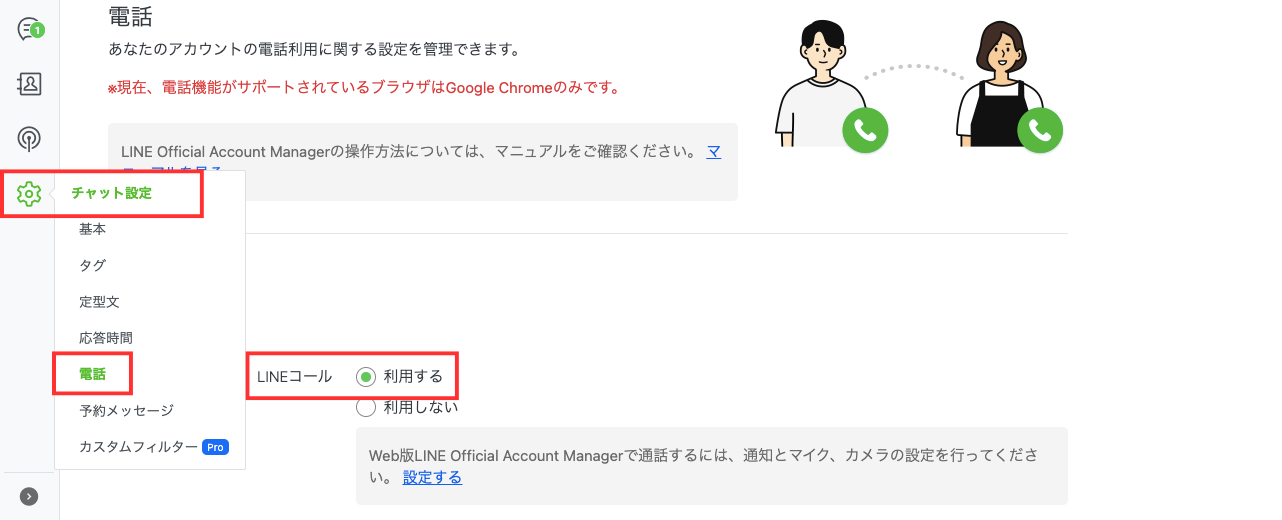
LINEコールであれば、LINEアプリを通じた無料通話に対応できます。
LINEコールの設定方法や利用条件、通話機能の使い方について知りたい方は、以下の記事をご確認ください。
-1-160x90.png)
ショップカード
ショップカードは、LINE公式アカウントのショップカード(デジタルスタンプカード)を表示するボタンです。
来店や購入ごとにポイントを付与できるため、リピーター獲得や来店促進に役立ちます。
ショップカードを作成している場合は、ビジネスプロフィールにも表示しておくことで、ユーザーが見つけやすくなるでしょう。
ショップカードでリピーター獲得に繋げたい方は、作成方法やポイントの付与方法、QRコードを活用した運用方法について解説した以下の記事をご確認ください。

クーポン
クーポンボタンは、LINE公式アカウントで作成したクーポンを表示するボタンです。
割引や特典を手軽に案内できるため、来店促進や購入の後押しに役立ちます。
クーポンを活用している店舗であれば、ビジネスプロフィールにも表示しておくと、ユーザーが利用しやすくなるでしょう。
なお、クーポンボタンを表示するには、あらかじめクーポンを作成しておく必要がある点に注意が必要です。
クーポンを活用して新規来店やリピート促進をしたい方は以下の記事をご覧ください。
クーポンの作り方はもちろん、抽選機能やランクアップカードを使った集客方法についても詳しく解説しています。

LINEで予約
「LINEで予約」は、対応している予約サービスと連携することで、ユーザーを予約ページへスムーズに案内できるボタンです。
飲食店など予約が必要な業種では、プロフィールから直接予約ページへ誘導できるため、予約までの導線を短縮できます。
なお、「LINEで予約」ボタンはすべてのアカウントで利用できるわけではありません。
利用するには、以下の表示条件を満たしている必要があります。
- 予約サービスと連携が完了している
- 連携している店舗/施設が予約を受付中である
- 予約在庫がある
デザイン
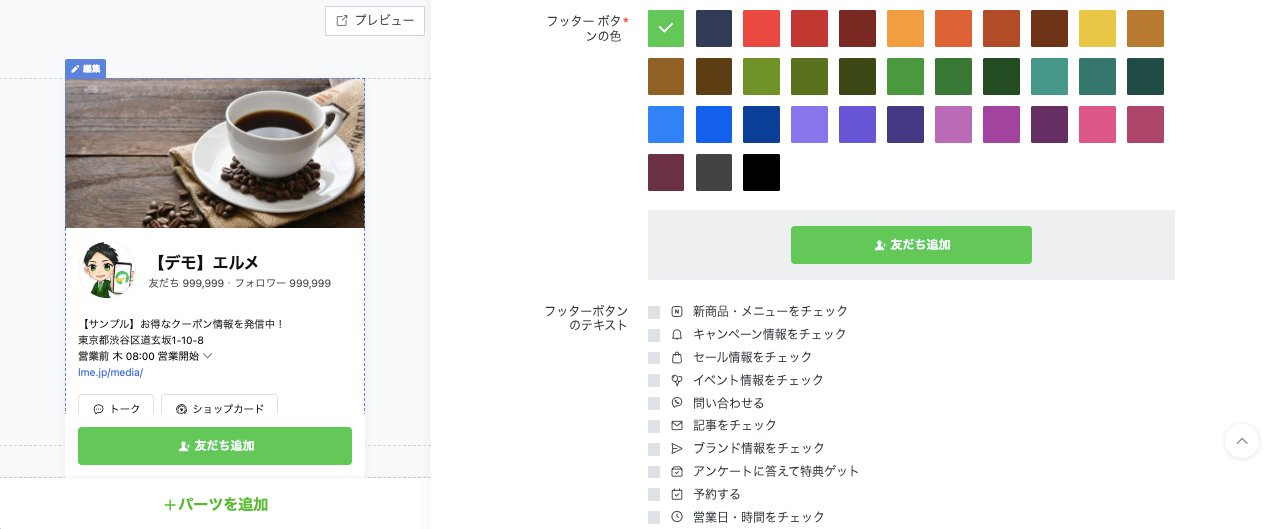
デザインでは、フッターのボタンの色とテキストを変更できます。
フッターのボタンの色は36色から選べます。
ブランドカラーを設定するとオリジナリティを演出できますが、文字とのコントラストが弱い色を選ぶと視認性が下がる場合があるため注意が必要です。
企業や店舗のイメージカラーを取り入れつつ、文字が読みやすい配色を選びましょう。
また、フッターには「友だち追加」を含めて全部で10種類のテキストから3つまでを設定できるため、プロフィールの目的に合わせて適切な文言を選択してください。
基本情報
基本情報では、企業や店舗の情報を登録できます。
営業時間や電話番号、Webサイトなど、ユーザーが来店や問い合わせを検討する際に必要な情報をまとめて掲載できるため、できるだけ詳しく設定しておきましょう。
設定できる主な項目は以下のとおりです。
- 住所・地図情報
- 電話番号
- 支払い方法
- 営業時間
- Webサイト
- プロフィールの公開設定
「プロフィールの公開設定」を有効にすると、LINEアプリだけでなくブラウザでも閲覧できるWeb版プロフィールが公開されます。
検索エンジンにも公開されるため、LINE以外の経路から店舗や企業を知ってもらえる機会も増えるでしょう。
ただし、Web版プロフィールを公開できるのは認証済アカウントのみです。
Web版プロフィールを活用したい方は、まずは認証済アカウントの申請方法や審査基準について解説した以下の記事をご確認ください。
なお、基本情報はビジネスプロフィール内の「パーツ」と連携して表示されるため、次の「パーツ」で詳しく解説します。
パーツ
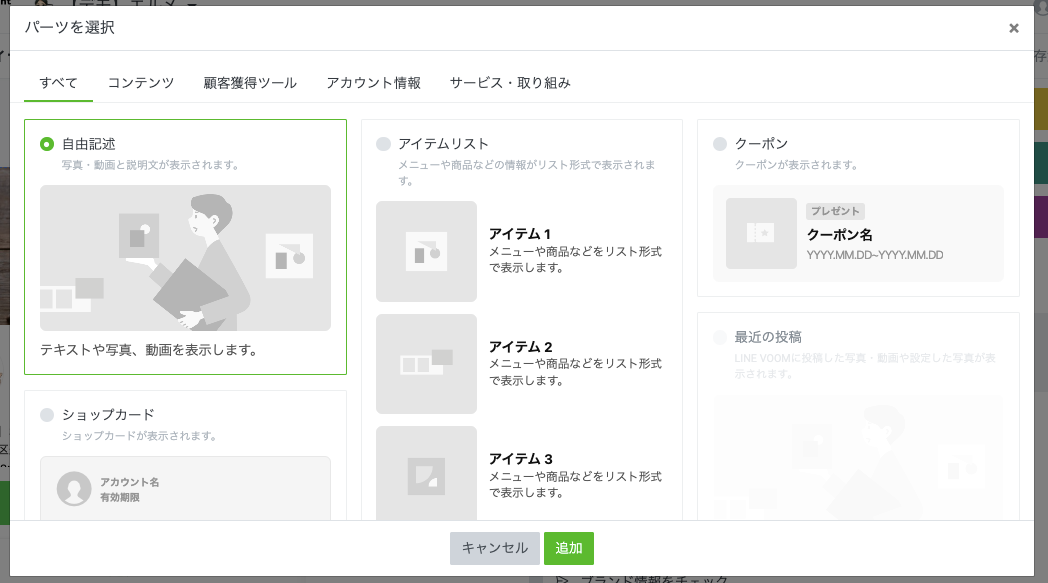
パーツとは、ビジネスプロフィール内にさまざまなコンテンツを追加できる機能です。
基本情報だけでは伝えきれない、ユーザーが必要とする情報を補足できるようになります。
追加できるパーツは、基本情報・ショップカード・クーポン・お知らせ・よくある質問・SNS・アイテムリスト・自由記述などです。
たとえば、飲食店であれば営業時間や住所に加えてクーポンを掲載したり、美容室であれば施術メニューやSNSへの導線を設置することで、ユーザビリティを高められます。
また、パーツはドラッグ&ドロップで並び順を変更できるため、伝えたい情報を上部に配置することも可能です。
具体的には、上部に「予約」「クーポン」など行動につながる情報を配置し、下部には会社概要やSNSなど補足情報を配置すると、プロフィール全体が見やすくなります。
ビジネスプロフィールを効果的に活用するには、業種や目的に合わせて必要なパーツを追加し、見やすい順番で配置することを意識しましょう。
各パーツの特徴や設定方法については、このあと詳しく解説します。
LINE公式アカウントのビジネスプロフィールで利用できるパーツ
ここからは、ビジネスプロフィールで利用できる各パーツの特徴や活用方法を紹介します。
パーツを適切に組み合わせることで、ユーザーが必要な情報を探しやすくなり、予約や問い合わせ、来店などのアクションにつながりやすくなります。
ビジネスプロフィールで利用できる主なパーツは以下のとおりです。
- 自由記述
- クーポン
- テイクアウト
- 最近の投稿
- お知らせ
- アイテムリスト
- ショップカード
- デリバリー・出前
- デリバリー・宅配
- 感染症対策
- 基本情報
- よくある質問
- SNS
自由記述
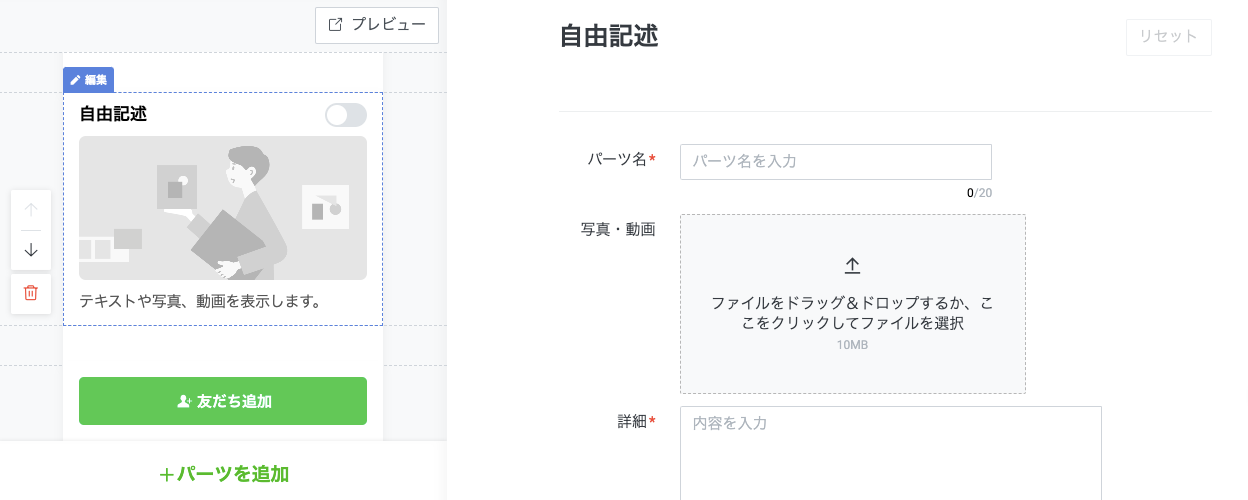
自由記述は、画像や動画、テキストなどを自由に組み合わせて掲載できるパーツです。
商品の特徴やサービス内容、キャンペーン情報など、基本情報だけでは伝えきれない内容を自由に紹介できます。
画像や動画を活用すると視覚的に魅力が伝わりやすくなるため、サービスの強みや店舗の雰囲気をアピールしたい場合にもおすすめです。
クーポン
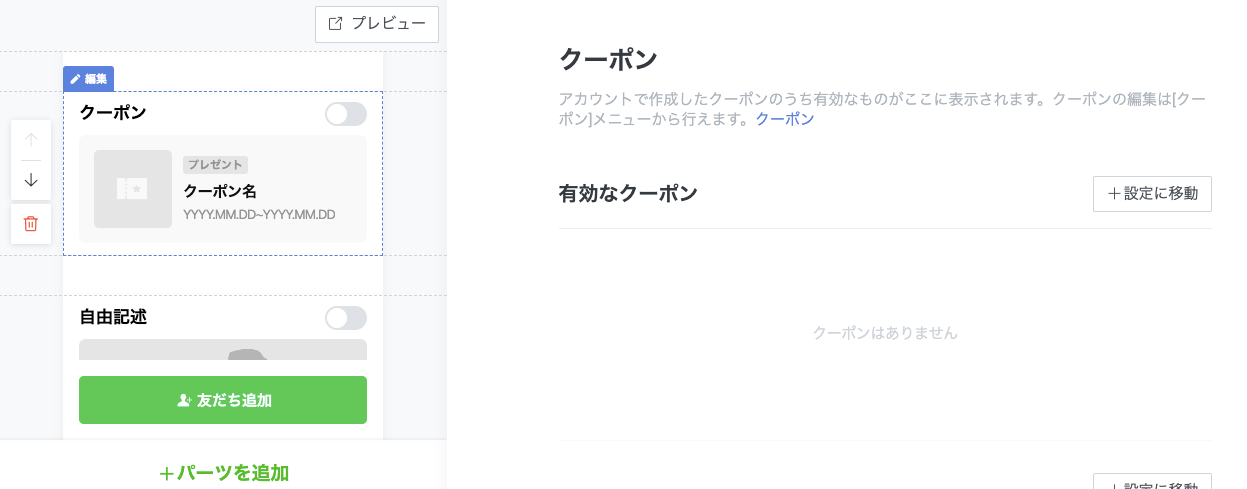
クーポンパーツでは、LINE公式アカウントで作成したクーポンをビジネスプロフィールに掲載できます。
ビジネスプロフィールを訪れたユーザーがそのままクーポンを利用できるため、来店や購入のきっかけづくりに効果的です。
なお、このパーツを利用するには、あらかじめクーポンを作成しておく必要があります。
テイクアウト
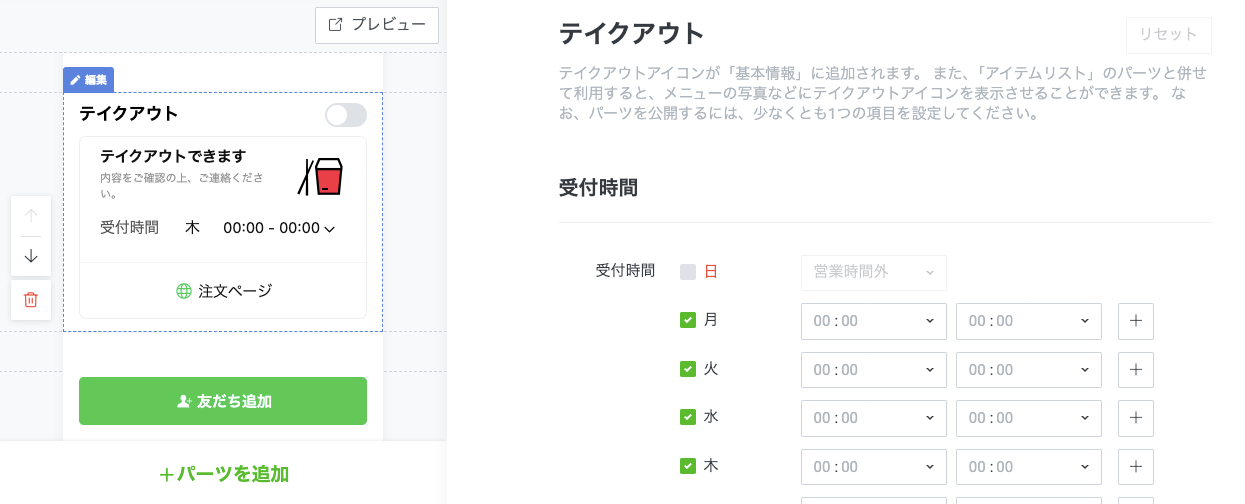
テイクアウトは、店舗で商品を受け取るサービスを案内するためのパーツです。
営業時間や受付時間、注文方法などを掲載できるため、ユーザーは受け取り方法を事前に確認できます。
テイクアウトに対応している飲食店であれば、来店前の不安を解消し、注文につなげやすくなるでしょう。
なお、デリバリーとは設定項目が異なるため、提供しているサービスに合わせて使い分けるのがおすすめです。
最近の投稿
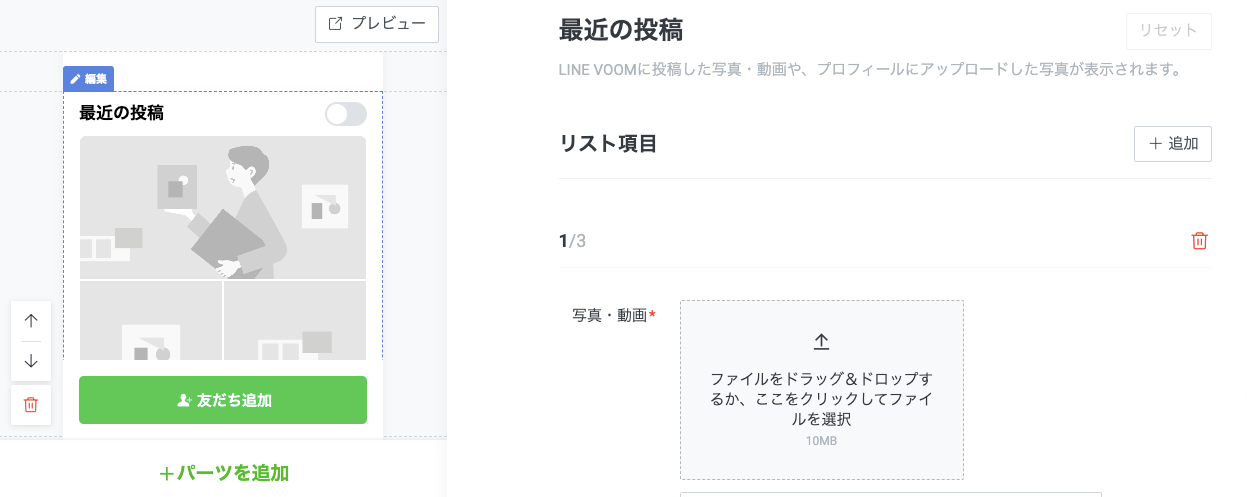
最近の投稿では、LINE VOOMに投稿した最新のコンテンツをビジネスプロフィール上に表示できます。
LINE VOOMで商品紹介やキャンペーン情報、店舗の日常などを発信している場合におすすめのパーツです。
LINE VOOMの活用方法や運用のポイントについて知りたい方は、以下の記事をご確認ください。
お知らせ
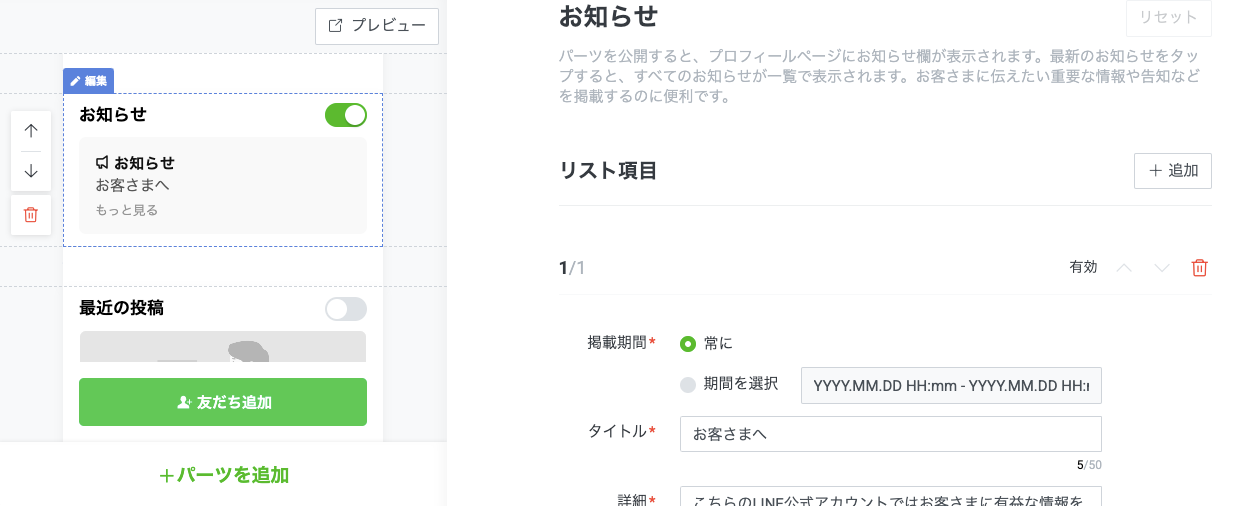
お知らせは、キャンペーンや営業時間の変更、新商品のお知らせなど、ユーザーへ優先的に伝えたい情報を掲載できるパーツです。
ビジネスプロフィールを開いた際に目に入りやすい位置へ表示されるため、期間限定キャンペーンや臨時休業など、重要なお知らせの発信に適しています。
ただし、タイトルは50文字以内・メッセージ内容は2,000文字までと決められています。
それ以上は入力できないため、内容は簡潔にまとめることを意識しましょう。
アイテムリスト
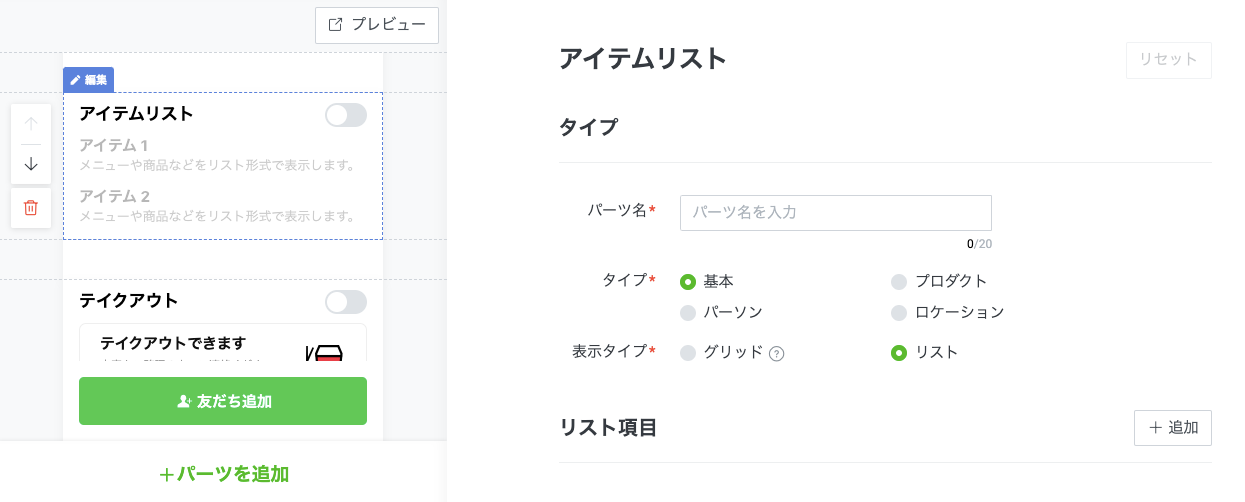
アイテムリストは、商品やサービス、おすすめメニューなどを一覧で紹介できるパーツです。
画像とタイトル、説明文、リンクを組み合わせて複数の項目を掲載できるため、商品の比較やサービス内容をわかりやすく伝えられます。
複数の商品やプランを案内したい場合に活用するとよいでしょう。
カード形式で視覚的に情報を整理できるため、ECサイトやメニュー紹介との相性も良いパーツです。
ショップカード
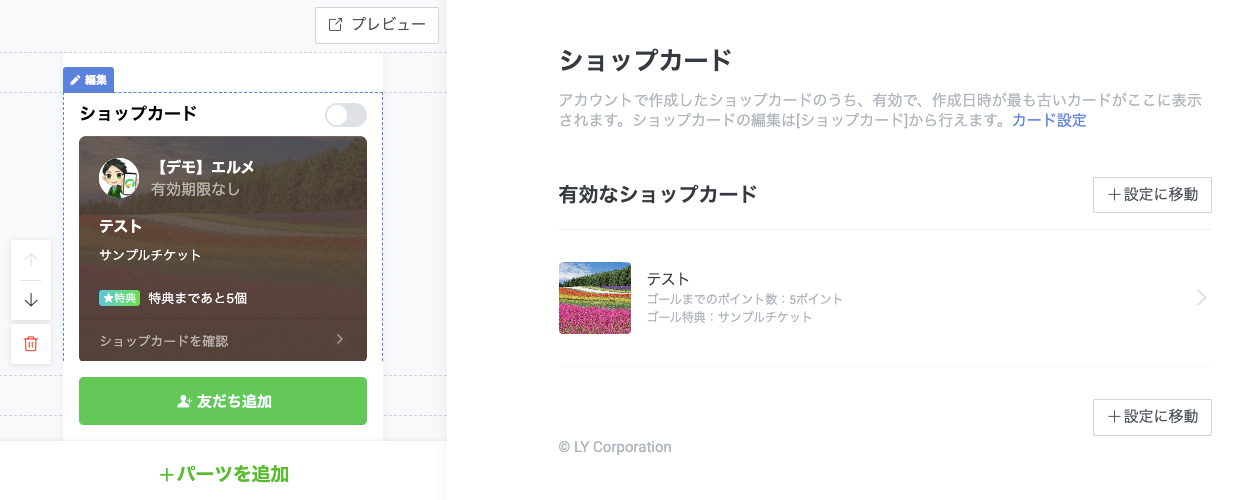
ショップカードパーツでは、作成済みのショップカードをビジネスプロフィールに表示させることが可能です。
ポイントカードを運用している店舗であれば、プロフィールからもアクセスできるようにしておくことで、来店促進やリピート率の向上につながります。
ショップカードを設定した後は、実際の表示画面も確認し、ユーザーがスムーズに利用できるかチェックしておきましょう。
ショップカードの作成方法やポイント付与の仕組みについては、以下の記事で詳しく解説しています。
初めてショップカードを導入する方は、あわせてご覧ください。
デリバリー・出前
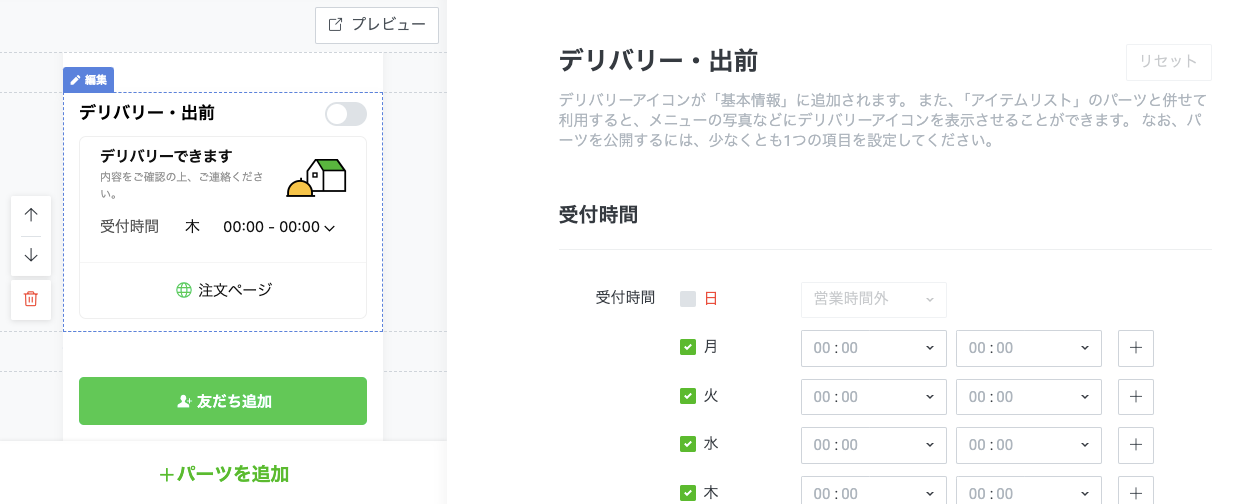
デリバリー・出前は、店舗の配達サービスを案内するためのパーツです。
受付時間や配達エリア、配達料、注文方法などを掲載できるため、ユーザーは注文方法をスムーズに確認できます。
自社でデリバリーサービスを提供している飲食店はぜひ活用してください。
なお、設定できる項目は以下になります。
- 受付時間
- 配達時間
- 条件 最低注文額
- 配達料
- 配達エリア
- 備考
- 注文方法(トーク・電話・注文ページ)
ユーザーが注文方法や配達条件をスムーズに確認できるよう、必要な情報を漏れなく設定しておきましょう。
デリバリー・宅配
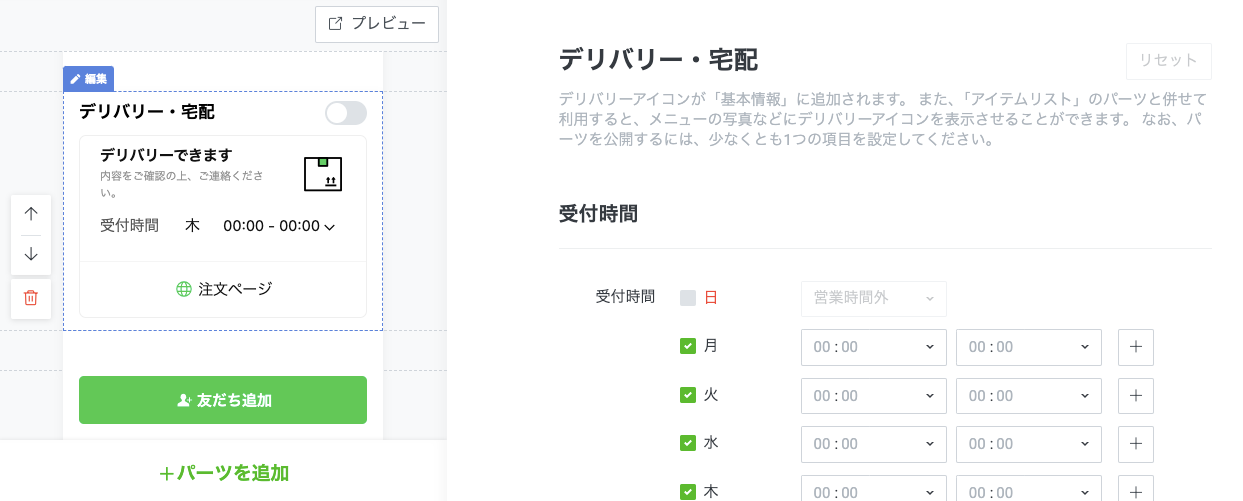
デリバリー・宅配も、商品の宅配サービスを案内するためのパーツです。
「デリバリー・出前」と似た機能ですが、異なる点が2つあります。
- デリバリー・宅配では「配達時間」の代わりに「配達時間帯」が設定されていること
- デリバリー・宅配では、支払い方法が代金引換・クレジットカード・銀行振込・口座振替の中から選択できること(すべて選ぶことも可能
配達時間帯を指定できるサービスや、複数の決済方法に対応している場合は、デリバリー・宅配を利用するとよいでしょう。
感染症対策
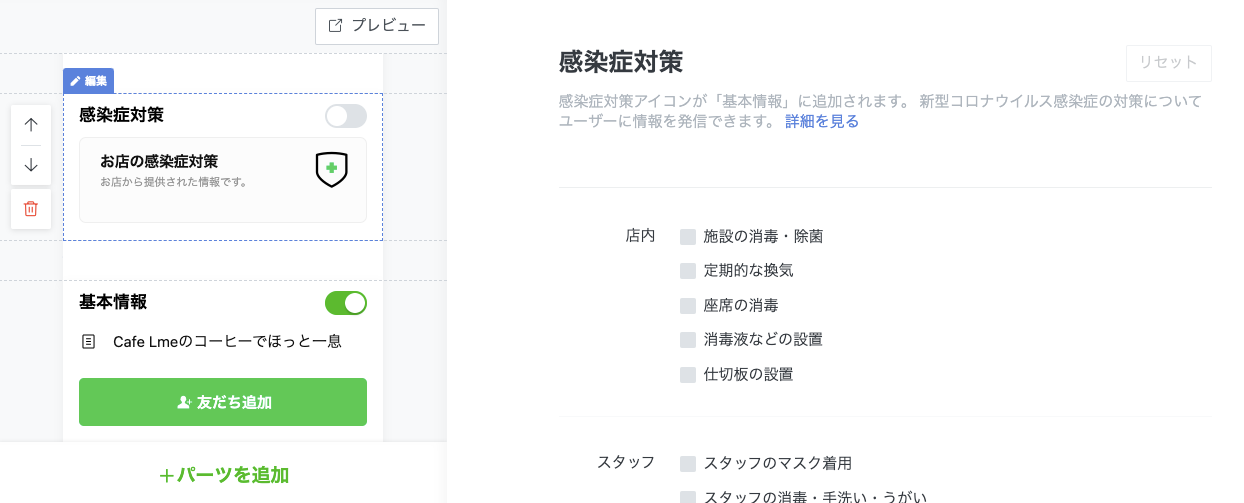
感染症対策は、店舗で実施している衛生管理や安全対策をユーザーへ伝えるためのパーツです。
消毒や換気、スタッフの衛生管理などの取り組みを掲載できるため、来店前の不安を軽減し、安心感につながります。
現在では業種によって必要性は異なりますが、衛生管理への取り組みをアピールしたい店舗は活用するとよいでしょう。
なお、ここで設定できる内容は以下の通りです。
| 項目 | 内容 |
|---|---|
| 店内 | 施設の消毒・除菌定期的な換気座席の消毒消毒液などの設置仕切板の設置 |
| スタッフ | スタッフのマスク着用スタッフの消毒・手洗い・うがい |
| お客様 | マスク着用のお願い入店時の検温体調が悪いお客様の入店をお断り入店人数の制限、間隔を空けた座席の配置 |
| その他 | 電子マネーでのお会計 |
基本情報
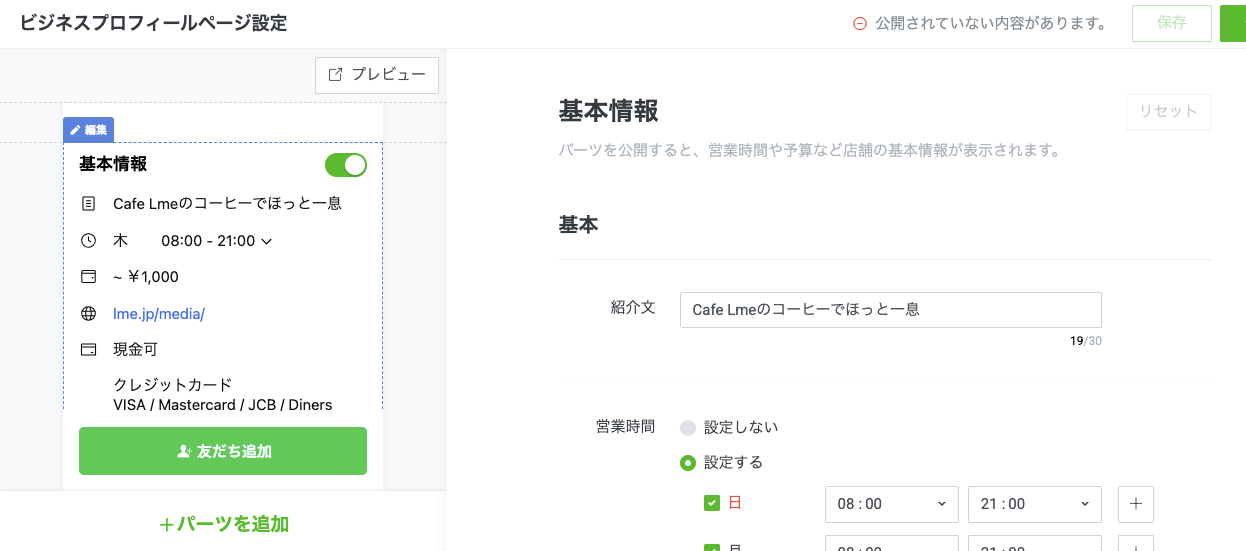
基本情報とは、店舗や企業の詳細情報をプロフィール上に掲載するパーツです。
営業時間や電話番号、住所、Webサイト、支払い方法などを設定しておくことで、ユーザーは必要な情報をスムーズに確認できます。
とくに来店型ビジネスでは、営業時間やアクセス情報を充実させておくことで、問い合わせの削減や来店・予約につながりやすくなるでしょう。
なお、基本情報で設定できる項目は以下の通りです。
- 紹介文
- 営業時間
- 予算
- 電話
- Webサイト
- 予約
- 支払い方法
- 設備
- 住所
- 地図
ユーザーが安心して利用できるよう、公開できる情報はできるだけ充実させておきましょう。
よくある質問
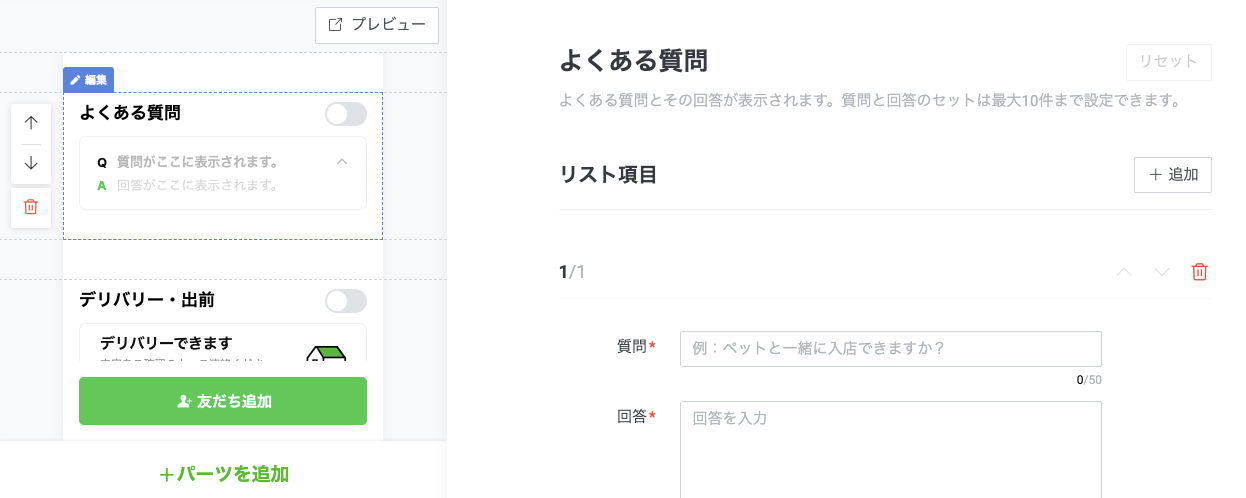
よくある質問は、ユーザーから寄せられる質問と回答をプロフィール上に掲載できるパーツです。
営業時間や予約方法、キャンセルポリシーなど、問い合わせの多い内容をあらかじめ掲載しておくことで、ユーザーの疑問を解消しやすくなります。
よく受ける質問を中心に、ユーザー目線で回答を用意すると効果的です。
なお、FAQ項目は10項目、質問は50文字、回答は200文字まで入力できます。
ユーザーからよく寄せられる質問を優先的に掲載しておくと、問い合わせ対応の負担軽減につながります。
SNS
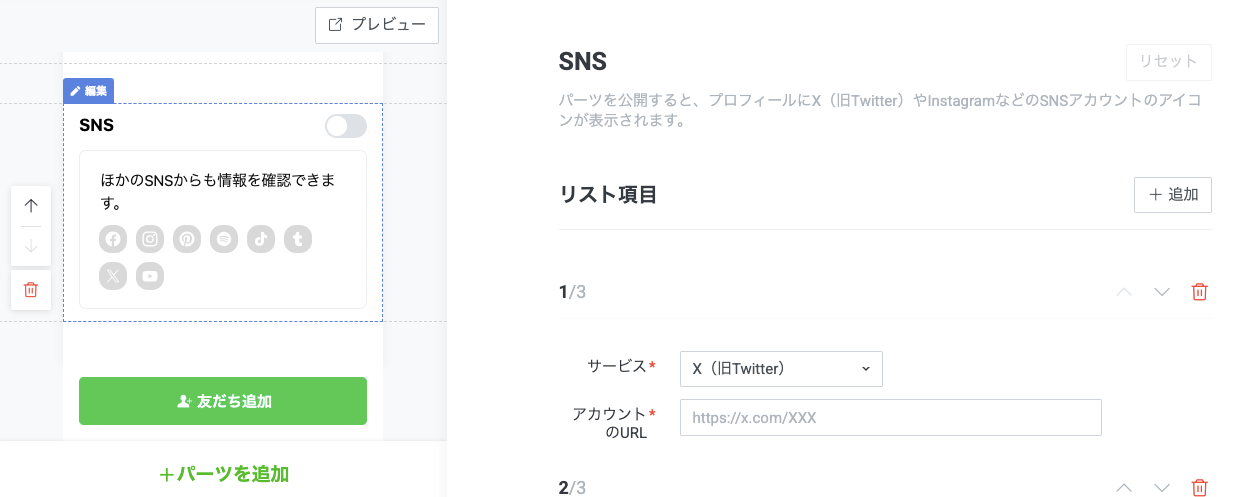
SNSは、LINE公式アカウント以外で運用しているSNSのプロフィールへユーザーを誘導するパーツです。
InstagramやYouTubeなど複数のSNSを運用している場合は、ビジネスプロフィールからアクセスできるよう設定しておくことで、各媒体への導線をまとめられます。
載せることができるSNSは次の8種類です。
- X(旧Twitter)
- YouTube
- TikTok
- Spotify
- Tumbler
LINE公式アカウントのビジネスプロフィールにボタンを追加する方法
ビジネスプロフィールにボタンを設置する方法は以下の通りです。
- 「ビジネスプロフィールページ設定」画面を開く
- ボタンの項目から「編集+」をクリック
- 表示されたウィンドウ内から追加・編集したいボタンを選ぶ
- 画面の指示に従って追記事項を入力する
- プレビューを確認して「公開」をクリック
「ビジネスプロフィールページ設定」画面を開く
LINE公式アカウントの管理画面のトップメニューに表示されている「ビジネスプロフィール」をクリックしてください。
ボタンの項目から「編集+」をクリック
ボタンの項目から「編集+」を選択しましょう。
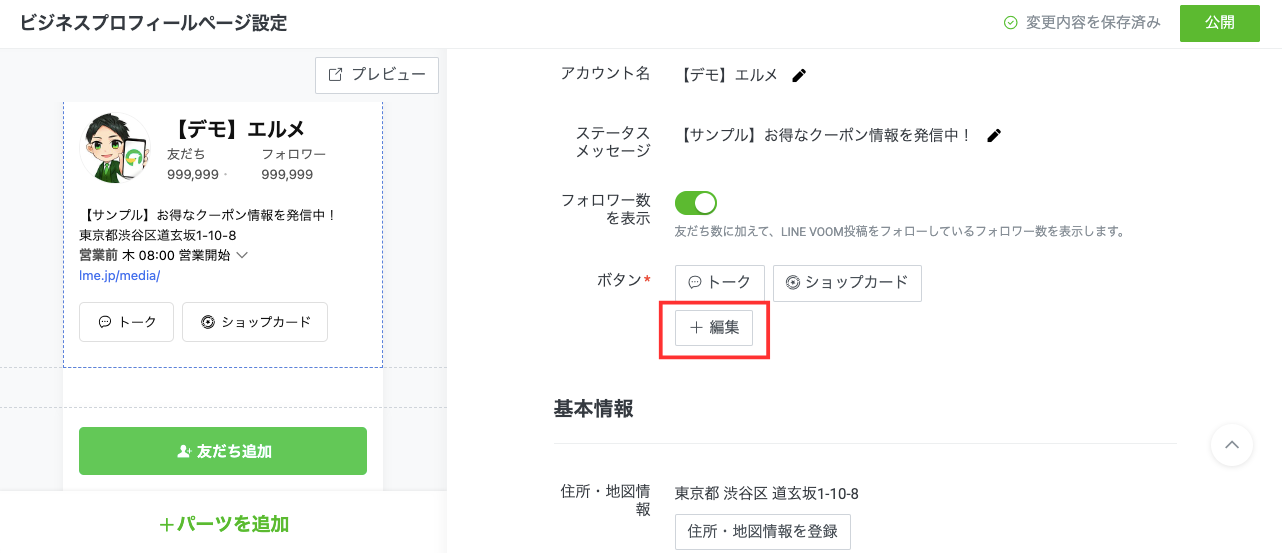
表示されたウィンドウから追加・編集したいボタンを選ぶ
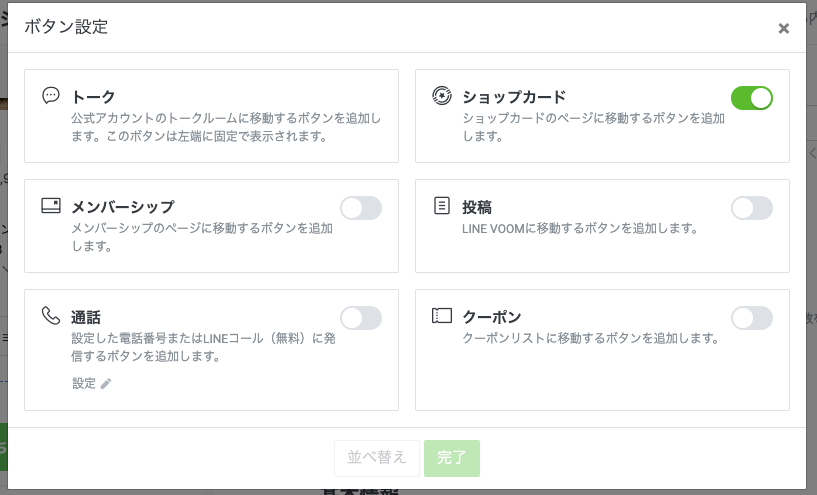
「ショップカード」「メンバーシップ」「投稿」「通話」「クーポン」の中から表示させたいものをONにしてください。
なお、公式アカウントのトークルームに移動するボタン「トーク」は左端に固定で表示されます。
画面の指示に従って追記事項を入力する
ボタンによっては、その後も入力項目が続きます。
たとえば「通話」を選択した場合は、画像のように通話タイプの選択が必要です。
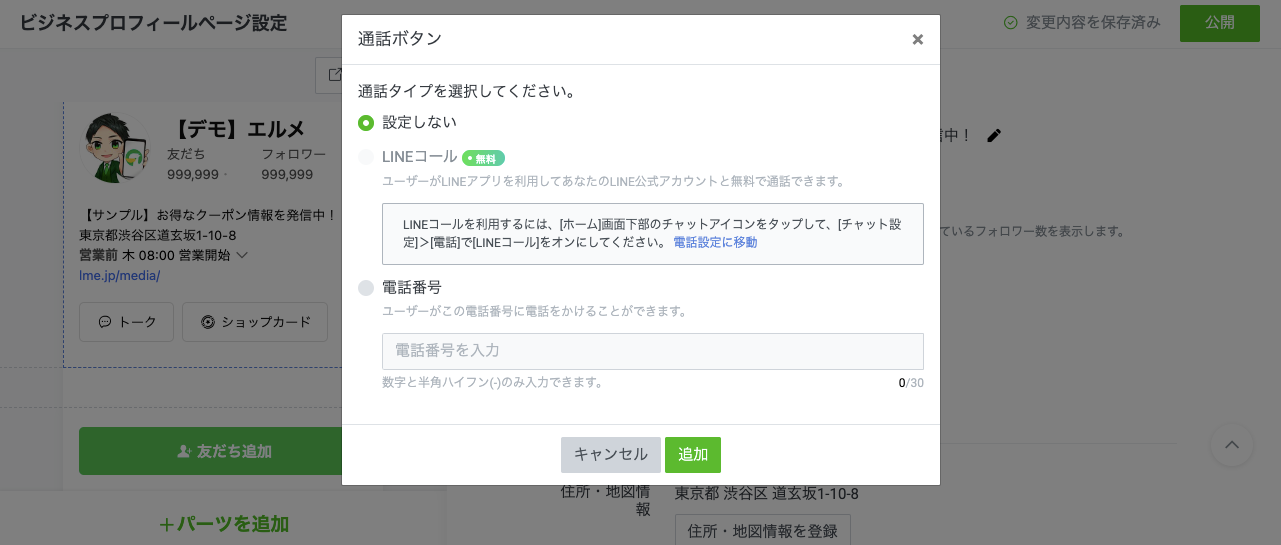
右下の「追加」を押すとボタンが追加されます。
プレビューを確認して「公開」をクリック
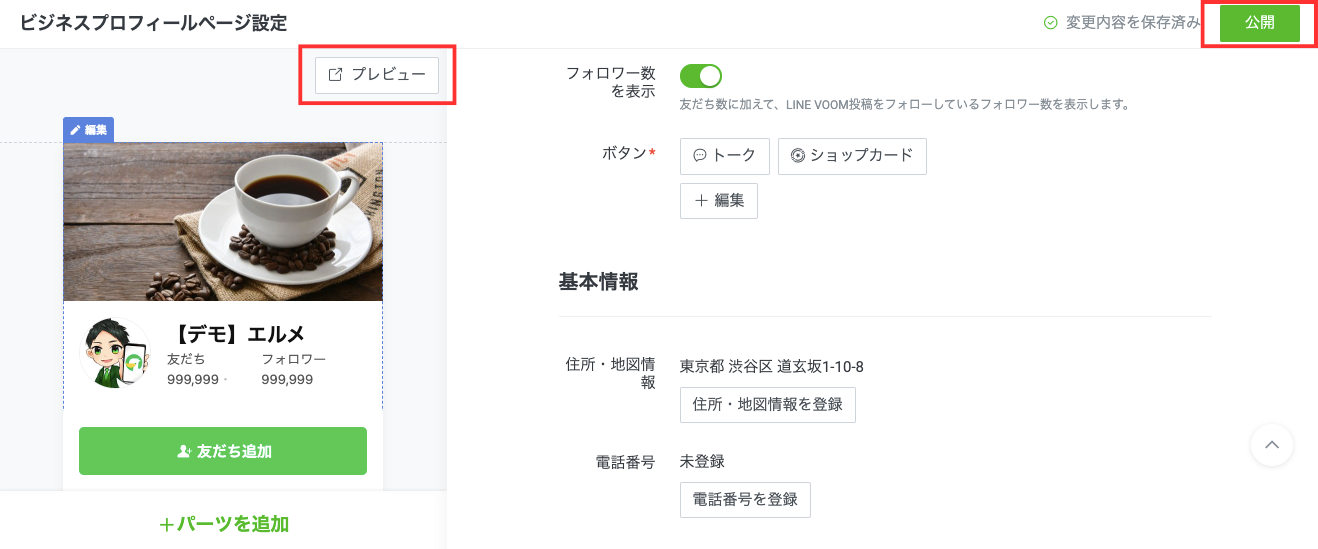
ボタンの設定が完了したら、プレビューで内容を確認してください。
最後にビジネスプロフィールページ設定画面の右上にある「公開」ボタンを押せば完了です。
LINE公式アカウントにおけるビジネスプロフィールのパーツ設定方法(基本情報など)
先ほどご紹介したパーツは以下の手順で設定できます。
- 「ビジネスプロフィールページ設定」画面を開く
- 画面左下「+パーツを追加」をクリックする
- 追加したいパーツにチェックを入れ、「追加」ボタンを押して完了
1. 「ビジネスプロフィールページ設定」画面を開く
まず、LINE公式アカウントの管理画面のトップメニューから「ビジネスプロフィール」をクリックしてください。
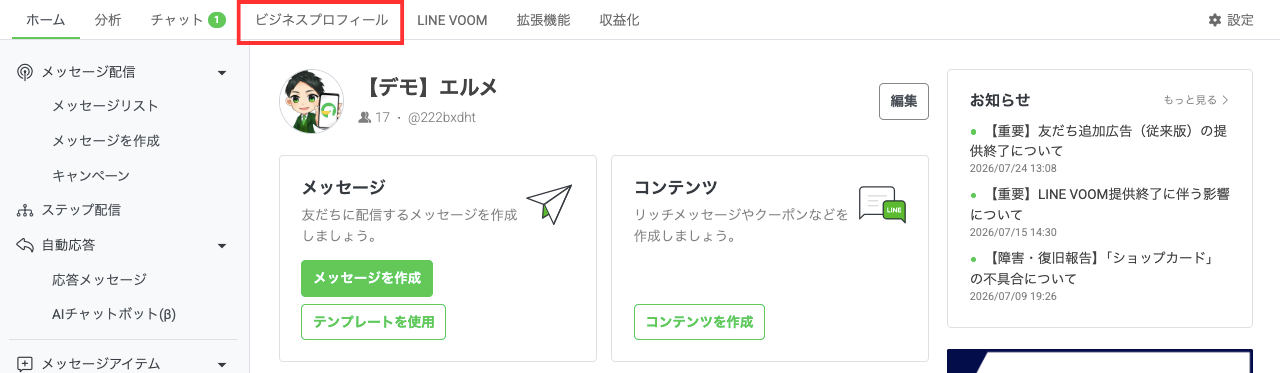
「ビジネスプロフィールページ設定」画面に入ります。
2. 画面左下「+パーツを追加」をクリックする
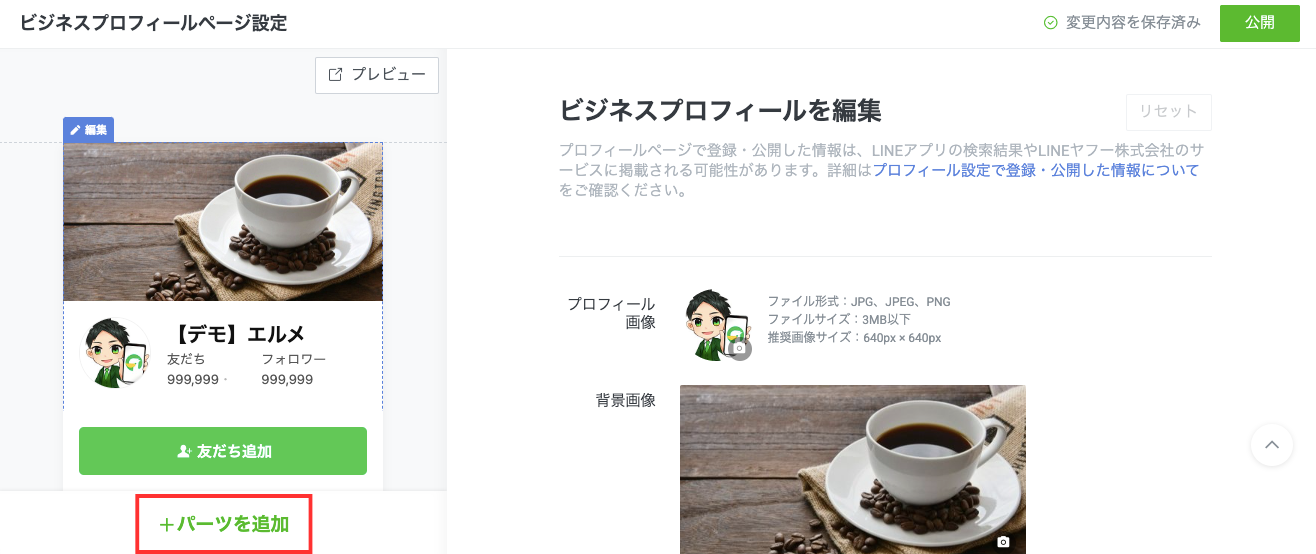
ビジネスプロフィールページ設定画面のプレビュー下にある「+パーツを追加」をクリックします。
すると、パーツを選択するウィンドウが表示されます。
3. 追加したいパーツにチェックを入れる
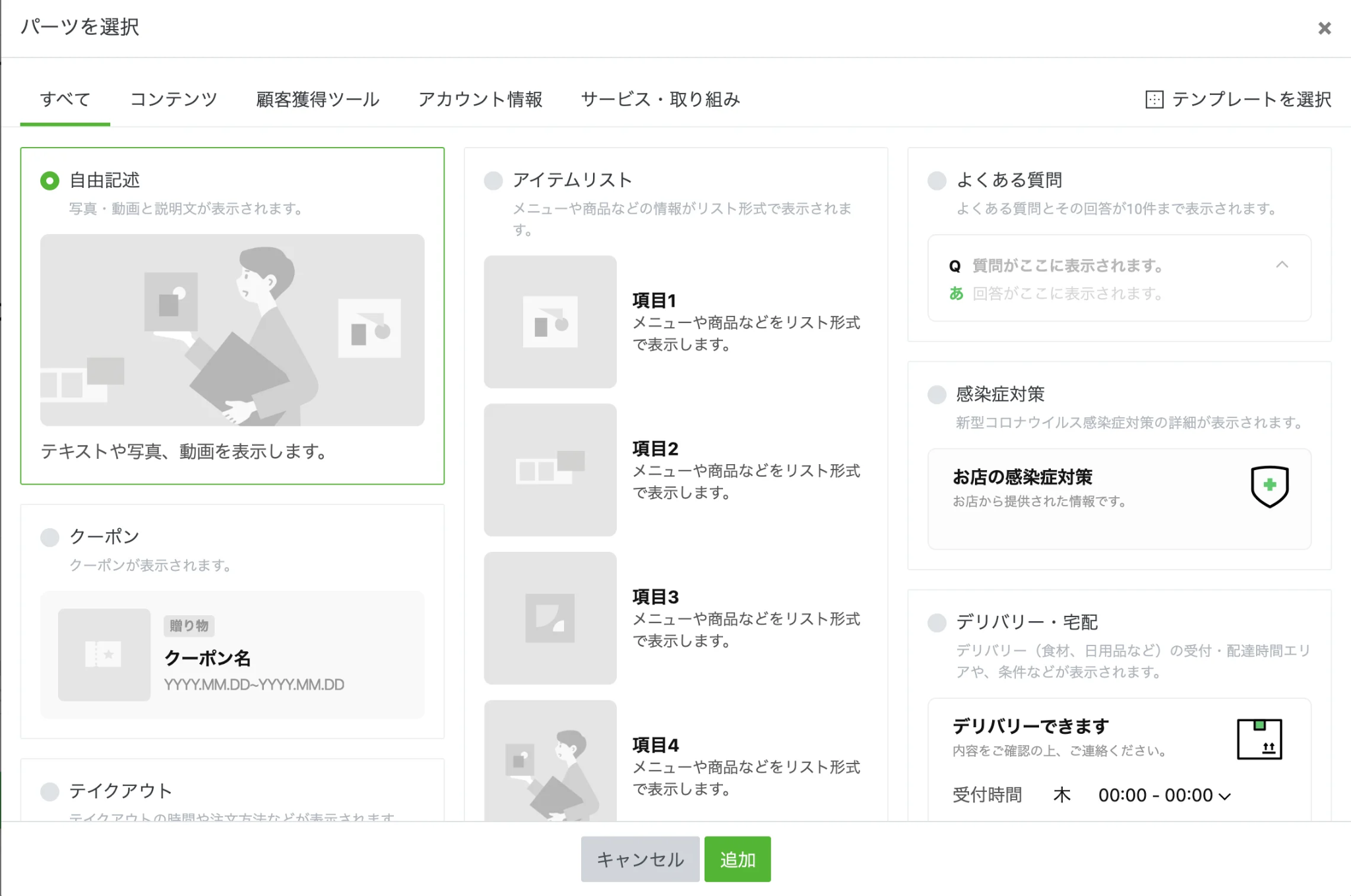
追加したいパーツ(自由記述、クーポン、アイテムリスト、よくある質問など)にチェックを入れ、「追加」ボタンを押します。
なお、すでに追加しているパーツは選べません。
追加したいパーツにチェックを入れたら、右下にある緑色の「追加」ボタンを押して完了です。
LINE公式アカウントのビジネスプロフィールをスマホで確認する際のポイント
ビジネスプロフィールの設定が完了したら、実際にスマートフォンで表示を確認しましょう。
管理画面のプレビューだけでなく、ユーザーからどのように見えるかを確認することで、表示崩れやリンク切れ、画像の見え方などを事前にチェックできます。
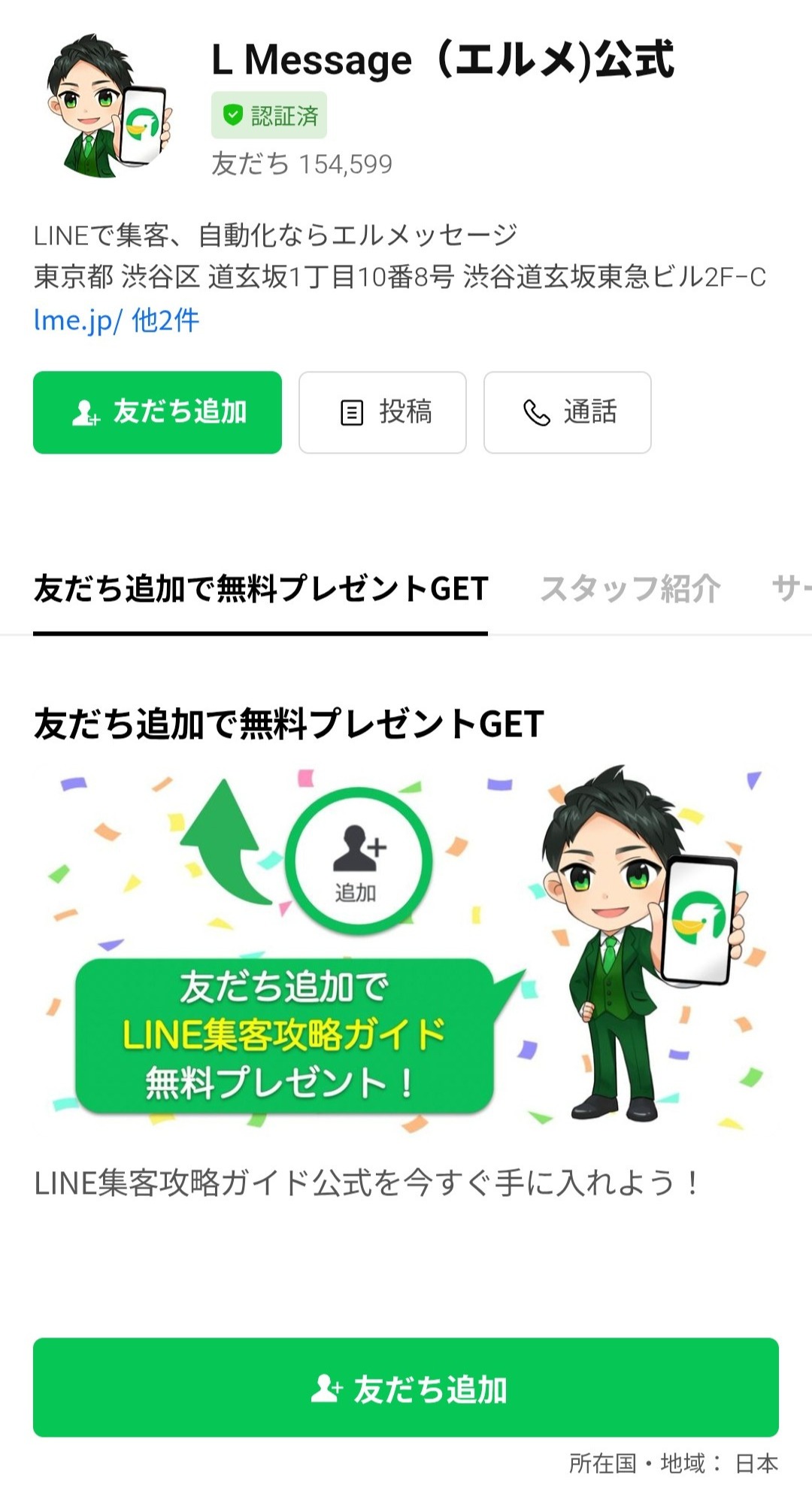
スマートフォンでは、次のようなポイントを重点的に確認するのがおすすめです。
- 背景画像が適切に表示されているか
- ボタンの並び順が意図どおりになっているか
- パーツが正しく表示されているか
- 営業時間や住所などの基本情報に誤りがないか
- WebサイトやSNSなどのリンクが正常に遷移するか
LINE公式アカウントの効果的なビジネスプロフィールの作り方

ビジネスプロフィールは、友だち追加を検討しているユーザーが最初に目にする情報のひとつです。
プロフィールを充実させることで、アカウントの信頼性が高まり、友だち追加や問い合わせ、予約などのアクションにつながりやすくなります。
ここでは、ビジネスプロフィールを作成する際に意識したいポイントを5つ紹介します。
- アカウント名
- プロフィール画像
- 背景画像
- ステータスメッセージ
- フッター
アカウント名
アカウント名は、一目で「誰のアカウントなのか」が伝わる名称に設定しましょう。
企業や店舗であれば店舗名・ブランド名を、個人で運用する場合は氏名や屋号を設定するのがおすすめです。
また、認知度がまだ高くない場合は、サービス内容や業種が伝わる情報を加えると、初めて見たユーザーにも内容を理解してもらいやすくなります。
たとえば、以下のような名称です。
アカウント名の例
- ○○整体院|肩こり・腰痛専門
- ○○美容室|松戸駅徒歩3分
アカウント名は後から変更できますが、既存の友だちが混乱しないよう、大幅な変更はできるだけ避けましょう。
ただし、認証済アカウントの場合、アカウント名の変更は原則不可です。
プロフィール画像
プロフィール画像は、アカウントの第一印象を左右する重要な要素です。
企業や店舗の場合はロゴ、個人事業主や講師など顔を出して活動している場合は、表情がわかる写真を設定すると安心感につながります。
また、小さなアイコンとして表示されることが多いため、文字を詰め込みすぎず、一目で認識できるデザインを意識しましょう。
画像が暗かったり、被写体が小さすぎたりすると視認性が下がるため、明るくシンプルな画像がおすすめです。
なお、プロフィール画像は途中で変更できます。
背景画像
背景画像には、サービスの魅力やブランドイメージが伝わる画像を設定しましょう。
たとえば、飲食店なら人気メニューや店内の雰囲気、美容室なら施術イメージ、小売店なら主力商品などを掲載すると、ユーザーがサービス内容をイメージしやすくなります。
また、キャンペーン情報やキャッチコピーを掲載することで、プロフィールを訪れたユーザーへ訴求することも可能です。
プロフィール画像と背景画像のデザインや色味に統一感を持たせると、ブランドイメージをより印象付けられます。
なお、背景画像は途中で変更可能です。
ステータスメッセージ
ステータスメッセージは、アカウント名の下に表示される短い紹介文です。
ステータスメッセージには、「どのような情報を発信しているアカウントなのか」を簡潔に記載しましょう。
表示できる文字数には限りがあるため、短い文章でもサービス内容やメリットが伝わることが重要になります。
たとえば以下のように、ユーザーが友だち追加するメリットが伝わる内容がおすすめです。
例
- 新商品・セール情報を配信中
- ご予約・お問い合わせはこちら
- LINE限定クーポン配信中
なお、ステータスメッセージは途中で変更できます。
フッター
フッターは、ビジネスプロフィール下部に表示されるエリアです。
ブランドカラーに合わせて設定することで、プロフィール全体に統一感が生まれます。
たとえば、Webサイトや店舗ロゴ、販促物で使用しているカラーに合わせると、ブランドイメージを統一しやすくなるでしょう。
一方で、背景色とのコントラストが弱いと文字が見えにくくなるため、視認性も意識して配色を選ぶことが大切です。
なお、フッターの色は途中で変更することができます。
効果的なLINE公式アカウントのビジネスプロフィール例
ここでは、実際に企業が運用しているLINE公式アカウントをもとに、ビジネスプロフィールの活用例をご紹介します。
先ほど解説した「アカウント名」「プロフィール画像」「背景画像」「ステータスメッセージ」「フッター」が、どのように活用されているかに注目しながら見ていきましょう。
- OMEGA(オメガ)
- スターバックス
- H&M
OMEGA)
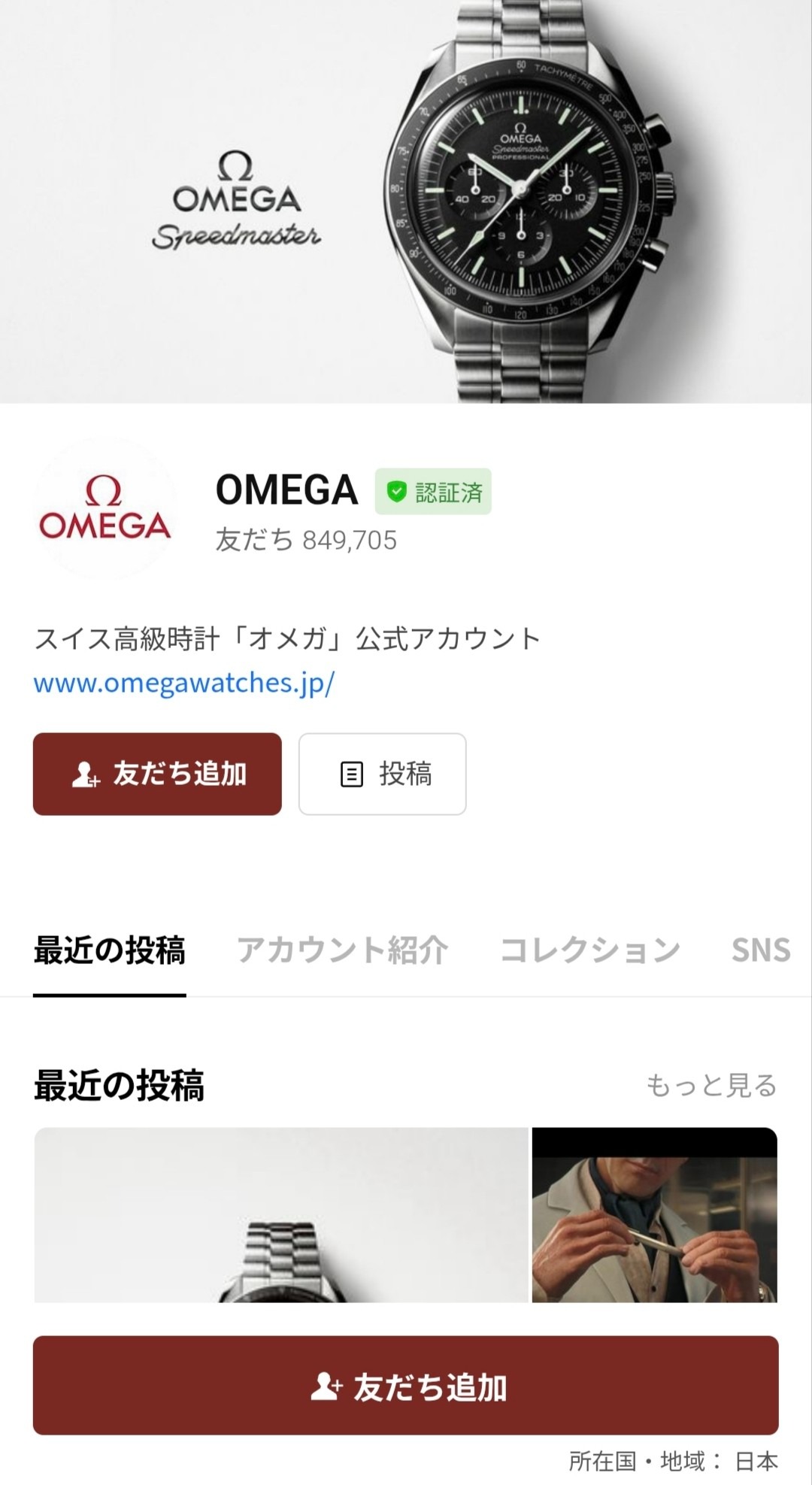
最初にご紹介するのは、高級腕時計ブランドOMEGAの公式アカウントです。
OMEGAのビジネスプロフィールでは、ブランドイメージを統一したデザインが徹底されています。
- アカウント名:OMEGA
- プロフィール画像:ブランドロゴ
- 背景画像:ブランドロゴと高級感のある時計のビジュアル
- ステータスメッセージ:スイス高級時計「オメガ」公式アカウント
- フッター:ブランドイメージに合わせた落ち着いた赤系カラー
とくに、プロフィール画像・背景画像・フッターに統一感があるため、ビジネスプロフィール全体からブランドの世界観が伝わります。
高級ブランドでは、情報量を増やすよりもブランドイメージを印象付けることが重要です。
OMEGAはその好例といえるでしょう。
スターバックス
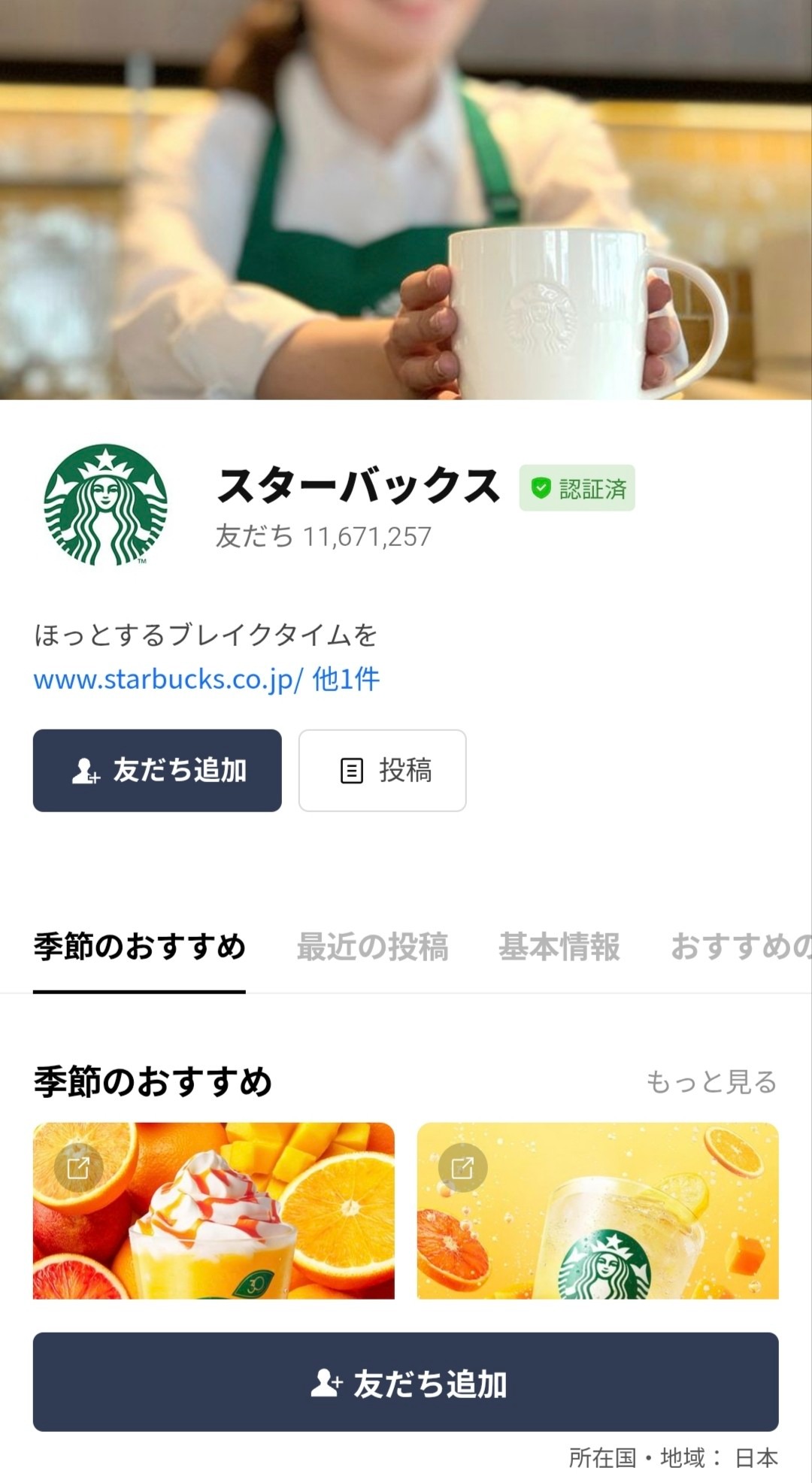
続いて、スターバックスのLINE公式アカウントをご紹介します。
スターバックスのビジネスプロフィールは、店舗で過ごす時間やブランド体験をイメージしやすい構成になっています。
- アカウント名:スターバックス
- プロフィール画像:ブランドロゴ
- 背景画像:商品を手渡すスタッフの写真
- ステータスメッセージ:「ホッとするブレイクタイムを」
- アイテムリスト:「季節のおすすめ」をファーストビュー(画面を開いて最初に目に入るエリア)付近に掲載
背景画像には、スタッフが商品を提供する様子が使用されており、店舗の雰囲気や接客のイメージが自然に伝わります。
また、アイテムリストには季節限定の商品が掲載されているため、プロフィールを訪れたユーザーが最新情報をすぐに確認できます。
ブランドイメージだけでなく、「今おすすめしたい商品」を自然に訴求している点も参考になるポイントです。
H&M
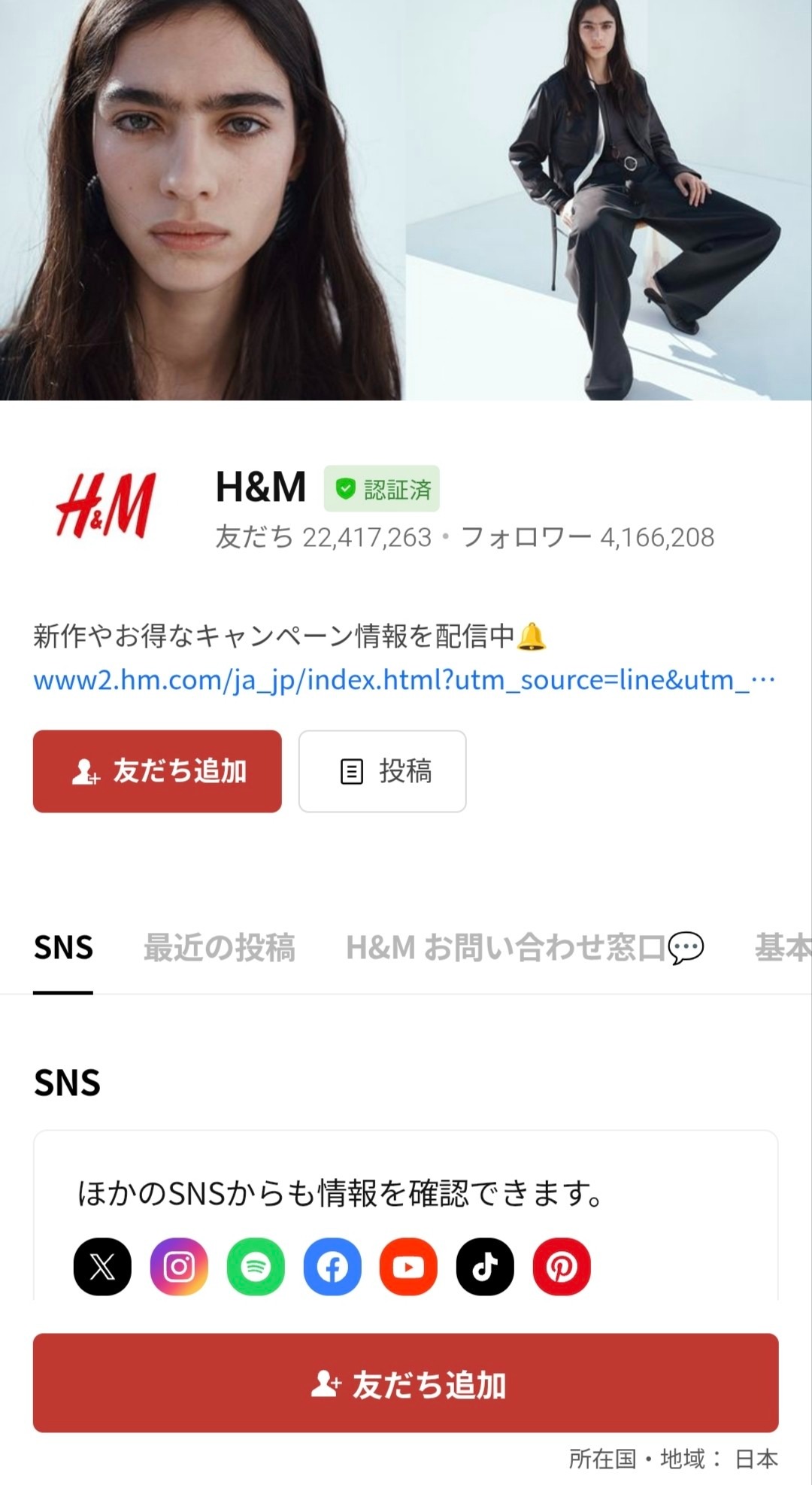
最後はH&MのLINE公式アカウントです。
H&Mでは、ブランドイメージを統一しながら、ユーザーにメリットが伝わる情報をバランスよく掲載しています。
- アカウント名:H&M
- プロフィール画像:ブランドロゴ
- 背景画像:モデルと商品の着用イメージ
- ステータスメッセージ:「新作やお得なキャンペーン情報を配信中」
- 追加情報:フォロワー数を表示
- SNS:Instagramなどへの導線を掲載
背景画像では商品の着用イメージを見せることで、ブランドの世界観を表現しています。
また、「新作やお得なキャンペーン情報を配信中」という、友だち追加するメリットが一目でわかるステータスメッセージも効果的です。
さらに、フォロワー数を表示することで、多くのユーザーに利用されているアカウントであることを自然にアピールしています。
SNSへの導線も設置されており、LINE以外のチャネルへ誘導できる構成になっている点も特徴です。
LINE公式アカウントのビジネスプロフィール設定時の注意点
ビジネスプロフィールは設定内容を保存しただけでは、すべてのユーザーにすぐ反映されるとは限りません。
ビジネスプロフィール設定時に注意すべき点がいくつかありますので、合わせて押さえておきましょう。
設定内容が反映されるまで時間がかかる場合がある
ビジネスプロフィールの設定を変更したら、「公開」ボタンを押して公開する必要があります。
また、「公開」後も、LINEアプリや検索結果など、すべての表示先へ反映されるまで時間がかかる場合がある点に注意が必要です。
LINEヤフー公式でも、ビジネスプロフィールの更新内容がサービス全体や検索結果へ完全に反映されるまでには、数営業日かかる場合があると案内されています。
変更内容がすぐに反映されない場合は、しばらく時間を置いてから再度確認してみましょう。
なお、スマートフォンで表示が更新されない場合は、まずはLINEアプリを最新版へアップデートしてください。
その上で、端末の再起動やプロフィール情報の同期を試すことで改善する場合があります。
認証済みアカウントはアカウント名を原則変更できない
認証済みアカウントは、原則プロフィール名が変更できません。
企業名やブランド名の変更など特別な事情がある場合のみ、LINEヤフーへ変更申請と再審査を行うことで変更できる可能性があります。
認証申請を予定している場合は、アカウント名に誤りがないか事前によく確認しておきましょう。
認証済みアカウントの名前変更をしたい方は、変更方法や注意点をまとめた以下の記事をご覧ください。
なお、未認証アカウントの場合は、アカウント名を後から変更できます。
ただし、一度変更すると7日間は変更できないため注意してください。
ステータスメッセージとプロフィール画像には変更制限がある
プロフィール画像とステータスメッセージは、後から変更できます。
ただし、画像や文言を短時間に何度も差し替えることはできません。
LINEヤフー公式マニュアルでは、どちらも1時間に1回まで変更できる仕様となっています。
必ず公開前に内容を確認したうえで更新しましょう。
まとめ|ビジネスプロフィールを効果的に作り込んでLINE公式アカウントの集客効果を高めよう

今回は、LINE公式アカウントのビジネスプロフィールの基本構成や設定方法、効果的な作り方について解説しました。
- ビジネスプロフィールは、店舗や企業の情報をわかりやすく伝え、集客や問い合わせにつなげる重要なページ
- ボタンやパーツを活用することで、予約やクーポン、SNSなど必要な情報へスムーズに誘導できる
- プロフィール画像や背景画像、ステータスメッセージなどを統一すると、ブランドイメージが伝わりやすくなる
- 公開後はスマートフォンで表示を確認し、ユーザー目線で見やすさや導線をチェックする
LINE公式アカウントのビジネスプロフィールを活用すれば、店舗や企業の基本情報だけでなく、クーポンやショップカード、お知らせ、FAQなどをまとめて掲載できます。
一方で、ビジネスプロフィールを充実させても、メッセージ配信や顧客管理、予約受付などはLINE公式アカウント単体では運用に限界がある場面も少なくありません。
より効率的にLINE公式アカウントを運用したい場合は、LINE拡張ツールの活用がおすすめです。
L Message(エルメ)を活用すれば、セグメント配信やステップ配信、タグ管理、予約管理など、LINE公式アカウントだけでは実現しにくい運用を効率化できます。
さらに、AI連携機能を活用すれば、配信結果の分析や改善業務の効率化も可能です。
まずは無料プランから、その圧倒的な利便性を体感してみませんか?