LINE公式アカウントのオーディエンスとは、ユーザーの行動履歴に基づいてセグメントしたターゲット層のことです。
オーディエンスを作成することで、より効果的なメッセージ配信や広告運用ができるようになります。
この記事では、オーディエンス作成方法や設定方法、トラブルシューティングについて解説します。
- オーディエンスの種類
- オーディエンス作成方法
- オーディエンス設定方法
- オーディエンスが表示されない原因と対処法
この記事を監修した人

阿部 悠人
LINE集客の専門家
広告費を一切使わない無料集客で1万人以上の公式LINEの友だちを集め、プロモーションでは1カ月で3億円以上の売上を叩き出す。100社以上の中小企業へLINEの導入支援を行い、業務効率化や収益改善の実績を持つ。


運用の参考になる
【優良アカウント100選 】

自動的に集まる
【 “ズルい”集客法 】

診断結果に合わせた
【㊙️シークレット特典】
LINE公式アカウントのオーディエンスとは?

LINE公式アカウントのオーディエンスとは、ユーザーの行動や属性に基づいて、絞り込み配信(セグメント配信)のグループを作成する機能を指します。
このオーディエンスを利用することにより、ターゲットに合わせたメッセージ配信が可能になり、反応率やユーザー満足度の向上につながるのです。
LINE公式アカウントの配信先を絞り込む機能として、主に「オーディエンス」と「属性」の2つが用意されています。
ここからは、この2つの絞り込み機能について詳しく解説します。
絞り込み配信(セグメント配信)については、以下の記事を合わせてご覧ください。
メッセージの絞り込み(セグメント)配信のメリット、設定方法と注意点を詳しく解説しています。

オーディエンス
オーディエンス機能は、「誰が、どのような行動をしたか」という履歴データに基づき、配信グループを作成する機能です。
たとえば、「メッセージ内のリンクをタップした」「特定のリッチメニューをクリックした」「店舗のQRコードから友だち追加した」といった特定の条件でユーザーをグルーピングできます。
これにより、ユーザーの興味・関心や行動ステップに合わせたメッセージ配信が可能です。
たとえば過去に商品ページを見た人(ウェブトラフィックオーディエンス)に限定して、その商品の割引情報を送るといった使い方ができます。
オーディエンスには、メッセージクリック、友だち追加経路、ウェブトラフィックなど、全部で9種類が存在します。
属性
属性(みなし属性)機能は、LINEアプリのユーザーデータや行動傾向に基づき、LINEが独自に推定したユーザーの統計的なデータを利用して配信グループを作成する機能です。
この機能を使えば、以下の条件で配信先を絞り込めます。
- 性別(男性、女性、不明)
- 年齢(10代未満〜60代以上)
- 地域(都道府県別)
- OS(iOS、Android等)
属性配信は、あくまでLINEが推定した統計データ(みなし属性)であり、ユーザーが登録した情報に基づくものではありません。
また、友だち数が100人未満のアカウントでは利用できません。
オーディエンスの種類
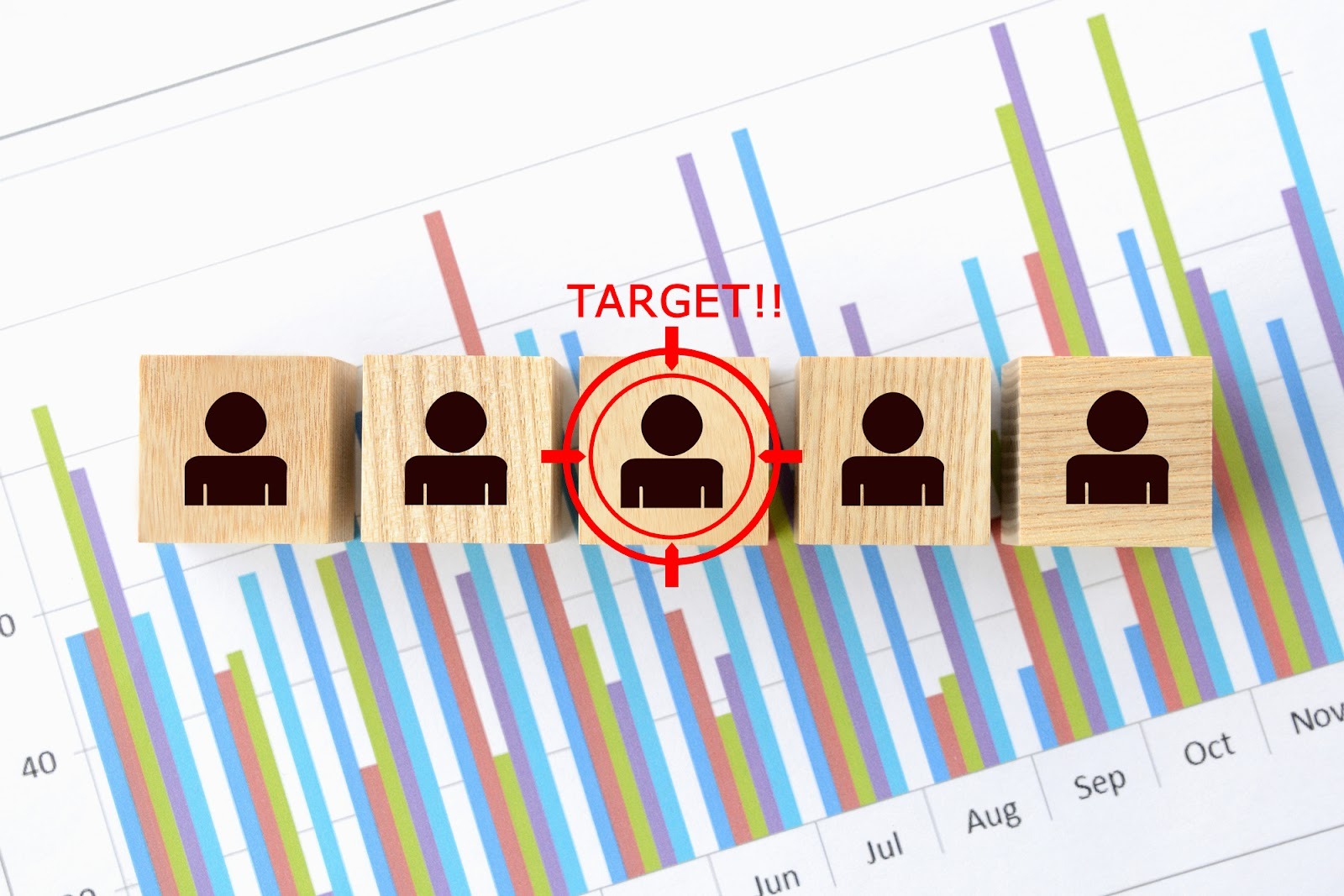
LINE公式アカウントのオーディエンスには、以下の9つの種類があります。
・メッセージクリック
・メッセージインプレッション
・リッチメニュークリック
・リッチメニューインプレッション
・友だち追加経路
・チャットタグ
・ユーザーIDアップロード
・ウェブトラフィック
・予約オーディエンス
それぞれの違いをみていきましょう。
1. メッセージクリック
メッセージクリックオーディエンスとは、配信したメッセージに含まれるリンクをクリックしたユーザーを対象にしたオーディエンスです。
特定のURLに反応したユーザーに絞り込んで配信できます。
配信に利用するには、オーディエンスのサイズ(人数)が50以上必要です。
2. メッセージインプレッション
メッセージインプレッションオーディエンスとは、配信したメッセージを開封したユーザーを対象にしたオーディエンスです。
先ほどの「メッセージクリック」はメッセージを開封した上で、URLをクリックした人に絞り込むオーディエンスでしたが、メッセージインプレッションは、メッセージの開封のみで絞り込みます。
絞り込みの度合いとしては、メッセージクリックに比べて少し緩くなります。
配信に利用するには、オーディエンスのサイズが50以上必要です。
3. リッチメニュークリック
リッチメニュークリックオーディエンスとは、リッチメニューをクリックしたユーザーを対象としたオーディエンスです。
配信に利用するには、オーディエンスのサイズが50以上必要です。
リッチメニューを編集すると、オーディエンスの集計対象などが変更される場合があるので注意しましょう。
リッチメニューについては、以下の記事で詳しく解説しています。
効果的なリッチメニューの作り方もご紹介していますので、ぜひご活用ください。
4. リッチメニューインプレッション
リッチメニューインプレッションオーディエンスとは、リッチメニューを表示したユーザーを対象としたオーディエンスです。
配信に利用するには、オーディエンスのサイズが50以上必要です。
リッチメニューを編集すると、オーディエンスの集計対象などが変更される場合があるので注意しましょう。
5. 友だち追加経路
友だち追加経路オーディエンスとは、特定の経路で友だち追加したユーザーを対象に絞り込みます。
経路のデータは「分析」→「友だち」→「追加経路」から確認可能です。
ただし、「その他」は対象外です。
配信に利用するには、オーディエンスのサイズが50以上必要なので注意しましょう。
友だち追加経路については、以下の記事で詳しく解説しているので、ぜひご覧ください。
追加経路とは何か、分析することでLINE公式アカウントの運用にどのように活かせるのかをご紹介しています。

6. チャットタグ
チャットタグオーディエンスとは、事前に作成している「チャットタグ」で設定できるオーディエンスです。
タグはチャットページより設定、タグ付けが可能です。
詳しいタグ設定方法などについては、以下の記事で紹介していますので、ぜひ参考にしてください。
チャットタグの有効活用の方法も丁寧に解説しています。
7. ユーザーIDアップロード
ユーザーIDアップロードオーディエンスとは、ユーザーIDをアップロードして作成するオーディエンスです。
アップロードするファイル形式は、TXT、CSV形式のファイルです。
プログラマーや開発者向けの機能であり、一般の方は基本的に利用されないことが多いでしょう。
8. ウェブトラフィック
ウェブトラフィックオーディエンスとは、LINE Tagのトラッキング情報をもとにしたオーディエンスです。
LINE Tagとは、ユーザーのアクションを把握し、効果を把握するために使用されるタグのことです。
WebサイトにLINE Tagを設置することで、コンバージョン計測やオーディエンスの作成ができます。
ターゲットは、「ページにアクセスした人」「特定のページにアクセスした人」「特定のイベントを発生させた人」の3種類のアクションから選択できます。
配信に利用するには、LINE Tagの利用開始と、オーディエンスのサイズが50以上必要です。
LINE Tagの使い方などを以下の記事で紹介していますので、ぜひご覧ください。
メッセージ配信等のパフォーマンスを可視化することで得られるメリットが、詳しくわかるはずです。
9. 予約オーディエンス
予約オーディエンスとは、「LINEで予約」を経由して予約したユーザーを対象としたオーディエンスです。
予約タイプは「すべて、みなし来店、キャンセル」の3種類から選択できます。
配信に利用するには、連携済みの予約データと、50人以上の推計対象ユーザーが必要です。
「LINEで予約」の詳細については、以下の記事で解説しているので合わせてご覧ください。
LINE予約システムの主な機能やメリット、システム選択の時のポイントや代表的な予約システムについても紹介しています。
オーディエンス作成方法

LINE公式アカウントのオーディエンス作成は、「LINE Official Account Manager」から行います。
以下の手順に従って、オーディエンスを作成しましょう。
まずは「LINE Official Account Manager」にログインします。
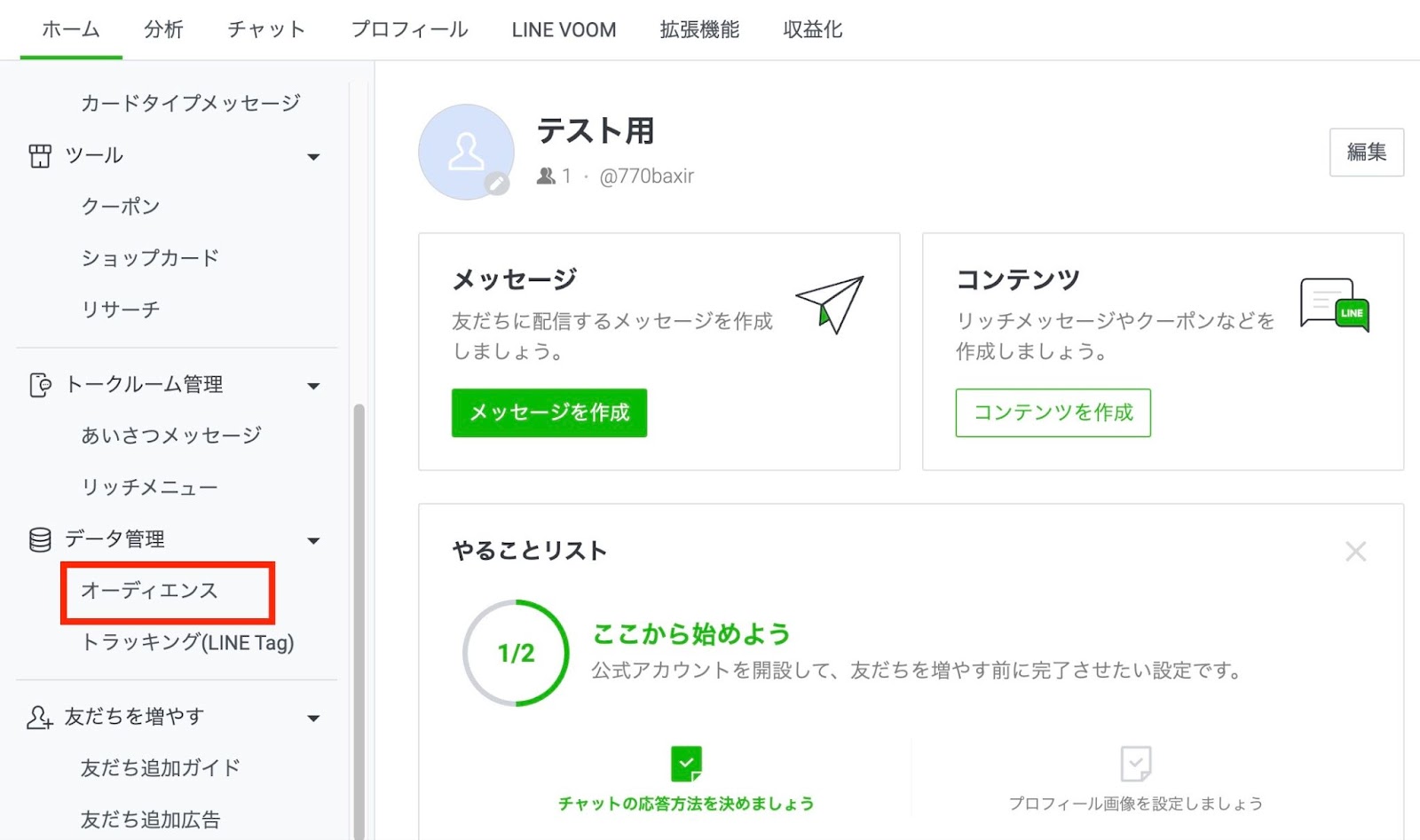
1.「データ管理」→「オーディエンス」をクリック
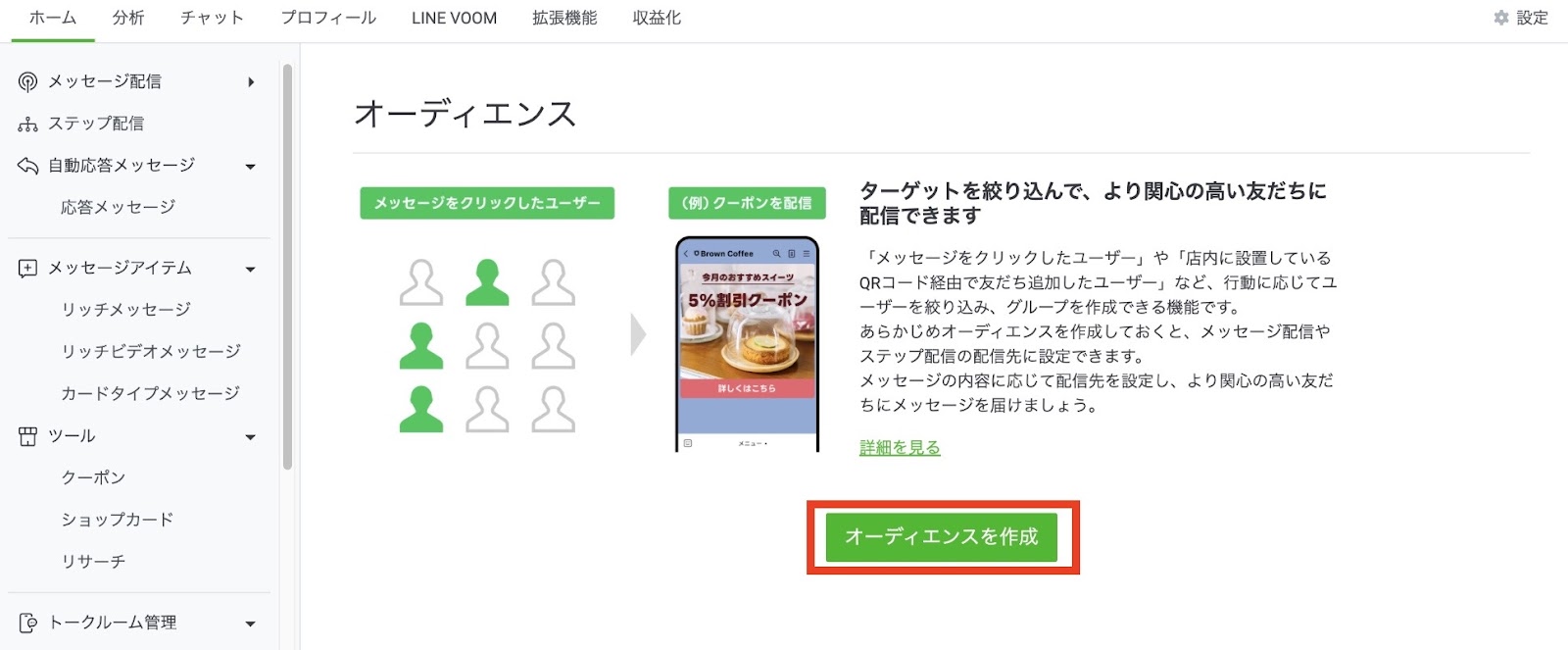
2.「作成」をクリック
3.オーディエンスの種類を選択
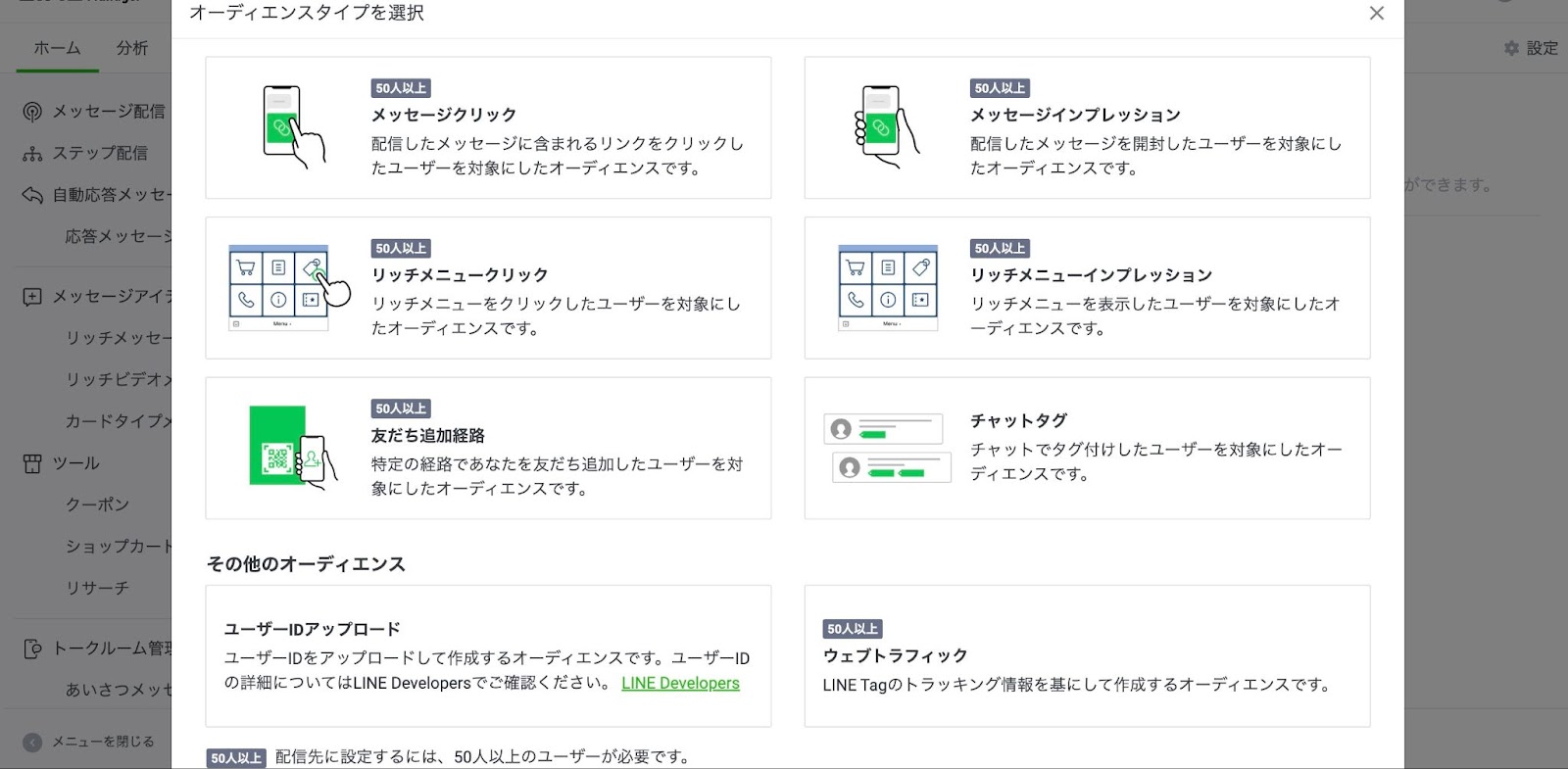
対象のメッセージや友だち追加経路などを選択し、保存したら完了です。
オーディエンス設定方法
作成済みのオーディエンスを配信先として設定する方法を解説します。
以下の手順に従って、オーディエンスを設定してください。
1.「LINE Official Account Manager」にログイン
2.「メッセージ配信」をクリック
3.配信先に「絞り込み」を選択
4.「オーディエンス」を選択
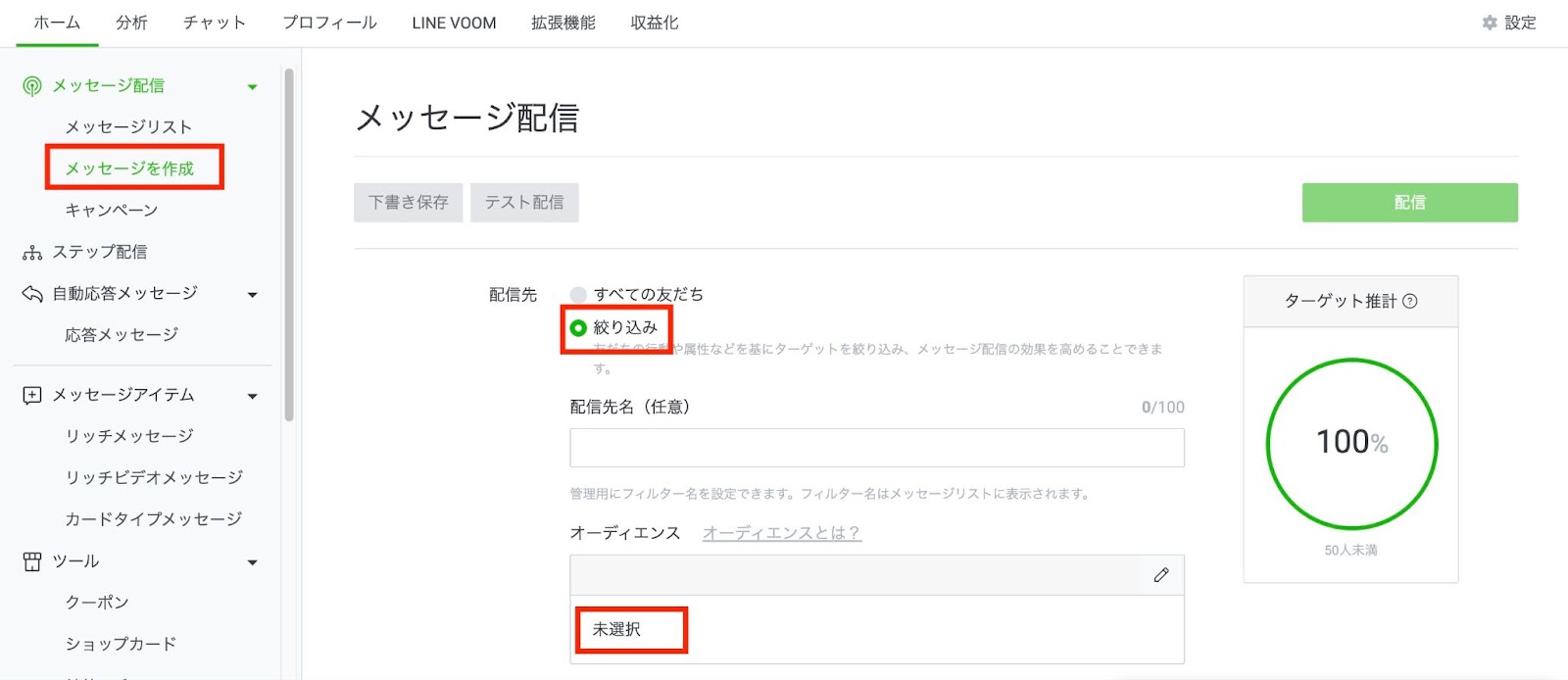
表示されたオーディエンスごとに「含める」「除外する」を選択します。
1回のメッセージに10個までのオーディエンスを選択できます。
オーディエンスが表示されない原因と対処法

オーディエンスを作成したのに、表示されない場合があります。
まずは、オーディエンスリストから、オーディエンスのステータスを確認しましょう。
「エラー」や「期限切れ」、またはいつまでも「準備中」の表示が出ていたら、対処が必要です。
ここからは原因と対処法についてみていきましょう。
- 準備中になっている
- 有効期限が切れている
- 配信可能数が50人未満である
- 作成に失敗している
準備中になっている
オーディエンスを作成した直後や、オーディエンスの設定を変更した直後は、準備中になっていることがあります。
有効になるまでには、数時間かかることもあるため、しばらく時間を置いてから確認してください。
オーディエンスのステータスは、オーディエンスリストから確認できます。
「準備中」から「有効」に変われば、配信に利用できます。
ただし、利用可能数以下であっても「準備中」と表示されるので注意が必要です。
合わせてオーディエンスの条件を確認すると良いでしょう。
有効期限が切れている
オーディエンスリストでステータスが「期限切れ」になっている場合は、作成したオーディエンスの有効期限が切れています。
オーディエンスの有効期限は、「チャットタグオーディエンス」「ウェブトラフィックオーディエンス」以外は新規作成から180日間です。
有効期限から1ヶ月経過すると、自動で削除されます。
有効期限切れの場合は、オーディエンスを再作成してください。
配信可能数が50人未満である
「チャットタグオーディエンス」「ユーザーIDアップロードオーディエンス」以外は、オーディエンスのサイズが50人以上必要です。
50人未満の場合は、オーディエンスが有効にならず、ステータスに「準備中」と表示されます。
オーディエンスのサイズを50人以上にするか、別のオーディエンスを作成してください。
なお、配信可能人数が50人以下でも絞り込みを行いたい場合はL Message(エルメ)の導入がおすすめです。配信可能人数に関わらず絞り込みができるほか、タグ付け機能を使った効率的なグループ分けやメッセージのテンプレート機能など配信をよりスムーズに進める機能が多数揃っています。お困りの方はぜひお試しください。
作成に失敗している
オーディエンスリストのステータスに「エラー」と表示されている場合は、作成時に失敗しています。
選択項目などを確認し、再度オーディエンスを作成してください。
拡張ツールのL Message(エルメ)でより高度な絞り込み配信が可能に

LINE公式アカウントの標準機能であるオーディエンスは非常に便利ですが、「配信人数が50人以上必要」「有効期限がある」「細かな顧客の状況を反映しづらい」といった制約もあります。
これらの制約を解消し、より高度で柔軟なセグメント配信や自動化を実現するのが、LINE公式アカウントの機能を拡張するツール「L Message(エルメ)」です。
タグ付け機能と組み合わせたグループ分けができる
LINE公式アカウントの標準機能にもチャットタグオーディエンスがありますが、エルメではさらに多角的・自動的なタグ付けが可能です。
とくに、エルメのタグ機能を使えば、「〇〇」といった特定のタグが付いているユーザーのみにメッセージを配信するといった、極めて柔軟なグループ分けが可能です。
ユーザーの行動に応じてタグを自動付与:
特定のメッセージに返信した
特定のページを閲覧した
アンケートの回答内容によってタグを振り分ける:
たとえば、アンケートで「購入検討中」と答えたユーザーには「検討層」タグを自動付与し、そのタグを持つ人に限定して個別相談の案内を配信する、など。
複数のタグを組み合わせて配信:
〇〇商品に興味がある(タグA)」かつ「まだ購入に至っていない(タグB)」のユーザーに限定してセール情報を配信する、など
これにより、手動での管理では追いつかない顧客の関心度やフェーズに合わせた、極めて精度の高い絞り込み配信を実現できます。
配信対象が50人以下でも絞り込みができる
LINE公式アカウントのオーディエンス機能の多くは、配信人数が50人以上でなければ利用できません。
とくにアカウント開設初期や、極めてニッチなセグメントに対してメッセージを送りたい場合、この50人未満の壁がネックになります。
エルメを利用すれば、この人数の制約なく、タグやその他の条件で作成したグループにメッセージを配信できるのです。
小規模なグループやテスト配信でも、顧客一人ひとりに合わせた丁寧なアプローチが可能です。
絞り込み以外にも便利機能が多数
エルメは、絞り込み配信を強化するだけでなく、LINE公式アカウントの運用を自動化・効率化するための多彩な機能を提供しています。
| 活用目的 | エルメの主な機能(例) | メリット |
| 自動応答・教育 | シナリオ配信、ステップ配信機能 | 登録後のあいさつから商品紹介までを自動化し、顧客育成(ナーチャリング)を効率化 |
| 予約・決済 | 予約システム連携、決済機能 | LINE内で予約受付から決済まで完結させ、顧客体験を向上 |
| 効果分析 | 詳細な分析ダッシュボード | どのメッセージやシナリオが効果的だったかを詳細に分析し、改善につなげる |
まとめ|オーディエンスを配信に活用しよう!
今回は、LINE公式アカウントのオーディエンス機能について紹介しました。
- LINE公式アカウントの絞り込み機能には、行動履歴に基づく「オーディエンス」と、統 計データに基づく「属性」の2種類がある
- オーディエンスは、メッセージクリックやウェブトラフィックなど、全9種類があり、ユーザーの行動ステップに合わせた配信が可能
- オーディエンスが表示されない主な原因は、有効期限切れや、配信可能人数(50人)未満であること
- オーディエンス機能を活用したセグメント配信は、メッセージの反応率向上に直結する
- L Message(エルメ)のような拡張ツールは、50人未満の制約をなくし、アンケート回答などによる柔軟な自動タグ付けで、より高度な絞り込み配信が可能となる
オーディエンスをセグメント配信に活用することで、効果的なマーケティングが可能です。
9種類のオーディエンスの違いを知って、上手に使い分けましょう。
LINE公式アカウントでオーディエンスを使ったメッセージ配信をするのも効果的ですが、設定方法に融通がきかない部分があります。そこでエルメのような拡張機能と連携することで、柔軟な設定で配信を行うことができ、より効果的に配信できます。
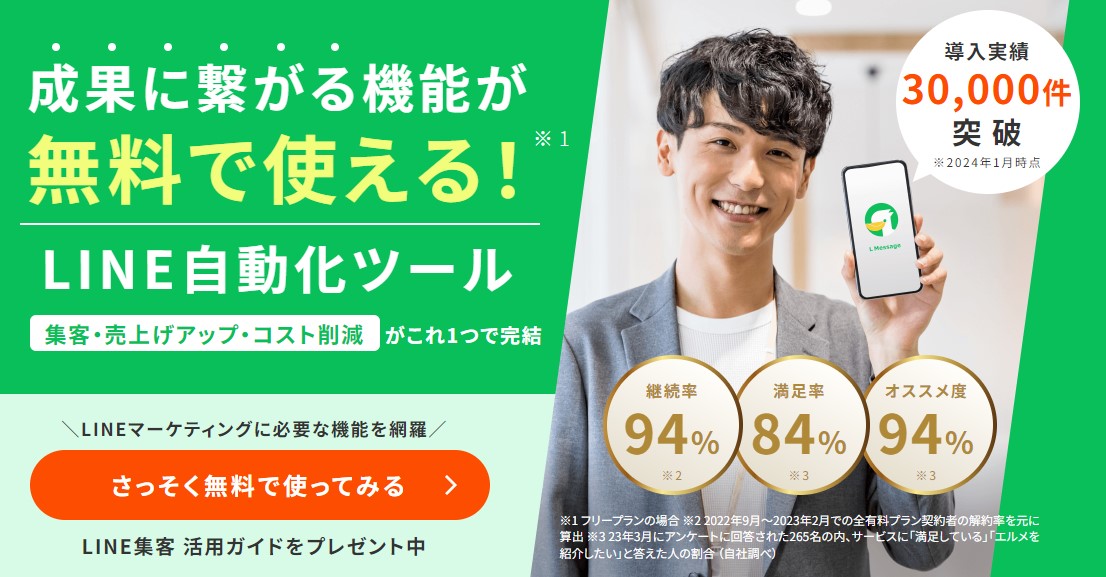
エルメは集客から決済・分析まで一貫してご利用いただけますし、初心者の方でも感覚的に操作ができるように作りこまれています。
さらにフリープランの場合は月額費用無料、どのプランでも初期費用無料、契約期間の縛りがないため、まずはお試しでご利用されるのはいかがでしょうか?
ぜひチェックしてみてくださいね。
-
- 運用の参考になる【優良アカウント100選 】
- 自動的に集まる【 “ズルい”集客法 】
- これは断れない!さらっと受注できてしまう顧客獲得法