「LINEヤフー広告を始めたいけれど、管理画面がどこにあるかわからない」「LINE広告やYahoo!広告の管理画面とは違うの?」と悩んでいませんか?
LINEヤフー広告では、広告の作成や配信設定、予算管理、レポートの確認などを管理画面から行います。
一方、LINE公式アカウントやビジネスマネージャー(LINEヤフー ビジネスマネージャー)などにも、個別の管理画面があるため、役割や操作できる内容の違いを把握しておくことが大切です。
また、2026年10月20日には、ディスプレイ広告の管理画面のデザインが順次刷新され始めました。
主な操作の流れは変わらないとされていますが、画面の見た目が変わる点は押さえておきましょう。
この記事では、LINEヤフー広告管理画面の見方や主な機能の場所、旧LINE広告から移行した場合に確認したいポイントやYahoo!広告との違い、ログイン方法を解説します。
さらに、広告で獲得したユーザーをLINE公式アカウントにつなげ、継続的な関係構築に活用する方法も紹介します。
- LINEヤフー広告管理画面へのログイン方法と推奨ブラウザーの変更
- LINEヤフー広告とYahoo!広告、LINE公式アカウント、ビジネスマネージャーなどの管理画面の違い
- LINEヤフー広告管理画面の見方と主な機能の場所
- 旧LINE広告から移行した場合に確認したい設定や機能
- LINEヤフー広告とLINE公式アカウントを活用して広告効果を高める方法
LINEヤフー広告の管理画面とは

LINEヤフー広告の管理画面は、広告の作成や配信設定、配信後の効果測定などを行うためのツールです。
LINEヤフー広告では「広告管理ツール」と呼ばれており、広告の出稿だけでなく、配信状況や実績の確認、各種設定の変更など、日々の運用にも利用します。
広告の成果を把握し、必要に応じて設定を見直すためにも、管理画面の基本的な使い方を理解しておくことが大切です。
ここでは、LINEヤフー広告の管理画面でできることを紹介します。
LINEヤフー広告の管理画面でできること
LINEヤフー広告の管理画面では、広告の作成から配信後の効果測定まで、広告運用に必要なさまざまな操作を行えます。
主にできることは、以下のとおりです。
- 広告の作成・入稿:バナー画像や動画、テキストなどの広告素材を入稿(登録)し、キャンペーンや広告グループを設定する
- ターゲティング設定:広告を配信する対象や配信条件を設定する
- 予算と入札の管理:キャンペーンや広告グループなどの予算や入札に関する設定を行う
- 効果測定・レポート作成:インプレッション数(表示回数)やクリック数、コンバージョン数(購入や問い合わせなどの成果の件数)、CPA(顧客獲得単価)などの実績を確認し、レポートを作成する
たとえば、広告を配信した後は、管理画面でクリック数やコンバージョン数などの実績を確認し、広告の成果や改善すべき点を分析できます。
分析結果をもとに、広告の設定や配信内容を見直すことで、運用の改善につなげられるでしょう。
また、キャンペーンや広告グループなどの単位で実績を確認できるほか、一覧画面の表示項目やデータの絞り込みを変更し、目的に応じて情報を確認することも可能です。
LINEヤフー広告管理画面のログイン方法
LINEヤフー広告の管理画面は、LINEヤフー for Businessの「管理画面ログイン」ページからアクセスできます。
ただし、広告管理ツールを開くための推奨ブラウザーは、2026年10月20日からGoogle Chromeのみに変更されました。
PCとスマートフォンのどちらからでもログイン可能ですが、ログイン方法は、利用しているIDの種類(LINEアカウント・メールアドレス・Yahoo! JAPAN IDなど)によって異なる点に注意が必要です。
LINEヤフー広告管理画面にPCからログインする方法
PCからログインする場合は、LINEヤフー for Businessの「管理画面ログイン」ページを開き、「LINEヤフー広告」を選択します。
その後、画面の案内に従って認証し、利用する広告アカウントを選びましょう。
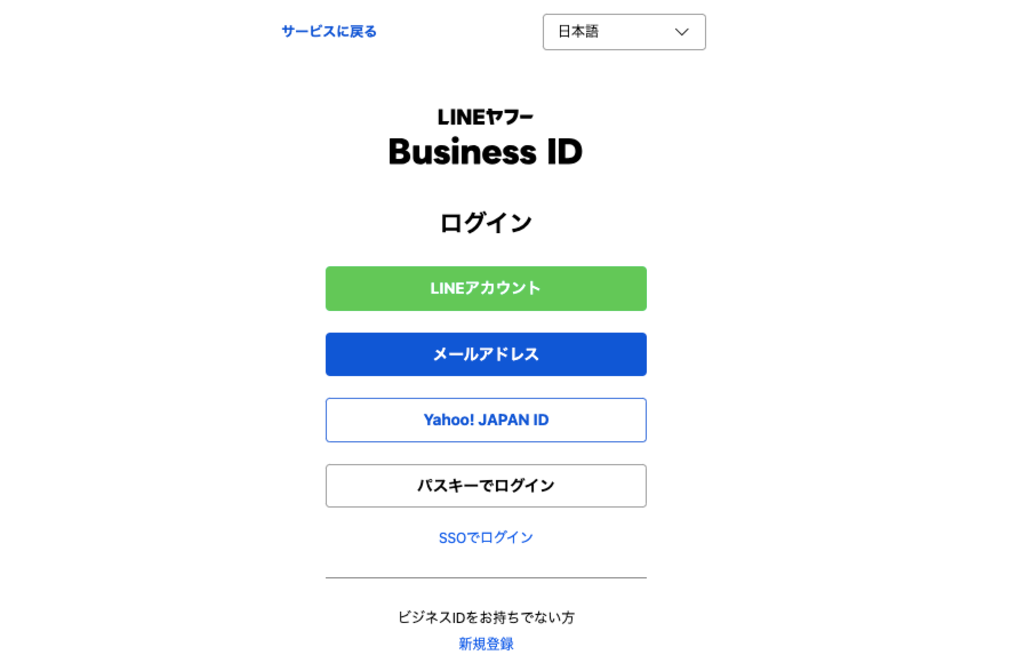
表示された画面で、利用しているIDの種類(LINEアカウント、メールアドレス、Yahoo! JAPAN IDなど)を選んでログインします。
LINEヤフーでは、2025年にYahoo! JAPANビジネスIDとLINEビジネスIDが統合され、法人向けサービスで共通の「ビジネスID」が提供されています。
なお、未統合だったIDも2026年10月13日にシステムで自動統合されています。
Yahoo! JAPANビジネスIDを利用していた場合は、統合後の初回ログイン時に「ビジネスID利用規約」への同意が必要です。
ログイン手順や、ログインできない場合の対処法については、以下の記事で詳しく解説しています。

LINEヤフー広告管理画面にスマホからログインする方法
スマートフォンからログインする場合も、LINEヤフー for Businessの「管理画面ログイン」ページから「LINEヤフー広告」を選択します。
SafariやMicrosoft Edge、Firefoxなど、Google Chrome以外のブラウザーは推奨環境の対象外となります。
スマートフォンから利用する場合も、Google Chromeを使用するようにしましょう。
LINEヤフー広告管理画面と他のサービスの管理画面の違い
LINEヤフーでは「LINEヤフー広告」のほか、LINE公式アカウントやビジネスマネージャー、用途の異なるサービスや管理画面が提供されています。
以前の「LINE広告」や「Yahoo!広告」を利用していた人は、現在どの管理画面で広告を管理すればよいのか迷うこともあるでしょう。
ここでは、それぞれのサービスの役割と管理画面の違いを整理します。
旧LINE広告の管理画面との違い
旧LINE広告は、LINEヤフー広告へのプラットフォーム統合に伴い、2026年10月26日(月)に新規作成・編集機能と広告配信が停止されました。
現在、広告の作成や配信設定、運用を行う場合は、LINEヤフー広告の管理画面で行います。
LINEヤフー広告の管理画面は、旧LINE広告の管理画面とは別のものです。
旧LINE広告で利用していたアカウントや設定が、そのまま新しい管理画面に表示されるとは限らないため、移行状況や移行後の設定を確認してください。
停止後の管理画面の利用方法や、移行後に確認したい機能については、後述の「旧LINE広告から移行した人が確認したい機能と設定」で解説します。
Yahoo!広告の管理画面との違い
Yahoo!広告は、従来、Yahoo! JAPANの検索結果やWebサイトなどに広告を配信するサービスでした。
2026年4月、LINE広告とYahoo!広告のディスプレイ広告のプラットフォーム統合に伴い、「LINEヤフー広告 ディスプレイ広告」の提供が開始されました。
旧Yahoo!広告の検索広告は「LINEヤフー広告 検索広告」に名称が変更されています。
旧Yahoo!広告の利用者は、基本的に移行作業を行うことなく、従来の広告アカウントを引き続き利用可能です。
ただし、旧LINE広告からの移行とは扱いが異なるため、混同しないようにしましょう。
LINE公式アカウントの管理画面との違い
LINE公式アカウントは、企業や店舗がLINE上でユーザーに情報を発信したり、コミュニケーションを取ったりするためのサービスです。
管理画面では、メッセージ配信やチャット、ビジネスプロフィール、分析など、LINE公式アカウントの運用に関する設定や操作を行います。
LINE公式アカウントの管理画面にはWeb版とスマートフォン向けのアプリがあり、用途に応じた使い分けが可能です。
LINE公式アカウントの管理画面へのログイン方法や、ログインできない場合の対処法については以下の記事をご確認ください。
ビジネスマネージャー(LINEヤフー ビジネスマネージャー)との違い
ビジネスマネージャー(LINEヤフー ビジネスマネージャー)は、LINEヤフーが提供するビジネスサービスやデータなどを横断して管理するためのシステムです。
ビジネスマネージャーでは、LINE公式アカウントやLINEヤフー広告などのアカウントを接続し、企業情報やアカウント情報の管理、データの集約などを行えます。
また、接続したアカウント間でオーディエンスやタグなどのリソースも共有できます。
ただし、ビジネスマネージャーから、接続したLINE公式アカウントやLINEヤフー広告のサービス側の設定・運用を直接は行えません。
広告の配信設定はLINEヤフー広告、LINE公式アカウントの管理画面で行うのが基本です。
ビジネスマネージャーの機能や利用方法については、LINEヤフー公式のマニュアル「ビジネスマネージャーについて」をご確認ください。
LINEヤフー広告の管理画面の構成と見方
LINEヤフー広告の管理画面では、広告を階層ごとに管理し、設定内容や配信状況、広告の成果などを確認できます。
基本的には、「アカウント→キャンペーン→広告グループ」という階層構造です。
キャンペーンでは広告の目的や予算を、広告グループでは配信対象や入札などを設定します。
さらに、ディスプレイ広告では広告グループの下に広告、検索広告ではキーワードと広告がひもづく構成となっています。
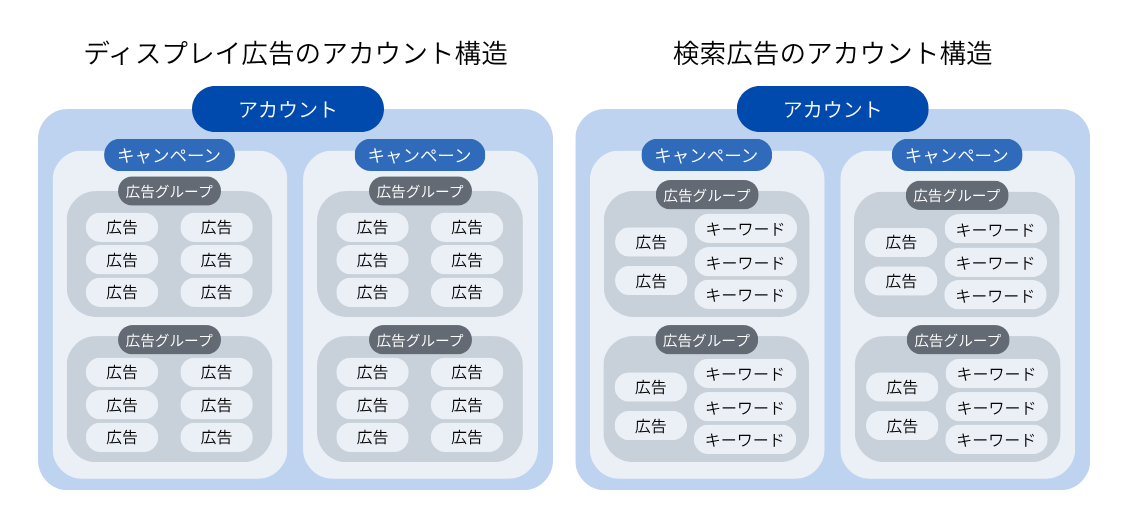
広告の階層によって管理する項目が異なるため、管理画面を操作するときは「どの階層の設定を確認したいのか」を意識すると、目的の項目を見つけやすくなるでしょう。
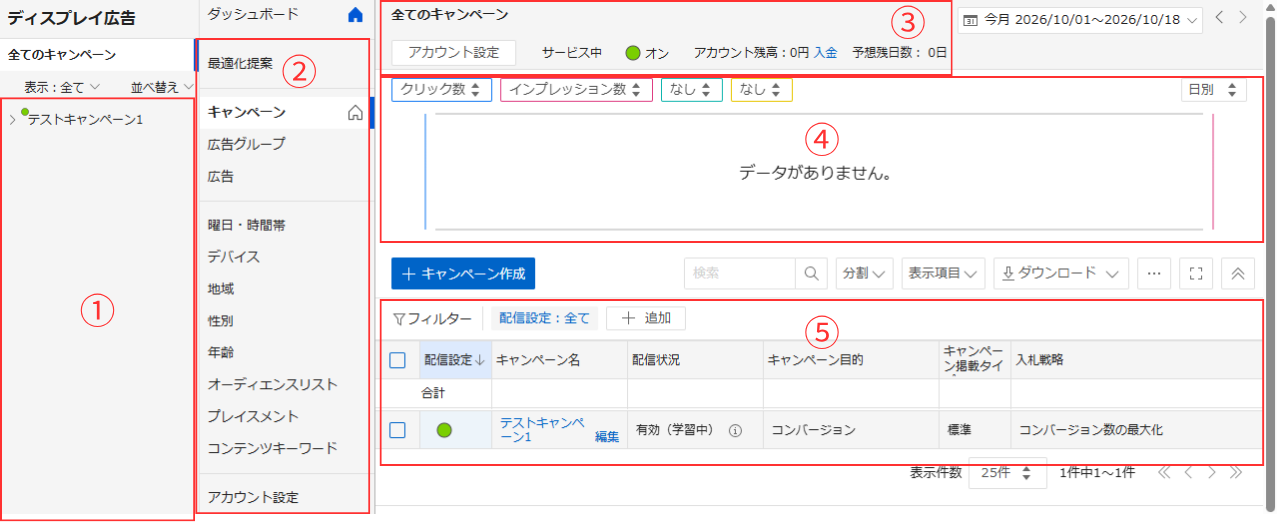
<ディスプレイ広告の管理画面>
<検索広告の管理画面>
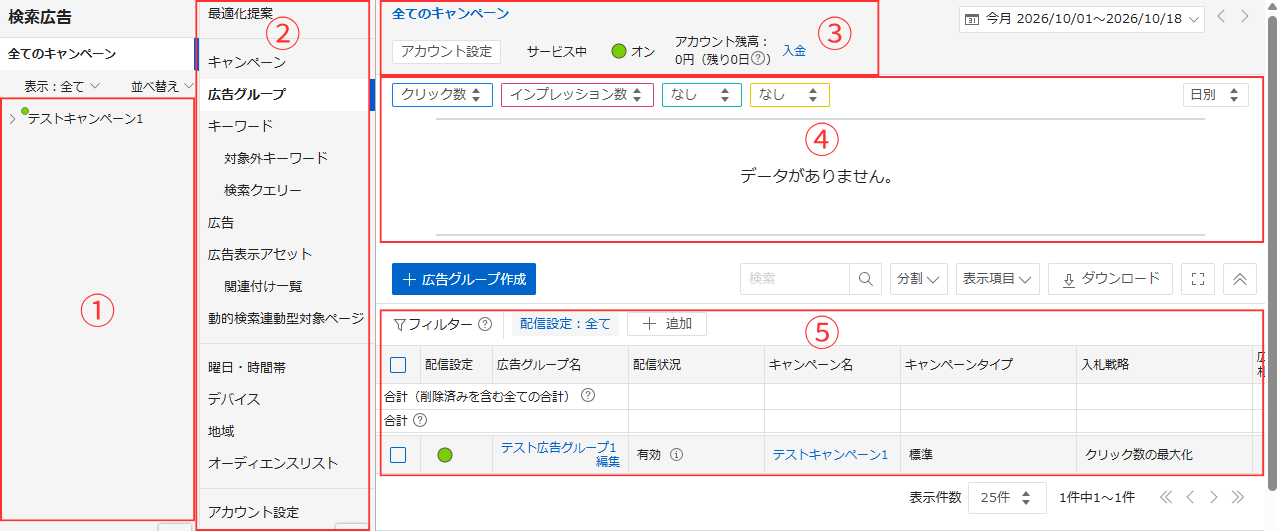
ディスプレイ広告・検索広告の一覧画面は、主に以下の5つのエリアで構成されています。
入稿アイテムとは、キャンペーンや広告グループ、広告などを指します。
- 表示中のアカウント配下にあるキャンペーン・広告グループを表示するエリア
- 現在表示している入稿アイテムの設定項目を表示するエリア
- 現在表示している入稿アイテムやアカウントの共通情報を表示するエリア
- 現在表示している入稿アイテムの実績値をグラフで表示するエリア
- 現在表示している入稿アイテムの実績値や設定値を一覧で表示するエリア
画面左側でキャンペーンや広告グループなどを選択すると、選択した項目に応じて設定や実績データが表示されます。
インプレッション(表示回数)やクリック数、コストなどの実績値を確認できるほか、コンバージョン測定を設定している場合はコンバージョンに関するデータも確認可能です。
表示する項目や期間を変更し、広告の目的に応じて配信状況や成果を把握しましょう。
なお、ディスプレイ広告の管理画面のデザインは2026年10月20日から順次刷新されており、新旧のデザインが混在する期間があります(検索広告も今後刷新予定)。
最新情報は、LINEヤフー for Business「広告管理ツールのデザイン刷新、推奨ブラウザーの変更などのお知らせ」で確認できます。
ここからは、広告運用でよく使う機能の場所と、旧LINE広告から移行した場合に確認しておきたいポイントを紹介します。
LINEヤフー広告の管理画面でよく使う機能と場所
LINEヤフー広告の管理画面では、広告の成果確認やコンバージョン設定、予算変更、配信設定など、広告運用に必要なさまざまな操作を行えます。
よく使う機能の場所と操作方法を把握しておくと、日々の運用をスムーズに進められるでしょう。
ここでは、LINEヤフー広告の管理画面で利用する機会の多い機能を6つ紹介します。
1. 広告の成果を確認する
広告の表示回数やクリック数、費用などを確認したい場合に利用するのがレポート機能です。
広告の配信結果をレポート機能で定期的に確認することで、成果の把握や改善点の検討に役立てられます。
操作手順
- 管理画面右上の「レポート」を開く
- パフォーマンスレポートを作成・確認する
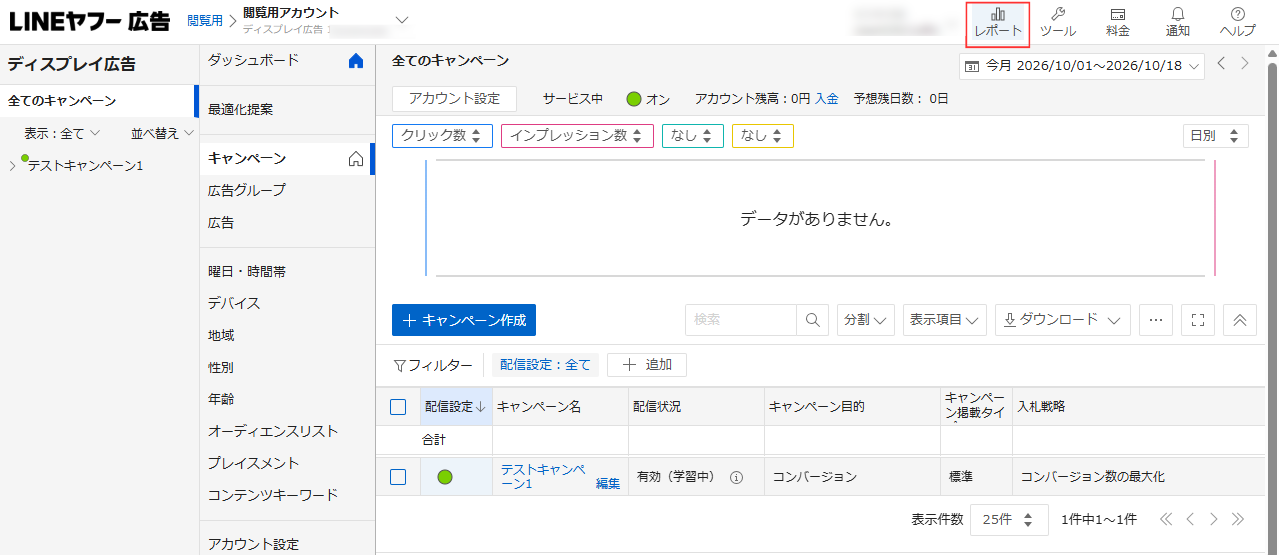
パフォーマンスレポートの作成・確認方法についての詳細は、LINEヤフー広告の公式ヘルプも参考にしてください。
2. コンバージョン設定を確認・変更する
「コンバージョン測定」は、広告経由の問い合わせや購入など、成果を計測するための設定を確認・変更したいときに利用する機能です。
操作手順
- 管理画面右上の「ツール」を開く
- 「ライブラリー」から「コンバージョン測定」を選択する
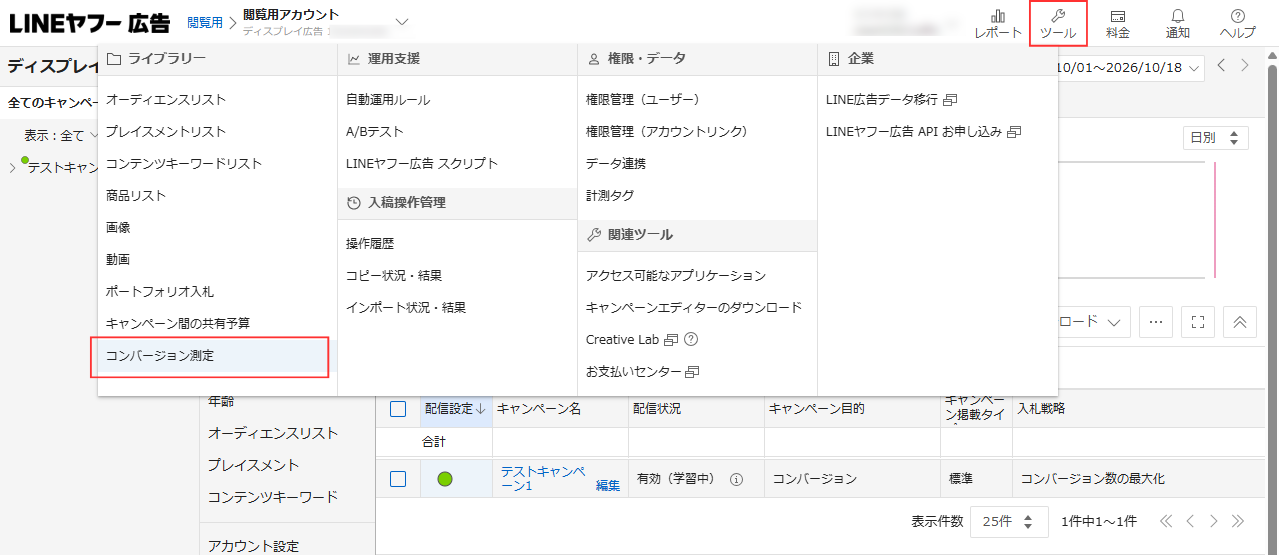
コンバージョン測定の設定方法についての詳細は、LINEヤフー広告の公式ヘルプを参考にしてください。
3. オーディエンスリストを確認・管理する
オーディエンスリストは、広告配信の対象となるユーザーを管理する際に利用する機能です。
リストの確認や管理を行いたい場合は、管理画面上部の「ツール」からアクセスします。
操作手順
- 管理画面右上の「ツール」を開く
- 「ライブラリー」から「オーディエンスリスト」を選択する
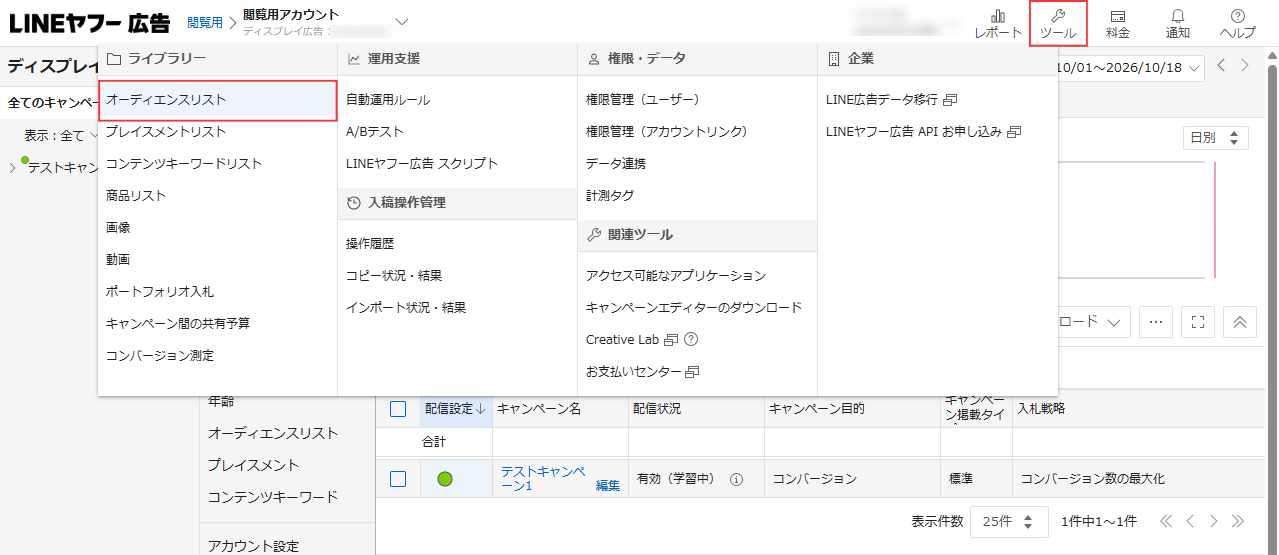
オーディエンスリストや管理方法についての詳細は、LINEヤフー広告の公式ヘルプで確認可能です。
4. 支払い情報や履歴を確認する
広告費の支払い情報や支払い履歴などを確認したい場合は、お支払いセンターを利用します。
操作手順
- 管理画面右上の「料金」を開く
- 「受取口座情報(お支払いセンター)」を選択する
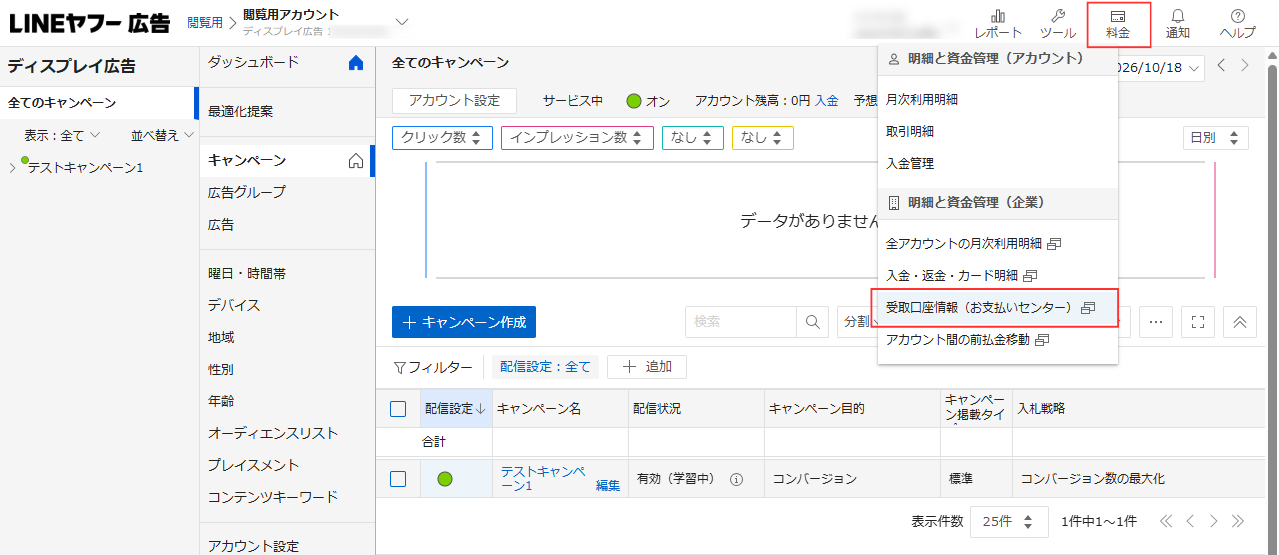
支払い情報の確認方法についての詳細は、LINEヤフー広告のお支払いに関する公式ヘルプをご覧ください。
5. 予算を変更する
広告の配信予算を変更したい場合は、対象のキャンペーンから設定を確認します。
予算の設定場所や変更方法は、広告の種類や設定内容によって異なる場合があるため、対象のキャンペーンで該当する設定項目を確認しましょう。
操作手順
- 左側のメニューから「キャンペーン」を開く
- 予算を変更したいキャンペーンを選択する
- 一覧の「1日の予算」欄にある鉛筆アイコンをクリックし、金額を変更する
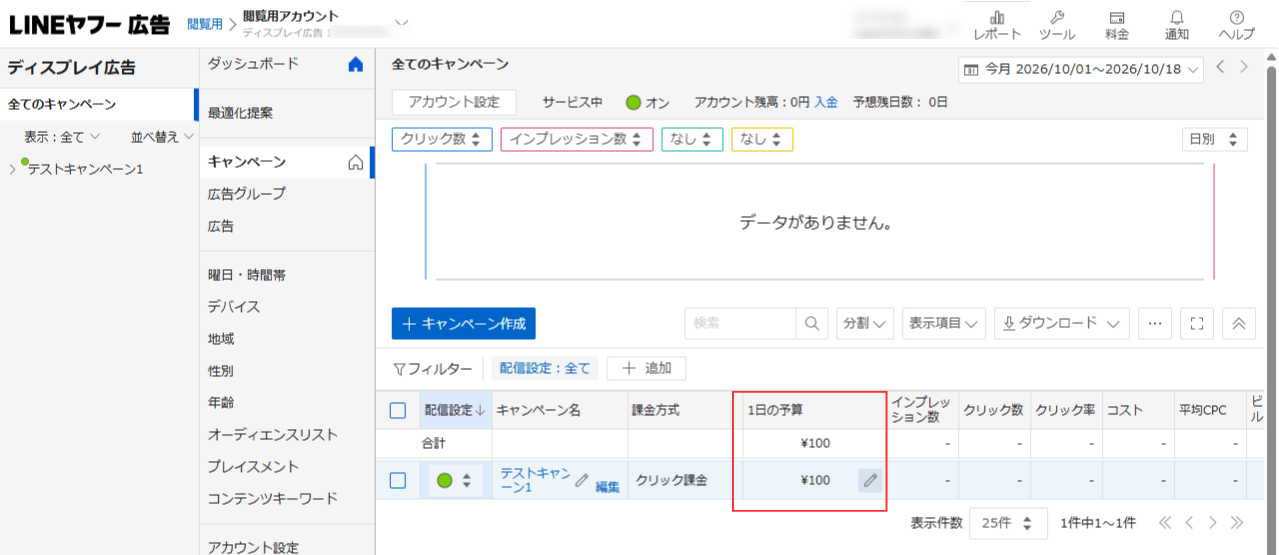
6. 広告配信をオン・オフにする
広告の配信を開始・停止したい場合は、対象のキャンペーンや広告グループ、広告などの配信設定を確認します。
配信状態を変更する際は、意図しない広告まで停止・再開しないよう、対象の階層と広告を確認してから切り替えましょう。
操作手順
- 左側のメニューから、配信状態を変更したいキャンペーンや広告グループ、広告などを表示する
- 対象の項目にある「配信設定」をクリックし、「オン」「オフ」を切り替える
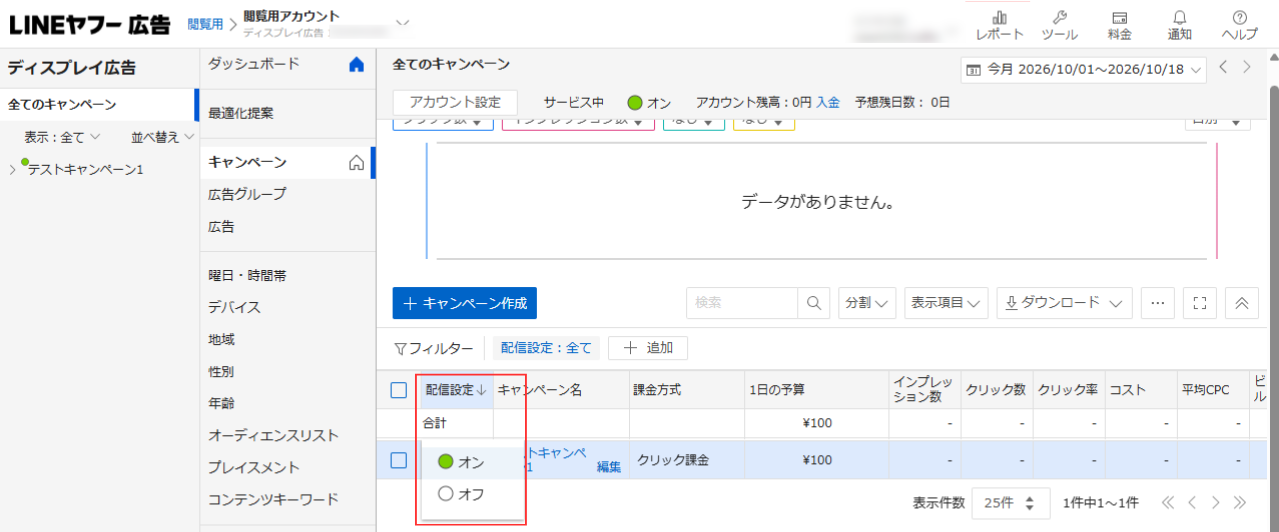
旧LINE広告から移行した人が確認したい機能と設定
旧LINE広告からLINEヤフー広告へ移行すると、管理画面の構成や設定項目が変わります。
移行前と同じ場所に機能があるとは限らないため、よく使う機能の移行先を確認しておきましょう。
| 機能 | 旧LINE広告の管理画面 | LINEヤフー広告の管理画面・移行後の注意点 |
|---|---|---|
| 配信実績・レポート | ダッシュボードで実績を確認。詳細なレポートは「≡」→「レポートと計測」→「パフォーマンスレポート」から作成・ダウンロード | 管理画面上部の「レポート」からパフォーマンスレポートを作成・確認。 過去の配信実績やレポートは移行されないため、必要なデータは旧管理画面を閲覧できる期間中に保存する。 |
| コンバージョン設定 | LINE Tag(成果を計測するためのタグ)やコンバージョン計測の設定を利用 | 管理画面右上の「ツール」→「ライブラリー」→「コンバージョン測定」から設定を確認。 LINE広告で利用していたLINE Tagやコンバージョン設定は移行されないため、移行後に計測設定を確認し、必要に応じて再設定する。 既存のLINEヤフー広告アカウントへ移行する場合は、設置済みのタグをそのまま利用できるケースもある。 |
| オーディエンス | 「≡」→「共有ライブラリ」→「オーディエンス」から管理 | 管理画面右上の「ツール」→「ライブラリー」→「オーディエンスリスト」から管理。 移行ツールではオーディエンスデータも移行対象となる。 移行後は、必要なオーディエンスが引き継がれているか確認する。 |
| 支払い・明細 | 「≡」→「設定」→「請求と支払い」から確認 | 管理画面右上の「料金」→「受取口座情報(お支払いセンター)」から支払い情報や履歴を確認する。 必要な明細や支払い履歴は、旧管理画面のレポートを閲覧できる期間中に保存すると安心。 |
| 予算変更 | キャンペーン設定や広告グループの予算設定から変更 | 対象のキャンペーンを開き「1日の予算」を変更。 広告アカウントの支払い条件などによって利用できる予算設定が異なる場合があるため、移行後に設定を確認する。 |
| 配信のオン・オフ | キャンペーンや広告グループなどの配信設定から変更 | 対象のキャンペーンや広告グループ、広告などを表示し、「配信設定」欄から切り替え。 移行ツールを利用した場合、キャンペーンが配信オフになるため、移行後に配信状態を確認すること。 |
旧LINE広告とLINEヤフー広告では仕様が異なるため、すべての機能やデータがそのまま引き継がれるわけではありません。
なお、配信停止後もデータ移行ツールは引き続き利用できます。
ただし、LINE広告は2027年3月末頃に提供終了となる予定です。
提供終了後はレポートを確認できなくなるため、必要な配信実績やレポート、明細などは、旧管理画面を利用できるうちに保存しておきましょう。
詳しくは、LINEヤフー公式の「LINEヤフー広告への移行ガイド」をご確認ください。
LINEヤフー広告管理画面を活用した広告配信後の運用方法
LINEヤフー広告の管理画面は、広告を設定して配信するだけでなく、配信後の成果を確認して改善につなげるためにも活用できます。
広告を配信したら、クリック数やコンバージョン数、広告費用などの数値を確認し、どの広告が成果につながっているのかを把握することが重要です。
さらに、広告からLINE公式アカウントへ誘導すれば、広告経由で獲得したユーザーと継続的な関係を築くこともできます。
管理画面で広告の配信結果を確認する
広告を配信した後は、LINEヤフー広告の管理画面で配信結果を確認しましょう。
とくに、広告費用に対してコンバージョンをどれだけ獲得できたかを確認することが重要です。
1件のコンバージョンを獲得するためにかかった費用は「コスト÷コンバージョン数」で算出できます。
この指標はCPA(顧客獲得単価)と呼ばれ、広告運用の費用対効果を確認する際に有用です。
単に数値を確認するだけでなく、「クリック数は多いもののコンバージョンにつながっていない」「広告費用に対して成果が少ない」といった課題を見つけましょう。
これらのデータを広告の内容やターゲティング、予算などの改善につなげることが大切です。
なかでも、配信結果をもとに広告クリエイティブ(広告に使う画像や動画、テキストなど)を見直すと、成果の改善につながりやすくなります。
クリック率(広告が表示された回数のうちクリックされた割合)が低い場合などは、画像や動画、広告文などを変更し、クリエイティブによって反応に違いがあるかを検証しましょう。
クリエイティブ制作にコストをかけられない場合や、社内にデザイナーがいない場合は、LINEヤフーが提供する無料ツール「LINEヤフー Creative Lab」が便利です。
LINEヤフー Creative Labの使い方や、成果につながりやすいクリエイティブを作成するコツについては以下の記事を参考にしてください。

LINEヤフー広告からLINE公式アカウントへ誘導してLTV向上につなげる
LTV(顧客生涯価値)とは、1人の顧客が取引を始めてから終えるまでに、企業にもたらす利益の総額のことです。
広告のリンク先にLINE公式アカウントの友だち追加URLを設定するなどの方法で、広告からLINE公式アカウントへユーザーを誘導できます。
LINE公式アカウントでは、友だちに向けたメッセージ配信に加えて、クーポンやショップカード、リッチメニューなどの機能も利用できます。
広告から集めたユーザーとの関係を深め、購入や来店、リピート利用につなげるために活用してみましょう。
クーポン
クーポンは、商品購入や来店などを促すための特典をLINE上で提供できる機能です。
たとえば、広告を見てLINE公式アカウントを友だち追加したユーザーに「初回購入限定クーポン」を配布すれば、購入のきっかけを作れます。
クーポンを活用して商品購入や来店につなげたい方は、クーポンの作成方法や活用例について解説した以下の記事をご確認ください。

ショップカード
ショップカードは、LINE上でポイントを貯められる機能です。
実店舗への来店や商品の購入などに応じてポイントを付与し、一定数貯まったユーザーに特典を提供できます。
たとえば、飲食店や美容室などで「○回来店すると特典をプレゼント」といった施策を行えば、継続的な来店を促せるでしょう。
リピーター獲得にショップカードを活用したい方は、作成方法や活用方法について解説した以下の記事をご覧ください。

リッチメニュー
リッチメニューは、LINE公式アカウントのトーク画面下部に表示できるメニューです。
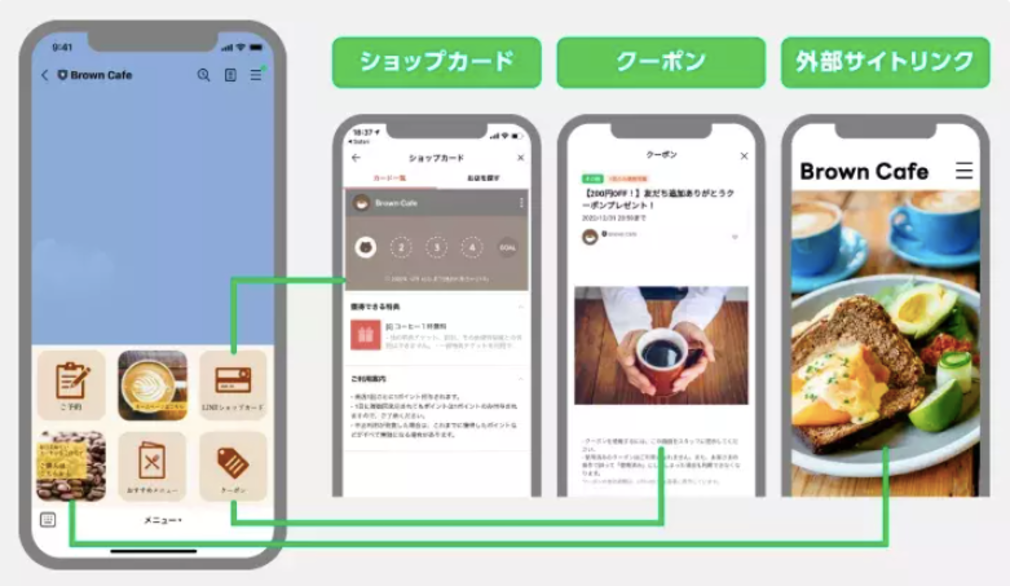
商品ページや予約ページ、クーポンなどのリンクを設置できるため、ユーザーが必要な情報へスムーズにアクセスできるようになります。
たとえば、「商品を見る」「クーポン」「予約する」などの項目は、友だち追加後のユーザーを購入や予約へ誘導するのに便利です。
導線設計を改善したい方は、リッチメニューの作り方や活用例を解説した以下の記事をご確認ください。
テンプレートを利用して無料で作成する方法も紹介しています。
掲載したい項目が多い場合には、複数のカテゴリーを切り替えて表示できる「タブ付きリッチメニュー」を活用する方法もおすすめです。
タブ付きリッチメニューの作成方法や設定手順については、以下の記事で詳しく解説しています。
これらの機能を活用すると、たとえば以下のような流れでユーザーとの関係を築けます。
広告で商品・サービスを認知してもらう
↓
LINE公式アカウントの友だち追加へ誘導する
↓
メッセージやクーポン、リッチメニューなどで商品・サービスへの理解を深めてもらう
↓
購入・予約・来店などにつなげる
↓
ショップカードやキャンペーンなどを活用して再購入・再来店を促す
このように、新規顧客を獲得するLINEヤフー広告と、継続的なコミュニケーションを行うLINE公式アカウントを組み合わせれば、購入後のユーザーとの接点を維持できます。
新規顧客の獲得から購入後のフォローまで一貫して取り組むことが、リピート購入やLTVの向上につながるでしょう。
LINE公式アカウントの運用を効率化するならエルメがおすすめ
広告からLINE公式アカウントへユーザーを誘導した後は、一人ひとりの興味や行動に合わせて情報を届けることが重要です。
しかし、LINE公式アカウントだけで運用する場合、友だちの数や配信内容、管理方法によっては、顧客情報の整理やメッセージ配信に手間がかかることがあります。
運用規模が大きくなり、「特定の商品の購入者に別の案内を送りたい」「顧客ごとに配信を自動化したい」といった高度な施策を行う場合は、拡張ツールの導入が効果的です。
LINE公式アカウントの拡張ツール「L Message(エルメ)」を使えば、顧客情報を一元管理しながら、条件に応じたメッセージ配信や予約業務を効率化できます。
L Messageの主な機能と活用例は、以下のとおりです。
- 高度なステップ配信(設定したスケジュールでメッセージを自動配信する機能):来店日やイベント予約日など、特定のイベントを起点にした自動フォロー
- タグ・顧客管理:フォーム回答などをもとに顧客を自動分類し、ニーズに合ったメッセージを出し分け
- 予約管理:予約の自動受付からリマインド配信までをLINE上で完結
友だちが少ない段階から導入しておけば、顧客情報やタグを早めに蓄積でき、細かな配信の出し分けにもスムーズに移行できます。
L Messageは無料プランから導入可能なため、まずはコストをかけずに試してみてください。
まとめ|LINEヤフー広告管理画面を正しく活用して配信後の運用につなげよう
LINEヤフー広告の管理画面では、広告の作成や配信状況の確認、成果の分析などを行えます。
- LINEヤフー広告の管理画面には、LINEヤフー for Businessの「管理画面ログイン」から、PC・スマートフォンのどちらでもアクセスできる(推奨ブラウザーはGoogle Chromeのみ)
- 2026年4月にLINE広告とYahoo!広告のディスプレイ広告のプラットフォームが統合され、「LINEヤフー広告 ディスプレイ広告」の提供が開始された
- 管理画面は「アカウント→キャンペーン→広告グループ」の階層構造で、画面左側で選んだ項目の設定や実績を確認できる
- LINE公式アカウントやLINEビジネスマネージャーとは管理画面の役割が異なるため、目的に応じて使い分ける
- 旧LINE広告は2026年10月26日に配信が停止されたため、移行後はコンバージョン設定や配信状態を確認し、過去の配信実績は読み取り専用期間中に保存しておくこと
- クリック数やコンバージョン数、広告費用などを確認し、配信結果の改善に活用する
LINEヤフー広告で新規顧客を獲得した後は、LINE公式アカウントへ誘導して定期的に情報を届けることで、購入や予約、来店につなげられます。
さらに、顧客の属性や行動に応じた配信、ステップ配信などを活用するなら、LINE公式アカウントの拡張ツールの導入も検討するとよいでしょう。
L Message(エルメ)なら、タグを使った顧客管理や絞り込み配信、ステップ配信などを活用してユーザーに合わせた継続的なコミュニケーションを効率化できます。
広告経由で獲得したユーザーをLINE公式アカウントで継続的にフォローし、購入やリピートにつなげたい方は、無料プランから使えるL Messageをご検討ください。