「LINEヤフー広告の管理画面にログインできない」「Yahoo! JAPANビジネスIDからビジネスIDへの移行方法がわからない」とお困りではありませんか。
LINEヤフー広告のログインには「ビジネスID」が必要です。
ただし、2025年6月にYahoo! JAPANとLINEの法人向けIDが『ビジネスID』へ統合された経緯から、似た名称のIDが複数存在しています。
まず用語を整理しておきましょう。
| 用語 | 説明 |
|---|---|
| ビジネスID | LINEヤフーの法人向けサービス共通のログインID(2025年6月30日以降の名称) |
| LINEビジネスID | ビジネスIDの旧名称で、現在は「ビジネスID」に統一されている |
| Yahoo! JAPANビジネスID | Yahoo!広告などYahoo!サービスで使っていたID(ビジネスIDへの統合が必要) |
| ビジネスアカウント | メールアドレスとパスワードで登録するログイン手段のひとつ |
なお、広告サービスの名称については、2026年4月以降の統合後の名称である「LINEヤフー広告」を基本として使用します。
「Yahoo!広告」「LINE広告」といった旧名称は、統合前の経緯を説明する場面でのみ使用する方針です。
本記事では、LINEヤフー広告の管理画面へのログイン方法から、ビジネスIDの統合手順、ログインできない場合の対処法について解説します。
LINE公式アカウントとの連携についても紹介しているので、ぜひ参考にしてください。
- LINEヤフー広告のログインに必要なビジネスIDとは
- LINEヤフー広告の管理画面へのログイン手順
- 「Yahoo! JAPANビジネスID」から「ビジネスID」への統合手順と注意点
- ログインできない時の主な原因と対処法
- 複数の担当者でアカウントを管理する場合の権限設定方法
LINEヤフー広告のログイン手順
LINEヤフー広告は、ブラウザで利用するサービスで、PCとスマホのどちらからでもアクセスできます。
ここでは、LINEヤフー広告のログイン手順について、デバイス別に解説します。
PC(ブラウザ)からLINEヤフー広告にログインする方法
PCからLINEヤフー広告にログインする手順は、以下のとおりです。
- LINEヤフー広告のログインページにアクセスする
- 「LINEアカウントでログイン」または「メールアドレスでログイン」を選択する
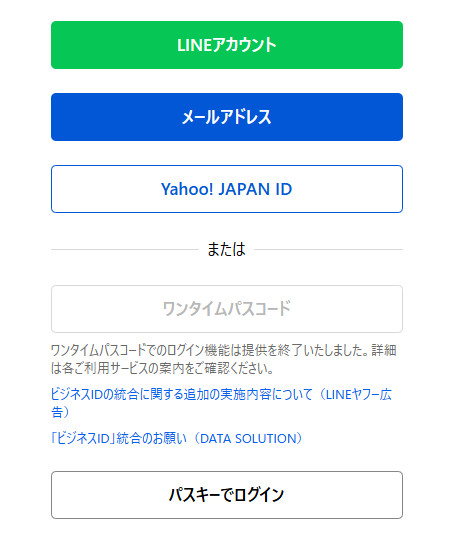
- メールアドレスとパスワードを入力してログインする
- 二段階認証が設定されている場合は認証コードを入力する
- アカウント選択画面が表示されたら、ログインしたいアカウントを選択する
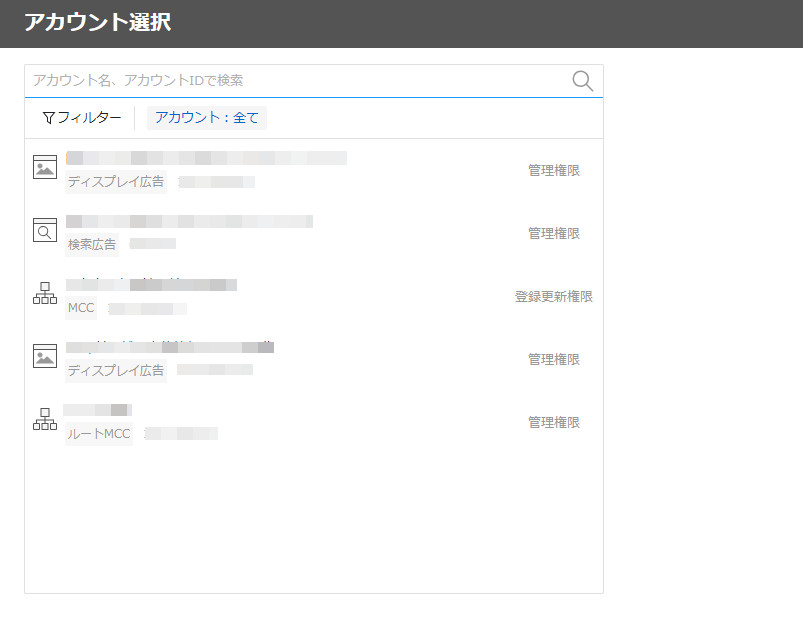
- 広告管理ツールのトップ画面が表示されログインが完了する
スマホからLINEヤフー広告にログインする方法
LINEヤフー広告には専用のスマホアプリは提供されていないため、スマホからはブラウザ(SafariやChromeなど)でアクセスして利用します。
ログインの手順はPC版と同じです。
- LINEヤフー広告のログインページにアクセスする
- 「LINEアカウントでログイン」または「メールアドレスでログイン」を選択する
- メールアドレスとパスワードを入力してログインする
- 二段階認証が設定されている場合は認証コードを入力する
- アカウント選択画面が表示されたら、ログインしたいアカウントを選択
- 広告管理ツールのトップ画面が表示されたらログイン完了
スマホのブラウザでは一部の機能が表示されなかったり、操作しにくかったりする場合があるため、本格的な設定作業はPCからアクセスすることをおすすめします。
なお、「LINEビジネスアプリ」はLINE公式アカウントを管理するためのアプリであり、LINEヤフー広告の管理ツールとは別のサービスのため、混同しないよう注意しましょう。
はじめてログインする場合はビジネスIDの作成から始める
LINEヤフー広告をはじめて利用する場合は、ビジネスIDの作成が必要です。
まずはLINEヤフービジネスIDの申し込みページにアクセスし、以下の手順でビジネスIDを登録します。
- 「メールアドレスで登録」を選択し、登録したいメールアドレスを入力して「登録用のリンクを送信」をクリック
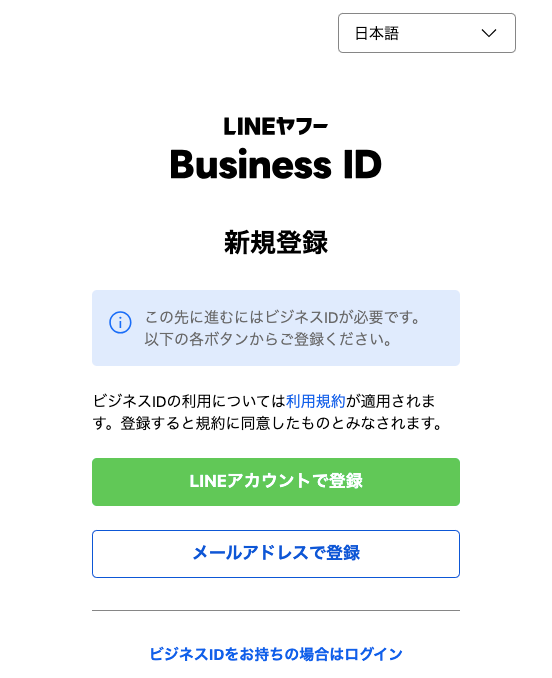
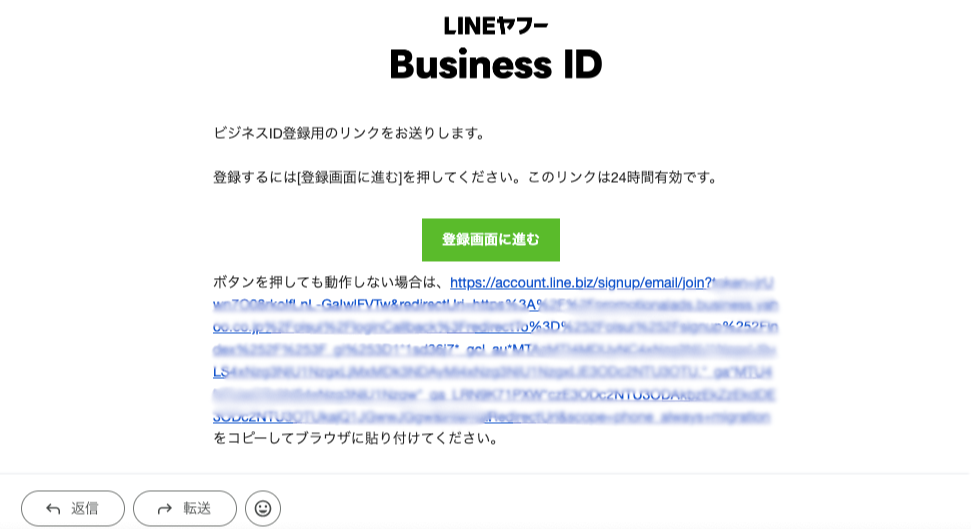
- 入力したメールアドレス宛に届いた確認メールを開き、「登録画面に進む」をクリック
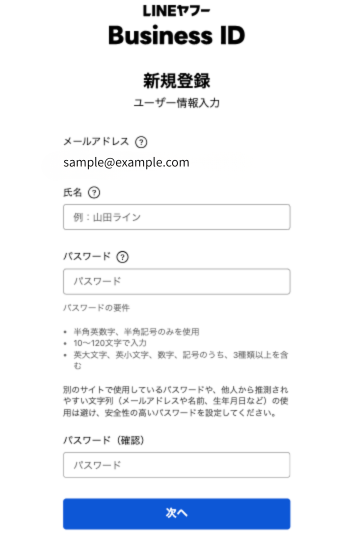
- 名前とパスワードを入力して「登録」をクリック
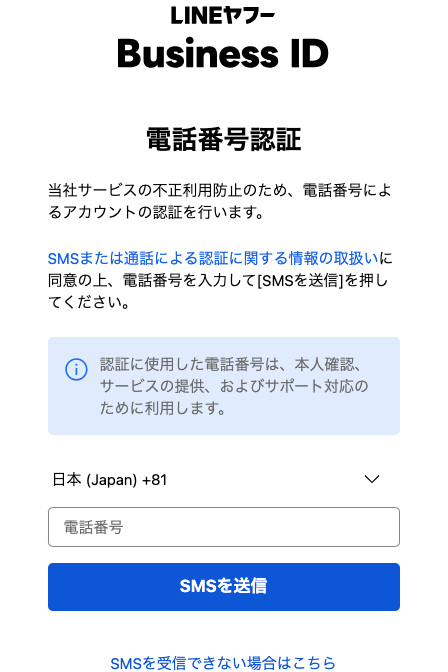
- SMSまたは通話による認証番号を入力して認証を完了
なお、登録用リンクの有効期限は24時間です。
メールを受け取ったら速やかに手続きを進めましょう。
ビジネスIDの作成手順については、以下の記事でも詳しく解説しています。
LINEヤフー広告にはじめてログインする方は、ぜひチェックしてみてください。

LINEヤフー広告にログインできない時の原因と対処法
LINEヤフー広告にログインできない場合の原因は、いくつかのパターンに分類できます。
以下に紹介する項目から当てはまる原因がないか確認し、対処法を試してみてください。
パスワードを忘れた・メールアドレスがわからない
LINEヤフー広告で設定したパスワードを忘れた場合は、ログインページの「パスワードをお忘れの方」から再設定が可能です。
登録時のメールアドレス宛に再設定用のリンクが届くため、メールの案内に沿って新しいパスワードを設定しましょう。
メールアドレス自体がわからない場合は、心当たりのあるメールソフトなどで、以下のタイトルのメールを検索してみましょう。
件名:【重要/必読】LINEヤフー広告アカウント開設完了/およびビジネスIDのお知らせ
※LINEヤフー広告のお申し込み時期によっては、タイトルが異なる場合があります。
見つからない場合、以前使用していたアドレスを順番に試すか、LINEヤフーのカスタマーサポートへ問い合わせることをおすすめします。
二段階認証のコードが届かない・認証できない
二段階認証のSMSが届かない場合は、登録している電話番号が正しいか、着信制限がかかっていないかを確認しましょう。
認証コードには有効期限があるため、期限内に入力できなかった場合は再度コードを発行して試します。
それでも届かない場合は、認証方法の変更またはサポートへ問い合わせましょう。
アカウントがロックされている・利用停止になっている
LINEヤフー広告のログインパスワードを複数回間違えると、アカウントが一時的にロックされる場合があります。
一定時間が経過すれば自動で解除されることが多いですが、解除されない場合はサポートへ問い合わせてみましょう。
また、広告内容が審査ガイドラインに違反していると判断された場合、利用停止となるケースもあります。
心当たりがある場合はガイドラインを確認したうえで、サポートに連絡してください。
権限が付与されていないためログインできない・操作できない
複数人でLINEヤフー広告のアカウントを管理している場合、ログインできてもアカウントが表示されなかったり、特定の操作ができなかったりするケースがあります。
この場合は、アカウントの管理権限を持つユーザーから招待が届いているか、付与された権限の範囲が限定されていないかを確認しましょう。
アカウント移管後に権限が適切に設定されていない場合も、同様の問題が発生することがあるため注意が必要です。
スマホやアプリからログインできない
スマホのブラウザからログインできない場合は、ブラウザのキャッシュやCookie(サイトの閲覧情報をブラウザに保存する仕組み)を削除してから再試行すると解決するケースが多いです。
LINEアカウントでのログインを選択した場合は、LINEアプリ側での認証が必要になるため、LINEアプリが最新バージョンになっているかも確認しておきましょう。
SafariやChrome以外の非推奨ブラウザを使用している場合は正常に動作しないことがあるため、推奨環境のブラウザに切り替えて試してみてください。
LINEヤフー広告ログインに必要な「ビジネスID」とは
LINEヤフーでは2025年6月30日にYahoo! JAPANとLINEの法人向けサービスを1つのIDで使える『ビジネスID』の提供を始めました。
そのため、LINEヤフー広告へのログインには「ビジネスID」が必要です。
ここでは、ビジネスIDの概要と、これまでのIDとの違いについて見ていきましょう。
LINEヤフーの法人向けサービス共通のログインID
ビジネスIDとは、LINEヤフーが提供する法人向けサービスに共通でログインできるIDのことです。
2025年6月30日より、「LINEビジネスID」が「ビジネスID」に名称変更され、LINEヤフーの法人向けサービス共通のログインIDとして提供が開始されました。
Yahoo!広告を利用している企業は2025年7月23日以降、設定画面からYahoo! JAPANビジネスIDとの統合作業を行うことで、両サービスを管理できるようになっています。
1つのビジネスIDで、LINEヤフー広告・LINE公式アカウント・ビジネスマネージャー(LINEヤフーの法人向けサービスの権限やデータをまとめて管理する機能)など、LINEヤフーの複数のサービスへのログインが可能です。
参照:LINEヤフー、法人向けサービスの共通のログインIDとして本日より「ビジネスID」の提供を開始|LINEヤフー
ID統合によって何が変わったか
統合前は、Yahoo!広告にはYahoo! JAPANビジネスID、LINE広告にはLINEビジネスIDと、サービスごとに異なるIDを使い分ける必要がありました。
統合後は1つのビジネスIDで両サービスにアクセスできるため、ID管理がシンプルになっています。
また、Yahoo! JAPAN IDを連携している場合に利用できた「ワンタイムパスコード」によるログインは、2026年5月31日に提供が終了しています。
現在はビジネスIDへの統合を完了させたうえで、「LINEアカウント」または「メールアドレス」でログインが必要です。
なお、2026年10月13日には、その時点で統合が済んでいないIDがシステムによって自動で統合されます。
自動統合では統合するIDを選べず、同日以降はIDを指定して統合する『ビジネスID統合』機能も使えなくなる点に注意が必要です。
統合するIDを自分で選択したい場合は10月12日までに手続きを済ませておきましょう。
参照:システムによるビジネスIDへの統合、および統合解除機能の提供終了について|LINEヤフー for Business
ビジネスIDでログインできる2つの方法
ビジネスIDを使ってログインする際は、実際のログイン画面で「LINEアカウント」または「メールアドレス」のどちらかを選択します。
- LINEアカウントでログイン:普段使っているLINEアカウントでログインする方法
- メールアドレスでログイン:ビジネスアカウントに登録したメールアドレスとパスワードでログインする方法
LINEアカウントでログインする場合は、ログイン時にLINEアプリへの認証コード入力が必要です。
メールアドレスでのログインは、LINEアカウントを仕事に使いたくない場合や、業務用のメールアドレスで管理したい場合に適しています。
LINEヤフー広告ログイン用のビジネスIDを統合する手順
LINEヤフー広告へのログインに必要なビジネスIDを統合する方法には、保有しているIDの状況によって3つのパターンがあります。
まず自分がどれに当てはまるかを確認し、該当するパターンの手順を確認しましょう。
- Yahoo! JAPANビジネスIDとLINEビジネスIDの両方を持っている → パターン①
- Yahoo! JAPANビジネスIDのみ持っている(LINEビジネスIDは持っていない) → パターン②
- LINEビジネスIDのみ持っている(Yahoo! JAPANビジネスIDは持っていない) → パターン③
なお、1つのメールアドレスで複数のビジネスIDを持つことはできないため、広告アカウントごとに複数のIDを使い分けている場合は、アカウントの招待機能を活用して1つのIDにまとめておくことをおすすめします。
また、統合を誤った場合の解除については以下のとおり期限が設けられています。
| 解除実施日 | 解除できるID |
|---|---|
| 2026年10月12日まで | すべての統合済みビジネスIDが対象 |
| 2026年10月13日〜10月27日 | 自分で指定して統合したIDのみ対象(自動統合されたIDは解除不可) |
| 2026年10月28日以降 | 統合解除機能の提供終了により解除不可 |
統合するIDを自分で選択したい場合や、誤って統合した場合の解除を検討している場合は、各期日前に対応しておきましょう。
参照:システムによるビジネスIDへの統合、および統合解除機能の提供終了について|LINEヤフー for Business
パターン①Yahoo! JAPANビジネスIDとLINEビジネスIDの両方を持っている場合
Yahoo! JAPANビジネスIDとLINEビジネスIDを別々に保有している場合は、2つを指定して統合します。
統合後は1つのビジネスIDでLINEヤフーの法人向けサービスを管理できるようになります。
統合前に指定するIDが正しいかを必ず確認し、以下の手順で進めましょう。
- LINEヤフー広告の管理ツールにログインし、設定画面から「ビジネスIDを統合する」を選択する
- 統合したいYahoo! JAPANビジネスIDとLINEビジネスIDの両方を指定する
- 内容を確認のうえ「統合する」をクリックする
統合完了後、指定した両IDが1つのビジネスIDとして利用できるようになります。
一度統合したIDは、2026年10月12日までは解除できますが、10月13日以降にシステムが自動統合したIDは解除できない点に注意が必要です。
パターン②Yahoo! JAPANビジネスIDのみ持っている場合
LINEビジネスIDを保有していない場合は、Yahoo! JAPANビジネスIDのみを指定してビジネスIDへの統合を行います。
統合後は、LINE関連サービスへのログインも設定できるようになるのがメリットです。
- LINEヤフー広告の管理ツールにログインし、設定画面から「ビジネスIDを統合する」を選択する
- Yahoo! JAPANビジネスIDのみを指定する
- 内容を確認のうえ「統合する」をクリックする
統合完了後、ビジネスIDとしてLINEヤフー広告およびLINE関連サービスにアクセスできるようになります。
パターン③LINEビジネスIDのみ持っている場合
LINEビジネスIDのみを持っている状態でYahoo!広告も利用したい場合は、事前にYahoo! JAPANビジネスIDを発行してから統合します。
発行後は速やかに統合手続きを進めましょう。
- Yahoo! JAPANのビジネスサービスページからYahoo! JAPANビジネスIDを新規発行する
- LINEヤフー広告の管理ツールにログインし、設定画面から「ビジネスIDを統合する」を選択する
- 発行したYahoo! JAPANビジネスIDとLINEビジネスIDを指定する
- 内容を確認のうえ「統合する」をクリックする
統合完了後、1つのビジネスIDで両サービスにアクセスできるようになります。
参照:【Yahoo!広告】ビジネスIDの統合に関する実施内容のお知らせ|LINEヤフー for business
複数の担当者でLINEヤフー広告をログイン・管理する方法
LINEヤフー広告を複数人で使う場合、招待機能を使えばアカウント単位でメンバーを追加できます。
ここでは招待の手順から権限設定、移管後の注意点までまとめて解説します。
アカウントへの招待機能でユーザーを追加する
複数の担当者でアカウントを管理する場合は、管理権限を持つユーザーが他のユーザーをアカウントに招待することで追加できます。
ビジネスIDの統合以降、招待時はYahoo! JAPANビジネスIDではなくメールアドレスを指定して招待メールを送る仕組みに変更されました。
招待を受けたユーザーは、メール内のリンクから承諾することでアカウントにアクセスできるようになります。
なお、統合前に送られた招待メールは統合後に無効になるため、その場合は再度招待メールを送り直す必要があります。
権限の種類と設定の考え方
ビジネスIDの統合により、従来Yahoo! JAPANビジネスIDで設定されていた「ツール管理権限」と「ツール利用権限」の提供が終了しました。
現在は、「法人管理権限(会社全体のIDや従業員の登録を管理できる権限)」を持つユーザーのみが従業員の新規登録を行える仕組みです。
アカウントごとの操作権限は引き続き設定できるため、担当者ごとに「閲覧のみ」「編集可能」など役割に応じた権限を設定しておくことで、誤操作や不正アクセスのリスクを減らせます。
アカウント移管後は権限を必ず確認する
代理店からの引継ぎなどで、アカウントの権限を変更・移管した際は、意図しないユーザーがアカウントを閲覧・編集できる状態になっていないかを確認することが重要です。
ビジネスIDの統合以降、アカウント移管後の権限変更はシステムが自動で行わない仕様のため、利用者自身で権限を設定し直す必要があります。
また、移管後も招待が有効なままになっているケースがあるため、不要な招待は削除しておくことをおすすめします。
LINEヤフー広告ログイン後はLINE公式アカウントとの連携がおすすめ
LINEヤフー広告にログインした後、LINEヤフー広告とLINE公式アカウントを連携させると、広告で獲得した友だちへのフォローをスムーズに行えるようになります。
ここでは連携のメリットと、拡張ツールを使ったその後の育成方法を紹介します。
1つのビジネスIDでLINE公式アカウントとLINEヤフー広告を一元管理できる
ビジネスIDの統合により、LINEヤフー広告とLINE公式アカウントを同じIDで管理できるようになりました。
広告でLINE公式アカウントへの友だち追加を促す「友だち追加広告」を配信しながら、獲得した友だちへのメッセージ配信やフォローをLINE公式アカウントで行うという、一貫した運用が可能です。
広告からLINE公式アカウントへの誘導を軸に据えることで、見込み顧客の獲得からフォローまでを1つのIDで完結させられます。
LINE公式アカウントについては、以下の記事で詳しく解説しています。
基本機能20個や運用のコツも紹介しているので、ぜひ参考にしてください。
拡張ツールと組み合わせて広告経由の友だちを育成する
広告で友だちを増やしても、その後のフォローが手薄になると離脱につながりやすくなります。
LINEヤフー広告で友だちを獲得した後は、LINE公式アカウントの拡張ツールを活用することで、その後のフォローをより効率的に進められます。
拡張ツールとは、LINE公式アカウントの標準機能を拡張し、セグメント配信・ステップ配信・フォーム収集・予約管理などを自動化できるツールの総称です。
たとえば「L Message(エルメ)」では、広告経由で追加した友だちの流入元を識別してタグを自動付与し、流入元に合わせたステップ配信やセグメント配信を設定できます。
拡張ツールとの組み合わせは、広告投資の効果を最大化するうえで有効な選択肢の一つといえるでしょう。
以下の記事では、拡張ツールでできることや選び方について解説しています。
広告で集客した友だちへの配信の精度を高めたい方は、ぜひチェックしてみてください。
まとめ|LINEヤフー広告のログイン方法とビジネスID統合を押さえよう
LINEヤフー広告の管理画面には、「ビジネスID」を使用してログインできます。
Yahoo! JAPANビジネスIDを使用していた場合は、ビジネスIDへの統合が必要です。
統合するIDを自分で選択したい場合は、2026年10月13日のシステム自動統合の前に対応しておきましょう。
- LINEヤフー広告のログインには「ビジネスID」を使用する
- Yahoo! JAPANビジネスIDを使っていた場合は、ビジネスIDへの統合が必要
- 2026年10月13日以降はシステムによる自動統合が実施されIDの指定ができなくなるため、統合するIDを自分で選択したい場合は早めに対応が必要
- ログインできない時は未統合・パスワード・二段階認証・アカウントロック・権限未設定・ブラウザ環境のいずれかが原因であることが多い
- 複数人で管理する場合は、メールアドレスで招待し、アカウント移管後は権限を見直す
- 拡張ツール「L Message(エルメ)」と組み合わせると、LINEヤフー広告で獲得した友だちへのフォローを自動化し投資対効果を高めやすくなる
広告経由で集客した友だちをその後も継続してフォローしたい場合は、ステップ配信・セグメント配信・流入元管理まで一本化できる拡張ツール「L Message(エルメ)」の活用がおすすめです。
初期費用や月額料金がかからないフリープランから始められるため、まずはコストを抑えながら実際の機能を確かめてみてはいかがでしょうか。