「LINE Developers(LINEデベロッパー)って何?」
「デベロッパー(開発者)向けのポータルサイトみたいだけど、どんなことができるの?」
と気になっていませんか?
詳しくは後述しますが、LINE Developersとは簡単に言えばLINEヤフー株式会社が提供しているツールのことです。
このツールを使うことで自社アカウントを独自に進化させることが可能。
もしもユーザビリティを高めたいのであれば、LINE Developersを使わない手はないでしょう。
しかしそうはいってもLINE Developersに関する情報はあまり出回っていないために、情報収集ですら一苦労することも多いハズ。
そこで本記事では、LINE Developersにおいて必要になりがちな以下のポイントを丁寧に解説していきます。
- LINE Developersとは何か、どのような機能を使えるのか
- Messaging APIを有効化するための設定手順
- L Message(エルメ)を使った簡単な機能実装方法
さっそく、詳しくみていきましょう。
この記事を監修した人

阿部 悠人
LINE集客の専門家
広告費を一切使わない無料集客で1万人以上の公式LINEの友だちを集め、プロモーションでは1カ月で3億円以上の売上を叩き出す。100社以上の中小企業へLINEの導入支援を行い、業務効率化や収益改善の実績を持つ。


運用の参考になる
【優良アカウント100選 】

自動的に集まる
【 “ズルい”集客法 】

診断結果に合わせた
【㊙️シークレット特典】
LINE Developersとは
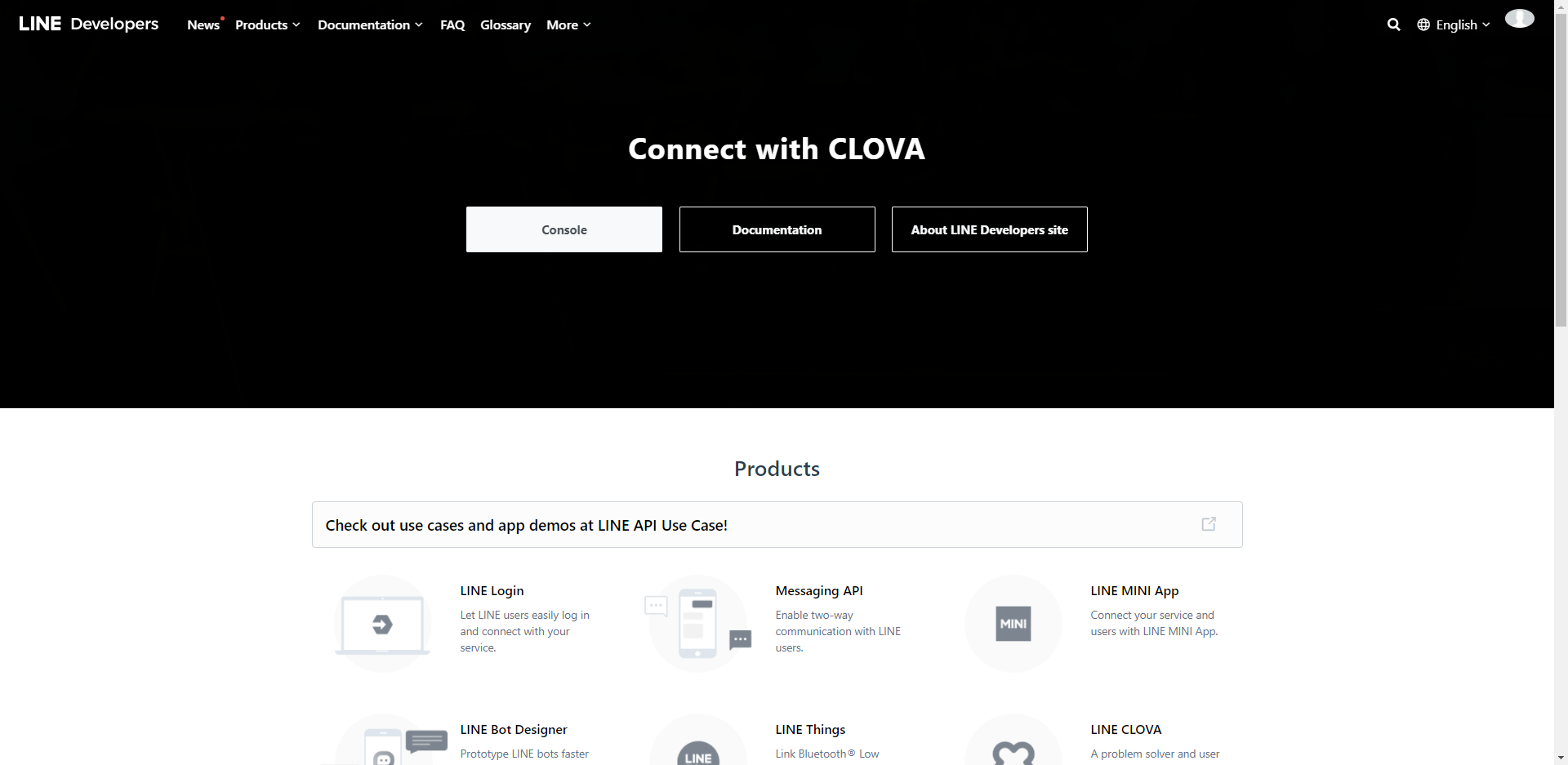
LINE Developersとは、LINEヤフー株式会社が提供しているさまざまな「プロダクト」を使って開発を行う、外部のデベロッパー向けのポータルサイトです。
LINEヤフー株式会社が提供する「プロダクト」には、たとえば以下のようなものがあります。
- LINEログイン
- Messaging API
- LINEミニアプリ
有名なものとしては、LINEログインや、Messaging APIが挙げられます。
LINE Developersは、これらの開発者にとっての情報源になるサイトになることを目指しています。
プロダクトの最新情報に加え、プロダクトの詳細、FAQ、用語集、そして開発者向けの管理画面(LINE Developersコンソール)をまとめたものが、LINE Developersとなります。
LINE Developersで「できること」
LINE Developersでは、LINEヤフー株式会社が提供する各種プロダクトを活用することで、さまざまな機能を自社サービスに組み込むことができます。
具体的にどのようなことが実現できるのか、代表的な活用例をいくつかご紹介しましょう。
自社サイトやアプリにLINEアカウントでログインできるようにする
自社のWebサイトやアプリに「LINEでログイン」ボタンを設置し、ユーザーがLINEアカウントを使って手軽にログインできるようにすることが可能です。
ユーザーは新しいIDやパスワードを作成する手間が省けるため、会員登録のハードルが下がり、離脱率の低減が期待できます。
企業側にとっても、LINEのプロフィール情報(名前やアイコンなど)を取得できるため、顧客管理がスムーズになる点がメリットです。
LINE上で注文フォームや予約システムを動かす
「注文する」ボタンや「予約する」ボタンをタップすると、LINE内で直接フォームが開くように設定できます。
ユーザーはLINEから離れることなく注文や予約を完了できるため、途中離脱を防ぐことができるでしょう。
飲食店のテイクアウト注文や、美容室・サロンの予約システムなど、幅広い業種で活用されています。
ユーザーの行動に応じた自動メッセージを配信する
Messaging APIを活用すれば、ユーザーのアクションに応じて自動でメッセージを返信したり、特定の条件を満たしたユーザーにだけメッセージを送ったりすることができます。
たとえば「商品をカートに入れたまま購入していないユーザー」にリマインドを送ったり、「会員登録から1週間経過したユーザー」にフォローアップメッセージを配信したりといった高度な設定が可能です。
「難しそう」と感じる人にはL Message(エルメ)がおすすめ
ここまでLINE Developersでできることをご紹介してきましたが、「正直、難しそう……」と感じた方も多いのではないでしょうか。
実際、LINE Developersを使いこなすにはプログラミングやAPIの知識が必要になります。
そんな方におすすめなのが、L Message(エルメ)です。
L Message(エルメ)なら、コーディングなどの専門知識は一切必要ありません。LINE公式アカウントの管理画面と同じように、直感的な操作だけで高度な機能を実装できます。
たとえば、以下のような設定も簡単に行えます。
専門的な開発環境を整える必要がなく、今すぐにでも使い始められるのがL Message(エルメ)の大きな魅力です。
「プログラミングはできないけれど、LINE公式アカウントをもっと便利に活用したい」という方は、ぜひL Message(エルメ)の導入を検討してみてください。

一方、自社で開発を進めたい方や、より細かなカスタマイズを行いたい方は、LINE Developersの各プロダクトを活用することになります。
続いて、LINE Developersで使える主要なプロダクトについて詳しく見ていきましょう。
LINE Developersで使える主要プロダクト
LINE Developersでは、用途に応じたさまざまなプロダクトが提供されています。
ここでは、とくによく使われる主要なプロダクトをご紹介します。自社サービスでどのプロダクトを活用できるか、ぜひチェックしてみてください。
LINEログイン
LINEログインとは、自社サービスにLINEアカウントでログインできるようにするプロダクトです。
ユーザーは新たなパスワードを作成することなく、あなたの会社のウェブアプリやネイティブアプリにログインできるようになります。
これにより、離脱率の減少、サービス流入数の増加が期待できます。
また、LINEユーザーの名前やアイコンといったプロフィール情報を会社側から確認できることもメリットです。
Messaging API
Messaging APIとは、事業者と顧客との間で柔軟な双方向コミュニケーションを可能とするためのプロダクトです。
任意のタイミングでユーザーに送る「プッシュメッセージ」、ユーザーからのメッセージに返信する「応答メッセージ」などを活用し、より柔軟に、顧客とのコミュニケーションを設計することができます。
LINE公式アカウントのAPIに関しては以下の記事で解説しています。

なお、もしもAPI連携に関わらず、LINE公式アカウントでメッセージが送れない場合は、通数の上限やメッセージ内容など、基本的な設定が原因の可能性もあります。その際は、以下の記事を参考に基本的な原因を確認してみましょう。

LINEミニアプリ
LINEミニアプリとは、LINE上で動かすことができるWebアプリケーションを作成できるプロダクトです。
LINEミニアプリは、いわゆる「アプリ」のように、ユーザーが新たにダウンロードしたり、ログインしたりする必要はありません。
そのため、ユーザーの離脱を防ぐことができるメリットがあります。
また、LINEミニアプリは友だち間で共有できます。
そのため、顧客のネットワークからも自社サービスへの流入が期待できるでしょう。
LINEミニアプリに関しては以下の記事で紹介しています。
まずはアカウントを作成!APIの使い方
Messaging APIを使う場合、手順は以下の通りです。
- LINE公式アカウントを作成
- LINE公式アカウントでMessaging APIを有効化
- LINE Developersコンソールでチャネルを確認
それでは、具体的な手順を見ていきましょう。
【手順1】LINE公式アカウントを作成
Messaging APIを利用するには、まずLINE公式アカウントを作成する必要があります。
ビジネスIDに登録する
LINE公式アカウントを作成するため、ビジネスIDに登録しましょう。
ビジネスIDは、LINEアカウントまたはメールアドレスで登録可能です。

LINE公式アカウントの作成ページにアクセスし、「LINEアカウントで登録」または「メールアドレスで登録」を選択してください。
LINEアカウントをお持ちの方は「LINEアカウントで登録」を選択すると、スムーズに登録できます。
メールアドレスで登録する場合は、登録したメールアドレスに確認メールが届きますので、メール内のリンクをクリックして登録を完了させてください。
フリーメールアドレスでも大丈夫ですので、都合がよいものを使ってくださいね。
作成フォームに必要事項を記入する
ビジネスIDへの登録が完了すると、LINE公式アカウントの作成フォームが表示されます。
このフォームに必要事項を記入していきましょう。

まず、LINE公式アカウントの名前を入力しましょう。企業名や店舗名など、管理しやすい名前を記入してください。ただし、アカウント名を定めるときには次の注意点があります。
次に、大業種のカテゴリーを選択しましょう。
具体的には以下の中から選択すればOKです。
大業種の一覧
- 飲食店・レストラン
- ファッション
- ショッピング・小売店
- グルメ・食料品店
- スポーツ用品店
- 美容・サロン
- 保育・学校
- 旅行・エンタメ・レジャー
- 教育・習い事
- スポーツ施設・教室
- 公共機関・施設
- ペット
- 生活関連サービス
- 医療機関・診療所
- 福祉・介護
- 宿泊施設
- 自転車・バイク
- スポーツチーム・団体
- 交通機関・サービス
- 冠婚葬祭
- 電気・ガス・エネルギー
- 通信・情報・メディア
- 専門サービス
- 銀行・保険・金融
- 寺院・協会・神社
- 団体
- 映画
- 雑誌・本
- 製造業
- 建設・土木
- 水産・農林
- 印刷・出版
- 鉱業
- 運送・倉庫
- 個人
- テレビ番組
- Webサービス
- ゲーム
- 商業
- 有名人
- ラジオ番組
このように非常に多くのジャンルがありますので、たいていの場合はどれかに当てはまるはず。たとえば、個人コンサルを目的に開発したAPIであれば「専門サービス」もしくは「個人」を選択すればOKです。自社サービスに該当するジャンルを選んでください。
そして、大業種の右に小業種というものもあります。これはカテゴリー内のジャンルをさらに細分化したものを指します。大業種を選択すると、それに対応した小業種が表示されますので、ここでも自社サービスに該当するものを選びましょう。
続いて、その他の必要事項も入力していきます。フォームに従って必要な情報を記入してください。記入が完了すると、LINE公式アカウントが作成されます。
LINE公式アカウントを確認する
以上の手順により、LINE公式アカウントが作成されます。

作成されたLINE公式アカウントは、LINE Official Account Managerで確認できます。LINE公式アカウントが作成されたことを確認したら、次の手順に進んでください。
【手順2】LINE公式アカウントでMessaging APIを有効化
作成したLINE公式アカウントでMessaging APIの利用を有効にすることで、Messaging APIのチャネルが作成されます。
LINE Official Account Managerにログイン
まずはLINE Official Account Manager(LINE公式アカウント管理画面)にログインしてください。
なお、LINE Official Account ManagerはPCだけでなくスマホアプリからも操作できますが、Messaging APIの有効化はPC版のWeb管理画面でのみ設定可能です。
PC版でのLINEのログインに関しては、以下の記事をご覧ください。
Messaging APIの利用を有効にする
LINE Official Account ManagerでMessaging APIの利用を有効にすると、Messaging APIのチャネル(接続のための設定)が作成されます。

画面右上の「設定」→画面左側のメニュー「Messaging API」→「Messaging APIを利用する」ボタンを順番にクリックしましょう。
また、LINE Developersコンソールに初めてログインする場合は、開発者情報の登録画面が表示されます。

この場合は、名前とメールアドレスを入力して開発者アカウントを作成しましょう。
プロバイダーを選択する
次に、プロバイダーを選択する画面が表示されます。プロバイダーとは、複数のチャネルをまとめて管理するためのグループのようなものです。

既存のプロバイダーがある場合は、リストから選択し、新規作成する場合は、「新しいプロバイダーを作成する」を選択し、プロバイダー名を入力してください。プロバイダーはあとから変更できないため、慎重に選択してくださいね。
プロバイダーを選択したら「同意する」→「OK」の順にクリックします。
これでMessaging APIの利用が有効になり、チャネルが作成されます。
【手順3】LINE Developersコンソールでチャネルを確認
作成したMessaging APIのチャネルは、LINE Developersコンソールで確認・設定できます。
LINE Official Account Managerにログインするときに使っているアカウントで、LINE Developersコンソールにログインしましょう。
次に、手順2で選択したプロバイダーを選択し、チャネルが作成されたことを確認します。

これで、Messaging APIを利用するための準備が整いました。
APIなどでわからないことがあるときの対処法
もしもLINE Developers ConsoleやMessaging APIでわからないことがあるのであれば、SNSを活用しましょう。
LINE DevelopersはSNSアカウントを持っていますので、各SNSから情報収集および質問をすることが可能ですよ。
- X(旧 Twitter)で公式アカウントに質問
- Facebookで公式アカウントに質問
- YouTube公式チャンネルで情報収集
X(旧 Twitter)で公式アカウントに質問
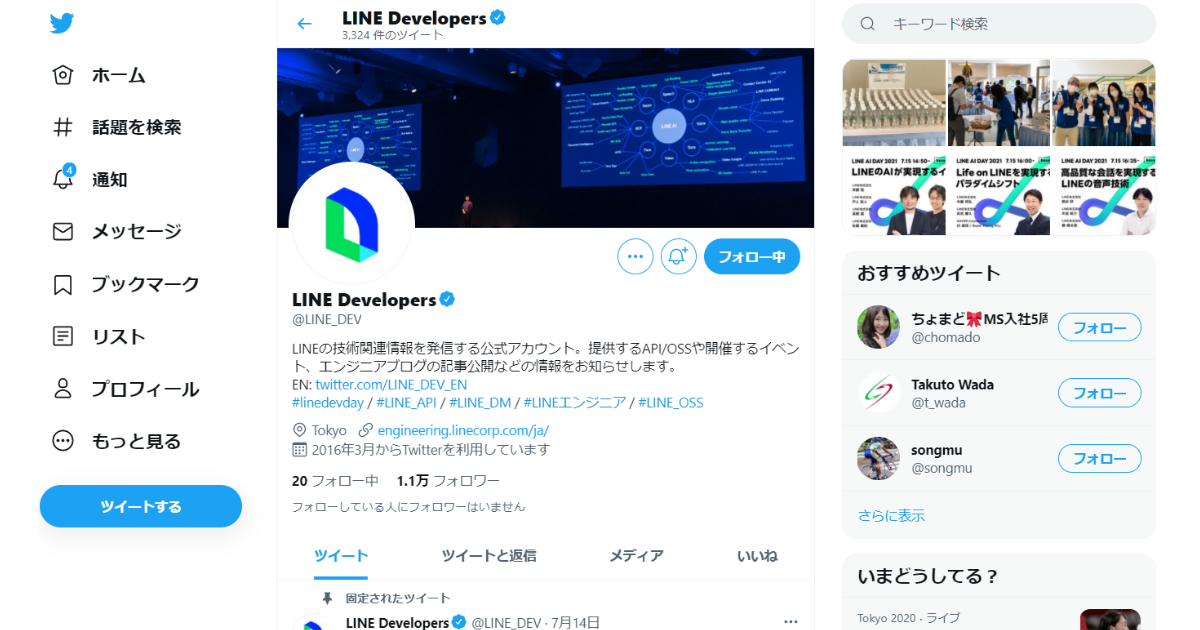
LINE DevelopersはX(旧 Twitter)にて公式アカウントを開設しています。
さすがにDMを送ることはできませんが、各ツイートに対して返信することは可能です。
もしもあなたが疑問に思うトピックがあるのであれば、まずはそれに関するツイートがないかを探してみてください。
そして見つかったら、返信機能を通じて質問をしてみるのもアリでしょう。
ひょっとすると何かアドバイスをもらえるかもしれませんよ。
ちなみに返信機能はツイートの左下に表示されている手紙マークをクリックすれば、誰でもできるので試してみてくださいね。
ただし、迷惑行為となるメッセージを送ることは絶対にやめましょう。
下手をするとアカウントの停止措置を受けるかもしれません。
質問やメッセージを投げかける際は、モラルとルールを守って活用してくださいね。
Facebookで公式アカウントに質問
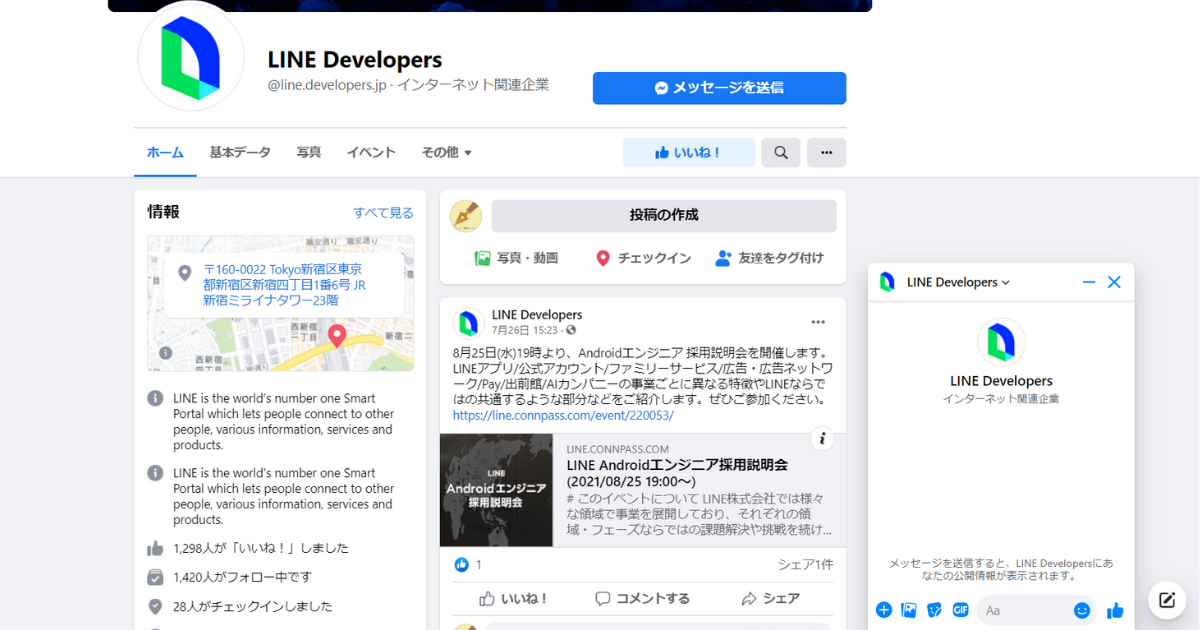
LINE DevelopersはFacebookでも公式アカウントを開設しています。
そのためもしもあなたがX(旧 Twitter)のアカウントを持っていないのであれば、Facebookから質問をすることが可能です。
なお、Facebookを介して質問をしたいのであれば、LINE Developersのプロフィール画面右に表示されている『メッセージを送信』をまずはクリックしてください。
すると画面右下にチャットが表示され、そこから質問やメッセージが送れます。
YouTube公式チャンネルで情報収集
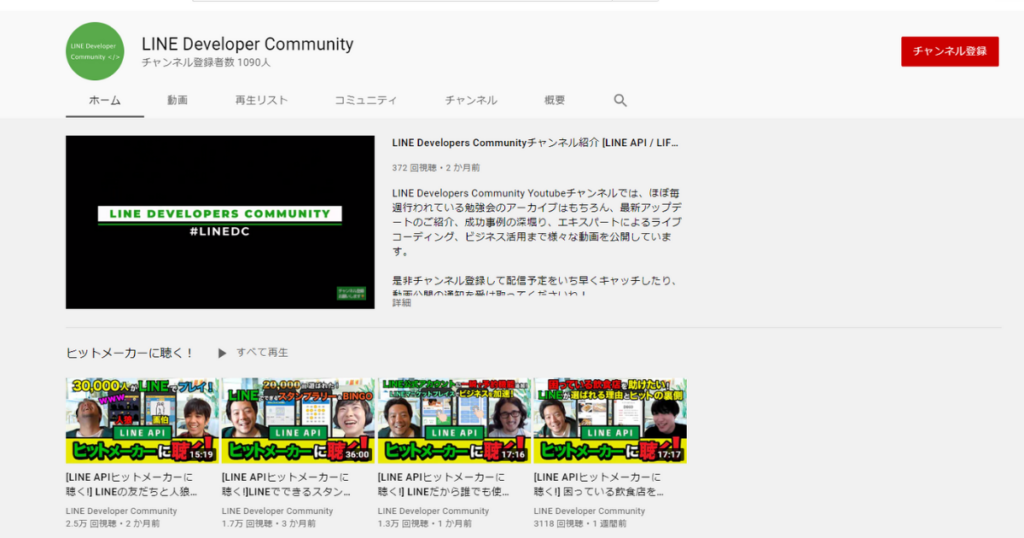
LINE DevelopersはYouTubeでも公式アカウントを開設しています。
X(旧 Twitter)もFacebookもやっていないという方は、とりあえずこのYouTubeで情報収集をしてみてください。
合計で70以上の動画がアップロードされていますので、知りたい情報をGetできるかもしれません。
それに付け加えて動画で解説されているということで、テキストでは理解しにくいこともわかりやすいという利点があります。
ぜひ一度チェックしてみてくださいね。
それでもわからないときはコミュニティに参加する
X(旧 Twitter)・Facebook・YouTubeを使っても知りたい情報がなかったときは、LINE Developers Communityにアクセスしてみてください。
LINE Developers Communityとはその名の通り、LINE Developersのコミュニティを果たしているプラットフォームを指します。
ココであれば、LINE APIに関するQ&Aやイベント情報がたくさん公開されています。
もしも開発中にわからないことがあったのであれば、LINE Developers Community |Q&Aにて質問を投げかけてみるとよいでしょう。
解決の糸口をつかめるかもしれません。
専門的な質問をできる場は非常に限られていますから、積極的に活用してみてくださいね。
その一方で開発に関する新しいアイデアが欲しいのであれば、イベント情報をのぞいてみてください。
なお、LINE Developersのイベントに関してはLINE Developers Community |connpassにて逐一紹介されています。
都合の良い日時に開催されているイベントがないかをチェックしてみてください。
ちなみに弊社でもLINE公式アカウントの運用に関してのセミナーなどを定期的に開催しています。
もし興味のある方はこちらからLINEに追加してみてくださいね。
なにかアイデアのネタになる情報をGetできるかもしれませんよ。
まとめ|LINE Developersで高度な機能を活用しよう
本記事では、LINE Developersの概要や使い方、APIの設定手順について詳しく解説しました。
LINE Developersを活用することで、LINEログインやMessaging API、LINEミニアプリなどの高度な機能を自社サービスに組み込むことができます。
ただし、LINE Developersを使いこなすにはプログラミングやAPIの知識が必要になるため、専門的なスキルを持つ人材がいない場合は実装のハードルが高いことも事実です。
- LINE DevelopersはLINEヤフー株式会社が提供する開発者向けポータルサイト
- LINEログインやMessaging API、LINEミニアプリなど複数のプロダクトを活用できる
- APIを使いこなすにはプログラミングなどの専門知識が必要
- わからないことがあればSNSやコミュニティを活用して情報収集できる
そこでおすすめなのが、LINE公式アカウントの拡張ツール「L Message(エルメ)」です。
L Message(エルメ)なら、プログラミングやAPIの知識は一切不要。直感的な操作だけで、ステップ配信や自動返信、細やかな流入経路分析など、API実装レベルの高度な機能を今すぐに使い始めることができます。
「専門知識はないけれど、LINE公式アカウントをもっと便利に活用したい」という方は、ぜひL Message(エルメ)の導入をご検討ください。