LINE公式アカウントとWeb会議ツールのZoom(ズーム)を組み合わせて活用する企業が増えています。
オンラインでの個別相談やセミナーを円滑に進めるためには、事前のスムーズなURL案内が欠かせません。
しかし、ただURLを共有するだけでは「リンクが開けない」といった参加者側での不具合が発生することがあります。
この記事では、LINE公式アカウントからZoomの招待URLを送る手順をシーン別にわかりやすくまとめました。
タップしても起動できない原因や解決策、さらには配信を自動化して運用を効率化させるテクニックも紹介します。
- ビジネスシーン別のLINE公式アカウントでのZoom招待手順
- LINEで送られたZoomリンクが開けない原因と対策
- LINE拡張ツールを活用してZoom連携やURL送信を自動化する方法
LINE公式アカウントでZoom(ズーム)の招待URLを送る手順

LINE公式アカウントから友だちへZoomのミーティングの招待URLを送る方法は、主に3つのパターンに分かれます。
ビジネスの対話シーンや参加人数に応じて、最適な手順を選んで案内を届けましょう。
個別相談・カウンセリング(1対1チャットでの招待)
1対1の個別相談やカウンセリングを行う場合は、チャット機能を用いた個別の招待が適しています。
事前にZoomでミーティングを発行しておき、予約が確定した段階でメッセージ欄に招待URLをコピーして貼り付けましょう。
個別の予定に合わせた丁寧な連絡をシンプルな操作で完了できます。
普段の業務で顧客との細かな個別対応やメッセージのやり取りを行いたい方は、チャット機能の基本から料金まで網羅した以下の記事をご覧ください。

オンラインセミナー・ウェビナー(メッセージ配信での一斉招待)
複数人が同時に参加するオンラインセミナーや説明会では、メッセージ配信(一斉配信)を活用します。
配信文面には、開催日時やアジェンダとともに招待URLを記載してください。
視覚的に目立たせてタップ率を高めたい場合は、通常のテキストだけでなく、画像リンクを組み合わせられるカードタイプメッセージを用いる工夫がおすすめです。
セミナーの案内画像をきれいに配置して友だちからのクリック率を向上させたい方は、カードタイプメッセージの作成手順をまとめた以下の記事が参考になります。
定期ミーティング・面談(自動応答メッセージを活用した招待)
決まった日時に定期面談を行う場合は、自動応答メッセージを活用すると、URL送付の労力を減らせます。
たとえば、ユーザーが「面談URL」と入力したケースを想定してみましょう。
あらかじめ設定したZoomの招待URLが自動で返る仕組みを作っておけば、返信の手間を省けます。
ただし、この運用では前後の時間帯の面談者同士が、同じミーティング内に鉢合わせてしまうリスクがあります。
トラブルを防ぐには、主催者が許可するまで参加者を待機させるZoomの「待機室機能」を、あらかじめ有効にしておくと安心です。
キーワードに応じたメッセージ送付を自動化し、日々の問い合わせ対応を効率化したい方は、以下の記事も参考にしてください。
返信の手間を削減するための具体的な例文や設定手順について、わかりやすく解説しています。
LINE公式アカウントで送られたZoomリンクはスマホで開ける?
LINE公式アカウントから届いたZoomのURLをスマートフォンでタップした際、問題なくミーティングに参加できるかどうかは、参加者側の利用環境によって異なります。
ここでは、トラブルの理由と解決方法をみていきましょう。
「サポートされていないブラウザ」と表示されるケース
スマートフォンのLINEアプリ内でリンクをタップすると、通常はLINEが独自に持つアプリ内ブラウザでWebサイトが開かれます。
しかし、この内蔵ブラウザはZoomアプリを自動で連動させて起動させる仕組みに非対応です。
そのため、画面に「あなたのブラウザでは、Zoomがサポートされていません」という英語のエラーメッセージが表示されてしまう可能性があります。
一時的な解決策としてURLをコピーし外部ブラウザに貼り付ける
このエラーに遭遇した参加者が、一時的にミーティングへ参加するための回避策があります。
まずはエラー画面内にある「Copy Link」などのボタンをタップして、招待URLをスマートフォンのクリップボードにコピーしてください。
その後、iPhoneであれば「Safari」、Androidであれば「Google Chrome」といった端末標準の外部ブラウザアプリを直接起動させます。
アドレスバーにコピーしたURLを貼り付けてページを開き直すことで、Zoomへの接続できます。
LINE公式アカウントでZoomが起動しない原因を解消する「LINEラボ」の設定方法
iPhoneの場合は、LINEラボの設定で外部ブラウザを開く方法があります。
参加者がLINEアプリ内の設定を1箇所だけ変更しておくだけで、リンクを直接開けないトラブルを防ぎやすくなります。
ただし、LINE公式ヘルプによると、iOSのみへの提供となっていますのでご注意ください。
LINEアプリの「設定」から「LINEラボ」を開く
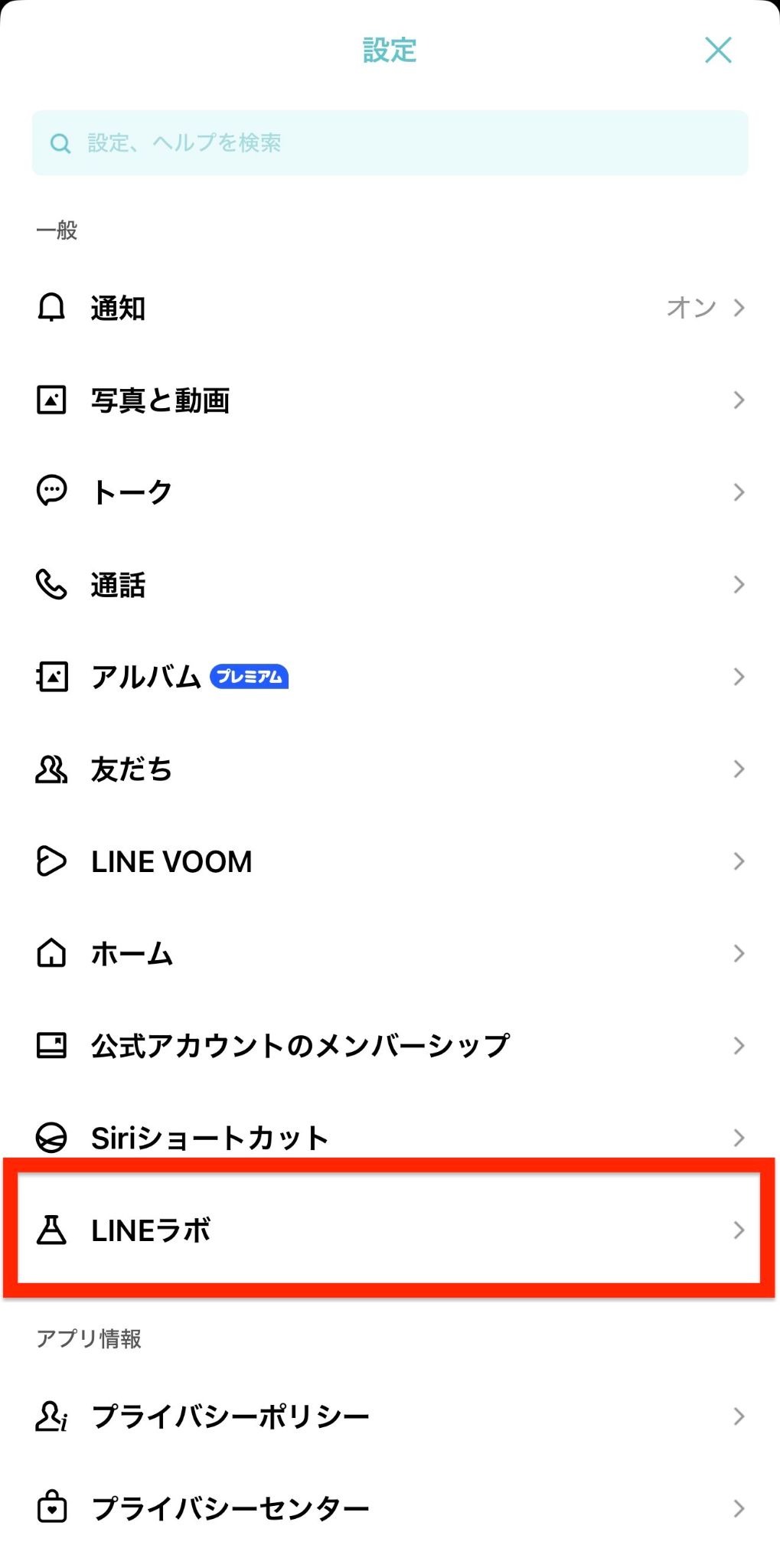
まずは参加者のiPhoneでLINEアプリを起動し、ホーム画面の右上にある歯車マークの「設定」をタップしてください。
設定メニューの項目を下にスクロールしていくと表示される「LINEラボ」というメニューを選択します。
「リンクをデフォルトのブラウザで開く」をONにする
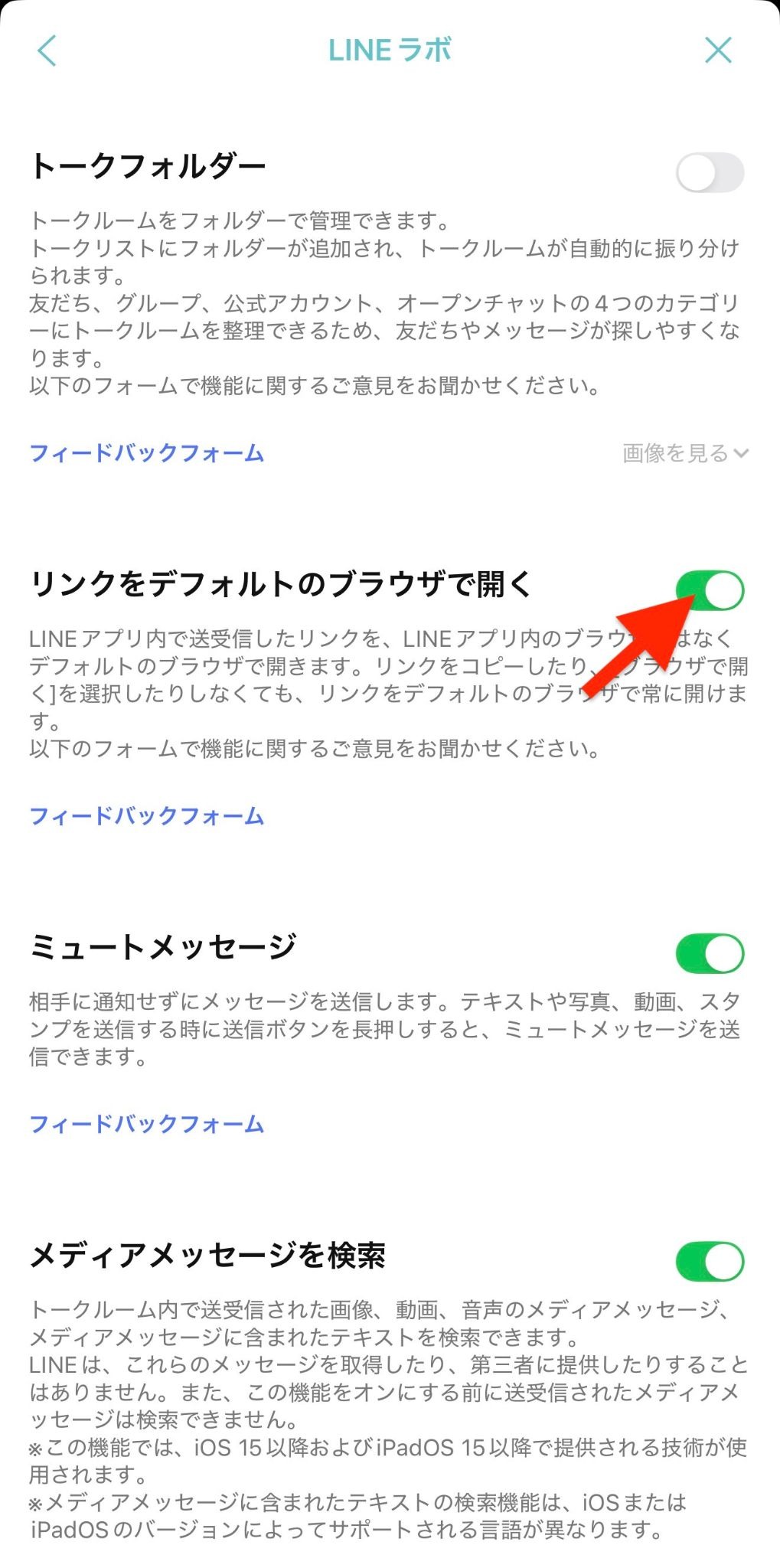
LINEラボの画面を開いたら、メニュー内にある「リンクをデフォルトのブラウザで開く」という項目のスイッチをタップしてONに切り替えます。
この設定が有効になると、LINE内で送られてきたすべてのURLが内蔵ブラウザではなく、iPhoneの標準ブラウザで自動的に開くようになります。
結果として、Zoomの招待URLをタップした際にもスムーズにZoomアプリが立ち上がる仕組みです。
通常のウェブサイトの閲覧時にも外部アプリとの連携が快適になるため、参加者にとって大きなメリットがあります。
LINE公式アカウントとZoomを連携させるメリット
オンラインで完結するビジネスにおいて、LINE公式アカウントとZoomを上手に組み合わせて運用することには、大きな付加価値があります。
URLの誤送付や案内漏れといった人為的ミスを防げる
手作業でZoomのURLを発行し、一人ひとりに送る運用ではミスが起きがちです。
過去の履歴からコピーする場合、誤送付のリスクもあります。
開催日時の記載間違いや、別の人へのURL誤送付といったトラブルは、ビジネスの信用に関わる深刻な痛手となります。
システム上でLINEとZoomの導線を整理しておくことで、案内漏れなどの重大なオペレーションミスを抑えることが可能です。
参加者の離脱を防ぎセミナーや個別面談の出席率を高められる
メールでのセミナー案内は、他の受信メールに埋もれてしまいがちです。
しかし、日常的なインフラとして広く使われているLINEであれば、顧客が案内通知に気づきやすいという大きなメリットがあります。
さらに、前述したURLをコピーし外部ブラウザに貼り付ける対策や、LINEラボの設定方法を案内に添えておくと、当日のつまずきを減らせます。
参加を諦める原因を、事前に取り除きやすくなるでしょう。
結果として、セミナーや面談の出席率を底上げし、最終的な成約へとつながります。
LINE公式アカウントでのZoom運用を効率化する方法
毎日のように予約を受け付けてZoomの案内を出し、終わった後に次のアクションを仕掛ける一連のフローは、手動で行うと多大な負担になります。
手動でのURL送付と日程管理には限界がある
LINE公式アカウントへの登録者やイベントの参加希望者が増えるにつれて、手作業での対応は限界を迎えます。
一人ひとりのスケジュールをカレンダーアプリに書き込み、個別にミーティングを発行して、前日にリマインド文面を作る一連のタスクは煩雑です。
急なキャンセルや日時の変更手続きへの対応にも追われ、本来注力すべきコア業務を圧迫する要因になりかねません。
効率的な仕組み化には外部の拡張ツールを使うのがおすすめ
手作業による日々の負担を解消して業務をスリム化させるためには、予約受付からミーティング案内までをノンストップで自動化できる外部ツールの導入を検討しましょう。
LINE公式アカウント単体では手が回らないスケジュール管理や、顧客管理をシステムに任せることで、手間をかけずに安定したビジネスの運営が実現します。
現在、LINE公式アカウントと連携できる拡張ツールは市場に数多く存在しており、それぞれ異なる強みを持っています。
自社に最適なツールを選ぶ際は、連携のスムーズさや、誰でも直感的に操作できるマニュアルが完備されているかどうかが重要な選定基準です。
LINE公式アカウントでのZoom運用ならL Message(エルメ)がおすすめ
オンライン面談やセミナー運営を効率化したい場合は、LINE公式アカウントの拡張ツール「L Message(エルメ)」が役立ちます。
ここでは、L Messageに備わっている便利な機能を用いたZoom運用の方法をご紹介します。
予約完了時にZoomのURLを自動で送信
L Messageの予約機能を活用すると、Zoomの案内メッセージを自動送信できます。
友だちが希望日時を選び、予約を確定したタイミングで送られる仕組みです。
事前に固定URLや参加手順を返信設定に登録しておけば、確定メッセージとあわせてURLを届けられます。
予約のたびに管理者が個別でリンクを送る必要がなくなり、案内業務の負担も減らせるでしょう。
前日や当日のリマインドメッセージを自動配信
L Messageには、設定したイベントの日時を起点にして、指定したタイミングでメッセージを届けるリマインド配信機能があります。
「開催の前日」や「開始の1時間前」といったタイミングに、事前に登録したZoom URLを含むリマインド文面を配信できます。
これにより、参加者のURL紛失を防ぎ、当日のセミナーや面談の出席率を確実に引き上げることが可能です。
URLをタップした人への自動タグ付けでその後の配信を最適化
L Message独自の「アクション設定」を使えば、配信したZoomのURLリンクをユーザーが実際にタップしたかどうかをシステムが自動で判別できます。
リンクを開いた友だちに対して「Zoomリンクタップ済み」といったタグを自動で付与できる仕組みです。
この行動データを活用すれば、まだURLをタップしていないユーザーにだけ絞ってリマインドメッセージを再送できます。
また、参加者だけに限定して終了後のアンケートや限定コラムを送ったりするセグメント配信(絞り込み配信)も簡単に実現可能です。
無駄な一斉配信を減らし、アカウントのブロック率低下にも寄与します。
まとめ|LINE公式アカウントとZoomを連携させて便利に活用しよう
LINE公式アカウントを通じてZoomへ招待する手順はシンプルですが、効果的なオンライン面談やセミナーを実現するためには、複合的な視点での導線設計が欠かせません。
当日に参加者が迷わないようシーンに応じた適切な案内を整えつつ、スマホ特有のブラウザ不具合を先回りして防ぐアナウンスを徹底することが離脱防止の鍵となります。
さらに、参加者が増えるほど煩雑になるスケジュール管理やURLの案内業務は、手動の手間をなくして仕組み化させることが長期的な運用の成功へつながります。
- LINE公式アカウントからのZoomミーティングへの招待は、チャット・一斉配信・自動応答メッセージの3つの方法がある
- ミーティングURLがLINEアプリ上で開けない問題は、外部ブラウザへの切り替えやLINEラボの設定で解消する
- 拡張ツールを併用すれば、Zoomの案内送付からリマインド、顧客管理まで完全自動化できる
予約受付やURL送付、前日のリマインドを手動で行うと負担が大きくなります。
L Message(エルメ)では、面談予約の受付と連動した自動メッセージ配信をはじめ、オンラインセミナーや個別面談の出席率を高めるための自動リマインド機能を一通り網羅しています。
業務効率化の手始めとして気軽に試せる無料プランも用意されていますので、日々の事務作業をスッキリと効率化させたい方は、L Messageの導入から一歩を踏み出してみてはいかがでしょうか。