-7.png)
「もっと画像を使って、わかりやすくメッセージを配信したい!」
「自サイトのURLに誘導できたら良いのに……」
LINE公式アカウントの運用を行っていて、そのように思ったことはありませんか?
LINE公式アカウントには「リッチメッセージ」という、画像やテキストを組み合わせたメッセージを配信できる機能があります。文字だけのメッセージと比べると、視覚的でわかりやすいため、活用している企業はとても多いです。
本記事ではLINE公式アカウントの「リッチメッセージ」について、メリットや作成方法をはじめ、注意点や活用方法まで詳しく解説します。
- リッチメッセージの概要
- リッチメッセージのメリット
- リッチメッセージの設定方法
- リッチメッセージの注意点と活用方法
この記事を監修した人

阿部 悠人
LINE集客の専門家
広告費を一切使わない無料集客で1万人以上の公式LINEの友だちを集め、プロモーションでは1カ月で3億円以上の売上を叩き出す。100社以上の中小企業へLINEの導入支援を行い、業務効率化や収益改善の実績を持つ。


運用の参考になる
【優良アカウント100選 】

自動的に集まる
【 “ズルい”集客法 】

診断結果に合わせた
【㊙️シークレット特典】
LINE公式アカウントのリッチメッセージについて動画で解説!
LINE公式アカウントのリッチメッセージについて動画で解説しました!
LINE公式アカウントのリッチメッセージとは
LINE公式アカウントのリッチメッセージとは、画像やテキストを組み合わせたメッセージを配信できる機能のことです。
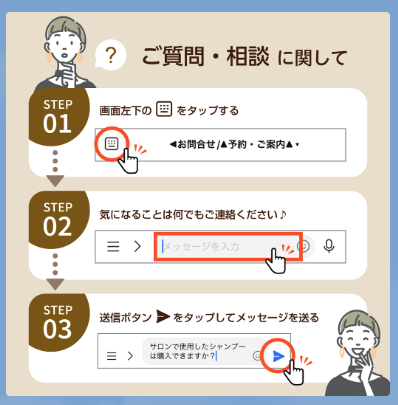
テキストだけでは分かりにくい商品やキャンペーンの情報、特定の操作方法も、画像と一緒に伝えることで分かりやすく、魅力的な情報として伝えられます。
また、テキストと画像だけではなく、外部URLへのリンクやクーポンも組み合わせることができるので、次のアクションへ誘導したい方は活用してみてください。
リッチメニューとの違い
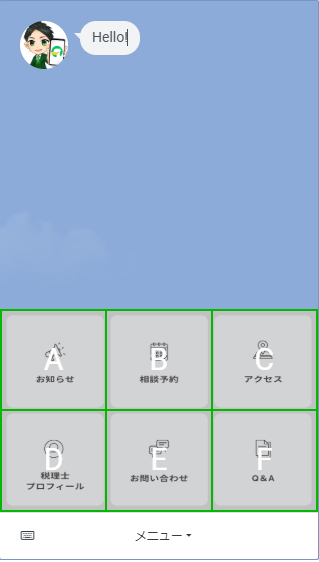
リッチメッセージとよく混合されやすい機能に「リッチメニュー」があり、よく違いが分からないという方もいらっしゃるかもしれません。
リッチメッセージはテキストや画像を組み合わせて送るメッセージ配信であるのに対し、リッチメニューは、LINE公式アカウントを開いた際にトーク画面の下部へ常に表示されるメニューです。
そのため、公式サイトやEC、予約ページなど定番の導線をまとめたいときにリッチメニューを使うことをおすすめします。
一方、リッチメッセージは画像・テキスト・リンクを組み合わせて送れるため、クーポン配布や新商品紹介のように、その時点で伝えたい情報を視覚的にアプローチしたい場合に使用しましょう。
常設の案内はリッチメニュー、タイムリーな訴求はリッチメッセージと整理すると活用しやすくなります。
リッチメッセージのメリット
では、具体的にリッチメッセージにはどのようなメリットがあるのでしょうか。
代表的なメリットは2つあります。
・商品やサービスの魅力をビジュアルで伝えられる
・リンクやクーポンを設定できる
順に解説していきましょう。
商品やサービスの魅力をビジュアルで伝えられる
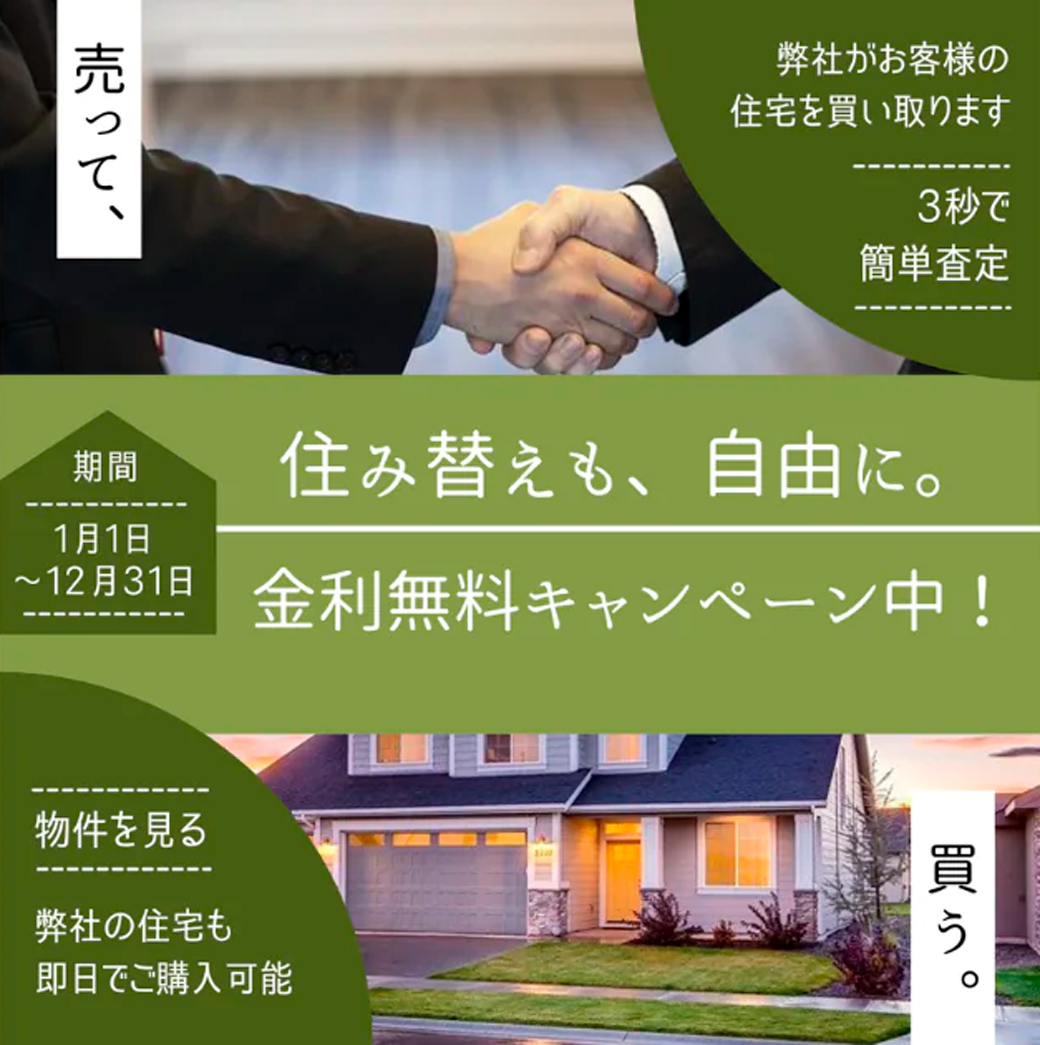
リッチメッセージの大きな魅力として、ビジュアルで情報を伝えることができるという利点があります。
テキストでは長文になってしまう内容でも、画像を使うことでテキスト量を減らし、商品やサービスの魅力をよりダイレクトに訴求できます。ユーザーも視覚で情報が入ってくるので直感的に理解ができ、テキストのみのメッセージ配信よりも目に留まりやすいでしょう。
リンクやクーポンを設定できる
もう一つ、大きな魅力としてリッチメッセージにはリンクやクーポンを設定できるという利点があります。
メッセージ配信でも画像を添付することはできますが、画像をタップしてもそのまま画像が拡大表示されるだけで、自サイトなどに誘導できません。
ですが、リッチメッセージを用いることで、新商品の画像をタップすることで詳しい商品情報が掲載されたURLに誘導できますし、LINE公式アカウントで発行したクーポンへの導線も設定できます。
そのため、通常のメッセージを送るよりも、キャンペーンページや商品ページなど指定のページへの誘導や、クーポンを使用した購買や来店など、次のアクションに繋げやすくなります。
リッチメッセージの種類と画像サイズ
リッチメッセージには、大きく分けると「正方形」「横長」「縦長」「カスタム」の4種類のテンプレートがあり、更に正方形は12種類、横長は7種類、縦長は8種類、カスタムは1種類のテンプレートが用意されています。
テンプレートに応じて画像を設定し、簡単に作成が可能です。
それぞれのテンプレートで対応サイズが異なるので、順番にみていきましょう。
正方形
正方形は全部で12種類のテンプレートがあり、それぞれに使用できる画像サイズはあらかじめ決められています。
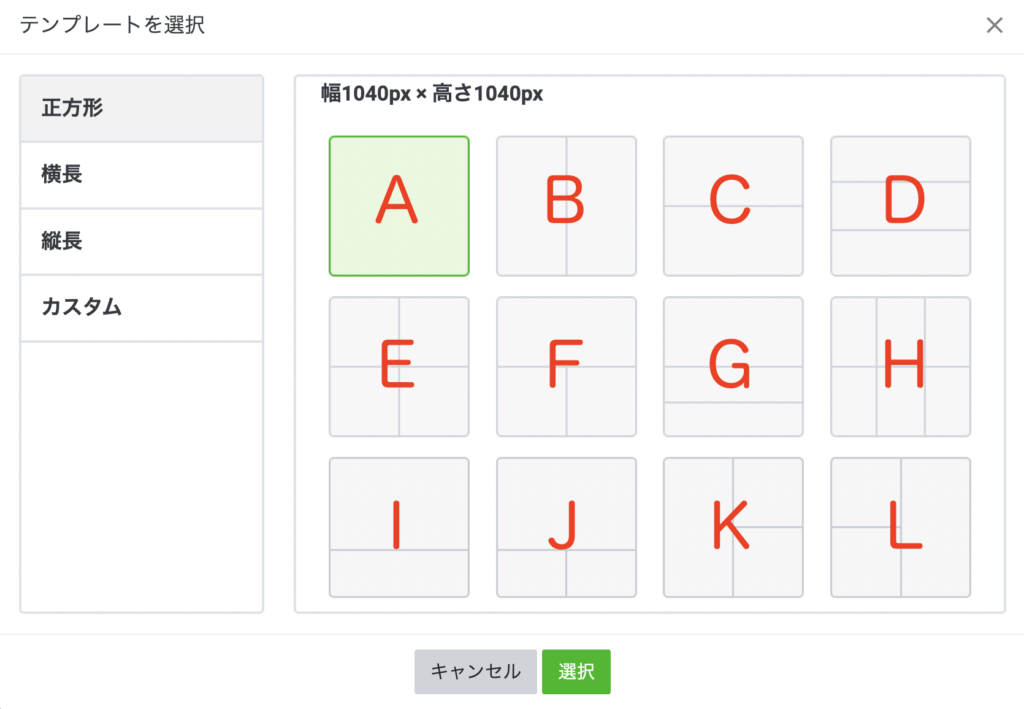
| 表 | 枠数 | 対応サイズ |
| A | 1 | H1040px × W1040px |
| B | 2 | H1040px × W520px × 2 |
| C | 2 | H520px × W1040px × 2 |
| D | 3 | H346px × W1040px × 3 |
| E | 4 | H520px × W520px × 4 |
| F | 3 | 上/H520px × W1040px, 下/H520px × W520px × 2 |
| G | 3 | 上/H520px × W1040px, 下/H260px × W1040px × 2 |
| H | 6 | H520px × W346px × 6 |
| I | 2 | 上/H692px × W1040px, 下/H346px × W1040px |
| J | 3 | 上/H692px × W1040px, 下/H346px × W520px × 2 |
| K | 3 | 左/H1040px × W520px, 右/H520px × W520px × 2 |
| L | 3 | 左/H520px × W520px × 2, 右/H1040px × W520px |
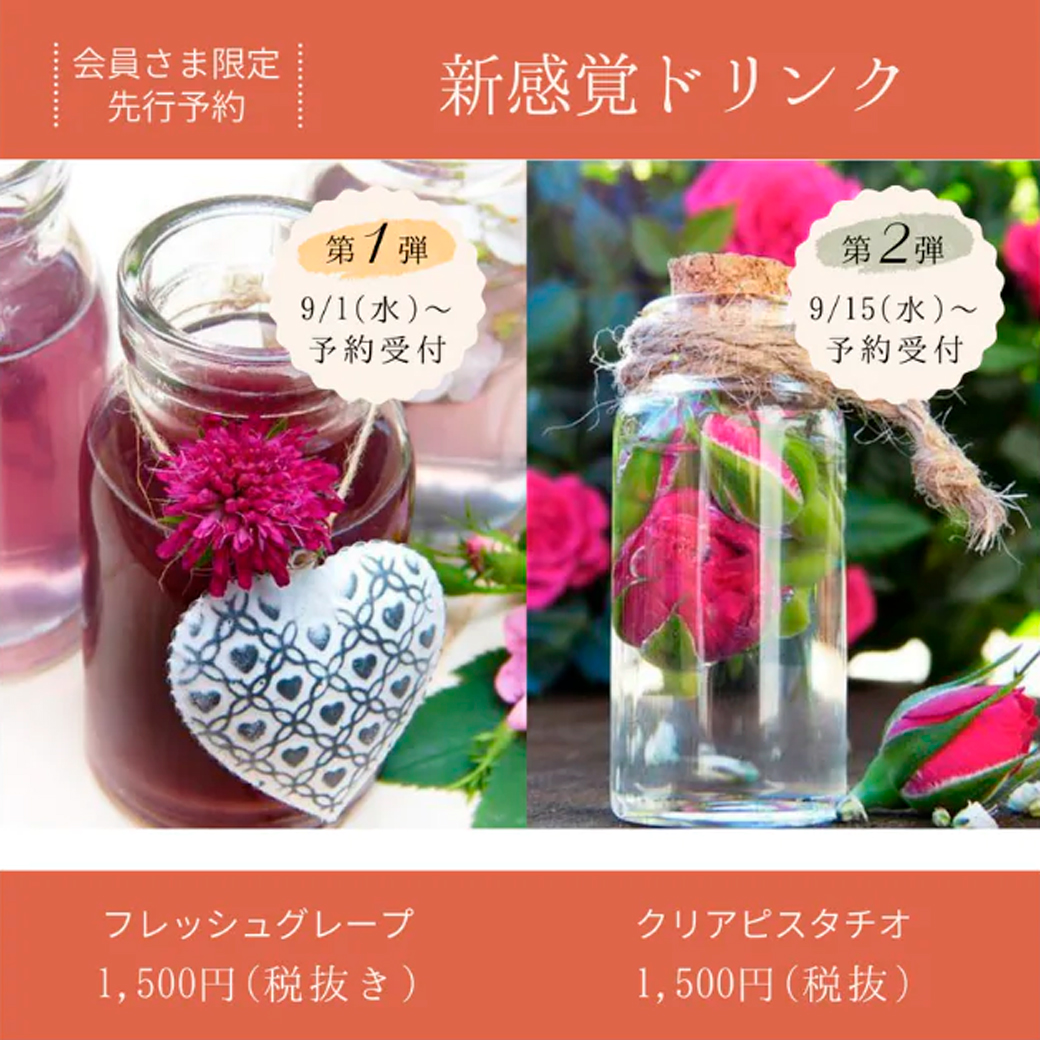
例えばBのテンプレートを利用すると、下記のようなメッセージを作成できます。それぞれ右と左の画像に対してリンクが設定できるので、詳細のドリンクのページに誘導ができますね。
横長
横長のテンプレートは7種類です。
それぞれのサイズを見ていきましょう。
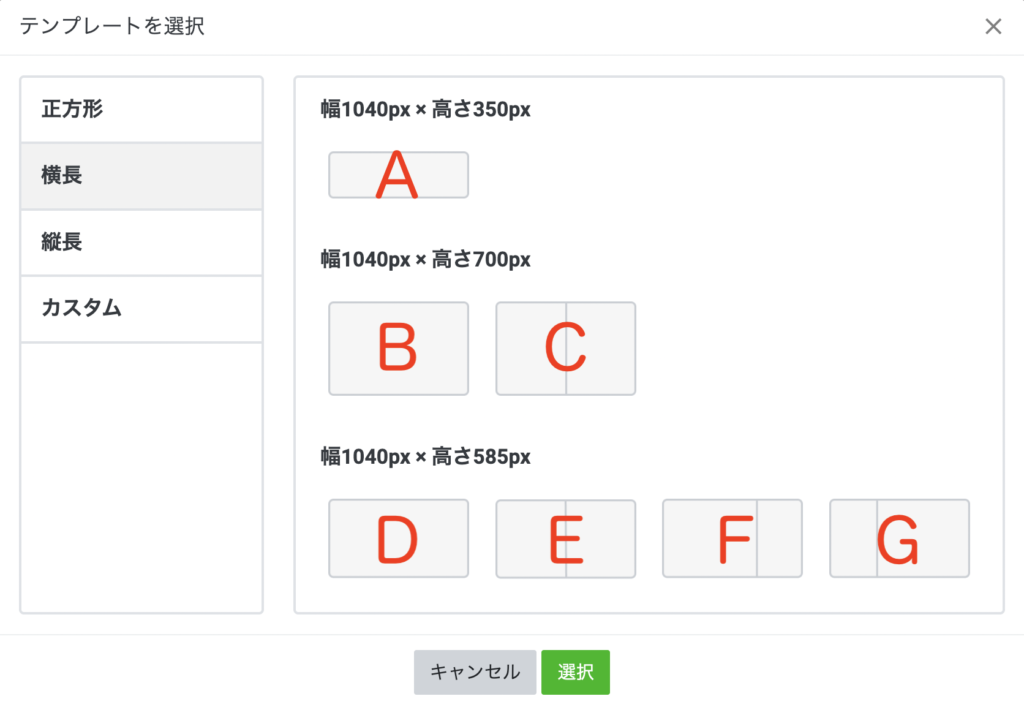
| 表 | 枠数 | 対応サイズ |
| A | 1 | H350px × W1040px |
| B | 1 | H700px × W1040px |
| C | 2 | H700px × W520px × 2 |
| D | 1 | H585px × W1040px |
| E | 2 | H585px × W520px × 2 |
| F | 2 | 左/H585px × W692px, 右/H585px × W346px |
| G | 2 | 左/H585px × W346px, 右/H585px × W692px |
縦長
縦長のテンプレートは全部で8種類です。
それぞれのサイズを見ていきましょう。
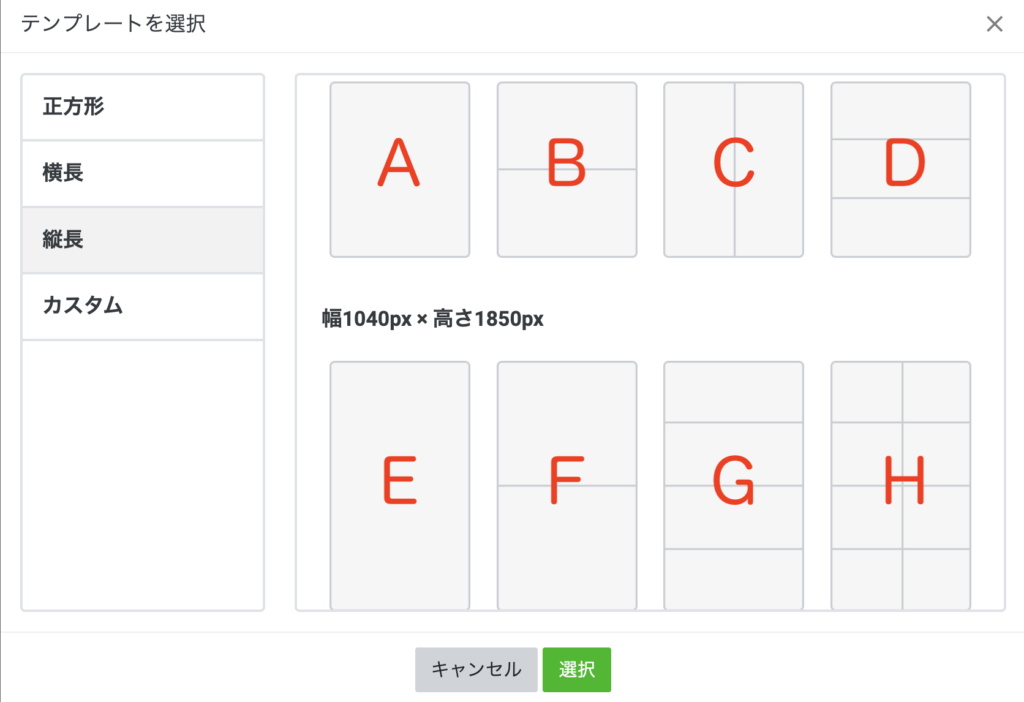
| 表 | 枠数 | 対応サイズ |
| A | 1 | H1300px × W1040px |
| B | 2 | H650px × W1040px × 2 |
| C | 2 | H1300px × W650px × 2 |
| D | 3 | H433px × W1040px × 3 |
| E | 1 | H1850px × W1040px |
| F | 2 | H925px × W1040px × 2 |
| G | 2 | H 462.5px × W1040px × 4 |
| H | 8 | H 462.5px × W520px × 8 |
カスタム
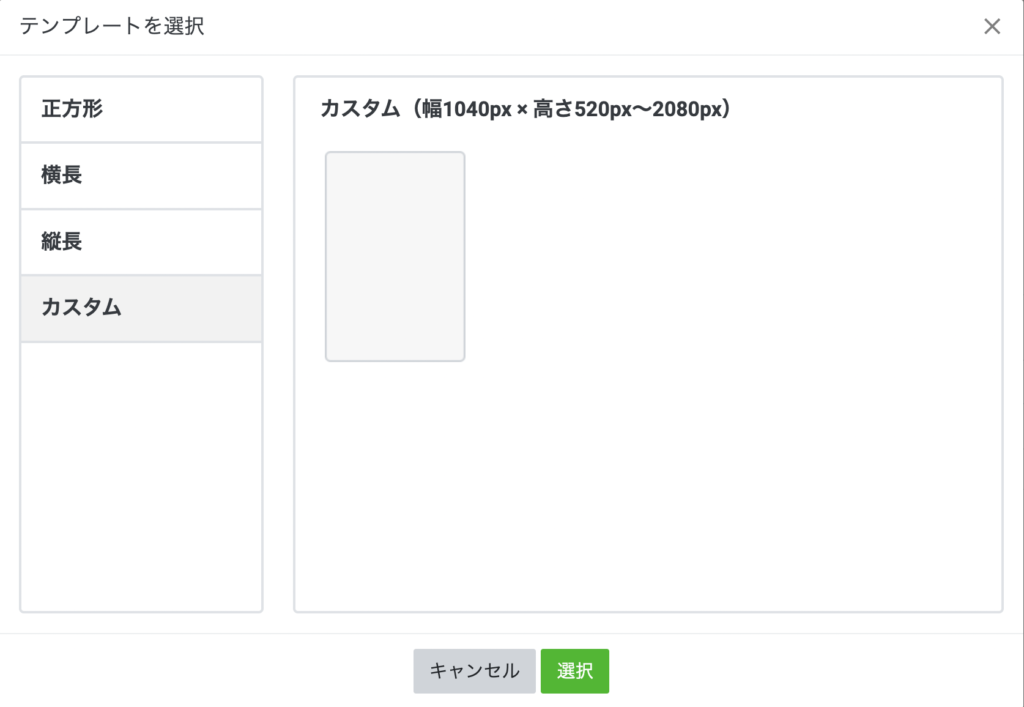
カスタムは自由なサイズの画像を設定できるテンプレートです。横サイズは1040pxですが、縦のサイズは520px〜2080pxの間で任意に決めた画像を使用できます。
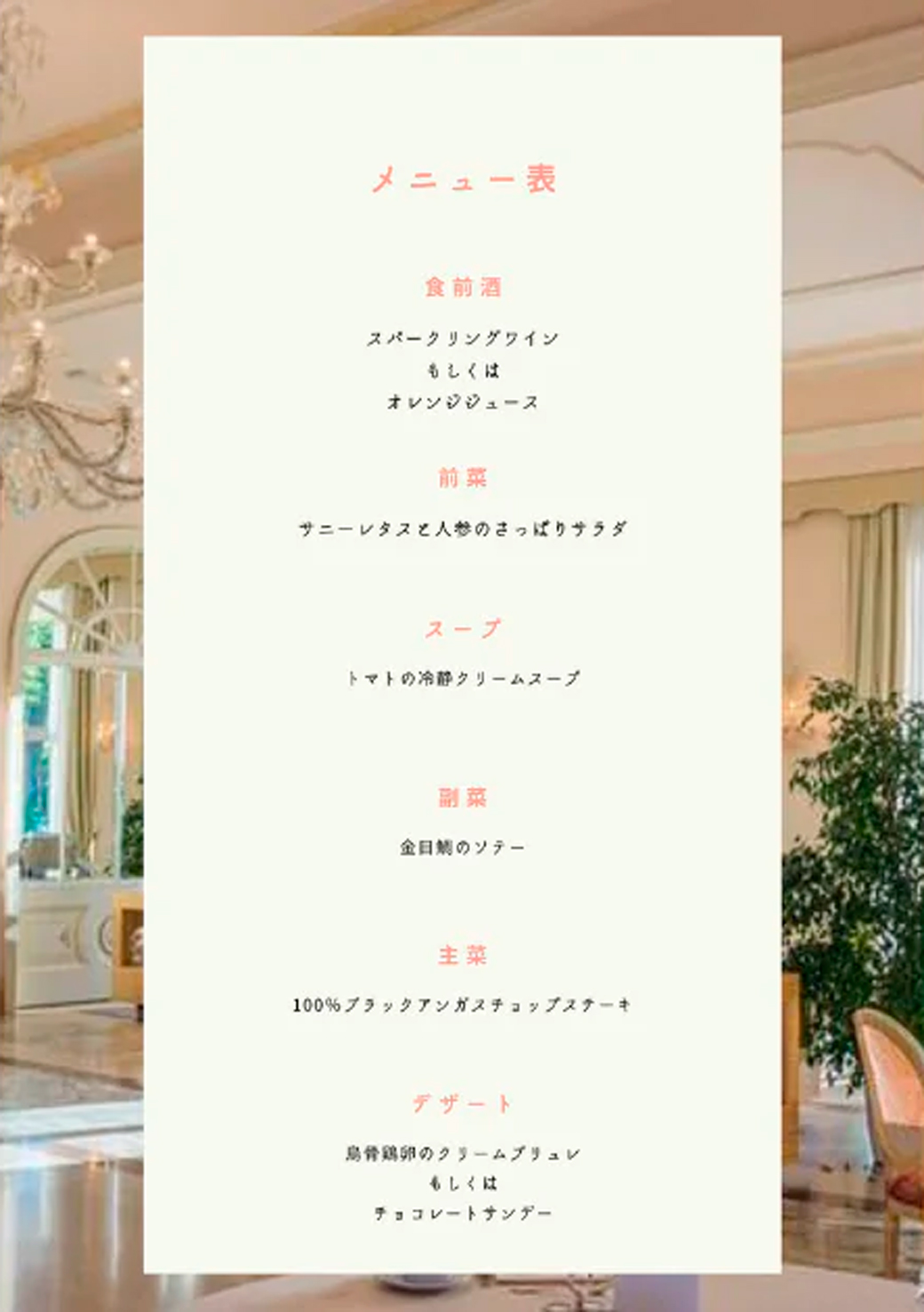
リンクやクーポンなどのアクションは一つしか設定できないのでご注意ください。
リッチメッセージの作り方
では具体的にリッチメッセージを使用したい場合、どのような手順で設定するのでしょうか。
リッチメッセージの作成をするためには、まず「LINE Official Account Manager」の管理画面にログインする必要があります。
ログイン後の手順は以下の通りになります。
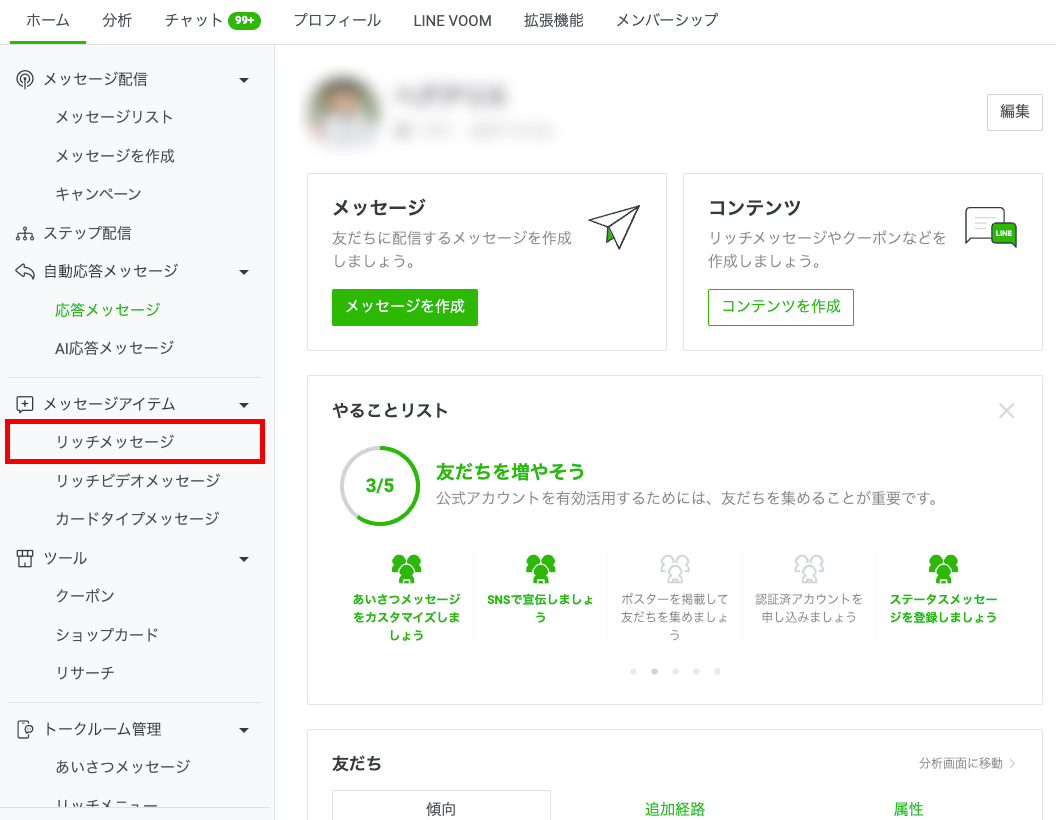
1.左のメニューから「リッチメッセージ」を選択
2.「リッチメッセージを作成」を選択
3.「タイトル」を入力
4.「テンプレート」を選択する
5.「画像」を選択する
6.「保存」を押して保存する
順に解説していきましょう。
1.左のメニューから「リッチメッセージ」を選択
LINE公式アカウントの管理画面で左メニューから「リッチメッセージ」を選択します。
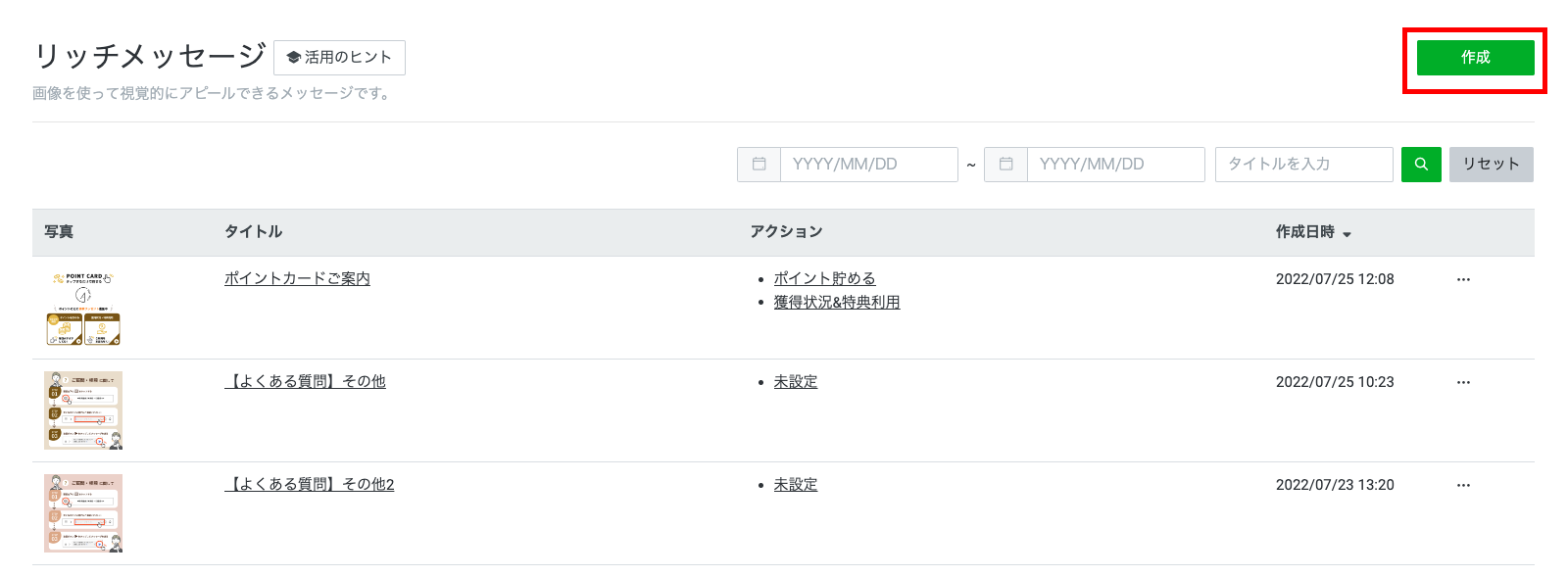
2.画面右上にある「作成」を選択
次に画面右上にある「作成」を選択します。この画面からリッチメッセージの設定が行えます。
3.「タイトル」を入力
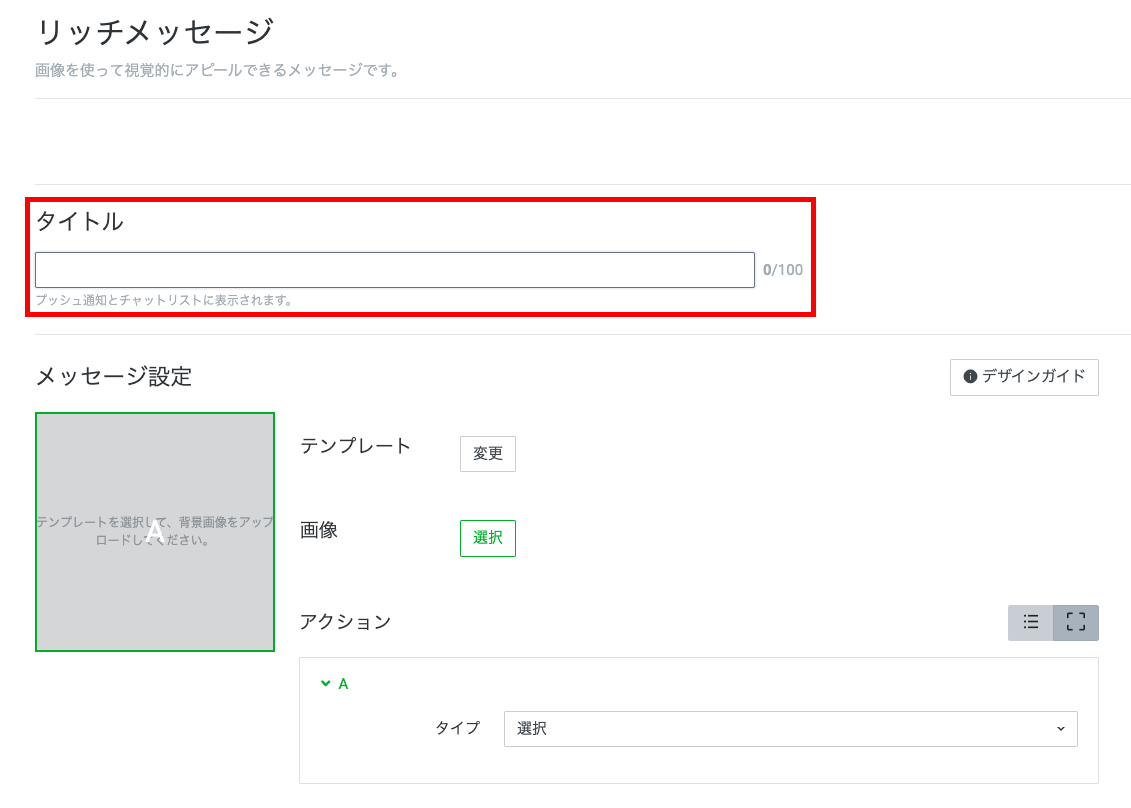
まず、リッチメッセージのタイトルを入力します。このタイトルは、プッシュ通知やトークリストに表示で表示されるので分かりやすいものにしましょう。
4.「テンプレート」を選択する
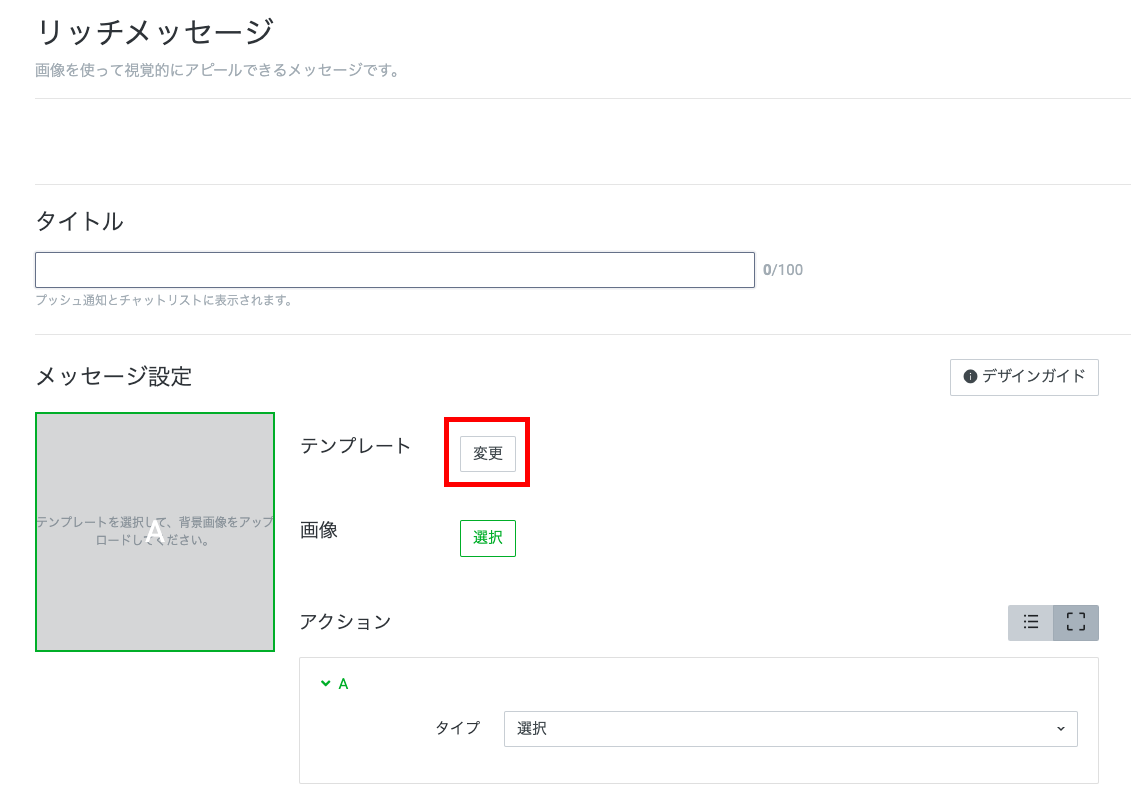
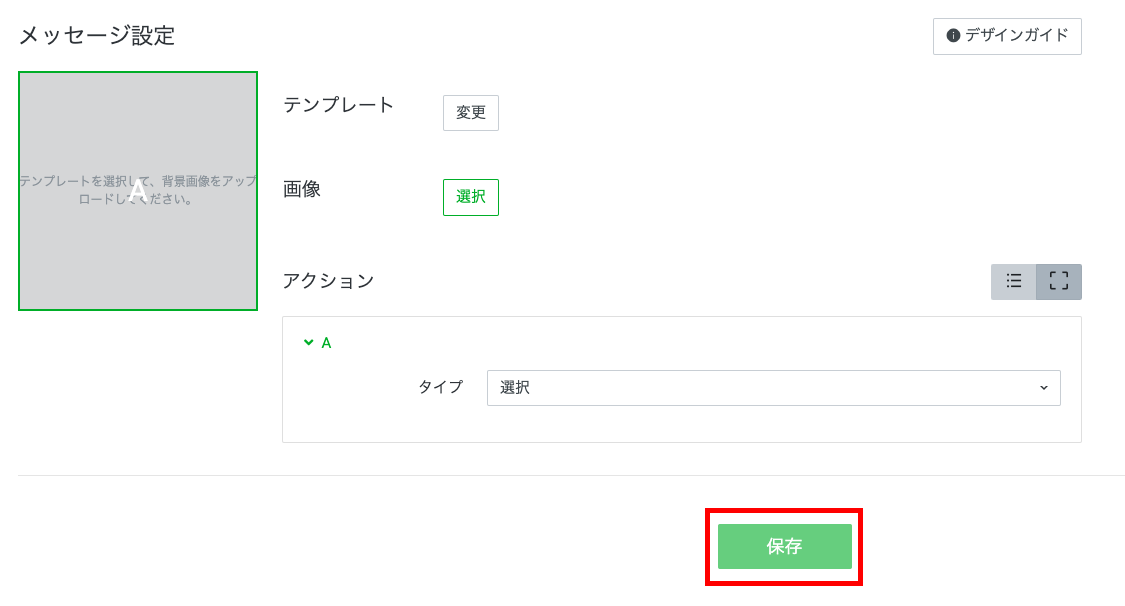
メッセージ設定より「テンプレート」の「変更」を選び、先に記載した9つのテンプレートの中から使用するものを選びます。
5.「画像」を選択する
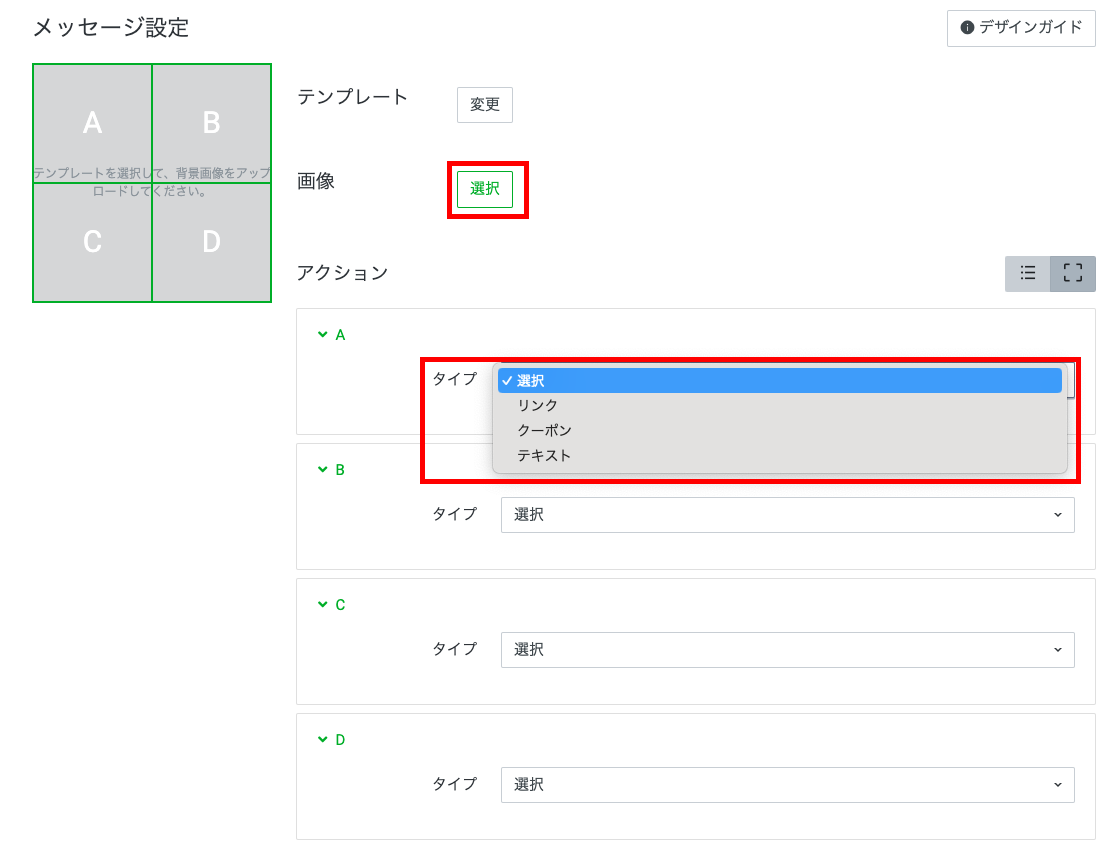
次に画像を選択し、それぞれの画像に対するアクションを選択します。
画像サイズが選んだテンプレートごとに異なるのでご注意ください。テンプレートごとのサイズに関しては、本記事の「リッチメッセージの種類と画像サイズ」をご覧ください。
アクションはそれぞれ「リンク」「クーポン」「テキスト」から選択可能です。
6.「保存」を押して保存する
最後に「保存」を押して終わりです。
リッチメッセージを配信する
続いて、作成したリッチメッセージの配信方法について解説します。
作成しただけではリッチメッセージは配信されませんので、リッチメッセージを使用したメッセージを作成する必要があります。
手順は以下の通りになります。
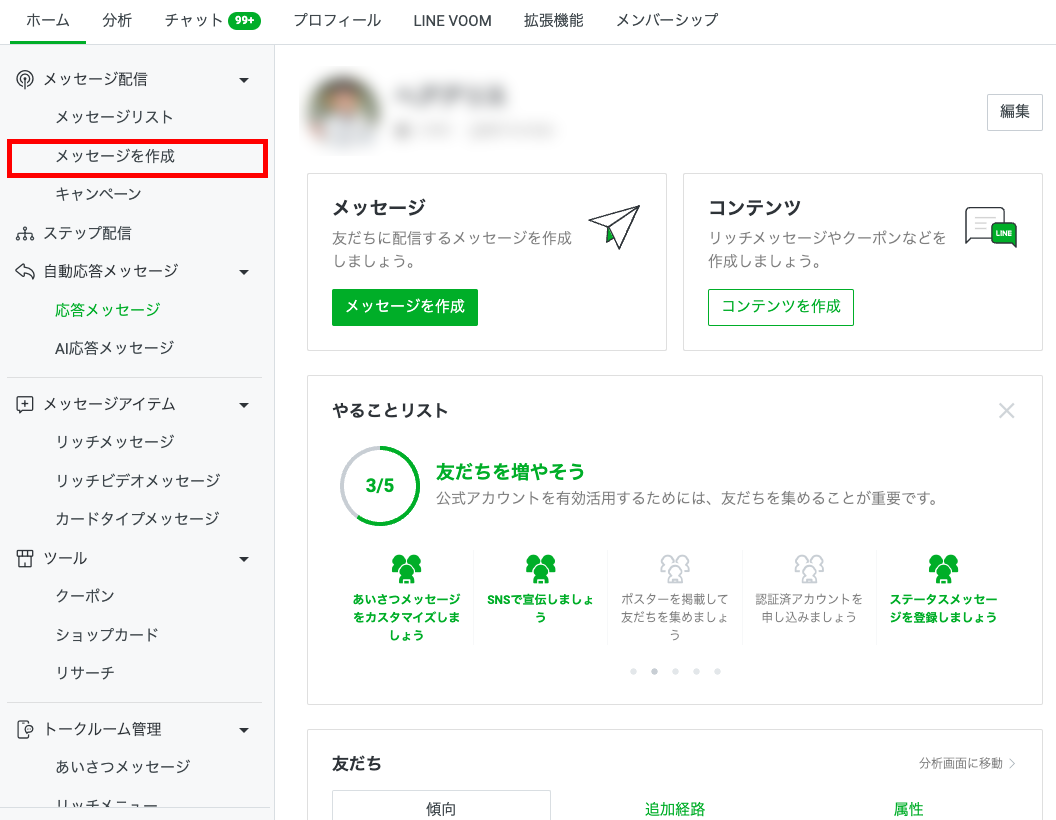
1.左のメニューから「メッセージを作成」を選択
2.メッセージ内容で「リッチメッセージ」を選択する
順に解説していきましょう。
1.左のメニューから「メッセージを作成」を選択
LINE公式アカウントの管理画面で左メニューから「メッセージ作成」を選択します。
2.メッセージ内容で「リッチメッセージ」を選択する
作成画面より、リッチメッセージのアイコンを選択し、作成したリッチメッセージを選択すれば、リッチメッセージ付きのメッセージを作成できます。
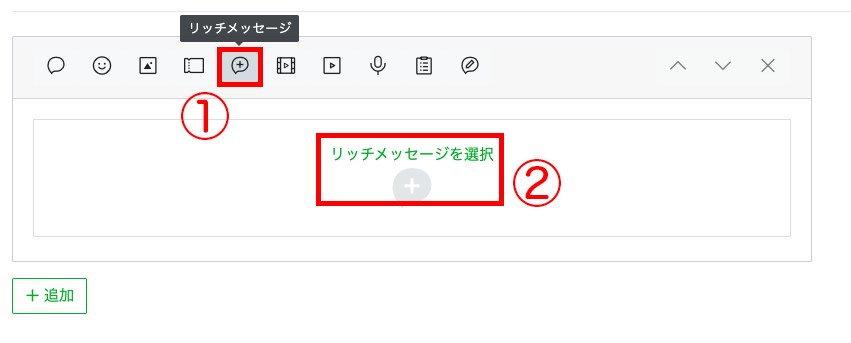
あとは作成したリッチメッセージを配信すれば完了です。
リッチメッセージの注意点
リッチメッセージは非常に便利な機能ですが、以下のような注意点がいくつかあります。
・アップできる画像に条件がある
・文字のフォントを選べない
・一度作成したリッチメッセージの加工は不可
・クリエイティブが必要になる
・配信数が上限に達している場合は配信できない。
順に解説していきましょう。
アップできる画像に条件がある
先に記載した通り、リッチメッセージに設定できる画像には下記の通り規定があります。
・画像サイズ:テンプレートによる ※本記事『リッチメッセージの種類と画像サイズ』参照
・ファイル形式:JPG・JPEG・PNG
・ファイルサイズ:10MB以下
スマホで撮影した写真をそのまま使用できない場合もあるため、注意が必要です。
背景色の変更や画像トリミング、文字入れなど、ある程度の加工であれば、管理画面から行うことができます。
文字のフォントを選べない
前述した通り、画像の文字入れは管理画面から行うことができますが、文字サイズや色は選択できてもフォントを選ぶことができません。
デザインにこだわるのであれば、元々文字を入れた画像を用意する必要があります。
一度作成したリッチメッセージの加工は不可
管理画面から作成したリッチメッセージの画像を、あとから加工することはできません。
画像へのリンクを変更したり、テキストを変更したりはできますが、あとから画像を編集する可能性がある場合は、画像編集は管理画面で行わない方が無難でしょう。
クリエイティブが必要になる
リッチメッセージのアクション率はクリエイティブに大きく左右されます。
より多くのアクションを追求するのであれば、画像の加工やデザインなど、ある程度のクリエイティブ技術が必要になるでしょう。
配信数が上限に達している場合は配信できない。
リッチメッセージに限らず、LINE公式アカウントで送信できるメッセージ数/月間には上限があります。
配信可能数はプランにより異なりますが、送信可能上限数に達している場合はプランを見直す必要があります。
LINE公式アカウントのプランの違いについて詳しく知りたい方は、ぜひ以下の記事もご覧ください。

リッチメッセージの活用方法
では具体的に、LINE公式アカウントのリッチメッセージはどのように活用すればいいでしょうか。
例えば、以下のような活用方法が考えられます。
・問い合わせ対応に利用する
・LINE VOOMへ投稿する
・ABテストで活用する
・画像のクリエイティブを工夫する
・無料テンプレートを利用する
順番に解説していきます。
問い合わせ対応に利用する
リッチメッセージを簡単な問い合わせ対応に利用できます。
問い合わせ対応時に画像とテキストを自動で送れないだろうか?と疑問に思う方も少なくないでしょう。
そのような時は、リッチメッセージに設定できるアクションの中で「テキスト」を設定し、ユーザーがリッチメッセージをタップした際に、指定のテキストをユーザーに送信してください。
そのテキストを自動応答メッセージのキーワードに設定しておくことで、よくある質問への回答を、自動で友だちに返信ができます。分割されたリッチメッセージのタップエリアごとに異なる質問事項を設定すれば、ユーザーの選択に応じたメッセージを返信することも可能です。
テキストだけではなく、画像で作成した「よくある質問」の方が視覚的に見やすく、気をつけてもらいたい点を確認してもらえるかもしれません。
LINE VOOMへ投稿する
作成したリッチメッセージはLINE VOOMに投稿が可能です。
LINE VOOMとは、友だちがシェアした投稿が表示される機能のことで、LINEの下部にあるメニューから見ることができます。
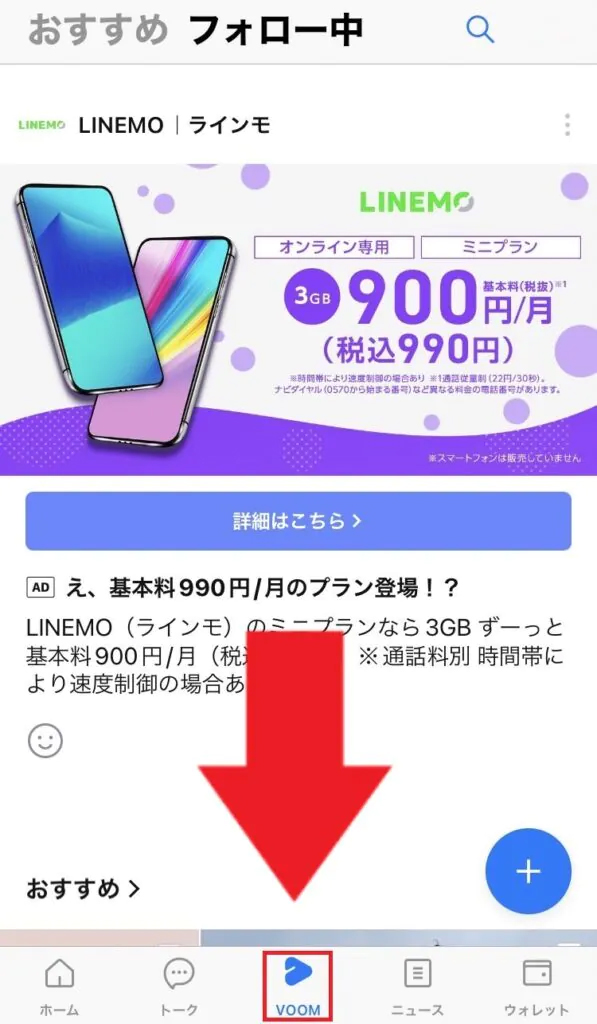
LINE VOOMのメリットは、なんといっても友だち以外の人にも見てもらえるということです。例えば友だちに配信したメッセージの中で、アクション率が高かったクリエイティブを利用してLINE VOOMに配信するなど工夫することで、新しい友だちの獲得効果が期待できます。
LINE VOOMについてもっと詳しく知りたい、という方はぜひ以下の記事もご覧ください。
ABテストで活用する
配信対象数が5000人以上いる場合、LINE公式アカウントではA/Bテストを行うことができますので、リッチメッセージを活用してみてください。
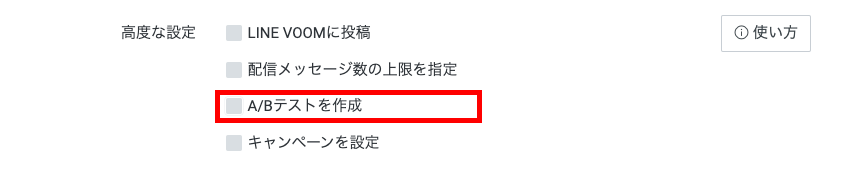
A/Bテストは、メッセージ配信の「高度な設定」から設定が可能です。
リッチメッセージはクリエイティブによって大きくアクションに違いが出る機能であるため、A/Bテストを利用して、よりアクションが期待できるクリエイティブを探っていくと効果的です。
画像のクリエイティブを工夫する
リッチメッセージはクリエイティブで効果に大きく差が出る機能です。
「何を宣伝しているか分からない」「次に取るべきアクションがわからない」といったが分かりづらいクリエイティブは、ユーザーの離脱の原因となってしまうかもしれません。
クリエイティブには伝えたい情報を分かりやすくまとめることが大切です。
例えば画像に「詳しくはこちら」「続きはこちら」といったユーザーのアクションを促す文字を入れたり、「クーポンをゲット」と次の購買アクションに繋げるような文句を入れるのもポイントです。
また、クリエイティブで使用する色やテキスト量も重要なので細心の注意を払いましょう。
例えば高級感を出したい場合は茶色や黒といったシックな色合いでまとめる、清潔感を出したい場合は白や青系のカラーでまとめるなど、工夫が必要です。またテキスト量は極力少なく押さえ、詳細は別のページへ誘導するような作りにすると情報過多にならず、分かりやすく訴求ができるでしょう。
トライアンドエラーを繰り返してより良いクリエイティブを模索することが大切です。
無料テンプレートを利用する
LINEヤフー for Businessでは、メッセージ配信ですぐに活用できる、「リッチメッセージ」と「クーポン」用の画像が提供されています。
季節ごとに合わせたテンプレートが無料で提供されているので、クリエイティブに自信がない!という方はぜひ活用してみてください。
リッチメッセージ以外で画像を送れる機能は?
LINE公式アカウントには、リッチメッセージ以外にも以下の通り画像を送れる機能があります。
・リッチメニュー
・カードタイプメッセージ
・メッセージの画像挿入
・リッチビデオメッセージ
順番に紹介していきます。
リッチメニュー
リッチメニューとは、トークルームのキーボードエリアにアカウント独自のメニューを展開できる機能です。最大6つまでのサービス・コンテンツ等のリンクを紹介し続けることができます。
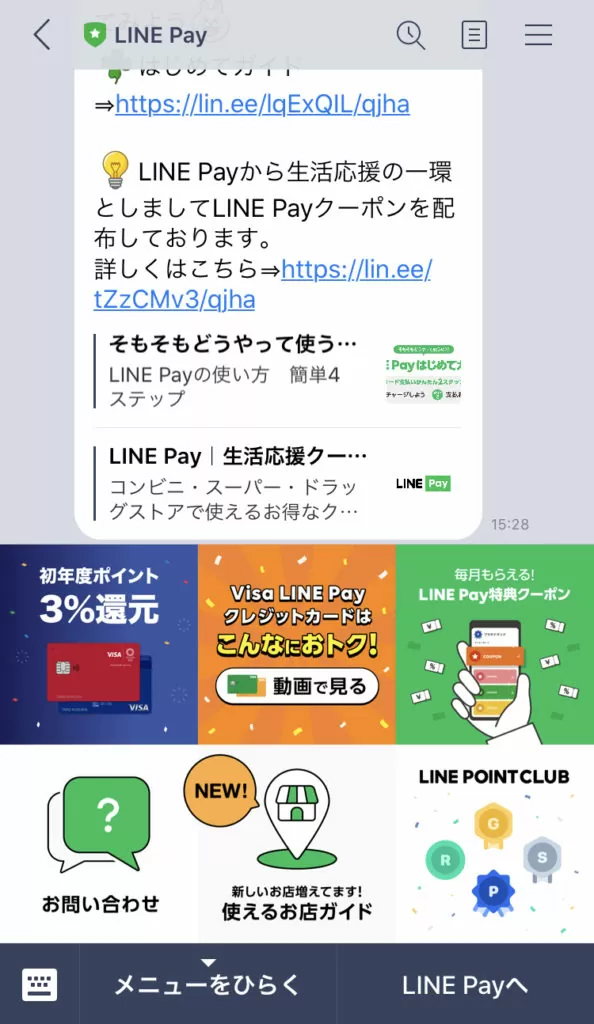
メッセージとは異なりますが、こちらのメニューにも任意の画像を設定することが可能です。常に表示しておきたい、友だちがアクセスできるようにしておきたい機能などは、メッセージよりもリッチメニューに固定して表示する方が便利です。
リッチメニューについてもう少し詳しく知りたい方は、ぜひ以下の記事もご覧ください。
カードタイプメッセージ
カードタイプメッセージは、複数のコンテンツをカード形式で表示できる機能です。
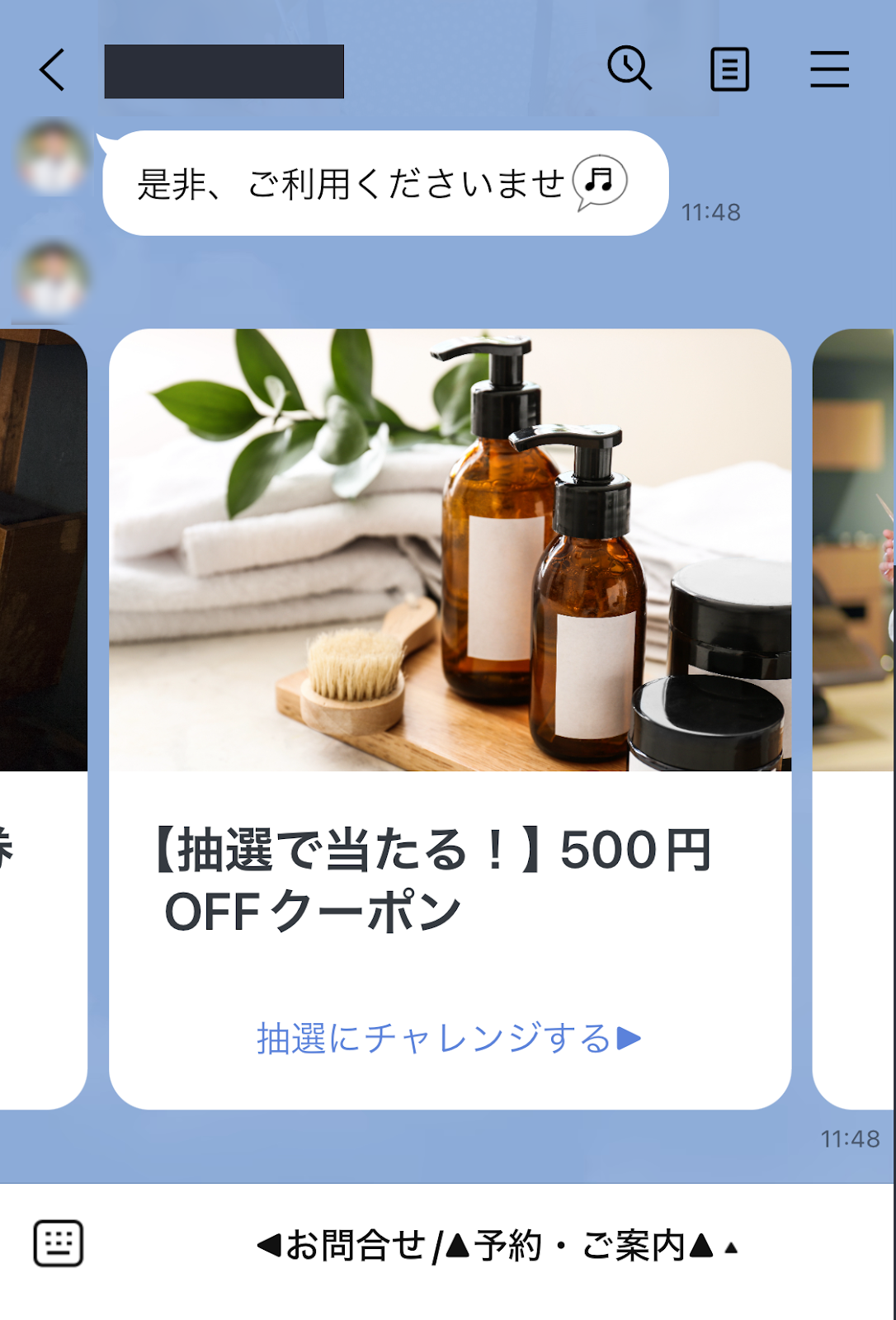
1枚のカードにタイトルやテキスト、画像を組み合わせて表示ができ、複数枚のカードを並べることができます。
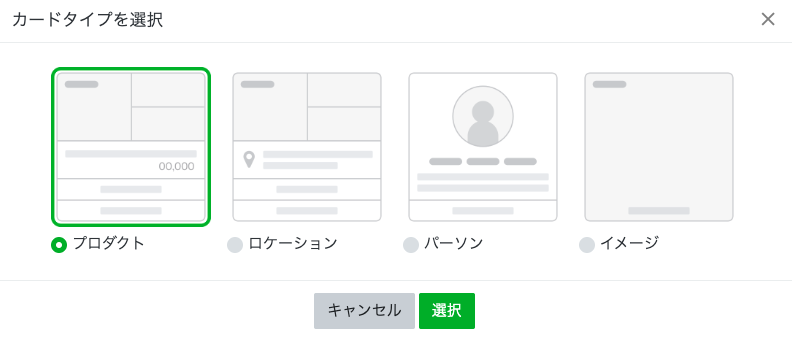
また、カードタイプメッセージは、以下4つのテンプレートを使用して作成できます。
リッチメッセージと同様、複数の商品やサービスを案内する時にも便利です。設定できるカードの最大枚数は9枚で、もっとサービスを紹介したいときは「もっと見る」のカードを最後に配置することで、任意のURLに誘導できます。
ただし、特定の友だちがタップした画像を特定したり、選択肢のタップ数などを確認したりすることはできませんので、分析に利用する場合はご注意ください。
カードタイプメッセージの作成方法や活用方法は、以下の記事で詳しく解説しています。
メッセージの画像挿入
LINE公式アカウントのメッセージ配信で、画像を挿入することも可能です。
ただしこの場合、画像にリンクやクーポンなどのアクションを設定することはできないため、あくまで画像を送信するだけという点に注意してください。
リッチビデオメッセージ
LINE公式アカウントにはリッチビデオメッセージという、動画を配信するメッセージ配信機能もあります。
トーク画面で確認すると、まず無音で動画が流れ、動画をタップすると音ありで動画が流れ、動画が終了すると、外部への誘導が表示される形式になっています。
動画を使って、より視覚的にアピールをすれば、訴求効果は高まるでしょう。
画像ではなく動画で訴求したいメッセージがある場合には、ぜひご利用ください。
もう少し詳しくリッチビデオメッセージについて知りたい方は、以下の記事もご参考ください。
-12-160x90.png)
リッチメッセージの効果を高めるならL Message(エルメ)がおすすめ
リッチメッセージは、問い合わせ対応や次のアクションにつながる導線設計など、日々の運用で役立つ機能を備えています。そのため、活用次第でユーザーの行動を促す配信も十分に可能です。
一方で、「もっと簡単に使いたい」「活用の幅を広げたい」と感じている方もいらっしゃるのではないでしょうか。
リッチメッセージをより効果的に活用する方法のひとつが、L Message(エルメ)との組み合わせです。予約対応や友だち管理といった業務を自動化することで、運用の手間を抑えながら活用の幅を広げられます。
ここでは具体的にどのような使い方ができるのかを順に紹介しますので、ぜひご確認ください。
リッチメッセージのタップから予約の完結が可能
L Message(エルメ)を活用すると、リッチメッセージをタップし、外部サイトへ移動することなく、予約までを完結する導線を設計できます。
LINE上で必要な操作を行えるため、ユーザーは画面を行き来することなくスムーズな予約が可能です。その結果、操作に迷うことが減り、途中で離脱してしまうケースの抑制にもつながります。
また、予約内容は自動で情報として管理されるため、運用する側で予約情報を都度手動入力するといった作業は不要です。案内から予約管理までを一貫して行える点は、日常的な運用負担を抑えながら、安定した対応を行ううえでのメリットといえるでしょう。
自動タグ付けで顧客管理を効率化
L Message(エルメ)では、ユーザーの行動や選択内容に応じて、タグを自動で付与できます。例えば、予約の有無に応じて「予約済」「未予約」といったタグを設定したり、敏感肌向けの商品を購入したユーザーに専用のタグを付けたりすることも可能です。
このようにあらかじめ条件を設定しておくことで、ユーザーの属性や利用状況に合わせたメッセージ配信が行いやすくなります。
手動で友だちを分類する必要がなくなり、配信作業の効率化に大変便利です。日々の運用負担を抑えながら顧客管理を行いたい方は、ぜひお試しください。
まとめ:LINE公式アカウントのリッチメッセージを活用しよう
本記事では、LINE公式アカウントのリッチメッセージのメリットから、作成方法、活用方法、注意点などを詳しく解説しました。
LINE公式アカウントのリッチメッセージを効果的に活用することで、新商品の案内やユーザーのアクションを効果的に誘引する効果が見込めます。また、LINE VOOMへ投稿することで新規友だちの獲得も期待できるでしょう。
- リッチメッセージを活用することで視覚的にアプローチでき、自社のサイト等に誘導できる。
- リッチメッセージに使える画像には制限があり、サイズやファイル形式に気を付けて画像を作成する必要がある。
- リッチメッセージは問い合わせ対応やLINE VOOM投稿に活用できる
また、L Message(エルメ)を活用すると、外部サイトへ移動することなく、予約まで完結する導線を設計でき、リッチメッセージをより効果的に活用できます。
初期費用・月額費用0円から利用でき、LINE公式アカウントの無料プランを利用中の方でも追加料金なしで利用できるので、この機会にぜひ導入をご検討ください。