LINE公式アカウントにログインできず、パスワードの再設定が必要な場面で困っている方も多いのではないでしょうか。リセットの手続きをしても、再設定用のメールが届かないというトラブルも少なくありません。
メールが届かない原因は、メールアドレスの入力内容によるものから、セキュリティ設定によるブロックまでさまざまです。
本記事では、パスワードリセットメールが届かないときのチェック項目や、ログイン情報を忘れた際の特定方法を解説します。
2025年以降に必須となった二段階認証のトラブル対応についても触れていますので、ぜひ参考にしてください。
- パスワード再設定メールが届かないときのチェックリストと受信設定
- LINEアカウント・ビジネスアカウント別のパスワード変更・リセット手順
- 登録メールアドレスを忘れた際の特定方法と、どうしてもログインできないときの最終手段
- 2025年以降に必須となった二段階認証トラブルへの対処法
- 管理者不在や紛失を防ぐための「複数管理体制」と「アカウント連携」の重要性
この記事を監修した人

阿部 悠人
LINE集客の専門家
広告費を一切使わない無料集客で1万人以上の公式LINEの友だちを集め、プロモーションでは1カ月で3億円以上の売上を叩き出す。100社以上の中小企業へLINEの導入支援を行い、業務効率化や収益改善の実績を持つ。


運用の参考になる
【優良アカウント100選 】

自動的に集まる
【 “ズルい”集客法 】

診断結果に合わせた
【㊙️シークレット特典】
LINE公式アカウントのパスワードリセットメールが届かない5つの原因
パスワードのリセットメールが届かない場合は、まずは発生している状況を整理して確認することが大切です。
多くの場合、入力内容の確認やメールの設定変更、あるいはシステムの制限を把握することで解決します。
ここでは、パスワードリセットメールが届かない場合に考えられる主な原因5つを見ていきましょう。
①入力したメールアドレスの打ち間違い
もっとも多い原因の一つが、メールアドレスの入力ミスです。
正しく入力したつもりでも、全角と半角が混ざっていたり、不要なスペースが入り込んでいたりすることがあります。
特に英文字の「o(オー)」と数字の「0(ゼロ)」、あるいは「i(アイ)」と「l(エル)」などは見間違えやすいため、一文字ずつ確認が必要です。また、スマートフォンの予測変換機能によって、末尾に意図しない文字が挿入されるケースも少なくありません。
②迷惑メールフォルダへの自動振り分け
メールアドレスに間違いがなくても届かない場合は、メールアプリの「迷惑メールフォルダ」や「ゴミ箱」を確認してみましょう。
LINEからの通知が、お使いのメールサービスのフィルター機能によって自動的に振り分けられてしまうことがあります。
特にGmailを利用している方は、メインの受信箱ではなく「プロモーション」や「新着」といったタブに紛れ込んでいるケースも多いです。
見当たらないときは、メールアプリ内の検索窓で「LINE」や「パスワード」と入力し、すべてのフォルダを対象に検索をかけてみると見つかることがあります。
③ドメイン指定受信やフィルター設定によるブロック
メールの受信設定によって、LINEからのシステムメール自体が遮断されている可能性も考えられます。
特にキャリアメールを利用している場合、パソコンからのメールを一括で拒否する設定になっていることが少なくありません。
この場合は、LINEからのメールを受け取れるよう、ドメイン指定受信リストに「line.me」を追加する必要があります。設定方法は各携帯電話会社の公式サイトなどで解説されています。フィルター設定を見直して、受信を許可した状態で再度リセットの手続きを行いましょう。
④LINE Business IDに登録されていないアドレスを入力している
パスワードリセットの案内は、あらかじめ「LINE Business ID」に登録してあるメールアドレス宛に送信されます。
登録していない別のアドレスを入力しても、セキュリティ上の理由からエラーメッセージは表示されず、単にメールが届かない状態になります。
以前使っていたアドレスや、別の業務用アドレスなど、心当たりのある他のアカウントがある場合は、そちらも入力して送信を試してみましょう。
どのアドレスを登録したか思い出せないときは、過去にLINEから届いた通知メールが残っていないか、各受信箱を調べてみるのが効率的です。
⑤認証番号の連続送信による一時的な利用制限
メールが届かないからと短時間のうちに何度も送信操作を繰り返すと、不正アクセス防止のための制限がかかることがあります。
一定回数以上の操作を行うと、24時間程度リセット機能が一時的に停止され、正しい情報を入力してもメールが送られなくなってしまうのです。
この制限がかかってしまった場合は、解除されるまで時間を置くしかありません。何度試してもうまくいかないときは、一旦操作を中断し、丸一日空けてから改めて手続きを行うようにしてください。
以下の記事では、LINE公式アカウントの管理画面にログインできない時の対処法について詳しく解説しています。ログインできずにお困りの方は、合わせてチェックしてみてください。

【種類別】LINE公式アカウントのパスワードを変更・リセットする手順
LINE公式アカウントのパスワード再設定は、現在利用しているログイン方法によって手順が異なります。
「ビジネスアカウント(メールアドレス)」で登録したのか、「個人のLINEアカウント」と連携させているのかによって、操作する画面が変わります。
まずはご自身のアカウント種別を確認し、以下の手順に沿って手続きを進めましょう。
ビジネスアカウント(メールアドレス登録)の場合
メールアドレスを使用して作成したビジネスアカウントの場合、管理画面のログインページから手続きを行います。
具体的な手順は以下の通りです。
1. ログイン画面で「ビジネスアカウント」を選択する
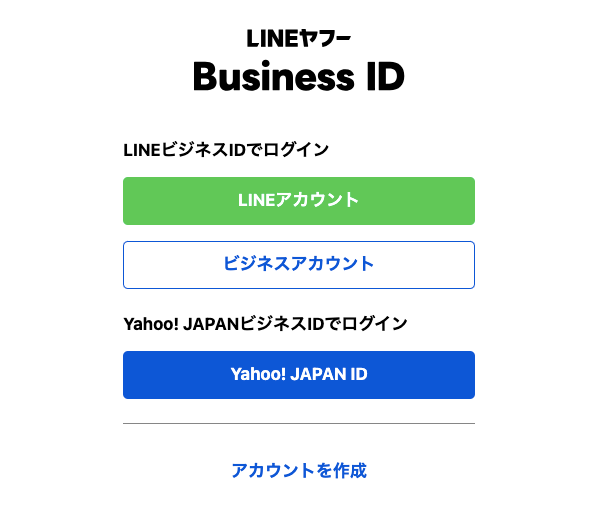
2. 入力欄の下にある「パスワードをリセット」をクリックする
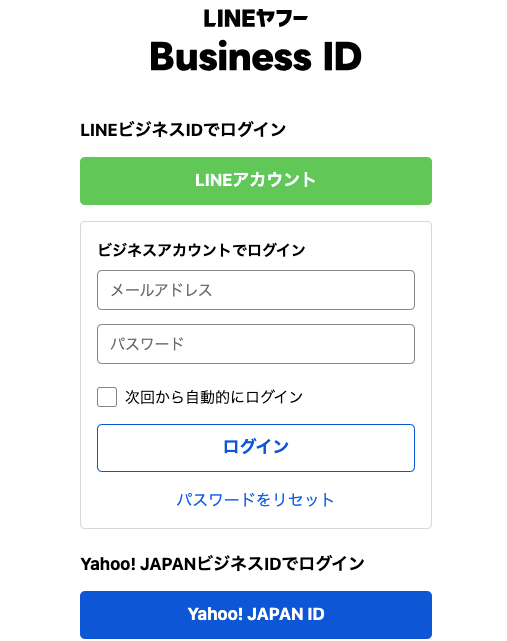
3. 登録済みのメールアドレスを入力して送信する
4. 届いたメール内のリンクから新しいパスワードを設定する
再設定用リンクには「30分以内」という有効期限が設けられています。
期限が切れてしまうと最初から操作をやり直す必要があるため、メールを受信したらすぐにアクセスして、パスワードの書き換えを完了させましょう。
個人のLINEアカウントと連携している場合
普段使っている個人のLINEアプリと連携して運用している場合は、LINE公式アカウントの管理画面からパスワードのリセットは行えません。
この場合のログイン情報は、連携している個人のLINEアカウントに紐付いています。パスワードを変更したいときは、以下の手順でスマートフォンアプリから操作してください。
1. LINEアプリを起動し「ホーム」タブの「設定(歯車マーク)」を開く
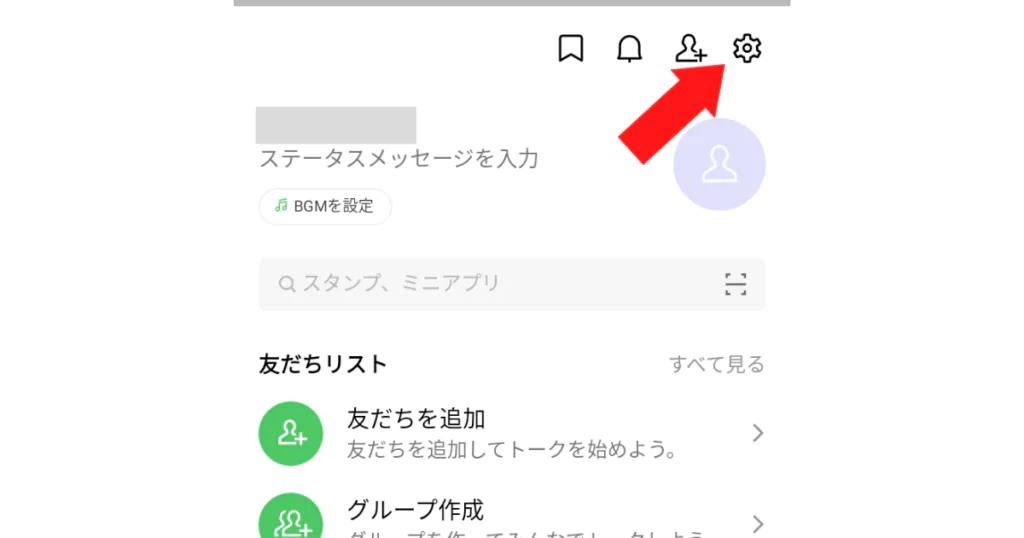
2. 「アカウント」を選択し「パスワード」をタップする
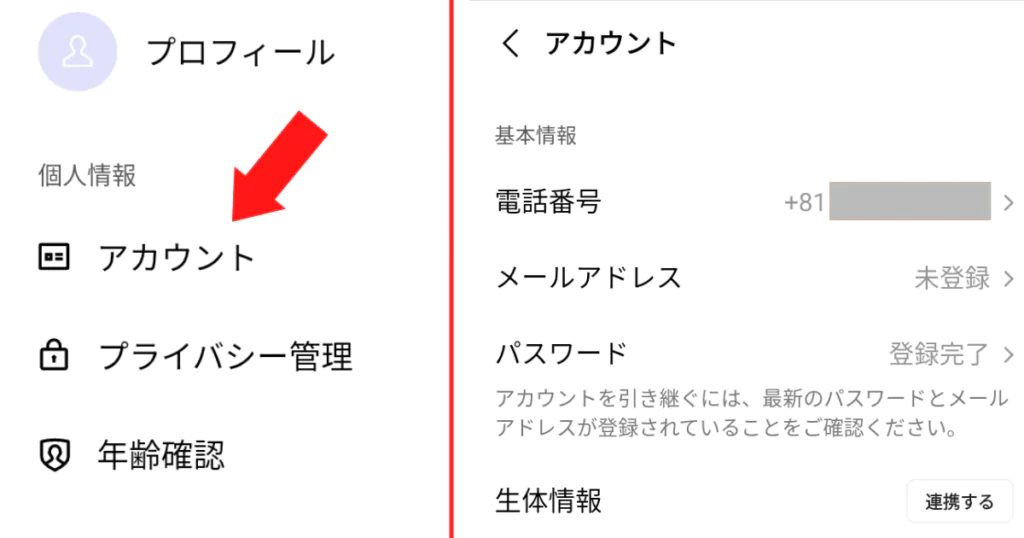
3. 画面の案内に沿って新しいパスワードを入力して保存する
変更した内容は、LINE公式アカウントへログインする際のパスワードにも自動的に反映されます。管理画面上でリセットボタンが見当たらないときは、この連携状態になっている可能性が高いため、手元のアプリ設定を確認してみましょう。
以下の記事では、LINE公式アカウントのパスワードを忘れたときの対処法や、ログイン情報を忘れないための予防策について詳しく解説していますので、合わせてご確認ください。
LINE公式アカウントのログイン用メールアドレスを忘れたときの特定方法
パスワードの再設定を進める際、まずは登録メールアドレスを特定する必要があります。しかし、どのメールアドレスを登録したか思い出せないというケースも少なくありません。
ログイン用アドレスを忘れてしまった場合、まずは手元に残っている情報から確認を進めましょう。以下2つの方法を試すことで、登録したアドレスが見つかる可能性が高まります。
「LINE for Business運営事務局」からの過去メールを検索する
ビジネスアカウントを作成したりログインしたりすると、「LINEヤフー for Business運営事務局」などの名称で通知メールが届きます。
心当たりのあるメールソフトを開き、検索窓に「LINE for Business運営事務局」や「LY Corporation」などのキーワードを入力して検索してみましょう。
過去のレポートやアカウント作成時の完了メールが見つかれば、そのメールを受信しているアドレスが、登録したログイン用アドレスです。
LINEアプリの登録情報を確認する(LINEアカウント連携時)
個人のLINEアカウントを連携させて運用している場合は、スマートフォンのLINEアプリから登録内容を確認できます。
LINE連携でLINE公式アカウントを利用しているなら、連携元となっている個人のLINEアプリに登録されているメールアドレスが、ログイン用のアドレスとして機能します。
確認の手順は以下の通りです。
1. LINEアプリを起動し「ホーム」タブの「設定(歯車マーク)」を開く
2. 「アカウント」を選択し「メールアドレス」の項目を確認する
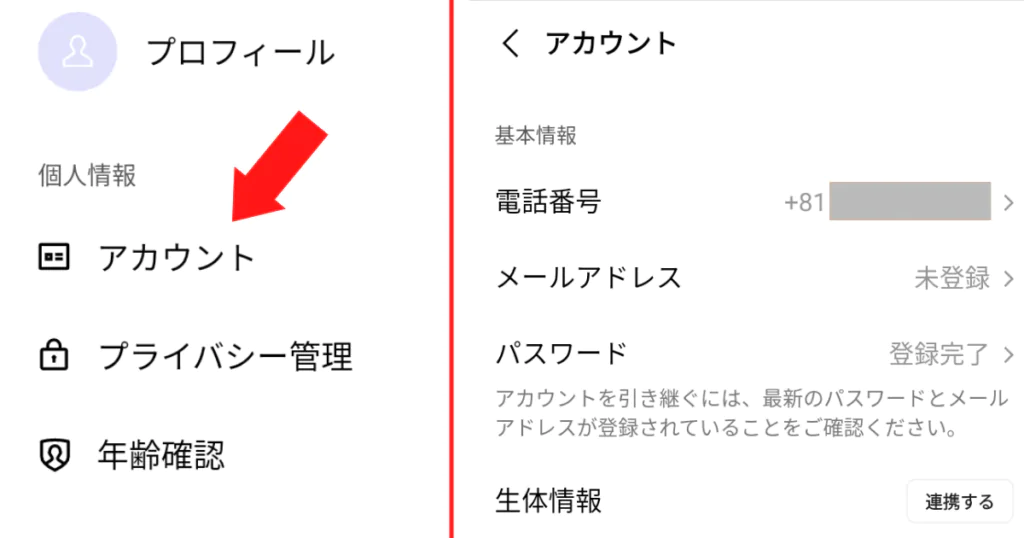
「メールアドレス」の項目にアドレスが表示されている場合は、そのアドレスを使って管理画面へのログインやパスワードのリセットを試みてください。
メールアドレスの項目が「未登録」となっている場合は、その場で普段お使いのアドレスを登録すれば、管理画面へのログインやパスワードのリセットが行えるようになります。
LINE公式アカウントにおける二段階認証のトラブルと対処法
パスワードが正しくても、二段階認証の段階でつまずいてログインできないケースもあります。
2024年以降、セキュリティ強化のために二段階認証が必須となったため、コードの受け取り方法を正しく把握しておくことが重要です。
ここでは、認証がうまくいかないときに確認すべきポイントを整理しました。
二段階認証コードがメールで届かないときの確認事項
二段階認証のコードが届かないときは、まずネットワークの状況や受信設定を確認しましょう。
通信環境の影響でメールの到着が数分遅れることがあるため、何度も送信ボタンを押さなくても、少し待てば送られてくることも多いです。
また、すでに発行済みの「バックアップコード」が手元にないか、探してみましょう。これは緊急時に認証コードの代わりとして使える使い捨てのパスコードです。以前に設定してメモやスクリーンショットを保存しているなら、それを使ってログインできる可能性があります。
ブラウザのキャッシュクリアと推奨環境の再確認
認証画面が表示されなかったり、ボタンを押しても反応しなかったりする場合は、利用しているブラウザに原因があるかもしれません。ブラウザ内に古いデータが蓄積されていると、画面が正しく動作しないことがあります。
このようなときは、設定画面から「キャッシュ(一時保存データ)」を削除するか、Google Chromeなど別の推奨ブラウザでログインし直してみましょう。
また、シークレットモード(プライベートブラウズ)を利用することで、他の拡張機能による干渉を防ぎ、スムーズに認証が進むケースもあります。
ブラウザのバージョンが古いこともエラーの要因になるため、最新の状態にアップデートされているかどうかもあわせて確認しておくと安心です。
スマホアプリ版とWeb版を切り替えてログインを試す
パソコンのブラウザ(Web版)で認証がうまくいかないときは、スマートフォン用の管理アプリ(アプリ版)でのログインを試してみましょう。
アプリ版であれば、メールでのコード認証ではなく、スマートフォンの指紋認証や顔認証といった生体認証を使ってログインできる場合があります。一度アプリでログインができれば、そこから設定内容を見直すことも可能です。
以下の記事では、2段階認証の概要やコードが表示されない場合の対処法について詳しく解説しています。2段階認証でつまずいてしまっている方は、合わせて参考にしてみてください。

どうしてもログインできない・復旧できないときの最終手段
これまでご紹介した対処法をすべて試してもログインできない場合、最終手段としてサポート窓口を利用するか、アカウントを作成し直す対応が必要です。それぞれ詳しくみていきましょう。
公式のお問い合わせフォームからサポートへ連絡する
自分では解決できないトラブルについては、LINEヤフーの公式サポート窓口へ相談してみましょう。
LINE公式アカウントには電話での相談窓口が用意されていないため、専用のお問い合わせフォームから連絡を行う形になります。
スムーズに回答を得るため、以下の情報を整理して伝えましょう。
- 利用しているアカウントの名称やID(ベーシックIDなど)
- 登録した可能性のあるメールアドレス
- 発生しているエラーの内容(表示されるメッセージなど)
- これまでに試した対処法(パスワードリセットなど)
管理画面にログインできない状態でも、公式サイトのヘルプページにある「お問い合わせフォーム」から直接連絡が可能です。
ただし、セキュリティの観点から、サポート窓口へ問い合わせてもログイン情報やパスワードを教えてもらえるわけではありません。あくまで「登録しているはずのアドレスにメールが届かない」といった現象に対して、設定の確認や調査を依頼するための窓口であることを理解しておきましょう。
アカウントを紛失・復元できないケース
残念ながら、状況によってはアカウントを諦めて作り直すしかないケースも存在します。
特に「管理者が自分一人だけ」で、かつ「登録したメールアドレスもパスワードも不明」という状態では本人確認が行えないため、運営側でもアカウントの復旧ができません。
二段階認証のコードが受け取れず、バックアップコードも紛失している場合も、ログインの手段が完全に断たれてしまいます。
このような事態になった際は、新しいアカウントを開設し、既存の友だちには改めて登録を案内する必要があります。同じトラブルを繰り返さないよう、新アカウントでは複数の管理者を設定し、情報の管理体制を整えておくことが大切です。
ただし、他にログイン可能な管理者が残っている場合は、その管理者に新しい担当者として追加してもらうことで運用を継続できるケースもあります。
LINE公式アカウントにログインできないトラブルを防ぐ運用管理のポイント
ログインできないといったトラブルを未然に防ぐためには、日頃の管理体制を整えておくことが重要です。
万が一の事態が起きても、事前の準備があればスムーズに復旧でき、運用が止まるリスクを最小限に抑えられます。
ここでは、二度とログインで困らないために、今すぐ見直しておきたい4つのポイントを確認しましょう。
管理者権限を必ず複数名に付与しておく
もっとも効果的な対策は、管理者権限を持つメンバーを複数設定しておくことです。
管理者が自分一人だけの場合、ログイン情報を紛失するとアカウントを復旧する手段がなくなってしまいます。
複数名の管理者を登録しておけば、一人がログインできなくなっても、他のメンバーが管理画面から新しい担当者を追加したり、登録情報を確認したりすることが可能です。
組織で運用している場合は、個人に依存せず、チームとしてアクセス権を分散させておくことで運用の安全性が高まります。
LINEアカウントとビジネスアカウントを連携させる
ログインの入り口を二つ作っておくことで、トラブル時の回避ルートを確保できます。
「ビジネスアカウント(メールアドレス)」と「個人のLINEアカウント」の両方を連携させておけば、片方のパスワードを忘れたり二段階認証でつまずいたりしても、もう一方のルートからログインを試すことが可能です。
連携は管理画面の「設定」から簡単に行えるため、今のうちに紐付けを済ませておきましょう。個人アカウントを連携させる手順については、以下の記事で詳しく解説していますので参考にしてみてください。
パスワード管理ツールを活用して情報を安全に保管する
複雑なパスワードを正確に記憶し続けるのは難しいため、ツールを活用して安全に保管しましょう。パスワード管理ツールを使えば、推測されにくい複雑な文字列を生成し、暗号化された状態で保存できます。
付箋やメモでの管理は紛失や漏洩のリスクがありますが、ツールなら安全に情報を引き出せるため、セキュリティと利便性を両立できます。
自社のセキュリティポリシーに合わせたツールを導入し、ログイン用のアドレスとパスワードをセットで記録しておく習慣をつけましょう。
担当者変更を見据えた引き継ぎマニュアルを作成する
異動や退職の際に登録メールアドレスやパスワードが分からなくならないよう、あらかじめLINE公式アカウントのログイン情報や共有ルールを定めたマニュアルを用意しておくと安心です。
担当者が変わるタイミングは、もっともログイン情報の紛失が起きやすい場面とされます。
「どのアドレスを登録しているか」「パスワードはどこに保管しているか」「二段階認証の設定はどうなっているか」といった情報を整理し、後任者がすぐに把握できるようにしておきましょう。
運用のルールを明文化しておくことで、情報がブラックボックス化するのを防ぎ、長期にわたって安定したアカウント運営が可能になります。
まとめ|LINE公式アカウントのパスワード管理体制を見直そう
「パスワードリセットメールが届かない」「ログインできない」といったトラブルは、事前の設定や確認不足が原因であることが少なくありません。
まずは入力内容の再確認や受信設定の見直しを行ってみましょう。
万が一、登録アドレス自体を忘れてしまった場合でも、過去の通知メールやアプリ内の登録情報を照合することで、自力で特定できる可能性があります。
ログイン情報の紛失は、運用の停止を招くリスクもあります。今回の内容を参考に、管理者の複数設定やパスワード管理ツールの導入を進め、誰でも安全にアクセスできる体制を整えておきましょう。
- パスワードリセットメールが届かないときは、入力ミスや「line.me」の受信設定、未登録のアドレスでないかを確認する
- ビジネスアカウントはログイン画面からリセットを行い、LINEアカウント連携時は個人LINEアプリの設定から変更する
- ログイン情報の紛失に備え、管理者の複数設定とアカウント同士の連携を事前に行い、管理不能リスクを回避する
LINE公式アカウントの運用効率を上げて集客効果を最大化したいと考えている方には、拡張ツール「L Message(エルメ)」の活用がおすすめです。
顧客一人ひとりの属性や行動に合わせた運用体制を整えると同時に、メッセージ配信のスケジュール管理も直感的に行えるようになるため、日々の工数を大幅に削減できます。
初期費用・月額費用がかからないフリープランから利用できるため、まずはコストをかけずに運用の効率化と集客アップを両立させたい方は、ぜひ導入を検討してみてください。