LINE公式アカウントで友だちとやりとりする方法は、手動で個別に返信する「LINEチャット」と、あらかじめ設定した文章を返す「自動応答」の2種類です。
普段使っているLINEと同じ感覚で1対1の会話ができるチャット機能を使えば、ユーザーの疑問や不安をその場で解消できます。
しかし、設定手順や自動応答との使い分けがわからず、返信作業に苦戦している担当者の方も多いのではないでしょうか。
本記事では、個別のやりとりを始めるための初期設定から、返信作業を効率化する便利機能、運用上の注意点までを詳しく解説します。
友だち一人ひとりに合わせた丁寧な対応と、効率的なアカウント運用のポイントを知りたい方はぜひ参考にしてください。
- LINE公式アカウントで、友だち一人ひとりと個別にやりとりするための設定手順
- 手動での「チャット」と「自動応答」を使い分け、効率的にやりとりするコツ
- 既読をつけずにメッセージを確認する裏技や、画像・ファイル送信などの便利機能
- 「タグ」や「ノート」を活用して、やりとりの履歴や顧客情報をスタッフ間で共有する方法
- 拡張ツールを導入して、アクション前の友だちともやりとりを始めるメリット
この記事を監修した人

阿部 悠人
LINE集客の専門家
広告費を一切使わない無料集客で1万人以上の公式LINEの友だちを集め、プロモーションでは1カ月で3億円以上の売上を叩き出す。100社以上の中小企業へLINEの導入支援を行い、業務効率化や収益改善の実績を持つ。


運用の参考になる
【優良アカウント100選 】

自動的に集まる
【 “ズルい”集客法 】

診断結果に合わせた
【㊙️シークレット特典】
LINE公式アカウントで友だちとやりとりできる機能は2つ
LINE公式アカウントでは、手動で返信する「LINEチャット」と、システムが自動で返答する「自動応答」の2つの方法でユーザーとやりとりができます。
ここでは、それぞれの機能の特徴について詳しく解説します。
①「LINEチャット」で日常のLINEのように1対1で会話する
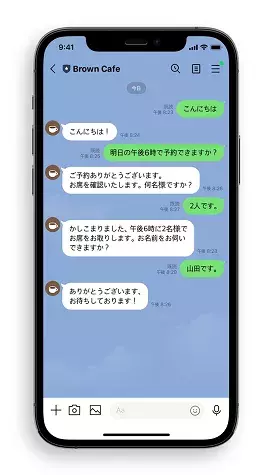
LINEチャットは、普段使っているLINEと同じように、友だち一人ひとりと手動でメッセージを送り合える機能です。
個別の問い合わせ対応や予約の相談、詳細なヒアリングが必要な場面に向いています。
一斉配信とは異なり、チャットでのやりとりはメッセージの通数としてカウントされないため、プランの無料通数を消費せず、料金を気にせず何度でも無料で会話できるのが大きなメリットです。
また、テキストだけでなく画像や動画、PDFファイルなども送信できるため、言葉だけでは説明しにくいイメージや資料も手軽に共有できます。
電話のようにその場で作業を中断されることがなく、接客の合間や移動中の隙間時間を使って返信できるため、少人数の現場でも導入しやすい機能です。
②「自動応答」でよくある質問への回答を効率化する
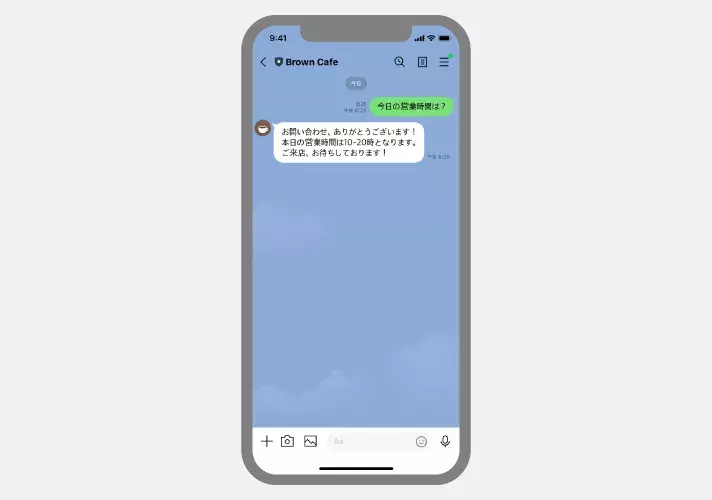
自動応答は、ユーザーから届いたメッセージに対して、あらかじめ用意しておいた文章をシステムが自動で返信する機能です。
内容に応じて以下の2つの設定を使い分けます。
| キーワード応答 | ユーザーが「営業時間」や「アクセス」といった特定の言葉を入力した際、あらかじめ用意した回答を即座に返す。 |
| 一律応答 | メッセージの内容に関わらず、一律で同じ文章を返す。営業時間外の受付案内や、返信まで時間がかかる旨を伝える際に役立つ。 |
スタッフが不在の夜間や休日でも24時間体制で一次対応を任せられるため、回答を待たせることによる機会損失を防げます。
なお、「応答メッセージ(自動応答)」を設定している間、詳細なやりとりを行うために手動チャットでメッセージを送信することも可能です。
LINE公式アカウントで友だちとやりとりする方法
LINE公式アカウントでは、管理画面の設定を切り替えることで、友だち一人ひとりと個別にメッセージを送り合えるようになります。ここでは、チャット機能の始め方や、効率的にやりとりを進めるためのポイントを解説します。
個別にメッセージを返信する方法
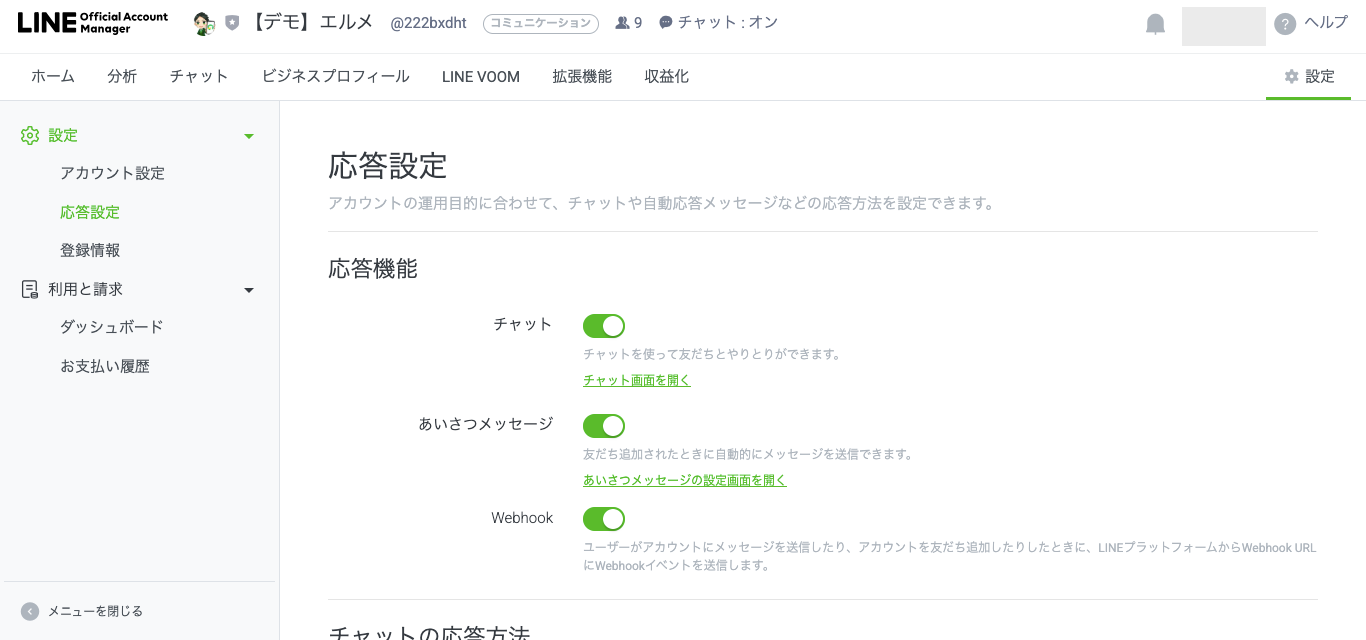
お客様と1対1で会話をするには、まず管理画面でチャットモードを有効にする必要があります。
管理画面の右上にある「設定」から「応答設定」を開き、応答機能の項目にある「チャット」をオンにしましょう。
上部の「チャット」タブから専用の画面へ移動して返信ができるようになります。
なお、チャット機能を使えるのは、基本的にユーザー側からメッセージやスタンプなどのアクションがあった場合に限られます。
こちらから一方的に個別のチャットを始めることはできないため、まずは「あいさつメッセージ」などで、気軽に問い合わせができる旨を伝えておくのが一般的です。
一方で、審査を通過した「認証済アカウント」であれば、ユーザーからのアクションを待たずに、こちらから個別のチャットを開始できます。友だち登録したあとに、お礼のメッセージを個別に送るといった使い方も可能です。
自動応答機能で返信する方法
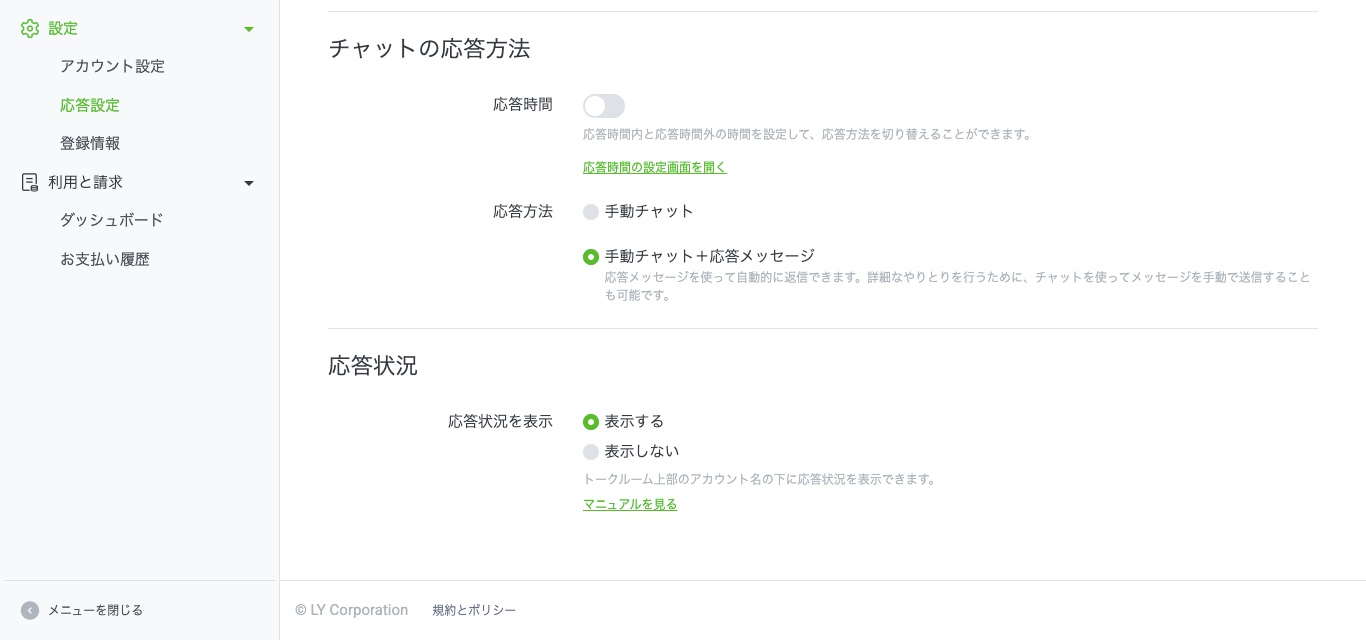
自動でメッセージを返したい場合は、まず「設定」>「応答設定」から、応答方法を「手動チャット+応答メッセージ」に指定します。
次に、具体的な返信内容を作成します。
「ホーム」タブの左メニューにある「自動応答」>「応答メッセージ」へ進み、「作成」ボタンをクリックしましょう。
管理用のタイトルを入力し、返したい文章やスタンプを設定して保存すれば完了です。
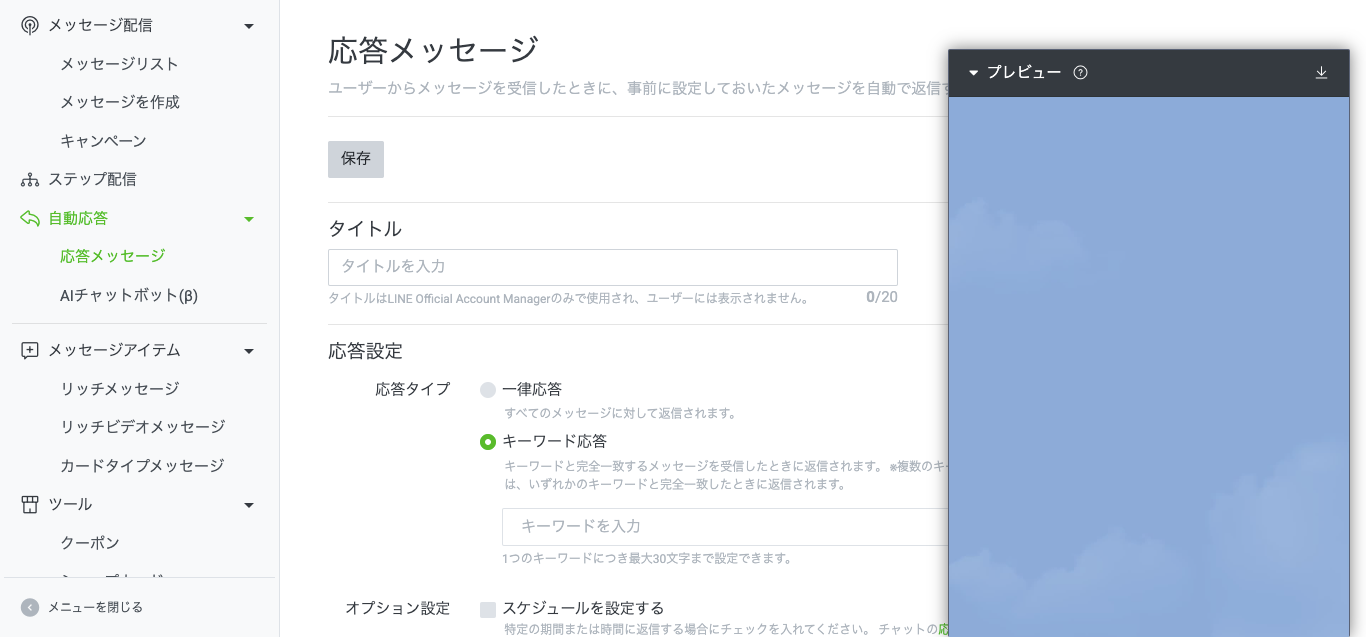
特定のキーワードに反応させたい場合は、設定画面の「キーワード」欄に、ユーザーが入力しそうな単語を登録しておきます。
夜間や休日だけ自動にしたい場合は、「設定」>「応答設定」にある「応答時間」をオンにし、「応答時間の設定画面を開く」から自動返信を作動させるスケジュールを組みましょう。
LINE公式アカウントで友だちとやりとりするコツ
LINE公式アカウントを運用するなかで、ちょっとした操作のコツを知っておくと、対応の負担が軽くなったり、やりとりが分かりやすくなったりします。
ここでは、日々の業務に役立つ便利な機能を2つ見ていきましょう。
「プレビュー機能」で既読をつけずに内容を確認できる
接客中や外出中など、すぐに返信ができないタイミングでメッセージが届くと、「既読をつけて放置したくないけれど、中身は知っておきたい」と感じることもあるでしょう。
PC版の管理画面では、相手に既読を知らせずにメッセージをチェックできる裏技が使えます。
操作は簡単で、チャットリストに表示されている相手の欄にカーソルを合わせ、「︙」のマークをクリックして「受信メッセージのプレビュー」を選ぶだけです。
この方法であれば、最新のやりとりを10件程度まで確認できます。
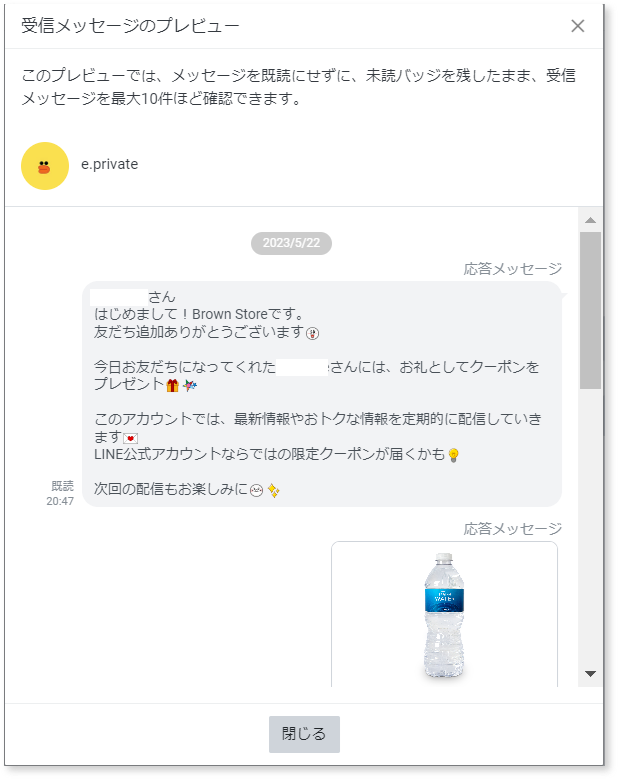
あらかじめ相談内容を把握しておけば、手が空いたときにすぐ回答を返せるよう準備を整えられます。
既読スルーによる不安を相手に与えることなく、余裕を持って返信を返せるため、忙しい時間帯の対応に有効です。
画像や動画を活用してよりスムーズに
文章だけのやりとりでは、お互いのイメージが食い違ってしまうことがあります。言葉で説明するのが難しい場面では、写真や動画を活用して情報を補いましょう。
例えば、商品の修理依頼やデザインの相談を受ける際、ユーザーにスマホで撮影した画像を送ってもらえば、現状を正確に把握できます。
お店側からも、道順のキャプチャ画像や商品の使い方の動画を添えて返信すれば、ユーザーは一目で内容を理解でき、何度も質問を繰り返す手間が省けます。
電話やメールよりも手軽にファイルを送れるLINEの強みを活かすことで、お互いのストレスを減らしながら、質の高いコミュニケーションを保てるでしょう。
LINE公式アカウントでやりとりする際の注意点
LINE公式アカウントでのやりとりは便利ですが、個人のLINEとは異なるルールや制限もあるため注意が必要です。
運用の途中で「メッセージが送れない」「過去のやりとりが見られない」といった事態を防ぐために、以下の3点を理解しておきましょう。
相手から「最初のメッセージ」が届かないと個別にやりとりできない
未認証アカウントの場合、LINE公式アカウントを友だち追加してもらっただけでは、まだ個別のチャットを始めることはできません。
原則として、お客様側からメッセージやスタンプなどの「最初のアクション」が届いて初めて、こちらのチャットリストに相手が表示され、返信ができるようになります。
そのため、登録してもらった直後に送られる「あいさつメッセージ」でユーザーがアクションを起こしやすい流れを作っておきましょう。
「いま気になるメニューを教えてください」と興味を引いたり、「スタンプを1つ送っていただくと、登録特典のクーポンが届きます」といったメリットを提示したりするのがおすすめです。
なお、審査に通過した「認証済アカウント」であれば、友だち追加されたタイミングでこちらから話しかけられます。以下の記事では、認証済みLINE公式アカウントについて詳しく解説していますので、合わせて参考にしてください。

無料版はチャット履歴が6ヶ月で消える
友だちと日々チャットしていると、やりとりがデータとして蓄積されていきます。
しかし、標準の基本機能だけでは、メッセージや画像の保存期間は「6ヶ月」と決まっています。半年を過ぎた過去の相談内容や注文履歴などは自動的に消えてしまうため、長期的な顧客管理を行いたい場合は注意が必要です。
「数年前のやりとりも振り返りたい」「顧客とのチャット履歴を手元に残しておきたい」という場合は、「チャットProオプション」などの有料プランを検討しましょう。
有料プランでは、保存期間が最大5年間に延長され、履歴のダウンロードもできます。
また、管理に便利な「タグ」の作成数なども増えるため、事業の規模が大きくなってきたタイミングで切り替えを検討されるのがおすすめです。
「チャットProオプション」の概要や加入方法について詳しく知りたい方は、以下の記事をチェックしてみてください。
公式アカウント側からグループは作れない
プライベートのLINEでは複数人のグループを作ることが多いですが、LINE公式アカウント側からユーザーを誘ってグループを作成することはできません。
グループでやりとりをしたい場合は、まずユーザーにグループを作ってもらい、そこにアカウントを「招待」してもらう必要があります。
この際、管理画面の「設定」にある「アカウント設定」で、「グループ・複数人トークへの参加」をオンにしていないと、せっかく招待されても参加できないので注意しましょう。
また、1つのグループに招待できるLINE公式アカウントは1つだけという決まりもあります。
グループ内でのやりとりは、1対1のチャットよりも画像やファイルの保存期間がさらに短くなる(2週間程度)ため、重要な資料を送る際は早めに確認してもらうよう伝えるのが安心です。
LINE公式アカウントのやりとりを効率化するポイント
LINE公式アカウントでの個別対応が増えてくると、情報の整理や返信のスピードが課題になりがちです。限られた時間の中で一人ひとりに丁寧な対応をするためにも、以下3点を実践してみましょう。
「タグ」や「ノート」で顧客情報を共有する
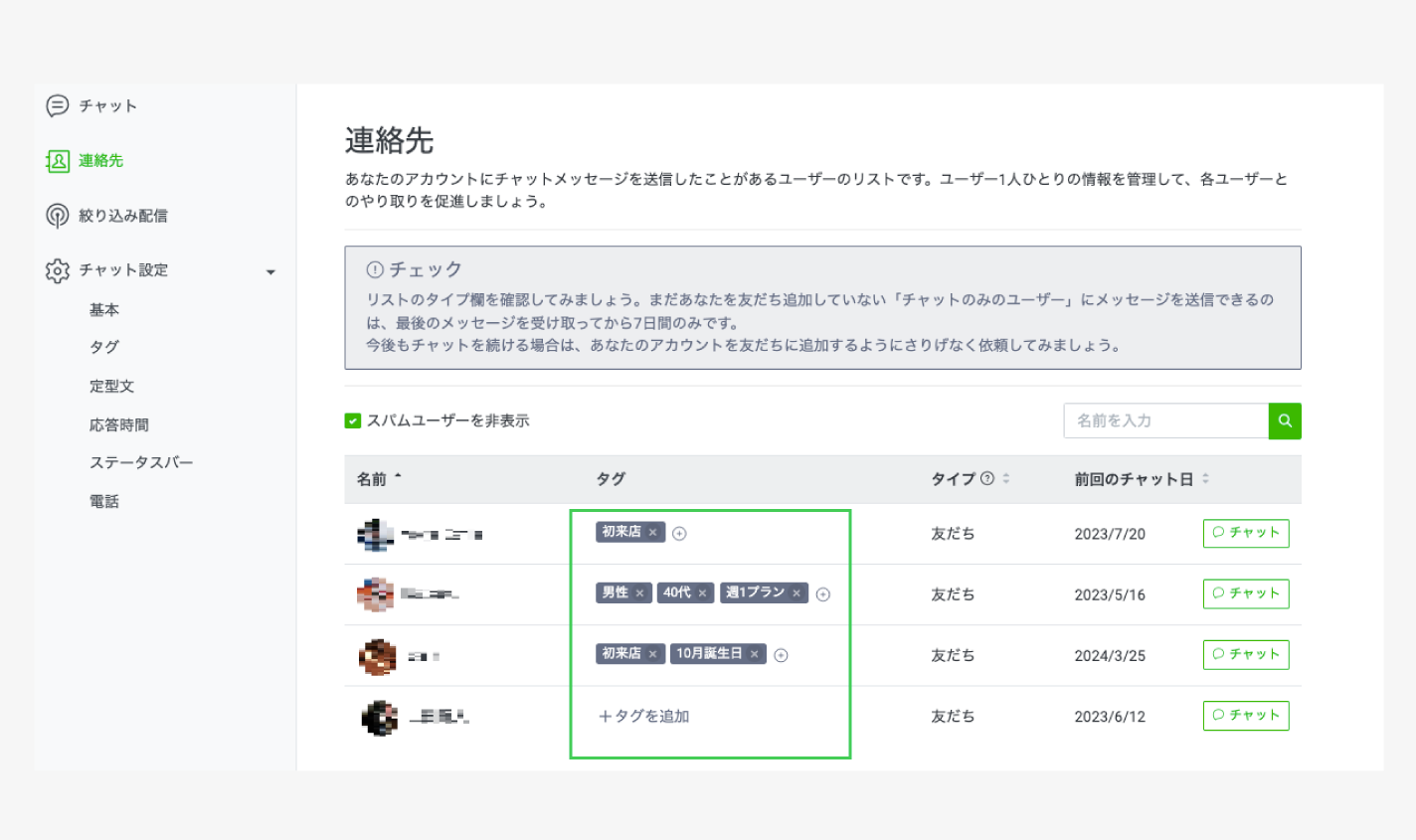
LINEの友だち名は、ユーザーが個人のLINEで設定しているニックネームが表示されるため、誰からの連絡か判別しにくいことがあります。
そこで活用したいのが、管理側で自由に設定できる「タグ」や「ノート」の機能です。
「タグ」を使えば、例えば「30代」「リピーター」「月曜希望」といったラベルをユーザーごとに付けられます。
特定のグループだけに絞ってメッセージを送ることも可能です。また、「ノート」機能は、ユーザーの好みや過去の相談内容をメモしておくのに適しています。
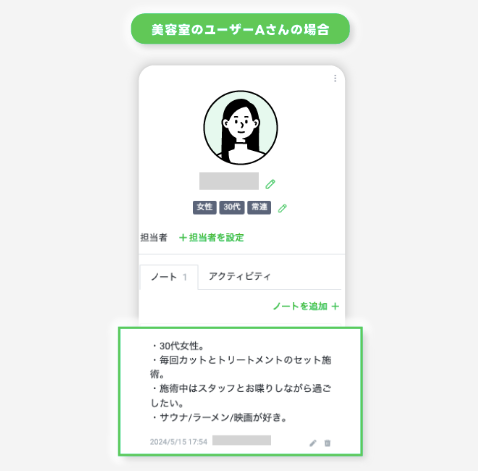
タグやノート機能で情報を残しておけば、担当者が変わった際もこれまでの経緯を把握できるでしょう。
「定型文」や「予約送信」で返信スピードを上げる
よくある質問に対して、毎回同じ文章を手入力するのは意外と時間がかかるものです。
返信スピードを上げるためには、あらかじめ回答をテンプレート化して登録できる「定型文」機能を活用しましょう。
挨拶やよく聞かれるメニューの説明、店舗へのアクセス案内などを定型文として登録しておけば、数タップで返信が完了します。文章だけでなく、画像やスタンプをセットにできるのも便利な点です。
また、「今は返信できるけれど、夜分遅くに送るのは控えたい」という場合には「予約送信」が役立ちます。送信タイミングをあらかじめ指定しておけば、迷惑にならない時間帯にメッセージを送信することが可能です。
拡張ツールでやりとりを高度に自動化
LINE公式アカウントの標準機能だけでもさまざまな運用ができますが、より踏み込んだ運用を目指すなら「L Message(エルメ)」などの拡張ツールの導入がおすすめです。標準機能よりも、やりとりの自由度が高まります。
通常、未認証アカウントではお客様からアクションがないと個別返信ができませんが、拡張ツールなら友だち追加された直後にこちらから個別のメッセージを送ることが可能です。
さらに、タグの付け外しを自動化したり、ユーザーの回答に合わせて送るメッセージを細かく分岐させたりといった、高度な自動化も実現できます。
手作業での管理が煩雑に感じたら、無料で始められる「L Message(エルメ)」をはじめとした拡張ツールを導入して、LINE公式アカウントの運用効率化を目指しましょう。
まとめ|LINE公式アカウントのやりとりを使いこなして顧客の信頼を勝ち取ろう
LINE公式アカウントのチャット機能や自動応答を適切に使い分けることで、顧客への案内がスムーズになり、利便性の向上が見込めます。
まずは「応答設定」から、自社の体制に合わせて手動返信と自動応答を組み合わせてみましょう。
プレビュー機能や画像活用といった、標準機能でできるちょっとした工夫を取り入れるだけでも、日々の業務負担を抑えながら運用の効率化を図れます。
- 個別にやりとりするには「応答設定」でチャットをオンにする必要がある
- 既読をつけたくないときは「プレビュー機能」を活用する
- チャット履歴の保存期間は標準で6ヶ月(チャットProは5年)、グループ内の画像等は2週間で消えるため注意
- 未認証アカウントで「最初の一通」をこちらから送りたい場合は、拡張ツールの導入が必要
運用工数を減らし、よりスムーズな対応を目指すなら、拡張ツール「L Message(エルメ)」の活用がおすすめです。未認証アカウントでも友だち追加の直後にこちらから挨拶を送れるようになり、接客のチャンスを逃しません。
また、相手の属性や相談内容に合わせた「自動タグ付け」機能で、どの顧客にどのような対応が必要かを一目で把握できるため、対応漏れや重複の手間を大幅に削減できます。
初期費用・月額費用がかからないフリープランから利用できるため、まずはコストを抑えて、自社の運用に合わせた仕組みを作ってみてはいかがでしょうか。