「LINE公式アカウントの自動応答には、どんな機能やメリットがあるのか知りたい」
「自動応答の設定方法や、すぐに使える例文も教えてほしい」
そんな方に向けて、この記事ではLINE公式アカウントの「応答メッセージ」機能について、わかりやすく解説します。
この機能を活用すれば、ユーザーからのメッセージに対して自動で返信できるようになり、業務の効率化や人件費の削減につながります。
ただし、使い方を誤ると、「返信が冷たい」「問い合わせに反応がなかった」といった印象を与え、信頼を損なうリスクもあるため、適切な活用がポイントです。
この記事では、以下の内容についてご紹介します。
- 自動応答メッセージの基本機能とメリット
- 設定方法の手順
- 活用シーンに合わせた例文
- よくある質問とその対策
LINE公式アカウントでの自動応答をうまく取り入れたい方は、ぜひ最後までご覧ください。
LINE公式アカウントの自動応答メッセージとは?
LINE公式アカウントの「自動応答メッセージ」には、知っておくべき重要なポイントが4つあります。
- 応答方法は「一律応答」と「キーワード応答」の2種類
- 「一律応答」と「キーワード応答」は併用可能
- 「キーワード応答」は完全一致しないと反応しない
- 「チャット」との併用も可能
それぞれの特徴を詳しく解説していきます。
応答方法は「一律応答」と「キーワード応答」の2種類
自動応答メッセージには、以下の2種類の応答方法があります。
「一律応答」は、届いたメッセージの内容に関係なく返信します。例えば、「今はメッセージに対応できないこと」を速報で伝えたい場面などで有効です。
「キーワード応答」は、事前に設定した「キーワード」と完全一致する場合にのみ返信します。
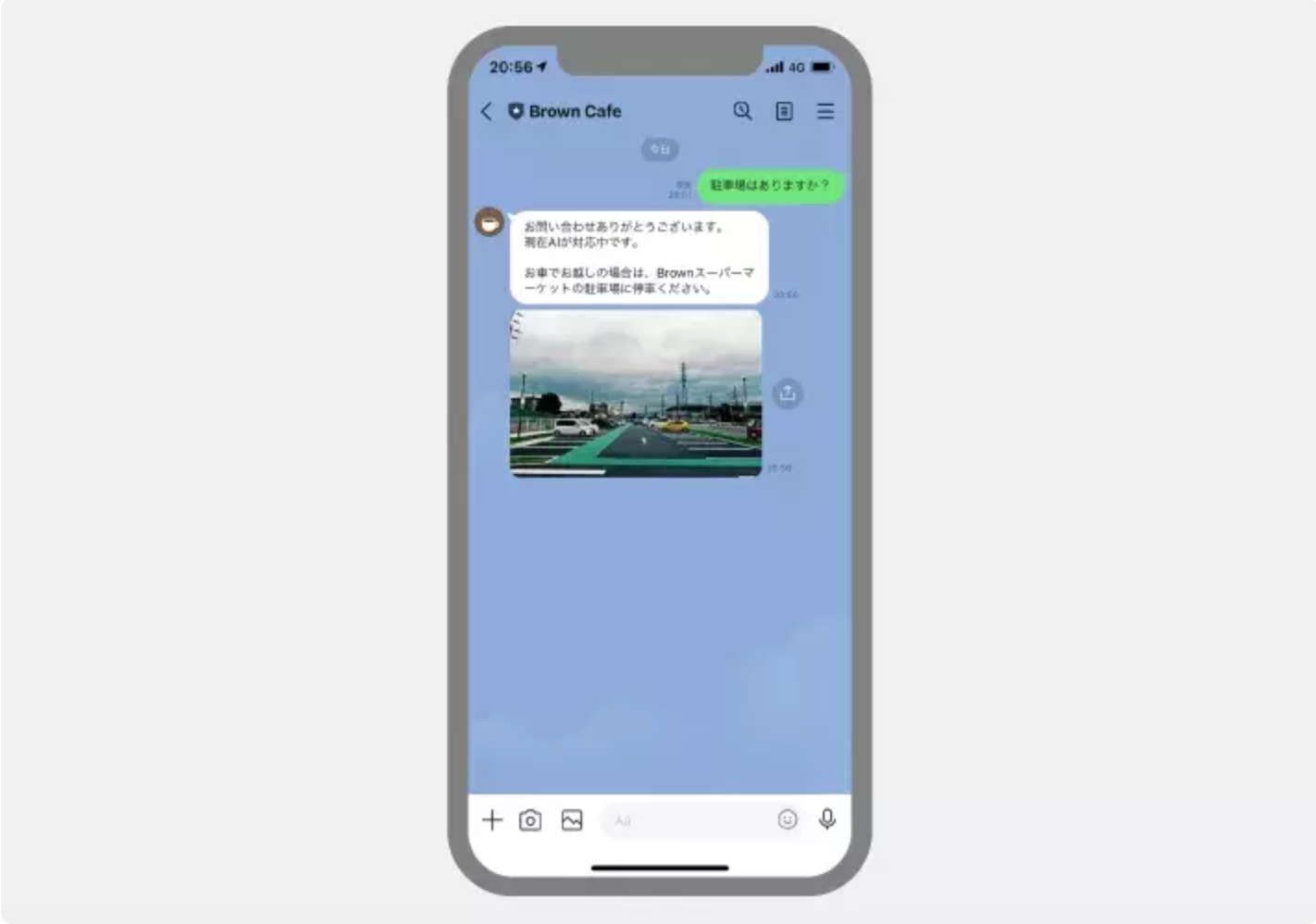
たとえば、「駐車場」のキーワードに対して、駐車場の有無や場所を伝えるような場面で活用できます。
それぞれの例文は後ほどご紹介しますので、場面に合わせて使い分けていきましょう。
「一律応答」と「キーワード応答」は併用可能
「一律応答」と「キーワード応答」は、同時に設定して併用できます。
併用した場合、キーワードに完全一致する場合は「キーワード応答」のみが反応し、一致しない場合は「一律応答」が反応します。
また、一律応答が複数登録されている場合は、ランダムで1件が返信される仕様です。
「キーワード応答」は完全一致しないと反応しない
「キーワード応答」は、キーワードに完全一致する場合のみ反応します。
たとえば、設定キーワードが「駐車場」の場合、ユーザーが「駐車場はありますか?」と送っても反応しません。
そのため、想定されるバリエーションを複数登録しておく必要がありますが、最大51件までという上限もあります。
部分一致や柔軟な自動対応を実現したい場合は、LINE公式アカウントの拡張ツールの導入がおすすめです。
たとえば「L Message(エルメ)」なら、部分一致の対応・予約受付の⾃動化などの独自機能が充実しており、「集客→決済→分析」すべてを自動化できます。
無料から始められるので、お試し感覚で導入できるのも大きな魅力です。
「キーワードの複数登録は面倒くさい」
「ユーザー対応をもっと自動化したい」
そんな方は、ぜひL Messageの公式サイトをチェックしてみてください。

「チャット」との併用も可能
LINE公式アカウントでは、自動応答メッセージと手動チャットの併用もできます。
「応答時間」を設定することで、時間帯に応じた対応を使い分けることが可能です。
設定例:
- 応答時間内:スタッフによる手動チャット対応
- 応答時間外:自動応答メッセージで即時返信
さらに、応答時間内でも「手動チャット+自動応答メッセージ」の両方を使うこともできます。
ただしこの場合、トーク画面で手動チャットと応答メッセージの切り替え操作が必要になる点に注意しましょう。
LINE公式アカウントの自動応答メッセージの設定方法
自動応答メッセージの設定は、「基本設定」と「メッセージ作成」の2段階で行います。
それぞれの設定方法について具体的な流れを確認していきましょう。
自動応答メッセージの基本設定
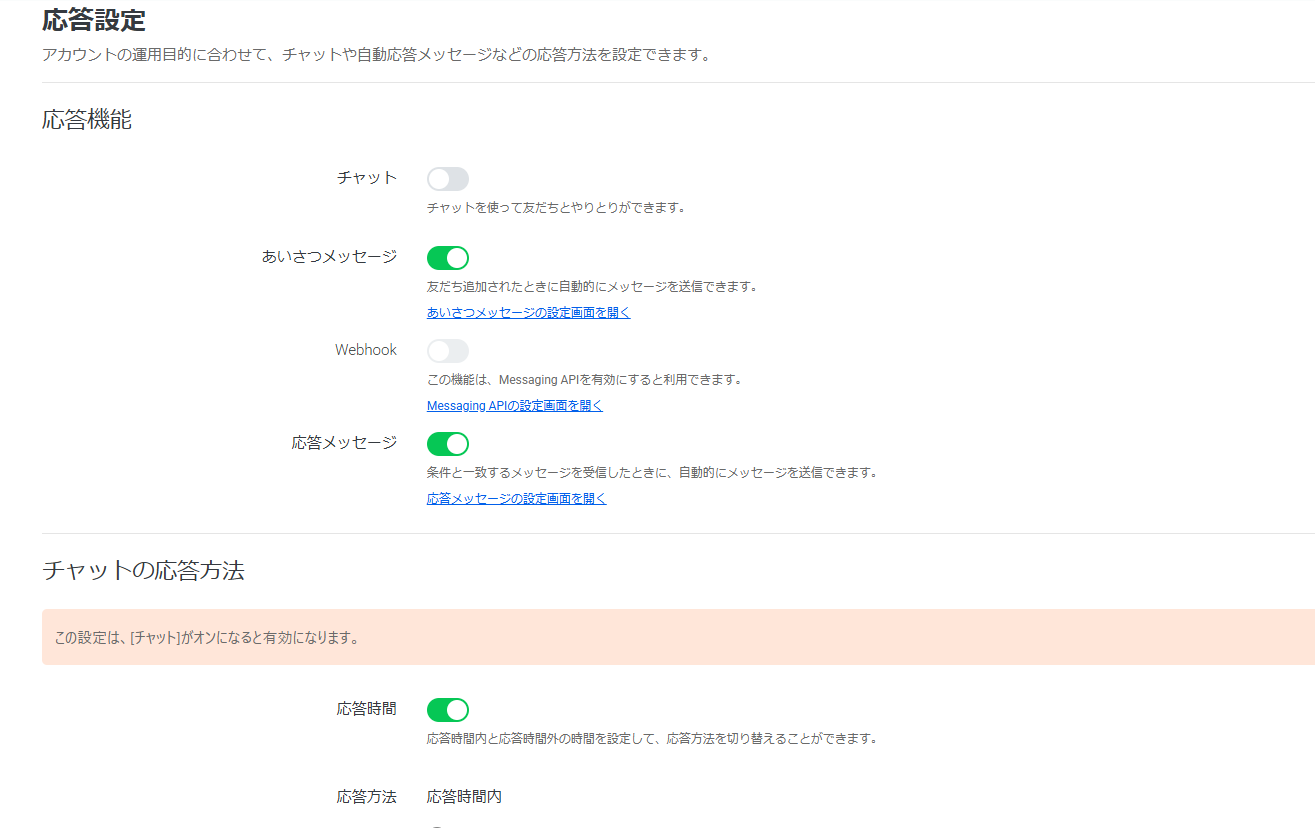
Web版(PC版)とアプリ版いずれも、ホームから【設定】 → 【応答設定】で設定できます。
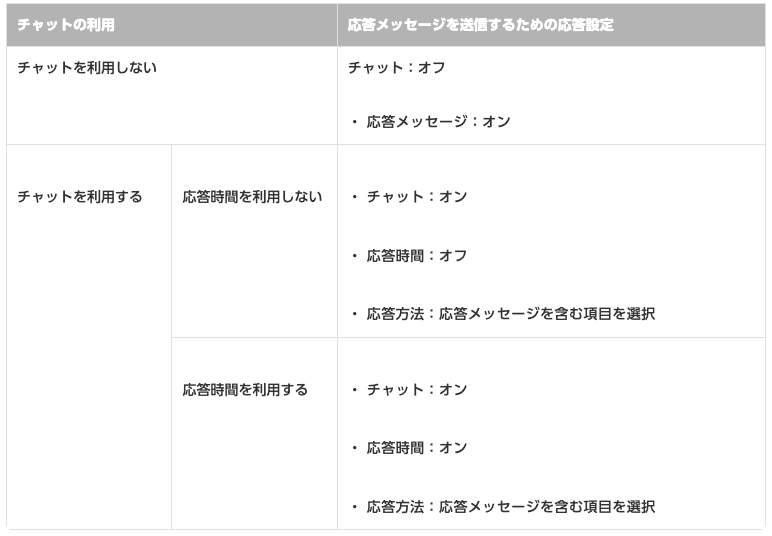
とくに重要な設定項目は次の2点です。
- チャット:手動での1対1チャットを利用する(しない)
- 応答時間:設定した時間帯に応じて応答方法を切り替える(切り替えない)
【Web版の設定画面】
【アプリ版の設定画面】
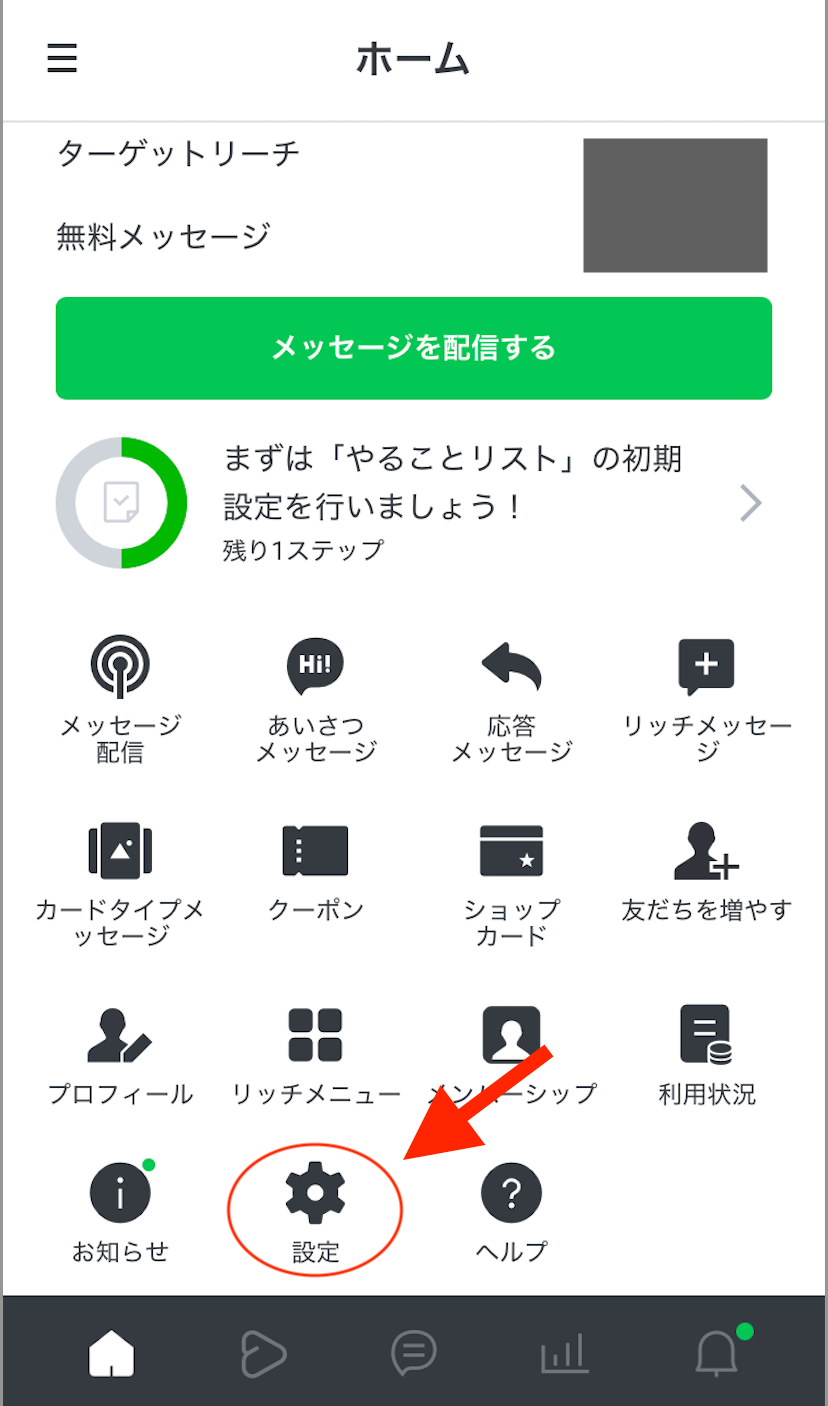
ホーム画面の「設定」をタップ
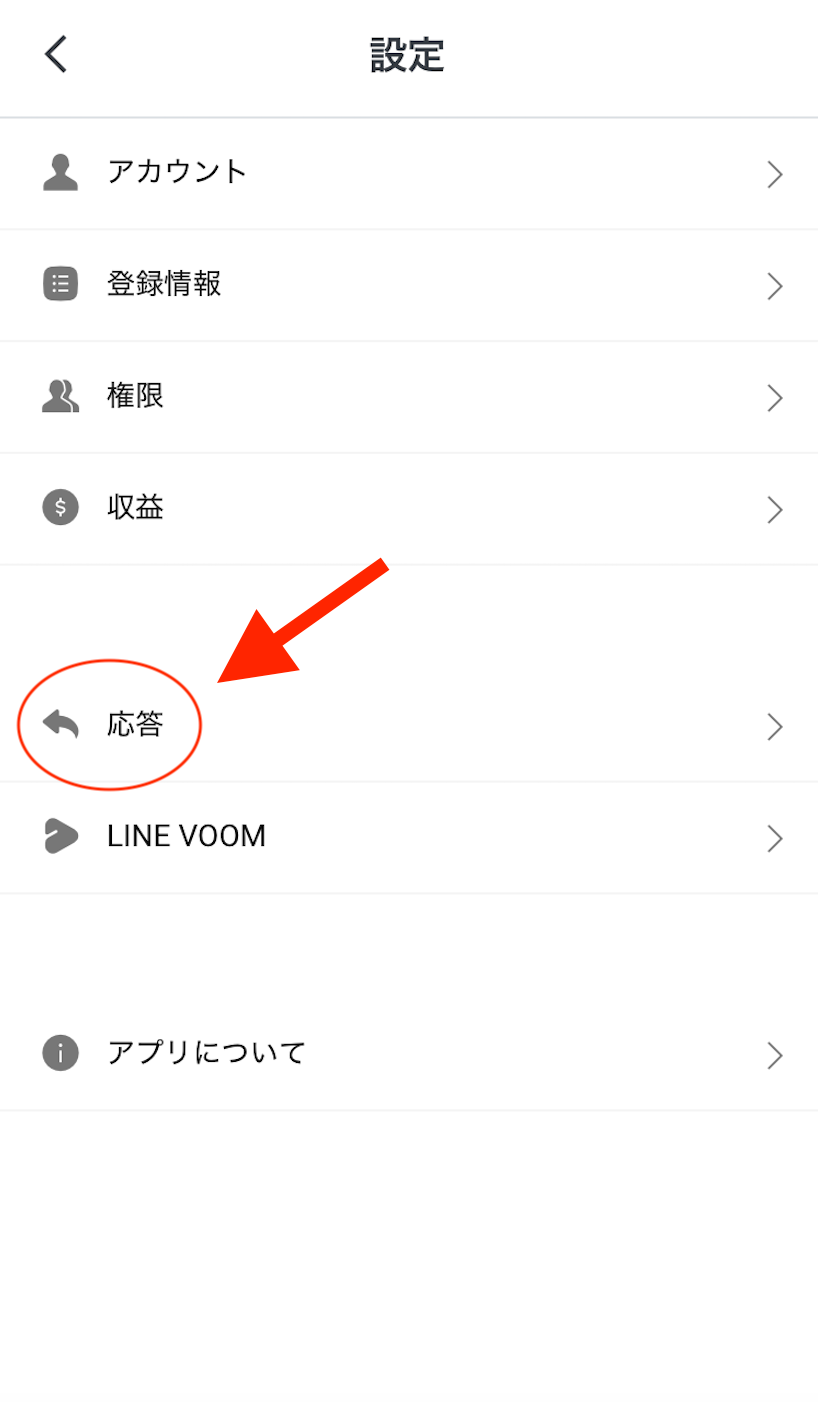
「応答」をタップ
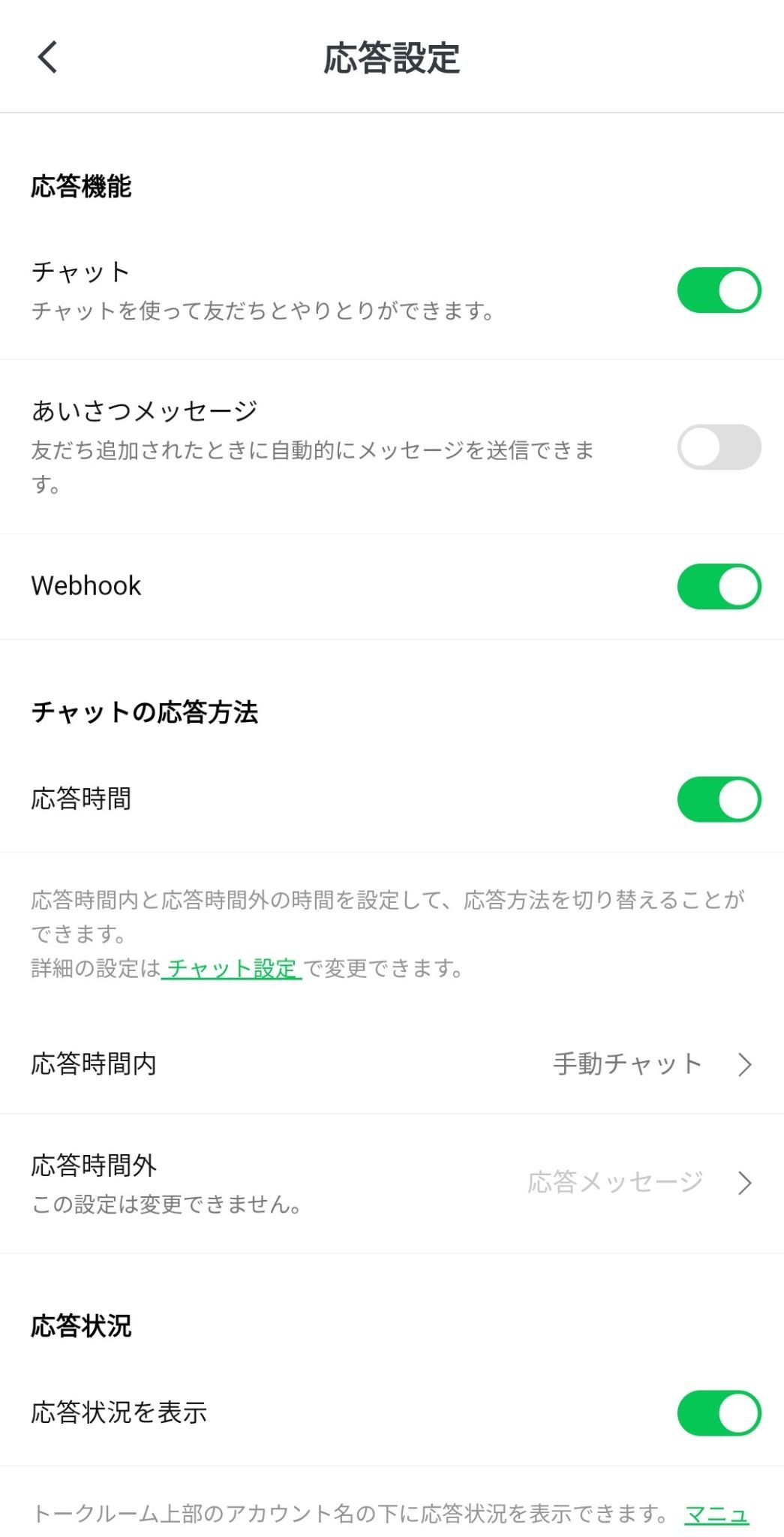
以下の表にしたがって、それぞれ間違いのないように設定しておきましょう。
自動応答メッセージの作成|Web版(PC版)
自動応答メッセージを作成する手順は、Web版(PC版)とアプリ版で少しだけ違います。
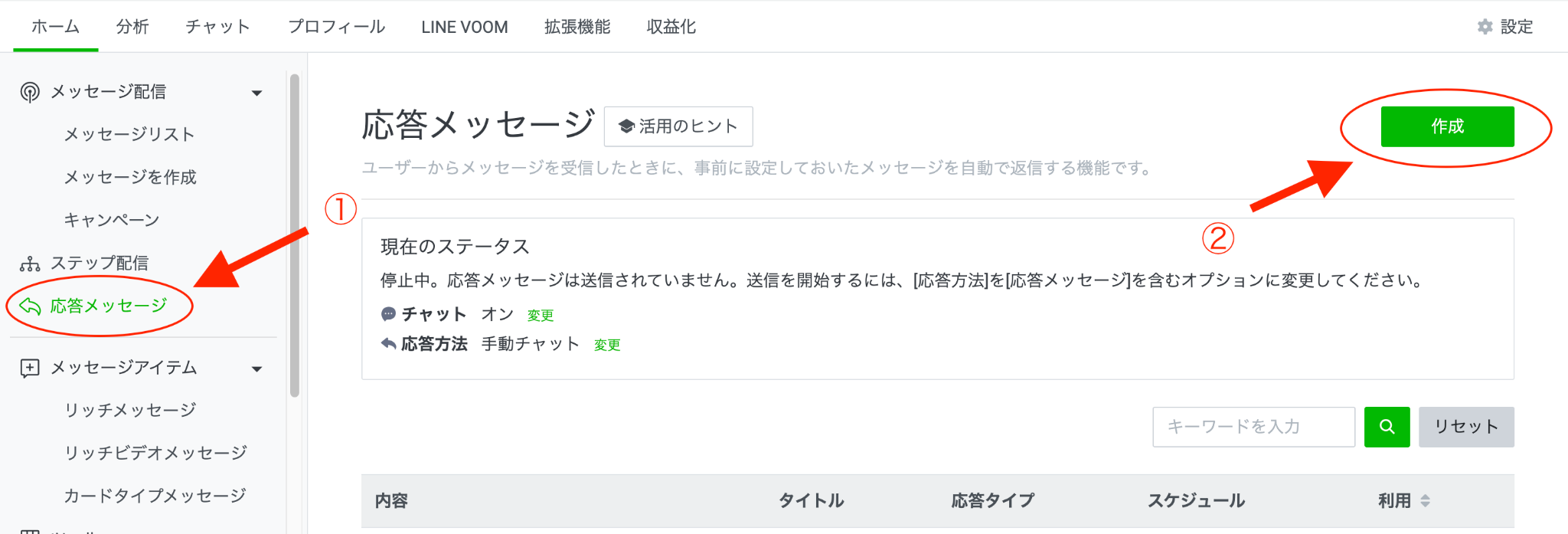
ここでは、Web版(PC版)の作成手順をみていきましょう。
サイドメニューから【応答メッセージ】を選択
右上の【作成】をクリック
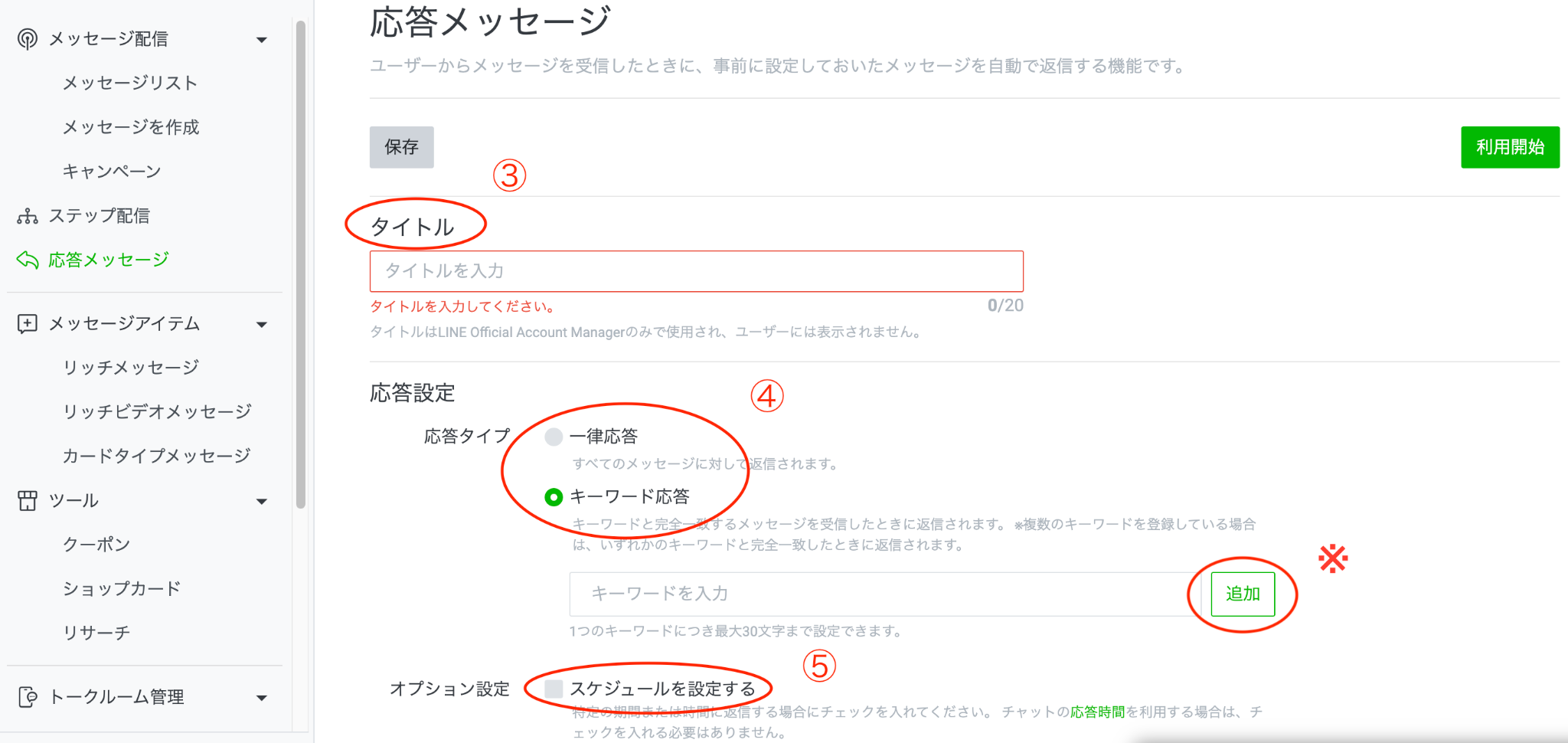
「タイトル」を入力
「応答タイプ」で「一律応答」または「キーワード応答」を選択
※(キーワード応答を選択した場合)対象キーワードを入力して【追加】をクリック
(日時や期間を限定したい場合)オプション設定の【スケジュールを設定する】にチェックを入れて設定
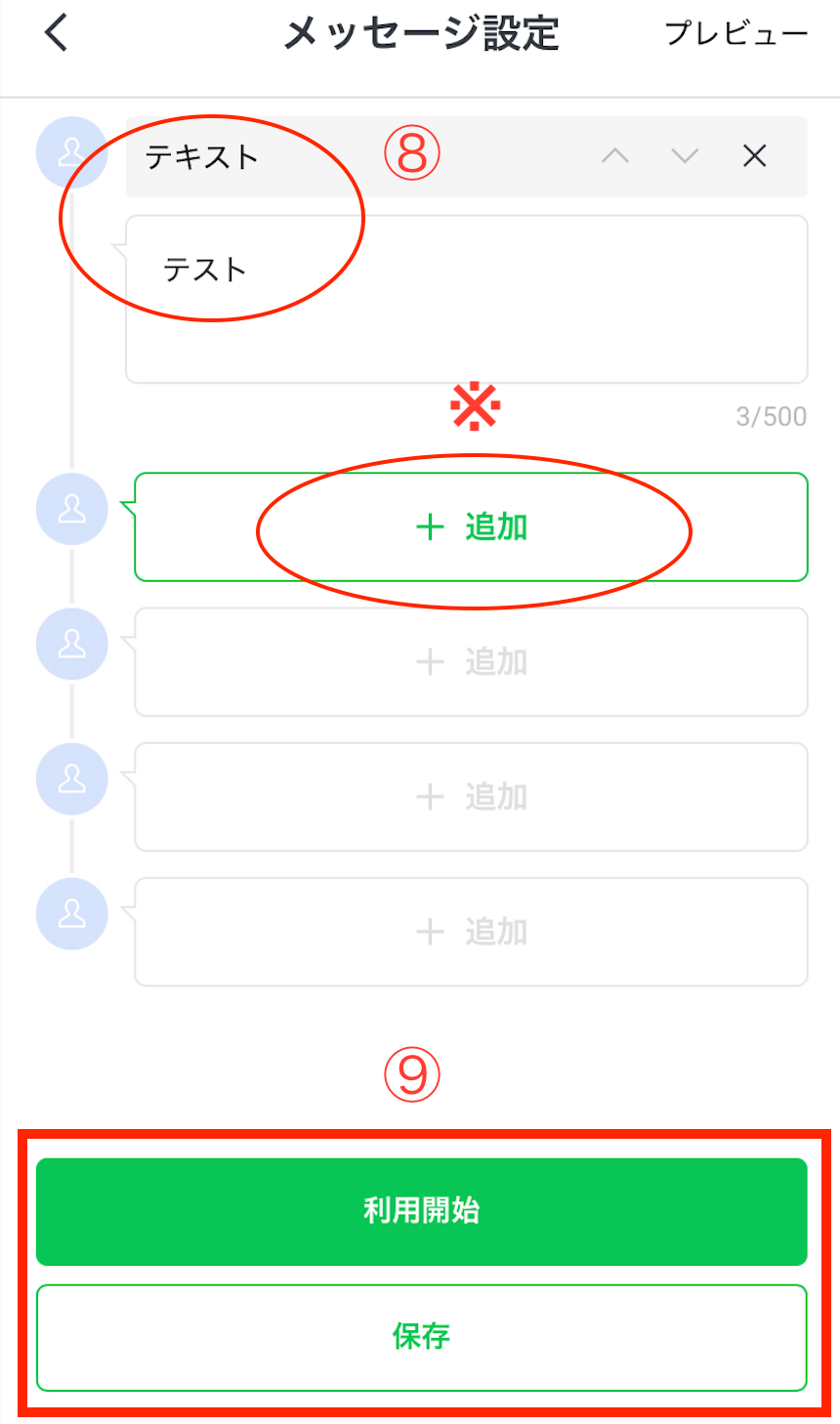
「メッセージ設定」で自動返信の内容を入力
※「テキスト+写真」など、複数のアクションを設定したい場合は【+追加】をクリック
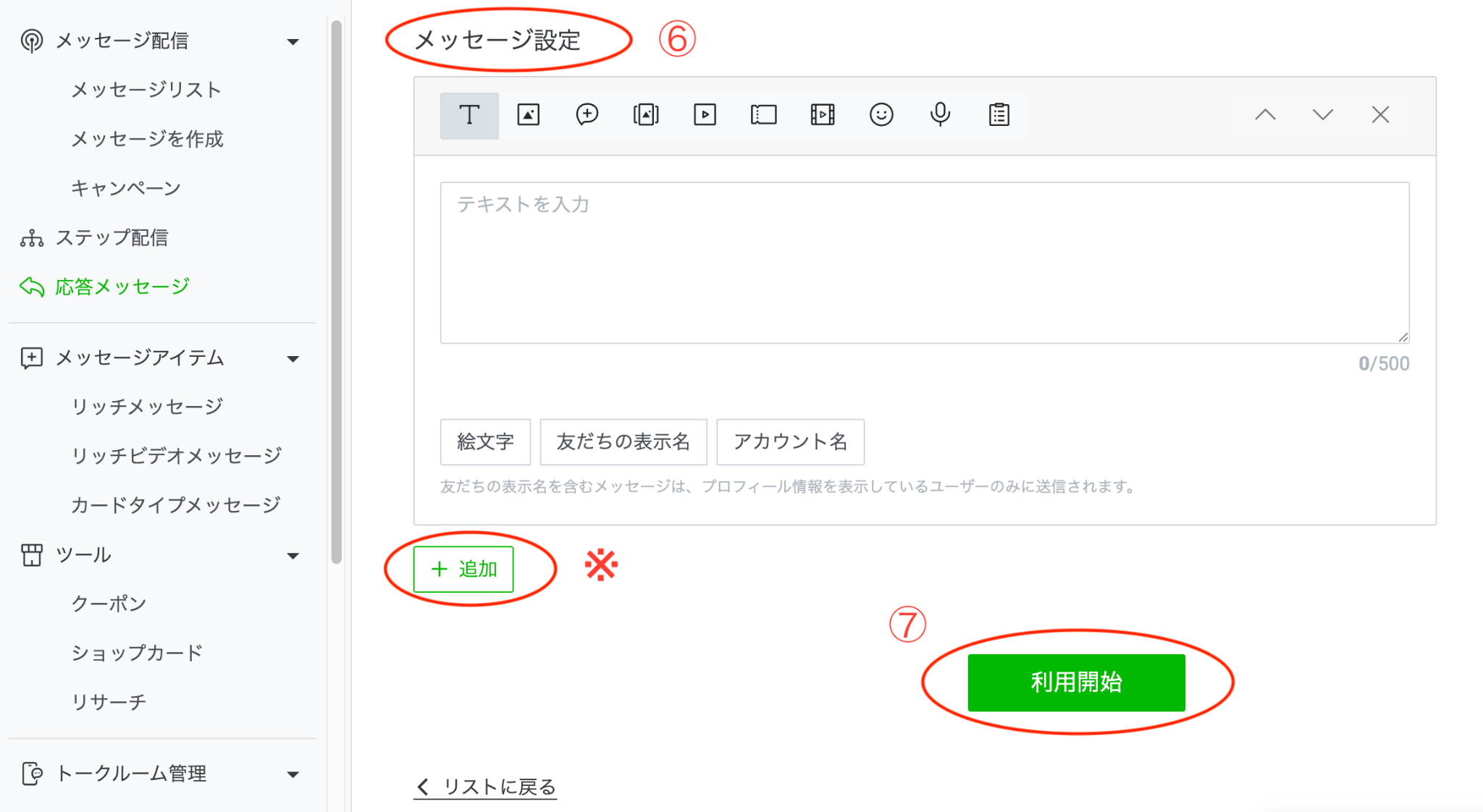
【利用開始】をクリック
自動応答メッセージの作成|アプリ版
アプリ版の作成手順は、以下のとおりです。
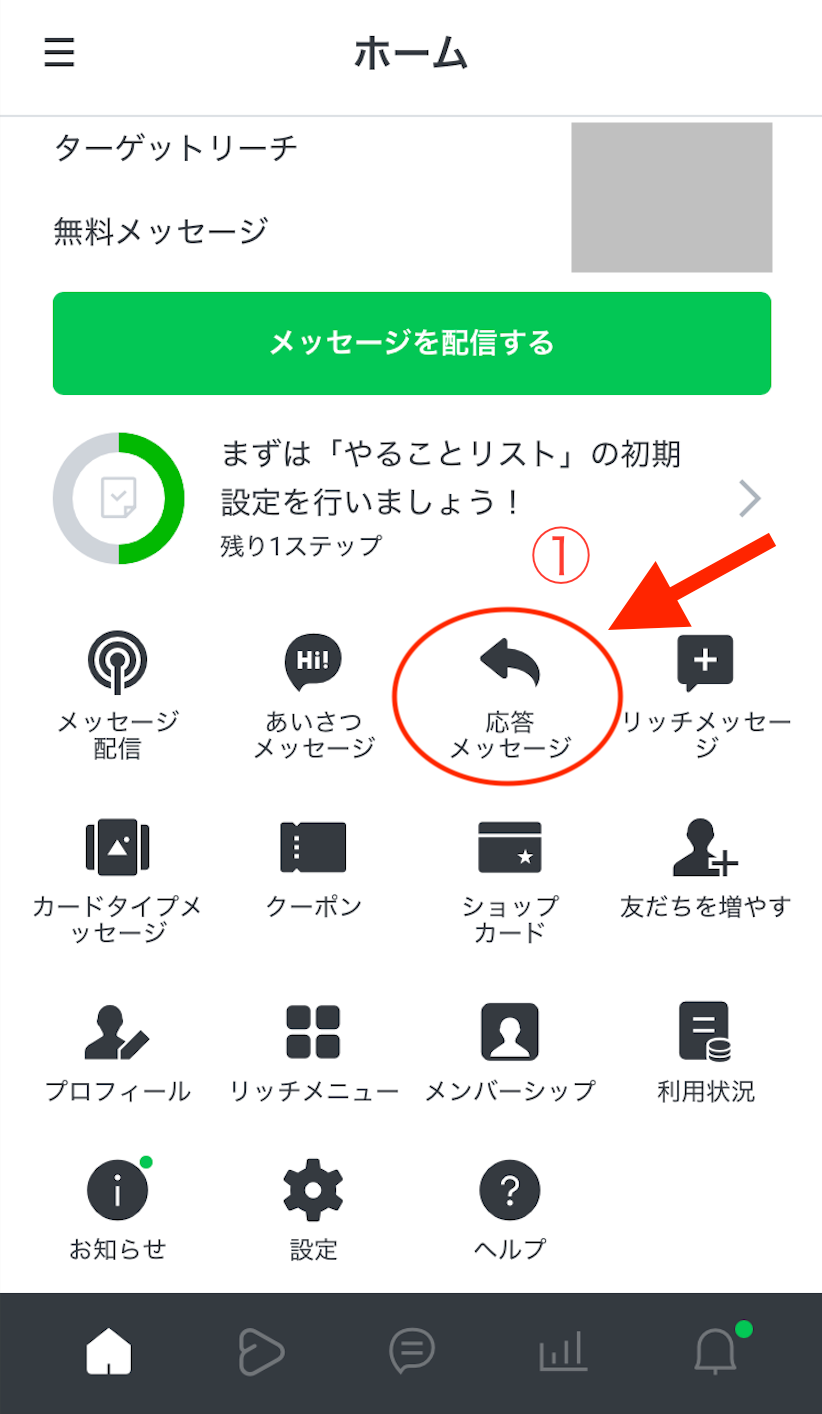
ホームから【応答メッセージ】をタップ
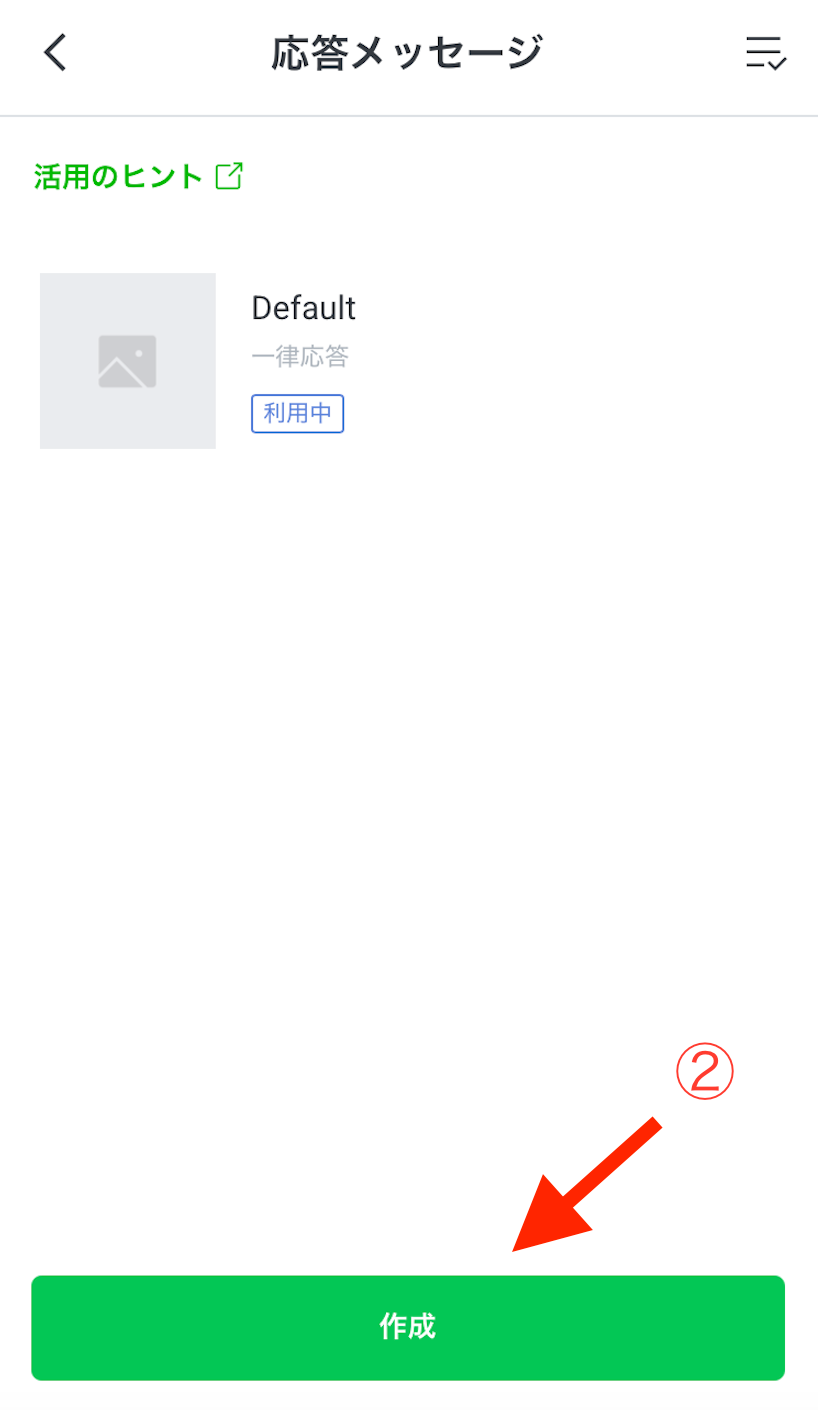
【作成】をタップ
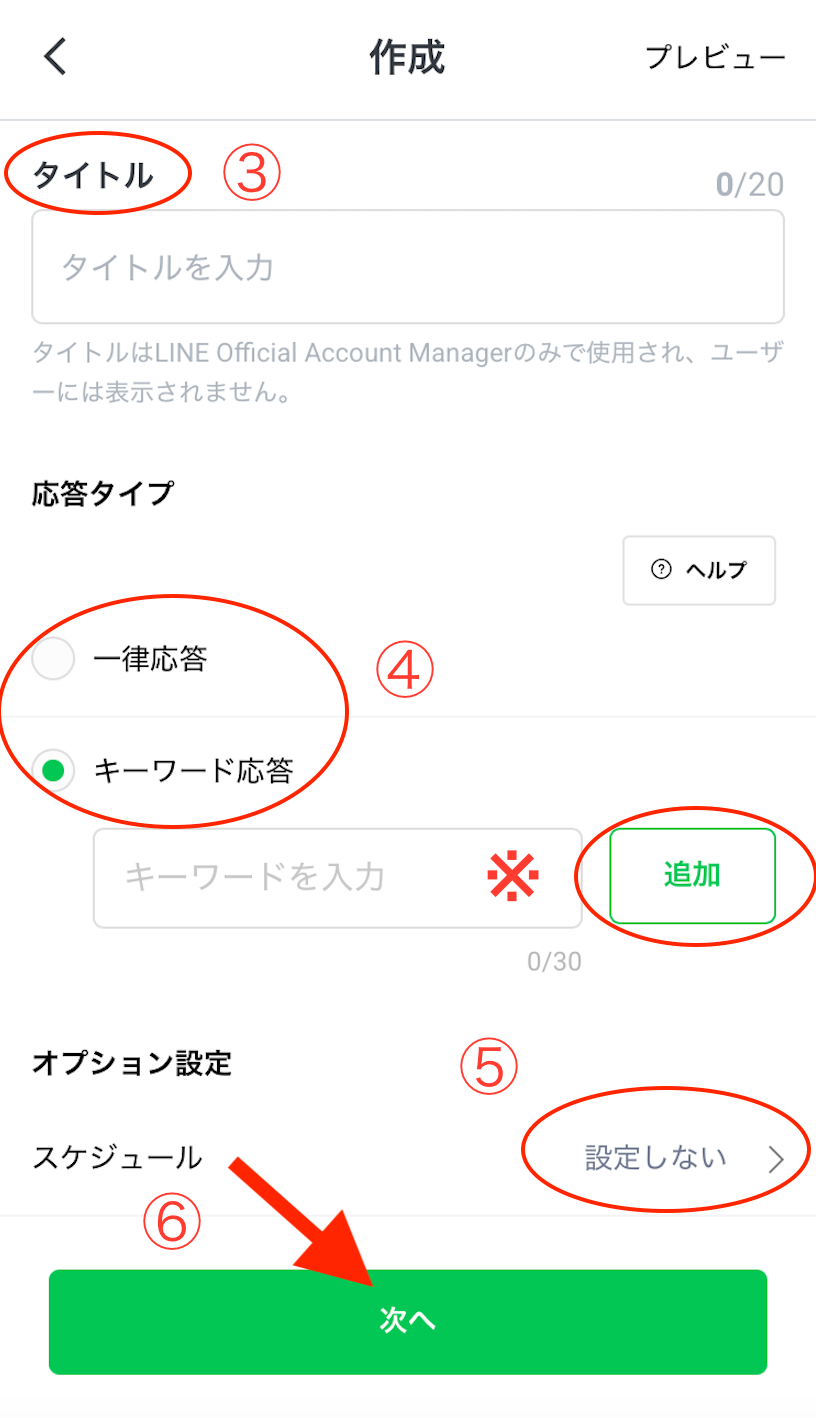
「タイトル」を入力
「応答タイプ」で「一律応答」または「キーワード応答」を選択
※(キーワード応答を選択した場合)対象キーワードを入力して【追加】をタップ
(日時や期間を限定したい場合)オプション設定の【スケジュール】→【スケジュールを設定する】にチェックを入れて設定
【次へ】をタップ
「メッセージ設定」で【+追加】→【メッセージの種類を選択】をタップ
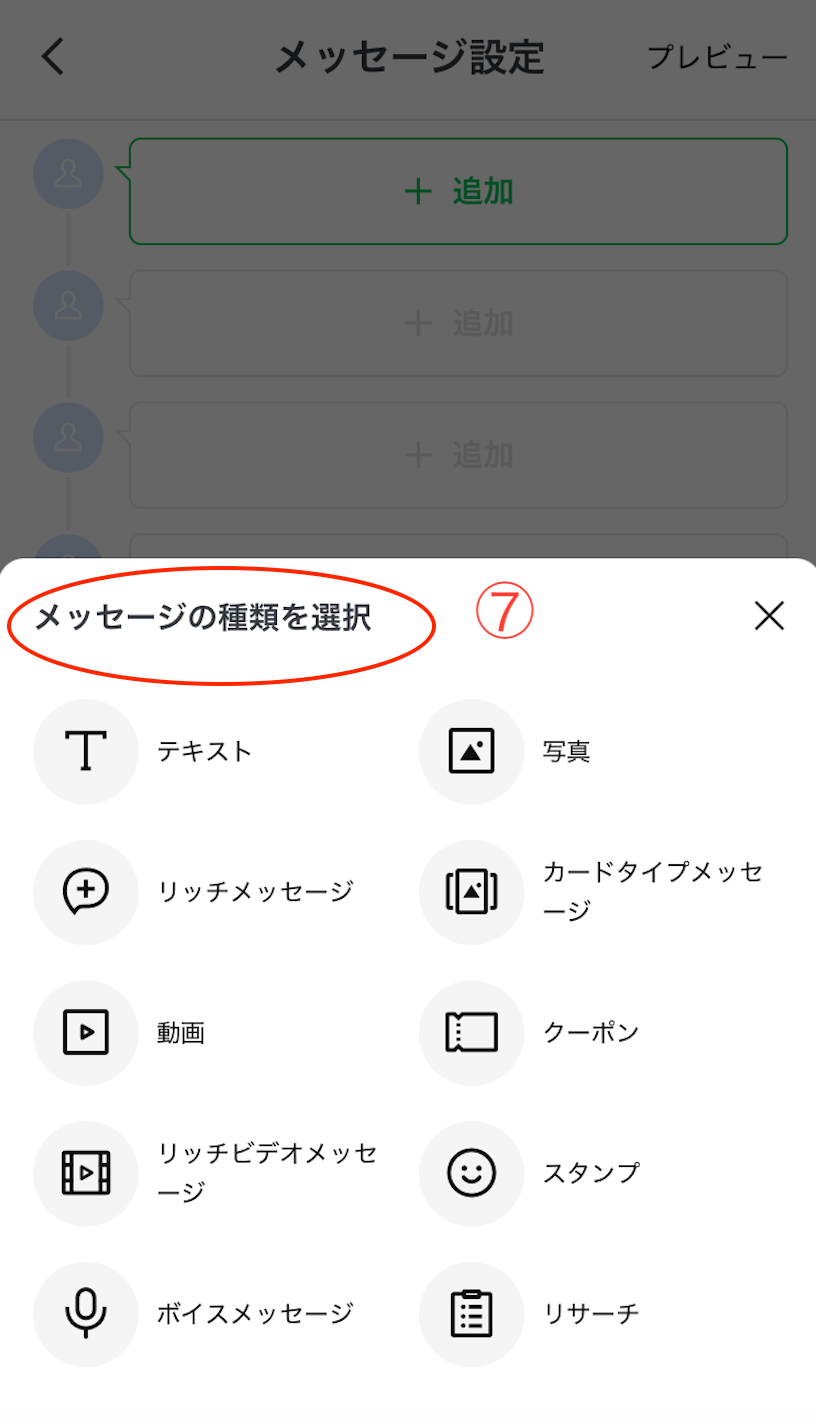
選択したメッセージの種類に応じて自動返信の内容を設定
※「テキスト+写真」など、複数のアクションを設定したい場合はさらに【+追加】をタップ
すぐに自動返信を有効化したい場合は【利用開始】、あとで検討する場合は【保存】をタップ
スケジュール設定や自動返信の内容を作っていく流れについては、以下の記事で解説しています。
自動応答メッセージの精度を高めて運用の質を向上させたい方は、ぜひご参照ください。
LINE公式アカウントで自動応答メッセージを活用するメリット
自動応答メッセージをうまく活用することで、業務の効率化はもちろん、ユーザー対応の質そのものを向上できます。
とくに少人数で運営していたり、問い合わせの数や種類が多い場合には、大きなメリットとなるでしょう。
ここでは、自動応答メッセージの主なメリットを3つご紹介します。
人件費の削減
営業時間外やスタッフが少ない時間帯でも、問い合わせに対して自動で一次対応が行えます。
「営業時間は?」「駐車場はありますか」といった、よくある質問に自動で対応できれば、スタッフは問い合わせ対応に追われず他の業務に専念できます。
必要な人員数を抑えられるため、人件費の削減につながるでしょう。
ユーザーを待たせない
ユーザーからの問い合わせに24時間即時に返信できるため、 「ユーザーを待たせない」対応が実現できます。
たとえば「お問い合わせありがとうございます。担当者から翌営業日にご連絡いたしますので、少々お待ちください」と「一律応答」で即時返信するだけでも、ユーザーの安心感につながります。
「キーワード応答」で疑問をすぐに解消できれば、ユーザーが競合他社に流れるリスクを未然に防ぐ効果も期待できるでしょう。
対応の均一化
あらかじめ設定しておいた定型文で返信するため、誰が対応しても常に一定の接客品質を維持できます。
スタッフが手動で個別対応する場合、担当者によって回答スピードや文面のニュアンスにばらつきが生じるケースは珍しくありません。
同じスタッフが対応しても、回答スピードや回答内容について常に均一な品質を保ち続けるのは困難です。
スタッフが変われば「対応のばらつき」が生じる可能性はより高まります。
回答スピードやニュアンスが多少異なるくらいでは、大きな問題にはならないかもしれません。
しかし万が一、「伝えるべき情報が漏れていた」「誤った情報を伝えてしまった」ような場合は、ビジネスチャンスを逃してしまったり、ユーザーからの信頼を失う可能性もあります。
自動応答による対応の均一化は、顧客満足度の維持やブランドの信頼性向上に欠かせない要素です。
LINE公式アカウントの自動応答メッセージの例文
ここでは、「一律応答」と「キーワード応答」に分けて、業種を問わず使いやすい例文をご紹介します。
メッセージのトーンや絵文字の使い方などは、自社のビジネスの雰囲気やブランディングに合わせて、適宜アレンジしてご活用ください。
一律応答の例文
・「現在対応できないこと」を速報で伝えたい場合
| 【自動応答メッセージ】 お問い合わせいただきまして、ありがとうございます❗️ 大変申し訳ございませんが、ただいまのお時間は営業時間外です💦 翌営業日以降にスタッフが順次対応いたします。 ご迷惑をおかけしますが、今しばらくお待ちくださいませ🙇♂️ |
・各種ご案内に誘導したい場合
| メッセージありがとうございます☺️✨ ただいまのお時間は、自動応答メッセージにて対応中です。 「よくあるご質問」や「各種ご案内」は、👇画面下のリッチメニューからご確認いただけます❗️ 気になる項目がありましたら、ぜひタップしてみて下さい✨ |
キーワード応答の例文
・キーワード「駐車場」
| 駐車場のご案内ですね🚗 入口の正面に🅿️専用駐車場(5台分)がございます✨ 空きがない場合は、店舗の裏手側にある有料パーキング等をご利用いただけますと幸いです🙇♂️ |
・キーワード「営業時間」
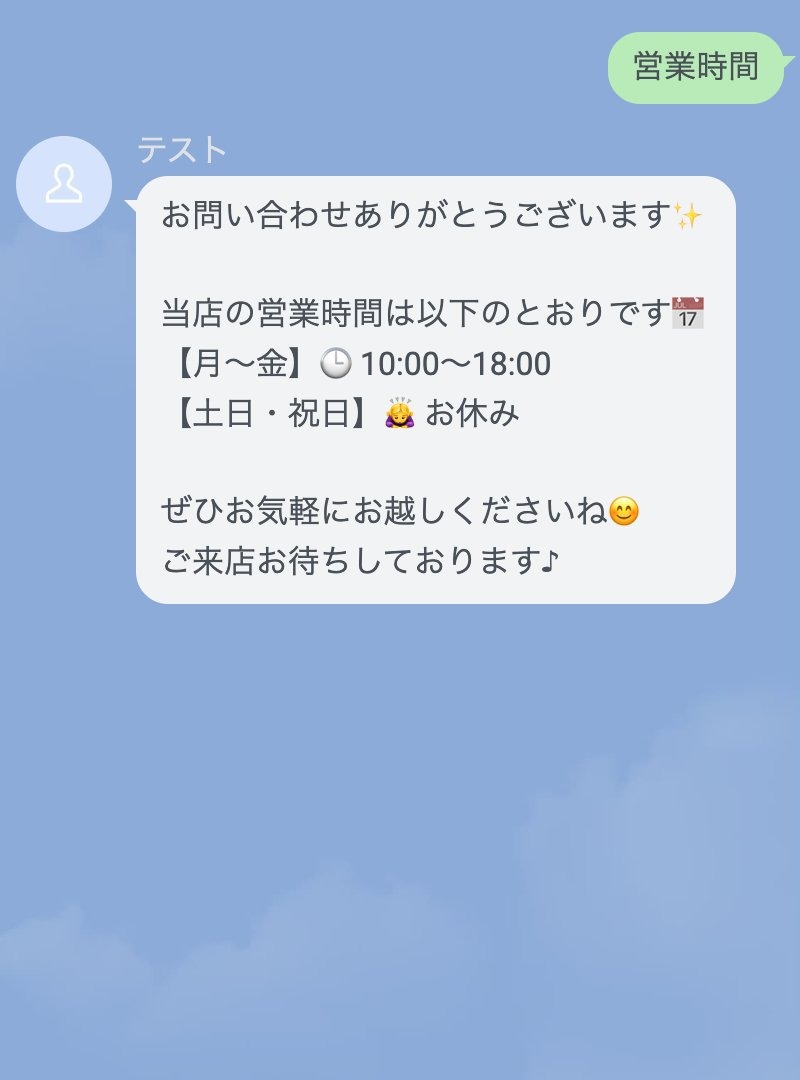
| お問い合わせありがとうございます✨ 当店の営業時間は以下のとおりです📅 【月〜金】🕒10:00〜18:00 【土日・祝日】🙇♀️お休み ぜひお気軽にお越しくださいね😊 ご来店お待ちしております♪ |
LINE公式アカウントにおける自動応答メッセージの活用例
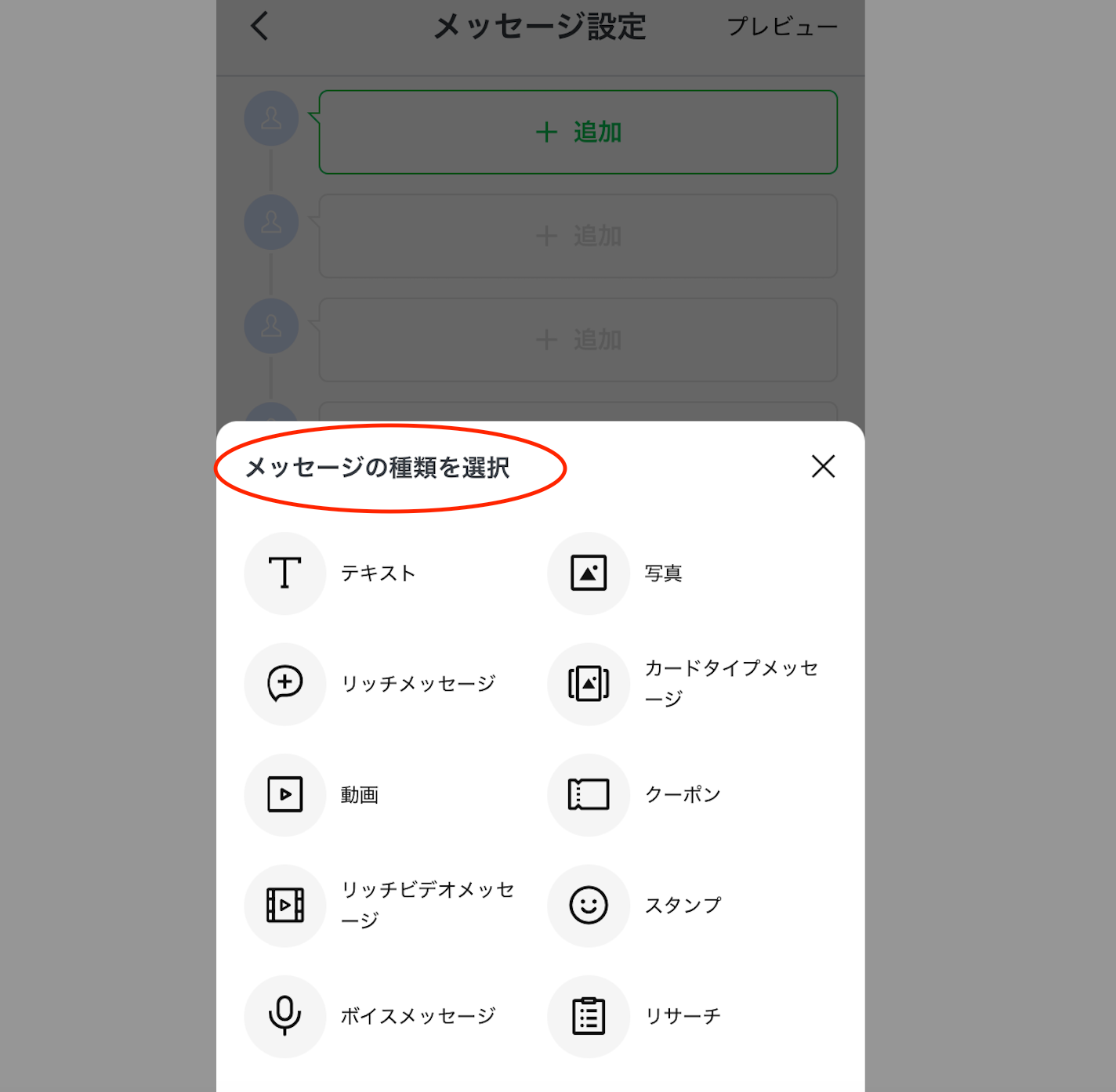
自動応答メッセージで返信できるのは、テキストだけではありません。
写真やリッチメニューなどを組み合わせることで、より効果的なユーザー対応が実現できます。
ここでは、おすすめの活用方法をいくつかご紹介します。
写真を活用する
たとえば、「駐車場の場所」をテキストで説明したあとに、実際の外観写真を添付するといった使い方ができます。
このように、言葉だけでは伝わりにくい情報(店舗の外観、商品イメージなど)を視覚的に補足できるのは、大きなメリットです。
画像を活用することで、ユーザーの理解度や安心感が高まり、顧客満足度の向上にもつながるでしょう。
リッチメニューとの連携
リッチメニューとは、トーク画面の下に固定表示されるメニューのことです。
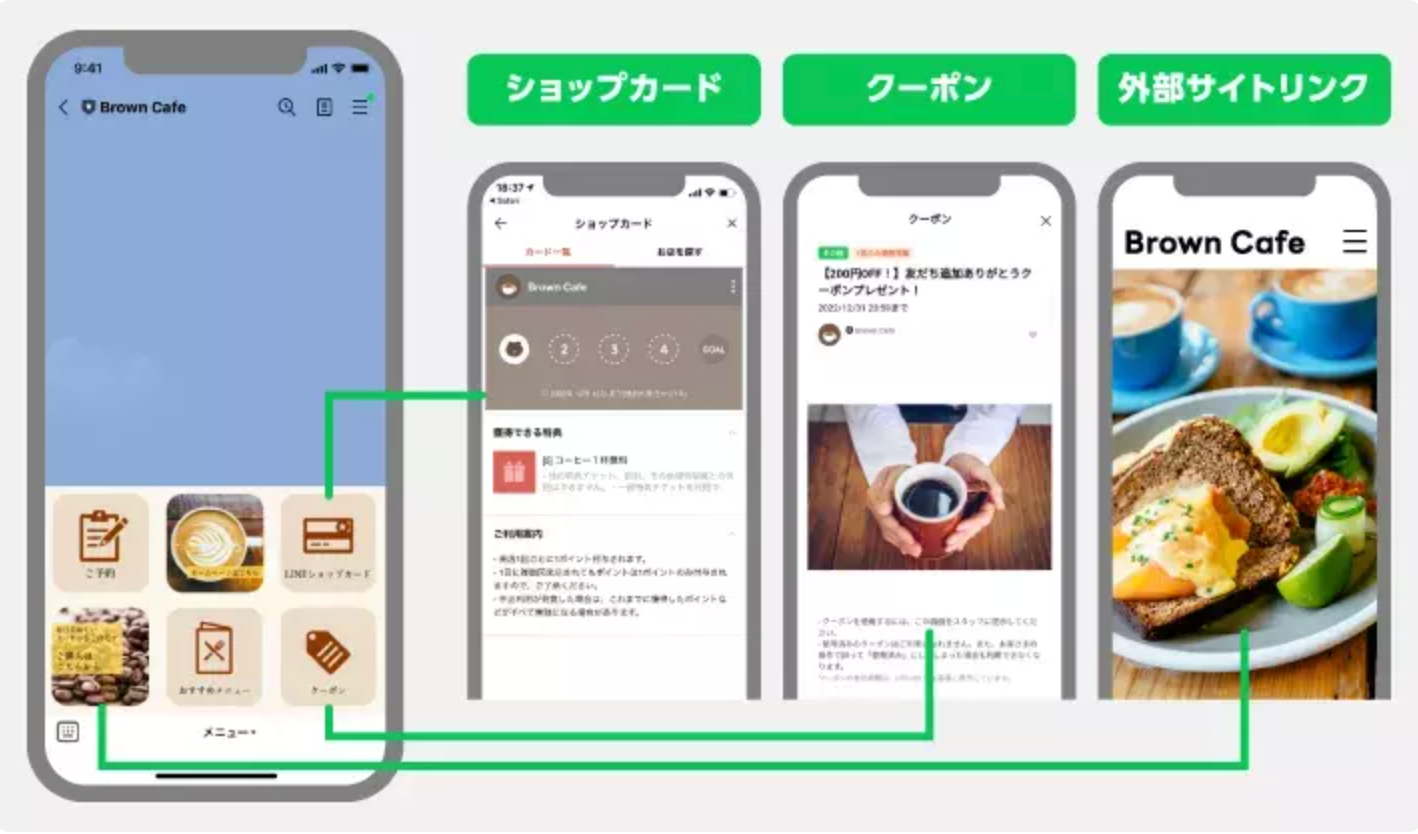
リッチメニューを活用することで、ユーザーを自然にキーワード応答へ誘導できます。
例えば、メニューの【アクセス】をタップしてもらうだけで、テキストに加えて店舗の地図や写真を送信するようなイメージです。
リッチメニューにより導線が確保されるため、ユーザーは迷わず必要な情報を得られます。
自動対応で解決できる問い合わせが増加し、人件費の削減や業務効率化も期待できるでしょう。
以下の記事では、リッチメニューの作り方から効果的な活用方法まで、詳しく解説しています。
リッチメニューについて詳しく知りたい方は、あわせてご参照ください。
カードタイプメッセージとの連携
カードタイプメッセージとは、スライド形式で複数のカードを表示できる機能です。
こちらもリッチメニューと同様に活用できます。
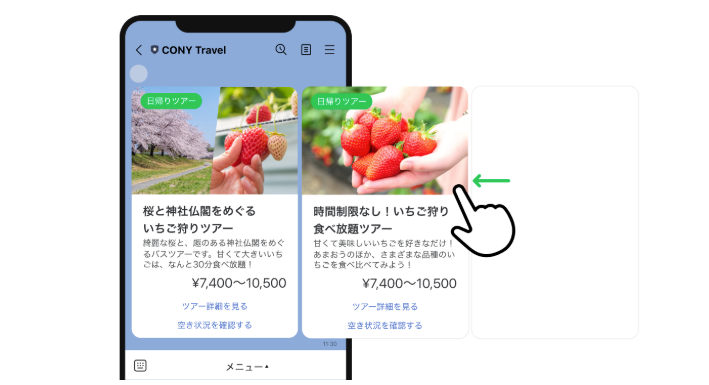
たとえば、商品の画像をカードで並べたり、美容院であれば【カット】【カラー】などメニューを並べることで、視覚的に商品やサービスを紹介できます。
外部リンクも設定できるので、気になったカードをタップしてもらうだけで、「商品概要と購入」「予約」などのページに誘導可能です。
カードタイプメッセージについては、以下の記事でわかりやすく解説しています。
作成方法や活用例について詳しく知りたい方は、こちらもぜひ参考にしてみてください。
LINE公式アカウントで自動応答メッセージ運用する際の注意点
自動応答メッセージは非常に便利ですが、運用方法を誤ると逆効果になるケースが存在します。
導入時は以下の3点に注意しておきましょう。
bot感(機械的な印象)が出すぎない文章を意識する
あまりにも冷淡で機械的な定型文を返してしまうと、ユーザーに冷たい印象を与えてしまいます。
親しみやすい絵文字を適度に交えたり、「ご質問ありがとうございます」といった丁寧なクッション言葉を添えたりする工夫が大切です。
手動チャットへの切り替え忘れに注意する
「手動チャット+自動応答」を併用している場合、手動チャットモードのまま放置すると自動応答が正しく作動しなくなります。
個別のやり取りが完了したら、必ずトーク画面で手動チャットを終了させ、自動応答モードへ戻す運用ルールを徹底しましょう。
複雑な問い合わせに対応できるようサポート窓口の案内を記載する
自動応答メッセージのみでは、ユーザーからの複雑な質問やイレギュラーな相談に対応しきれない場面が発生します。
自動応答メッセージで解決しなかった場合に備え、個別対応(手動チャット)への切り替え案内や問い合わせフォームのリンクを記載しておくと安心です。
ユーザーが疑問を解消できずに離脱してしまうリスクを防ぎ、顧客満足度の向上につながります。
LINE公式アカウントの自動応答メッセージに関する「よくある質問」
ここでは、自動応答メッセージに関する以下3つの質問にお答えします。
- 自動応答メッセージは配信通数(メッセージ通数)にカウントされますか?
- 自動応答メッセージが反応しないのはなぜ?
- 個人アカウントでも自動応答メッセージを設定できる?
Q. 自動応答メッセージは配信通数(メッセージ通数)にカウントされますか?
自動応答メッセージによる送信はメッセージ通数にカウントされません。
料金プランごとの配信可能メッセージ数を消費せずに、何度でも自動返信が可能です。
コストを意識せずに問い合わせ対応を自動化できる点も、大きなメリットと言えます。
Q. 自動応答メッセージが反応しないのはなぜ?
自動応答メッセージが反応しない場合、以下の原因が考えられます。
「対策」を参考にもう一度設定を確認してみましょう。
| 原因 | 対策 |
|---|---|
| 応答設定でチャットをオフにしており、かつ「応答メッセージ」もオフになっている。 | 「ホーム」→「設定」→「応答」→「応答メッセージ」をオンにする。 |
| (キーワード応答の場合)キーワードと完全一致していない。 | (記号も含めて)完全一致しているか再確認する。 |
| 応答時間外に設定されている。 | 応答時間の設定を再確認する。 |
| 応答メッセージのオプション「スケジュールを設定する」で、期間外に設定されている。 | 「スケジュールを設定しない」に変更するか、期間を正しく修正する。 |
| 応答時間内の対応を「手動チャット+応答メッセージ」にしており、手動チャットに切り替えたままになっている。 | トーク画面右上の「手動チャットを終了」ボタンを押して、自動応答に切り替える。 |
Q. 個人アカウントでも自動応答メッセージを設定できる?
普段使用している個人用のLINEでは、自動応答メッセージは設定できません。
自動応答メッセージは、LINE公式アカウント専用の機能です。
まとめ|LINE公式アカウントの自動応答メッセージを効果的に活用しよう
今回は、自動応答メッセージの機能や設定方法のほか、例文や活用例などをご紹介しました。
- 「一律応答」と「キーワード応答」の2種類(併用OK)
- 「キーワード応答」は完全一致が必要
- 「チャット」との併用も可能
- 画像の送信、リッチメニューやカードタイプメッセージとの組み合わせも効果的
とくに「キーワード応答」は完全一致が必要な点に注意が必要です。
複数のキーワードを登録することである程度カバーできますが、登録数には上限があり、対応には限界があります。
もし、部分一致にも対応させたい場合は、LINEの拡張ツールの導入を検討しましょう。
より柔軟な自動応答メッセージが可能になり、ユーザー対応の幅が広がります。
L Message(エルメ)なら、部分一致の対応はもちろん、自動化に便利な機能が無料プランから活用できます。
ぜひご検討ください。