「友だちごとに配信内容を変えたいけど、うまくできない…」
「タグ付けをしたいけど、どう活用すればいいかわからない…」
LINE公式アカウントを運用していると、このように感じたことはありませんか?
一斉配信だけでは、友だちごとに興味や状況が異なるため、どうしても反応率は下がってしまいます。そんなときに活用したいのが「タグ付け」です。タグ付けを使えば友だちを分類でき、必要な人に必要な情報だけを届けられるようになります。
その結果、開封率やクリック率の向上につながり、より効果的な運用が可能になります。
そこで本記事では、LINE公式アカウントのタグ付けの基本から、配信での活用方法、具体的な設定手順、注意点、さらに効率よく運用するためのコツまでわかりやすく解説します。
タグ付けを活用して、友だちに響く配信を実現したい方は、ぜひ最後までチェックしてみてください。
- タグ付けの概要
- スマホ・PC別のタグ付け設定方法
- タグ付けの注意点
- タグ付けを自動化する方法
LINE公式アカウントのタグとは?
LINE公式アカウントのタグとは、チャットが可能な友だちをカテゴリーごとに分類するための機能です。
友だちの興味関心や来店履歴、問い合わせ内容などに応じてタグ付けを行うことで、顧客情報を整理しやすくなります。
例えば「新規」「リピーター」「クーポン利用者」などのタグを付けることで、それぞれの状況に応じたメッセージ配信が可能になります。
タグによって友だちの状態を可視化できるため、日々の運用や顧客管理をスムーズに進められる点が特徴です。
プランごとのタグの作成数と付与数の違い
LINE公式アカウントのタグ機能には、作成できる数や友だちに付与できる数に制限があります。
なお、この制限はコミュニケーションプラン・ライトプラン・スタンダードプランといった月額料金プランとは別の仕様として設定されています。
そのため、どの料金プランを利用していても、基本機能のままではタグの上限は変わらない点に注意が必要です。
基本機能で作成できるタグは最大5個まで、さらに1つのチャットルームにつき付与できるタグは1つのみと制限されています。
そのため、「来店回数」「興味のある商品」「キャンペーン参加状況」など複数の条件で友だちを管理したい場合には、十分に対応できないケースもあります。
一方で、チャットProオプションを利用すると、タグは最大300個まで作成可能となり、1人の友だちに対して最大30個まで付与できるようになります。これにより、より細かい条件で友だちを分類できるため、目的に応じた柔軟な管理がしやすくなります。
具体的な違いは以下の通りです。
| 機能 | タグ作成数 | タグ付与数 |
|---|---|---|
| 基本機能 | 5個 | 1個 |
| チャットProオプション | 300個 | 30個 |
タグを使って顧客管理を細かく行いたい方や、配信の精度を高めたい方は、以下のチャットProオプションの詳細もあわせて確認してみてください。

タグを活用できる2つのメッセージ配信
LINE公式アカウントのタグは、メッセージ配信の精度を高めるために活用できます。特に効果的なのが「絞り込み配信」と「ステップ配信」の2つです。
タグを使って友だちを分類することで、「どのユーザーにどの情報を届けるか」をコントロールできるようになり、特定のタグが付いている友だちだけにメッセージを送るといった配信も可能です。
絞り込み配信とステップ配信時のタグの使い方について見ていきましょう。
絞り込み配信
絞り込み配信とは、友だちを属性や条件ごとに分け、特定のグループに対してのみメッセージを送信する方法です。
全ての友だちに同じ内容を送る一斉配信とは異なり、例えば「来店したことがある人だけ」「特定の商品に興味を示した人だけ」といったように、対象を絞って配信できるのが特徴です。
このセグメント分けに活用できるのが「タグ」です。例えば「来店済み」「クーポン利用者」などのタグをもとに配信対象を絞ることで、「来店済みの人にはリピート促進の案内」「クーポン利用者には次回特典の案内」といったように、友だちの状況に合った情報を届けることができます。
今まさに必要としている情報を届けやすくなるため、無駄な配信を減らしながら、効率的にメッセージを届けられる点が大きなメリットです。
絞り込み配信の仕組みや具体的な設定方法を詳しく知りたい方は、以下の記事もあわせてチェックしてみてください。

ステップ配信
ステップ配信とは、あらかじめ用意しておいたメッセージを、設定した順番やタイミングに沿って自動で配信できる機能です。
例えば、友だち追加直後にあいさつメッセージを送り、数日後にサービス紹介、さらにその後にクーポンを配信するといった流れを自動で設定できます。
主に、友だち追加後のフォローや、サービス理解を深めてもらうための情報提供などに活用されます。
このステップ配信でも、タグを活用することで配信内容を柔軟にコントロールできます。例えば、「商品に興味あり」のタグが付いている友だちには詳しい商品説明を送り、「購入済み」のタグが付いている友だちにはフォローメッセージを送るといった出し分けが可能です。
友だちの興味や行動に合わせて内容を出し分けながら段階的に情報を届けられるため、無理なく関心を高めていけるのが特徴です。結果として、より効果的にメッセージを伝えやすくなります。
ステップ配信の詳しい仕組みや活用方法について知りたい方は、以下の記事も参考にしてみてください。
メッセージ配信でタグを活用する流れ
タグをメッセージ配信で活用するには、いくつかの手順を踏む必要があります。基本的な手順は以下の通りです。
- タグを作成する
- タグを友だちにつける
- 配信時に設定する
まずは目的に応じたタグを作成し、その後友だちにタグ付けを行います。最後に、絞り込み配信やステップ配信の設定時にタグを条件として指定することで、配信に活用できるようになります。
次の章では、スマホ版・PC版それぞれの具体的な操作手順について、順番に解説していきます。
【スマホ版】タグを配信で活用する方法
ここでは、スマホ版のLINE公式アカウントでタグを作成し、配信に活用するまでの手順を解説します。基本的な流れは以下の3ステップです。
- タグを作成する
- タグを友だちにつける
- 配信時に設定する
順番に見ていきましょう。
タグを作成する
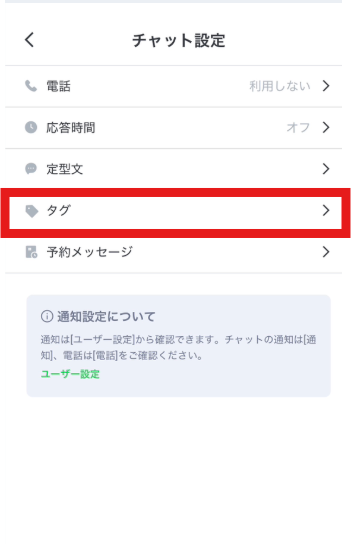
LINE公式アカウントのアプリを開き、画面下部の「チャット」メニューを選択します。続いて、画面右上にある歯車マーク(設定)をタップしましょう。
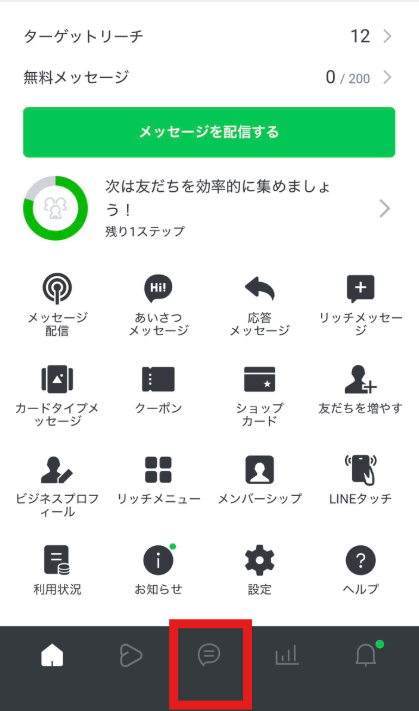
設定画面が開いたら、「タグ」を選択します。
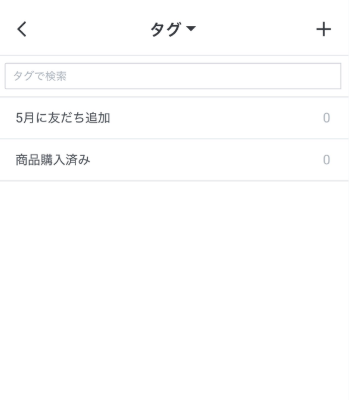
タグ一覧の画面では、新規追加はもちろん、既存タグの修正や削除も行うことができます。運用に合わせてタグを整理しながら管理していきましょう。
タグを友だちにつける
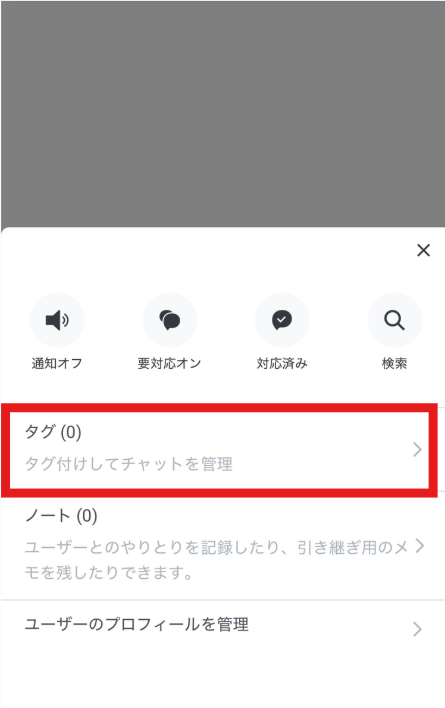
次に、作成したタグを対象の友だちに付与します。チャット画面から該当の友だちを選択します。トーク画面を開いたら右上の「⋯」を押し、タグを追加しましょう。
配信時に設定する
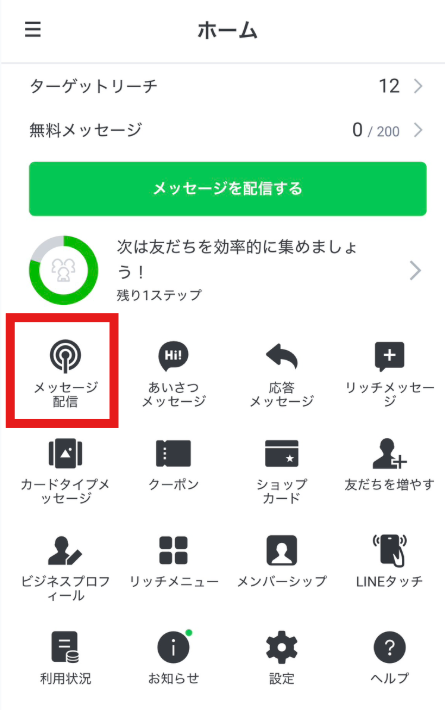
最後に、メッセージ配信時にタグを条件として設定します。
まずはホーム画面から「メッセージ配信」を選択し、配信内容の作成画面に進みます。
配信設定の画面で「配信先」を開き、「属性で絞る」を選択しましょう。ここでタグを条件に指定することで、特定のタグが付いている友だちのみに配信することができます。
なお、ステップ配信についてはスマホアプリからは設定できません。ステップ配信でタグを活用したい場合は、PCの管理画面から操作を行いましょう。
【PC版】タグを配信で活用する方法
ここでは、PC版の管理画面を使ってタグを作成し、配信に活用するまでの手順を解説します。基本的な流れはスマホ版と同様に、以下の3ステップです。
- タグを作成する
- タグを友だちにつける
- 配信時に設定する
順番に見ていきましょう。
タグを作成する
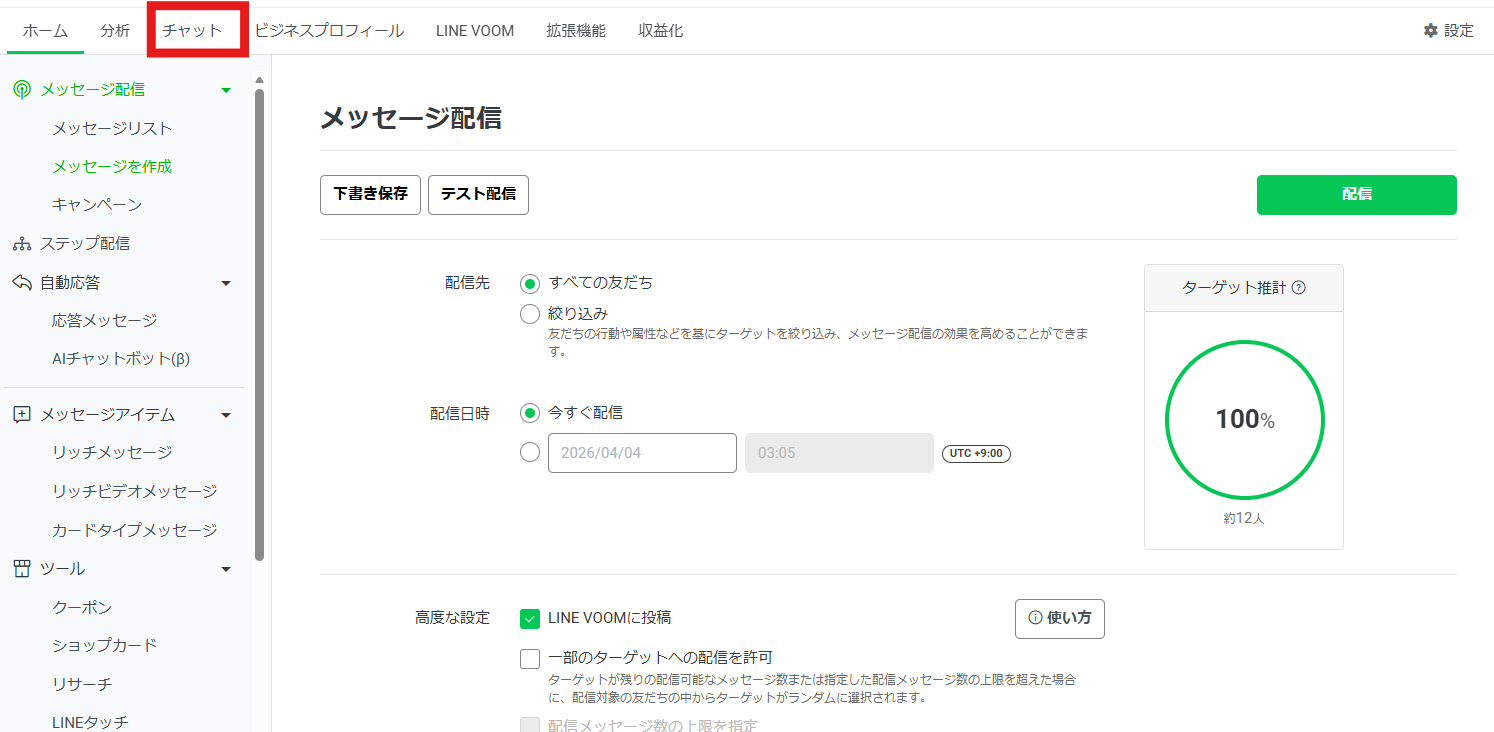
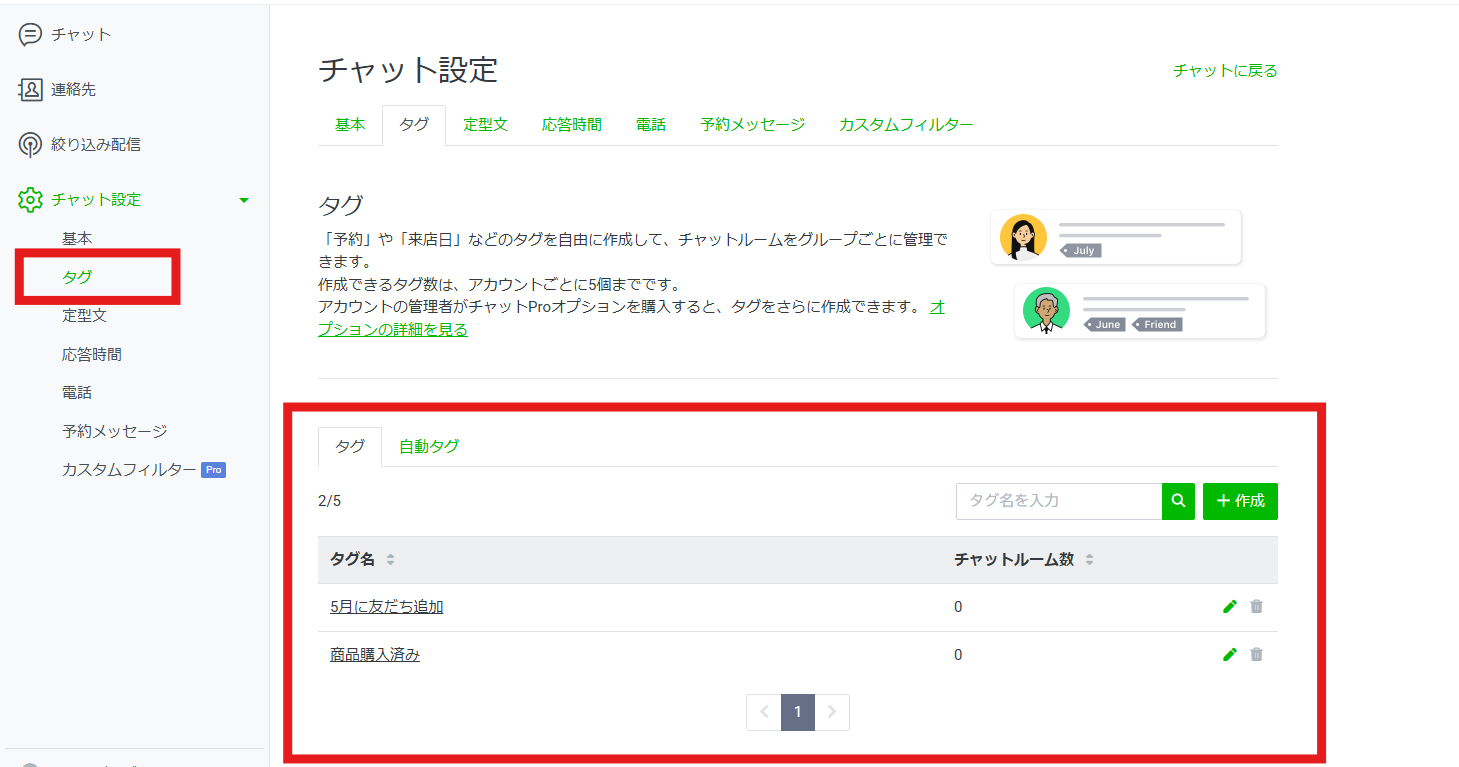
まずは、LINE公式アカウントの管理画面にログインし、上部メニューの「チャット」をクリックします。
続いて、画面左側にある「タグ)」を選択しましょう。
ここでは新しいタグの追加ができるほか、既存タグの編集や削除も行えます。運用に合わせてタグを整理しながら管理していくのがポイントです。
タグを友だちにつける
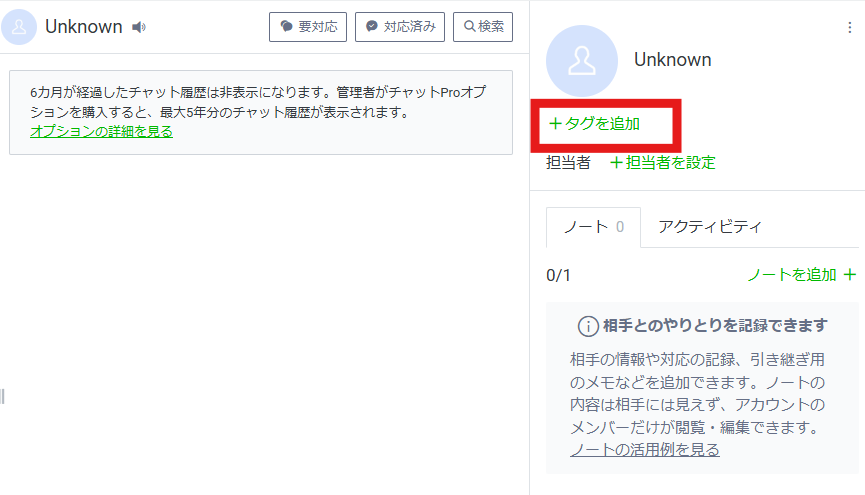
次に、作成したタグを友だちに付与します。チャットから対象友だちを選択し、トーク画面を開きます。
画面内の友だち情報欄からタグを追加できるため、該当するタグを選択して付与しましょう。
配信時に設定する
最後に、メッセージ配信時にタグを条件として設定します。左メニューの「メッセージを作成」から配信作成画面に進みましょう。
配信設定内の「配信先」で「属性で絞る」を選択すると、タグを条件に配信対象を絞り込むことができます。
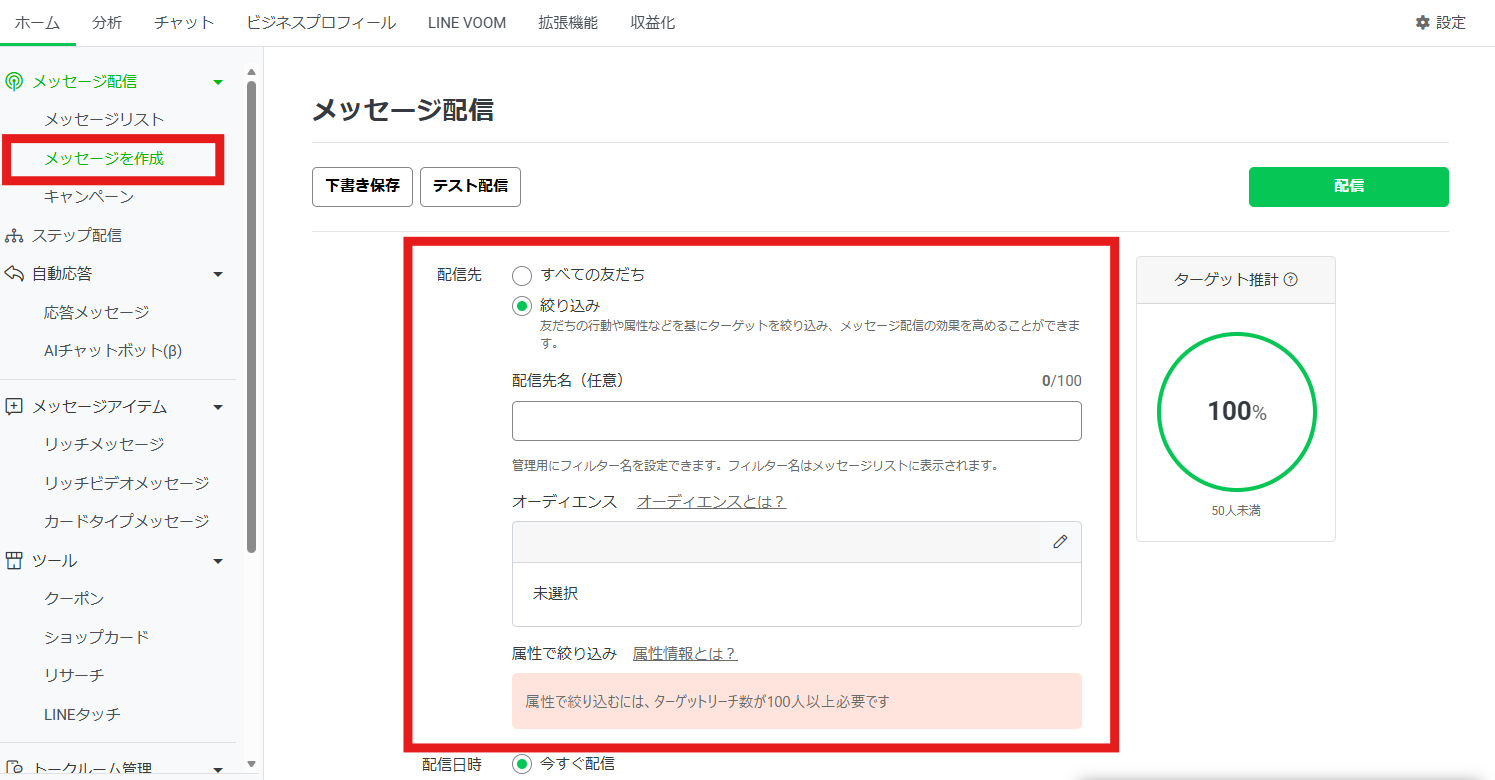
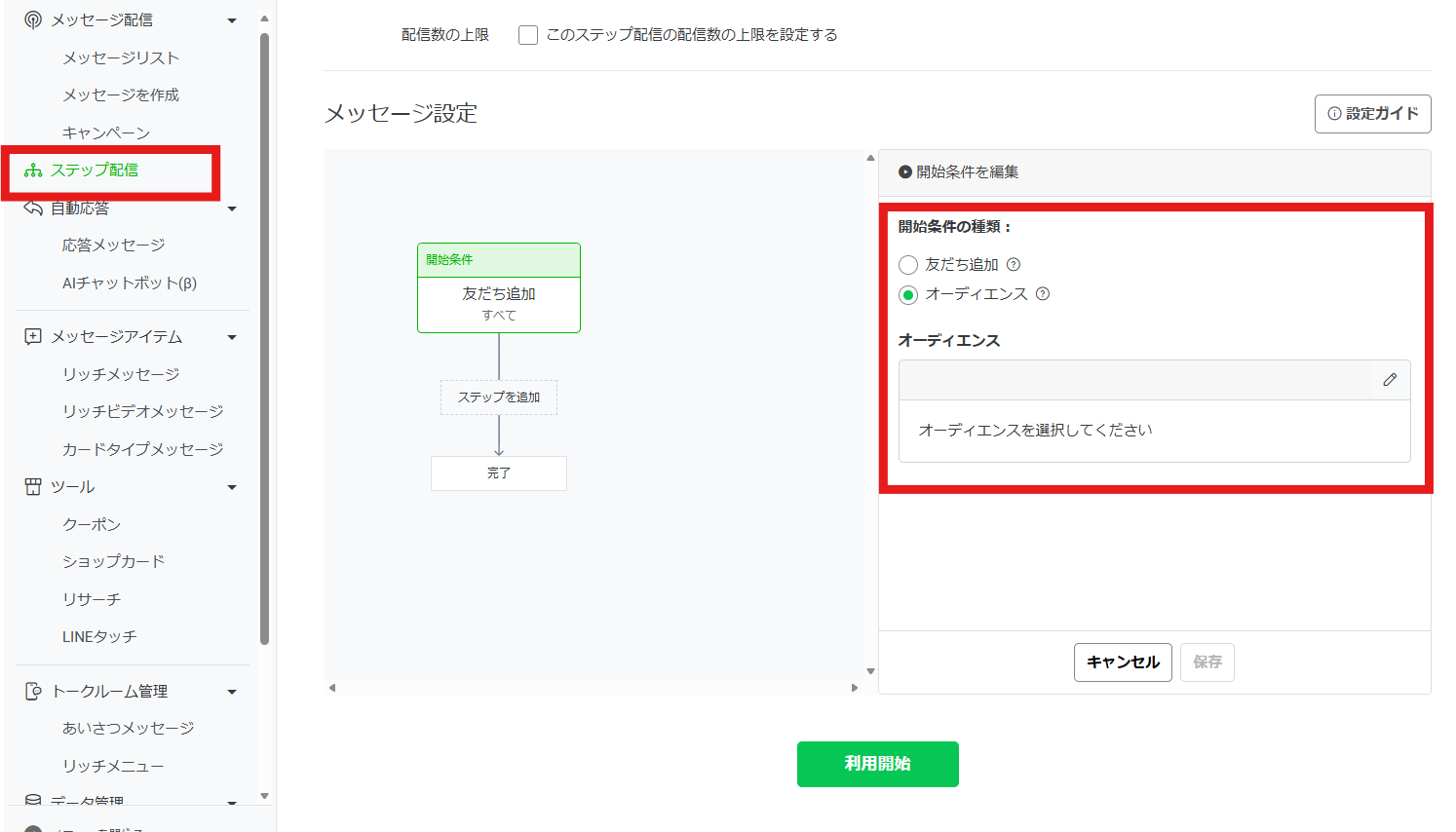
ただし、設定によっては「属性で絞る」の中にタグが表示されない場合があります。
その場合は、あらかじめタグを条件にした「オーディエンス」を作成し、配信時にオーディエンスを選択する必要があります。
オーディエンスの作成方法や活用方法について詳しく知りたい方は、以下の記事もあわせてチェックしてみてください。

またステップ配信でも同様にオーディエンスを条件として設定することができるため、タグを活用した配信を自動化したい場合はあわせて活用するとよいでしょう。
LINE公式アカウントでタグ付けする際の注意点
LINE公式アカウントのタグ付けは、友だち管理や配信の精度を高めるうえで非常に便利な機能です。
しかし、仕様や制限を理解せずに運用を始めてしまうと、「思ったように使えない」「管理が煩雑になる」といった課題に直面することも少なくありません。
事前に注意点を把握したうえで、運用ルールを決めておきましょう。
ここでは、タグ付けを活用するうえで押さえておきたい4つの注意点を解説します。
- 基本機能だと、タグの作成数・付与数は少ない
- 一斉送信(絞り込み配信)で使えるタグの数に上限あり
- タグ付けできる友だちに制限あり
- タグ付けは手動で実施する必要あり
これらを理解しておくことで、運用中のトラブルを防ぎ、よりスムーズにタグを活用できるようになります。
基本機能だと、タグの作成数・付与数は少ない
LINE公式アカウントにはタグ機能が備わっていますが、基本機能のままでは利用できる範囲に制限があります。
具体的には、作成できるタグは最大5個まで、さらに1人の友だちに付与できるタグも1つのみと決められています。
この制限により、「来店履歴」「興味のある商品」「キャンペーン参加状況」など、複数の情報を同時に管理することが難しくなります。結果として、友だちごとの細かな分類や、状況に応じた配信設計がしにくくなる点に注意が必要です。
一斉送信(絞り込み配信)で使えるタグの数に上限あり
絞り込み配信では、条件として指定できるタグの数にも上限があります。具体的には、1回の配信で使用できるタグは最大10個までと制限されています。
一見すると十分に思えるかもしれませんが、例えば「来店回数」「興味のある商品」「キャンペーン参加状況」など、用途ごとに細かくタグを分けている場合、条件を組み合わせる際に上限に達してしまうことがあります。
その結果、本来送りたい対象をうまく絞り込めなかったり、条件を減らして配信する必要が出てくるなど、意図した配信がしづらくなるケースもあります。
タグを増やしすぎると管理も複雑になるため、どのように配信で使うかを考えながら整理しておくことが重要です。
タグ付けできる友だちに制限あり
LINE公式アカウントでは、すべての友だちに自由にタグ付けできるわけではなく、対象となる友だちに制限があります。
基本的には、タグ付けができるのはチャットでのやり取りが発生した友だちに限られます。
そのため、友だち追加だけで一度もアクションを起こしていない友だちにはタグを付けることができず、意図した分類ができないケースがあります。
なお、認証済アカウントの場合はこの制限が異なり、チャットの有無に関係なくタグ付けが可能です。
タグ付けは手動で実施する必要あり
LINE公式アカウントの標準機能では、タグ付けは基本的に手動で行う必要があり、友だちの行動や条件に応じて、自動でタグが付与される仕組みは用意されていません。
そのため、友だち数が増えるほどタグ付けの作業負担が大きくなり、対応に手間がかかる点に注意が必要です。また、手動での運用では付け漏れやミスが発生する可能性もあり、タグの精度にばらつきが出ることもあります。
こうした背景から、タグを活用する際は運用ルールを整理しておくことが重要です。誰が・どのタイミングで・どのタグを付けるのかを明確にしておくことで、管理のばらつきを防ぎやすくなります。
LINE公式アカウントのタグ付けを自動化するには?
ここまで解説してきたように、LINE公式アカウントのタグ機能は便利な一方で、作成数や付与数の制限、手動での運用といった課題があります。
こうした点をカバーする方法として、タグ付けを自動化できる拡張ツールを活用するという選択肢があります。LINE公式アカウント単体では難しい部分も、外部ツールを組み合わせることで、より柔軟に運用できるようになります。
その一例として、「L Message(エルメ)」のようなツールがあります。
L Message(エルメ)はタグの作成に制限なし
L Message(エルメ)では、タグの作成数に制限がなく、用途に応じて柔軟にタグを設計することができます。友だちの属性や行動に合わせて分類したい場合でも、制限を気にせず運用できる点が特徴です。
また、友だちの行動や入力内容をもとに、タグを自動で付与することも可能です。例えば、特定のボタン操作や条件に応じてタグを付けることで、手動での対応を減らしながら管理を行えます。
こうした仕組みによって、日々の運用負担を抑えつつ、タグを活用した配信や管理を進めやすくなります。なお、無料プランから試せるため、まずは自社の運用に合うかを確認しながら導入を検討するのも一つの方法です。
まとめ|LINE公式アカウントのの配信にはタグを活用
LINE公式アカウントのタグ付けは、友だちを分類し、それぞれに合った情報を届けるために欠かせない機能です。一斉配信だけでは難しい細かなアプローチも、タグを活用することで実現できるようになります。
一方で、タグには作成数や付与数の制限があるほか、手動での運用が必要になるなど、実際の運用では注意すべきポイントもいくつかあります。こうした仕様を理解せずに運用を始めてしまうと、思うように活用できず、配信の効果にも影響が出る可能性があります。
そのため、あらかじめタグの設計や運用ルールを整理したうえで活用していくことが重要です。適切に運用できれば、配信の精度を高めながら、友だちとのコミュニケーションをよりスムーズに進めることができます。
- タグ付けを活用することで、友だちごとに配信内容を最適化できる
- 絞り込み配信やステップ配信と組み合わせることで効果が高まる
- タグには作成数や付与数などの制限があるため注意が必要
- 手動運用には限界があるため、自動化の検討も重要
タグをより効率的に活用したい方は、L Message(エルメ)もあわせてチェックしてみてください。タグ運用を続けていく中で、配信の出し分けや管理をよりスムーズに行いたいと感じる場面も出てくるかと思います。
こうした課題に対して、L Message(エルメ)では、タグの自動付与や条件に応じた配信設定などの機能が用意されています。配信の精度を高めたい場合や、運用を整理したいときは、公式サイトで具体的な活用例を確認してみてくださいね。