LINE公式アカウントだけでは、通常はリッチメニューのタブ分け表示を設定することはできません。
しかし、拡張ツールを利用すれば、LINE公式アカウントでも簡単にタブ分けされたリッチメニューの導入が可能です。
トークルームに表示されるリッチメニューをタブで分けることにより、より多くのメニューを表示させたり、カテゴリー別にメニューを表示させたりできるので、いつものリッチメニューが見やすくなります。
この記事では、LINE公式アカウントのリッチメニューをタブ分けする方法について、画像付きで解説します。
- 無料でタブ付きリッチメニューを実現する方法
- タブ付きリッチメニューの具体的な設定手順
この記事を監修した人

阿部 悠人
LINE集客の専門家
広告費を一切使わない無料集客で1万人以上の公式LINEの友だちを集め、プロモーションでは1カ月で3億円以上の売上を叩き出す。100社以上の中小企業へLINEの導入支援を行い、業務効率化や収益改善の実績を持つ。


運用の参考になる
【優良アカウント100選 】

自動的に集まる
【 “ズルい”集客法 】

診断結果に合わせた
【㊙️シークレット特典】
LINE公式アカウントのタブ付きリッチメニューは無料で作成できる
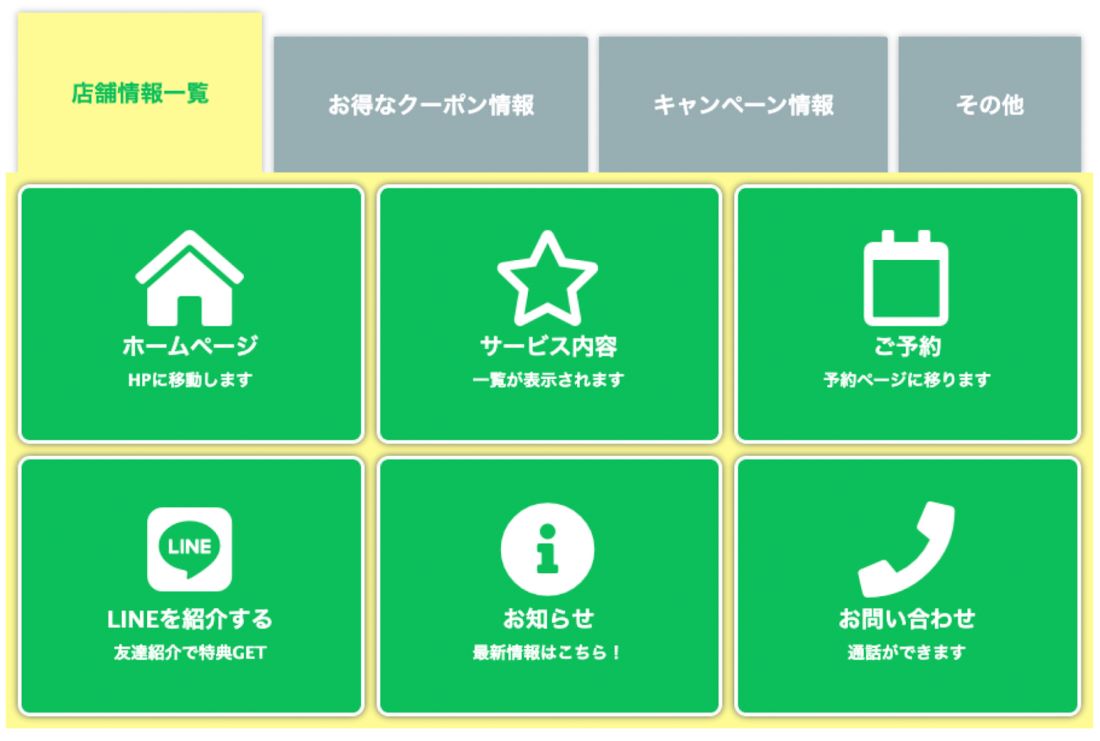
LINE公式アカウントの利便性を飛躍的に高めるタブ付きリッチメニューですが、実は無料で導入することが可能です。
ただし、無料導入を実現するにはいくつかのポイントがあります。
タブ付きリッチメニューに対応する拡張ツールが必要
冒頭でもお伝えした通り、LINE公式アカウントの標準機能だけではタブ付きリッチメニューを作成できません。
LINE公式アカウントの標準機能で設定できるのは、1枚のリッチメニューを表示させるのみです。
LINEのMessaging API(外部システムとLINEを連携する仕組み)を用いてプログラムすることで複数のメニューを切り替える「タブ分け表示」は可能ですが、高度なプログラミングの知識が必要なため、開発者向けです。
しかし、拡張ツールを利用すれば、プログラミングの知識がなくても、管理画面の簡単な設定操作だけでタブ付きリッチメニューを作成・運用できます。
タブ付きリッチメニューを実現するためには、LINE公式アカウントと連携して機能を追加できる、拡張ツールの利用が必須と言えるでしょう。
エルメなら無料でもタブ付きリッチメニューが作れる
拡張ツールは通常、月額料金がかかるものが一般的です。
しかし、中にはさまざまな機能を無料で利用できる「無料プラン」を提供しているツールも存在します。
LINE公式アカウントの拡張ツール「L Message(エルメ)」は、タブ付きリッチメニューも無料プラン内で作成・設定が可能です。
エルメの無料プランは2つまでリッチメニューを作成できるので、2つのタブを持つリッチメニューを導入・運用できます。
LINE公式アカウントと拡張ツールの違い
拡張ツールは、LINE公式アカウントのシンプルな機能を、マーケティングや業務効率化に役立つようにカスタマイズし、自動化するためのツールです。
LINE公式アカウントと拡張ツールのリッチメニューに対してできることをエルメを例に整理してみます。
| 項目 | LINE公式アカウント(標準機能) | 拡張ツール連携時(例:エルメ) |
|---|---|---|
| リッチメニュー | 1枚のみ設定可 | 複数枚切り替え可 |
| タブ付きリッチメニュー | 不可 | 可能 |
| デザイン作成 | 外部ツール使用 | ツール内でも作成可 |
| 利用料金 | 無料〜各種有料プランあり | 無料プランあり |
拡張ツールは、現在あらゆる企業から提供されており、無料で使えるものから有料のものまで、費用もさまざまです。
また利用できる機能も、ツールによって大きく異なります。
基本的なLINE公式アカウントの標準機能と拡張ツール連携時の違いをさらに知りたい方は、以下の記事を参考にしてください。
LINE公式アカウントのタブ付きリッチメニューの作り方
早速ですが、LINE公式アカウントのタブ付きリッチメニューの作り方をご紹介します。
今回は、先ほどご紹介した拡張ツールの「L Message(エルメ)」を使用して作成します。
エルメでは、すべての機能の操作方法を画像付きでまとめたマニュアルがあるため、初心者でもすぐに操作に慣れていただけるはずです。

1.タブの枚数分のリッチメニューデザインを用意する
まずはタブの枚数分のリッチメニューデザインを用意します。例えば2つのタブに分けたい場合は、2枚のリッチメニューの画像が必要です。
今回使用するエルメでは、画像を用意しなくてもツール内で簡単に作成できます。
よりデザインにこだわる場合は、Canvaなどの画像作成サイトを利用するのが良いでしょう。
エルメの機能でリッチメニューの画像を作成する場合は、このまま次の手順でリッチメニューの画像作成へと進みます。
なお、Canvaを使用したリッチメニュー画像の作成方法は以下の記事で解説しています。自分で画像を作りたい方は参考にしてみてください。
2.タブの設定を行う
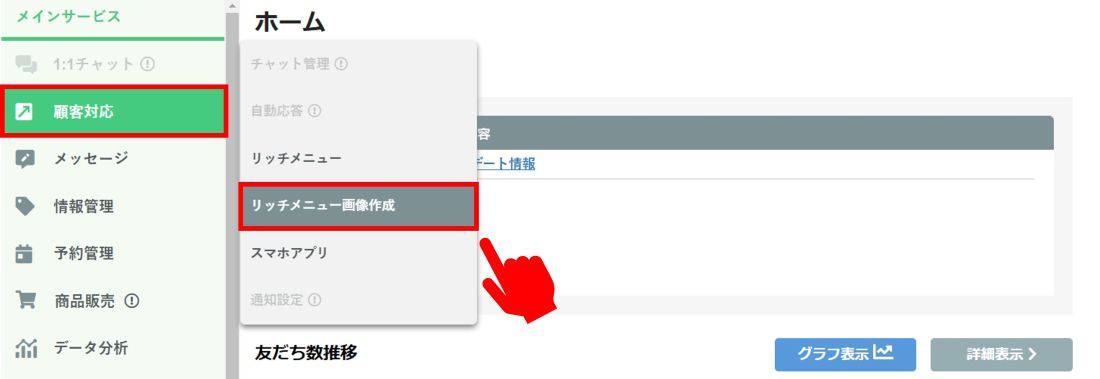
はじめに、エルメのメニュー画面左にある「顧客対応」より「リッチメニュー画像作成」を選択します。
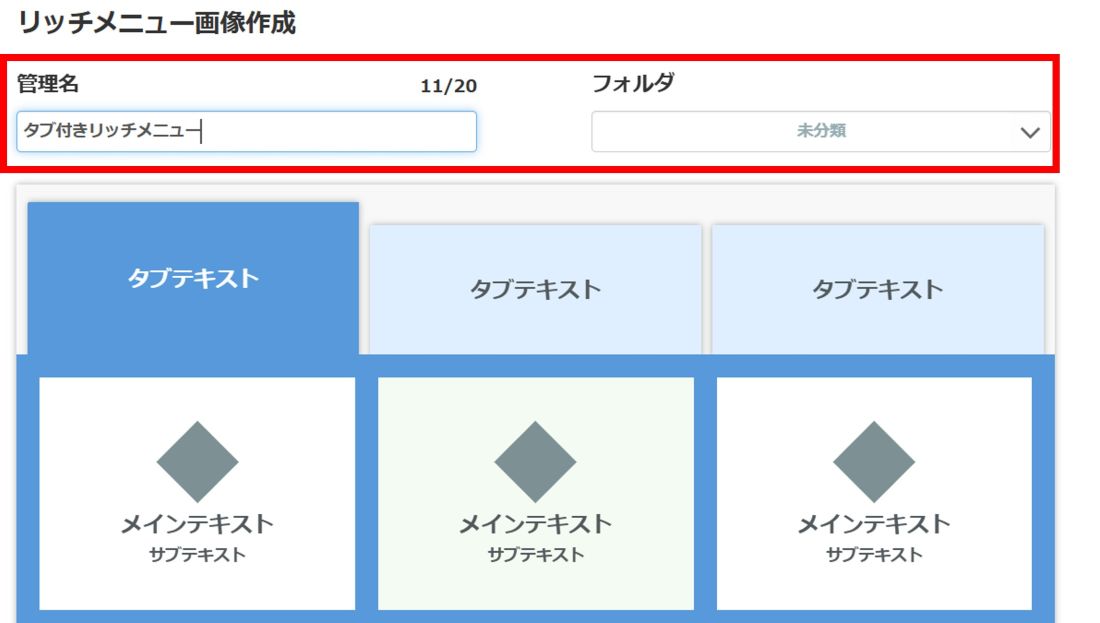
「新規作成」をクリックしたあと、自身で管理する用の管理名と保存するフォルダを選択。
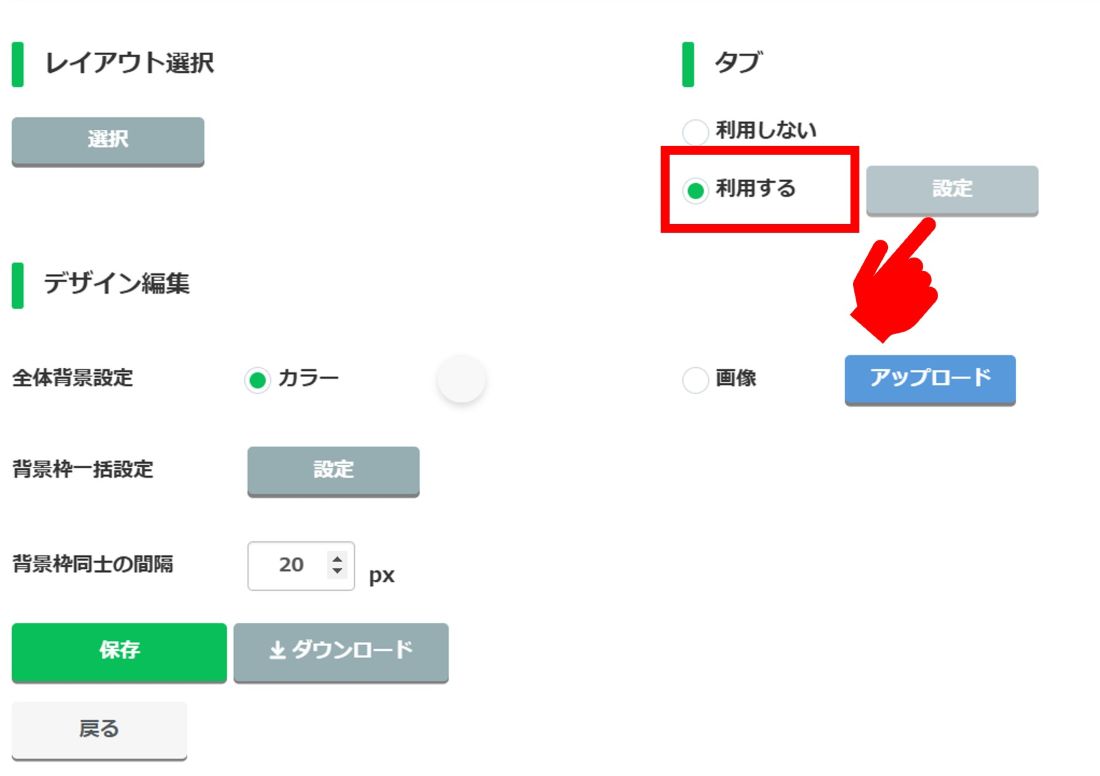
画面を下にスクロールし、タブを「利用する」にチェックを入れてタブの設定を行います。
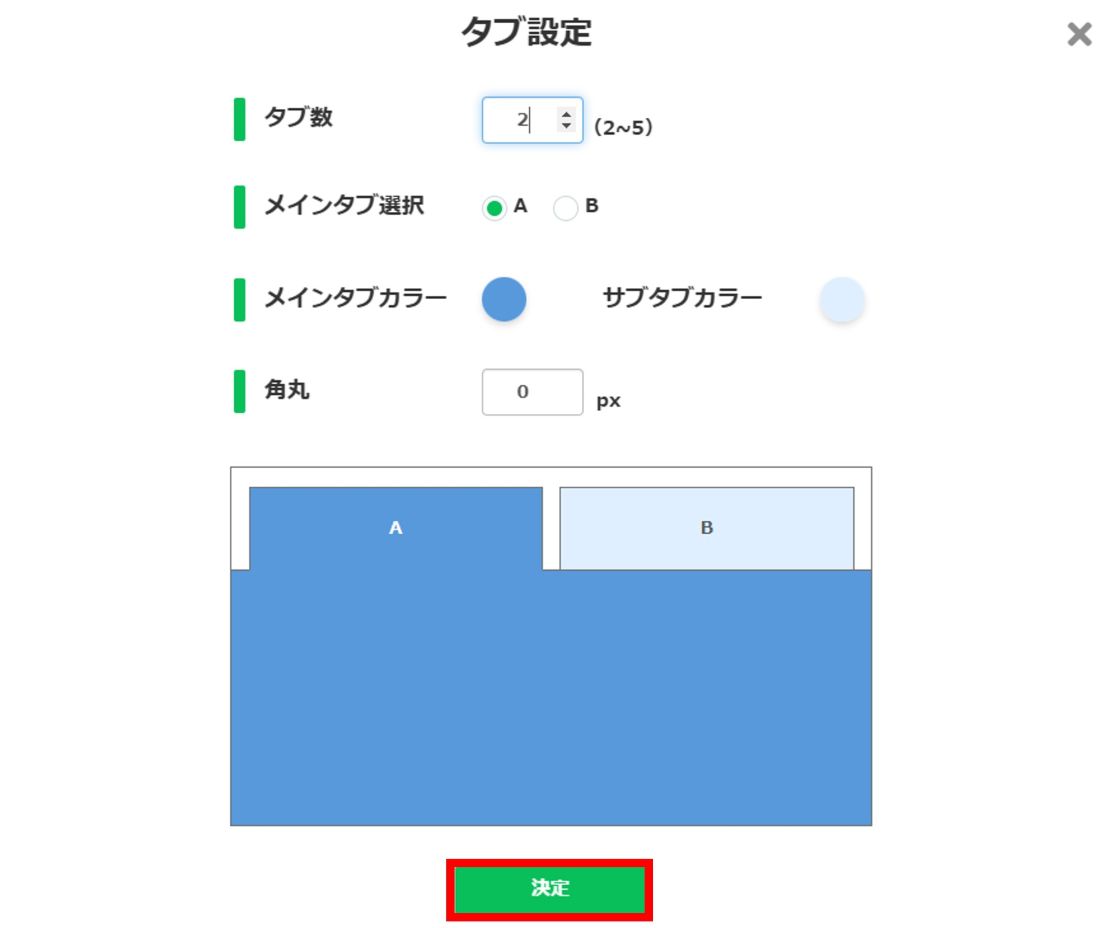
こちらでは、タブの枚数やタブのカラーなどの大まかなデザインを決めることが可能です。すべての設定が完了したら、画面下部の「決定」をクリックします。
3.リッチメニューの内容を設定
タブの大枠ができましたので、リッチメニューの内容を設定していきましょう。
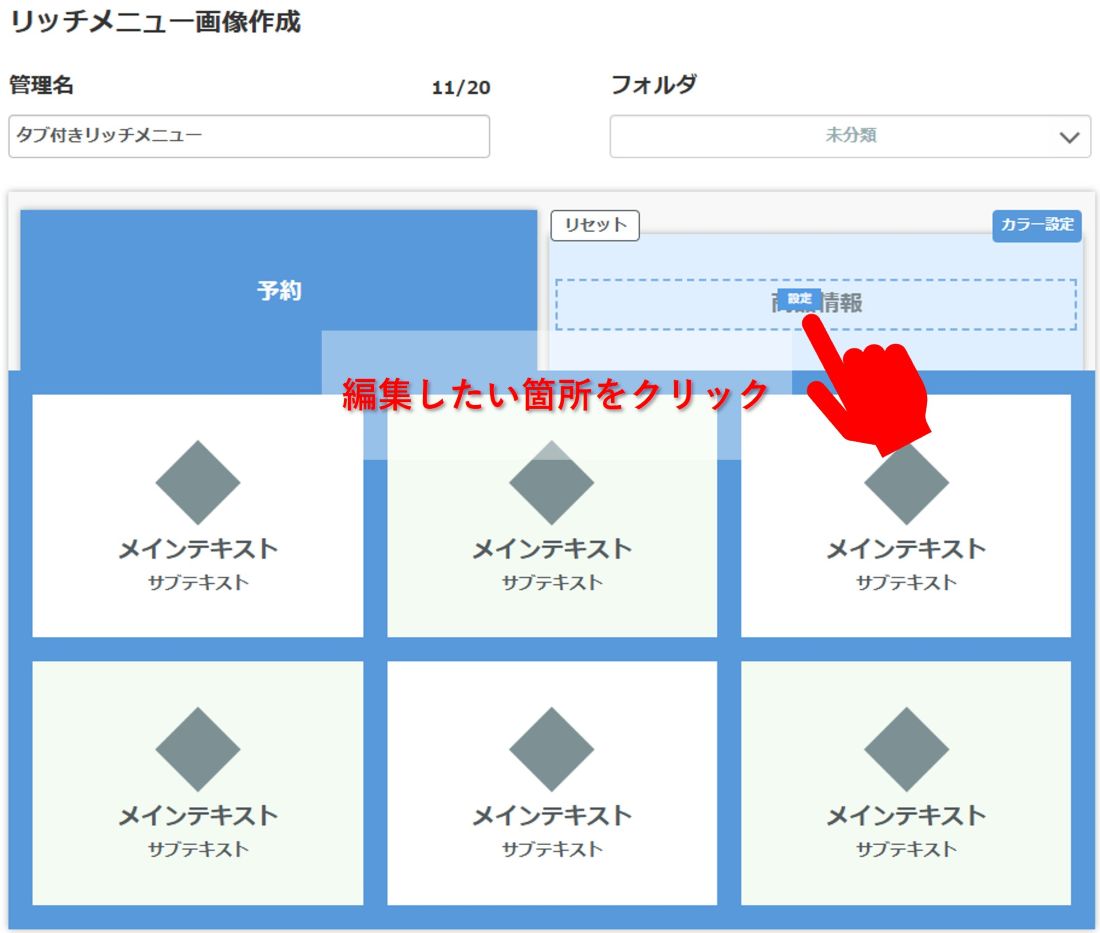
タブ部分のテキストを決めます。先ほどのタブ設定の項目から少し上にスクロールしましょう。
メニューのカテゴリーをイメージしてみてください。例えば「予約」タブと「商品情報」タブに分けたり、「予約・確認」タブと「コラム」タブと「問い合わせ」タブに分けたりなど、メニューのカテゴリー名をタブ部分に記載すると分かりやすいです。
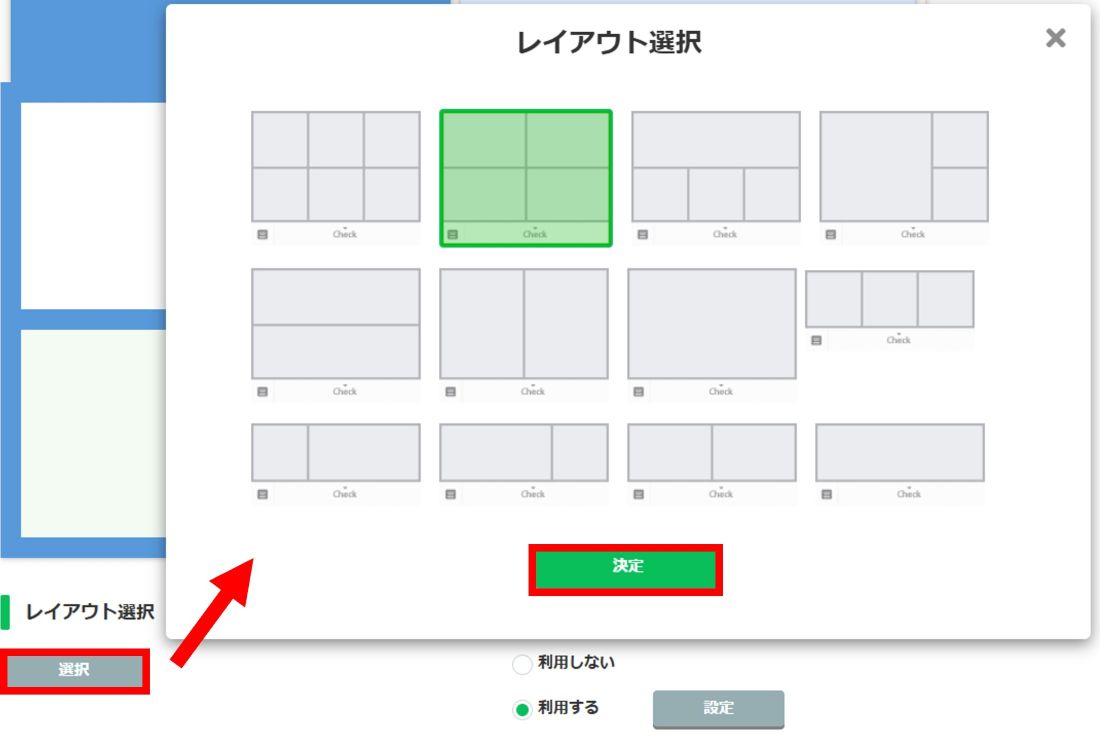
次にレイアウト選択の「選択」をクリックし、タップ領域のレイアウトを決定します。

今回はメニューが4分割されたレイアウトを選択しました。メニューボタンのテキストも設定しましょう。メインテキストとサブテキストは、例えばメインテキストが「お問い合わせ」の場合、サブテキストには「お問い合わせはこちら」などと簡単に補足します。
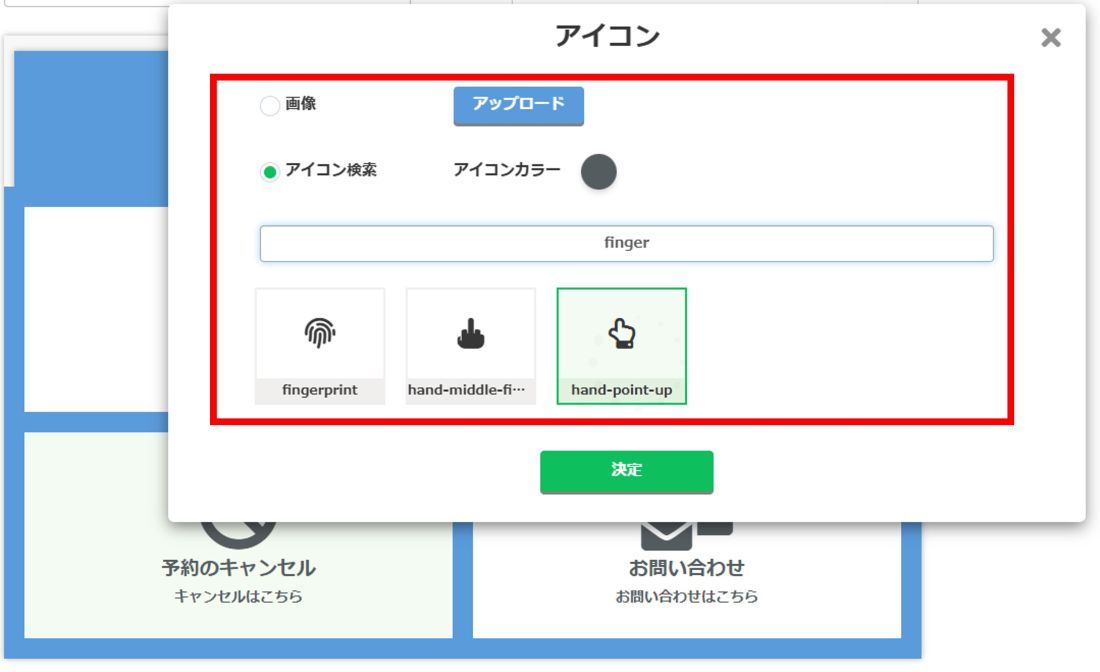
エルメでは、リッチメニューのアイコンもツール内で用意できます。自分で用意したアイコンをアップロードすることも可能です。
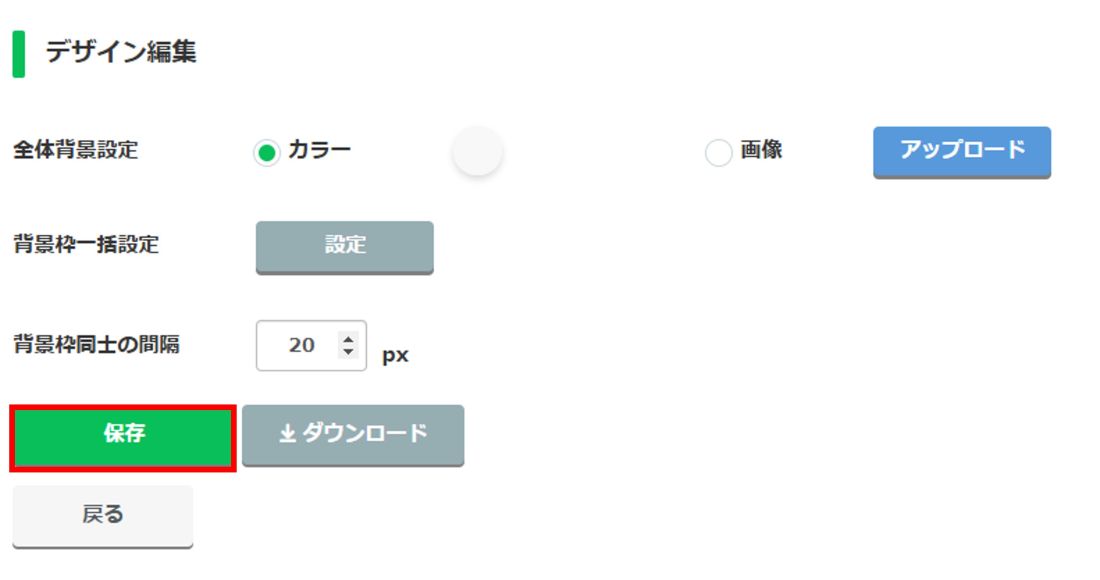
また、全体背景をシンプルなカラーにしたり、あらかじめ用意した画像に設定したりできます。そのほかにも、メニューひとつひとつの背景を個別に設定するなど細かな設定もできるので、お好みにあわせてお試しください。
設定が完了したら画面下部の「保存」をクリックします。
4.タブの枚数分のデザインを作成し保存する
ここまでのステップで、タブ付きリッチメニューのうち1枚目の画像作成が完了しました。
同じ手順で2枚目のリッチメニュー画像を作成しましょう。
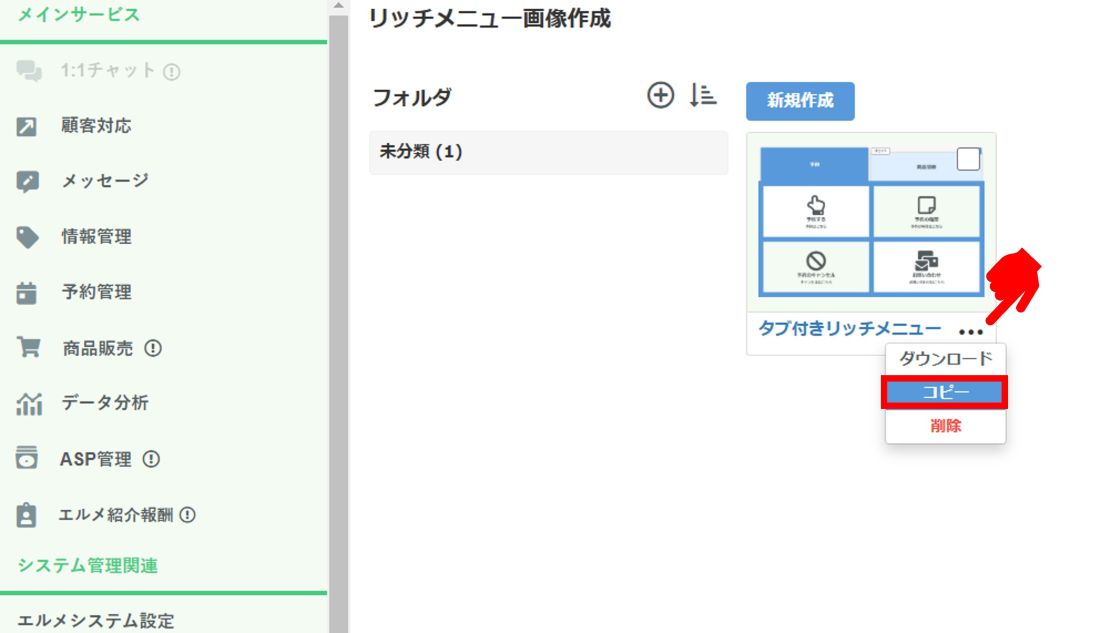
2枚目のリッチメニュー画像を作成する際は、先に作成した1枚目のリッチメニュー画像を「コピー」して進めると、余分な手間が省けて楽に2枚目の画像を作成できます。
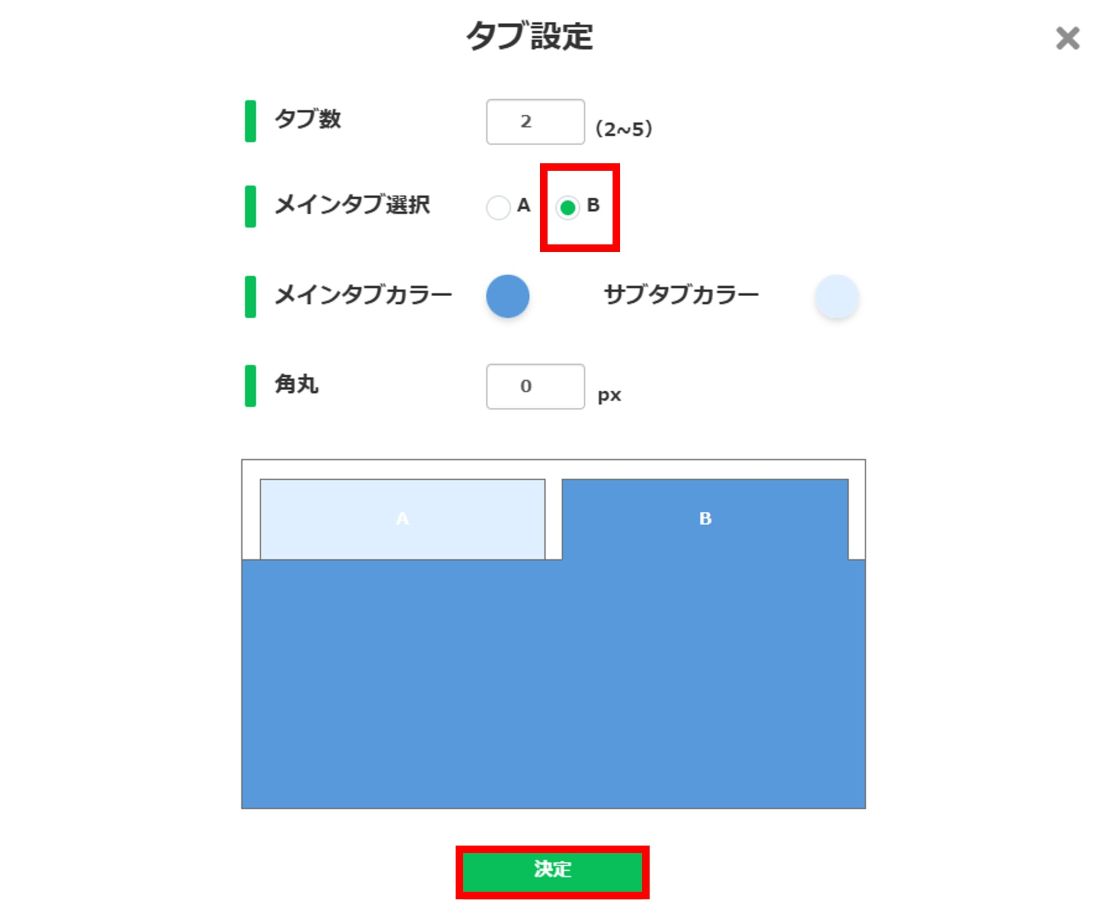
2枚目の画像作成では、タブ設定で「メインタブ選択」の「B」にチェックを入れて作成していきましょう。
5.タブ付きリッチメニューを設定する
エルメで作成したリッチメニューデザインを使用し、タブ付きリッチメニューを設定します。
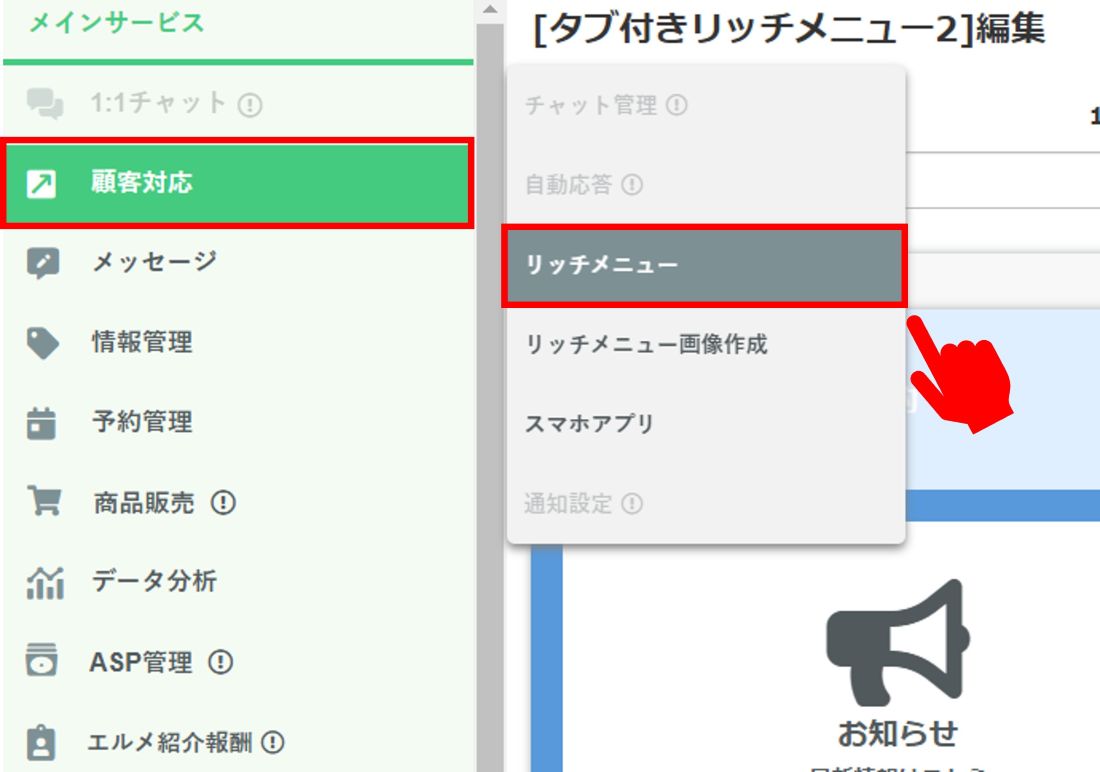
エルメのメニュー「顧客対応」から「リッチメニュー」を選択。
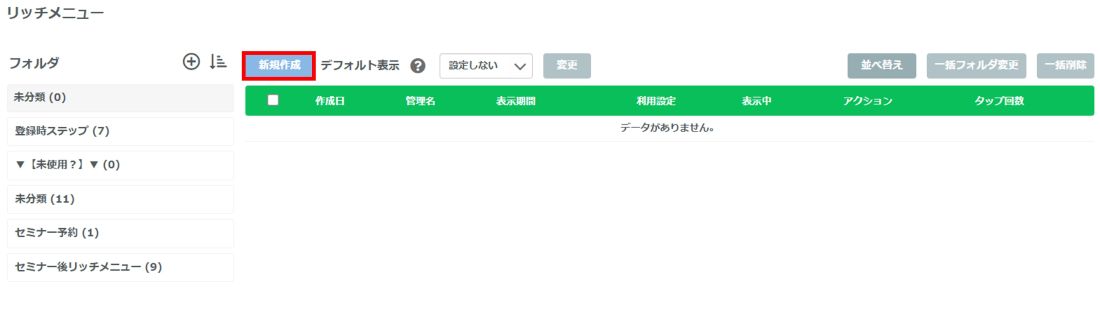
「新規作成」をクリックします。
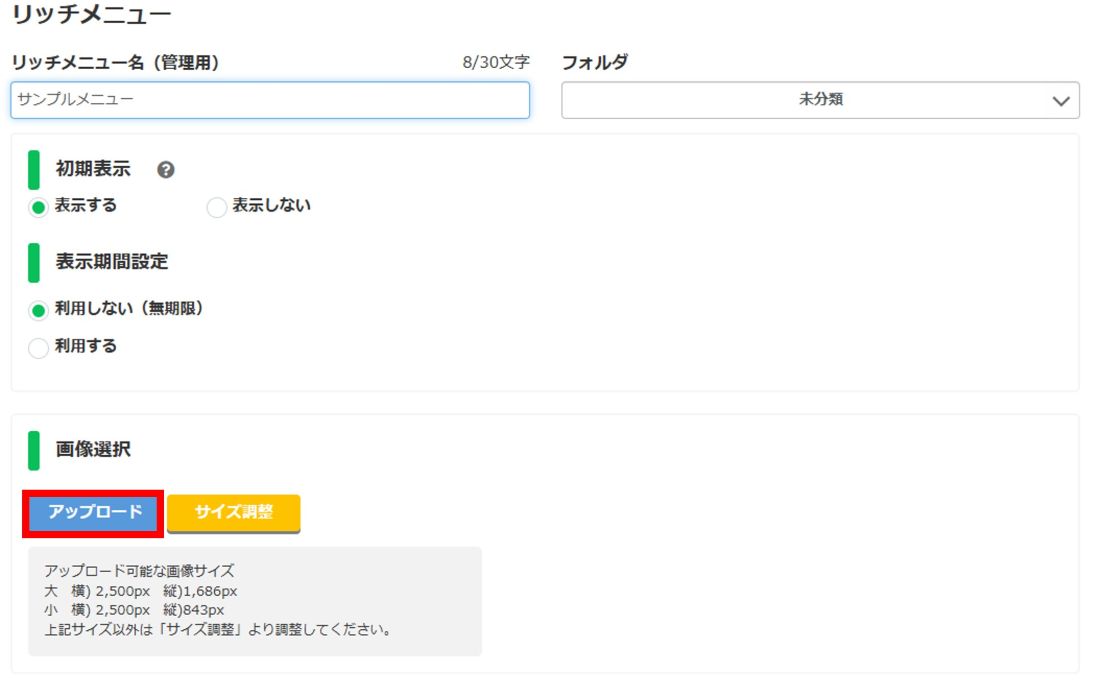
「アップロード」より、先ほど作成した1枚目のリッチメニュー画像をアップロードしましょう。画面の内容に沿って、管理用のリッチメニューの名前などの項目を入力していきます。
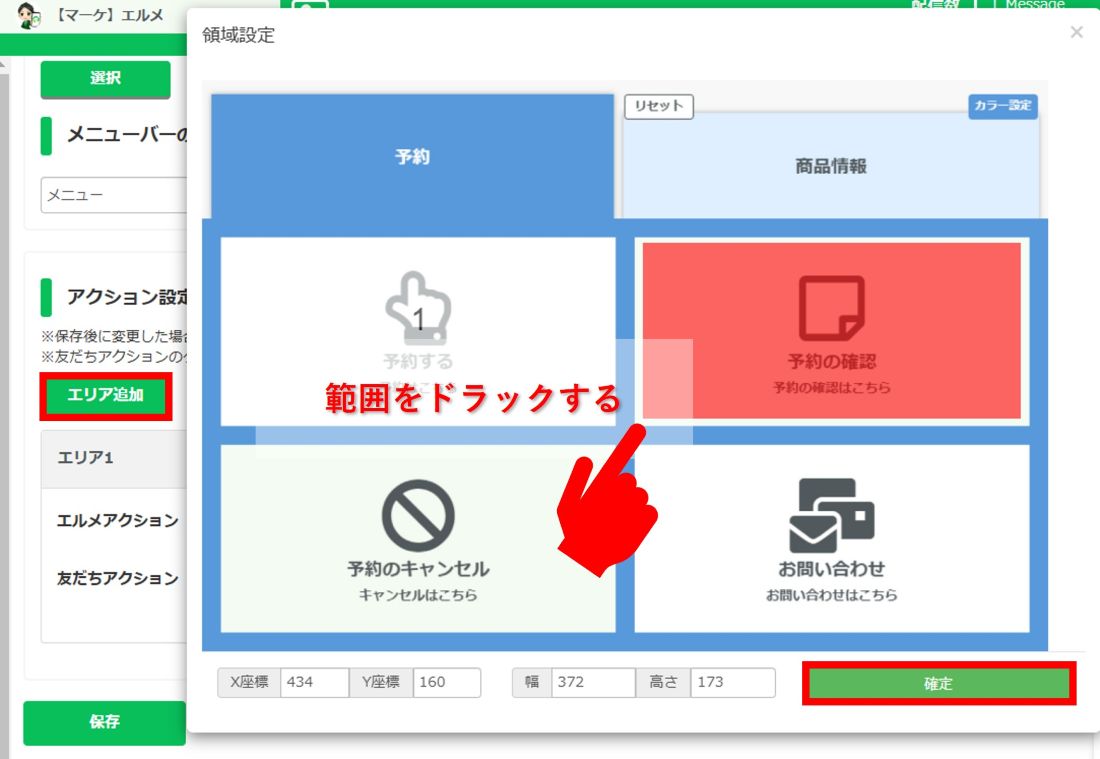
「エリア追加」ボタンをクリック後、画像のボタン部分にタップできるエリアを設定してください。
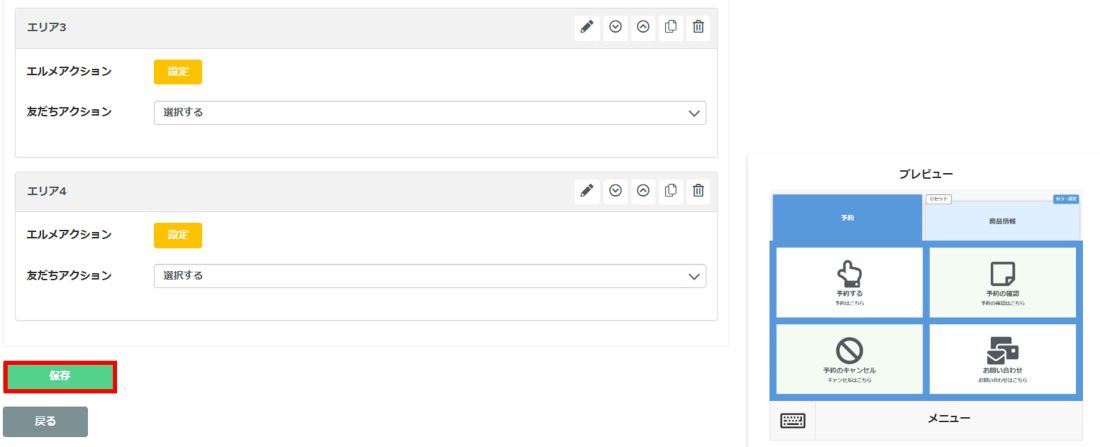
同じ手順ですべてのボタンの設定を済ませ、「保存」をクリックしましょう。
ここまでがタブ1枚目の設定です。
同じ手順で「新規作成」から2枚目のタブの設定も同様に行います。
全タブ分の設定が完了したら、リッチメニュー一覧の画面で再度1枚目のタブを選択。
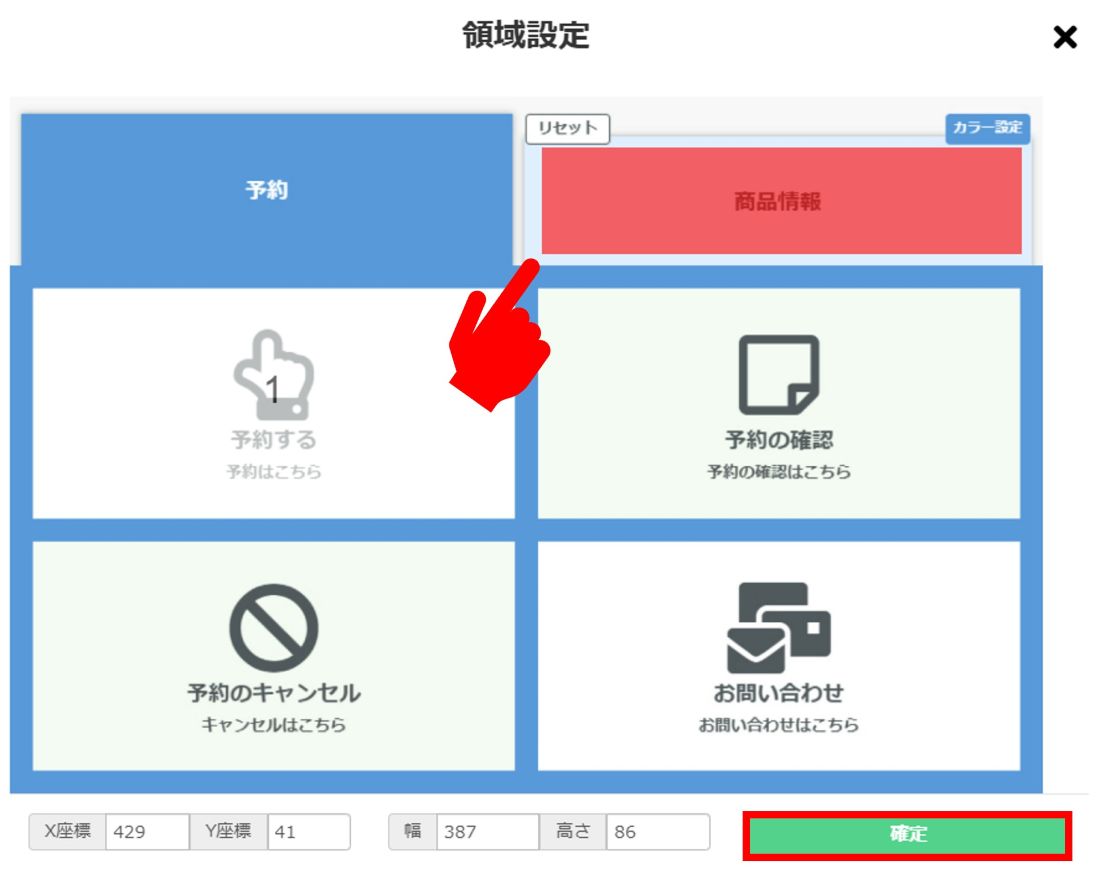
「エリア追加」より、2枚目のタブ部分をドラッグし、右下の「確定」を選択しましょう。
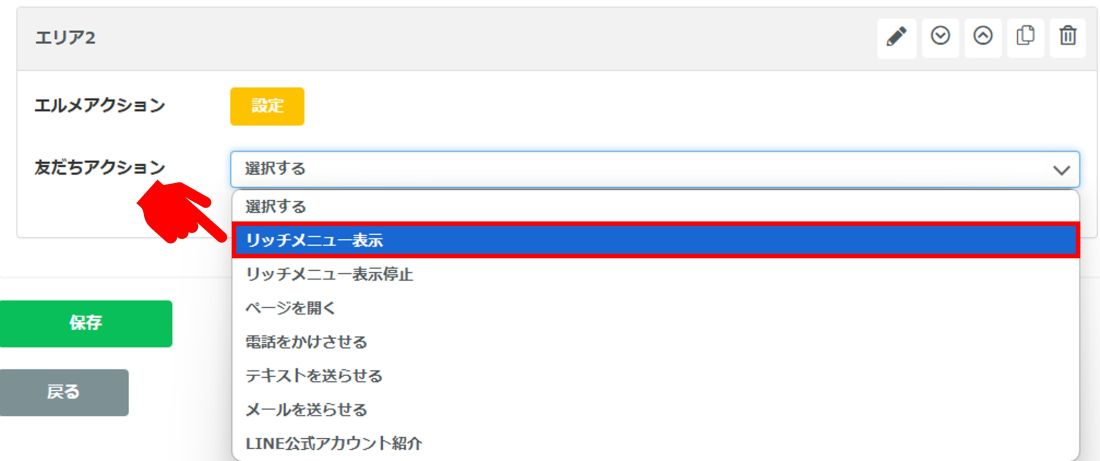
エリア追加後、「友だちアクション」の箇所で「リッチメニューを表示」を選択。リッチメニューをタップした際に、別のリッチメニューへ切り替えできるよう設定が可能です。
同様の手順ですべてのリッチメニュー画像に対し、タブ部分のアクション設定をしておきましょう。
これでタブ付きリッチメニューの作成は完了です。
LINE公式アカウントのタブ付きリッチメニューに関するQ&A
今回はLINE公式アカウントのタブ付きリッチメニューに関して、以下3つのよくある疑問と回答をまとめました。
気になる項目があれば参考にしてみてください。
Q.リッチメニューをユーザーごとに出し分けることはできる?
A. 拡張ツールの利用により、ユーザーごとに表示させるリッチメニューを出し分けられます。
例えばエルメでは、「新規顧客用メニュー」「リピーター用メニュー」「会員用メニュー」「非会員用メニュー」など自由に設定し、条件に応じて出し分けることも可能です。
Q.リッチメニューのデザインをスマホで作る方法は?
A. スマホ対応の画像作成アプリを使用すれば、スマホでもリッチメニューのデザインを作成できます。
Canvaであれば、スマホアプリを使用して画像を作成できます。パソコン版と同様にテンプレートを使用してリッチメニューが作成できるため、一から作成するよりも簡単です。
ただし、スマホなのでどうしても操作性はパソコンに劣ります。
Q.タブ付きリッチメニューは無料で設定できる?
A. 無料で使える拡張ツールを利用すれば、無料でタブ付きリッチメニューを設定できます。
例えばエルメなら2つまでのリッチメニューを無料プランで作成することが可能です。
ツールによっては有料機能であることも珍しくないので、事前にプランと使える機能は確認しておきましょう。
まとめ|LINE公式アカウントのタブ付きリッチメニューは簡単に作れる
LINE公式アカウントの「顔」とも言うべきリッチメニューを、無料でタブ付きにする方法を解説しました。
- LINE公式アカウントの標準機能では、タブ付きリッチメニューは作成できない
- L Message(エルメ)のような拡張ツールを使えば、無料プランでタブ付きリッチメニューを作成・運用可能
- 拡張ツールはタブ付きリッチメニューの作成から設定を管理画面で簡単な手順で完了できる
リッチメニューは、ユーザーを目的の行動へ誘導するための重要なツールです。
タブでメニューをカテゴリー分けすることで、表示メニュー数が大幅アップし、ユーザーが見たい情報や目的にすぐアクセスできるようになります。
LINE公式アカウントだけでは、タブ付きリッチメニューの作成はできませんが、拡張ツールを導入することで簡単にタブ付きリッチメニューの作成と設定が可能です。
タブの枚数分のリッチメニューデザインを用意し、拡張ツールの専用機能を利用してタブの切り替えができるように設定しましょう。
LINE公式アカウントの拡張ツール「L Message(エルメ)」なら、無料プランでも2つまでリッチメニューを作成できるため、2枚タイプのタブ付きリッチメニューが無料で作成可能です。
また、エルメでは、この他にも以下のような運用を効率化する機能が利用できます。
- 予約受付をLINE上で自動化する機能
- アンケートや問診などに幅広く使えるフォームを作成する機能
- 友だち一人ひとりの行動を分析する機能(性別や年齢ごとの反応率など)
これらの機能も無料で使い続けることができるため、ぜひこの機会に詳細をチェックしてみてください。
エルメ友だち追加で3大特典プレゼント中!