LINE公式アカウント運用において、ユーザーの返信率や導線設計に課題を感じていませんか?
クイックリプライは、ユーザーに選択肢を提示することで、テキスト入力の負担を減らし、行動を促しやすくするUIです。
一方で、「何ができて、どこまでできないのか」「どの方法で設定するのが適切なのか」を理解していないと、運用が複雑になったり、使いにくさを感じたりする原因にもなります。
本記事では、LINE公式アカウントのクイックリプライについて、機能の概要、注意点、Messaging APIやLINE拡張ツールを使って設定する方法について解説します。
- クイックリプライの基本仕様
- クイックリプライで対応できるアクションと注意点
- 3つの実装方法の特徴と選び方
- クイックリプライの運用を効率化するための考え方
この記事を監修した人

阿部 悠人
LINE集客の専門家
広告費を一切使わない無料集客で1万人以上の公式LINEの友だちを集め、プロモーションでは1カ月で3億円以上の売上を叩き出す。100社以上の中小企業へLINEの導入支援を行い、業務効率化や収益改善の実績を持つ。


運用の参考になる
【優良アカウント100選 】

自動的に集まる
【 “ズルい”集客法 】

診断結果に合わせた
【㊙️シークレット特典】
LINE公式アカウントのクイックリプライとは?
LINE公式アカウントのクイックリプライは、ユーザーとのやり取りをスムーズにするための機能のひとつです。
まずは、クイックリプライがどのような仕組みで表示され、どんな特徴を持っているのかを整理してみましょう。
クイックリプライの基本的な仕組み
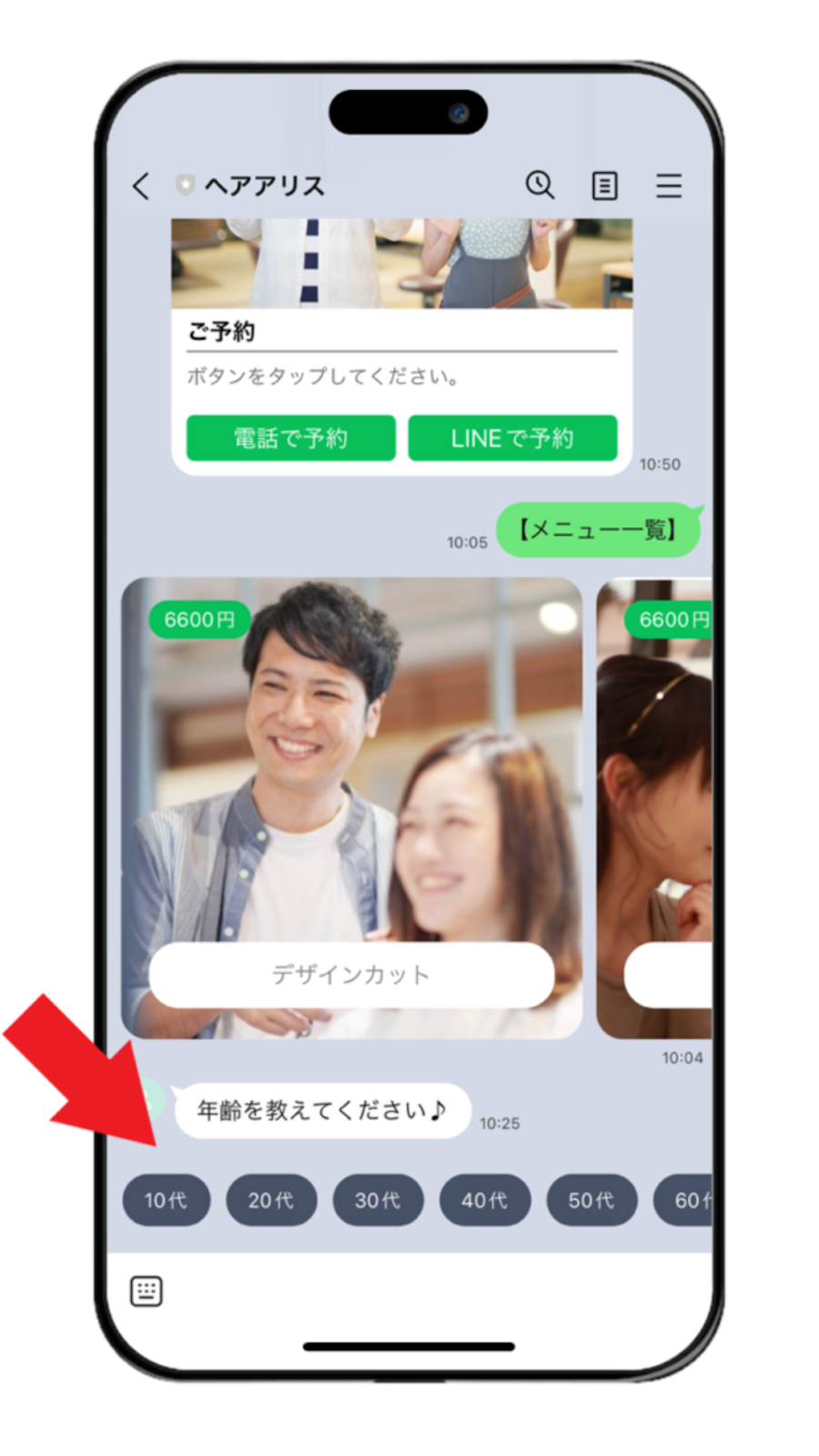
クイックリプライとは、LINE公式アカウントのメッセージ配信時に、トーク画面下部に表示される選択肢ボタンのことです。
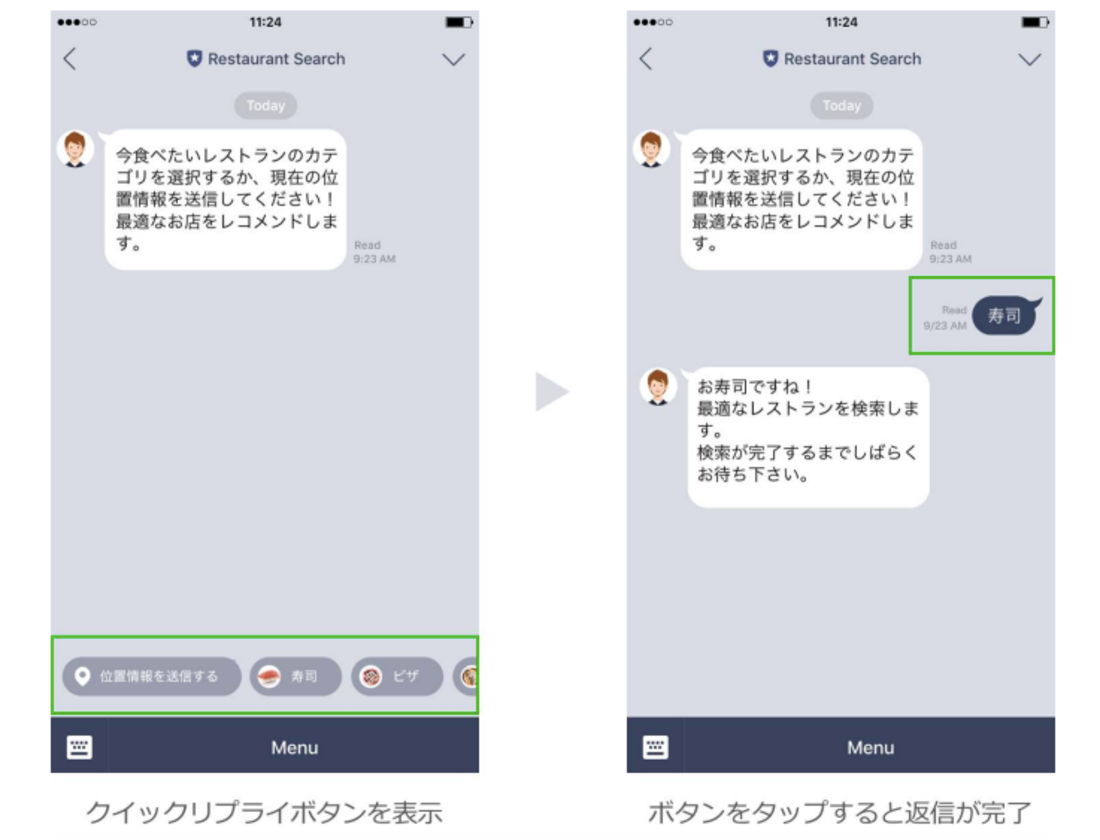
ユーザーはテキストを入力する必要がなく、表示された選択肢をタップするだけで返信できます。
この仕組みの大きな特徴は、ユーザーが「何と返せばいいか」を考えなくてよい点です。
自由入力を求められると返信をためらってしまうユーザーでも、選択肢が用意されていれば、直感的にアクションを起こしやすくなります。
そのためクイックリプライは、「質問に答えてほしい」「次の行動を選んでほしい」といった場面で、ユーザーの行動を後押しするUIとして活用されています。
クイックリプライを活用するメリット
クイックリプライが注目されている背景には、LINEならではのユーザー行動の特徴があります。
まず、テキスト入力のハードルが高いと感じられている点です。
スマートフォンでの文字入力は手間がかかり、「あとで返そう」と思ったまま返信されないケースも少なくありません。
クイックリプライを使えば、ユーザーがやることは選択肢をタップすることだけです。
返信への心理的・操作的ハードルは大きく下がり、回答率や回収率の改善にもつながるでしょう。
アンケートやヒアリング、問い合わせの一次対応などでも、無回答を減らし、スムーズに情報を取得しやすくなります。
また、LINEは日常的にスマートフォンで使われるコミュニケーションツールである点もポイントです。
クイックリプライの「タップ中心の操作」は、こうしたスマホ前提のコミュニケーションと非常に相性が良い点も、注目されている理由のひとつといえるでしょう。
クイックリプライでできること・できないこと
クイックリプライは便利な機能ですが、できることには一定の範囲があり、用途によっては向き・不向きがあります。
ここでは、クイックリプライで実現できる代表的なアクションと、あらかじめ知っておきたい注意点を整理します。
クイックリプライでできる主なアクション
クイックリプライでは、ユーザーに表示する選択肢ごとに、あらかじめ決めたアクションを設定できます。
たとえば、次のようなアクションが代表的です。
- メッセージ送信
選択肢をタップすると、あらかじめ設定したメッセージが送信されます。
アンケート回答や、簡単な意思表示に向いています。 - 日時選択・位置情報送信 など
日程調整や場所の共有が必要な場面でも、テキスト入力をせずに操作してもらうことが可能です。
たとえば、来店希望日を選んでもらったり、現在地や来店予定の店舗周辺の位置情報を送信してもらうなど、入力ミスが起こりやすい情報を、簡単に取得できます。
すべての仕様や詳細については、LINE Developersの公式サイトで確認できます。
クイックリプライでできないこと・注意点
クイックリプライを使う際は、「いつでも表示されるボタンではない」という点を理解しておく必要があります。
まず、クイックリプライはメッセージ配信時にのみ表示されるUIです。
ユーザーがあとからトーク履歴を見返した場合でも、同じクイックリプライが常に表示され続けるわけではありません。
また、リッチメニューのような常設メニューとして使うことはできません。
クイックリプライはあくまで、「そのメッセージに対して、今すぐ選んでほしい選択肢」を提示するための機能です。
さらに、ユーザーがいずれかの選択肢をタップすると、クイックリプライは画面上から自動的に消えます。
そのため、同じ操作を何度も繰り返させたい場合や、常に表示しておきたい導線には向いていません。
このような特徴から、クイックリプライは「一時的な質問」「次の行動を選ばせる場面」に適したUIだといえます。
クイックリプライの作り方
クイックリプライは、LINE Messaging API を通じて提供されている機能です。
Messaging APIとは、外部のシステムからLINEにメッセージを送信したり、ユーザーの操作結果を受け取ったりするための仕組みで、クイックリプライもこのAPIを利用して送信されます。
設定方法にはいくつかの選択肢があり、必要なスキルや運用体制によって適した方法が異なります。
まずは全体像を整理したうえで、それぞれの考え方を見ていきましょう。
クイックリプライの設定方法は、大きく分けて次の3つに整理できます。
- Messaging APIを直接使う方法
- Messaging API + Google Apps Script(GAS)を使う方法
- LINEの拡張ツールを活用してノーコードで設定する方法
それぞれ、必要なスキルや自由度、運用のしやすさが異なります。
| 設定方法 | 特徴 | 難易度 | 向いている人 |
| Messaging API | 自由度が高く、柔軟な制御が可能 | 高(★★★) | エンジニア・開発経験者 |
| Messaging API + Google Apps Script(GAS) | サーバー不要で比較的手軽 | 中 (★★☆) | 少しコードが書ける人 |
| LINE拡張ツール(L Message(エルメ)、Posterなど) | 画面操作で簡単に設定できる | 低 (★☆☆) | 非エンジニア・素早くテストしたい・小規模運用 |
Messaging APIを使った実装には、サーバーを用意して直接実装する方法のほか、Google Apps Script(GAS)を使って簡易的に実装する方法もあります。
また、L Message(エルメ)やPosterのようなLINE拡張ツールを導入すれば、コードの知識がなくても画面操作だけで簡単にクイックリプライを設定することが可能です。
なお、APIの基礎知識や具体的な使い方について詳しく知りたい方は、こちらの記事を参考にしてください。

Messaging APIで設定する方法
Messaging APIを直接使う方法は、最も自由度が高い一方で、技術的な知識が必要な方法になります。
基本的な流れは次のようなイメージです。
- LINE DevelopersでMessaging APIチャネルを作成する
- ユーザーに表示するテキストメッセージを用意する
- クイックリプライを含んだメッセージをJSON形式で定義する
- Messaging APIにリクエストを送信する
この方法では、ユーザーの行動や条件に応じて表示内容を変えたり、外部システムと連携したりと、柔軟な制御が可能です。
一方で、Messaging APIを利用する場合は、APIの知識や実装環境の準備が必要になるため、「設定や管理のハードルが高い」と感じるケースも少なくありません。
細かい実装方法やJSONの書き方については、LINE Developersの公式サイトで詳しく解説されています。
Messaging API + Google Apps Script(GAS)で設定する方法
Messaging APIは、Google Apps Script(GAS)と組み合わせて利用することもできます。
Google Apps Script(GAS)は、Googleが提供しているスクリプト実行環境で、ブラウザ上でコードを書いて実行できるのが特徴です。
この方法では、
- 専用のサーバーを用意せずに Messaging API を利用できる
- 比較的シンプルな構成で実装できる
といったメリットがあります。
そのため、「少しコードは書けるが、サーバー管理は避けたい」といった場合の選択肢になります。
ただし、Google Apps Script(GAS)には実行回数や処理時間などの制限があるため、大規模な配信や高頻度の処理を行う場合には注意が必要です。
LINE拡張ツールを使ってノーコードで設定する方法
「コードを書かずにクイックリプライを使いたい」という場合は、LINE公式アカウントの拡張ツールを活用する方法があります。
たとえば L Message(エルメ) というツールでは、メッセージ配信やステップ配信の中で、クイックリプライ形式のボタンを設定できます。
大まかな流れは次のとおりです。
- L Message(エルメ)に登録し、LINE公式アカウントと連携する
- クイックリプライで送信するテキスト・画像の登録
- 配信・自動応答として利用する
LINE拡張ツールを使う方法は、APIやGoogle Apps Script(GAS)を直接扱う必要がないため、運用担当者や非エンジニアでも扱いやすいのが大きなメリットです。
しかし、そのぶん細かなカスタマイズや仕様はツール側の機能範囲に依存します。
たとえば、1つのメッセージに設定できるクイックリプライのボタンは、APIで設定する場合は13個までのところ、L Message(エルメ) では最大10個までとなっています。
このようなケースもあるため、LINE拡張ツールの導入前に機能範囲を把握しておくとよいでしょう。
L Message(エルメ)を使ってクイックリプライを設定する方法についてはこちらで詳しく解説しています。
クイックリプライを含めたLINE配信やステップ配信を、ノーコードでまとめて管理したい場合は、L Message(エルメ)のサービス内容もあわせて確認してみてください。

クイックリプライの運用を効率化したいなら
クイックリプライは便利な機能ですが、運用を続けていく中で「管理しづらさ」を感じるケースも少なくありません。
クイックリプライの利用シーンが増えてくると、たとえば次のような悩みが出てくることがあります。
- 選択肢やパターンが増え、分岐の全体像が把握しづらくなる
- どの選択肢が、どの配信や対応につながっているのかが分かりにくい
- 設計や意図が、担当者以外には見えづらくなる
このように、運用が複雑になるにつれて、配信設計がブラックボックス化しやすい点は、クイックリプライ運用でよくある課題です。
こうした課題に対しては、クイックリプライを起点とした配信や分岐を、ノーコードで一元管理できるツールを活用するという考え方もあります。
たとえば L Message(エルメ) では、ステップ配信(シナリオ配信)機能の中で、クイックリプライ形式のボタンをノーコードで設定可能です。
配信の順番や時間間隔、ユーザーの選択に応じた条件分岐を画面上で視覚的に設計・管理できるため、「どのクイックリプライの選択肢が、どのタグ付けや次の案内・配信につながるのか」が一目で把握しやすく、ブラックボックス化を防ぎながら運用しやすくなります。
運用規模が大きくなってきた場合には、こうした選択肢を検討することで、クイックリプライをより扱いやすくすることが可能です。
なお、LINE公式アカウントのステップ配信についての基礎知識はこちらの記事で詳しく解説しています。
まとめ|クイックリプライを活用してLINE公式アカウントの運用成果を高めよう
クイックリプライは、ユーザーにテキスト入力を求めず、選択肢をタップしてもらうことで、LINE上のコミュニケーションをスムーズにする機能です。
一方で、できること・できないことや、設定方法・運用の考え方を理解していないと、思ったように活用できないケースもあります。
まずは仕組みを正しく押さえ、自社の運用に合った形で取り入れることが重要です。
- クイックリプライは、選択肢を提示してユーザーの行動を促すUI
- テキスト入力のハードルを下げ、回答率や反応を高めやすい特徴がある
- 使えるアクションや表示仕様には制限があるため、用途の見極めが必要
- 設定方法は、Messaging APIを使う方法とLINE拡張ツールを活用する方法がある
- 運用規模や体制に合わせて、無理のない方法を選ぶことが大切
クイックリプライを継続的に活用していく中で、「設定や管理が煩雑になってきた」「もっと分かりやすく運用したい」と感じる場面も出てくるかもしれません。
そのような場合には、クイックリプライ形式の配信やステップ配信を、画面操作で管理できる L Message(エルメ) のようなLINE拡張ツールを選択肢のひとつとして検討するのも有効です。
LINE公式アカウントの運用目的や体制に合わせて、最適な方法を選び、クイックリプライを上手に活用していきましょう。
初期費用・月額費用0円から利用できるL Message(エルメ)の詳細はこちらからご確認いただけます。