LINE公式アカウントにはデスクトップアプリがなく、パソコンで運用する場合はブラウザからログインする「Web版」を利用するのが基本です。
普段から個人向けのLINEを使っていると、PC版アプリのようなインストール型を探してしまいがちですが、ビジネス用のアカウントはGoogle Chromeなどのデスクトップブラウザでの操作を前提として設計されています。
外出先でのチャット対応にはスマートフォンのアプリ版が便利ですが、一方でリッチメニューの作成や詳細なデータ分析などは、大きな画面で操作できるパソコンのWeb版が適しています。利用するデバイスによって操作できる範囲や得意な作業が異なるため、それぞれの特徴を把握することが大切です。
この記事では、パソコンでLINE公式アカウントにログインする手順や、Web版とスマホアプリ版の機能の違い、さらに運用時に注意すべきブラウザの設定について解説します。
- LINE公式アカウントをデスクトップ(PC)で利用するための手順とログイン方法
- LINE公式アカウントにはデスクトップ専用アプリがないため、Web版(ブラウザ)を利用する
- PC版(Web版)とスマホアプリ版で利用できる機能の違い
- デスクトップでLINE公式アカウントを運用する際の注意点
- デスクトップからの予約管理や顧客分析を効率化する方法
この記事を監修した人

阿部 悠人
LINE集客の専門家
広告費を一切使わない無料集客で1万人以上の公式LINEの友だちを集め、プロモーションでは1カ月で3億円以上の売上を叩き出す。100社以上の中小企業へLINEの導入支援を行い、業務効率化や収益改善の実績を持つ。


運用の参考になる
【優良アカウント100選 】

自動的に集まる
【 “ズルい”集客法 】

診断結果に合わせた
【㊙️シークレット特典】
LINE公式アカウントはデスクトップブラウザでの運用が前提の設計
LINE公式アカウントの管理画面(LINE Official Account Manager)は、PCブラウザ版でのみ操作できる機能が多いことから、デスクトップでの運用を想定した設計といえます。
スマートフォンのアプリ版は一部の機能が制限されているため、すべての設定メニューを活用するにはパソコンからのアクセスが必要です。
デスクトップでの推奨環境はGoogle Chromeの最新版
パソコンから管理画面を利用する際の推奨環境は、Google Chromeの最新版です。公式のヘルプセンターでも、WindowsやMacで利用する場合の推奨ブラウザとして明記されています。
Internet Explorerなどはサポート対象外となっており、推奨ブラウザ以外では正常に動作しない可能性がある点に注意が必要です。
また、管理画面を正しく動作させるために、ブラウザの設定でJavaScriptを有効にしておく必要があります。リッチメニューの設置や配信設定といった重要な操作をミスなく行うためにも、常に最新の状態にアップデートされたブラウザ環境で操作を行うことが望ましいでしょう。


スマホからは管理アプリ(APP)での操作も可能
デスクトップ版とは別に、スマートフォンには専用の管理アプリが用意されています。
アプリ版は外出先での通知確認やチャットへの返信、簡易的なメッセージ作成に特化しており、場所を選ばず操作できる点がメリットです。
しかし、スマホアプリ版ではリサーチ機能やビデオメッセージの作成など、一部の操作が制限されています。そのため、アカウントの構築や複雑な設定はパソコンのブラウザで行い、日々の迅速なレスポンスにはスマホアプリを使うといった、作業内容に応じた使い分けが必要です。
LINE公式アカウントにおけるデスクトップ版(Web版)とスマホアプリ版の違い
LINE公式アカウントを運用する際は、デスクトップ版とスマホアプリ版で利用できる機能に差があることを理解しておく必要があります。
すべての機能にアクセスできるのはデスクトップ版のみであり、スマホアプリ版では作成や設定ができないメニューも存在します。
以下の表は、それぞれの主な機能対応状況をまとめたものです。
| 機能 | デスクトップ版(Web) | スマホアプリ版 |
|---|---|---|
| メッセージ / あいさつ / 応答メッセージ | ◯ | ◯ |
| リッチメッセージ / カードタイプメッセージ | ◯ | ◯ |
| ビデオメッセージ作成 | ◯ | ×(送信は可能) |
| リッチメニュー / クーポン / ショップカード | ◯ | ◯ |
| リサーチ | ◯ | × |
| 友だち追加リンク取得 | ◯ | ◯ |
| 友だち追加広告 | ◯ | × |
| トラッキングタグ | ◯ | × |
| 分析 / LINE VOOM投稿・収益化 | ◯ | ◯ |
| チャット / プロフィール設定 | ◯ | ◯ |
| 料金プラン設定 | ◯ | × |
スマホアプリ版ではビデオメッセージなどの作成ができない
スマホアプリ版は手軽な反面、一部の作成機能が使用できません。
たとえば、アンケートを実施する「リサーチ機能」や、動画をメインにした「ビデオメッセージ」の新規作成は、スマホアプリからは操作できない仕様です。
また、広告運用のためのタグ発行や、料金プランの変更といった管理業務もスマホアプリ版では対応していません。以前に比べるとアプリでできることは増えていますが、ステップ配信の詳細設定や一部のクリエイティブ制作は依然としてデスクトップ版のみの機能となっているため、注意が必要です。
構築はデスクトップ版、日々の応対はスマホアプリ版が向いている
効率よく運用するためには、作業内容に合わせてデバイスを使い分けるのが得策です。
アカウントの初期設定やリッチメニューの設置、配信結果の詳細な分析など、複雑な操作が必要な業務は画面の広いデスクトップ版で行うのが適しています。
一方で、外出中や移動時の通知確認、ユーザーへのチャット返信など、早めの対応が求められるやり取りはスマホアプリが便利です。制作や分析はパソコン、顧客対応はスマホという形で役割を分担させると、日々の管理がしやすくなります。
シークレットモードを使えばスマホでもデスクトップ版を操作できる
外出先などでデスクトップ版の機能を使いたい場合は、スマホブラウザの「シークレットモード」からアクセスする裏技もあります。
通常、スマホのブラウザで管理画面にアクセスしようとするとアプリが自動起動してしまいますが、シークレットモード(プライベートモード)ならこれを回避することが可能です。
ブラウザをシークレットモードにして「LINE Official Account Manager」を検索し、アクセス時に出るアプリへの誘導をキャンセルします。
スマホの画面上でデスクトップ版の全機能が操作可能になります。画面が小さいため操作には工夫が必要ですが、急ぎで料金プランを変えたい場合などに有効な方法です。
以下の記事では、スマホからデスクトップ版にアクセスする方法を画像付きで分かりやすく解説していますので、詳しく知りたい方はぜひチェックしてみてください。
デスクトップでLINE公式アカウントにログインする方法
デスクトップでLINE公式アカウントを運用するには、Google Chromeなどのデスクトップブラウザから、専用の管理画面「LINE Official Account Manager」にアクセスする必要があります。
ログイン方法は「LINEアカウント」を使う方法と「ビジネスアカウント」を使う方法の2種類です。
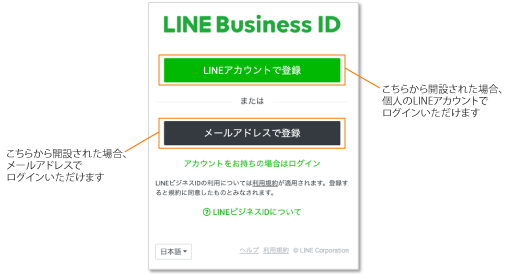
アカウント開設時に「LINEアカウント」と「メールアドレス」のどちらで登録したかによって異なります。
LINEアカウントでログインする手順
個人のLINEアカウントを連携させて開設した場合は、以下の手順でログインを行います。
- 管理画面のトップにある「LINEアカウントでログイン」を選択する
- 登録済みのメールアドレスとパスワードを入力、またはQRコードをスキャンして認証を行う
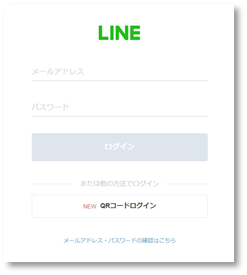
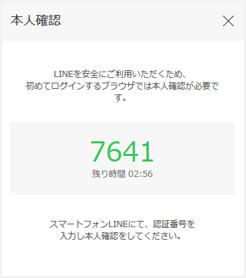
- 初めてのブラウザの場合は、画面に表示された認証番号を3分以内にスマホ版LINEアプリに入力する
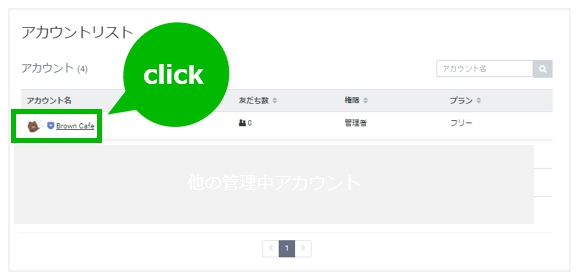
- ログイン成功後に表示されるアカウントリストから、運用するアカウント名を選択して管理画面へ
セキュリティ保護のため、新しいブラウザから初めてログインする場合や、Cookieを削除した環境では2段階認証が必要です。一度認証を完了した同一のブラウザであれば、次回からは番号入力の手間を省いてアクセスできます。
ビジネスアカウントでログインする手順
個人のLINEアカウントとは別に、仕事用のメールアドレスなどでアカウントを開設した場合は、ビジネスアカウントとしてログインします。
- 管理画面のトップで「ビジネスアカウントでログイン」を選択する
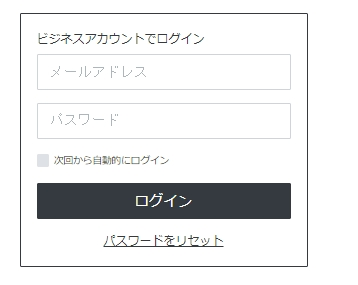
- 登録したメールアドレスとパスワードを入力する
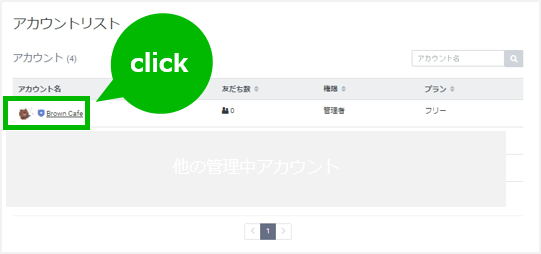
- 表示されたアカウントリストから、対象のアカウント名をクリックする
まだビジネスアカウントを作成していない場合は、ログイン画面にある「アカウントを作成」からメールアドレスを登録し、案内に従って手続きを行いましょう。登録したアドレス宛に届くリンクからパスワードや名前を設定することで、ログインが可能になります。
個人のLINEアカウントと切り離して管理できるため、複数人での運用やプライベートとの区別を明確にしたい場合に適しています。
デスクトップでLINE公式アカウントを運用する際の注意点
デスクトップでLINE公式アカウントを運用する際は、ブラウザの仕様や複数端末での操作ルールを正しく把握しておく必要があります。
設定の反映漏れや操作ミスによるトラブルを回避し、安全に運用するためのポイントを確認しておきましょう。
ログインできないときはスマホ側の許可設定を確認する
デスクトップからログインできない原因の多くは、スマートフォン側の設定にあります。
個人のLINEアカウントと連携している場合、スマホ版LINEアプリの「設定」内にある「アカウント」メニューで、「ログイン許可」がオンになっているかを確認してみましょう。
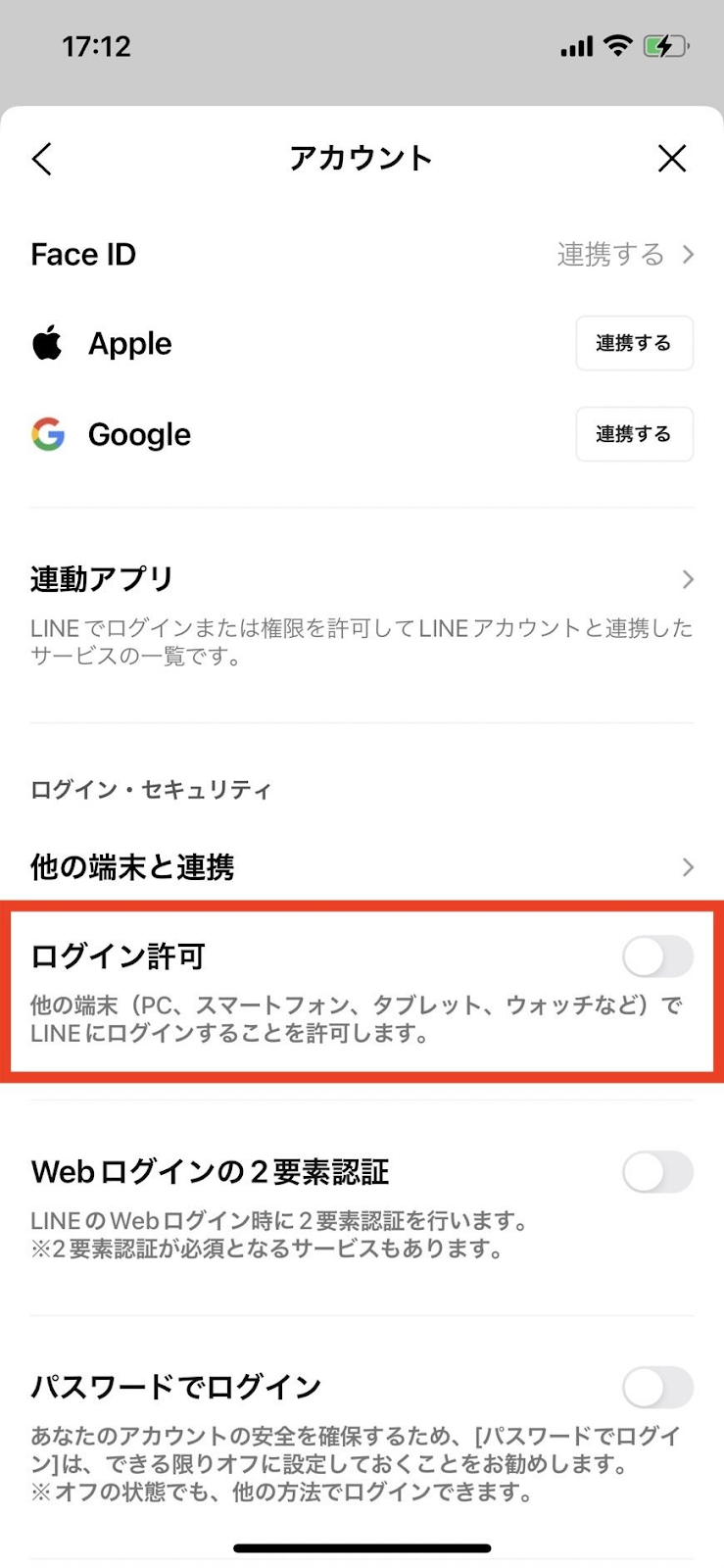
ログイン許可がオフになっていると、セキュリティ制限によりパソコンからのアクセスがすべて遮断されます。
ただし、ログイン許可をオンにすると、第三者が別の端末から不正にログインを試みるリスクも生じます。常に外部からのアクセスを受け付ける状態になるため、身に覚えのないログイン通知に注意を払う、あるいは2段階認証を活用して本人以外のアクセスを防ぐといった対策を併せて検討しましょう。
また、2段階認証の通知が届かない場合は、スマホアプリが最新の状態にアップデートされているかも併せてチェックが必要です。
ログインが弾かれる際は、まず手元のスマートフォンの制限状況を確認することで解決する場合が多くあります。
管理画面を複数のタブで同時に開いて編集しない
パソコンのブラウザで作業する際、複数のタブで同じ管理画面を同時に開くことは避けましょう。
異なるタブで別々の設定を編集して保存すると、データの整合性が崩れてしまい、最後に行った操作が正しく反映されない恐れがあります。
例えば、あるタブでメッセージを作成しながら、別のタブでリッチメニューを編集するといった同時並行の作業は、予期せぬエラーの原因となりかねません。
設定の変更や保存を確実に行うため、常に一つのウィンドウまたはタブで作業を完結させるのが基本です。一項目ずつ順番に設定を完了させるよう心がけましょう。
ブラウザの自動翻訳機能をオフにして正しいメニューを表示する
Google Chromeなどのブラウザに搭載されている「自動翻訳機能」は、LINE公式アカウントの運用時はオフに設定することを推奨します。
自動翻訳機能が有効になっていると、管理画面内のボタン名やメニュー項目が意図しない日本語に変換され、誤操作を招く原因となるためです。
翻訳機能によって本来の名称と異なる表示になると、操作手順と実際の画面が一致せず、設定ミスが発生しやすくなります。
管理画面にアクセスした際、ブラウザのURLバー付近に翻訳のアイコンが表示されている場合は、「このサイトは翻訳しない」を選択して解除しておきましょう。
拡張ツール導入でLINE公式アカウントの管理業務を効率化できる
LINE公式アカウントの標準機能に加え、外部の拡張ツールを導入することでより高度な運用や自動化が可能になります。
複雑な設定や高度なデータ管理はデスクトップ版のブラウザ環境で行うのが基本ですが、24時間体制の予約受付や高度なデータ分析をシステム化し、限られた時間の中で最大の成果を目指すことが可能です。
カレンダー連携により予約受付を自動化する
拡張ツールの予約管理機能を活用すれば、チャットを通じて手動で行っていた予約調整を自動化できます。
ツールとカレンダーを連携させると、顧客が空き状況をリアルタイムで確認してその場で予約を完了できるため、返信待ちによる機会損失を防げるのがメリットです。
予約情報はシステムに自動で反映され、予約表として一括管理できます。日々の予約管理に割いていた労力が軽減され、顧客へのサービス提供や企画立案といった本来注力すべき業務に時間を使いやすくなるでしょう。
以下の記事では、LINE公式アカウントに予約システムを導入する方法やおすすめの予約システムについて詳しく解説しています。「お客様の利便性を高めたい」「電話対応などの業務負担を軽減したい」という方は、ぜひチェックしてみてください。
流入経路分析で集客効果の高い媒体を特定する
拡張ツールを導入すると、どのSNSや広告、あるいは店頭のチラシから友だち登録に至ったのかを自動で計測し、集客経路を特定できます。
標準機能では把握しづらい「どの媒体が登録につながったか」というデータが明確になるため、効果的な宣伝手法がひと目でわかるのが特徴です。
分析データは管理画面上で数値やグラフとして可視化でき、投資に対する効果(ROI)を客観的に判断する材料となります。
効果の高い媒体に予算や労力を集中させられれば、無駄のない効率的なマーケティング運用を目指せるでしょう。
以下の記事では、LINE公式アカウントで友だち追加経路を分析する方法について、デスクトップ版の手順を画像付きで詳しく解説しています。「どのユーザーがどこから流入したか把握したい」という方は、参考にしてみてください。

顧客属性に合わせて詳細なメッセージの出し分けが可能
拡張ツールのセグメント配信機能を使えば、顧客一人ひとりの属性に合わせた情報の出し分けが可能です。
アンケートの回答結果に基づき、居住地や興味関心に合わせて自動でタグ付けを行ったり、特定の条件に合致するターゲットのみにメッセージを配信したりする仕組みを構築できます。
すべての友だちに同じ情報を一斉送信するのではなく、個々のニーズに応じた内容を届けることで、ブロック率の抑制や反応率の向上が期待できます。
顧客リストを精査し、それぞれの属性に合わせてアプローチを最適化することで、アカウント運用の精度が向上します。
以下の記事では、LINE公式アカウントのセグメント配信ツールについて詳しく解説しています。おすすめツールや選び方のポイントもご紹介しているので、合わせて参考にしてみてください。
まとめ|LINE公式アカウントのデスクトップ版で運用を効率化しよう
LINE公式アカウントにはデスクトップ専用アプリがないため、パソコンで運用する際はブラウザから管理画面(Web版)にログインして操作します。
効率的にアカウントを運用するためには、詳細な設定や分析が可能なデスクトップ版と、手軽にレスポンスができるスマホアプリ版を役割に応じて使い分けることがポイントです。
- LINE公式アカウントをデスクトップ(PC)で使う際は、専用アプリではなくWebブラウザから管理画面にログインする
- 構築や詳細な分析はPC版(Web版)で行い、日々のチャット対応はスマホアプリで行うのが効率的
- デスクトップでLINE公式アカウントにログインする方法は、「LINEアカウント」と「ビジネスアカウント」の2つがある
- 拡張ツールを導入すると、デスクトップからの予約管理や顧客分析を効率化できる
標準機能で対応しきれない予約管理や流入経路の分析が必要な場合は、拡張ツールの導入が有効です。システムによる自動化を進めることで、限られた時間の中でも成果を出しやすい運用体制を構築できます。
さらに運用の精度を上げ、集客や成約へつなげたい場合には、拡張ツール「L Message(エルメ)」の活用がおすすめです。初期費用・月額費用がかからないフリープランから利用できるため、まずはコストをかけずに、自社に最適な運用スタイルを構築してみましょう。