LINE公式アカウントのリッチメニューを作成するとき、「アクションラベル」の入力欄を見て、何を書けばよいのか迷ったことはありませんか。
アクションラベルは、リッチメニューの各ボタンに設定する説明文です。
スマートフォンの音声読み上げ機能で利用され、視覚に頼らずにメニューの内容を伝えられます。
しかし、通常のボタン名との違いや、入力できる文字数がわからない方もいるでしょう。
この記事では、アクションラベルの役割や設定方法、具体的な入力例を詳しく解説します。
- LINEのアクションラベルの役割と必要性
- リッチメニューで選べる5種類のアクション
- アクションラベルの具体的な設定手順
- わかりやすいラベルの書き方と入力例
- iPhone・Androidでの音声読み上げ方法
- リッチメッセージとの違いや設定時の注意点
LINEのアクションラベルとは?
LINEのアクションラベルとは、リッチメニューなどに設定する、アクション内容を説明するためのテキストです。
リッチメニューは、LINE公式アカウントのトーク画面下部に表示されるメニューを指します。
画像を複数の領域に分け、それぞれにリンクやクーポンなどの機能を設定できる仕組みです。
たとえば、飲食店なら「メニューを見る」「席を予約する」「クーポンを確認する」といった項目を配置できます。
このとき、各領域に設定する動作が「アクション」です。
アクションラベルは、その領域を選択した際に何が起こるのかを伝える役割があります。
アクションラベルは音声読み上げに利用される
アクションラベルの重要な役割は、スマートフォンの音声読み上げ機能に対応することです。
視覚に障がいのある方などは、画面の内容を音声で確認しながらスマートフォンを操作する場合があります。
しかし、画像だけで作られたメニューやボタンでは、内容を十分に把握できないこともあるでしょう。
そこで役立つのがアクションラベルです。
例として、予約ページへ移動するボタンに「来店予約ページを開く」と設定します。
これにより、対応する音声読み上げ機能で、ボタンの内容が伝わる仕組みです。
LINEヤフーの公式マニュアルでも、アクションラベルはOSの音声読み上げ機能に利用されると案内されています。
参照:リッチメニューを作成する|LINEヤフー for Business
リッチメニューに設定できるアクションの種類
LINE公式アカウントのリッチメニューには、複数のアクションを設定できます。
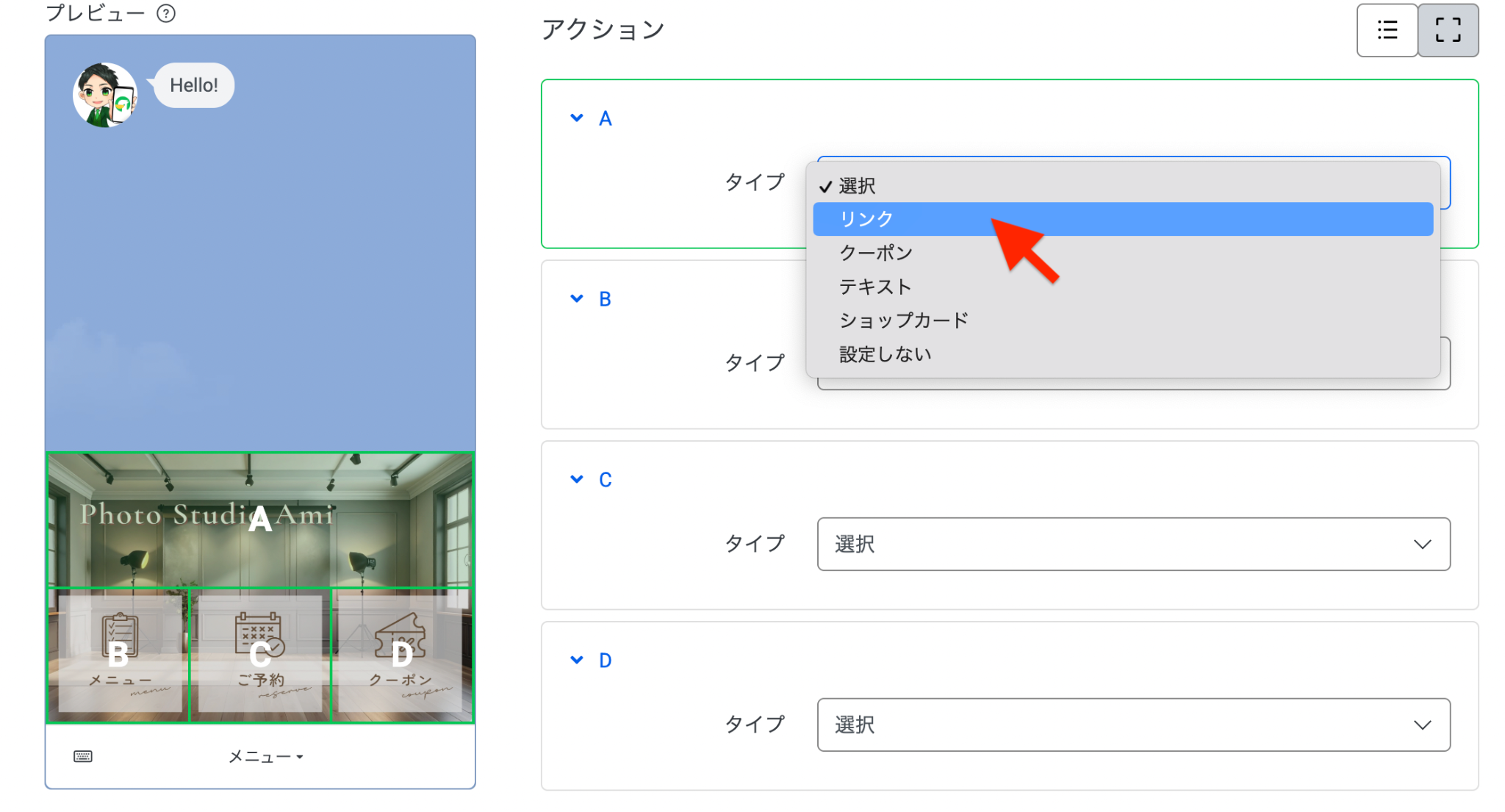
代表的なのは「リンク」「クーポン」「テキスト」「ショップカード」「設定しない」の5種類です。
それぞれ動作が異なるため、目的に合うものを選びましょう。
| アクション | 主な動作 | 活用例 |
|---|---|---|
| リンク | 指定したURLを開く | 予約ページへの誘導 |
| クーポン | LINE公式アカウントのクーポンを表示 | 来店特典の案内 |
| テキスト | 設定した文字をトークに送信 | よくある質問への自動応答メッセージ |
| ショップカード | LINEのショップカードを表示 | 来店ポイントの確認 |
| 設定しない | タップしても動作しない領域にする | 装飾用の領域 |
リンク
「リンク」は、ボタンをタップしたユーザーを指定のWebページへ誘導するアクションです。
自社サイトや予約フォーム、商品紹介ページなどに利用できます。
具体的には、美容室のリッチメニューに「予約する」というボタンを設置したとしましょう。
アクションタイプを「リンク」にして、予約ページのURLを入力すれば、タップしたユーザーをそのページへ誘導できます。
この場合のアクションラベルは「美容室の予約ページを開く」などが適切です。
単に「リンク」と入力するよりも、移動先の内容が伝わりやすくなります。
なお、リンク先が正しく開くかどうか、保存前に確認しておくことが大切です。
クーポン
「クーポン」は、LINE公式アカウントで作成したクーポンを表示するアクションです。
飲食店や小売店、美容室などで、来店特典や割引情報を案内するときに役立ちます。
例として、リッチメニューに「クーポン」というボタンを設置し、利用可能なクーポンを設定します。
ユーザーはメニューをタップすることで、対象のクーポンを確認できる仕組みです。
アクションラベルには「利用できるクーポンを表示」などと入力するとよいでしょう。
注意したいのは、事前にクーポンを作成しておく必要がある点です。
また、利用期間や条件を確認し、期限切れのクーポンを案内しないようにしてください。
クーポンを初めて作成する方は、以下の記事も参考にしてください。


テキスト
「テキスト」は、ボタンをタップすると、設定した文字がトークルームに送信されるアクションです。
たとえば、「営業時間」という文字を送信するボタンを作れます。
この機能を応答メッセージと組み合わせると、よくある質問への対応を効率化できるでしょう。
営業時間を知りたいユーザーがボタンをタップすると、「営業時間」というメッセージが送信されます。
事前に同じキーワードを応答条件として登録しておけば、その内容に応じた回答を自動送信できます。
ただし、アクションを「テキスト」に設定しただけで、回答が自動表示されるわけではありません。
必要に応じて、応答メッセージの設定も行いましょう。
また、送信するテキストとアクションラベルは、役割が異なります。
送信テキストには「営業時間」、アクションラベルには「営業時間を問い合わせる」といった使い分けが考えられます。
ショップカード
「ショップカード」は、LINE公式アカウントで作成したポイントカードを表示するアクションです。
ショップカードを利用すると、顧客がLINE上でポイントを確認できるようになります。
店舗側にとっても、来店や購入に応じたポイント付与を管理しやすい点がメリットです。
具体的には、カフェなら、リッチメニューに「ポイントカード」というボタンを設置する方法があります。
アクションラベルには「お店のポイントカードを表示」などと入力すると、動作を理解しやすいでしょう。
ショップカードの利用には、事前の作成や公開設定が必要です。
リッチメニューから利用させたい場合は、カードの設定状況を確認しておきましょう。
なお、ショップカードの作成方法と効果的な使い方を知りたい方は、以下の記事をご覧ください。

設定しない
「設定しない」は、選択した領域にアクションを割り当てない設定です。
リッチメニューの一部を装飾に使いたい場合などに選択します。
たとえば、横長のメニューに店舗ロゴを大きく配置し、その部分をタップしても動作しないようにする使い方が考えられます。
ただし、画像内に「予約する」と書かれているのに、アクションを設定しないのは避けましょう。
ユーザーがタップしても何も起こらず、操作に迷う原因になるためです。
また、LINEヤフー株式会社の公式マニュアルでは、すべての領域を「アクションなし」にすることはできないと案内されています。
動作が必要な領域と装飾用の領域を区別して設定しましょう。
リッチメニューのアクションラベルの設定方法
アクションラベルは、LINE公式アカウントの管理画面から設定できます。
ここでは、パソコン版のLINE Official Account Managerを例に、基本的な手順を説明します。
リッチメニューをまだ作成していない方でも、順番に進めれば設定可能です。
作業を始める前に、メニューに使用する画像と、各ボタンをタップしたときの動作を決めておきましょう。
なお、LINE公式アカウントのリッチメニューを初めて作る方は、以下の記事を参考にしてください。
①管理画面でリッチメニューの作成画面を開く
まず、LINE Official Account Managerにログインします。
管理するLINE公式アカウントを選択し、管理画面を開いてください。
続いて、メニューの「トークルーム管理」>「リッチメニュー」を選択します。
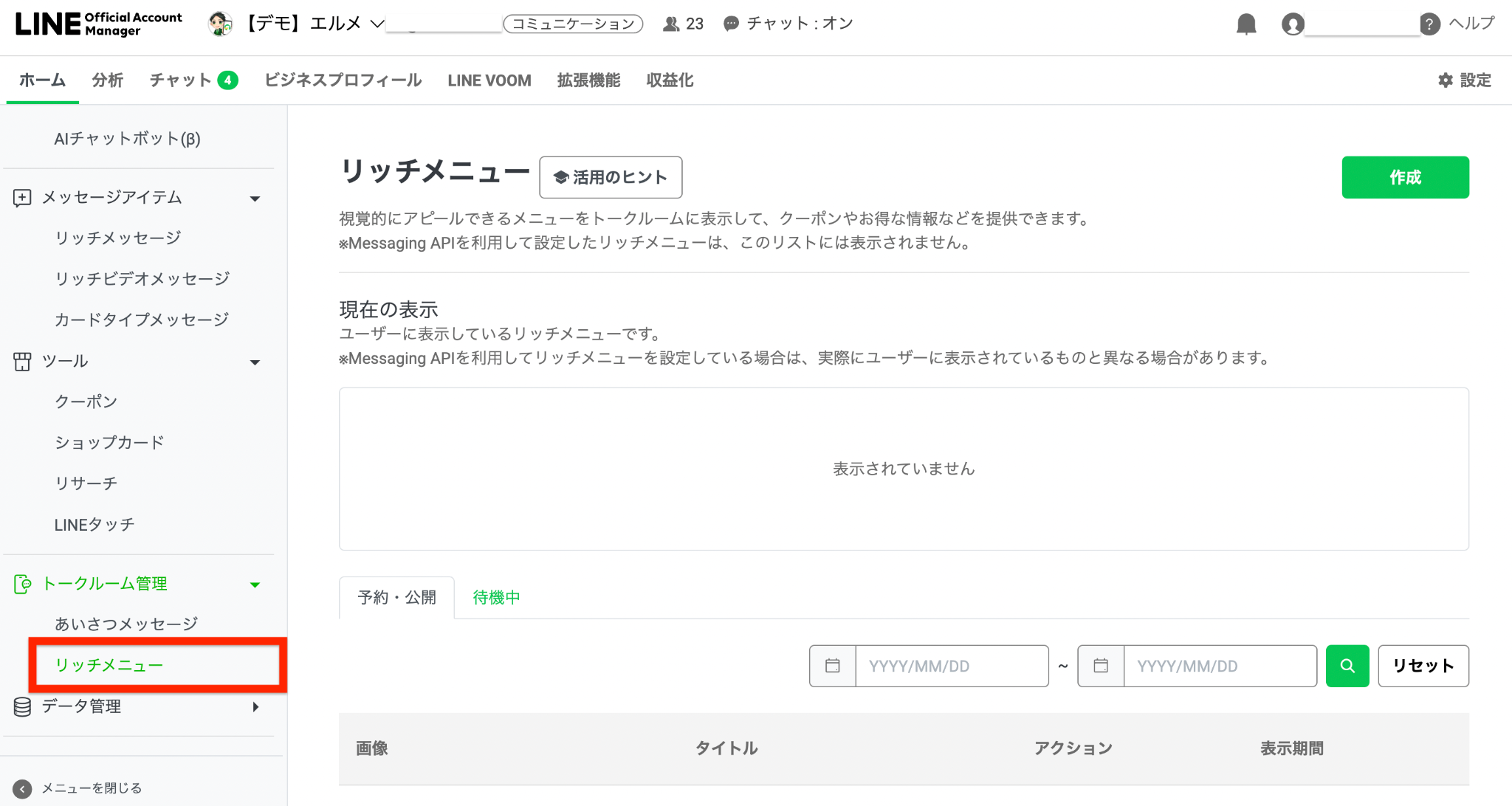
リッチメニューの管理画面では、作成済みのメニューを確認したり、新しいメニューを追加したりできます。
新しく作る場合は、「作成」を選びましょう。
作成済みのリッチメニューを編集する場合は、一覧から対象のリッチメニューを選びます。
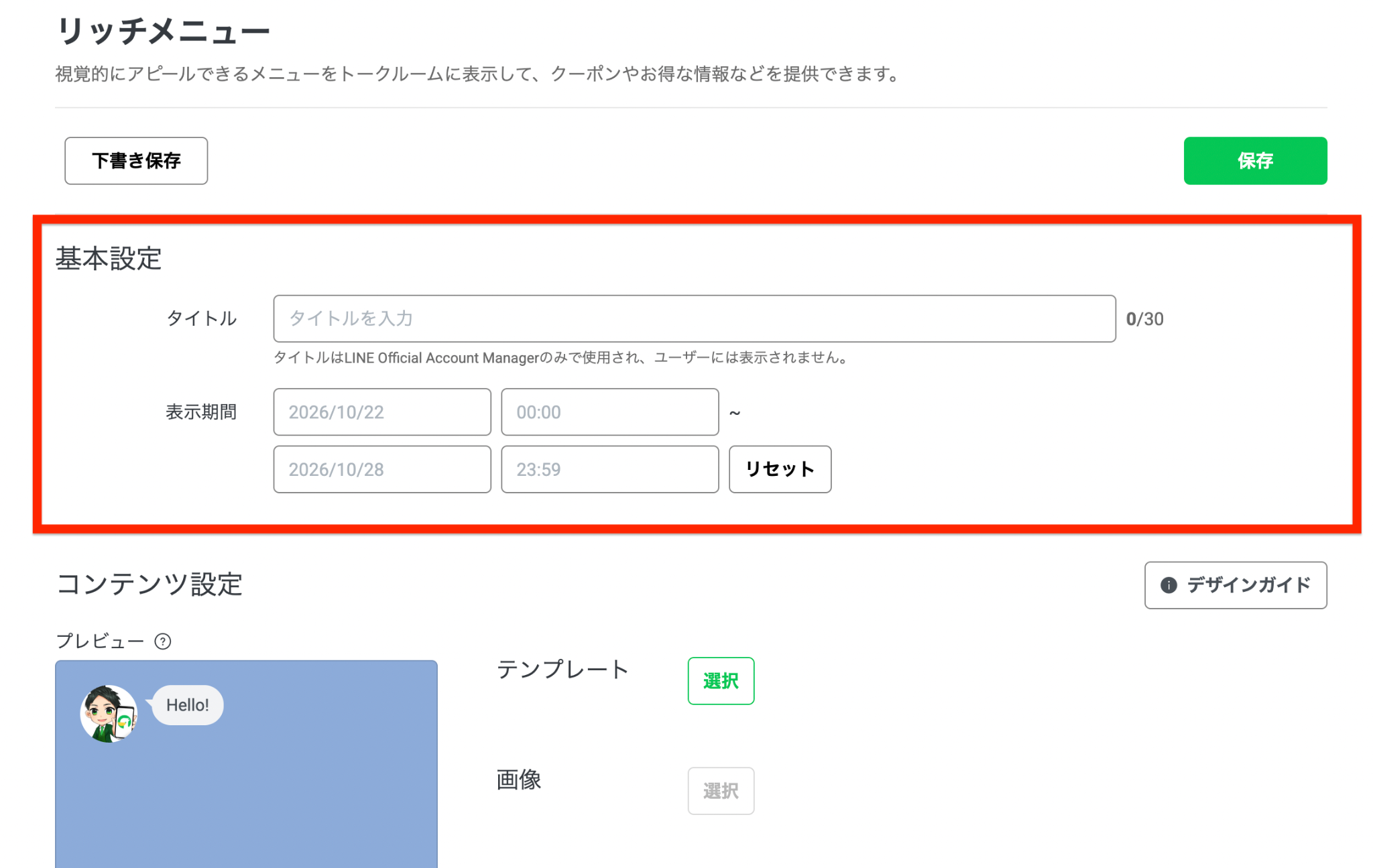
作成画面では、表示期間や管理用タイトル、メニューバーなどを設定できます。
管理用タイトルは、運営者がリッチメニューを区別するための名前で、ユーザーには表示されません。
例として、「店舗用メニュー」「秋のキャンペーン」など、運用担当者が把握しやすい名前を設定するとよいでしょう。
作成するリッチメニューをすぐに表示したい場合は、現在の日時を含む表示期間を設定してください。
②テンプレートと背景画像を設定する
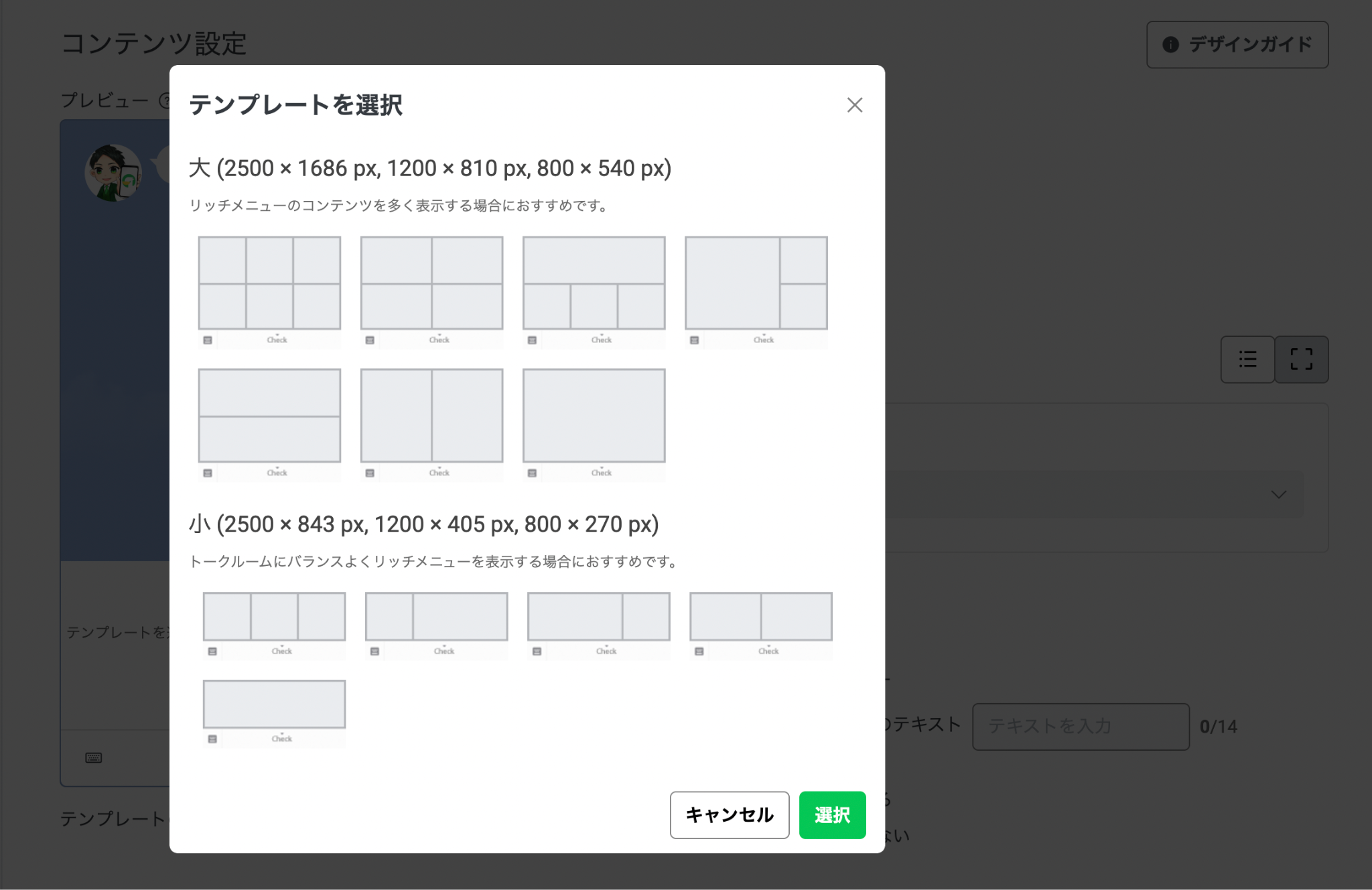
次に、リッチメニューのテンプレートを選択します。
テンプレートは、画像をいくつの領域に分けるかを決める設定です。
たとえば、3つの領域に分かれたテンプレートを使えば、それぞれに異なるアクションを割り当てられます。
用途に合わせて、必要なボタンの数や配置を選択してください。
続いて、背景画像を設定します。
パソコン版の公式管理画面では、背景画像をアップロードするか、画像編集機能を利用する方法があります。
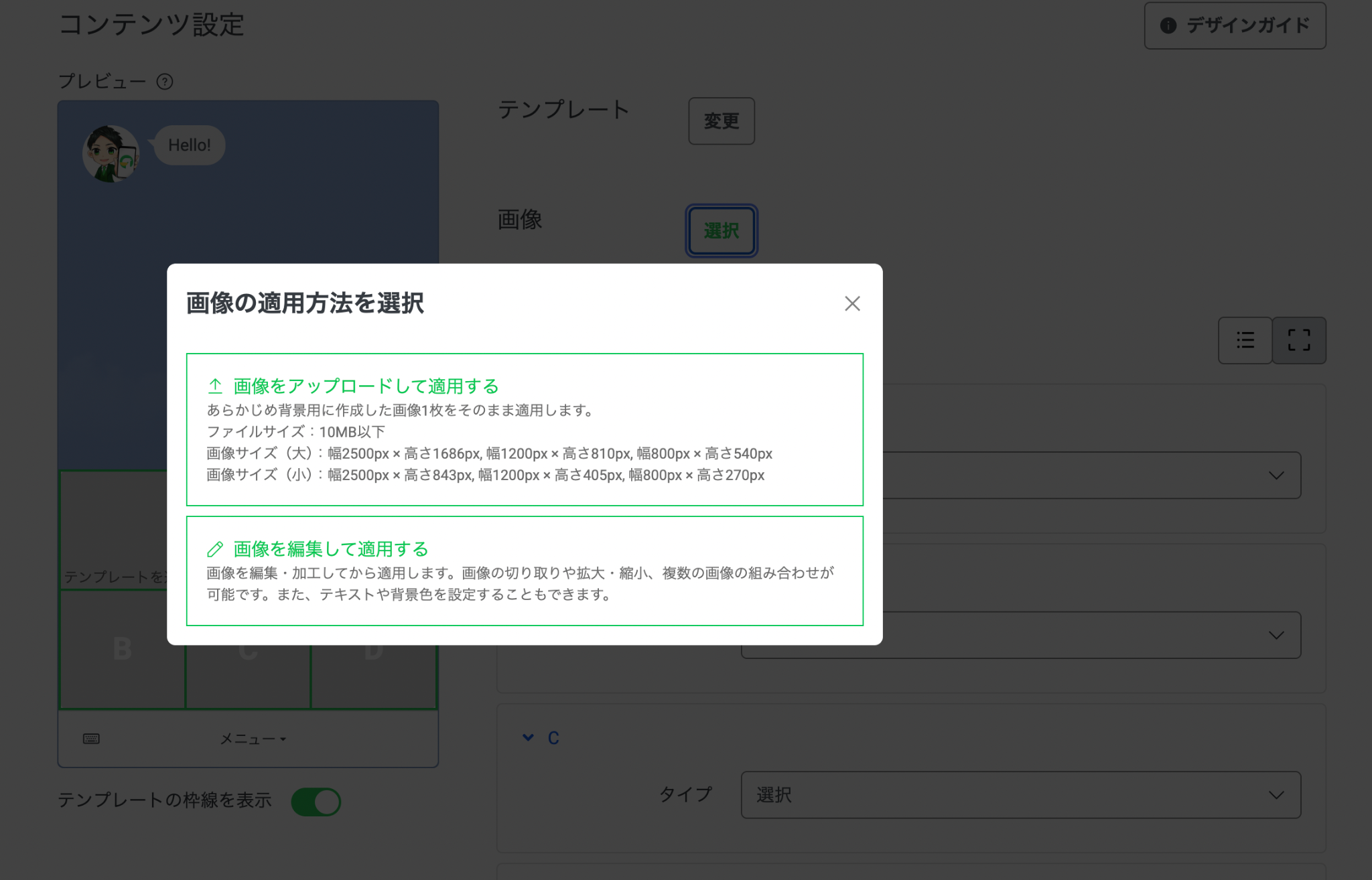
アップロードする画像の主な条件は、以下のとおりです。
| 項目 | 条件 |
|---|---|
| 対応形式 | JPG・JPEG・PNG |
| ファイルサイズ | 1MB以下 |
| 大サイズ | 2,500×1,686px/1,200×810px/800×540px |
| 小サイズ | 2,500×843px/1,200×405px/800×270px |
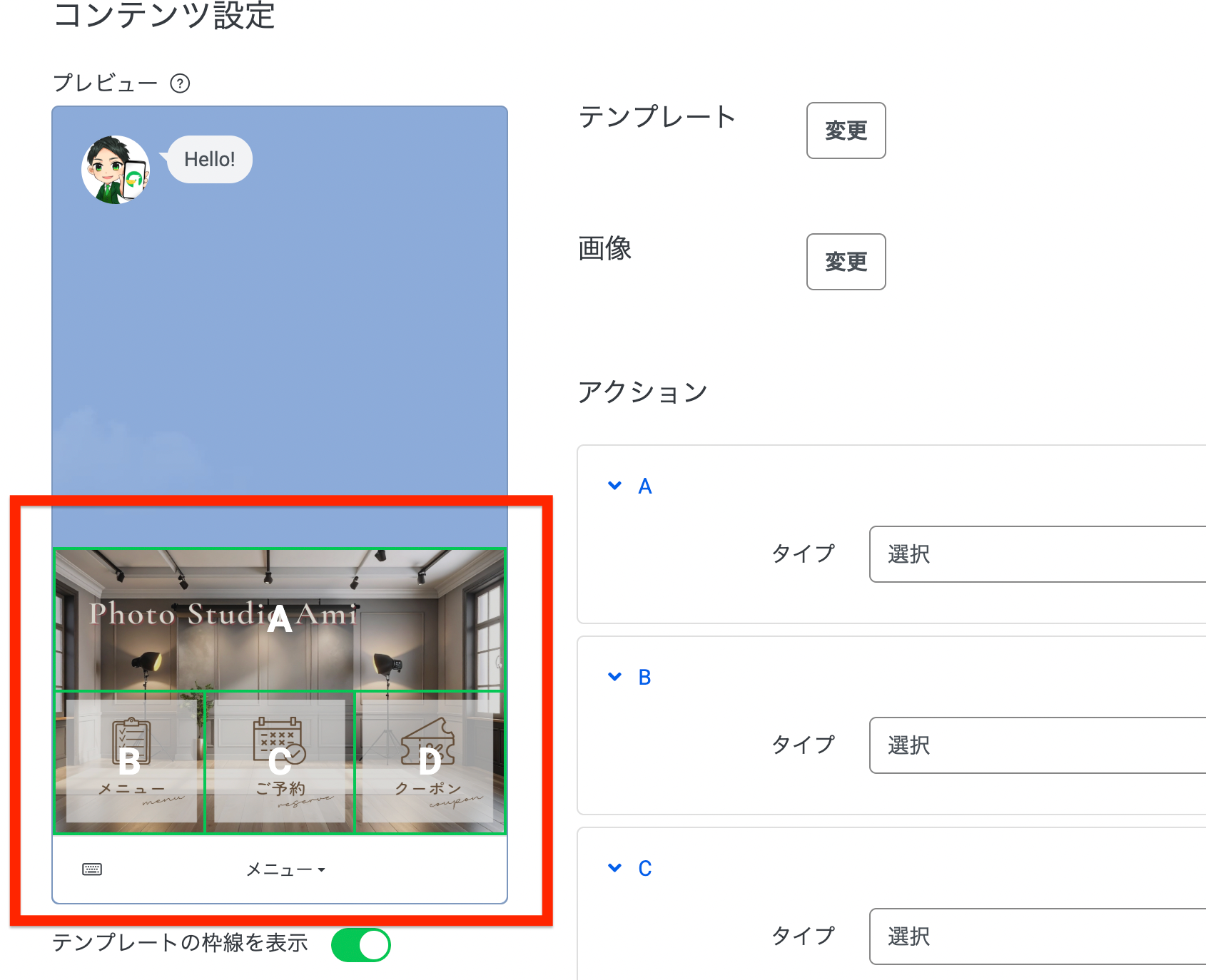
背景画像には「予約」「商品一覧」「クーポン」など、ユーザーに見せたい項目名を配置します。
ただし、文字を詰め込みすぎると、スマートフォンで見たときに読みづらくなる可能性があります。
ボタンの大きさや文字の位置を確認し、見やすい画像を用意しましょう。
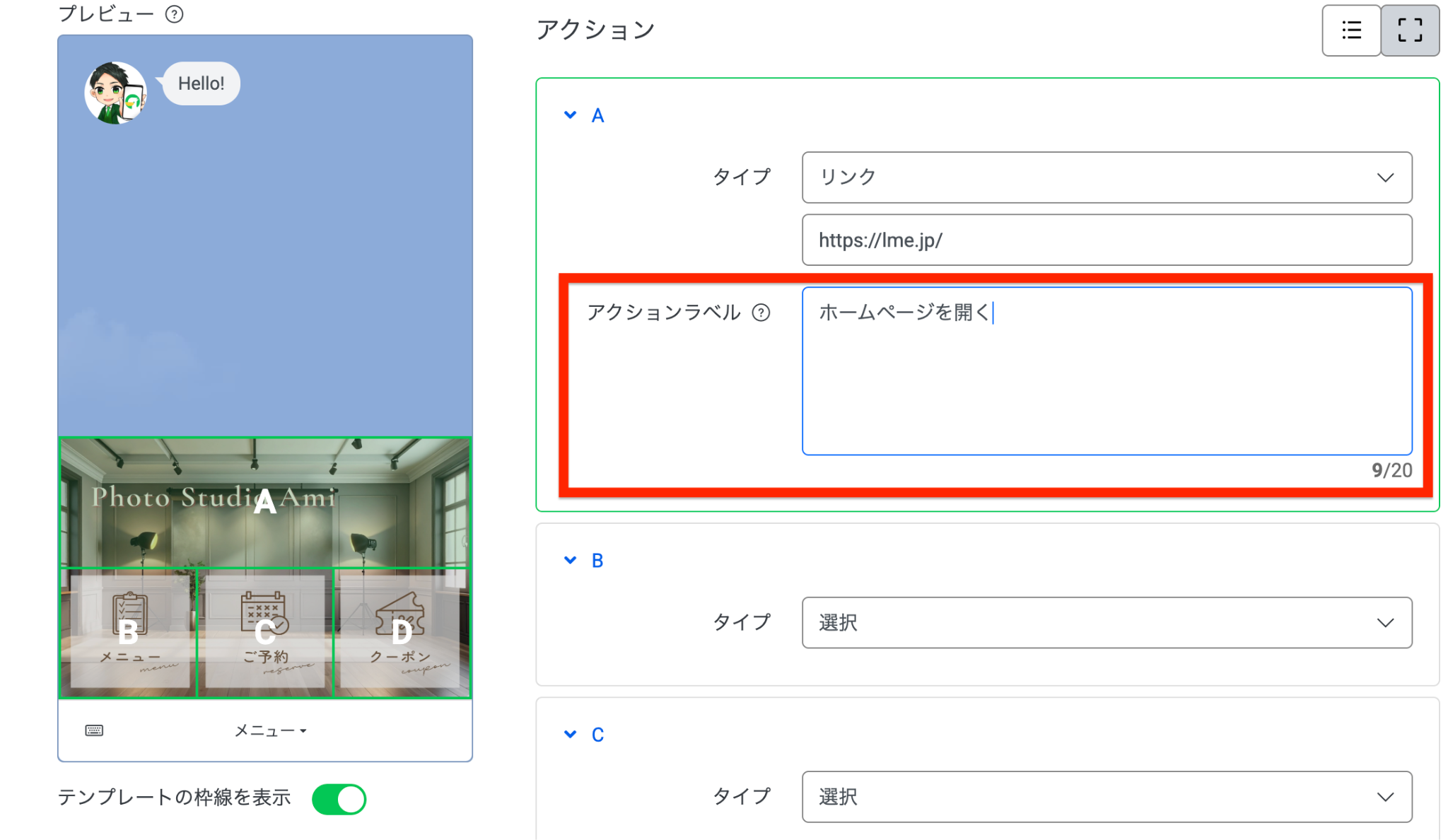
③アクションタイプを選び、ラベルを入力する
テンプレートと画像を設定したら、各領域のアクションを指定します。
予約ページへ誘導したい場合は「リンク」、クーポンを表示したい場合は「クーポン」など、目的に合わせて選択しましょう。
続いて、アクションの詳細を入力しましょう。
具体的には、リンクを選んだ場合は、移動先のURLとアクションラベルを設定します。
LINEヤフーの公式マニュアルによると、リッチメニューのアクションラベルは最大20文字まで入力できます。
また、アクションタイプに「リンク」または「クーポン」を選んだ場合は、アクションラベルの入力が必須です。
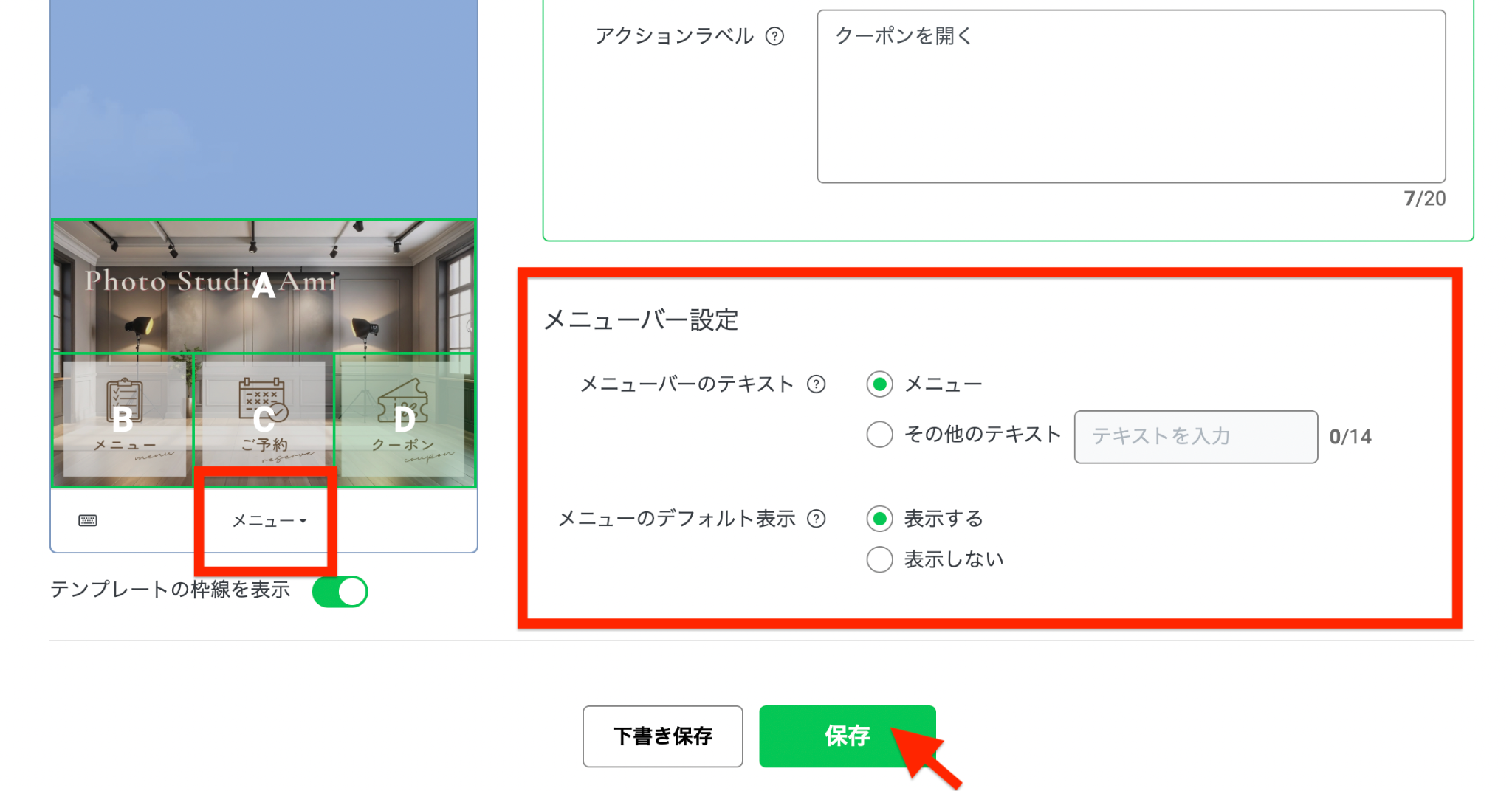
入力が終わったら、メニューバーの設定も確認します。
最後に「保存」を選択すれば、設定は完了です。
なお、保存後すぐにすべてのユーザーの端末へ反映されるとは限りません。
反映までの時間は、混雑状況や友だちの人数によって異なります。
反映に時間がかかる場合もあるため、実際のLINE画面で表示を確認しましょう。
リッチメニューのアクションラベルに入力する内容と具体例
アクションラベルには、ユーザーがタップした後の動作をイメージできる文章を入力しましょう。
重要なのは、短く書くことだけではありません。
何を表示するのか、どのページに移動するのかなど、操作の結果が伝わる内容にすることです。
ここでは、アクションラベルを考える際のポイントと具体例を紹介します。
タップ後のメニュー名や動作内容を伝える
まずは、タップ後に表示される内容を説明しましょう。
「メニュー」という文字だけでは、何のメニューなのかが伝わりません。
飲食店の場合は「料理のメニューを見る」、美容室の場合は「施術メニューを確認する」など、内容を具体的に記載できます。
また、外部サイトへ移動するボタンなら、「公式サイトを開く」といった表現もわかりやすいでしょう。
アクションラベルは、画像上の文字と完全に一致させる必要はありません。
むしろ、画像の文字だけでは十分に説明できない内容を補うことが大切です。
具体的には、次のように設定できます。
| 画像上の文字 | アクションラベルの例 |
|---|---|
| 予約 | 来店予約ページを開く |
| 商品一覧 | 販売中の商品を見る |
| メニュー | 料理のメニューを見る |
| アクセス | 店舗へのアクセスを確認 |
| お問い合わせ | 問い合わせ方法を確認 |
| クーポン | 利用できるクーポンを表示 |
ただし、実際の動作と異なる説明は避けてください。
問い合わせ用のトークメッセージを送信するボタンに「問い合わせフォームを開く」と設定すると、操作内容を誤解させてしまいます。
リンク先や送信内容と、ラベルの説明を一致させましょう。
ユーザーに期待する行動をわかりやすく記載する
アクションラベルには、ユーザーに期待する行動が伝わる言葉を使いましょう。
「こちら」「詳細」「タップ」だけでは、何が起こるかわかりにくい場合があります。
そのような表現は、次のように変更するのがおすすめです。
| 避けたい例 | 改善例 |
|---|---|
| こちら | 商品の詳細ページを開く |
| 詳細 | サービスの詳細を見る |
| 予約 | 来店予約ページを開く |
| 特典 | 友だち限定クーポンを表示 |
| 確認 | 現在のポイントを確認 |
| ホームページ | 店舗の公式サイトを開く |
| タップ | 来店予約ページを開く |
「開く」「見る」「確認する」などの動詞を組み合わせると、操作後の動作が伝わりやすくなります。
また、画像上のボタンとアクションラベルで、意味が食い違わないようにしてください。
ボタンに「無料相談」と書かれているなら、ラベルも相談予約や問い合わせにつながる内容にしましょう。
なお、「期待する行動を書く」といっても、「申し込んでください」などの命令文にする必要はありません。
音声読み上げで利用されることを考えると、何が起こるのかを自然に説明する表現が適しています。
最大20文字の制限内で簡潔にまとめる
LINE公式アカウントのリッチメニューでは、アクションラベルの入力上限は20文字です。
そのため、必要な情報を簡潔にまとめる必要があります。
例として、次のような文章では情報量が多くなりすぎます。
「当店の営業時間や定休日などの詳しい情報を確認する」
この場合は、「営業時間と定休日を確認」などに短縮するとよいでしょう。
文章を短くする際は、同じ意味の言葉を重ねないことがポイントです。
「詳しく詳細を確認する」などの重複表現を避け、必要な情報を残します。
一方、短くすることを優先しすぎて、意味が伝わらなくなるのも問題です。
「予約」だけでは、予約画面を開くのか、予約状況を確認するのか判断できません。
そのため、20文字以内で次の2点を伝えることを意識しましょう。
- 何に関するボタンなのか
- タップすると何が起こるのか
業種別に使えるアクションラベルの例
実際に運用する場面を想定すると、アクションラベルを考えやすくなります。
以下は、業種別の入力例です。
| 業種 | ボタンの目的 | ラベルの例 |
|---|---|---|
| 飲食店 | 席の予約 | 席の予約ページを開く |
| 飲食店 | クーポン | 今月のクーポンを表示 |
| 美容室 | 施術予約 | カットの予約ページを開く |
| 美容室 | 料金案内 | 施術料金の一覧を見る |
| ECサイト | 商品紹介 | 商品の一覧ページを開く |
| ECサイト | 注文案内 | 注文方法を確認する |
| 学習塾 | 体験授業 | 無料体験授業の詳細を見る |
| 不動産 | 物件紹介 | 取り扱い物件の一覧を見る |
| クリニック | 診療案内 | 診療時間を確認する |
| 小売店 | ポイント | ポイントカードを表示 |
いずれも20文字以内の表現例です。
ただし、実際の設定では、選択したアクションと一致しているか確認してください。
また、店舗やサービスに独自の名称がある場合は、必要に応じて名称を補うとよいでしょう。
利用者が音声だけで内容を理解できるかどうかが、判断の目安になります。
アクションラベルの音声読み上げ機能の設定方法
アクションラベルは、スマートフォンに搭載されている音声読み上げ機能で利用されます。
代表的な機能は、iPhoneの「VoiceOver」とAndroidの「TalkBack」です。
これらは、画面の内容を音声で案内し、視覚に頼らない操作を支援するための機能になります。
ただし、LINE公式アカウントの管理画面で音声読み上げをオンにするわけではありません。
管理者はアクションラベルを設定し、ユーザー側の端末で音声読み上げ機能を利用する仕組みです。
設定した内容を確認したい場合は、テスト用の端末で読み上げ機能を有効にして操作するとよいでしょう。
【iPhone】「VoiceOver」を有効にする
iPhoneでは、Appleが提供する「VoiceOver」を利用できます。
VoiceOverは、画面上の項目を音声で案内する機能です。
基本的な設定手順は、次のとおりです。
- iPhoneの「設定」を開く
- 「アクセシビリティ」を選択する
- 「VoiceOver」をタップする
- 「VoiceOver」をオンにする
機能を有効にすると、通常とは操作方法が変わります。
画面上の項目に触れると、項目の名前などが読み上げられます。
また、選択した項目を実行する際には、ダブルタップが必要です。
LINE公式アカウントのリッチメニューを表示し、各領域を選択してみましょう。
適切に設定されていれば、対応するアクションラベルが読み上げの案内に利用されます。
ただし、読み上げの内容や動作は、iOSやLINEアプリのバージョンなどによって異なる場合があります。
確認が終わったら、必要に応じてVoiceOverをオフにしてください。
なお、VoiceOverでは読み上げ速度や使用する音声なども変更できます。
【Android】「TalkBack」を有効にする
Androidでは、Googleが提供する「TalkBack」を利用できます。
TalkBackも、画面に表示される項目を音声で案内する機能です。
基本的には、以下の手順で有効にします。
- Android端末の「設定」を開く
- 「ユーザー補助」を選択する
- 「TalkBack」をタップする
- 「TalkBackを使用する」をオンにする
なお、項目名や設定画面の構成は、機種やAndroidのバージョンによって異なる場合がある点に留意してください。
TalkBackをオンにすると、画面に触れた項目が選択され、その内容が音声で案内されます。
通常のタップ操作とは異なり、ダブルタップなどの専用操作が必要になるため注意しましょう。
設定後はLINEアプリを開き、対象のリッチメニューを確認します。
各ボタンで読み上げられる内容を確認し、わかりにくい表現があれば、管理画面側のアクションラベルを修正してください。
音声で聞いたときに、ボタンの役割が自然に伝わるかが重要です。
たとえば「クーポン」という説明だけでは内容が不十分な場合、「利用できるクーポンを表示」に変更する方法があります。
また、英語や略語、記号が含まれていると、意図した読み方にならない場合もあります。
実際の端末で確認し、必要に応じて表現を調整しましょう。
リッチメッセージでのアクションラベルの設定方法
アクションラベルは、リッチメニューだけでなく、リッチメッセージでも利用されます。
リッチメッセージとは、画像にリンクなどのアクションを設定し、トークルームへ配信するメッセージです。
具体的には、新商品の画像に商品ページへのリンクを設定したり、キャンペーン画像からクーポンを表示したりできます。
リッチメニューと似ていますが、表示方法が異なります。
リッチメニューはトーク画面下部に表示する機能です。
一方、リッチメッセージは通常のメッセージと同じように、トーク画面内へ配信します。
それぞれの違いを整理すると、以下のとおりです。
| 比較項目 | リッチメニュー | リッチメッセージ |
|---|---|---|
| 表示場所 | トーク画面下部 | トークルーム内 |
| 主な用途 | 予約や問い合わせなどの案内 | キャンペーンや商品紹介 |
| アクションラベル | 最大20文字 | 最大100文字 |
| 表示方法 | 設定した表示期間中に表示 | メッセージとして配信 |
| 設定可能な動作 | リンク・クーポン・テキスト・ショップカードなど | リンク・クーポン・テキスト |
リッチメッセージの設定手順
リッチメッセージのアクションラベルも、LINE公式アカウントの管理画面から設定できます。
基本的な流れは次のとおりです。
- LINE Official Account Managerにログインする
- 「リッチメッセージ」の管理画面を開く
- 「作成」から新しいリッチメッセージを作る
- タイトルとテンプレートを設定する
- 画像をアップロードする
- アクションタイプとアクションラベルを入力する
- プレビューで内容を確認して保存する
アクションタイプには、リンク、クーポン、テキストがあります。
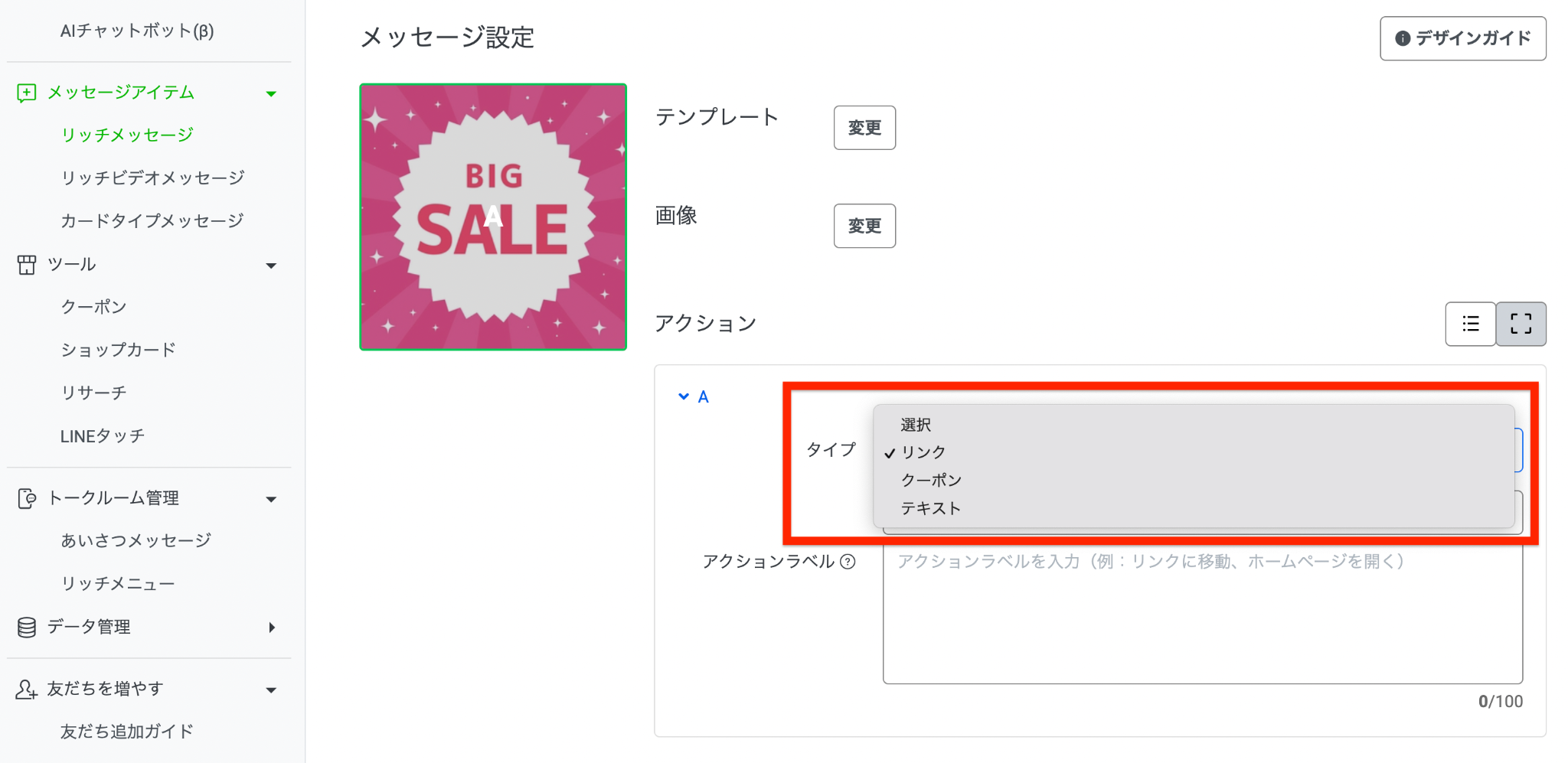
リンクを選んだ場合は、移動先のURLとアクションラベルを入力しましょう。
たとえば、新商品の紹介画像を使う場合、アクションラベルに「新商品の詳細ページを開く」と設定できます。
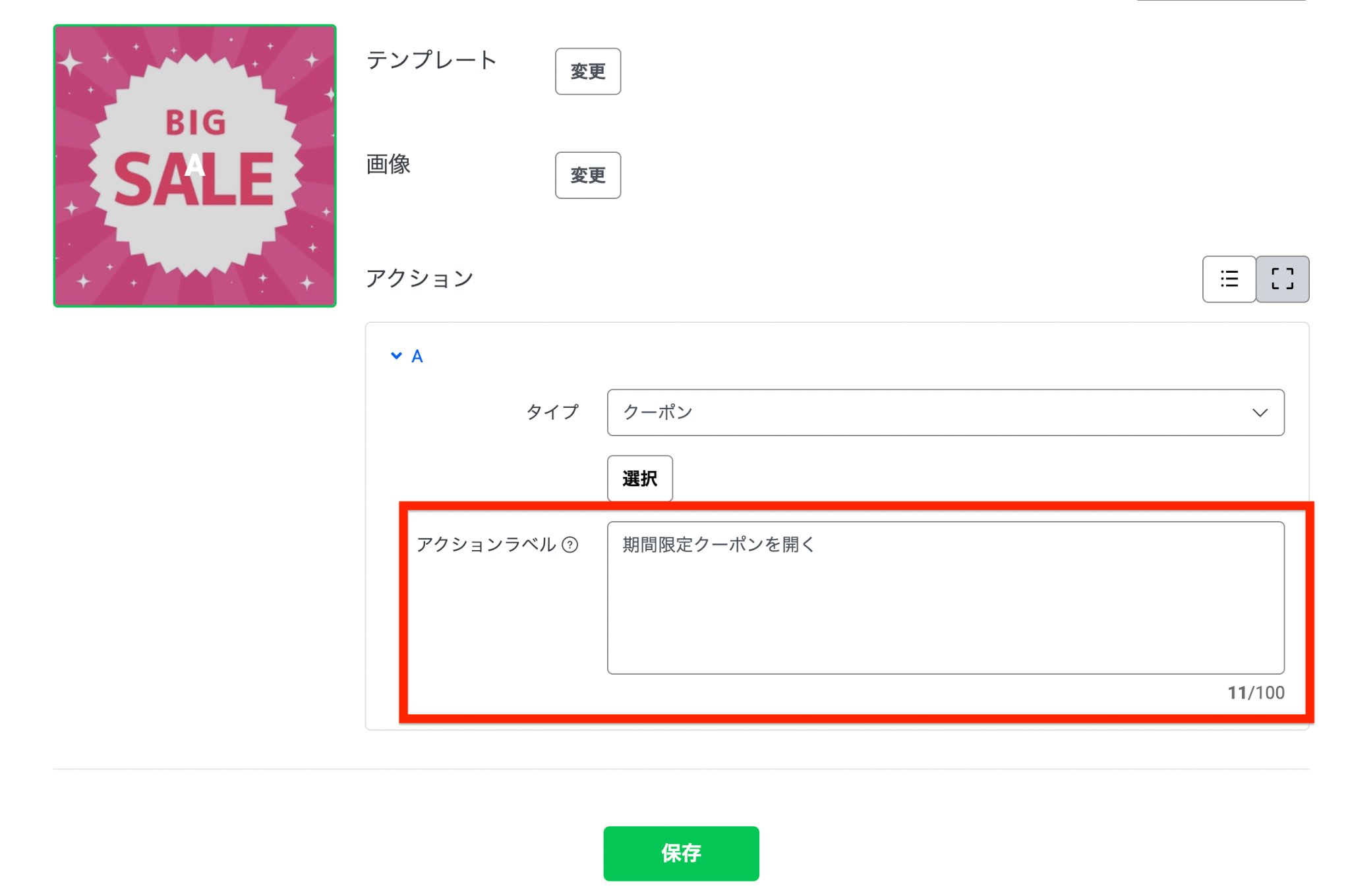
キャンペーン用のクーポンに誘導する場合は、「期間限定クーポンを表示」などが考えられます。
ここで注意したいのが、入力できる文字数です。
リッチメッセージのアクションラベルは最大100文字まで入力できます。
リッチメニューの20文字とは異なるため、混同しないようにしましょう。
ただし、100文字まで入力できるからといって、長い説明が適切とは限りません。
音声で聞いたときに理解しやすい、簡潔な文章を意識してください。
また、LINEヤフーの公式マニュアルでは、音声読み上げに対応していない端末では、アクションラベルが表示される場合があると説明されています。
画面に表示される可能性も考え、不自然な文章や記号の羅列は避けるとよいでしょう。
なお、リッチメッセージの作り方や画像サイズについて、詳しく知りたい方は以下の記事を参考にしてください。
-7-160x90.png)
アクションラベルを設定する際の注意点
アクションラベルを適切に設定するには、文字数や入力内容だけでなく、ユーザーの操作しやすさにも配慮する必要があります。
ここでは、設定時によくあるトラブルや注意点を紹介します。
アクションラベルの入力漏れに注意する
LINE公式アカウントのリッチメニューでは、「リンク」と「クーポン」のアクションラベル入力が必須です。
一方、ほかのアクションタイプでは、入力条件が異なる場合があります。
必須ではない場合でも、音声読み上げで適切に案内できるかを確認することが大切です。
単に保存できたかどうかだけでなく、ユーザーが利用しやすい状態になっているかを意識しましょう。
リンク先やアクションとの一致を確認する
アクションラベルの説明と、実際の動作が異なると、ユーザーが混乱する原因になります。
ラベルに「予約ページを開く」と設定したにもかかわらず、店舗のトップページへ移動する状態は望ましくありません。
また、「クーポンを表示」と案内しているのに、期限切れのクーポンを設定している場合も注意が必要です。
設定後には、以下の項目を確認しましょう。
- アクションラベルとボタンの内容が一致しているか
- リンク先のページが正しく表示されるか
- クーポンやショップカードが利用できる状態か
- テキスト送信後に想定した対応が行われるか
- 音声読み上げで動作内容が伝わるか
- ユーザーの連打を誘う内容になっていないか
定期的に確認することで、古い情報によるトラブルを防ぎやすくなります。
読み上げに適した表現を使用する
アクションラベルを設定する際は、音声で聞いて理解しやすい言葉を選びましょう。
略語や英語が多い表現では、利用者によって意味を理解しにくい場合があります。
また、記号や絵文字を使用すると、読み上げが長くなったり、不自然になったりする可能性があります。
アクションラベルでは、装飾よりも内容の伝わりやすさを優先しましょう。
ただし、店舗名や商品名などの固有名詞まで、無理に言い換える必要はありません。
ユーザーにとって必要な情報を残し、自然な説明にまとめることが大切です。
設定後は実際の端末で確認する
アクションラベルの入力が終わったら、スマートフォンで動作を確認しましょう。
管理画面上で正しく見えていても、利用環境によって表示や読み上げが異なる場合があります。
また、リッチメニューは、パソコン版LINEやChrome版LINEでは表示されません。
確認はスマートフォンで行いましょう。
音声読み上げ機能を使って、各ボタンの説明が適切に伝わるか確認してください。
可能であれば、iPhoneとAndroidの両方で確認すると安心です。
また、リッチメニューを変更した直後は、ユーザーの端末に反映されるまで時間がかかる場合があります。
変更前の内容が表示された場合は、しばらく時間を置いて確認しましょう。
なお、アクションラベルを設定することは、アクセシビリティへの配慮の一つです。
アクセシビリティとは、障がいの有無などにかかわらず、情報やサービスを利用しやすくする考え方を指します。
アクションラベルだけで、すべての利用環境への対応が完了するわけではありません。
画像の文字サイズや色の組み合わせ、メニュー全体のわかりやすさにも配慮しましょう。
まとめ|アクションラベルを適切に設定しよう
LINEのアクションラベルは、リッチメニューやリッチメッセージの動作内容を説明するためのテキストです。
音声読み上げ機能で利用されるため、画像を見ることが難しいユーザーにも、ボタンの役割を伝える助けになります。
アクションラベルを適切に設定し、誰にとってもわかりやすいLINE公式アカウントを目指しましょう。
- アクションラベルはボタンの動作内容を説明するテキスト
- アクションは「リンク」「クーポン」「テキスト」「ショップカード」「設定しない」の5種類
- リッチメニューでは最大20文字まで入力できる
- リンクとクーポンを設定する場合は入力が必須
- リッチメッセージでは最大100文字まで入力できる
- iPhoneのVoiceOverやAndroidのTalkBackなどで利用される
- 入力後は実際のスマートフォンで動作を確認することが大切
さらに、リッチメニューを使った予約受付や顧客管理、メッセージ配信の効率化を進めたい方には、L Message(エルメ)もおすすめです。
L Messageは、株式会社ミショナが提供するLINE公式アカウントの拡張ツールです。
リッチメニューの活用に加え、予約受付やフォーム作成、ステップ配信など、さまざまな機能を利用できます。
無料で始められるフリープランもあるため、LINE公式アカウントの運用を効率化したい方は、公式サイトをご確認ください。