LINE公式アカウントを運用していると「営業時間外に問い合わせが届いたときの対応」に悩むことはありませんか?
営業時間外に返信できない状態が続くと、ユーザーに不安を与えてしまったり、予約や来店の機会を逃す可能性もあります。
こうした課題を解決する方法の一つが、LINE公式アカウントの「応答メッセージ」(自動返信)です。
営業時間外メッセージを設定しておくことで、問い合わせへの一次対応を自動化し、顧客対応を効率化できます。
本記事では、LINE公式アカウントで営業時間外メッセージを設定する方法や活用のポイントをわかりやすく解説します。
- LINE公式アカウントで営業時間外メッセージを設定する方法
- 営業時間外メッセージを設定するメリット
- 実際に使える営業時間外メッセージの例文
- 営業時間外メッセージをさらに便利に活用する方法
LINE公式アカウントの営業時間外メッセージとは
LINE公式アカウントでは、営業時間外に届いたメッセージに対して自動で返信する「応答メッセージ」を設定することが可能です。
たとえば、ユーザーが深夜や早朝に問い合わせを送った場合でも、
「現在は営業時間外のため、翌営業日に順次返信いたします」
「営業時間は10:00〜18:00です」
といった案内メッセージを自動で返信できます。
店舗や企業がすぐに対応できない時間帯でも、ユーザーに状況を伝えられるため、問い合わせ対応の質を保ちながら運用負担を軽減できるのが特徴です。
LINE公式アカウントで自動応答ができる「応答メッセージ」とは
LINE公式アカウントの「応答メッセージ」機能を使えば、ユーザーからメッセージが届いた際に、あらかじめ設定した内容を自動で返信できます。
この応答メッセージの反応方法は主に次の2種類です。
①一律応答:ユーザーのメッセージ内容に関係なく、同じメッセージを自動返信する設定
②キーワード応答:特定のキーワードが含まれるメッセージに対して、対応するメッセージを返信する設定
営業時間外メッセージとして利用する場合は、一般的に一律応答を使って「営業時間外のお知らせ」を返信する方法がよく使われます。
さらに、LINE公式アカウントには「応答時間」という設定もあり、返信する時間帯を指定できます。
これを活用することで、営業時間外のみ自動返信を行うといった運用も可能です。
営業時間外メッセージが必要な理由
LINE公式アカウントで顧客対応を行っているなら、営業時間外のメッセージへの対応方法を決めておくことが重要です。
自動返信を設定していない場合、ユーザーは問い合わせのメッセージを送ったあと「いつ返信が来るのか」「メッセージは届いているのか」がわかりません。
営業時間外であることや返信予定のタイミングが案内されていないと、不安を感じてしまい、他の店舗やサービスを探してしまう可能性もあります。
また、自動返信で基本的な案内を行っておくことで、担当のスタッフが対応すべき問い合わせを整理しやすくなり、業務効率の改善にもつながります。
このように、営業時間外メッセージはユーザーへの配慮と運用効率の両方を高める重要な設定です。
LINE公式アカウントを顧客対応に活用する場合は、営業時間外の自動返信を設定しておくことをおすすめします。
LINE公式アカウントで営業時間外メッセージを設定するメリット
LINE公式アカウントで営業時間外メッセージを設定する主なメリットを紹介します。
顧客の不安を減らせる
営業時間外に問い合わせを送ったユーザーは、「メッセージは届いているのか」「いつ返信が来るのか」といった不安を感じることがあります。
そこで、営業時間外メッセージを設定しておけば、メッセージを受信したタイミングで自動的に返信を送ることができるため、ユーザーに状況をすぐに伝えることが可能です。
たとえば、次のような案内を送ることができます。
- 現在は営業時間外であること
- 返信対応の予定時間
- 店舗や企業の営業時間
このように、問い合わせ直後に案内が届くことでユーザーは安心して返信を待てます。
結果として、企業や店舗に対する信頼感の向上にもつながるでしょう。
問い合わせ対応の負担を減らせる
LINE公式アカウントは気軽に問い合わせができるため、営業時間外にもメッセージが届くケースは少なくありません。
しかし、すべての問い合わせにすぐ対応するのは難しく、担当者の負担が大きくなってしまうこともあります。
営業時間外メッセージを設定しておけば、営業時間外の問い合わせに対して自動で案内が送られるため、すぐに返信できない場合でもユーザーに状況を伝えることが可能です。
深夜や休日の問い合わせ対応や、すぐに返信できない時間帯の案内、営業時間の説明などといった対応を自動化でき、運用の負担を軽減できます。
LINE公式アカウントで営業時間外メッセージを送る方法
まずは、LINE公式アカウントの管理画面で応答メッセージを作成します。
設定の流れは次のとおりです。
①応答設定をオンにする
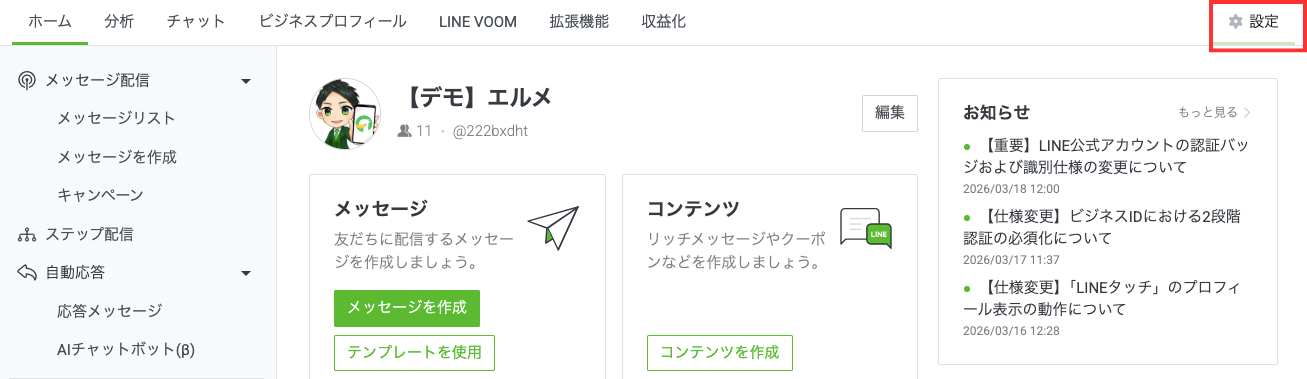
まず、LINE公式アカウントのビジネスマネージャーにログインし、管理画面右上の「設定」をクリックしてください。
左メニューの「応答設定」を選択します。
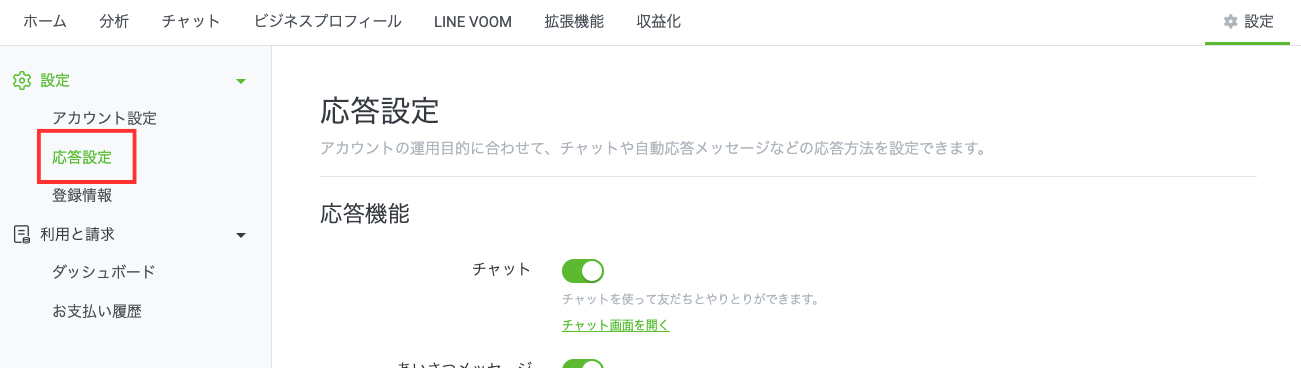
次に、応答メッセージを有効化します。
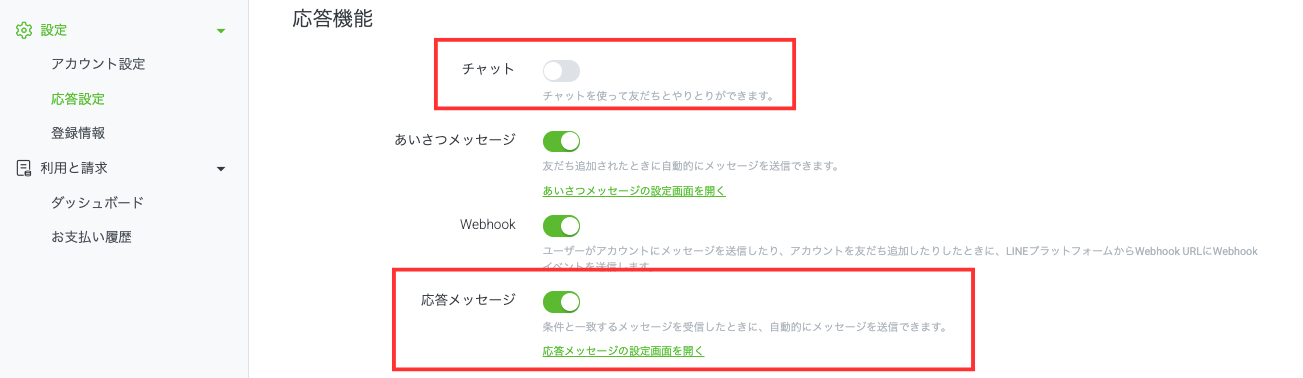
応答メッセージを有効化する方法は、チャット機能を使用する場合と使用しない場合の2パターンあります。
チャット機能を利用する場合は、「チャット」をオンにし、応答方法は「手動チャット+応答メッセージ」を選択してください。
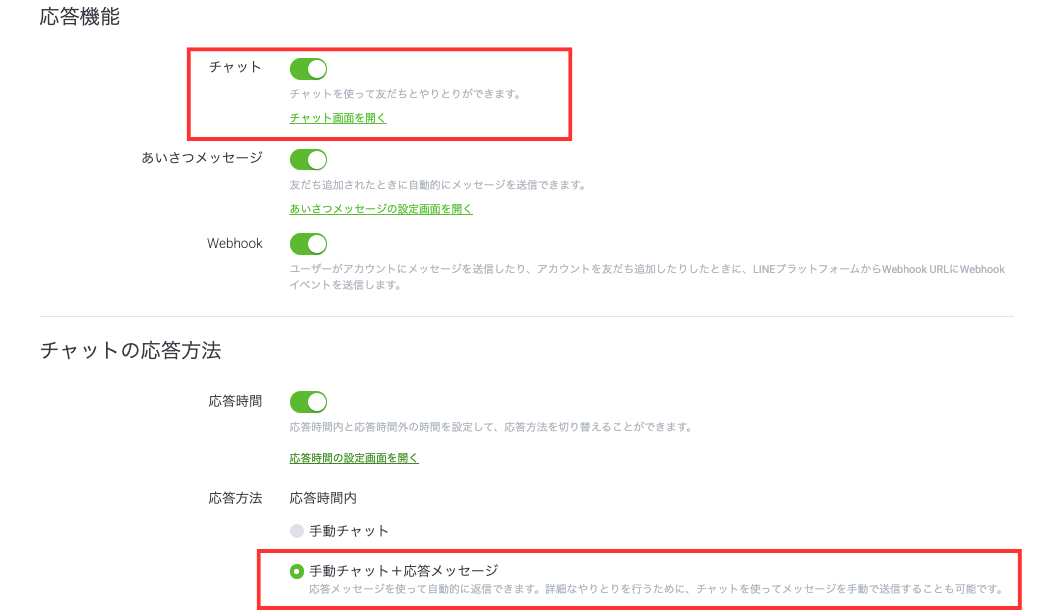
チャット機能を利用せずに応答メッセージのみを利用する場合は、「チャット」をオフに、「応答メッセージ」をオンにして設定完了です。
②営業時間を設定する
チャット機能を有効にすると、「応答時間内」と「応答時間外」で曜日や時間帯を設定できます。
応答時間とは、チャットで個別に対応できる時間帯のこと。いわゆる営業時間と同じようなイメージです。
設定する際は「応答時間」をオンにし、「応答時間の設定画面を開く」をクリックしてください。
「応答時間の設定画面を開く」をクリックすると、こちらの画面が表示されます。ここで応答時間を設定してください。
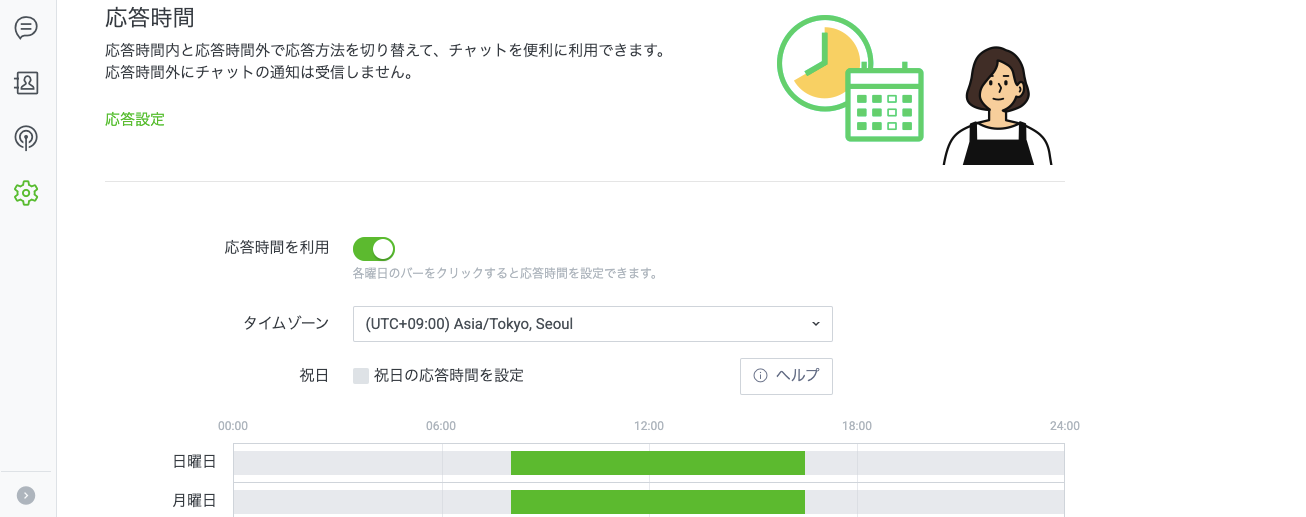
なお、設定できる時間は1日あたり5件です。
③応答メッセージを作成する
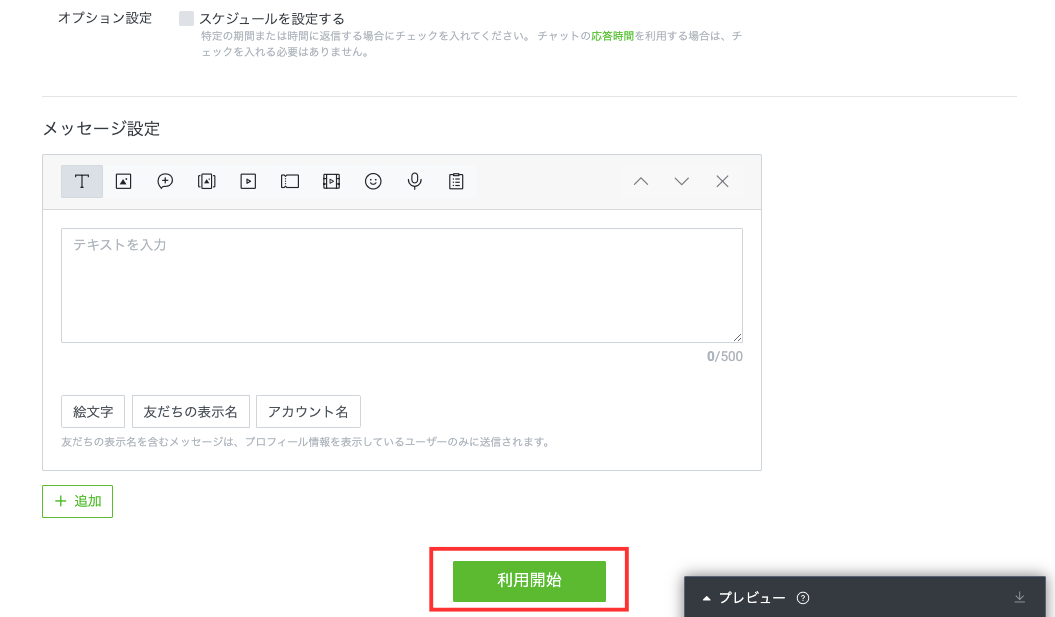
管理画面の「ホーム」から「応答メッセージ」メニューを開き、「作成」ボタンをクリックします。
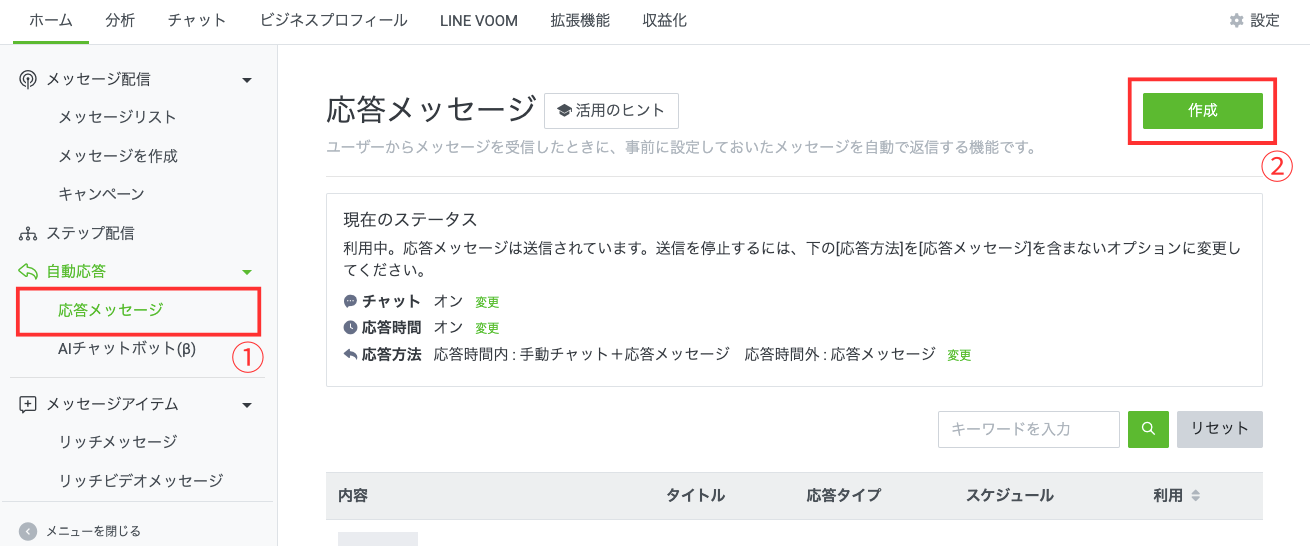
こちらの画面から応答メッセージを作成していきます。
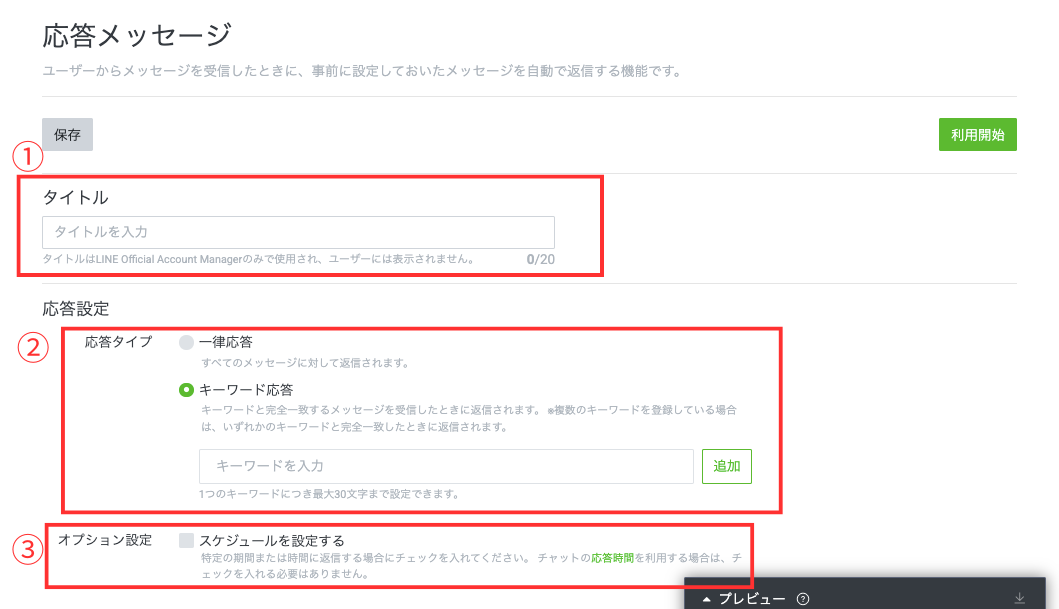
- タイトル
自分が管理しやすいタイトルを入力します。友だちには表示されません。 - 応答設定
「一律応答」か「キーワード応答」を選択。キーワード応答を選んだ場合はキーワードを入力し、「追加」ボタンを押します。1つのキーワードにつき最大30文字まで設定可能です。 - オプション設定
「スケジュールを設定する」にチェックを入れると特定の期間または時間に返信できます。チャットの応答時間を利用する場合は、チェックを入れる必要はありません。
「メッセージ設定」からメッセージの内容を入力し、「利用開始」ボタンを押して設定完了です。
なお、営業時間外メッセージでは、次のような内容を入れておくことでユーザーの問い合わせ時の不安を減らすことができます。
- 営業時間
- 返信対応のタイミング
- 予約ページや問い合わせフォームの案内
営業時間外の対応にリッチメニューを活用
リッチメニューを活用することで、ユーザーが必要な情報をすぐに確認できる環境を作ることができます。
リッチメニューとは、LINEのトーク画面下部に固定表示されるメニュー型の機能で、Webサイトや予約ページ、よくある質問ページなどへの導線を設置できます。
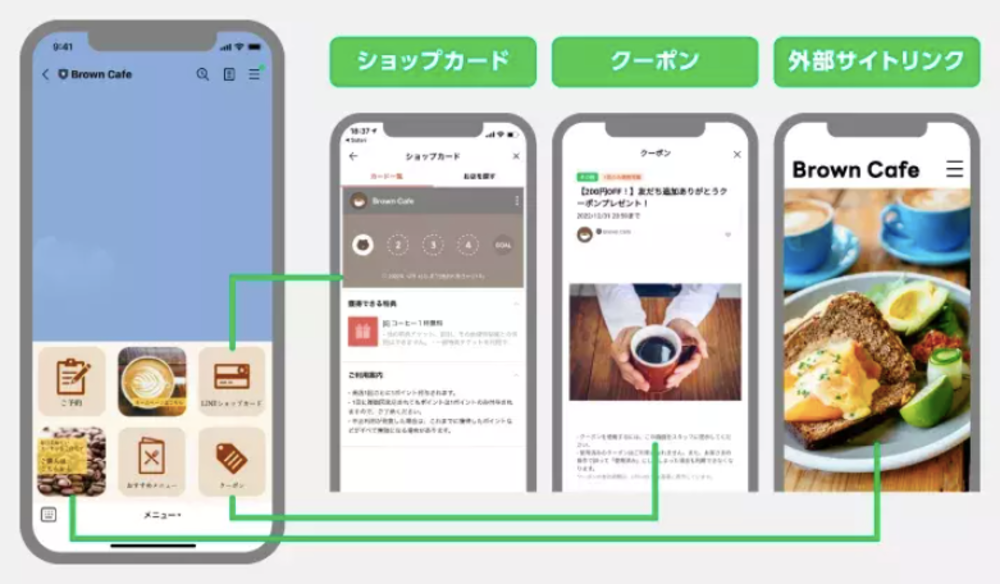
たとえば、ユーザーが営業時間外に問い合わせを送った場合でも、リッチメニューから必要な情報にアクセスできるため、ユーザー自身で問題を解決しやすくなります。
結果として、対応コストを削減しながら、機会損失を防ぐことにもつながるのです。
リッチメニューの基礎知識や作り方、便利なテンプレートについてはこちらの記事でまとめています。
LINE公式アカウントの営業時間外メッセージの例文
営業時間外メッセージは短い文章ですが、ユーザーの印象を左右する重要なポイントです。
適切なメッセージと導線設計を行うことで、機会損失を防ぎながら顧客満足度を高める運用が可能になります。
基本的な営業時間外メッセージの例文
営業時間外であることを伝える場合は、シンプルで分かりやすいメッセージが基本です。
まずは「現在対応できないこと」と「対応可能な時間」を明確に伝えましょう。
例:
「お問い合わせありがとうございます。
現在は営業時間外のため、スタッフによる対応ができません。
営業時間:10:00〜18:00
営業時間内に順次返信いたしますので、今しばらくお待ちください。」
メッセージの最初に感謝の言葉を入れることも重要なポイントです。
「お問い合わせありがとうございます」といった一言を入れることで、丁寧な印象になります。
また、営業時間を明確に伝えることも忘れないようにしましょう。
「営業時間内に順次返信します」など、返信が来るタイミングが分かると、ユーザーの不安を減らすことができます。
予約・問い合わせ向けの例文
営業時間外でも予約や問い合わせを受け付けたい場合は、ユーザーが次に取る行動を明確に示すメッセージを設定しましょう。
例:
「メッセージありがとうございます。
ご予約は24時間いつでもご利用いただけます。
ご予約をご希望の方は、下のメニューから『予約する』をタップしてください。」
このように、リッチメニューの操作を案内する一文を入れることで、ユーザーをスムーズに予約導線へ誘導できます。
お急ぎの場合の連絡先を案内する例文
営業時間外でも緊急性の高い問い合わせに対応したい場合は、電話など別の連絡手段を案内しておきましょう。
とくにクリニックやサロンなど、急ぎの対応が発生する業種では有効です。
例:
「お問い合わせありがとうございます。
ただ今のお時間は、LINEでの対応は行っておりません。
LINEでのお問い合わせ対応時間は、14:00〜17:00(水曜日定休)となっております。
お急ぎの場合は、お電話にてご連絡ください。
Tel:〇〇〇-〇〇〇-〇〇〇〇
お急ぎでない場合は、営業時間内に順次ご返信いたします。
何卒よろしくお願いいたします。」
このように緊急時の連絡手段を伝えることで、ユーザーの不安を軽減できるだけでなく、対応の行き違いを防ぐことにもつながります。
LINE公式アカウントの営業時間外メッセージのよくある質問
LINE公式アカウントの営業時間外メッセージについて、よくある質問を解説します。
応答メッセージは何個まで設定できる?
LINE公式アカウントでは、応答メッセージは最大1,000件まで作成できます。
また、キーワード応答を設定する場合、1つの応答メッセージにつき最大51個のキーワードを登録可能です。
たとえば、予約に関する問い合わせに対応する場合でも、
「予約」
「予約したい」
「予約お願いします」
「予約できますか」
といった複数のキーワードを登録しておくことで、ユーザーのさまざまな言い回しに対応できます。
営業時間、アクセス、料金の問い合わせなど、よくある質問への回答は、応答メッセージを活用して自動化しましょう。
ただし、メッセージやキーワードを増やしすぎると管理が複雑になるため、よくある問い合わせを中心に整理して設定するのがおすすめです。
応答メッセージが反応しないのはなぜ?
応答メッセージが反応しないときは、次の3つのポイントをチェックしてください。
① キーワードが完全一致しているか?
LINE公式アカウントのキーワード応答は、設定したキーワードとユーザーのメッセージが完全一致した場合にのみ反応します。
想定されるキーワードを複数設定(「予約」「予約したい」「予約お願いします」など)しておくことが大切です。
② 応答時間の設定が正しいか?
応答時間が設定されている場合、その時間帯以外では自動返信が行われません。
営業時間外メッセージを運用する場合は、応答時間の設定も確認しておきましょう。
③ 応答設定がオフになっていないか?
応答モードの設定によっては自動返信が動作しないことがあります。
LINE公式アカウントの管理画面の「応答設定」から、応答メッセージが有効になっているか確認してください。
営業時間外に届いたメッセージに既読はつく?
LINE公式アカウントに営業時間外にメッセージを送ったとき、ユーザー側から見て「既読」がつくかどうかは、アカウントの応答設定次第です。
既読がつく主なパターンは以下になります。
■チャット機能が「オフ」の場合
メッセージが届いた瞬間に自動で既読がつきます。
これはシステムが受信した時点で既読を付与する仕様です。運営スタッフが一切見ていなくても既読になります。送信直後に「既読」+自動返信が来るパターンがこれに該当します。
■チャット機能が「オン」の場合
自動では既読がつきません。
スタッフが管理画面でそのトークを開いた時点で既読がつきます。つまり「スタッフ次第」です。
・すぐに既読がつく → 誰かがリアルタイムで確認中
・既読がつかないまま → まだ誰も開いていない(プレビューで確認している可能性もある)
つまり、営業時間外に自動返信を設定しておけば、既読がつくかどうかにかかわらず「メッセージが届いている」「あとで返信が来る」という安心感を与えられるのが最大のポイントです。
既読がつかないまま放置される不安を防ぐために、自動返信はマストと言っても過言ではありません。
LINE公式アカウントの営業時間外メッセージをより便利にする方法
LINE公式アカウントの応答メッセージを活用すれば、営業時間外の問い合わせにも自動で返信することができます。
しかし、実際に運用してみると「もっと柔軟に自動対応したい」と感じる場面も少なくありません。
ここでは、LINE公式アカウントの標準機能でできることと、拡張ツールを活用することで実現できることの違いを解説します。
LINE公式アカウントの機能だけではできないこと
LINE公式アカウントの自動返信機能である「応答メッセージ」ですが、LINE公式アカウントの標準機能だけでは次のような制限があります。
① キーワードは「完全一致」でしか反応しない
キーワード応答は、ユーザーのメッセージが設定したキーワードと完全一致した場合のみ反応します。
たとえば「予約」「予約する」「予約したい」「予約お願いします」というように、想定される言い回しをすべて登録する必要があるため、運用が煩雑になることがあります。
② ユーザーごとに異なる対応ができない
LINE公式アカウントの応答メッセージは、基本的に「同じ条件なら同じ返信」を行う仕組みです。
たとえば、「新規のお客様」「リピーター」「予約済みのお客様」といったユーザーごとに、自動返信の内容を細かく変えることはできません。
③ 複雑な自動対応が難しい
たとえば次のような対応は、LINE公式アカウントの標準機能だけでは実現が難しいです。
- 予約状況に応じた自動案内
- ユーザーの行動に応じた自動メッセージ
- 複数の条件を組み合わせた自動返信
したがって、LINE公式アカウントを本格的に活用する企業や店舗では、LINE拡張ツールを導入して自動化を強化するケースも増えています。
LINE拡張ツールを使えば柔軟な自動返信が可能
応答メッセージの課題を解決するには、LINE公式アカウントの拡張ツールを使う選択肢もあります。
たとえば、L Message(エルメ)なら次のようなことが可能です。
① キーワードの部分一致で自動返信できる
LINE公式アカウントの標準機能では、キーワード応答は設定した言葉と完全に一致した場合のみ反応する仕組みになっています。
しかし、実際のLINEでは、ユーザーの入力内容は人によって表現が異なるため、完全一致のキーワード設定だけでは対応できないケースも少なくありません。
しかし、LINE拡張ツールを活用すると、キーワードの部分一致による自動返信を設定できる場合があります。
たとえば、
- 「予約」を含むメッセージに反応
- 「料金」「値段」など複数の関連ワードに対応
- よくある質問に自動返信
といったように、ユーザーの入力内容に合わせて柔軟に自動返信を行うことが可能です。
そのため、問い合わせ対応をより効率化したい場合は、LINE拡張ツールを活用することで、より実用的な自動返信の仕組みを作ることができます。
② ユーザーごとの条件に応じた自動返信
友だちの属性や行動履歴に応じて、送るメッセージを変えることが可能です。
例:
初回登録ユーザー → 初回案内
既存顧客 → リピーター向けメッセージ
予約済みユーザー → 来店前リマインド
このように、ユーザーごとの状況に合わせた対応ができるため、顧客満足度の向上にもつながります。
なお、L Message(エルメ)では、自動返信に加えて予約受付やフォーム作成などの機能も利用できるため、LINEを使った顧客対応や受付業務をまとめて効率化することも可能です。
LINE公式アカウントの機能だけでは対応が難しいと感じた場合は、こうした拡張ツールの活用もぜひ検討しましょう。
L Message(エルメ)なら初期費用・月額費用0円から利用できます。詳しい機能はこちらでチェックしてみてください。
また、L Message(エルメ)の自動応答の詳細や設定方法はこちらのマニュアルから確認できます。


まとめ|LINE公式アカウントでは営業時間外メッセージを設定して対応を効率化しよう
LINE公式アカウントでは、応答メッセージ(自動返信)を設定することで、営業時間外に届いた問い合わせにも自動で対応できます。
とくに店舗や小規模事業者の場合、営業時間外にメッセージが届くことも多いため、あらかじめ自動返信を設定しておくことで顧客対応をスムーズに行えます。
本記事のポイントを整理すると、次のとおりです。
- LINE公式アカウントでは「応答メッセージ」を使って自動返信を設定できる
- 営業時間外メッセージを設定することで、顧客の不安を減らし問い合わせ対応を効率化できる
- 応答時間の設定を行うことで、営業時間外のみ自動返信することも可能
ただし、LINE公式アカウントの標準機能だけでは、キーワード応答が「完全一致」でしか反応しなかったり、ユーザーの属性や行動に応じた自動返信ができないといった制限もあります。
「問い合わせ対応をもっと自動化したい」「予約受付や顧客管理もLINEでまとめて行いたい」といった場合は、LINE拡張ツールの活用も選択肢の一つです。
たとえば、LINE拡張ツールの L Message(エルメ) を利用すると、キーワードの部分一致・複合条件による自動応答が可能になり、より柔軟な自動返信を実現できます。
また、ユーザーのタグ管理や行動履歴に応じたステップ配信ができるため、属性や状況に合わせた配信によって、ユーザーごとに最適な情報提供を行うことが可能です。
その結果、問い合わせ対応の自動化だけでなく、予約誘導やリピート促進など、LINEを活用した顧客対応・マーケティング全体の効率化にもつながります。
L Message(エルメ)は初期費用・月額費用0円から利用できるプランも用意されているため、LINEの自動化やマーケティングをこれから始めたい方にもおすすめです。
LINE公式アカウントを使った顧客対応や集客をさらに効率化したい方は、L Message(エルメ)の機能もあわせて確認してみてください。