LINE公式アカウントを運用している中で、「サービスメニューバー」という言葉を目にしたことはあるものの、どんな機能なのかよく分からない、設定したはずなのに表示されないと感じたことはありませんか?
サービスメニューバーは、LINE公式アカウントのトークルーム上部に表示される機能です。
クーポンやショップカードなど、ユーザーに利用してほしい機能への導線をまとめて設置できます。
一方で、表示には条件があり、設定方法や仕様を正しく理解していないと、意図どおりに表示されないケースも少なくありません。
本記事では、LINE公式アカウントのサービスメニューバーについて、基本的な仕組みから設定方法、表示されない場合の原因までをわかりやすく解説します。
リッチメニューとの違いも整理しているため、どの機能をどのように使い分けるべきかを理解したい方にもおすすめです。
- サービスメニューバーの基本的な役割と表示される仕組み
- サービスメニューバーが表示される条件と設定・変更方法
- リッチメニューとの違いと、目的に応じた使い分けの考え方
LINE公式アカウントのサービスメニューバーとは?
2025年7月から提供が開始されたサービスメニューバーは、LINE公式アカウントのトークルーム上部に固定で表示される横型のメニューです。
ユーザーがトーク画面を開いたときに一番上に目に入り、公式アカウントが設定した主要な機能(例:クーポンやショップカードなど)へのアクセスをスムーズにします。
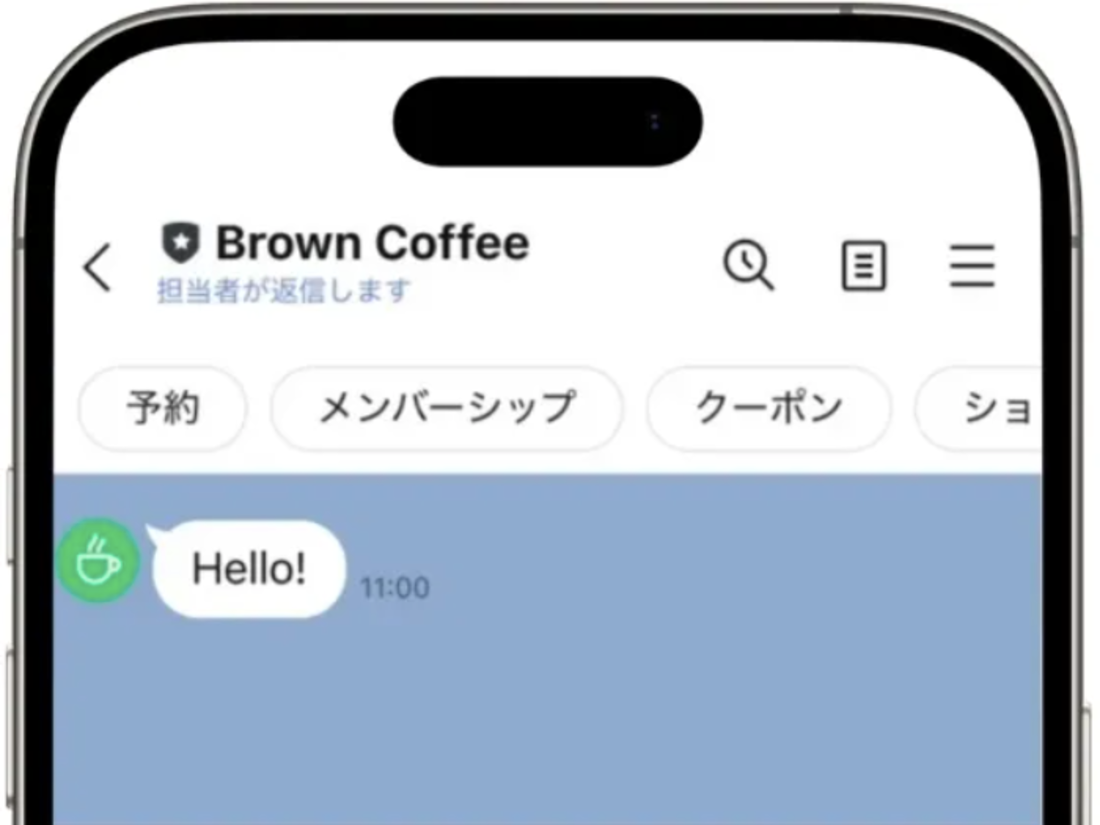
具体的には、サービスメニューバーには次の4つの機能へのリンクが表示されます。
- クーポン
- ショップカード
- メンバーシップ
- LINEで予約
このバーは固定表示のため、ユーザーがスクロールしても消えることがありません。
そのため、よく使う機能へのアクセスを高める役割があります。
一方で、デザインの自由度はなく、標準のデザインで提供される仕様です。
なお、LINE公式アカウント自体の基本的な仕組みや開設方法については、以下の記事で詳しく解説しています。

リッチメニューとサービスメニューバーの違い
サービスメニューバーと混同されがちなのが、チャット下部に表示させられるリッチメニューです。
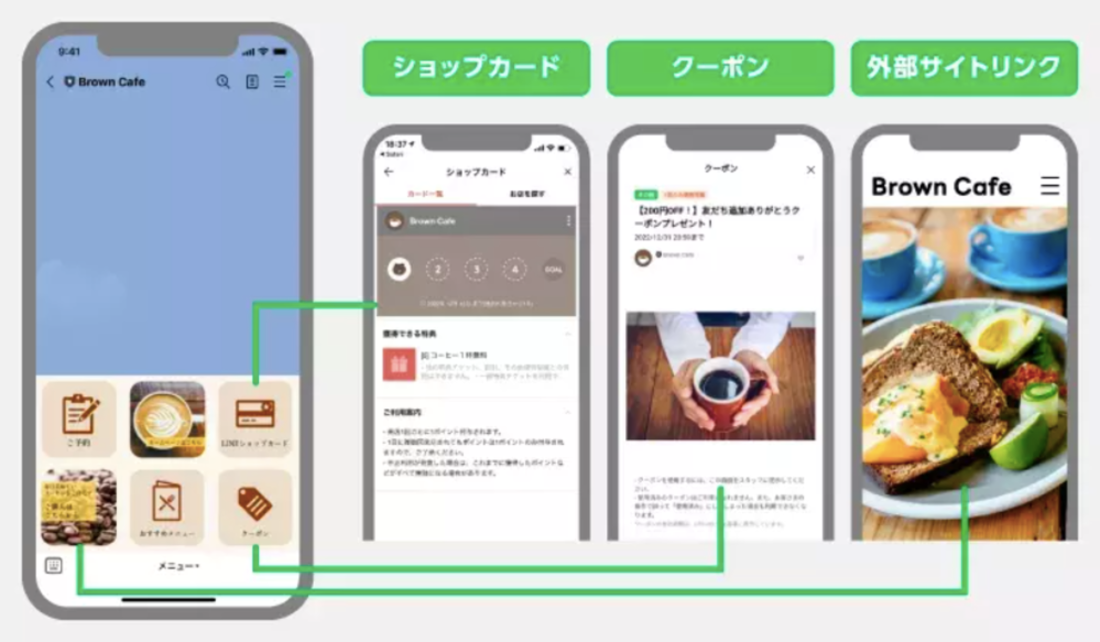
どちらもユーザーが機能にアクセスする導線ですが、位置や役割に違いがあります。
| サービスメニューバー | リッチメニュー | |
|---|---|---|
| 表示位置 | トーク画面の上部 | トーク画面の下部(キーボードエリア) |
| デザイン | テキストリンク形式 (カスタマイズ不可) | 画像を使ったボタン形式 (カスタマイズ可能) |
| 主なリンク先 | クーポン、ショップカード、メンバーシップ、予約 | クーポン、ショップカード、外部リンク、テキスト送信など |
| 表示タイミング | トークを開いたときに固定 | クライアント設定により開閉可能 |
リッチメニューは、画像やデザインを使って直感的に操作を誘導できるメニューで、視覚的な訴求に強い点が特徴です。
一方、サービスメニューバーは見た目はシンプルですが、よく使われる公式機能へのショートカットとして常に表示される導線の役割を担います。
詳しくは、リッチメニューの設定・活用方法を解説したこちらの記事もぜひご覧ください。
サービスメニューバーが表示される条件
サービスメニューバーは、単に設定すれば必ず見えるわけではありません。
次の3つの条件をすべて満たした場合に、バーに機能が表示される仕様となっています。
- 管理画面で「サービスメニューバーを利用」をオンにしている
- 「表示する機能」欄で対象機能に 1つ以上チェック を入れている
- 各機能そのものが以下の表示条件を満たしている
| 機能名 | 表示される条件 |
|---|---|
| クーポン | ・クーポン設定で「LINEヤフーサービスへの掲載」が「掲載する」になっていること・クーポンのステータスが「有効」であること |
| ショップカード | ・公開しているショップカードがあること |
| メンバーシップ | ・公開しているメンバーシッププランがあること |
| LINEで予約 | ・予約サービスと連携が完了していること・連携している店舗/施設が予約を受付中であること※表示設定をした場合、予約在庫の有無に関わらず表示されます |
さらに注意点として、トークルーム広告が表示されている期間中はサービスメニューバーが表示されません。
広告配信中は自動的にトークルーム広告が優先されるため、サービスメニューバーが非表示になる点に注意しましょう。
このように表示は条件付きなので、「設定したはずのサービスメニューバーが出ないな…」という場合は、上記を総合的にチェックすることが重要です。
なお、LINE公式アカウントのトークルーム広告の概要や始め方については、こちらの記事で詳しく解説しています。
サービスメニューバーの設定・変更方法
サービスメニューバーの設定や変更は、LINE公式アカウントの管理画面から行います。
設定手順の流れは以下のとおりです。
①LINE Official Account Manager にログインする
②管理画面右上の「設定」>「アカウント設定」をクリック
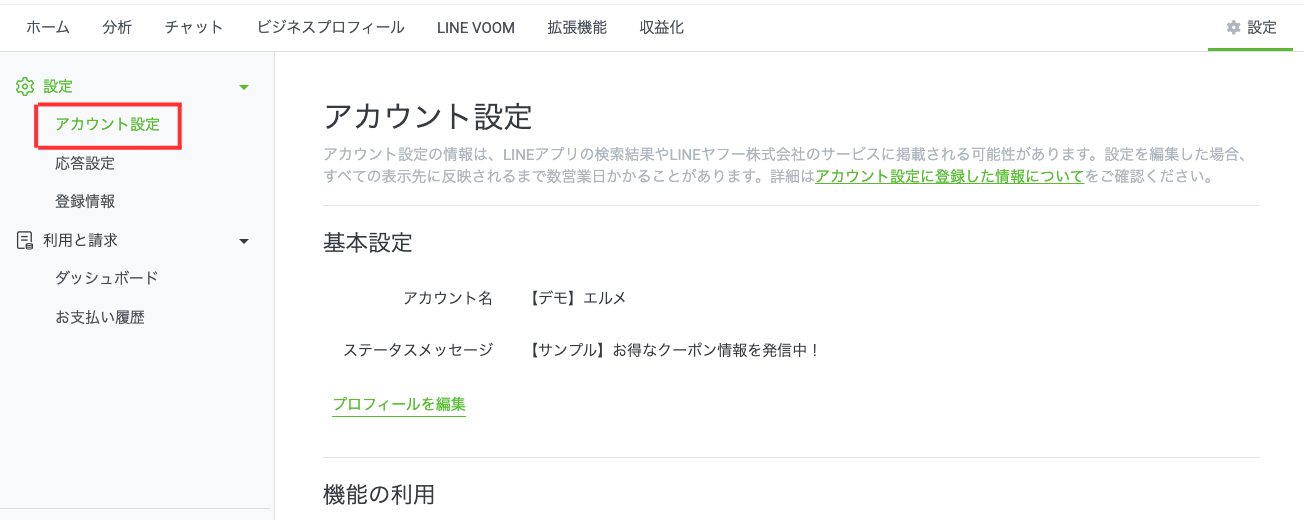
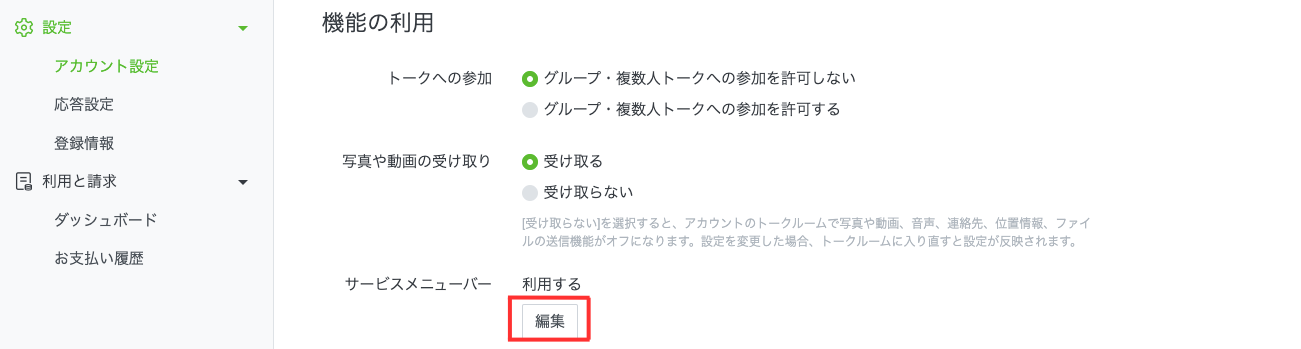
③「機能の利用」内にある「サービスメニューバー」の「編集」をクリック
④ポップアップが表示されるので、「サービスメニューバーを利用」をオン → 表示したい機能にチェックし、「保存」を押して完了
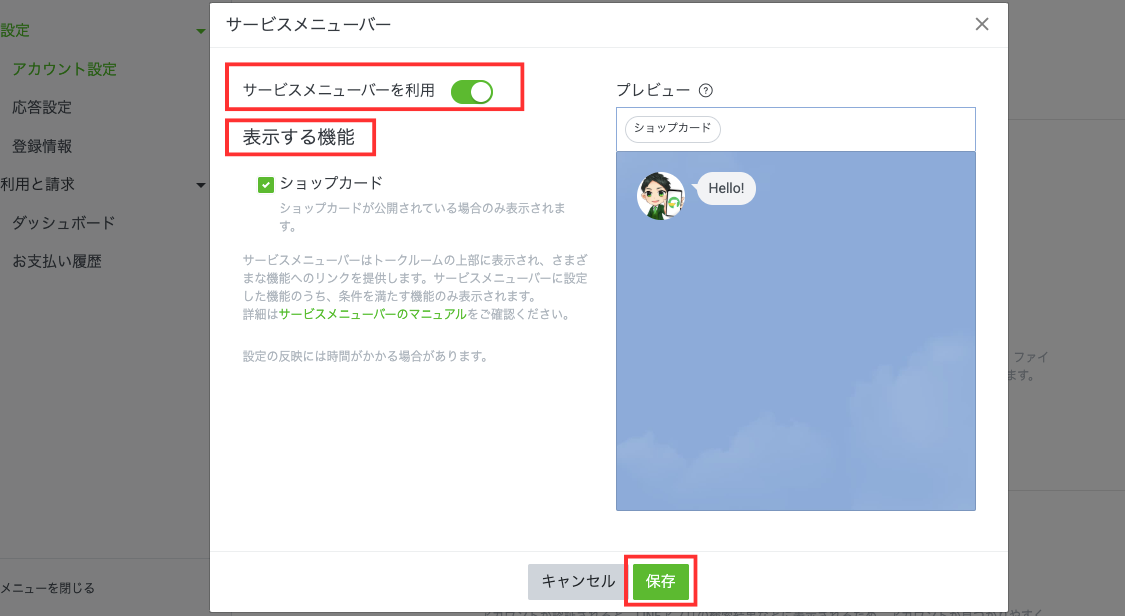
この手順で、サービスメニューバーをオンにしたり、特定の機能の表示・非表示を切り替えられます。
なお、設定後にトークルームに反映されるまで数分〜数十分のタイムラグが生じることもあるので、変更後すぐ見えない場合は少し待ってみましょう。
サービスメニューバーに関するよくある質問
サービスメニューバーに関する、よくある質問3つを解説します。
サービスメニューバーの機能をオンにできません
サービスメニューバー自体の利用スイッチがオンにできない場合、そのアカウントで利用可能な機能が何も有効になっていないことが原因の可能性があります。
表示対象となる機能設定を確認し、必要な項目を有効にしてから再度試しましょう。
サービスメニューバーが表示されないのはなぜ?
サービスメニューバーが出ない理由は主に次の通りです。
- 表示条件を満たす機能が1つも設定されていない
- 「利用」がオフになっている
- トークルーム広告が配信されている
- 各機能が「有効な状態」になっていない(例:クーポンが掲載・有効でない)
まずは、設定項目と各機能の状態を見直すと良いでしょう。
サービスメニューバーの表示内容は変更できますか?
サービスメニューバーに表示できる機能は4種類のみで、任意のボタンを追加したり、独自にデザインを変更したりすることはできません。
ただし、管理画面でチェックのオン/オフを切り替えることで、表示する機能を入れ替えることは可能です。
この点は、より自由度の高い導線設計が可能なリッチメニューとの違いとして理解しておくと、運用設計がブレにくくなります。
まとめ|サービスメニューバーの仕様を理解して運用に活かそう
サービスメニューバーは、LINE公式アカウントのトークルーム上部に固定表示されるメニュー機能のことです。
クーポンやショップカードなど、ユーザーに利用してほしい主要な機能への導線をまとめて設置できるため、アカウント運用において活用価値の高い機能といえます。
一方で、サービスメニューバーは表示条件や仕様があらかじめ決まっており、設定内容や各機能の状態によっては表示されない場合もあります。
そのため、正しい設定方法や表示条件を理解したうえで運用することが重要です。
- サービスメニューバーは、LINE公式アカウントのトークルーム上部に固定表示されるメニュー機能のこと
- 表示には条件があり、設定内容や各機能の状態によっては表示されないケースがある
- デザインや表示内容の自由度には制限があるため、リッチメニューとの違いを理解し、目的に応じて使い分けることが重要
なお、サービスメニューバーは表示できる機能や導線があらかじめ決まっているため、「ユーザーの行動に応じて次に見せる案内を変えたい」「予約や購入後のフォローまで自動化したい」といった運用を行うには、工夫や拡張が必要になる場合もあります。
こうした運用をサポートする手段として、LINE公式アカウントの拡張ツールを活用するのも一つの方法です。
初期費用・月額費用ともに0円から利用できる L Message(エルメ) では、友だち追加の流入経路ごとにアクションを分けたり、予約・購入と連動してフォロー配信や次の導線を自動化したりと、LINE公式アカウント単体では設計しづらい運用を実現できます。
サービスメニューバーを起点に、より効果的な導線設計や運用効率の向上を目指したい方は、L Message(エルメ)の活用も検討してみてください。