LINEのグループで日程や意見をまとめたいとき、便利なのが投票機能です。
「LINEの投票はどうやって作るの?」「匿名で回答できる?」「投票結果は誰でも確認できる?」と疑問に思っている方もいるでしょう。
投票機能を使えば、メンバーに質問を送って複数人の意見を一度に集められるため、予定の調整や多数決がスムーズに進みます。
ただし、回答が集まった後は内容を編集できなかったり、設定によっては誰がどの選択肢に投票したかが表示されたりするなど、注意点もあるため事前に確認しておきましょう。
この記事では、LINEの投票機能の作り方や便利な設定、メリット・注意点、回答率を高めるコツを解説します。
LINE公式アカウントを運用している方に向けて、顧客アンケートへの活用例も紹介します。
- LINEの投票機能の特徴とリサーチ機能との違い
- 投票の作成・確認・編集・削除方法
- 匿名投票や回答期限などの便利な設定
- LINEの投票機能のメリットと注意点
- 投票の回答率を高める7つのコツ
- 飲食店・美容室・ECサイトでの活用方法
LINEの投票機能とは?
LINEの投票機能とは、トークルーム内でアンケートを作成し、参加者の意見を集められる機能です。
質問と選択肢を用意するだけで、グループのメンバーに投票を呼びかけられます。
たとえば、友だち同士で食事に行くお店を決める場合、トークで一人ひとりに希望を聞くと、回答が流れてしまったり、集計に時間がかかったりするでしょう。
LINEの投票機能を使えば、次のような質問をまとめて共有できます。
投票例:次回の食事会で行きたいお店は?
- イタリアン
- 焼肉
- 和食
- 中華料理
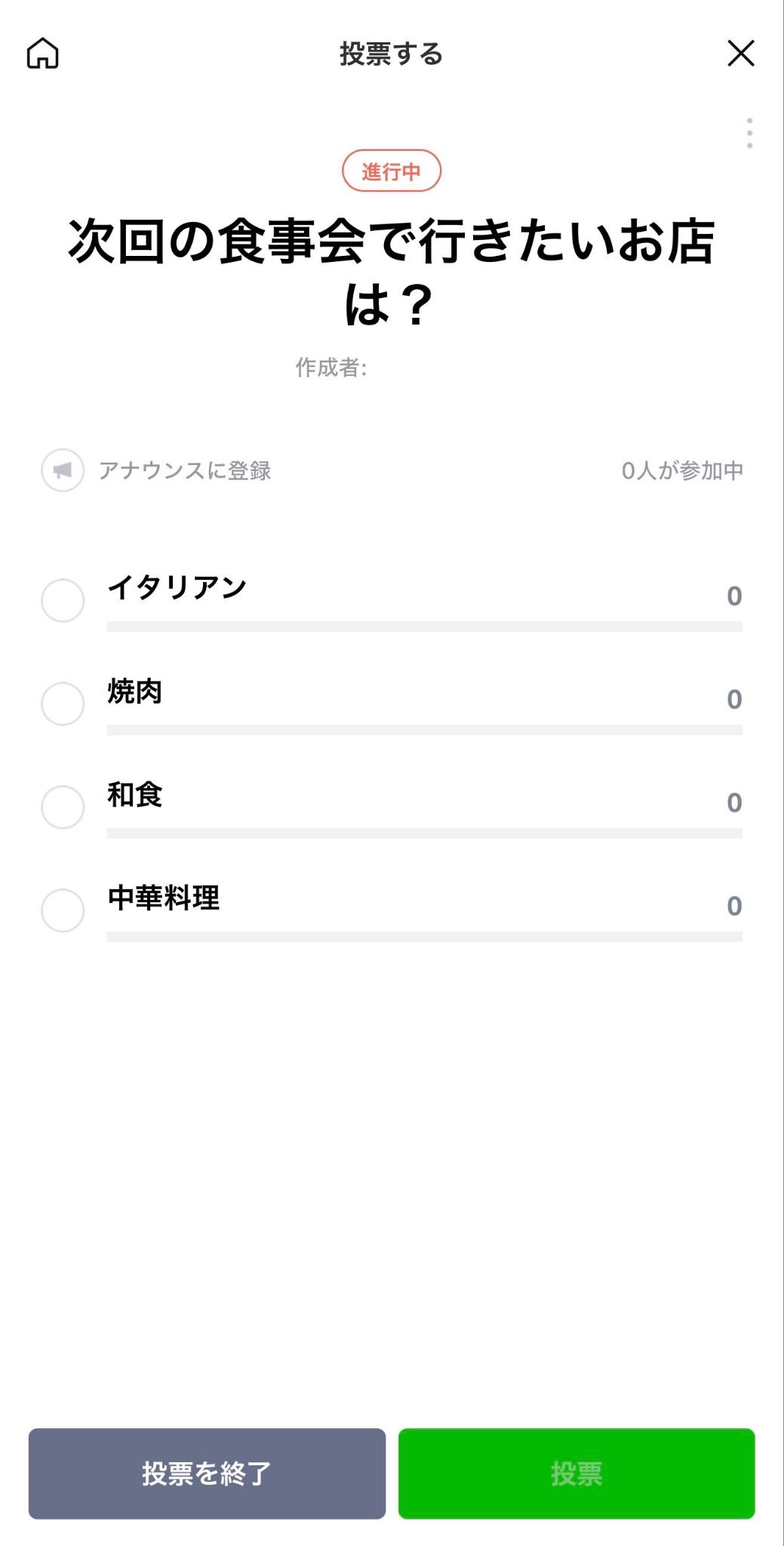
参加者が希望する選択肢を選ぶと、投票状況を画面上で確認できます。
LINEの投票機能は、日常生活だけでなく、会社のチーム内での意見集約やイベントの企画などにも活用可能です。
主な特徴を以下の表にまとめました。
| 項目 | 内容 |
|---|---|
| 利用できる場所 | LINEのトークルーム |
| 選択肢の形式 | テキスト・日付 |
| 回答方法 | 選択肢をタップして投票 |
| 複数選択 | 設定可能 |
| 匿名投票 | 設定可能 |
| 終了日時(回答期限) | 設定可能 |
| 結果の確認 | 投票状況や集計結果を確認可能 |
| 選択肢の追加 | 設定によって参加者も追加可能 |
通常のLINEトークに備わっている機能のため、簡単な多数決や日程調整であれば、外部のアンケートサービスを準備する必要はありません。
なお、LINEの投票は主にトークルーム内で参加者の意見を集めるためのものです。
多数の顧客を対象としたアンケートや、回答内容に応じた顧客管理とは用途が異なります。
LINEの投票機能とリサーチ機能の違い
LINEの投票機能と、LINE公式アカウントのリサーチ機能は、どちらも利用者の意見を集めるために使われてきました。
ただし、利用するアカウントや対象者、回答結果の活用方法が異なります。
LINEの投票機能は、友だちやグループのメンバーから手軽に意見を集める用途に向いています。
一方、LINE公式アカウントのリサーチ機能は、企業や店舗がユーザーにアンケートを配信し、商品・サービスの改善につなげるための機能です。
主な違いを比較すると、以下のようになります。
| 比較項目 | LINEの投票機能 | LINE公式アカウントのリサーチ機能 |
|---|---|---|
| 主な利用者 | 個人・グループの参加者 | 企業・店舗の運用担当者 |
| 主な目的 | 日程調整・多数決・意見集約 | 顧客満足度調査・ニーズ調査 |
| 回答対象 | トークルームの参加者 | アンケートの配信対象ユーザー |
| 回答形式 | テキスト・日付の選択肢 | 選択式・自由記述式など |
| 回答結果 | トーク内で確認 | 管理画面で集計・確認 |
| 提供状況 | LINEのトーク機能として提供 | 2026年12月2日に提供終了予定 |
リサーチ機能では、性別や年齢などの属性に関する質問や、商品に関する自由記述式の質問などを作成できました。
企業が商品への満足度を把握したり、新しいサービスへの意見を集めたりする用途で活用されてきた機能です。
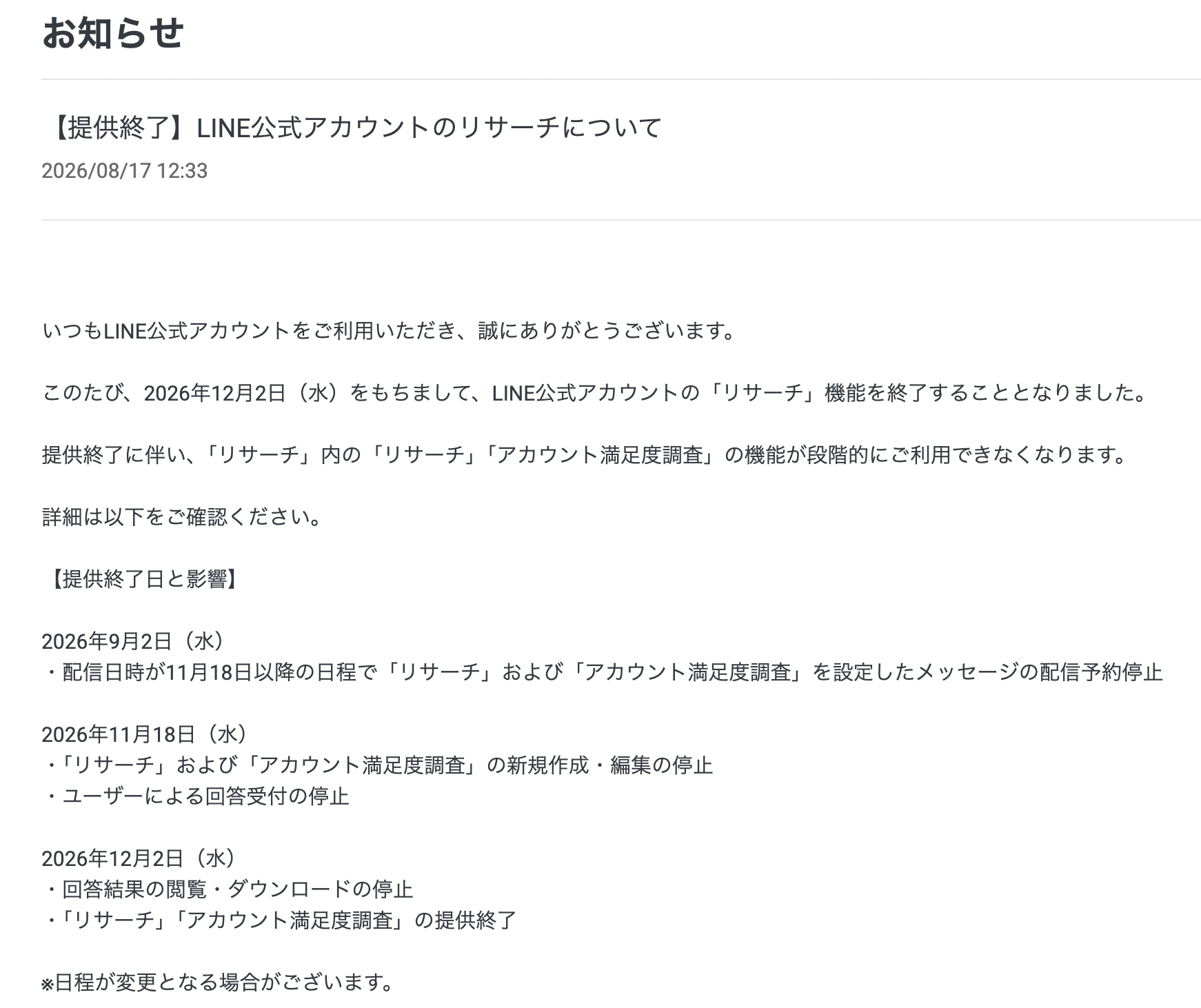
しかし、LINE公式アカウントのリサーチ機能は、2026年12月2日に提供終了予定と発表されています。
提供終了に先立ち、2026年11月18日には新規作成・編集と回答の受付が停止されます。
これから顧客アンケートの運用を始める場合はリサーチ機能以外の方法を選びましょう。
現在は、LINE公式アカウントの有料オプション「CRMオプション」(月額5,000円・税別)に含まれる「フォーム」機能もアンケート収集の選択肢となっています。
フォーム機能では、自由に質問を設定できるだけでなく、回答に応じて顧客情報を更新したり、タグを設定したりできます。
タグとは、ユーザーを分類するために付ける目印のことです。
たとえば、好きな商品について回答したユーザーに「スキンケアに興味あり」というタグを付け、今後の情報配信に活用する方法が考えられます。
LINE公式アカウントのタグについて詳しく解説した記事もぜひ参考にしてください。

日常的な多数決ならLINEの投票機能、顧客情報の収集や継続的なマーケティングならLINE公式アカウントのCRMオプションのフォームなど、目的に合わせて使い分けましょう。
なお、企業・店舗がLINE公式アカウントで顧客満足度調査やニーズ調査を行う方法は後述の「【業種別】LINEの投票機能の活用方法」で紹介します。
LINEの投票の作り方
LINEの投票は、トークルームから簡単に作成できます。
作成する際は、質問内容と選択肢を用意しておくとスムーズです。
ここでは、スマートフォン版LINEを使い、「次回のランチで食べたいもの」という投票を作成する手順を紹介します。
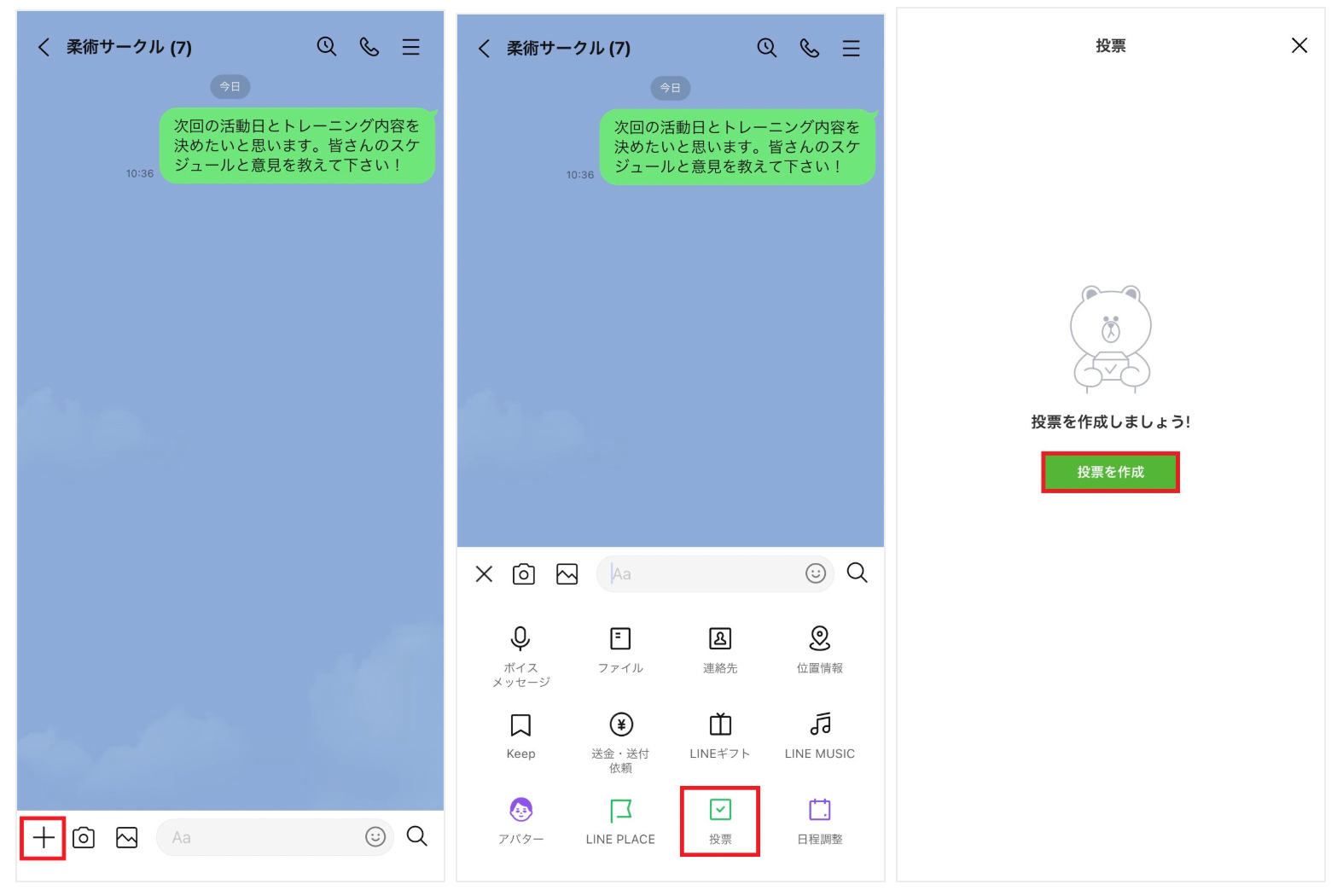
トークルームを開き「投票」を選択する
まず、LINEアプリを起動し、投票を行いたいグループのトークルームを開きます。
トーク画面下部にある「+」をタップすると、利用できる機能が表示されます。
メニュー内の「投票」を選び、続いて「投票を作成」をタップしてください。
質問内容と選択肢を入力する
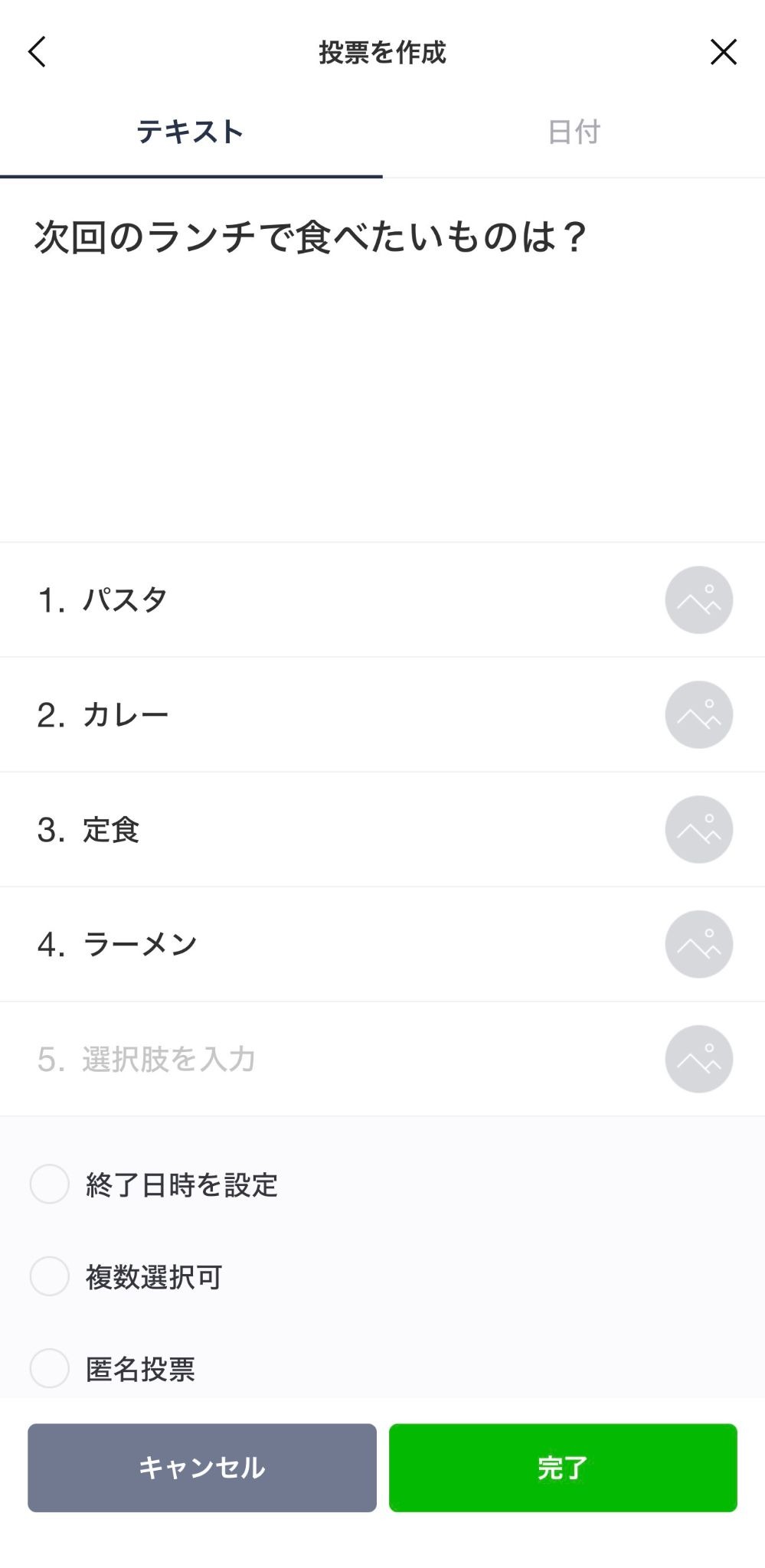
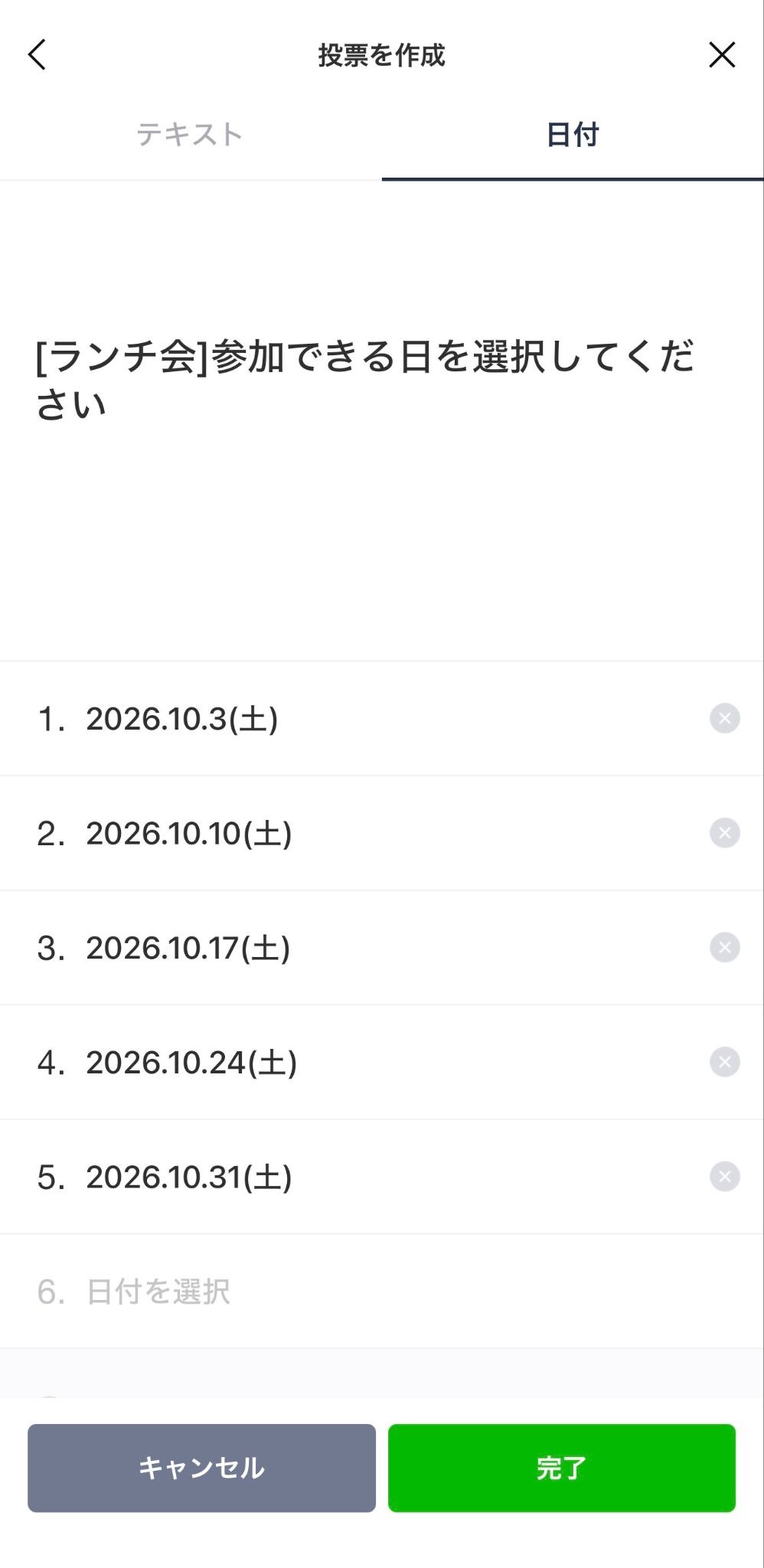
投票の作成画面では、質問内容と回答の選択肢を入力します。
たとえば、以下のように設定しましょう。
| 設定項目 | 入力例 |
|---|---|
| 質問内容 | 次回のランチで食べたいものは? |
| 選択肢1 | パスタ |
| 選択肢2 | カレー |
| 選択肢3 | 定食 |
| 選択肢4 | ラーメン |
質問文は、回答者が迷わず内容を理解できるよう、短く具体的にすることが大切です。
「ランチについて」だけでは何を回答すればよいかわかりませんが、「次回のランチで食べたいものは?」と記載すれば、質問の意図が伝わります。
なお、LINEの投票は「テキスト」と「日付」の2種類から選択可能です。
食べたいメニューや開催場所を決めるときは「テキスト」、イベントの候補日を選んでもらうときは「日付」を使いましょう。
必要なオプションを設定する
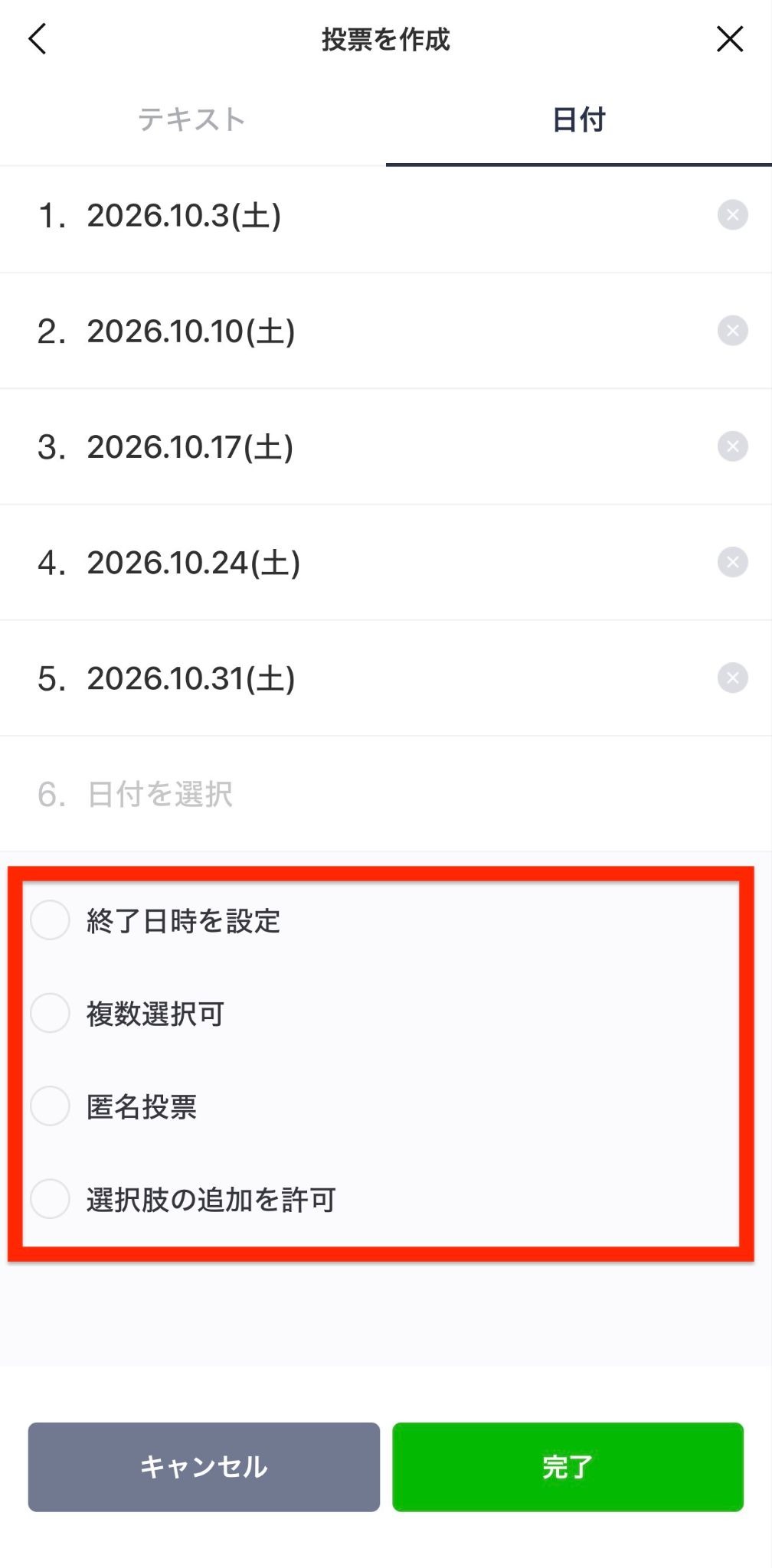
質問と選択肢を入力したら、必要に応じて詳細設定を行います。
設定できる内容は、終了日時・複数選択・匿名投票・選択肢の追加許可の4つです。
たとえば、一人につき一つだけ選んでほしい場合は複数選択を無効にし、回答者に自由に選択肢を追加してもらいたい場合は選択肢の追加を許可します。
それぞれの設定の特徴は、後述する「LINEの投票で使える便利な設定」で詳しく紹介します。
「完了」をタップして投稿する
「完了」をタップする前に、質問・選択肢・設定に誤りがないかを確認しましょう。
誰かが投票した後は内容を編集できなくなるためです。
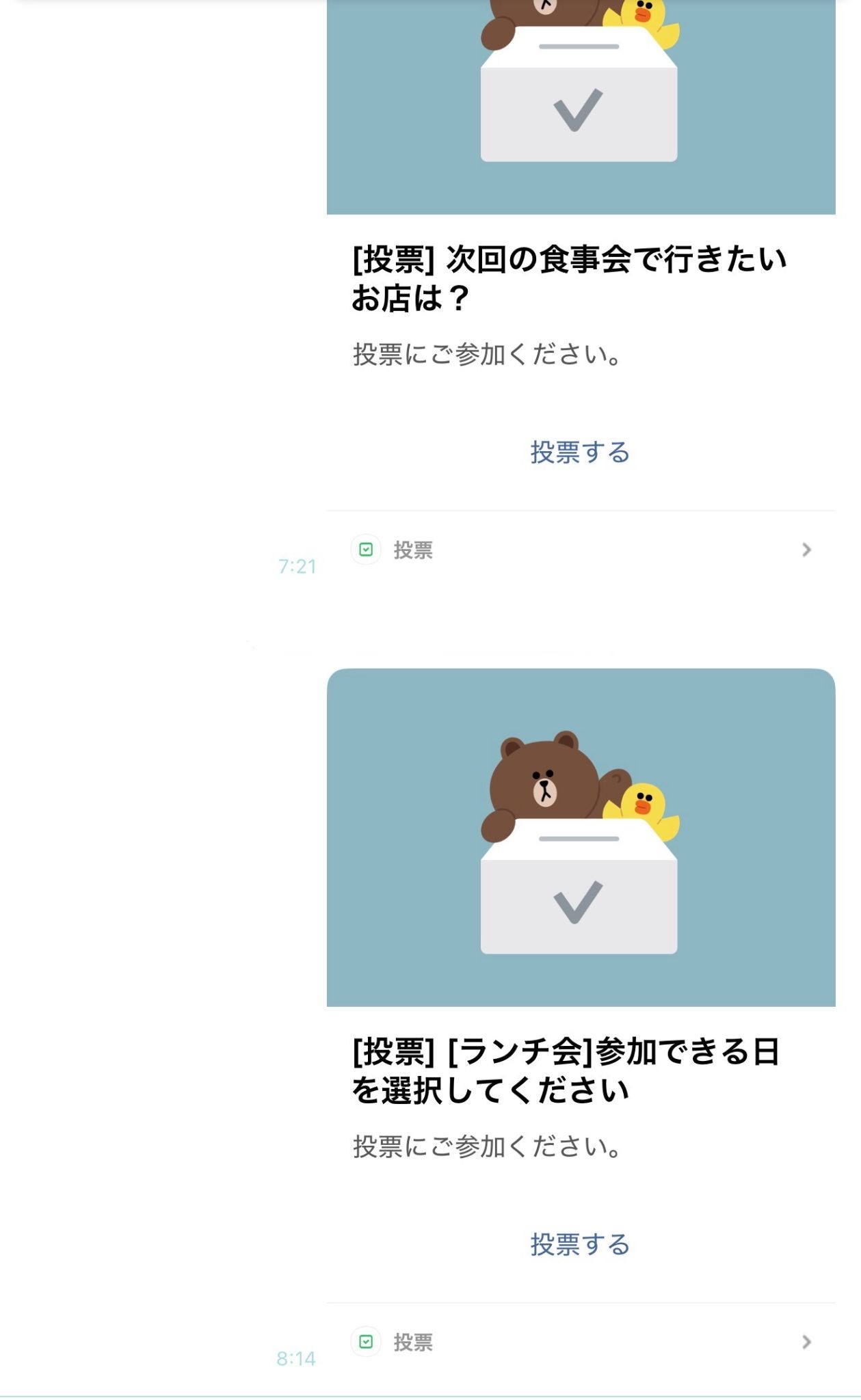
作成した投票はトークルームに投稿され、メンバーが回答できる状態になります。
投稿後に参加者へ回答を促したい場合は、「○日までに投票してください」などのメッセージを添えるとよいでしょう。
回答方法も簡単です。
投票を受け取った人は、投票メッセージを開き、希望する選択肢を選んで「投票」をタップするだけで参加できます。
LINEの投票を確認・編集・削除する方法
LINEで作成した投票は、投稿した後に結果を確認したり、条件に応じて編集・削除したりできます。
ただし、編集できる内容には制限があるため、それぞれの操作方法を理解しておきましょう。
投票結果を確認する方法
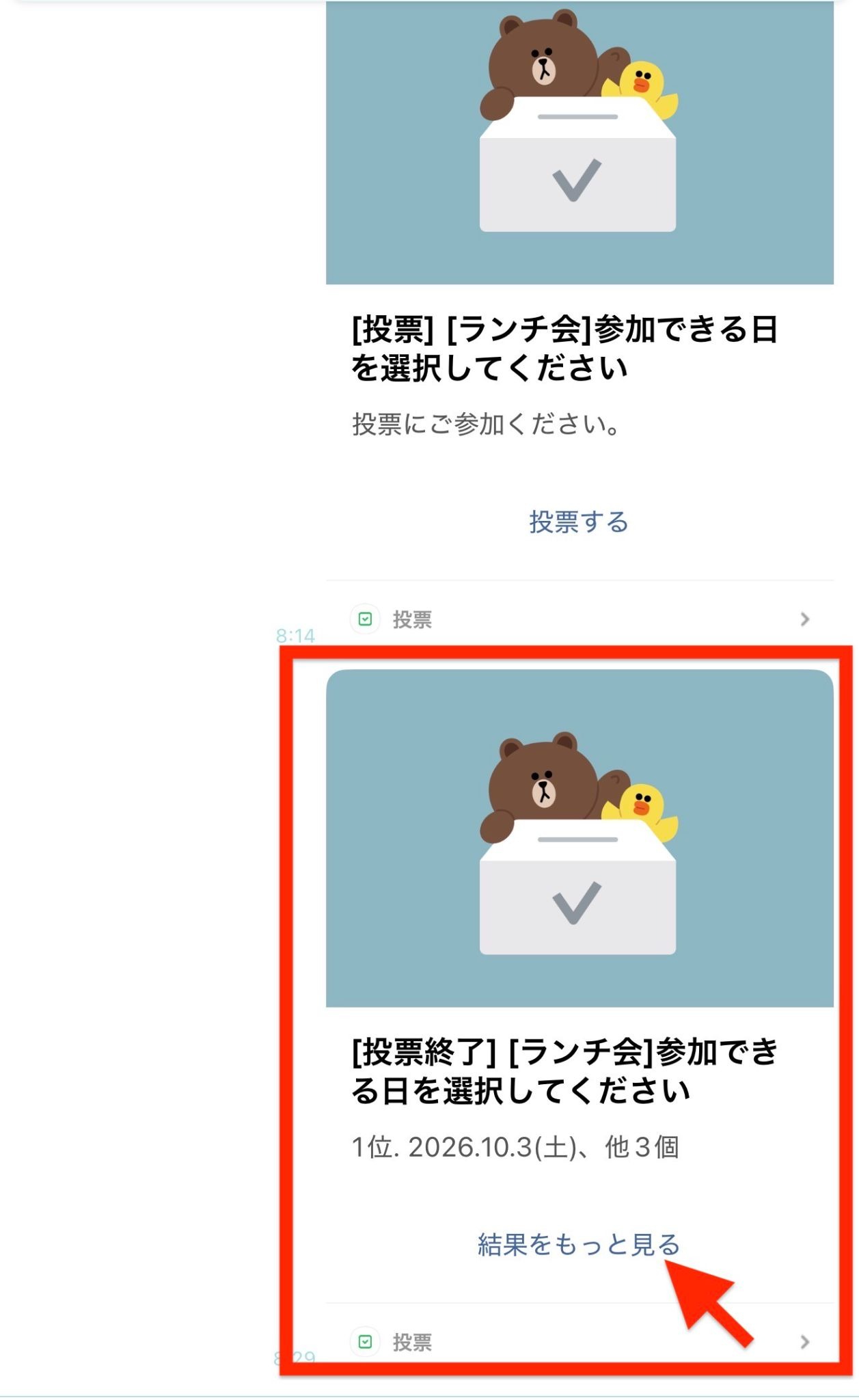
投票が終了すると、結果を知らせるメッセージがトークルームに投稿されます。
そのメッセージから「結果をもっと見る」をタップすると、各選択肢の投票状況を詳しく確認可能です。
なお、匿名投票で作成した場合は、誰がどの選択肢に投票したかは表示されません。
過去の投票を探すときは、トークルームの「投票」メニューや「ノート」を確認する方法もあります。
投票内容を編集する方法
投票の内容を編集したい場合は、以下の手順で操作します。
- 投票を作成したトークルームを開く
- 「投票」メニューから変更したい投票を選択する
- 画面上部のメニューから「編集」をタップする
- 内容を修正して「完了」をタップする
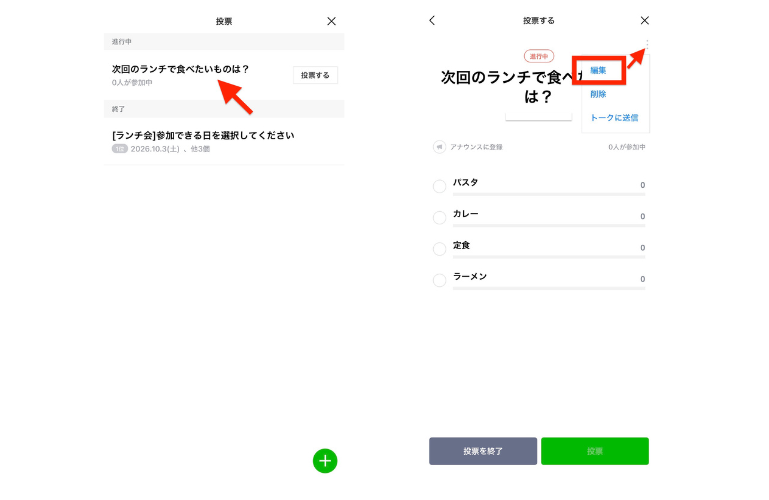
なお、編集できるのは誰も投票していない間だけです。
詳しくは後述の注意点で解説します。
投票を削除する方法
不要になった投票や、誤って作成した投票は削除できます。
削除の手順は以下のとおりです。
- 投票を作成したトークルームを開く
- 削除したい投票を選択する
- 画面上部のメニューから「削除」をタップする
- 確認画面で「OK」を選択する
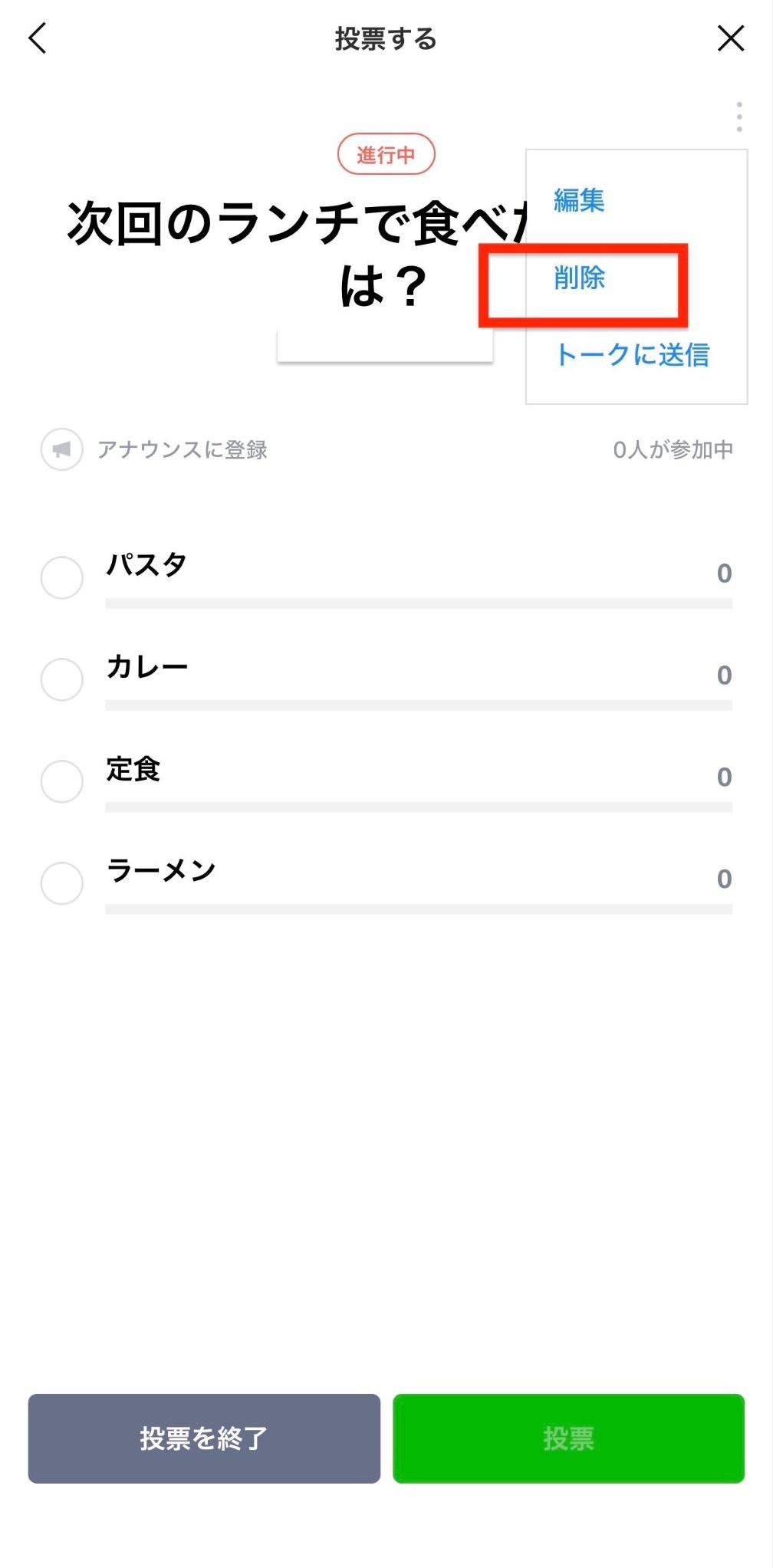
削除できるのは、自分が作成した投票のみです。
他のメンバーが作成した投票は、同じグループの参加者であっても削除できません。
また、投票を削除すると、その投票を使った回答受付や結果確認ができなくなります。
投票結果をイベント運営や業務に利用する予定がある場合は、必要な内容を控えてから削除しましょう。
投票を終了する方法
投票は、あらかじめ設定した回答期限を迎えると終了します。
また、作成者は投票画面の「投票を終了」をタップすれば、任意のタイミングで締め切れます。
たとえば、イベントの参加人数が確定したときや、必要な人数の回答が集まったときに便利です。
ただし、早めに終了すると、まだ回答していないメンバーの意見を集められません。
投票を終了する前には、参加人数や未回答者の状況を確認し、必要に応じて事前に締め切りを知らせましょう。
LINEの投票で使える便利な設定
LINEの投票機能には、アンケートを実施しやすくするための設定が備わっています。
回答者が参加しやすい環境を整えることで、投票をスムーズに進められます。
主な設定は、以下の4つです。
| 設定 | 主な用途 |
|---|---|
| 終了日時を設定 | いつまでに回答すればよいかを明確にする |
| 複数選択可 | 希望する候補を複数選んでもらう |
| 匿名投票 | 誰が何に投票したかを見せずに意見を集める |
| 選択肢の追加を許可 | 参加者から新しい候補を募集する |
終了日時を設定
終了日時を設定すると、参加者に「いつまでに回答すればよいか」を明確に伝えられます。
たとえば、金曜日にお店の予約をする場合は、前日の木曜日までに投票を締め切ると、予約の準備を進めやすくなるでしょう。
回答期限がないと、「あとで投票しよう」と考えたまま回答を忘れてしまう人もいます。
締め切りを明確にすることで、参加者が予定を立てやすくなり、集計や次の行動にもつなげやすくなります。
ただし、期限が短すぎると、メッセージの確認が遅れた人が回答できないかもしれません。
回答者の生活スタイルや投票の緊急度を踏まえて設定しましょう。
複数選択可
複数選択を有効にすると、一人の回答者が複数の選択肢を選べるようになります。
たとえば、イベントの日程調整では、一つの日付だけでなく、参加できる日をすべて選んでもらうと便利です。
「11月5日・7日・10日のうち、参加できる日をすべて選んでください」と質問すれば、参加可能な日程を比較しやすくなります。
一方、一人一票の多数決を行いたい場合は、複数選択を無効にしましょう。
投票の目的によって、設定を切り替えることが重要です。
なお、複数選択を有効にした投票では、一人が複数の選択肢に投票するため、各選択肢の得票数の合計が回答者数を上回る場合があります。
結果を確認する際は、得票数と回答者数を混同しないようにしてください。
匿名投票
匿名投票とは、回答者がどの選択肢に投票したかを、他の参加者から確認できないようにする設定です。
たとえば、社内イベントの開催方法について意見を集める場合、記名式だと周囲の意見に合わせてしまう人もいるでしょう。
匿名投票にすれば、誰がどの選択肢を選んだか表示されないため、率直な意見を集めやすくなります。
ただし、投票自体は選択肢から回答する形式です。
回答理由や詳しい事情を聞きたい場合は、別のアンケートフォームなどを組み合わせる必要があります。
選択肢の追加を許可
選択肢の追加を許可すると、投票に参加するメンバーが、新しい候補を追加できるようになります。
たとえば、食事会のお店を決める際、作成者が「和食」「イタリアン」「中華料理」の3つを用意したとします。
この設定を有効にしておけば、参加者が「韓国料理」という候補を追加することも可能です。
候補を自由に出してもらえるため、作成者が思いつかなかったアイデアを集められるでしょう。
ただし、候補が増えすぎると、回答者が迷いやすくなります。
多数決をスムーズに進めたい場合は追加を許可せず、自由に意見を募りたい場合に活用するのがおすすめです。
LINEの投票機能を利用するメリット
LINEの投票機能には、複数人の意見を効率よく集められるというメリットがあります。
とくに、普段からLINEで連絡を取り合っているグループでは、専用のアンケートツールを新たに導入せずに利用できる点が魅力です。
ここでは、代表的な4つのメリットを紹介します。
手軽にアンケートを作成できる
LINEの投票機能は、普段使っているトークルームから作成できます。
質問文と選択肢を入力するだけで投票を始められるため、複雑な準備は必要ありません。
たとえば、部署内で歓迎会の日程を決める場合、アンケート用のサイトを開設したり、回答フォームのURLを一人ひとりに送ったりする手間を省けます。
すでにグループに参加しているメンバーなら、普段のやり取りの延長で回答できるでしょう。
複数人の意見をまとめて集められる
LINEのトークで意見を募集すると、メンバーの回答が異なるタイミングで届くことがあります。
参加者が多い場合は、誰が何を希望しているのか、後から確認するのも大変です。
投票機能なら、一つの質問に対する回答をまとめて確認できます。
たとえば、10人のグループで会議の日程を決める場合、各メンバーのメッセージをさかのぼって集計する必要がありません。
回答を整理する時間を減らし、日程や開催場所の決定に集中できる点がメリットです。
回答結果を確認しやすい
投票機能では、各選択肢の得票状況を確認できます。
どの選択肢に票が集まっているのかを把握しやすく、多数決による意思決定に役立ちます。
たとえば、候補の飲食店が4つある場合、最も多くの票を集めたお店を予約先の有力候補にするといいでしょう。
ただし、最も得票数が多い選択肢が、必ずしも全員に適しているとは限りません。
参加できないメンバーがいないか、予算や移動時間に問題がないかなど、必要に応じて確認しましょう。
メンバーの意見を公平に集めやすい
グループで話し合う場合、発言の多い人の意見が目立ち、発言を控える人の希望がわかりにくくなることがあります。
投票機能なら、各メンバーが選択肢から回答するため、全員に意見を示す機会を設けられます。
また、匿名投票を利用することで、周囲の反応を気にせず回答しやすい環境を作ることも可能です。
社内の企画案を選ぶときや、イベントの満足度について簡単な意見を集める際にも役立つでしょう。
ただし、匿名投票だけで回答の公平性が保証されるわけではありません。
質問の仕方によって回答が偏らないよう、中立的な表現を使うことが大切です。
LINEの投票機能を利用する際の注意点
LINEの投票機能は便利ですが、すべてのアンケートに適しているわけではありません。
投票の目的によっては、機能の制限が問題になることもあります。
利用する前に、以下の注意点を確認しておきましょう。
回答者がいる場合は投票内容を編集できない
前述のとおり、LINEの投票は作成後でも編集できます。
しかし、すでに誰かが投票している場合、作成者であっても質問内容や既存の選択肢を修正できなくなります。
そのため、誤った質問や選択肢を設定したまま回答が集まると、投票を作り直す必要が生じる場合があります。
投票を開始する前には、以下の項目を確認しましょう。
- 質問文がわかりやすいか
- 選択肢に重複や漏れがないか
- 回答期限は適切か
- 匿名投票や複数選択の設定は正しいか
匿名設定をしないと投票先が参加者全員に表示される
通常の投票では、誰がどの選択肢に投票したかを参加者全員が確認できます。
そのため、人間関係や評価に関わる質問をすると、回答者が本音を伝えにくくなるかもしれません。
たとえば、職場の改善案について投票する場合、周囲のメンバーに回答内容がわかることを気にする人もいるでしょう。
率直な意見を集めたい場合は、投票の作成時に匿名設定を有効にしてください。
ただし、匿名投票であっても、個人情報や機密情報を安易に質問することは避けるべきです。
回答者のプライバシーに配慮し、必要な情報だけを集めましょう。
LINEの投票で回答率を高めるコツ
LINEの投票を作成しても、全員が回答してくれるとは限りません。
回答率を高めるためには、質問の内容だけでなく、投稿のタイミングや回答しやすい環境を整えることが大切です。
ここでは、取り入れやすい7つのコツを紹介します。
投票の目的と結果の活用方法を伝える
投票をお願いするときは、なぜ回答してほしいのかを明確に伝えましょう。
目的がわからないまま投票を求められると、回答する必要性を感じてもらえないかもしれません。
たとえば、単に「好きなメニューを選んでください」と投稿するよりも、「来月のランチ会で提供するメニューを決めるため、希望を教えてください」と伝えたほうが、投票の目的がわかりやすくなります。
さらに、集めた結果をどのように使うのかも説明するとよいでしょう。
案内文の例は次のとおりです。
来月の交流会の開催日を決めるため、参加できる日程を教えてください。回答が多い日程を参考に、開催日を決定します。
投票への参加が具体的な決定につながるとわかれば、回答する動機を持ってもらいやすくなります。
また、投票終了後に結果を共有することで、「回答してよかった」と感じてもらえるでしょう。
適切な回答期限を設定する
回答期限は、投票の目的に応じて設定しましょう。
締め切りが短すぎると、仕事や学校などでLINEを確認できなかった人が回答できない可能性があります。
反対に、期限が長すぎると、回答を後回しにして忘れてしまうかもしれません。
また、回答期限を設定するだけでなく、投票の案内文にも「○月○日まで」と記載しておくと、参加者が締め切りを認識しやすくなります。
アナウンス機能で投票を固定する
LINEのアナウンス機能とは、大切なメッセージなどをトークルームの上部に表示する機能です。
グループで会話が続くと、投票の案内が過去のメッセージに埋もれてしまうことがあります。
アナウンス機能を使えば、投票を見つけやすい場所に表示できるため、回答忘れの防止につながります。
操作方法は以下のとおりです。
- トークルームを開く
- アナウンスしたい投票メッセージを長押しする
- メニューから「アナウンス」を選択する
- トーク画面上部に表示されたことを確認する
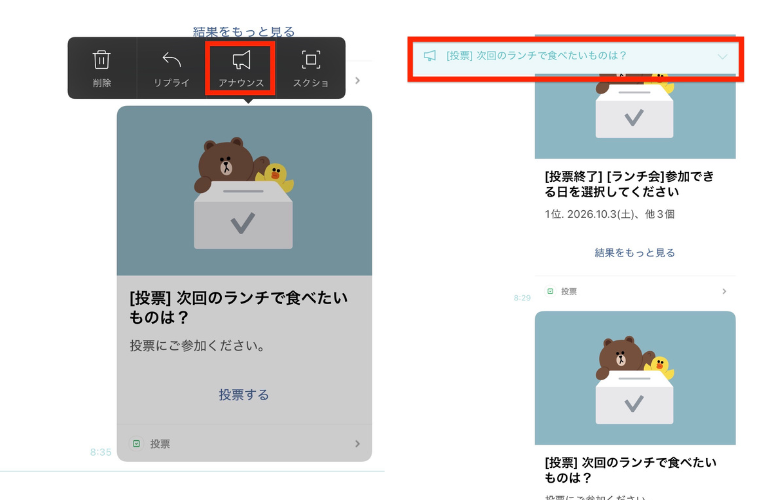
アナウンスは、投票以外の重要なお知らせにも利用できます。
ただし、同じトークルームで設定できるアナウンスは最大5件までのため注意してください。
締め切り前にリマインドを送る
投票を投稿した後は、締め切り前にリマインドを送ることも効果的です。
リマインドとは、回答を忘れないように再度知らせることを指します。
投票を見たときに忙しかった人や、後で回答しようと考えていた人に、投票を思い出してもらうきっかけを作れます。
たとえば、次のように伝えましょう。
来週の交流会の日程について、投票の締め切りは明日18時です。まだ回答していない方は、期限までにご協力をお願いします。
ただし、何度もリマインドを送ると、メンバーに負担を感じさせる可能性があります。
回答期限や投票の重要度に合わせて、適切な回数にとどめることが大切です。
また、匿名投票の場合は、回答者のプライバシーに配慮する意味でも、個別に催促するのではなくグループ全体に向けて案内しましょう。
選択肢を絞る
回答率を高めたい場合は、選択肢の数を必要以上に増やさないことが重要です。
候補が多すぎると、回答者がそれぞれの違いを比較するのに時間がかかり、投票を後回しにしてしまう可能性があります。
たとえば、ランチ会のお店を決める場合、10店舗以上の候補を一度に提示するよりも、条件に合った数店舗に絞るほうが選びやすいでしょう。
選択肢を用意するときは、以下の点も確認してください。
- 選択肢同士の内容が重複していないか
- 回答者が違いを理解できるか
- 重要な候補が抜けていないか
- 回答できない人への配慮が必要か
また、必要に応じて「どれでもよい」「該当なし」などの選択肢を設けると、回答に迷う人を減らせます。
ただし、すべての質問にこうした選択肢を追加すればよいわけではありません。
投票の目的に合わせて、判断に必要な選択肢を用意しましょう。
回答しやすい時間帯に投稿する
投票の投稿時間も、回答を集めるうえで考慮したい要素です。
たとえば、仕事中にスマートフォンを確認できないメンバーが多い場合、勤務時間内に投票を送っても、すぐに回答してもらえない可能性があります。
一方、昼休みや仕事が終わった時間帯など、参加者がLINEを確認しやすい時間に投稿すると、投票に気づいてもらいやすくなるでしょう。
ただし、最適な時間帯は参加者の生活スタイルによって異なります。
学生が多いグループと、社会人が中心のグループでは、LINEを確認しやすい時間帯が同じとは限りません。
まずはメンバーの活動時間を考慮し、必要に応じて投稿時間を変えてみましょう。
メンバーの生活時間帯がばらばらな場合は、十分な回答期間を設けることも大切です。
匿名設定やインセンティブを活用する
投票の内容によっては、匿名設定を有効にすることで回答しやすくなる場合があります。
たとえば、職場環境について簡単な意見を集める際、回答内容が他のメンバーに知られることを気にする人もいるでしょう。
匿名投票にすれば、投票先が表示されないため、心理的な負担を抑えられる可能性があります。
また、企業が顧客向けのアンケートを実施する場合は、インセンティブの活用も選択肢の一つです。
インセンティブとは、回答へのお礼として提供する特典を指します。
たとえば、アンケート回答者にクーポンやポイントなどの特典を用意する方法があります。
ただし、LINEのグループ投票には、回答者へ特典を自動配布する機能が備わっていません。
顧客向けの特典付きアンケートを実施する場合は、LINE公式アカウントのクーポン機能や、アンケート回答と特典配布を組み合わせられる外部ツールなどを検討しましょう。
「L Message(エルメ)」などの拡張ツールを使えば、アンケート回答とクーポン配布を組み合わせられます。
また、特典を設定する際は、提供条件や対象者を明確にし、景品表示法などの関連法令やキャンペーンの条件にも注意が必要です。
LINE公式アカウントのクーポンについて、詳しく知りたい方は以下の記事を参考にしてください。

【業種別】LINEの投票機能の活用方法
トークルーム内で行う通常のLINE投票機能は、スタッフ同士の意見集約や、少人数のグループに向いている機能です。
一方で、店舗や企業が一般の顧客に向けてアンケートを実施する場合は、LINE公式アカウントをベースとした運用が基本となります。
ここでは、スタッフ間での投票の使い方と、LINE公式アカウントでのアンケート活用を業種別に解説します。
飲食店の満足度調査
飲食店では、スタッフのグループLINEで投票機能を使い、「新メニューの候補」や「繁忙期のシフト希望日」などを手早く決められます。
一方、来店した顧客から満足度を集める場合は、グループ投票ではなくLINE公式アカウントを使いましょう。
商品や接客サービスへの満足度を把握し、店舗の改善につなげるためにアンケートを活用できます。
LINE公式アカウントのCRMオプション(フォーム機能)やLINE公式アカウントの拡張ツール「L Message(エルメ)」を使えば、来店後の顧客に満足度アンケートを送付できます。
グループLINEのように他の回答者に意見が見られる心配もないため、顧客からの率直な意見を集めやすい点がメリットです。
質問例は以下のとおりです。
| 質問 | 選択肢の例 |
|---|---|
| 今回の料理の満足度を教えてください | とても満足/満足/普通/不満 |
| 次に食べてみたいメニューは? | パスタ/カレー/ハンバーグ/丼もの |
| 利用しやすい時間帯は? | 平日の昼/平日の夜/休日の昼/休日の夜 |
| ご意見・ご要望 | 自由記述 |
満足度調査を実施する際は、単に選択肢を選んでもらうだけでなく、自由記述で具体的な意見を書いてもらう項目を設けておきましょう。
たとえば、「料理の提供時間が長かった」「店内が少し寒かった」などの具体的な声を収集できれば、オペレーションの改善に役立ちます。
また、アンケート回答者に対して「次回使える100円オフクーポン」などの特典(インセンティブ)を自動付与する仕組みを整えると、回答率と再来店率の両方を高める効果が期待できます。
LINE公式アカウントで回答フォームを効果的に活用する方法を具体的に知りたい方は、以下の記事もご覧ください。

美容室・サロンでの事前カウンセリング
美容室やサロンでは、スタッフのグループLINEで投票機能を使い、「研修の開催日」や「新しく仕入れる店販商品」などを決める際に活用できます。
また、顧客に対しても、来店前に希望する施術内容や髪・肌のお悩みを把握することで、当日のカウンセリングをスムーズに進めやすくなります。
個人の髪質やお悩み、施術履歴などはプライバシーに関わる重要な情報です。
そのため、参加者全員に回答内容が見えてしまう通常のグループ投票ではなく、1対1でやり取りできるLINE公式アカウントのCRMオプション(フォーム機能)やL Messageを利用しましょう。
事前カウンセリングで使える質問の例は、以下のとおりです。
| 質問 | 選択肢の例 |
|---|---|
| 希望するメニューは? | カット/カラー/パーマ/トリートメント |
| 現在のお悩みは? | 乾燥/広がり/ダメージ/まとまりにくさ |
| 仕上がりの希望は? | ナチュラル/華やか/落ち着いた印象 |
| 当日の接客スタイルの希望は? | 静かに過ごしたい/楽しく会話したい/相談しながら決めたい |
L Messageなら、事前の回答内容は顧客管理画面に紐づけて保存できるため、当日の接客での聞き直しを減らし、施術の準備を効率よく行えます。
また、「静かに過ごしたい」といった接客面の希望も事前に把握しておくことで、顧客の満足度を高める細やかな対応が可能になります。
収集した情報は顧客のカルテとして蓄積し、次回来店時の適切なアドバイスや提案に活かしましょう。
ECサイトでの新商品開発に向けたニーズ調査
ECサイトでは、まず社内のグループLINEで投票機能を使い、新商品のデザイン案やカラー候補をチーム内で絞り込む方法があります。
候補が決まったら、LINE公式アカウントで顧客にアンケートを実施して実際のニーズを確認し、新商品の開発や既存商品のカラー展開・デザイン改善に活用しましょう。
LINE公式アカウントのCRMオプション(フォーム機能)やL Messageを活用して顧客アンケートを実施すれば、回答内容に応じて顧客に「タグ(目印)」を自動で付与できます。
たとえば、「新商品で希望するカラー」の質問で「ベージュ」と回答したユーザーに「ベージュ興味あり」というタグを付けます。
後日ベージュの新商品が発売された際に、このタグが付いたユーザーだけに案内を配信する、といったマーケティング施策が可能です。
質問例は以下のとおりです。
| 質問 | 選択肢の例 |
|---|---|
| 新商品で希望するカラーは? | ホワイト/ブラック/ベージュ/ブルー |
| 商品を選ぶ際に重視する点は? | 価格/デザイン/機能性/使いやすさ |
| 希望する商品サイズは? | S/M/L/XL |
| 購入前に知りたい情報は? | 使用方法/サイズ感/素材/レビュー |
集めた回答結果を確認することで、顧客が何を最も重視しているかを可視化できます。
「価格よりも機能性を重視する」という回答が多い場合は、機能面の魅力を前面に打ち出したLP(商品を紹介する販売用のページ)を作成すると効果的です。
単なる多数決の集計で終わらせず、今後の商品企画やセグメント配信(属性に応じたメッセージ配信)に直接つなげられる点が、LINE公式アカウントを活用する大きな強みです。
まとめ|LINEの投票機能を使いこなして円滑に意見を集めよう
LINEの投票機能は、トークルームのメンバーから手軽に意見を集められる便利な機能です。
質問と選択肢を設定するだけで投票を作成でき、日程調整や多数決、イベントの企画など、さまざまな場面で活用できます。
- LINEの投票機能は、トークルーム内で簡単にアンケートを作成できる
- 選択肢はテキストと日付の2種類から選べる
- 終了日時・複数選択・匿名投票・選択肢の追加を目的に合わせて設定できる
- 回答が始まった後は、投票内容を編集できない
- 匿名設定をしないと、誰がどの選択肢に投票したかが参加者に表示される
- 回答率を高めるには、目的の説明や適切な期限設定、リマインドが効果的
- 顧客向けの詳しいアンケートには、LINE公式アカウントのCRMオプション(フォーム機能)などが適している
- LINE公式アカウントのリサーチ機能は2026年12月2日に提供終了予定のため、顧客アンケートにはLINE公式アカウントのCRMオプション(フォーム機能)などを活用する
LINEの投票機能は、少人数での意見集約に適しています。
一方、店舗や企業が多くの顧客からアンケートを集め、回答内容に応じた情報配信や顧客管理まで行いたい場合は、より高度な仕組みが必要になることもあるでしょう。
そのような場合は、LINE公式アカウントの拡張ツール「L Message(エルメ)」の活用も選択肢の一つです。
L Messageなら、アンケート用のフォーム作成から、回答内容に応じたタグ付け、セグメント配信まで一つのツールで行えます。
無料のフリープランから始められるので、LINEを活用した顧客アンケートや情報配信を効率化したい方は、ぜひ公式サイトをご確認ください。