LINE公式アカウントを運用していると、友だち数が増えるにつれて特定のチャットを探すのが大変になることはありませんか?
返信が必要な顧客や重要なやり取りが埋もれてしまうと、対応漏れの原因にもなりかねません。
そんなときに役立つのが「ピン留め」機能です。特定のチャットをトークリストの一番上に固定できるため、日々の管理を効率化できます。
本記事では、LINE公式アカウントにおけるデバイス別のピン留め設定手順から、ビジネスの現場で役立つ具体的な活用方法まで分かりやすく解説します。
あわせて、ピン留めと併用するとさらに便利な「お気に入り」や「要対応・対応済み」マーク機能についてもご紹介しますので、ぜひ参考にしてください。
- LINE公式アカウントにおける「ピン留め」機能の概要
- デバイス(スマホ・PC)別の設定手順
- メッセージ単体をピン留めする方法
- LINE公式アカウントにおけるピン留め機能の活用術
- 要対応・対応済みマークやタグ・ノート機能など、ピン留めと併用すべき便利な整理機能
LINE公式アカウントの「ピン留め」とは?
LINE公式アカウントの「ピン留め」とは、特定のトークルームをトークリストの最上部に固定できる機能のことです。ピン留め中は、以下のように青いアイコンが表示されます。
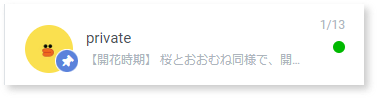
通常、LINEのトーク順序は新しくメッセージが届いた順に入れ替わりますが、ピン留めをすると常に画面の一番上に固定表示されるようになります。
重要な顧客や返信待ちの相手を固定しておけば、他のメッセージに埋もれて対応が遅れる心配がありません。
自分の管理画面上でのみ反映されるため、ピン留めをしたことが相手(ユーザー)に通知されることはなく、管理上の目印としても気軽に使用可能です。
メッセージ単体のピン留めも可能
トークルーム全体だけでなく、特定のメッセージ内容をチャット画面の上部に固定することもできます。
応答設定を「手動チャット」にしている場合のみ利用でき、1つのチャットにつき最大5つまで固定可能です。
個人LINEの「アナウンス」と似ていますが、メッセージのピン留めは相手の画面には表示されません。重要な連絡事項や忘れてはいけない指示などをピン留めしておけば、会話が進んでも常に画面トップに固定できます。
個人LINEにもピン留め機能がある
ピン留めは管理側だけでなく、一般のユーザーが普段使っている個人向けのLINEにも備わっている機能です。
ユーザーに自分の公式アカウントをピン留めしてもらえれば、配信したメッセージが常に相手のトークリスト上部に表示されるようになります。
配信が他のトークに紛れにくくなるため、クーポンやキャンペーン情報の見落としを防ぎ、開封率や成約率を高める効果が期待できます。
友だち登録時の「あいさつメッセージ」などで、ピン留めの設定方法を案内し、ユーザー側に固定を促す工夫をしてみるのもおすすめです。
以下の記事では、ユーザー側でピン留めを設定する方法について詳しく解説していますので、個人LINEの設定方法について知りたい方は参考にしてみてください。
-6-160x90.png)

【デバイス別】LINE公式アカウントのピン留め設定方法
LINE公式アカウントのピン留めは、スマートフォンアプリとPCブラウザ版のどちらからでも設定できます。使用するデバイスによって操作手順が異なるため、普段の運用スタイルに合わせて設定方法を確認しておきましょう。
ここでは、管理アプリとWeb版管理画面それぞれの具体的な手順を解説します。
管理アプリ(APP)での設定手順
スマートフォンで対応する場合は、専用の管理アプリから設定を行います。
- 管理アプリにログインし、画面下部のメニューから「チャット」をタップ
- チャット一覧から、ピン留めしたい相手のトークルームを探す
- 対象のトークルームを「長押し」する
- 表示されたメニューの中から「ピン留め」をタップする
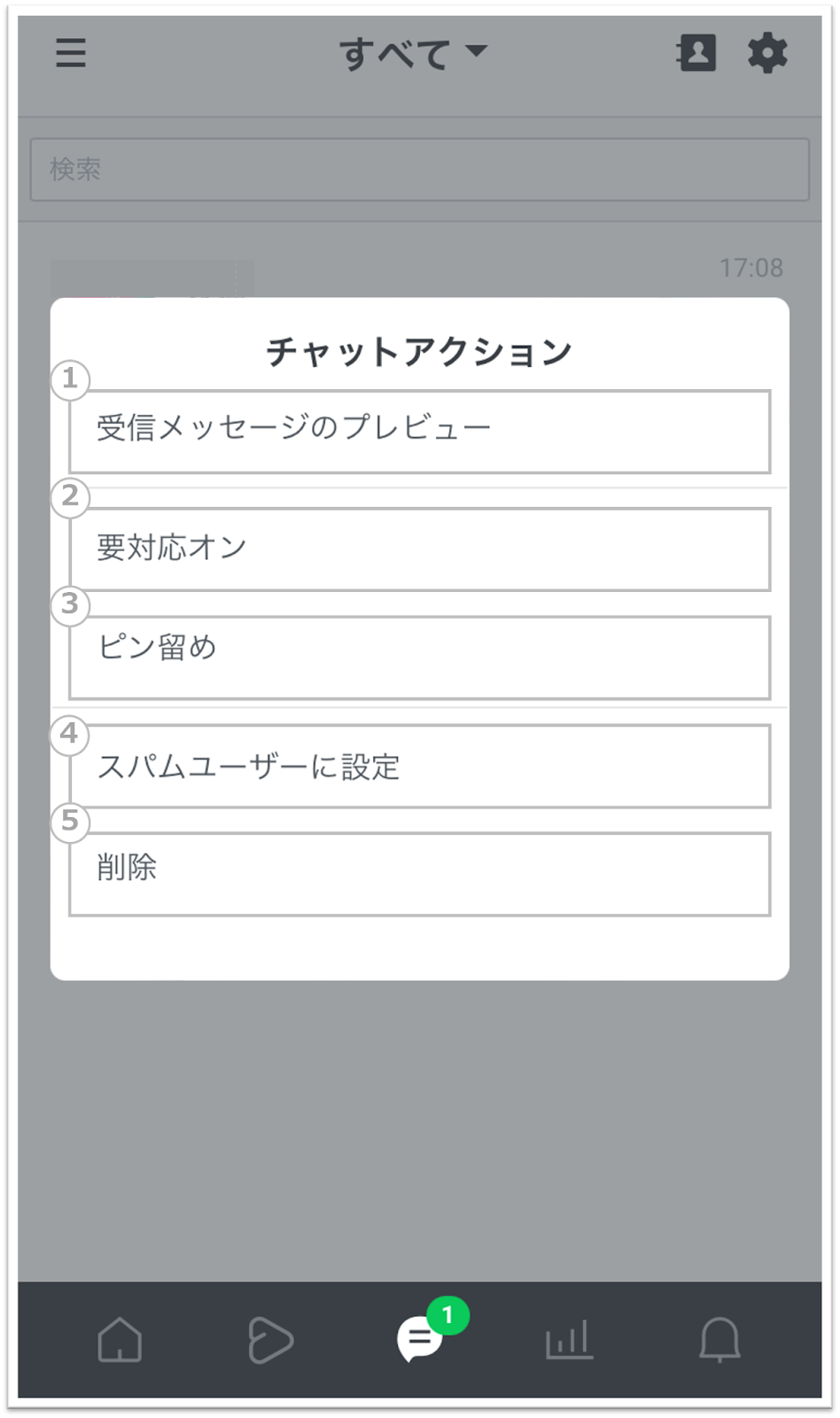
設定が完了すると、アイコンの右下にピンのマークが表示され、新しいメッセージが届いても常にリストの上部に固定されます。
Web版管理画面(PC)での設定手順
デスクでの作業中にPCブラウザから操作する場合は、Web版の管理画面(LINE Official Account Manager)を利用します。
- 管理画面へログイン後、画面上部の「チャット」タブをクリックしてチャット一覧を開く
- 一覧の中から、ピン留めしたい相手のトークルームにカーソルを合わせる
- トークルームの右側に表示される「︙(三点リーダー)」アイコンをクリック
- メニュー内から「ピン留め」を選択する
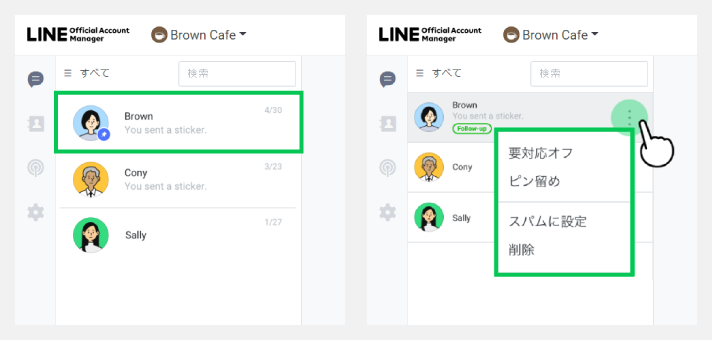
PC版では画面が広いため、複数の重要な顧客を上部に固定しておくことで、優先順位をつけた効率的な返信作業が可能になります。
メッセージをピン留めする手順
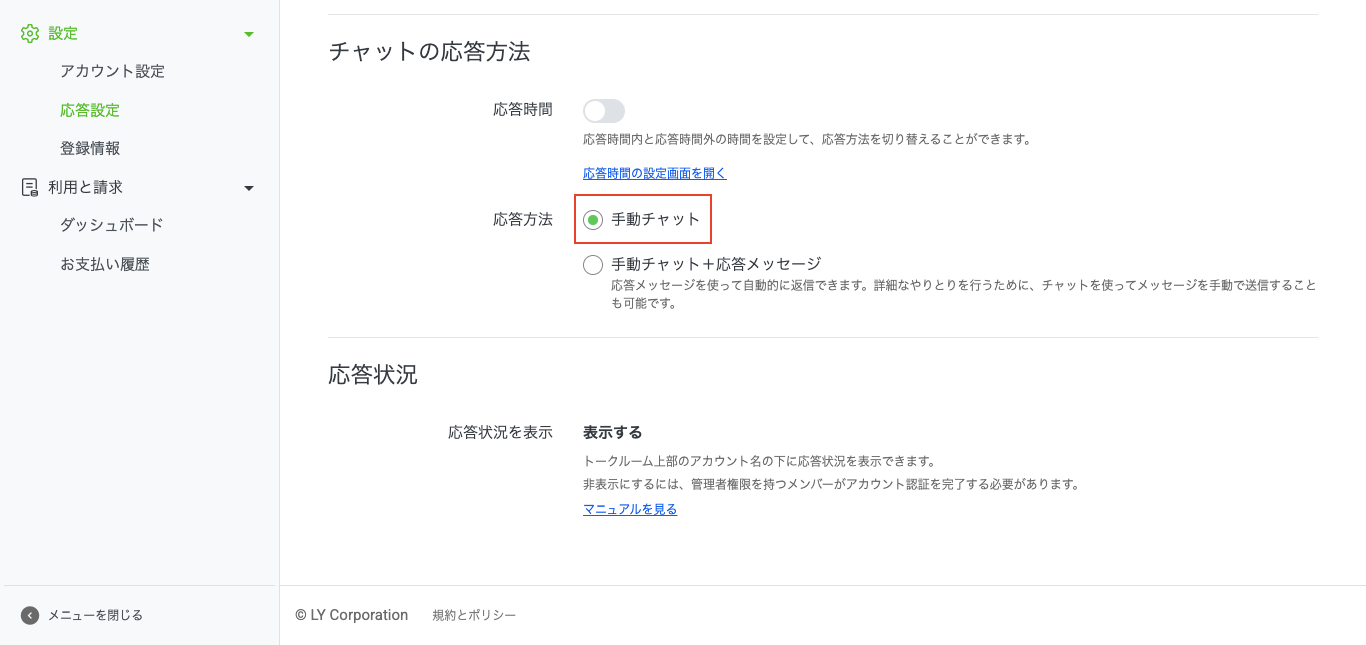
特定のメッセージをチャット画面の上部に固定するには、まず応答設定が「手動チャット」になっているか確認する必要があります。
- 管理画面の「設定」から「応答設定」を開き、応答方法が「チャット」かつ「手動チャット」になっていることを確認する
- チャット一覧から、対象のトークルームを開く
- 固定したいメッセージの横にある「…」ボタン(または吹き出しを長押し)からメニューを出す
- 「ピン留め」を選択する
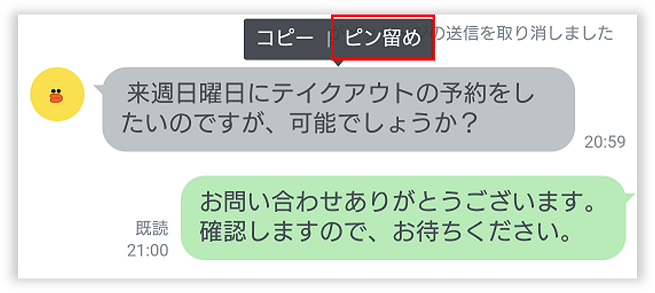

メッセージのピン留め設定を行うと、チャット画面の最上部にその内容が常に表示されます。最大5つまで登録できるため、管理側の備忘録として情報を整理するのに適した機能です。
LINE公式アカウント運用側のピン留め活用術
ピン留めを運用のルールに組み込むことで、LINE公式アカウントの運用効率化を目指せます。
特に複数人でアカウントを管理している場合、どの顧客を優先すべきかが一目でわかる状態を作っておくと便利です。
ここでは、実務ですぐに活用できる具体的なピン留め術をまとめました。
①重要顧客や未返信ユーザーを上部固定し対応漏れを防ぐ
多くの問い合わせが届くアカウントでは、返信が必要なチャットが次々と下の方へ流れてしまいがちです。
そこで、すぐに回答できない案件や検討中の重要顧客をピン留めし、常にトークリストの最上部に置いておく方法が役立ちます。
常に目に入る位置に固定されていれば、他の作業をしていても対応を忘れるリスクを減らせます。また、チーム内で「対応が終わるまでピン留めを外さない」といったルールを決めておけば、担当者間での引き継ぎミスや返信漏れを未然に防ぐことが可能です。
②特定の「メッセージ」をピン留めして備忘録として使う
トークルーム全体を固定するのと併せて、チャット内の個別のメッセージをピン留めする機能も有効です。
例えば、ユーザーから伝えられた「予約希望の日時」や「商品へのお問い合わせ」など、すぐに回答できない場合や担当者に引き継ぎたい情報をピン留めしておきます。
重要な情報や未対応のタスクを画面トップに残しておくことで、過去の会話を何度も遡って読み返す手間が省け、トークルームを開いた瞬間に必要な内容を再確認できます。
以下の記事では、LINE公式アカウントの運用を成功させるポイントについて解説していますので、合わせてチェックしてみてください。
ピン留めと併用したい!LINE公式アカウントの便利機能
LINE公式アカウントには、増え続けるチャットを分かりやすく分類し、対応状況をチームで共有するための仕組みが備わっています。
ここでは、ピン留めと合わせて活用したい、標準プランで利用可能なLINE公式アカウントの便利機能を3つご紹介します。これらの機能を組み合わせることで、顧客対応のスピードと正確性をさらに高められるでしょう。
なお、以下の記事では拡張ツールでできることについて詳しく解説しています。無料でできる高度な顧客管理方法についても触れているので、運用効率を高めたい方はぜひチェックしてみてください。
既読をつけない「プレビュー」機能
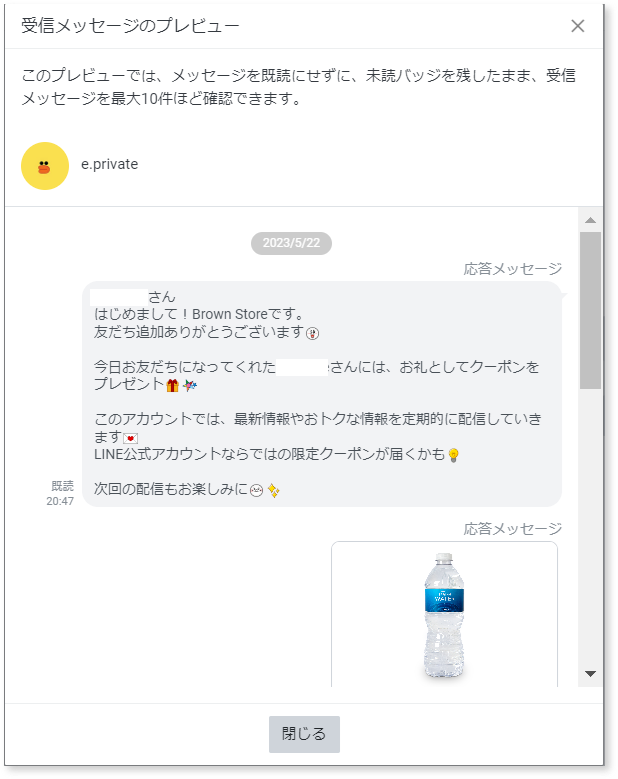
受信メッセージの「プレビュー」機能は、既読をつけずにユーザーからのメッセージ内容を確認できる機能です。
チャット一覧で対象のユーザーにカーソルを合わせ、「︙(三点リーダー)」からプレビューを選択すると、最大10件までの新着メッセージを表示できます。
相手の画面に既読をつけないまま内容を把握できるため、すぐに返信できない状況でも、まずは要件だけを確認したい場合に役立ちます。ただし、メニューではなくユーザー名を直接クリックしてしまうと、通常通り既読がつく点には注意が必要です。
複数人での運用で役立つ「要対応・対応済み」マーク
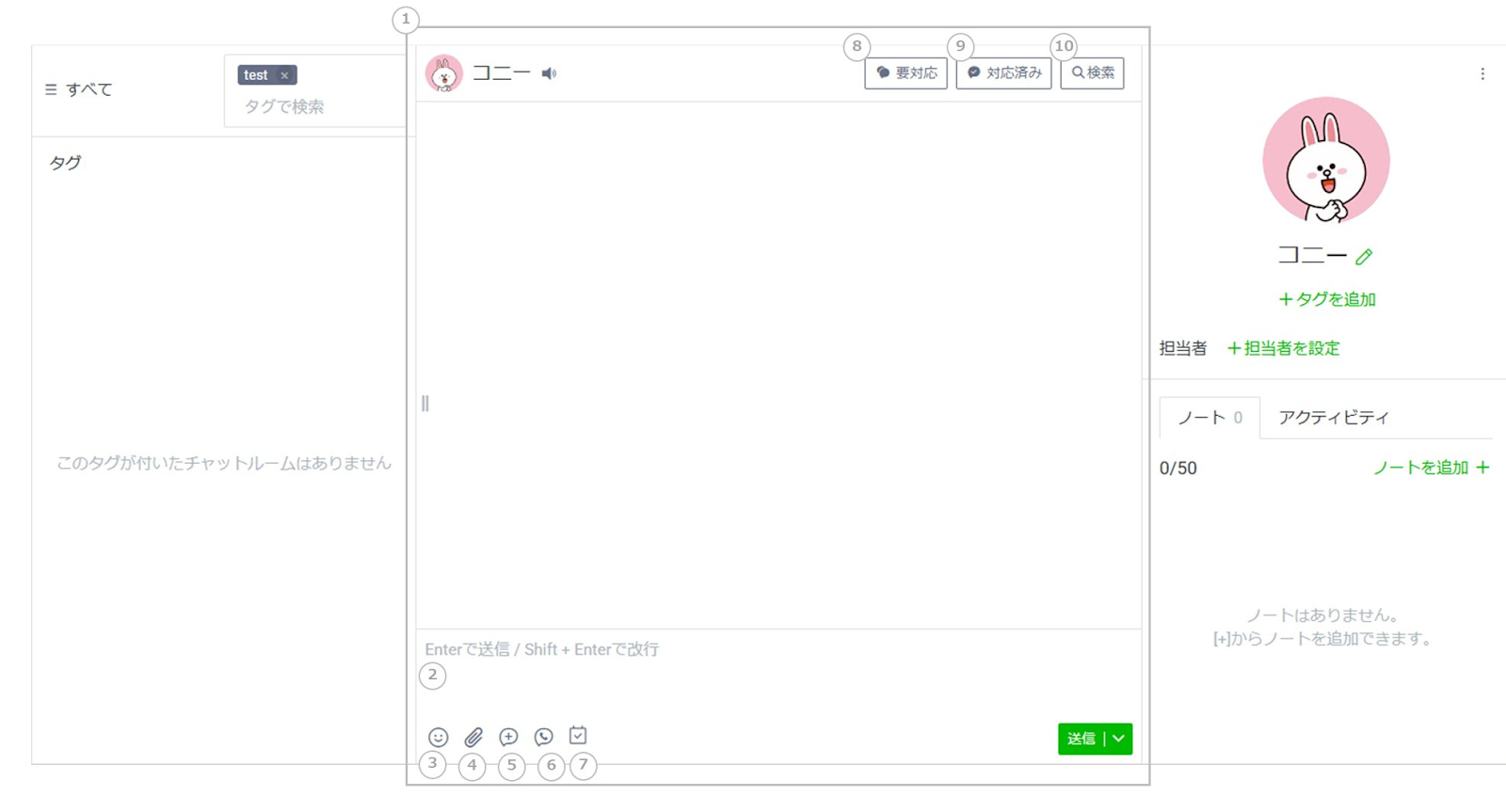
チャットごとに「要対応」や「対応済み」といったステータスを管理できるマーク機能は、複数人での運用時に便利です。
返信が必要なメッセージには「要対応」のマークを付けておき、対応が終わった段階で「対応済み」に切り替える運用をルール化することで、「優先すべき対応はどれか」が一目で判別できます。
ピン留めでトークを上部に固定しつつ、このマークで進捗を視覚化すれば、チーム内での二重対応や返信漏れを防げるでしょう。
顧客を分類して管理できる「タグ」機能
「タグ」は、友だち一人ひとりに「来店回数」や「担当スタッフ名」といったラベルを付けて分類できる機能です。
タグ機能を活用すれば、特定の条件に当てはまるお客様だけを一覧で確認したり、そのグループだけに絞り込んでメッセージを送ったりすることが可能になります。
例えば、「4月来店」というタグを付けておけば、再来店のきっかけ作りとして、その方々にだけ限定クーポンを届けるといった効率的な運用が行えます。
ただし、標準の「基本機能」では作成できるタグは5個まで、1人につき1個の付与である点に注意が必要です。有料のオプション(チャットProオプション)を利用することで、最大300個の作成および30個までの付与が可能になり、より細かな顧客管理が実現します。
応対内容を記録できる「ノート」機能
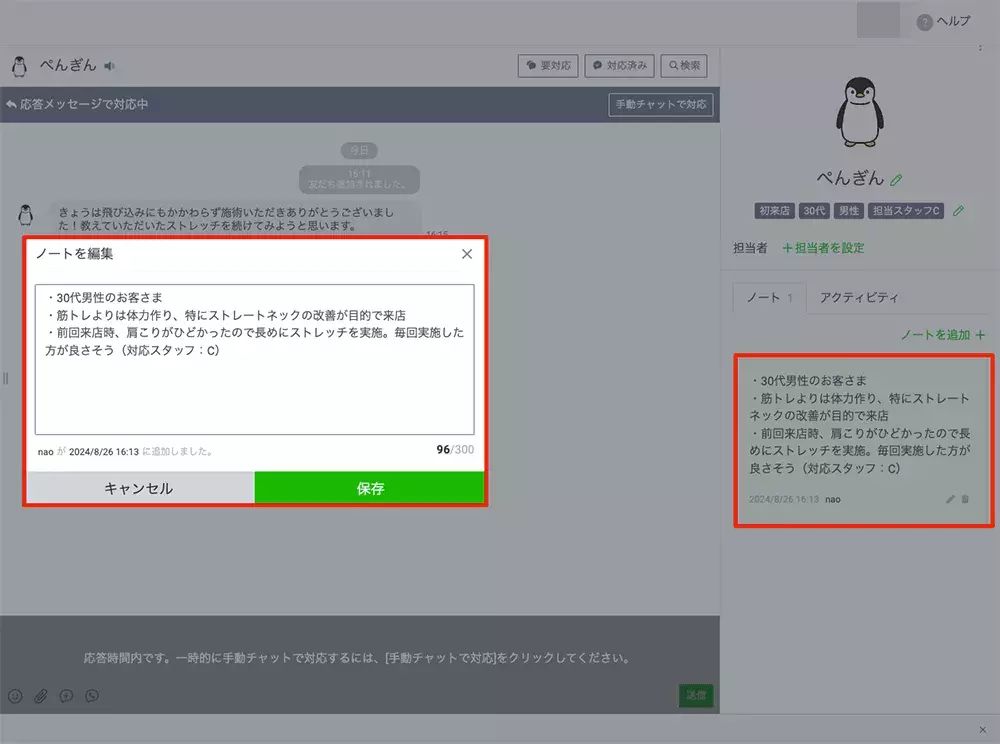
お客様とのやり取りで得た情報や、スタッフ間での共有事項をメモしておけるのが「ノート」機能です。
ノートに記載した内容はトークの相手(お客様)には一切見えないため、以前お話しした好みや過去の相談内容などを記録しておくことで、次回の対応時に役立てられます。
担当者が不在の際や、スタッフが交代した場面でも、過去のノートを確認すればこれまでの経緯を把握した上での接客が可能です。
「基本機能」では各チャットルームに1件のみ作成可能ですが、オプションを利用すると最大1,000件まで増やせます。こまめに記録を残しておくことで、お客様一人ひとりに寄り添った対応を継続して行えるようになります。
まとめ|LINE公式アカウントのピン留め設定を使いこなそう
LINE公式アカウントのピン留めは、トークを最上部に固定する機能で、多くのチャットの中から優先すべき対応を整理するために役立ちます。
管理画面で設定しても、ユーザー側に通知されたり画面が変化したりすることはありません。返信が必要な顧客や忘れてはいけない連絡事項を、ユーザーに知られることなく固定表示させられます。
日々の運用にピン留めを取り入れることで、情報の見落としを防ぎ、複数人での管理でも行き届いた顧客対応が可能になります。まずは各デバイスでの設定方法を確認し、チャット運用のルールとして取り入れてみてください。
- ピン留めはトークを最上部に固定する機能で、iPhone・Android・PCそれぞれで設定可能
- 運用側でピン留めしてもトーク相手(ユーザー側)には通知されない
- ユーザーにピン留めしてもらうことで、他社アカウントに埋もれず開封率を最大化できる
- 運用側(チャット画面)ではトークルームだけでなく、個別のメッセージもピン留めできる
- 運用側は特定のユーザーやメッセージをピン留めすることで、顧客管理の効率向上を図れる
- ピン留め機能と合わせて、「プレビュー機能」「要対応・対応済みマーク」「タグ機能」「ノート機能」の活用も有効
さらに効率的な顧客管理を実現するなら、拡張ツール「L Message(エルメ)」の活用がおすすめです。
自動応答機能や属性別の詳細な顧客管理を取り入れることで、ピン留めだけに頼らずとも、一人ひとりに最適化されたアプローチが可能になります。
初期費用・月額費用がかからないフリープランから利用できるため、コストを抑えつつ運用の自動化と成約率アップを両立させたい方は、ぜひ導入を検討してみてください。