LINE公式アカウントを運用する中で、「たくさんの商品を紹介したい」「テキストだけでは魅力が伝わりにくい」と感じることはありませんか。
そのようなときにおすすめの便利な機能がカルーセル形式の配信です。
カルーセル形式を活用すれば、スマートフォンの画面上で情報を横スクロールさせて、複数のクリエイティブを魅力的に見せられます。
今回は、カルーセル形式配信の基本概要や画像サイズ、初心者でも簡単に作れる手順を詳しく紹介します。
効果を高めるコツもあわせて解説しますので、ぜひ日々の運用の参考にしてください。
- LINE公式アカウントのカルーセル(カードタイプメッセージ)の基本概要
- ビジネスで今すぐ活用できる4つの種類と最適な画像サイズ
- Canva(キャンバ)を用いた作り方と管理画面での作成手順
- 拡張ツール「L Message(エルメ)」を連携させてカルーセルの配信効果を高める方法
この記事を監修した人

阿部 悠人
LINE集客の専門家
広告費を一切使わない無料集客で1万人以上の公式LINEの友だちを集め、プロモーションでは1カ月で3億円以上の売上を叩き出す。100社以上の中小企業へLINEの導入支援を行い、業務効率化や収益改善の実績を持つ。


運用の参考になる
【優良アカウント100選 】

自動的に集まる
【 “ズルい”集客法 】

診断結果に合わせた
【㊙️シークレット特典】
LINE公式アカウントのカルーセルとは?基本概要を解説
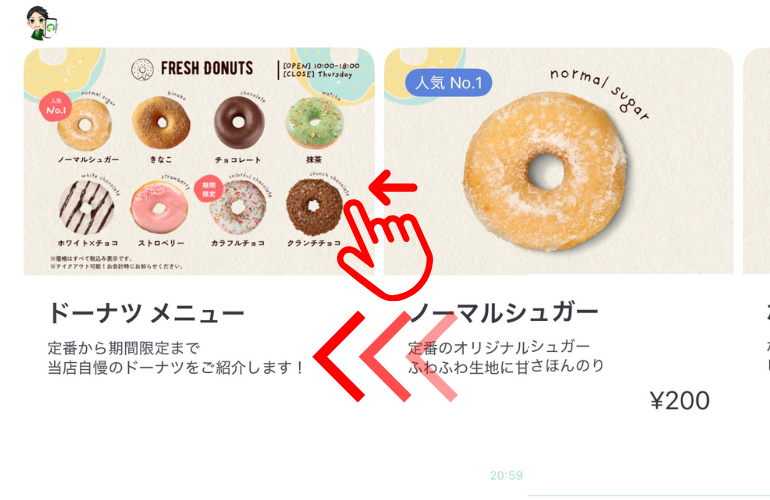
カルーセルとは、複数の画像やテキストを横並びに配置し、ユーザーが横スクロールして閲覧できるフォーマットです。
LINE公式アカウントにも、カルーセル形式でメッセージ配信できる機能が備わっています。
カルーセルは、とくにスマートフォンの限られた画面の中で、多くの情報をすっきりと整理して届けられる点が大きなメリットです。
たとえば、新商品のカタログや複数のイベント案内など、テキストだけでは表現しきれない魅力を視覚的にアピールできます。
1通の配信に複数の選択肢を含められるため、ユーザーの興味を惹きやすくなるのも特徴です。
LINE公式アカウントでの機能名は「カードタイプメッセージ」
LINE公式アカウントのLINE Official Account Manager(管理画面)にカルーセルという名称の項目は用意されていないため注意してください。
管理画面上では、「カードタイプメッセージ」という名前でカルーセル形式の配信機能が設置されています。
無料のコミュニケーションプランを含むすべてのプランで作成・配信でき、最大9枚までカードを並べても配信時のカウントは1通です。
費用を抑えながらたくさんの情報を友だちに届けたい場面で重宝するでしょう。
LINE公式アカウントのカルーセル形式配信(カードタイプメッセージ)の4つの種類
LINE公式アカウントのカードタイプメッセージには、用途に合わせて4つのフォーマットが用意されています。
紹介したい情報に合わせて最適なタイプを選択することで、ユーザーへ的確に魅力を伝えることが可能です。
用意されているのは、プロダクト、ロケーション、パーソン、イメージの4種類です。
どのフォーマットでも最大9枚までのカードを作成して横並びに配置できます。
ここからは、それぞれの特徴とビジネスで今すぐ使える具体的な例を確認していきましょう。
商品の魅力を届けるプロダクトタイプ
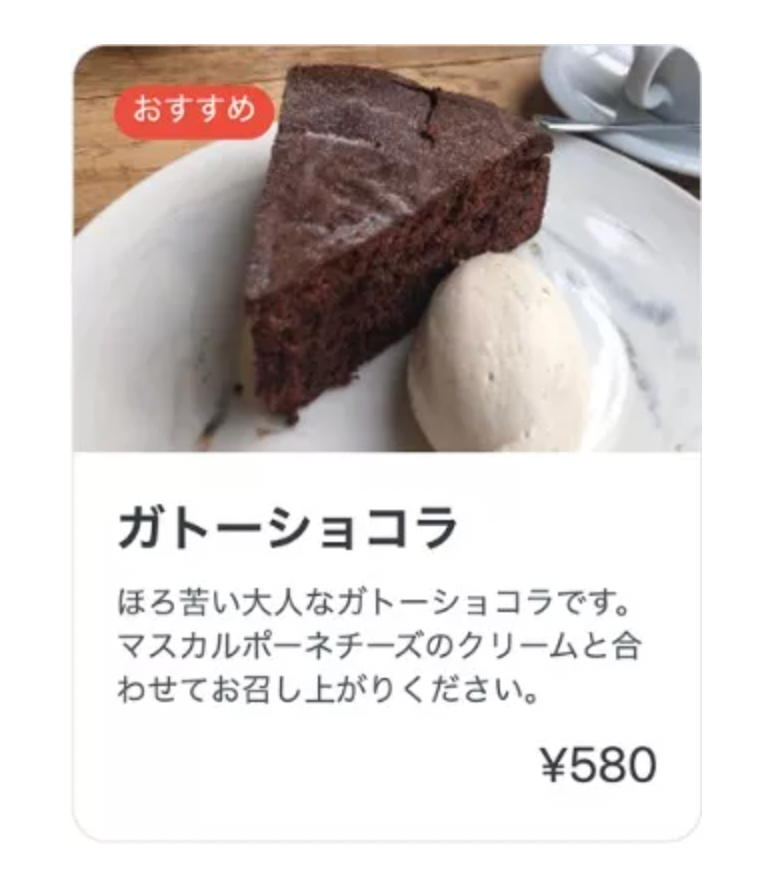
プロダクトタイプは、商品の紹介に特化したフォーマットです。
写真(カード1枚に写真最大3枚)のほかに、価格や通貨記号、解説テキストなどを細かく設定できます。
ECサイトの商品カタログとして新作アイテムを並べたり、飲食店の限定メニューを紹介したりする際に最適です。
購入ページへのリンクボタンと組み合わせることで、スムーズな購入動線を作れます。
位置情報と連動するロケーションタイプ
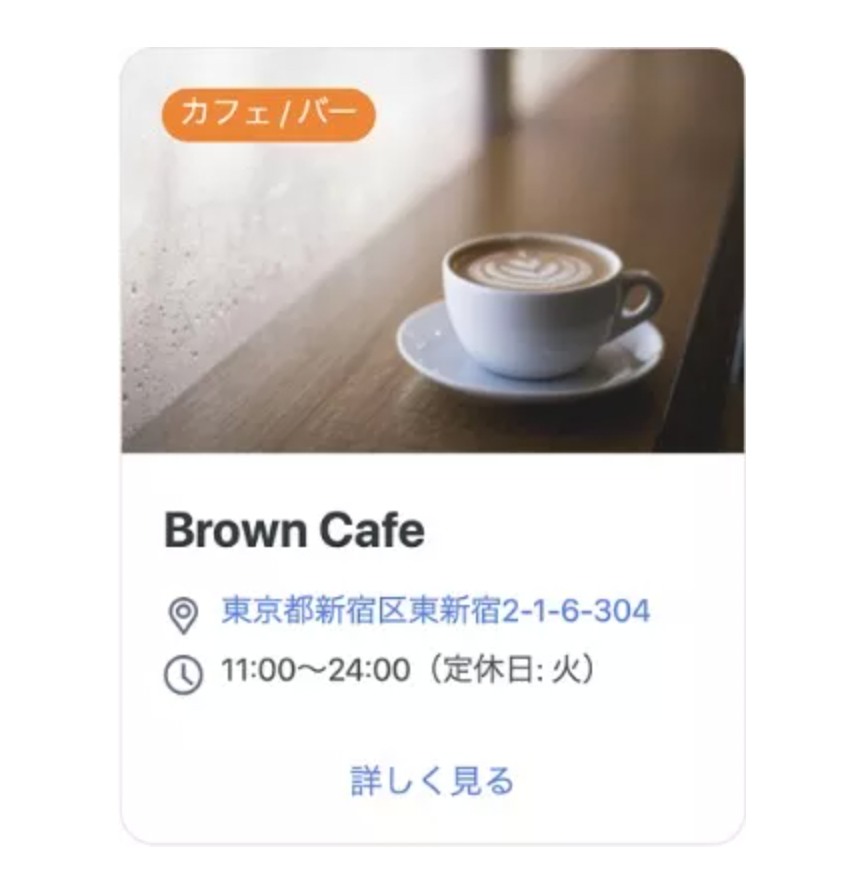
ロケーションタイプは、位置情報の案内に適したフォーマットです。
店舗や施設の写真(カード1枚に写真最大3枚)とともに、住所や特定のスポット情報を掲載できます。
ユーザーがカードをタップすると、スマートフォンのマップアプリが連動して起動する仕組みです。
実店舗への来店促進や、期間限定のイベント会場へスムーズに誘導したい場合に重宝します。
人物紹介に特化したパーソンタイプ
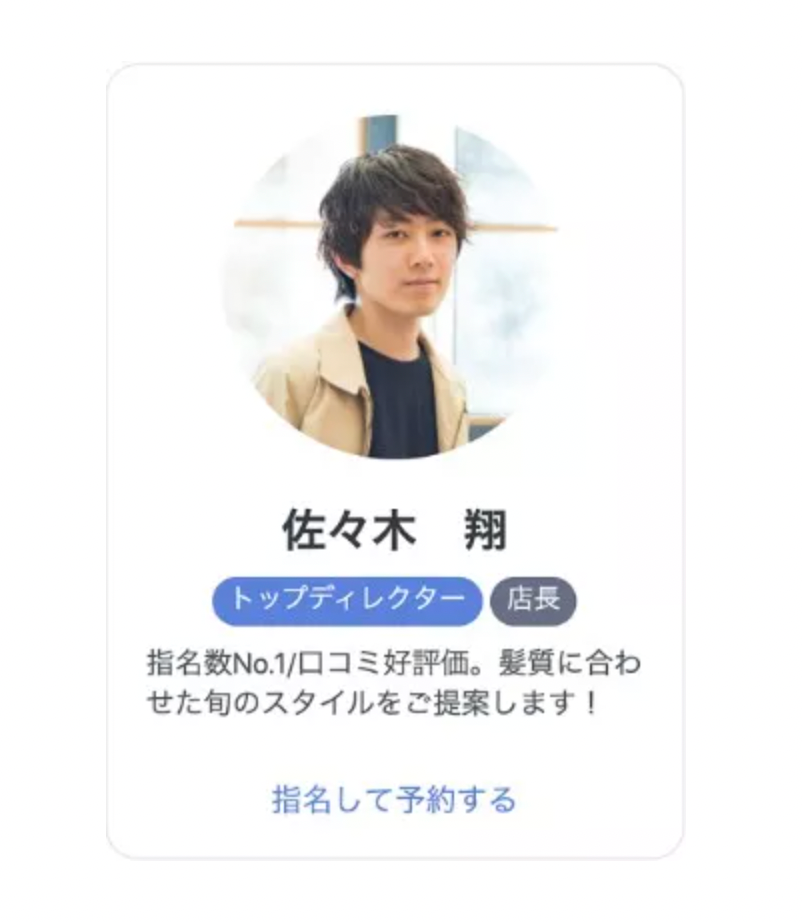
パーソンタイプは、文字通り「人」の紹介に特化した、フォーマットです。
アップロードした写真(1枚)が丸い形に切り抜かれて表示される特徴を持っています。
美容室のスタイリスト紹介や、セミナー講師のプロフィール紹介などに最適です。
顔写真を親しみやすく見せることで、ユーザーに安心感や信頼感を与えられます。
全面に画像を敷き詰めるイメージタイプ
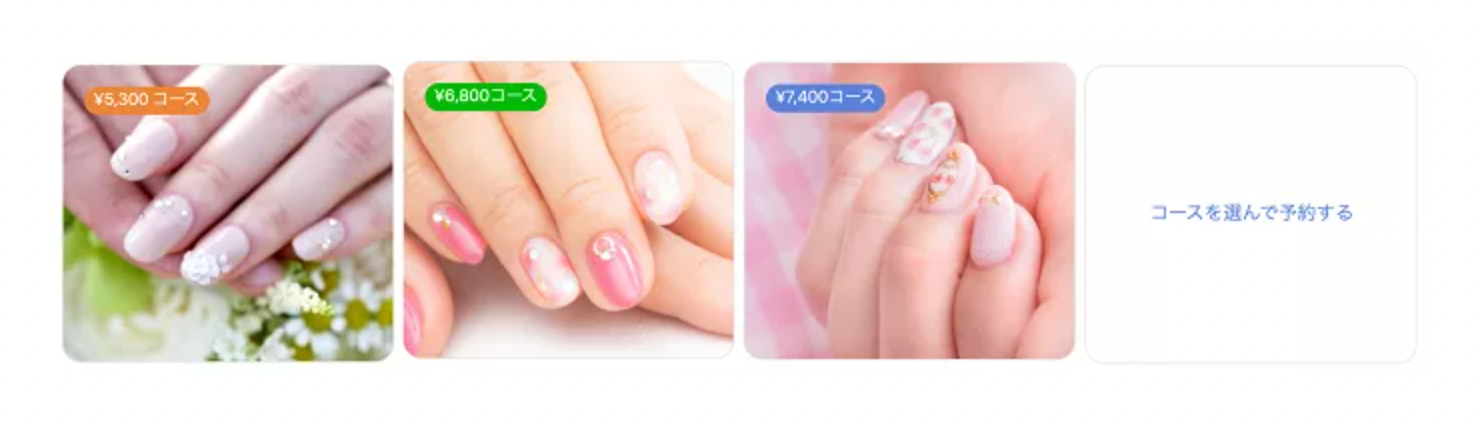
イメージタイプは、カードの全面に1枚の画像を敷き詰めるフォーマットです。
テキストの入力欄がなく、画像そのものを主役としてアピールしたい場合に向いています。
自社で作成したおしゃれなバナーや、視覚的なインパクトを重視したデザイン画像を配信できます。
文字情報を抑えて直感的にアプローチしたいときにおすすめです。
ユーザーを次のアクションへ導くボタンの重要性
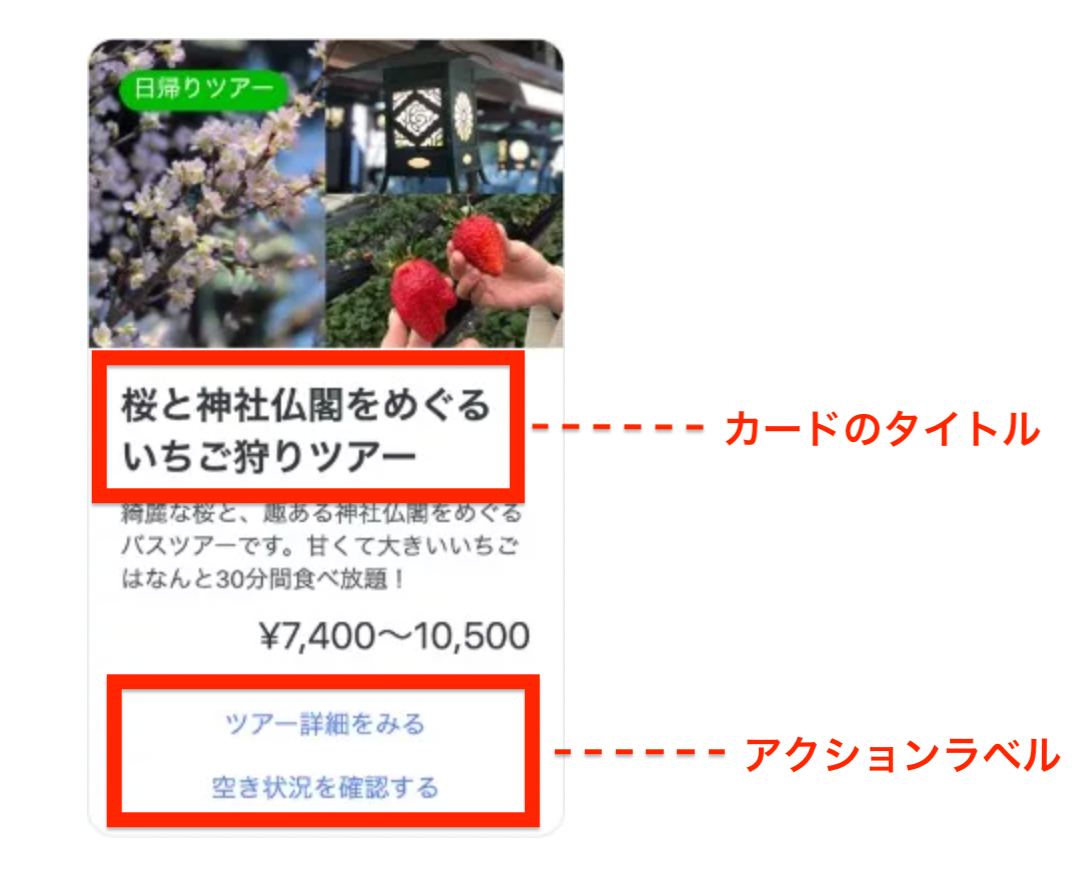
カードタイプメッセージを配信する際は、カードの下部に設置するリンク用ボタンの文言が重要です。
このボタンは「アクションラベル」と呼ばれ、ユーザーの行動を促す役割を持ちます。
また、各カードの「カードのタイトル」と呼ばれる見出し部分の内容とつながりを持たせることで、タップ率が高まります。
アクションラベルには、「詳細を見る」「今すぐ予約する」といった、次のアクションが明確に伝わる短いフレーズを選ぶよう意識しましょう。
LINE公式アカウントのカルーセル形式配信(カードタイプメッセージ)の推奨画像サイズ
配信したメッセージがスマートフォンの画面上で崩れないようにするためには、適切な画像サイズを把握しておく必要があります。
公式が推奨するカードタイプメッセージの画像サイズを守って制作しましょう。
基本となる画像サイズのアスペクト比(比率)は、タイプによって異なります。
プロダクト・ロケーションは1.54:1、パーソンは1:1、イメージは1.11:1が目安です。
カードタイプメッセージの画像はCanva(キャンバ)で簡単に作成可能
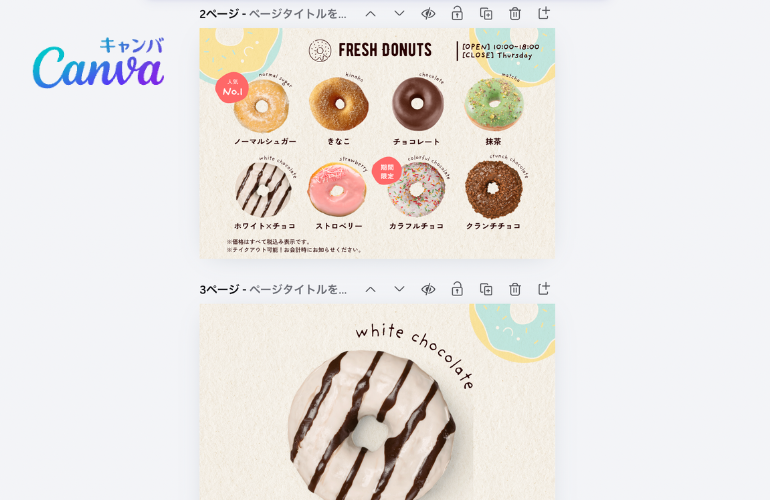
デザインの経験がない初心者の方でも、オンラインデザインツール「Canva」を使えば簡単に画像を作れます。
Canvaには豊富なテンプレートや素材が用意されているため、好みのデザインを選ぶだけでコンセプトに合ったおしゃれな画像に仕上がるのが魅力です。
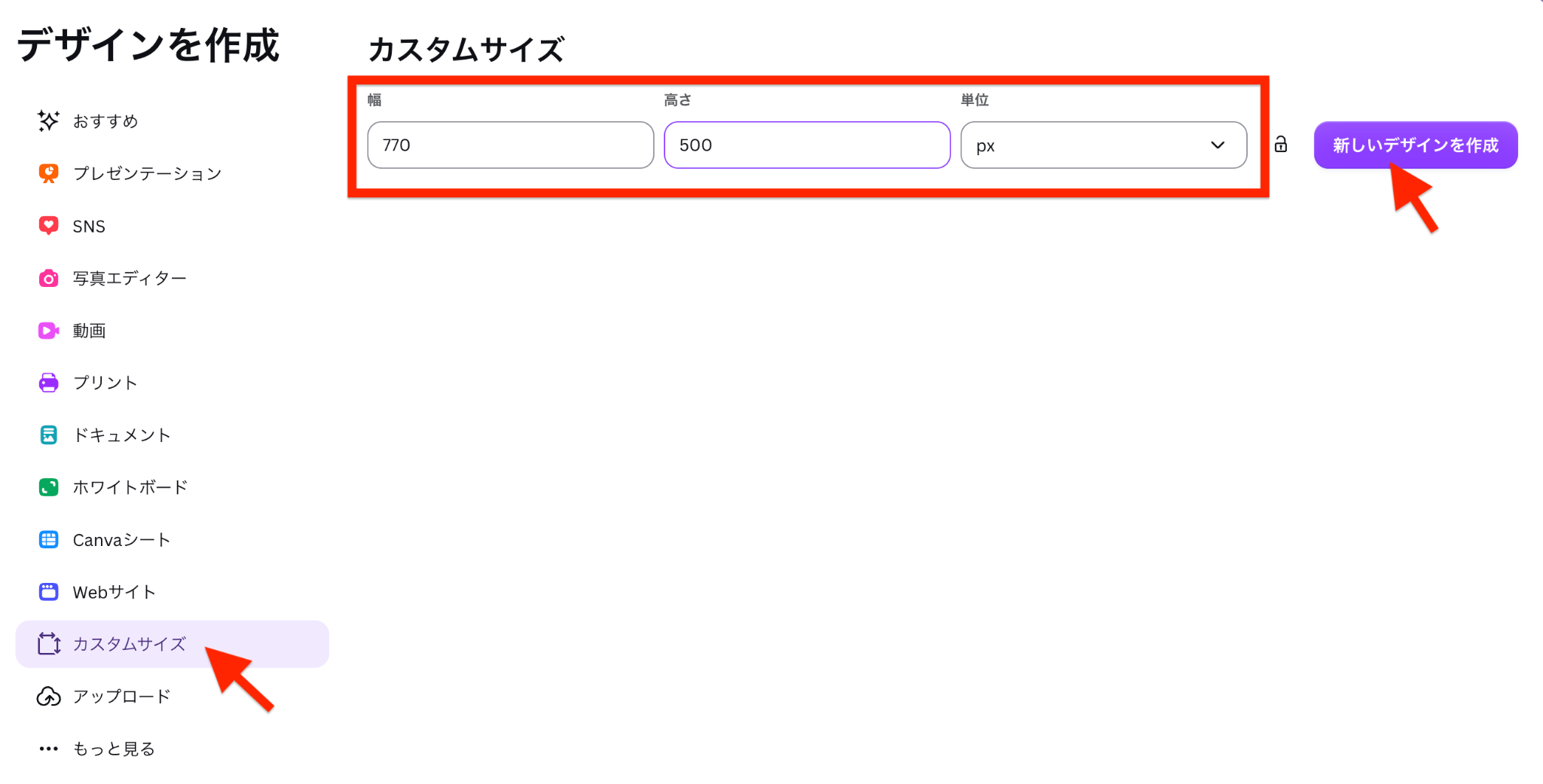
具体的な手順としては、まずCanvaのホーム画面で「カスタムサイズ」を選択し、推奨されるピクセル数を入力します。
Canvaでは、プロダクト・ロケーションは770×500px、パーソンは500×500px、イメージは555×500pxで作成するとよいでしょう。
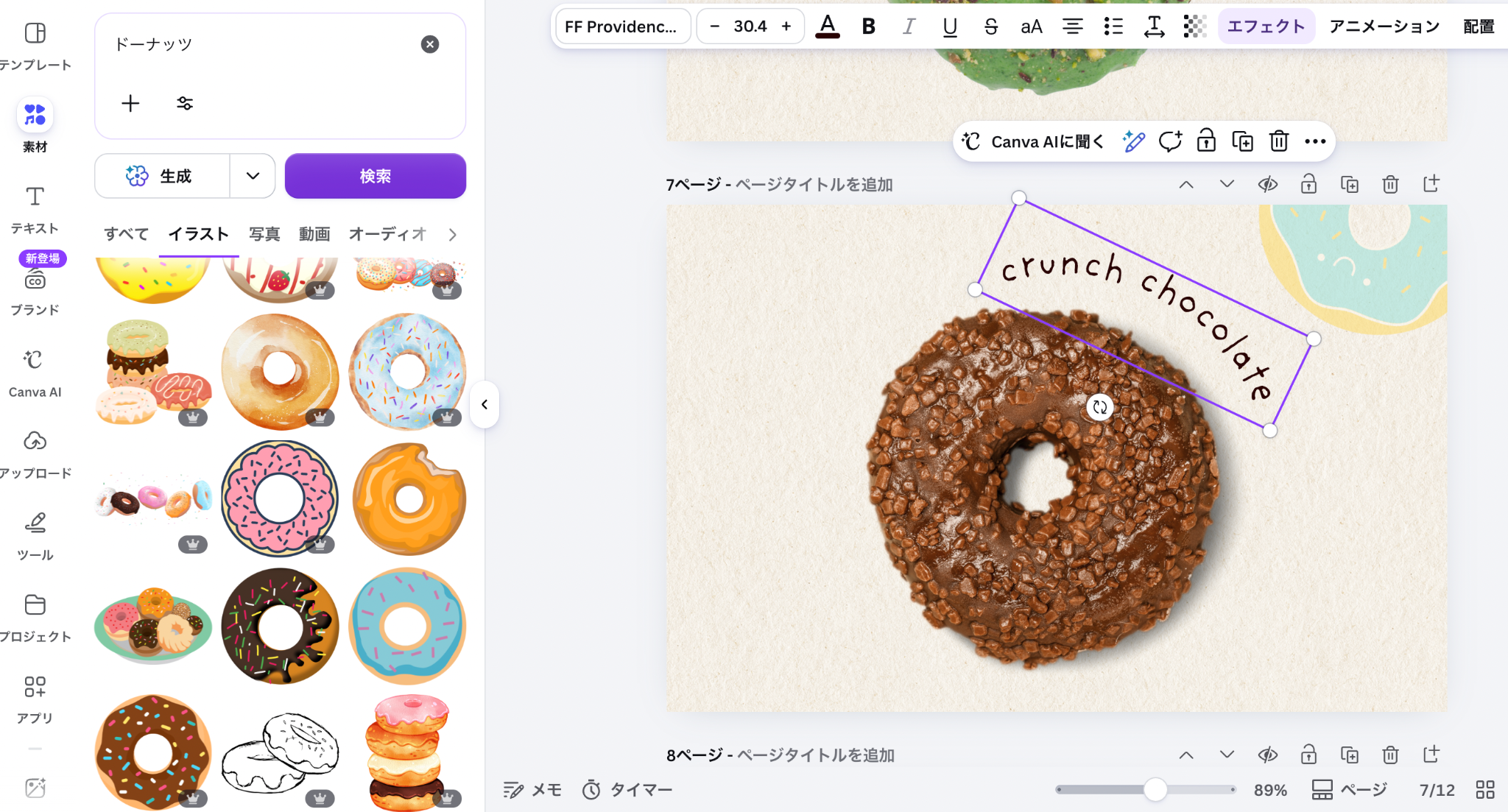
枠組みに合わせて商品写真や文字を配置し、ダウンロードすれば完了です。
また、Canvaには無料で使えるテンプレートや素材も用意されているので、コストをかけずにイメージ通りの画像が直感的に作成できます。
カードタイプメッセージには画像の準備が必須ですが、初心者の方も迷わずにおしゃれなデザインが作れるので、まずは一度試してみましょう。
ここまで解説してきた、カードタイプメッセージの各タイプの用途や推奨比率、Canvaで作成する際の具体的なサイズ例を以下にまとめました。
| タイプ | 向いている用途 | 推奨比率 | Canvaサイズ例 |
| プロダクト | 商品・メニュー紹介 | 1.54:1 | 770×500px |
| ロケーション | 店舗・会場案内 | 1.54:1 | 770×500px |
| パーソン | スタッフ・講師紹介 | 1:1 | 500×500px |
| イメージ | バナー・ビジュアル訴求 | 1.11:1 | 555×500px |
LINE公式アカウントのカルーセル形式配信(カードタイプメッセージ)の作成手順
ここからは、LINE公式アカウントのカードタイプメッセージの作り方を簡潔に紹介します。
管理画面での作成の始め方から基本項目の入力、保存までのフローを確認していきましょう。
なお、より詳細な作成手順や実際の配信方法を確認したい場合は、以下の記事もあわせて参考にしてください。

管理画面の「カードタイプメッセージ」から新規作成
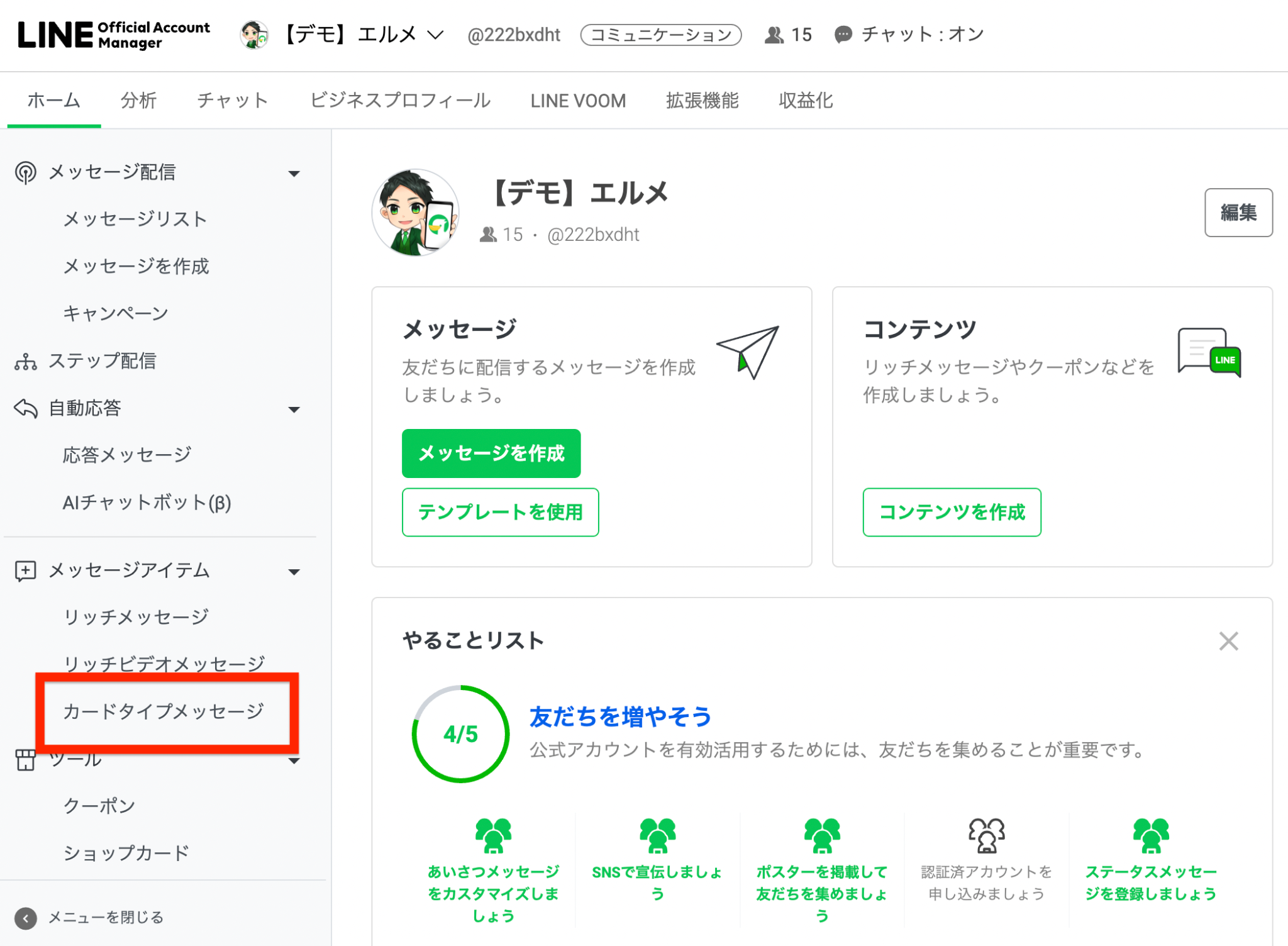
LINE Official Account Manager(管理画面)へログインし、左側のメニューバーの中から「カードタイプメッセージ」を選択してください。
画面が切り替わったら、「作成」ボタンをクリックします。
カードタイプメッセージを編集するための新規作成画面へ遷移します。
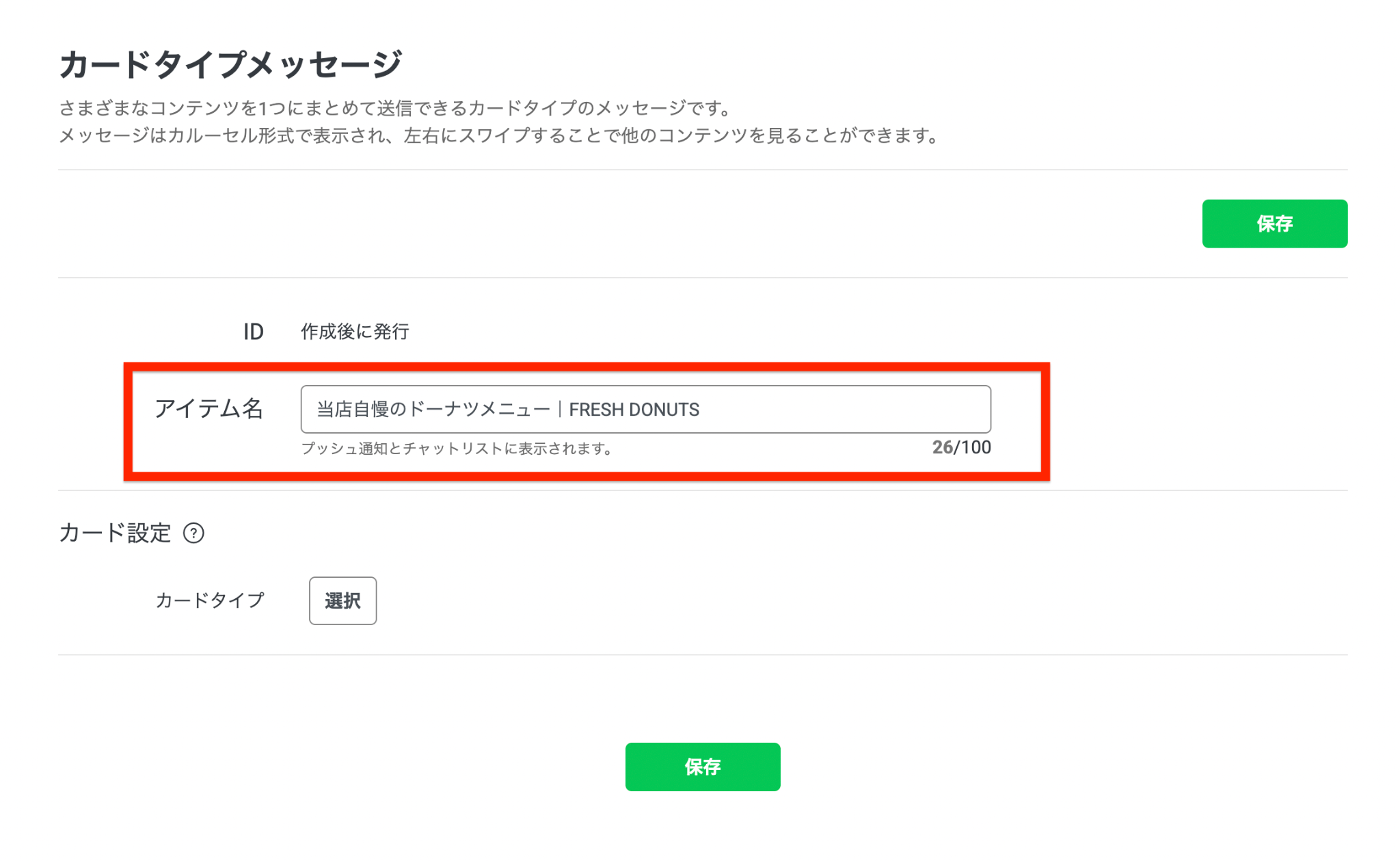
新規作成画面が開いたら、まずは管理用の「アイテム名」を入力してください。
アイテム名は管理画面上で識別しやすく、ユーザーに表示されても違和感のない名称にしておきましょう。
用途に合わせてカードタイプと基本情報を設定
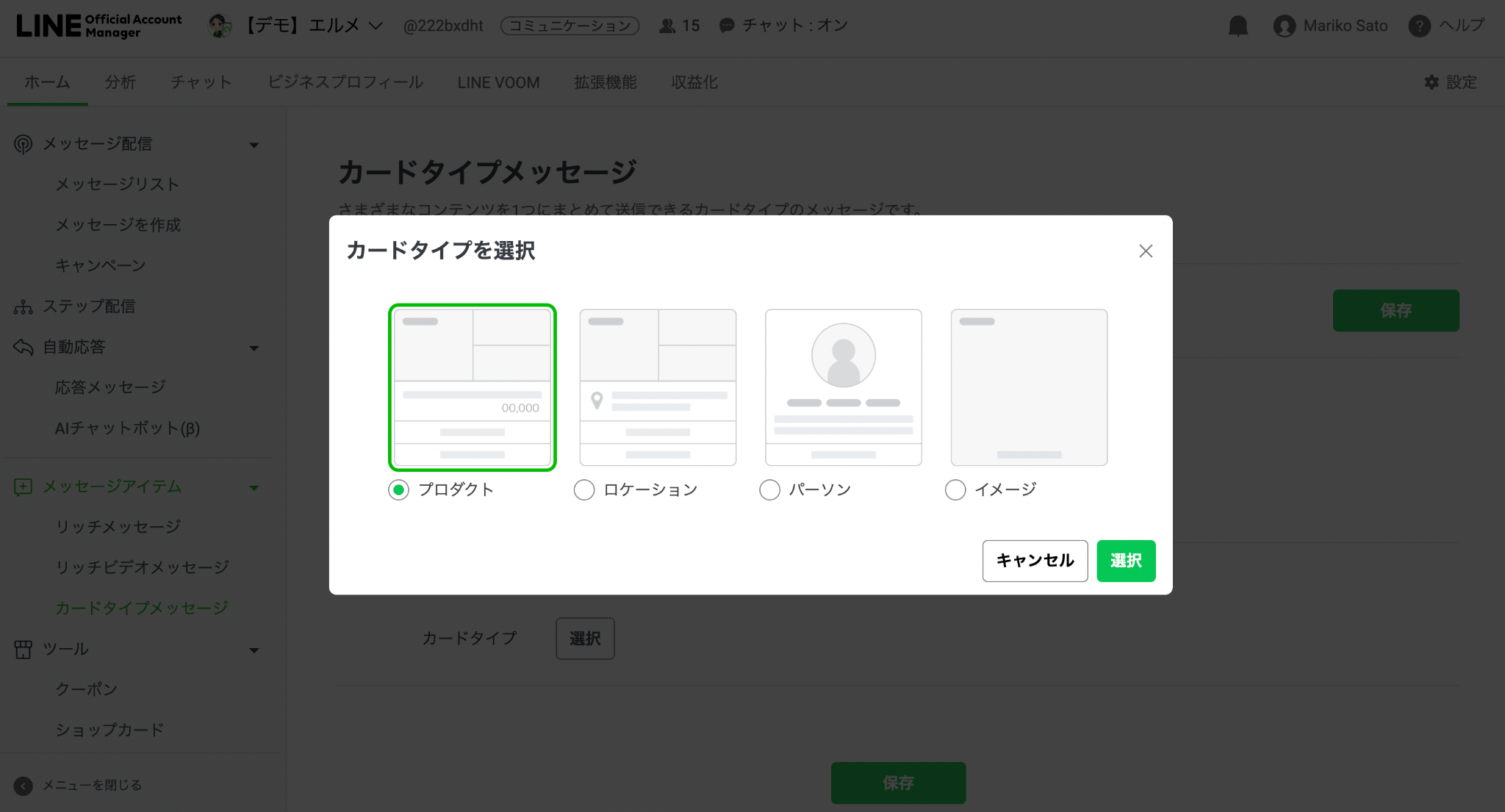
先ほど紹介した4つのタイプ(プロダクト、ロケーション、パーソン、イメージ)から、使いたいものを1つ選択します。
各カードの画像アップロードとテキスト・ボタン入力
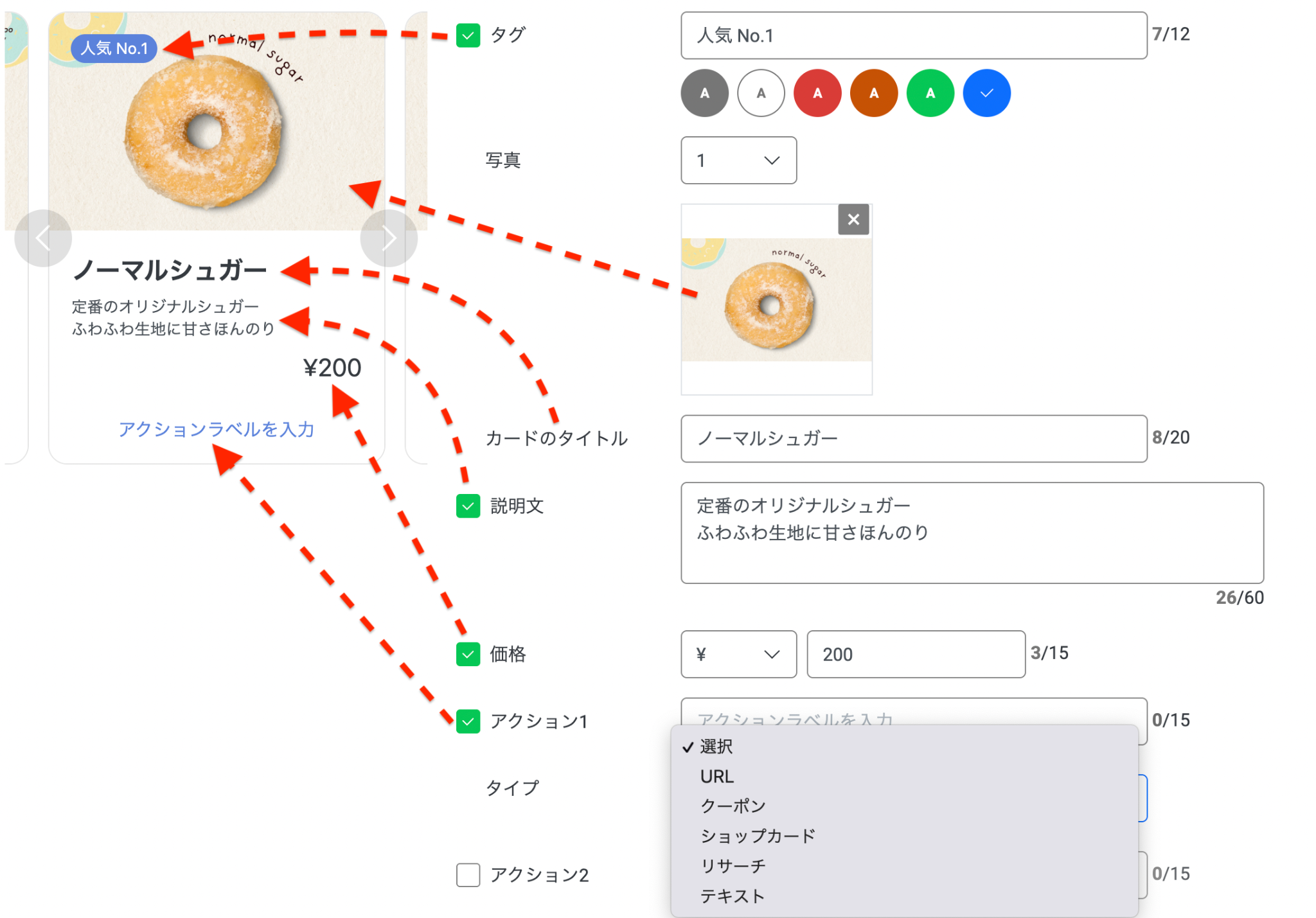
カードタイプを選択すると、個別のカード編集に移ります。
事前に推奨サイズで自作しておいた画像をアップロードしてください。
カードのタイトルや説明文、価格を入力し、さらに、アクションラベル(ボタン)に対して遷移先となるURLリンクやクーポンなどを設定していきます。
カードの追加と並び順を変更して保存
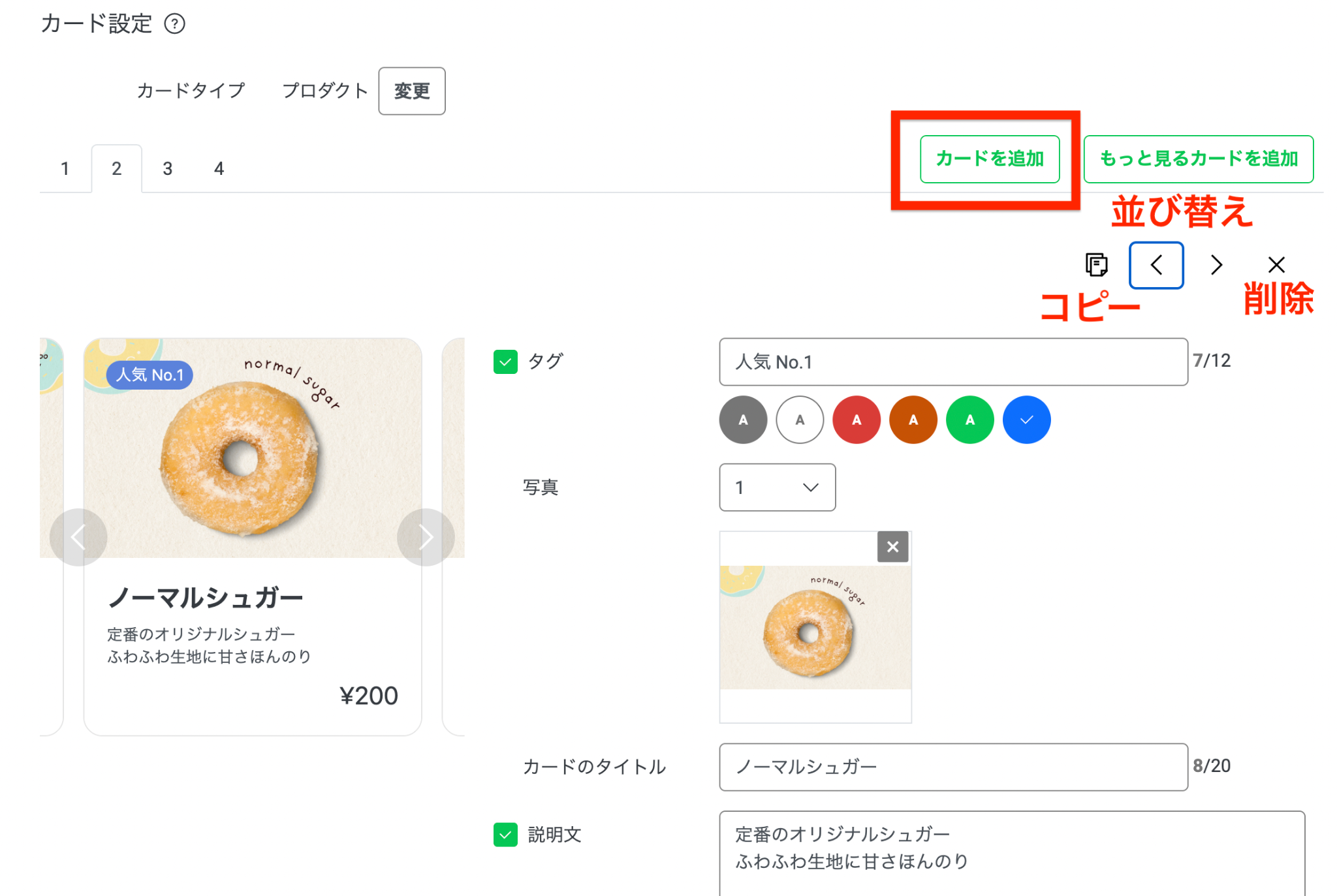
カードタイプメッセージは、1つの配信につき最大9枚までカードを追加できます。
「カードを追加」または「コピー」ボタンを押して、必要な枚数分のカードを作成しましょう。
カードを複数作る場合は、ユーザーに見せたい順番に並び替えも可能です。
左右の矢印で順番の入れ替えを行い保存すれば、設定はすべて完了です。
このように、画像さえあれば、初めての方でも簡単に設定できます。
L Message(エルメ)でカルーセル形式配信の効果を高められる
ここまで解説してきたLINE公式アカウントのカルーセル形式配信は、拡張ツール「L Message(エルメ)」と連携すれば、配信の効果をさらに高められます。
L Messageを導入した場合、標準機能の制限を超えた高度なカルーセル形式の配信だけでなく、ユーザーの行動に合わせたデータ管理も可能です。
ここからは、配信効果を高めるための効果的な使い方を紹介していきましょう。
標準機能の制限を超える最大10枚の「パネル・ボタン」機能
L Messageのメッセージ配信システムには、独自のカルーセル作成機能である「パネル・ボタン」機能が備わっています。
標準機能のカードタイプメッセージでは最大9枚までの制限がありますが、L Messageなら最大10枚までカードを設置できます。
設置できるボタンの数も標準機能の2つに対して、L Messageではタイプによって最大4つまでボタンを設置可能です。
さらに、ボタンタップ時のアクションも豊富に設定できます。
タップしたユーザーへ自動でタグ付けができる
タグとは、友だちの属性や好みを分類・整理するためのラベルのような機能です。
LINE公式アカウントの標準機能にもタグ機能がありますが、友だち一人ひとりに手動で付ける必要があります。
L Messageのカルーセル配信「パネル・ボタン」機能では、設置したボタンのアクションとして、タグの付与を選択できるのが特徴です。
どの商品ボタンがタップされたかをシステムが自動で記録し、誰がどの情報に興味を持っているのかを細かく可視化できます。
ボタンをタップした友だちへ自動的にタグがつくため、これまで手動で行っていた顧客管理の手間を大幅に削減できるでしょう。
以下の記事では、タグ付けを自動化する具体的な手順やメリットをわかりやすく解説しています。
効率的な顧客管理をスタートしたい方は、あわせてご覧ください。
興味に合わせたセグメント配信へのスムーズな連動
自動で付与されたタグを活用することで、その後のセグメント配信(絞り込み配信)へスムーズに連動できます。
セグメント配信とは、読者を特定のグループに分け、それぞれのニーズに合わせた情報を配信する方法です。
LINE公式アカウントの標準機能でもセグメント配信は行えますが、特定のボタンを押した人へ自動でタグを付けて細かく分類する仕組みはありません。
L Messageと連携すれば、カルーセルのタップ操作をきっかけに、以下のようなピンポイントなアプローチが自動で実現します。
- 興味のある商品だけの案内:タップされたジャンルの新着情報を自動で届ける
- 限定クーポンの配布:特定のボタンを選択した熱量の高い友だちへ送る
- 不要な配信のカット:関心のない読者へのメッセージを控えてブロックを防ぐ
読者のニーズに合わせた最適なメッセージだけを届けられるため、コストを抑えながら成約率を高める仕組みが構築できるでしょう。
以下の記事では、LINE公式アカウントのセグメント配信に関してわかりやすく解説しています。
セグメント配信の仕組みについて詳しく知りたい方はぜひご一読ください。
まとめ|LINE公式アカウントのカルーセル形式配信(カードタイプメッセージ)を使いこなそう
LINE公式アカウントのカルーセル形式の配信(カードタイプメッセージ)は、複数の情報を視覚的にすっきりと整理して配信できる優れた機能です。
用途に合わせた4つのタイプを使いこなすことで、ユーザーの反応率の向上が期待できます。
自社の商品やサービスをより魅力的に伝えて、タップ率のアップやブロック防止につなげましょう。
- LINE公式アカウントのカルーセルは「カードタイプメッセージ」という名称で提供されている
- プロダクトやロケーションなど、用途に合わせた4つの種類からフォーマットを選べる
- 画像の推奨サイズ(比率)を守り、Canvaなどのツールを使うことで初心者でも簡単に作れる
- 拡張ツール「L Message(エルメ)」を連携させると、最大10枚の配信や自動タグ付けによる効率的な運用が可能になる
なお、記事内で紹介した拡張ツール「L Message」は、初期費用や月額費用が無料のフリープランから用意されており、運用を効率化する便利な機能を手軽に使い始められます。
高度な自動アクションや、タップボタンの自由なカスタマイズなどをうまく取り入れることは、成約率を向上させるための確実な一歩となるはずです。
カルーセル形式の配信をきっかけに、配信後のタグ付けやセグメント配信まで自動化したい方は、L Message公式サイトで機能や料金プランを確認してみてください。