LINE公式アカウントを運用していると、「画像を送りたいのにうまく送れない」「ユーザーから画像を受信するにはどうすればいいの?」といった疑問を感じることはありませんか?
画像は視覚的に情報を伝えられる便利な手段ですが、サイズや形式などの仕様を理解していないと、エラーやトラブルの原因になることもあります。
また、ユーザーから画像を送ってもらうことで、事前カウンセリングや見積もりなど、業務の効率化につなげることも可能です。
本記事では、LINE公式アカウントで画像を送受信する方法から、活用事例、よくあるトラブルと対処法までをわかりやすく解説します。
- LINE公式アカウントで画像を送信・受信する方法
- 画像のサイズ・容量・形式などの基本仕様
- ユーザーから画像を受信する具体的な活用事例
- 画像が送れない・受信できない場合の原因と対処法
この記事を監修した人

阿部 悠人
LINE集客の専門家
広告費を一切使わない無料集客で1万人以上の公式LINEの友だちを集め、プロモーションでは1カ月で3億円以上の売上を叩き出す。100社以上の中小企業へLINEの導入支援を行い、業務効率化や収益改善の実績を持つ。


運用の参考になる
【優良アカウント100選 】

自動的に集まる
【 “ズルい”集客法 】

診断結果に合わせた
【㊙️シークレット特典】
LINE公式アカウントで画像受信・送信する方法
LINE公式アカウントでは、テキストだけでなく画像を使ったコミュニケーションも可能です。
商品やサービスの魅力を視覚的に伝えられるため、ユーザーの理解や反応を高めやすいという特徴があります。
また、ユーザーからLINE公式アカウント側に画像を送信してもらうことで、事前カウンセリングや見積もりがスムーズにできる点も注目すべきメリットです。
ここでは、画像を送信・受信する代表的な方法として「メッセージ配信」「リッチメッセージ」「カードタイプメッセージ」の3つを解説します。
それぞれ特徴や使いどころが異なるため、目的に応じて使い分けることが重要です。
メッセージ配信で画像だけを単体で送信する方法
LINE公式アカウントで画像を手軽に送信する方法として、最も基本となるのが「メッセージ配信」です。
メッセージ配信とは、友だち登録しているユーザーのトーク画面に対して、直接メッセージを届ける機能のことです。
普段のLINEと同じように通知されるため、ユーザーに気づいてもらいやすく、情報をすぐに確認してもらえるメリットがあります。
配信内容はテキストだけでなく、画像や動画なども組み合わせて送ることができます。
画像を使った配信がとくに効果を発揮するのが、新商品の紹介やキャンペーン告知、クーポン配布など、視覚的な訴求が重要な場面です。
文章だけでは伝わりにくい情報も、画像を添えることで直感的に理解してもらいやすくなります。
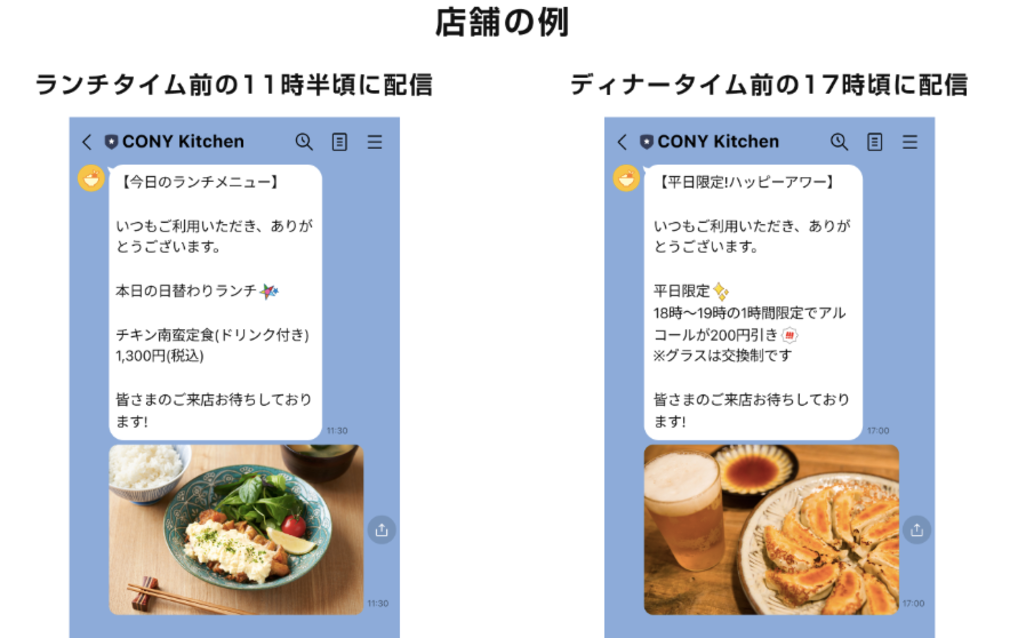
たとえば、1回の配信で最大3つの吹き出しを同時に送れるため、「挨拶文+商品の写真+予約ページへのリンク」といった形で複数の情報をまとめて伝えることも可能です。
なお、メッセージ配信で画像を送る際には、以下のような仕様があります。
- ファイル形式:JPG、JPEG、PNG
- ファイルサイズ:10MB以下
- 画像のトリミング:アップロード後の切り取りは不可
また、LINE公式アカウントのメッセージ配信では、最大3枚まで複数の写真を一度に添付して送信できます。
用途に応じて複数の画像を組み合わせることで、より分かりやすい情報提供が可能です。
リッチメッセージで画像を送信する方法
画像をより効果的に見せたい場合は、「リッチメッセージ」を活用しましょう。
リッチメッセージとは、トーク画面に大きく表示される画像形式のメッセージで、画像内の特定のエリアにリンクを設定できる機能です。
ユーザーが画像をタップすることで、Webサイトや予約ページなどへスムーズに誘導できます。
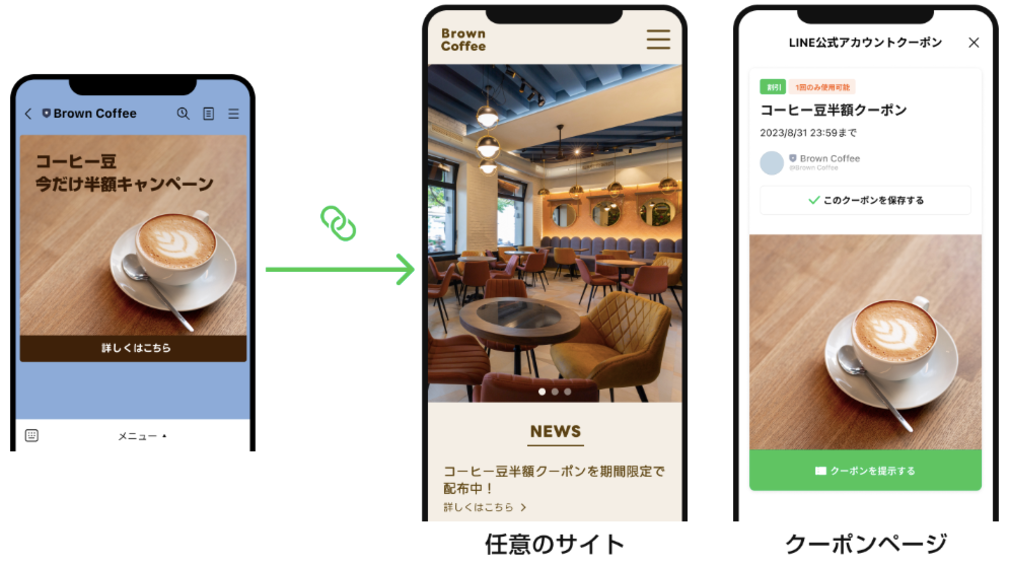
通常のメッセージ配信と比べて表示領域が広いため、視認性が高く、キャンペーン告知や集客導線として活用されるケースが多いです。
とくに「1つの画像でしっかり訴求したい」「クリックしてほしい導線がある」といった場面に向いています。
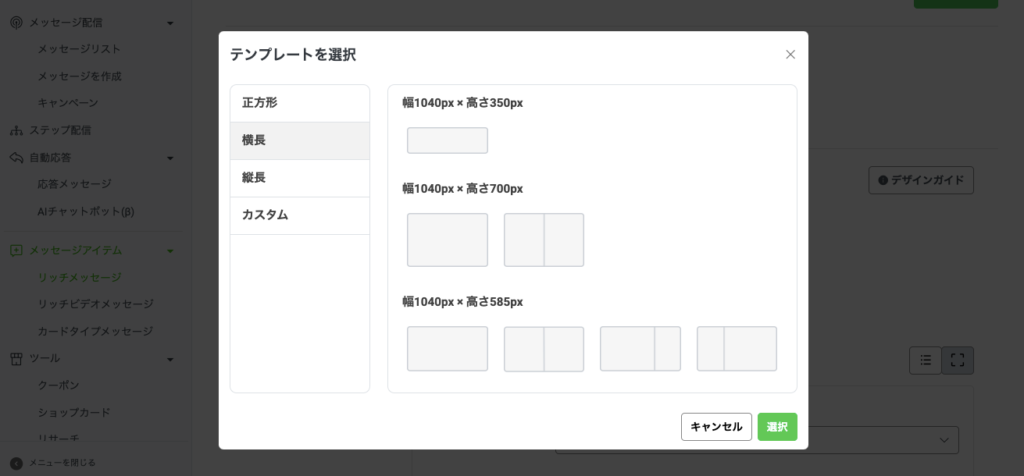
リッチメッセージで使用する画像は、あらかじめ決められたサイズやレイアウトに合わせて作成しましょう。
テンプレートごとに推奨サイズが用意されており、それに合わない画像はアップロード時にエラーになることもあります。
そのため、作成時にはLINEが提供しているデザインガイド(テンプレート)を活用し、サイズや配置を確認しながら制作するのがおすすめです。
事前にレイアウトを把握しておくことで、意図した見せ方がしやすくなります。
なお、LINE公式アカウントのリッチメッセージの詳しい作成方法や配信設定についてはこちらの記事で解説しています。
-7-160x90.png)

カードタイプメッセージで画像を送信する方法
複数の商品や情報を一覧で見せたい場合は、「カードタイプメッセージ」が適しています。
カードタイプメッセージは、画像・テキスト・ボタンを1つのカードとしてまとめ、それを横にスライドしながら閲覧できる形式のメッセージです。
ECサイトの商品紹介や、複数のプラン・サービスの比較などに活用できます。
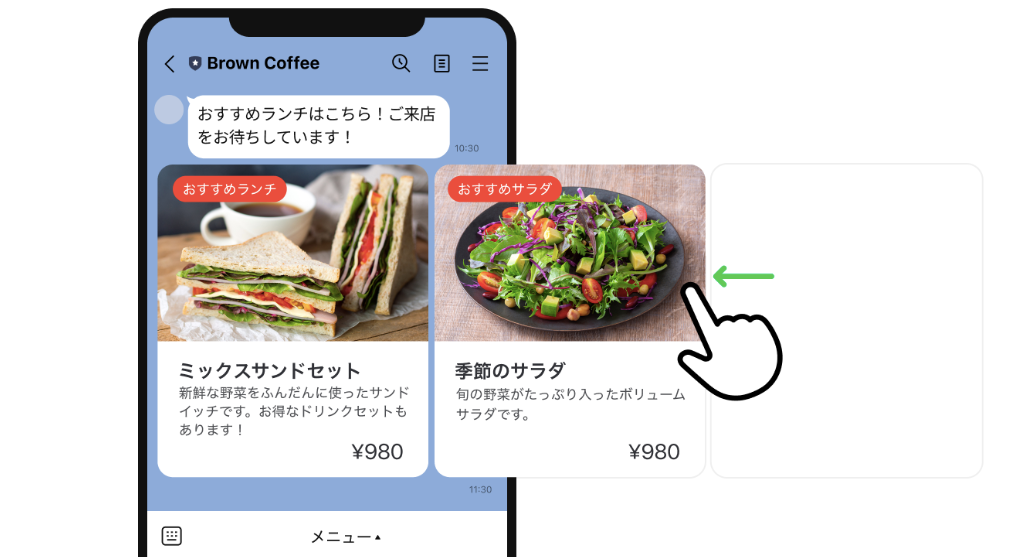
それぞれのカードに異なる内容を設定できるため、ユーザーは気になる情報を直感的に選択しやすくなります。
また、カードタイプメッセージでは最大9枚までカードを並べられるため、掲載できる写真の数を増やすことができます。
複数の商品や事例をまとめて紹介したい場合に便利です。
画像の仕様については、以下の点に注意してください。
- ファイル形式:JPG、JPEG、PNG
- ファイルサイズ:10MB以下
- テンプレートごとに推奨される画像の比率が異なる
たとえば、商品紹介に使われる「プロダクト」タイプでは横長の画像が適しているなど、用途に応じて最適な比率が決まっています。
また、カードタイプメッセージではアップロード後に表示範囲の調整(トリミング)が可能なため、見せたい部分を調整しやすい点も特徴です。
LINE公式アカウントのカードタイプメッセージの詳しい作成方法や配信設定については、こちらの記事で解説しています。
LINE公式アカウントでユーザーから画像受信する事例と注意点
LINE公式アカウントでは、ユーザー(友だち)から画像を送ってもらうことも可能です。
テキストだけでは伝わりにくい情報を補えるため、業種によっては業務効率化や顧客満足度の向上につながります。
ここでは、実際に活用されている具体的なシーンと、運用時の注意点を解説します。
事前カウンセリング(サロン・クリニック)
美容院やネイルサロン、クリニックなどでは、来店前のカウンセリングに画像を活用するケースがあります。
たとえば美容院では、来店前に「現在の髪色の写真を送ってください」と案内することで、当日のカウンセリングをスムーズに進められるでしょう。
施術内容のすり合わせが事前にできるため、滞在時間の短縮や顧客満足度の向上にもつながります。
また、ネイルサロンでは「希望のデザイン画像を送ってください」と依頼することで、イメージの共有がしやすくなり、完成イメージのズレを防ぐことができます。
このように、施術前の状態確認や要望の可視化において、画像受信は有効な手段です。
見積もり・状態確認(修理・リフォームなど)
修理業やリフォーム業では、見積もりや事前確認のために画像を送ってもらうケースがあります。
たとえば、「壊れている箇所の写真を送ってください」「エラー画面のスクリーンショットを送ってください」といった形で案内することで、現地に行かなくても状況を把握できます。
電話やテキストだけでは伝わりにくい細かな状態も、画像があることで正確に把握しやすくなり、よりスムーズに対応できるでしょう。
事前に情報を取得できるため、訪問回数の削減や見積もり精度の向上にもつながる点がメリットです。
イメージ共有(EC・オーダー系)
オーダーメイド商品やカスタマイズサービスを提供している場合、画像を使ったイメージ共有も有効です。
たとえば、「参考画像を送ってください」「イメージに近い写真をお送りください」といった形で依頼することで、顧客の要望をより正確に把握することが可能です。
文章だけで要望を伝えるのが難しい場合でも、画像があればイメージのズレを最小限に抑えることができます。
結果として、制作物のクオリティ向上や、やり取りの回数削減にもつながります。
ユーザーから画像受信する際の注意点
ユーザーから画像を送ってもらう運用は便利ですが、いくつか注意すべきポイントがあります。
まず、LINE公式アカウントでは、受信した画像はトーク画面上で管理される仕組みです。
そのため、やり取りの件数が増えてくると、必要な画像を探しにくくなったり、過去の履歴を遡る手間が増えたりする可能性があります。
また、複数のスタッフで対応している場合、「どの顧客がどの画像を送ってきたのか」が分かりにくくなり、情報共有がスムーズにいかないケースも考えられるでしょう。
このように、画像のやり取りが増えるほど、トークベースでの管理には限界が出てくることがあります。
そのため、顧客ごとのやり取りを整理しながら運用したい場合は、専用のツールを活用するのも一つの方法です。
たとえば、L Message(エルメ)のようなLINE拡張ツールを利用することで、顧客単位でのコミュニケーションを把握しやすくなり、対応の抜け漏れ防止や業務効率化につながります。
L Message(エルメ)は無料から利用できるため、まずは気軽に試してみたい方にもおすすめです。
詳しい機能やプランについてはこちらのページをご覧ください。
LINE公式アカウントで画像受信されない原因と対処法
LINE公式アカウントで画像が送れない・受信できない場合、いくつかの原因が考えられます。
多くは仕様や環境によるものなので、ポイントを押さえて確認すれば解決できるケースがほとんどです。
ここでは、よくある原因とその対処法を解説します。
画像データの容量を超過している
画像が送信・受信できない場合、まず確認したいのがファイルサイズです。
LINE公式アカウントでは、送信できる画像の容量に上限があり、1ファイルあたり10MB以下とされています。
この上限を超えている場合、画像は正常に送信されません。
とくにスマートフォンで撮影した写真は、画質設定によっては容量が大きくなりやすいため注意が必要です。
画像を送れないときは、以下のような方法で対応できます。
- 画像の解像度を下げる
- 画像圧縮ツールを使ってファイルサイズを軽くする
- 不要な部分をトリミングして容量を減らす
とくに複数枚の画像を送る場合は、1枚ごとの容量にも注意することが大切です。
画像ファイル形式がサポートされていない
画像の形式が対応していない場合も、送信・受信できない原因になります。
LINE公式アカウントで利用できる主な画像形式は「JPG / JPEG」と「PNG」です。
これ以外の形式(例:HEICや一部の特殊フォーマットなど)の場合、そのままでは送信できないことがあります。
とくにiPhoneで撮影した画像は「HEIC形式」になっていることがあるため、その場合はJPEGやPNGに変換してから送信してください。
画像が送れない場合は、まずファイル形式を確認し、必要に応じて変換ツールなどを使って対応形式に変更してみましょう。
通信環境に問題がある
通信環境が不安定な場合も、画像の送受信に影響が出ることがあります。
LINEはインターネット通信を利用しているため、電波状況が悪い場所や接続が不安定な状態では、画像が正常に送信されない・受信できないことがあります。
たとえば、地下や建物内などの電波が届きにくい場所にいたり、Wi-Fiの接続が不安定なケース、モバイルデータ通信がオフになっているケースなどです。
このような場合は、通信環境を見直すことで改善する可能性があります。
- 電波の良い場所に移動する
- Wi-Fiルーターを再起動する
- モバイル通信や機内モードの設定を確認する
とくに画像はテキストよりもデータ容量が大きいため、通信環境の影響を受けやすい点に注意が必要です。
写真や動画の受け取り設定がオフになっている
LINE公式アカウントの設定によっては、ユーザーから送られた画像を受信できない場合があります。
具体的には、LINE公式アカウントの管理画面内で「写真や動画の受け取り」がオフ(受け取らない)になっていると、ユーザーが画像を送信しても受信できません。
以下の手順で設定を確認してみましょう。
①LINE公式アカウント管理画面にログイン
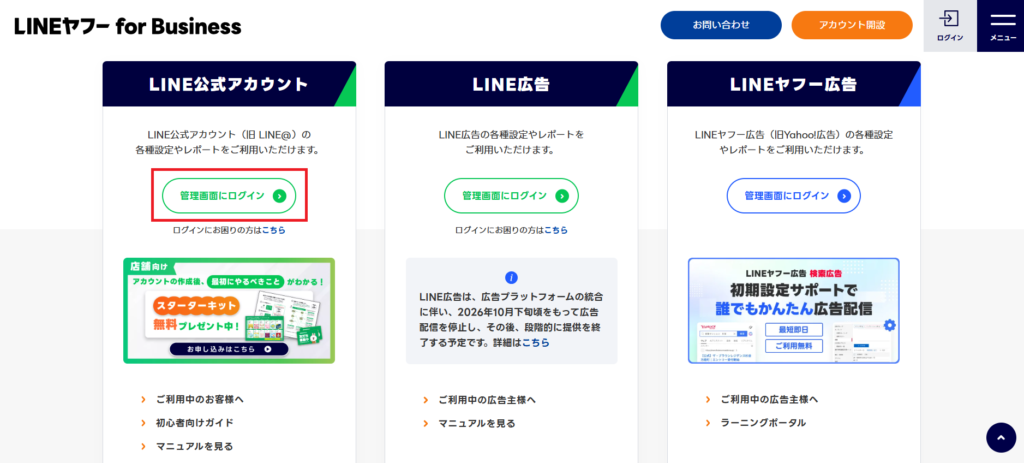
②「設定」を開く
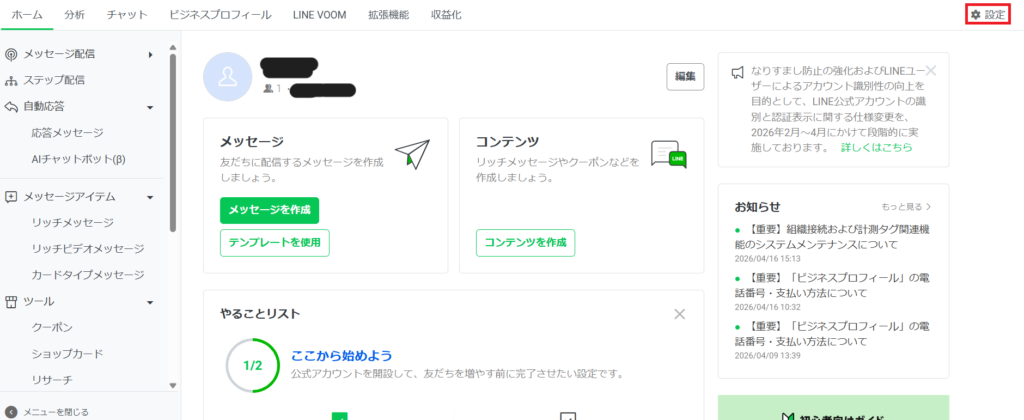
③「アカウント設定」を選択
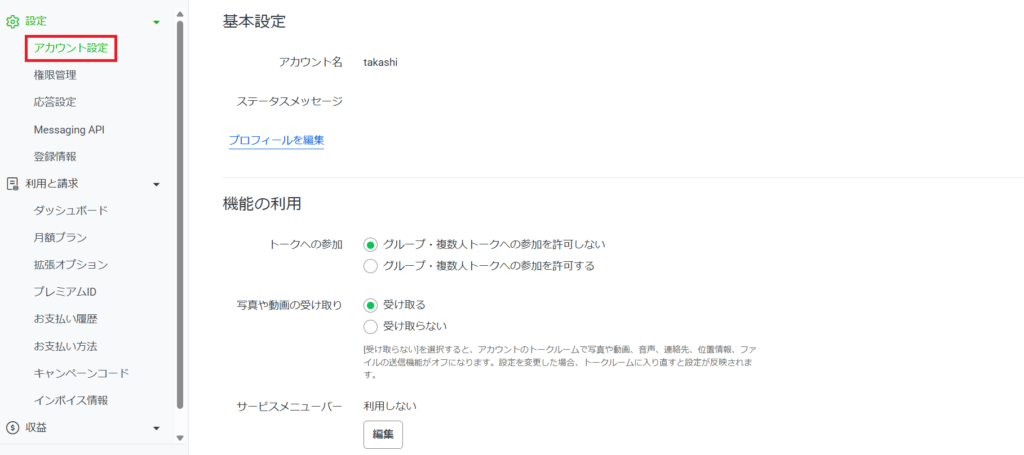
④「写真や動画の受け取り」で「受け取る」を選択
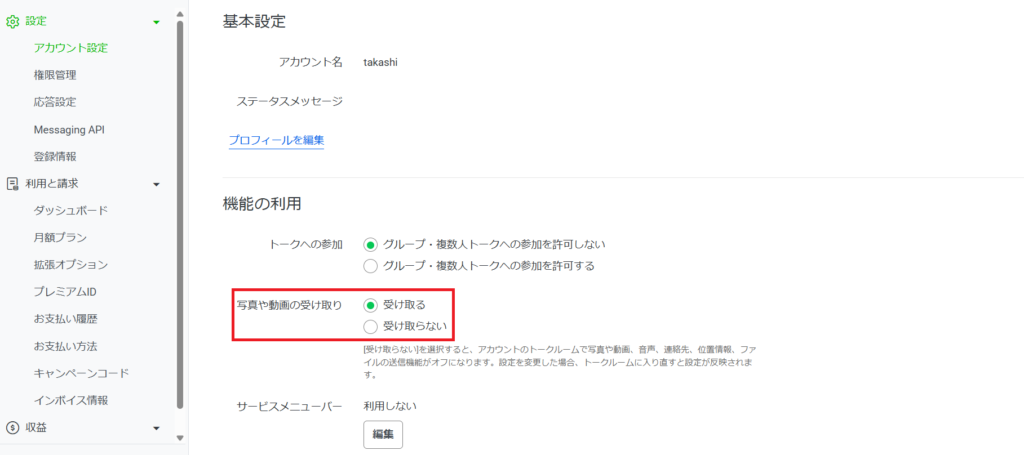
もし「受け取らない」になっている場合は、「受け取る」に変更することで画像の受信が可能になります。
とくに、画像を使ったカウンセリングや見積もり対応を行う場合は、この設定がオフになっていないか事前に確認を忘れないようにしましょう。
まとめ|LINE公式アカウントの画像受信・送信を正しく活用しよう
LINE公式アカウントでは、画像の送信・受信を活用することで、テキストだけでは伝わりにくい情報を直感的に伝えることができます。
商品紹介やキャンペーン配信だけでなく、ユーザーから画像を送ってもらうことで、事前確認や要望ヒアリングの精度を高めることも可能です。
一方で、画像にはサイズや形式などの仕様があり、これを理解していないと「送れない」「受信できない」といったトラブルにつながることもあります。
スムーズに運用するためには、基本的なルールと活用方法を押さえておくことが大切です。
- LINE公式アカウントでは、メッセージ配信・リッチメッセージ・カードタイプメッセージで画像を送信できる
- ユーザーから画像を受信することで、カウンセリングや見積もりなどの業務を効率化できる
- 画像が送受信できない場合は、容量・形式・通信環境を確認することで解決できるケースが多い
なお、LINE公式アカウント単体では、やり取りは基本的にトーク画面ベースで管理する形になります。
そのため、顧客数や対応件数が増えてくると、「どの顧客がどの画像を送ってきたのか分かりにくい」「スタッフ間での情報共有がしづらい」といった課題が出てくることもあります。
こうした運用上の課題を解決したい場合は、LINE拡張ツールの活用も検討してみるとよいでしょう。
たとえば「L Message(エルメ)」を使うと、友だちごとに異なる情報を追加・管理できるため、画像を含めたコミュニケーション管理もしやすくなります。
また、L Message(エルメ)の対応ステータスやブックマーク機能を活用すると、LINE公式アカウント単体では難しい複数人での顧客対応や情報管理も実現可能です。
L Message(エルメ)は無料から利用できるため、まずは試しながら自社の運用に合うか確認してみるのもおすすめです。
詳しくは以下のページをご覧ください。