LINE公式アカウントを運用していると、担当者の変更や事業の売却、会社自体の譲渡などに伴い、アカウントを別の方へ引き継ぎたい場面が出てきます。
その際、「アカウントごと他人に渡せるのか」「友だちや過去のやりとりはどうなるのか」といった不安を感じる方も多いのではないでしょうか。
LINE公式アカウントには「権限管理」の仕組みがあり、管理者を入れ替えることで実質的な譲渡が可能です。これまでの友だち情報やトーク履歴を維持したまま、安全に運営権限を移行できます。
この記事では、LINE公式アカウントを譲渡する手順や、付与できる権限の種類、移行時に見落としがちな注意点を分かりやすく解説します。
運営体制の変更を控えている担当者の方は、ぜひ参考にしてください。
- LINE公式アカウントを第三者へ安全に譲渡する方法
- 管理者・運用担当者など、譲渡時に知っておくべき権限の種類
- Messaging API(LINE Developers)やビジネスマネージャーの権限譲渡・移動手順
- LINE公式アカウントを譲渡する際に注意したいポイント
この記事を監修した人

阿部 悠人
LINE集客の専門家
広告費を一切使わない無料集客で1万人以上の公式LINEの友だちを集め、プロモーションでは1カ月で3億円以上の売上を叩き出す。100社以上の中小企業へLINEの導入支援を行い、業務効率化や収益改善の実績を持つ。


運用の参考になる
【優良アカウント100選 】

自動的に集まる
【 “ズルい”集客法 】

診断結果に合わせた
【㊙️シークレット特典】
LINE公式アカウントは譲渡できる
LINE公式アカウントは、特定の人に紐づく使い切りのアカウントではなく、運営の権利を別の人へ渡せる仕組みになっています。
まずは、譲渡の考え方と引き継がれるデータについて整理しましょう。
管理者の変更で「実質的な譲渡」が可能
LINE公式アカウントには、一般的なWebサービスのような「名義変更」という手続きは用意されていません。
そのため、譲渡したい場合は「権限管理」機能を利用して、運営に必要な権限を新しい担当者に付け替えることで、実質的な譲渡を行います。
引き継ぎの際、これまで使っていた個人のIDやパスワードをそのまま教えてログインしてもらう方法が最も簡単に思えますが、これはおすすめできません。
ログイン情報を共有してしまうとセキュリティ上のリスクがあるほか、個人のLINEアカウントと紐づいている場合は、プライバシーに関わるトラブルにつながる恐れがあります。
安全に譲渡するには、管理画面から新しい担当者を「管理者」として追加する手順を踏みましょう。新しい管理者が追加されたことを確認したあとに、元の管理者をメンバーから削除することで、第三者への正式な権限移行が完了します。
機種変更などによるLINE公式アカウントの引き継ぎ方法については、以下の記事で詳しく解説しています。アカウント引き継ぎ後のログイン手順もまとめていますので、合わせて参考にしてください。


譲渡してもトーク履歴や友だち情報は消えない
管理者を変更しても、これまでの友だち情報や作成済みのクーポン、メッセージの設定などが消えることはありません。
これらのデータは個人の端末ではなくLINE側のサーバーに保存されているため、管理者が入れ替わってもそのまま運用を継続できます。
ただし、LINE公式アカウントのチャット機能には、トーク履歴の表示期間に制限がある点に注意が必要です。
テキストメッセージは約1年前までさかのぼって確認できますが、画像や動画などのコンテンツは保存期間が短く、特にグループチャット内のファイルは2週間程度で閲覧できなくなります。
そのため、譲渡のタイミングで「これまでの全履歴もセットで引き継げる」と考えていると、古い情報が見られず困ってしまう場合があります。
譲渡の有無に関わらず共通の仕様ですが、重要な顧客対応の記録など、どうしても残しておきたいデータがある場合は、事前にチャット履歴をCSVファイルでダウンロードしておくのが確実です。
LINE公式アカウントの権限の種類
LINE公式アカウントを複数人で管理したり、第三者へ譲渡したりする際には、各メンバーにどの権限を付与するかが重要です。
ここでは、主な権限の種類とそれぞれの権限でできる操作について見ていきましょう。
管理者権限
「管理者」は、アカウントにおけるすべての操作が可能な権限です。
メッセージの作成や配信はもちろん、支払い情報の管理や、他のメンバーの追加・削除といった「メンバー管理」ができるのは、管理者権限を持つユーザーだけです。
アカウントを譲渡する際には、誰かに管理者権限を付与する必要があります。
実務上の活用例としては、複数店舗を展開している場合、各店の店長に権限を与えて現場の運用を任せつつ、本社のアカウントも常に「管理者」として登録しておくといった形が一般的です。
組織内で複数の管理者を設定しておけば、急な離職や担当者の変更が発生しても、アカウントの操作不能に陥るリスクを回避できます。
運用担当者権限
「運用担当者」は、日々の配信業務を中心に行うスタッフに適した権限です。
メッセージの作成や配信などは自由に行えますが、管理者と違って「メンバーの追加・削除」や「アカウントの基本設定の変更」などは行えません。
標準的な「運用担当者」のほかに、メッセージの配信操作ができない「運用担当者(配信権限なし)」、数値データの閲覧ができない「運用担当者(分析の閲覧権限なし)」といった種類があります。
作業範囲に合わせて「作成だけを任せる」「数値データの閲覧のみ制限する」といった使い分けができるため、外部への委託や複数人での分業を安全に行うための仕組みとして機能します。
以下の記事では、LINE公式アカウントの権限の種類について詳しく解説しています。管理者権限を付与する際の注意点にも触れていますので、合わせてチェックしてみてください。
LINE公式アカウントを第三者に譲渡する手順
LINE公式アカウントを第三者へ譲渡する際は、管理画面から新しい担当者を招待し、権限を移し替えるという流れで行います。
複雑な手続きはありませんが、URLの有効期限など注意すべき点もあります。具体的な手順を見ていきましょう。
①管理画面からメンバーを追加し、招待URLを発行する
まずは、現在の管理者が管理画面(LINE Official Account Manager)にログインし、譲渡先となる相手をメンバーとして招待する準備をします。
以下の手順に沿って招待URLを譲渡先の相手に共有しましょう。
- 「設定」メニューの中にある「権限管理」を開き、「メンバーを追加」をクリック
- 付与する権限の種類を「管理者」に設定し、「URLを発行」を選択
- 発行された認証用のURLをコピーし、メールやチャットなどで譲渡先の相手に共有する
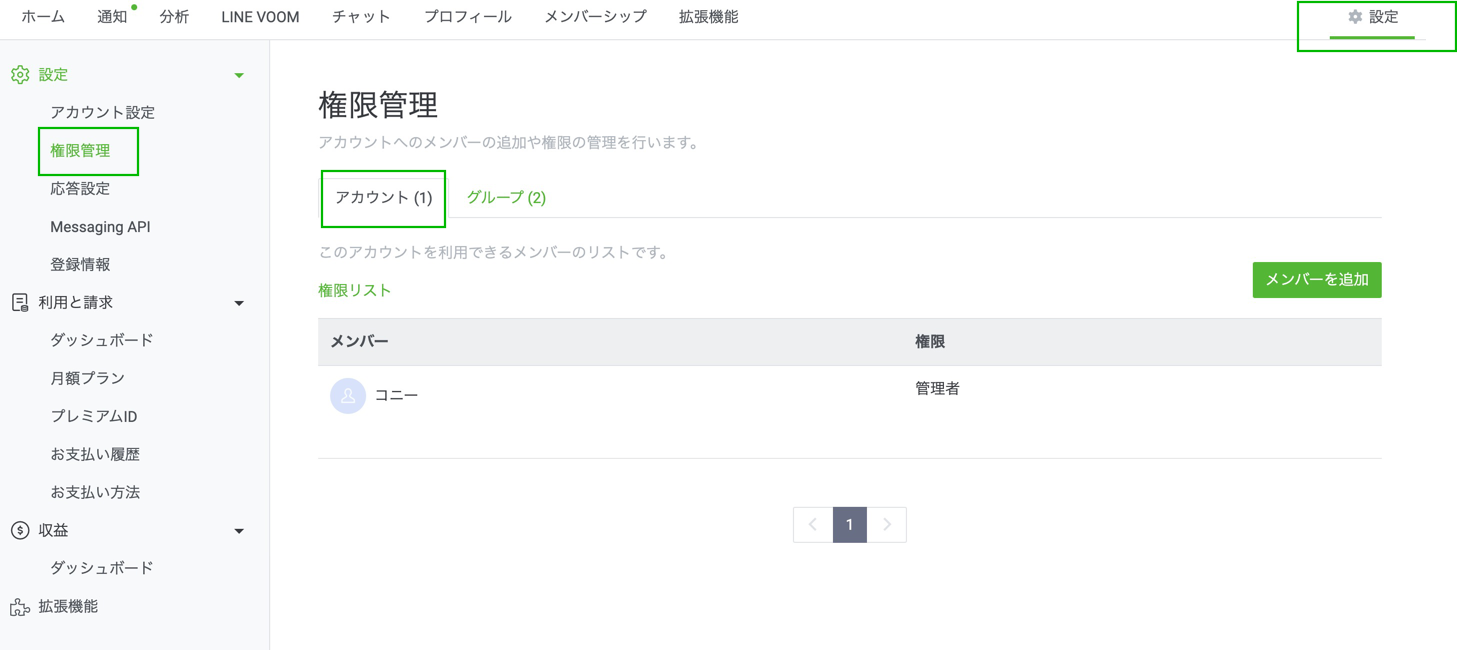
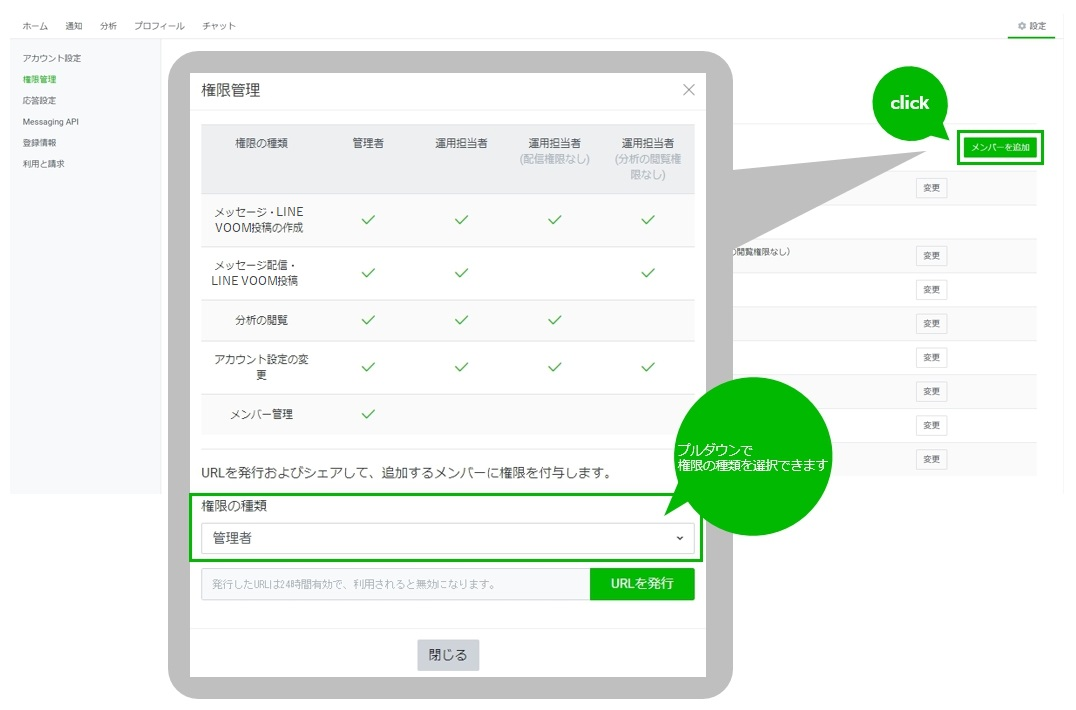
URLを発行した時点ではまだ追加は完了しておらず、相手側での承認作業が必要になります。なお、自身が「管理者」でない場合、「権限管理」がメニューに表示されないため、あらかじめ付与されている権限を確認しておきましょう。
②譲渡先が24時間以内にURLへアクセスし、管理者として承認する
URLを受け取った譲渡先の相手は、そのリンクから承認作業を行います。このとき最も注意したいのが、発行されたURLの有効期限は「24時間」という点です。
期限を過ぎるとURLが無効になり、最初からやり直しになってしまうため、あらかじめ作業時間を合わせておくとスムーズです。
相手がURLをクリックして自身のLINEビジネスIDなどでログインし、画面上の「承認」ボタンを押すと、その瞬間に新しい管理者として登録されます。
これで、一つのアカウントに新旧二人の管理者が共存している状態になります。
③新しい管理者が元の管理者をメンバーリストから削除する
新しい管理者が追加されたことを確認したら、最後に古い管理者の権限を外す作業を行います。この操作は、新しく管理者になった方が行うのが一般的です。
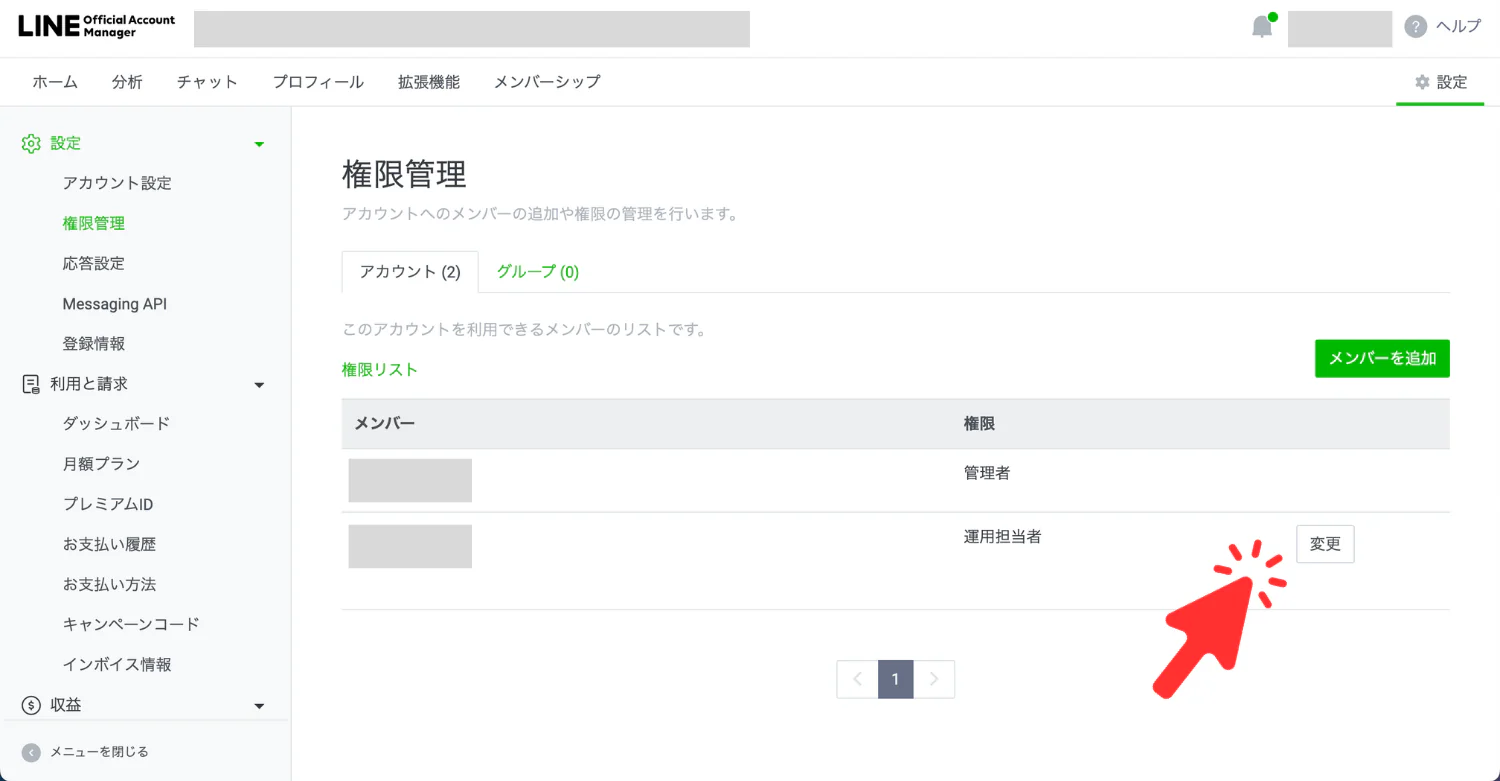
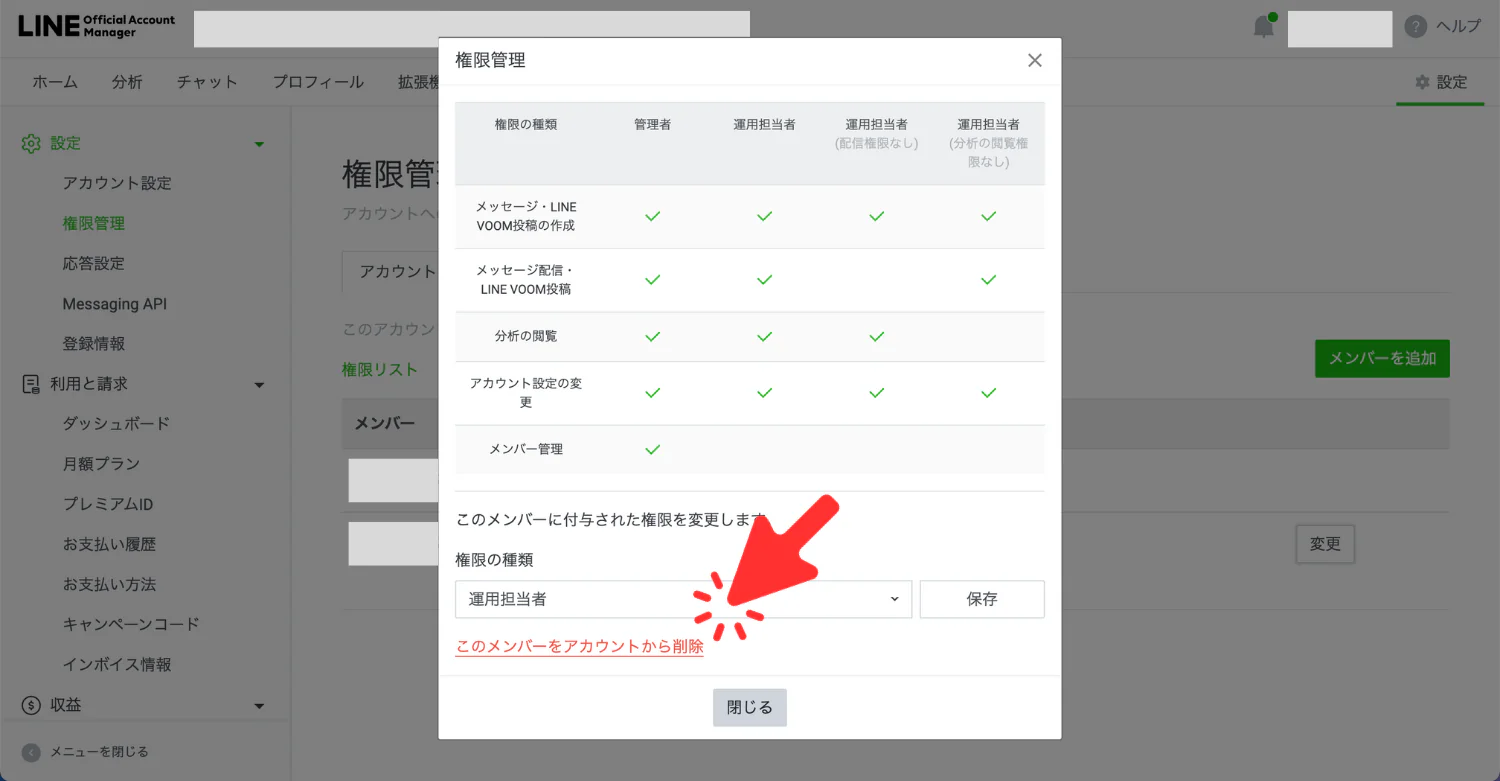
「権限管理」のメンバーリストから、元の管理者の項目にある「変更」を選択し、アカウントから削除します。元の管理者がリストから消えれば、すべての管理権限が新しい担当者へ完全に移ったことになり、譲渡作業は完了です。
以降、元の担当者は管理画面へアクセスできなくなるため、必要な引き継ぎ事項が漏れていないか最終確認してから行いましょう。
外部ツール連携時や組織全体の譲渡・移動
LINE公式アカウントを外部ツールと連携して高度な運用を行っている場合や、会社全体の事業譲渡に伴いアカウントを移動させる場合には、通常の管理画面(Manager)以外の設定も引き継ぐ必要があります。
ここでは、システム連携に関わる「LINE Developers」の権限譲渡と、組織単位での移動について解説します。
API利用時は「LINE Developers」のAdmin権限もセットで譲渡する
拡張ツールや独自のシステムをLINEと連携させている場合、その連携設定は「LINE Developers」という開発者向けサイトで管理されています。
アカウントを譲渡する際は、この開発環境の権限(プロバイダーおよびチャネルの権限)も忘れずに引き継ぎましょう。
まずは、管理主体となる「プロバイダー」の権限設定から、新しい担当者を「Admin(管理者)」として招待します。
注意点として、プロバイダーの権限を渡しただけでは、その中にある「Messaging APIチャネル」などの個別の機能は操作できません。
プロバイダーに招待したあと、各チャネルの権限設定画面でも同様に新しい担当者を「Admin」として追加する必要があります。プロバイダーとチャネル両方の設定を済ませることで、外部ツール連携を含めたすべての操作権限が新しい担当者へ移ります。
以下の記事では、LINE Developersについて詳しく解説しています。概要や導入手順をご紹介していますので、気になる方はぜひチェックしてみてください。

ビジネスマネージャーを使っている場合はアカウントを別の組織へ移動させる
企業で「LINEビジネスマネージャー」を利用し、複数のアカウントや広告データを組織単位で管理している場合、担当者の追加だけでは譲渡が完結しないことがあります。
事業譲渡などでアカウントを別の会社へ渡す際には、アカウントを現在の組織から切り離し、移行先の組織へ移動させる作業が必要です。
移動すると、元の組織で共有していたデータ連携が解除されます。また、組織を移動させたタイミングで、それまで受けていた「認証済アカウント」のステータスは解除され、「未認証アカウント」に戻ります。
新しい組織のもとで改めて認証審査を申請し、承認を得るまでは未認証の状態が続くため、譲渡後の運用に影響が出ないよう、再審査の手順を含めて準備しておくことが大切です。
LINE公式アカウントを譲渡する際の注意点
LINE公式アカウントの譲渡は、手順を間違えるとアカウントの操作ができなくなるリスクがあります。トラブルを防ぎ、スムーズに引き継ぐために気をつけるべきポイントを確認しておきましょう。
管理者を先に削除すると譲渡できなくなる
現在の管理者を削除する操作は、新しい管理者が確定したあとに行う必要があります。
新しい管理者が決まる前に現在の管理者がいなくなってしまうと、誰もそのアカウントを操作できなくなり、ログインできなくなる恐れがあるため、注意しましょう。
そのため、必ず「新しいメンバーを招待し、相手が管理者として承認したこと」を確認してから、元の管理者を削除するようにしましょう。
組織を移動させると「未認証」に戻り、再審査が必要になる
事業譲渡などで「LINEビジネスマネージャー」の組織を移動させる場合は、アカウントのステータスに注意が必要です。
それまで「認証済アカウント」として青色のバッジが表示されていたとしても、組織を移動したタイミングで「未認証アカウント」へと戻ってしまいます。運営主体が変わることで、改めてLINE側の審査が必要になるためです。
未認証アカウントに戻ると、LINEアプリ内の検索結果に表示されなくなるなど、集客面に一時的な影響が出る可能性があります。
譲渡後は速やかに新しい組織の情報で再審査を申請し、認証を取り直すスケジュールをあらかじめ立てておくと、運用のブランクを最小限に抑えられます。
認証用URLは24時間以内に承認する必要がある
新しい担当者を招待する際に発行する「認証用URL」には、24時間の有効期限があります。期限を過ぎるとURLは無効になり、クリックしても承認作業ができなくなります。
また、認証用URLは一回限りの使い切りです。複数の担当者を招待したいからといって、同じURLを使い回すことはできません。
招待する人数分だけ個別にURLを発行し、それぞれの担当者に「届いたらすぐに承認してほしい」と伝えておくのが確実です。
週末や連休を挟むと期限が切れやすいため、平日の業務時間内など、お互いに連絡が取りやすいタイミングで作業することをおすすめします。
スタッフの退職に備えて管理権限を契約に盛り込んでおく
個人のスタッフや外部の協力会社に運用を任せている場合、退職や契約終了の際に「誰が管理権限を持っているか分からない」といったトラブルが起こりやすくなります。
万が一、管理者が一人もいない状態で担当者が離職してしまうと、アカウントを取り戻すのが難しくなります。
こうした事態に備え、あらかじめ雇用契約や業務委託契約の中に「アカウントの管理権限の取り扱い」について明記しておくことが大切です。また、特定の誰か一人に任せきりにせず、常に社内の複数名が管理者権限を持っておく体制を整えておきましょう。
まとめ|正しい手順で安全にLINE公式アカウントの管理権限を譲渡しよう
LINE公式アカウントの譲渡は、管理画面の「権限管理」から管理者を入れ替えることで行います。
正しい手順で進めれば、友だち情報や過去のやりとりを維持したまま、運営権限を第三者へ移行できます。
手続きの際は、新しい管理者が承認を完了したことを確認してから、元の管理者を削除するよう徹底しましょう。
また、外部ツールを使用している場合の「LINE Developers」の権限付与や、組織移動に伴う「認証済アカウント」の再申請など、システム上の注意点も事前に確認しておく必要があります。
担当者の変更や事業の節目において、本記事でご紹介した手順が、確実で安全なアカウント譲渡の一助となれば幸いです。
- LINE公式アカウントは管理者権限を変更すれば第三者へ譲渡できる
- 全権限を渡すなら「管理者」、機能を絞るなら「運用担当者」と役割を使い分ける
- URLの有効期限に注意し、「追加→承認→削除」の手順を守る
LINE運用の効率化には、顧客一人ひとりの行動に合わせたきめ細やかな対応ができるな拡張ツール「L Message(エルメ)」の活用も有効です。標準の自動応答だけでは難しい「特定のボタンを押した人だけに限定情報を送る」といったステップ配信や、予約管理・決済までをLINEの中で完結させる仕組みを構築できます。
初期費用・月額費用がかからないフリープランから利用できるため譲渡後の運用体制においても、より効果的なマーケティング活動を行えるでしょう。