「LINE公式アカウントを複数使って運用したい!」
「複数管理する場合、メリットやデメリットって何があるの?」
「どうやって運用すれば効率が良いのかな?」
この記事ではこういった疑問に答えます。
もし今あなたが、「LINE公式アカウントを1つしか使っていない」としたら、それはかなりもったいないです。
この記事で複数アカウントを利用して効率的に運用する方法を学んでいきましょう。
- LINE公式アカウントを複数作る方法
- LINE公式アカウントを複数運用するメリット・デメリット
- 目的別の具体的な運用・活用事例
それではさっそくみていきましょう。
- LINE公式アカウントを複数使うメリット・デメリットを動画で解説!
- そもそもLINE公式アカウントって複数使えるの?
- LINE公式アカウントを複数作る条件
- LINE公式アカウントを複数持つメリット
- LINE公式アカウントを複数持つデメリット
- Web版|LINE公式アカウントを複数作る方法
- アプリ版|LINE公式アカウントを複数作る方法
- Web版|LINE公式アカウントの切り替え方
- アプリ版|LINE公式アカウントの切り替え方
- LINE公式アカウントを複数作成・管理するコツ
- LINE公式アカウントの削除方法
- 【目的別】LINE公式アカウントの複数アカウントの管理・運用事例
- LINEアカウントを複数使う条件【個人アカウント用】
- LINEアカウントを複数作る3つの方法【個人アカウント用】
- LINE公式アカウントの複数作成・管理に関するよくある質問
- まとめ|LINE公式アカウントを複数作成・管理して運用効率を高めよう
LINE公式アカウントを複数使うメリット・デメリットを動画で解説!
LINE公式アカウントを複数使うメリット・デメリットを動画で解説しました!
LINE公式アカウントを複数使うときの注意すべき点についても動画で詳しく解説していますので、ぜひチェックしてみてください!
そもそもLINE公式アカウントって複数使えるの?

LINE公式アカウントは、複数作成しても問題ありません。
実際、何らかの理由でアカウントが停止した時に、LINEヤフー株式会社の運営に問い合わせると「新しいアカウントを作成してください」と案内されるケースもあります。
規約上は無料でいくつでも作成でき、無料メッセージ通数は1アカウントにつき月200通まで配信可能です。
ただし、アカウントを無暗に大量作成して運用するのは、友だち移行や管理の手間を考えるとあまり現実的ではありません。
また、LINE公式アカウントを導入する際は、拡張ツール「L Message(エルメ)」もご活用ください。
予約システムや商品販売機能など、あると嬉しい機能が無料でお使いいただけます。


LINE公式アカウントを複数作る条件
LINE公式アカウントを複数作る際に、特別な条件はありません。
すでにLINE Business IDを所持し、LINE公式アカウントを開設しているのであれば、誰でも即日で複数のアカウントを作成できます。
なお、1つのLINE Business IDで作成できるアカウントの上限数は、一般アカウント・認証済アカウントを問わず最大100個までです。
たとえば以下のような運用を考えているのであれば、アカウントを複数立ち上げるのをおすすめします。
- 事業ごとに使い分けたい(既存事業・新規事業など)
- Webサイトごとに使い分けたい(金融サイト・スポーツサイトなど)
- 用途別で使い分けたい(情報配信専用・問い合わせ対応専用・採用専用など)
上記の場合だと、それぞれで運用目的がまるで異なります。
とくにわかりやすい例が「情報配信専用」と「問い合わせ専用」の切り分けです。
情報配信用のアカウントで個別問い合わせまで受け付けるようになると、担当者の負担が非常に大きくなります。
友だち数が数万人規模に上るジャンルでは、1日に数千件のメッセージが届くケースも珍しくありません。
配信施策や集客施策を実行しながら、すべての問い合わせに対応するのは困難を極めます。
そうなると別アカウントを立ち上げ、問い合わせ専門の担当者を設けるのが現実的です。
飲料やファッションなど市場が大きいジャンルほど、このような事態は十分に考えられます。
このような背景があるからこそ、LINE公式アカウントは複数アカウントの作成・運用が可能であり、LINEヤフー株式会社は特別な条件を設けていないのでしょう。
もしも友だちの登録者数が数万人にまで膨れ上がり、さまざまな種類の要望・問い合わせが出てきたのであれば、対応専用のLINE公式アカウントを立ち上げるのがおすすめです。
なお、複数のアカウントを開設する方法もいたってシンプル。
アカウント名などをすでに決めているのであれば、5分以内に開設可能です。
具体的な手順は次でご紹介いたしますので、参考にしてください。
LINE公式アカウントを複数持つメリット
- 友だちからのブロックを抑制できる
- アカウント停止(BAN)の際のリスクヘッジになる
- ABテストができる
それぞれ解説していきます!
1. 友だちからのブロックを抑制できる
アカウントを用途ごとに分けることによって、友だちからのブロックを防ぐ効果が期待できます。
たとえばあなたが、「ブログの運営ノウハウ」を軸に情報発信をしていると仮定しましょう。
そのアカウントで、ある日突然「不動産投資で失敗しない方法」を配信し始めたら、ユーザーはどう感じるでしょうか。
「ブログの情報が欲しくて登録したのに」と不満を抱き、ブロックされてしまう可能性が高まります。
そのため、投資系の情報は別のアカウントを新設してそちらで配信するのが賢明です。
メインのアカウントでは「投資に興味がある方は、こちらの公式LINEで限定情報を配信しています」と案内を流し、希望者だけを誘導するように工夫しましょう。
無料プレゼントを用意して登録を促す方法が、登録率を高める大きなコツです。
2. アカウント停止の際のリスクヘッジになる
近年、LINE公式アカウントの利用規約やガイドラインの変更に伴い、アカウントが突然停止(BAN)される事例が多発しています。
とくに審査や規約が厳しい一部のビジネスジャンルでは、リスクが常に付きまといます。
しかし、あらかじめ複数のアカウントにジャンルや役割を分散して運用していれば、すべての基盤が一瞬でゼロになる事態を回避可能です。
万が一、片方のアカウントが停止されても、もう一方の健全なアカウントが生きていれば、そちらの友だちに向けて新しい窓口をアナウンスし、短期間で事業を立て直せます。
3. ABテストができる
通常、LINE公式アカウントでは5,000人以上友だちがいないと、ABテスト配信ができません。
ABテストとはテイストを変えた2つの文章を配信し、どちらの反応が良いか分析するというもの。
友だち数が少ない初期段階であっても 、まったく同じコンセプトのLINE公式アカウントを2つ作成し、それぞれにユーザーを集めれば、手動でのABテストを気軽に行えます。
反応の良かった配信文をもとに改善を繰り返していけば、成約率や売上の最大化を目指しやすくなるでしょう。
LINE公式アカウントを複数持つデメリット
複数アカウントの運用には多くのメリットがある反面、以下のようなデメリットも存在します。
- アカウント管理が複雑になる
- 配信数が月に200通を超えるとそれぞれ料金がかかる
それぞれ解説していきます!
1. アカウント管理が複雑になる
当然ながら、管理するアカウントの数が増える分、日々のチェックやメッセージ作成の負担は増加します。
対策として、よくある来る質問にはテンプレート(自動応答メッセージ) を事前に作り込んでおく方法が有効です。
また、対応マニュアルを整備し、外部のサポートスタッフに実務を依頼できる体制を整えておくなどの工夫も求められます。
2. 配信数が月に200通を超えるとそれぞれ料金がかかる
LINE公式アカウントは、アカウントごとに独立した料金プランが適用される仕組みとなっています。
月200通までの無料メッセージ上限を超えて大量に配信を行いたい場合、それぞれのアカウントを有料プラン(ライトプランやスタンダードプランなど)へアップグレードが必要です。
Web版|LINE公式アカウントを複数作る方法
Web版(PC)LINE公式アカウントを複数作る手順は、以下の通りです。
- 『LINE Business ID|ログインページ』にアクセス
- ログイン方法を選択
- 『作成』をクリック
- アカウント情報を入力
- 入力内容を確認
- 認証・未認証を選択
- 『同意』をクリック
1.『LINE Business ID|ログインページ』にアクセス
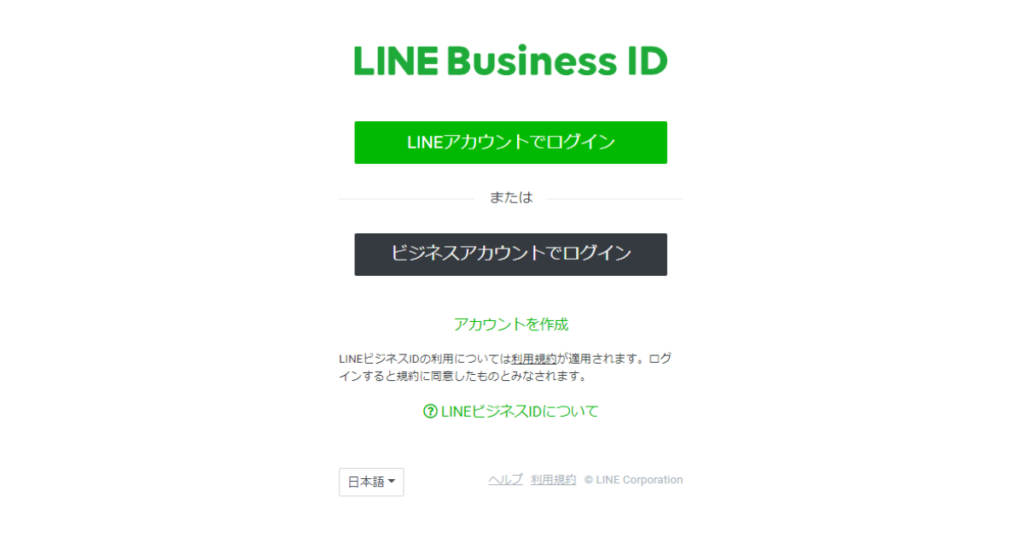
まずは『LINE Business ID|ログインページ』にアクセスしてください。
2.ログイン方法を選択
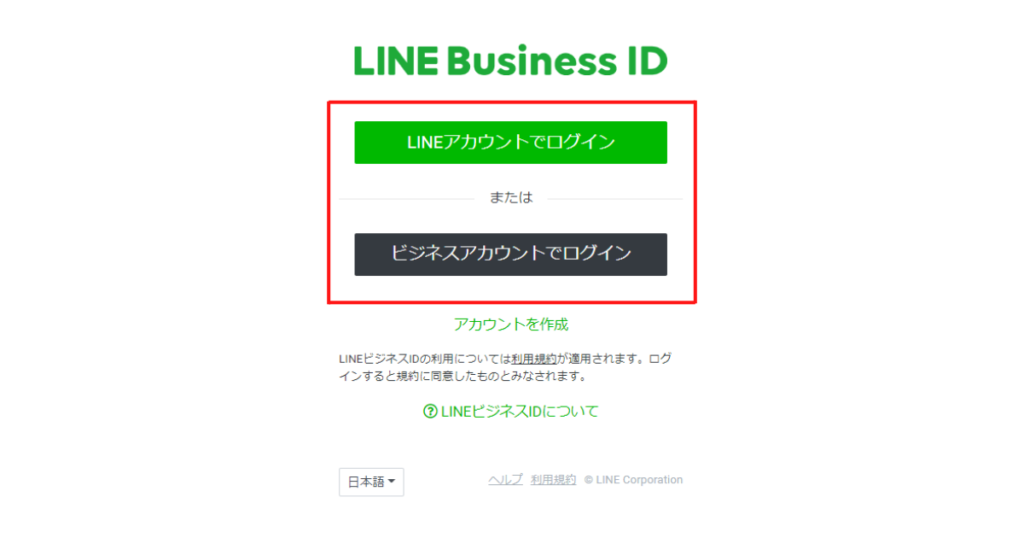
LINE公式アカウントの管理画面にログインする方法を選択しましょう。
そしてログインしてください。
3.『作成』をクリック
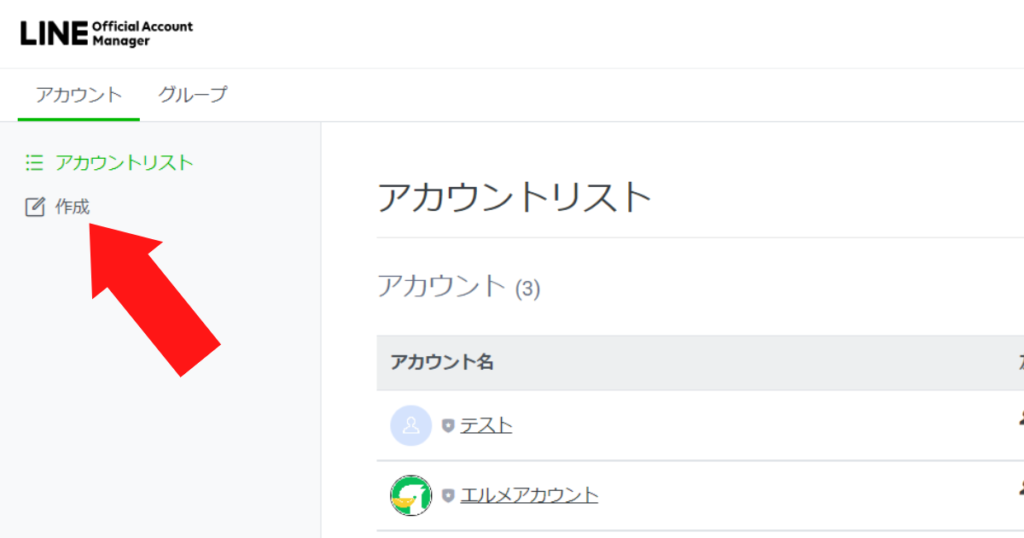
画面左に表示されている『作成』をクリックしましょう。
4.アカウント情報を入力
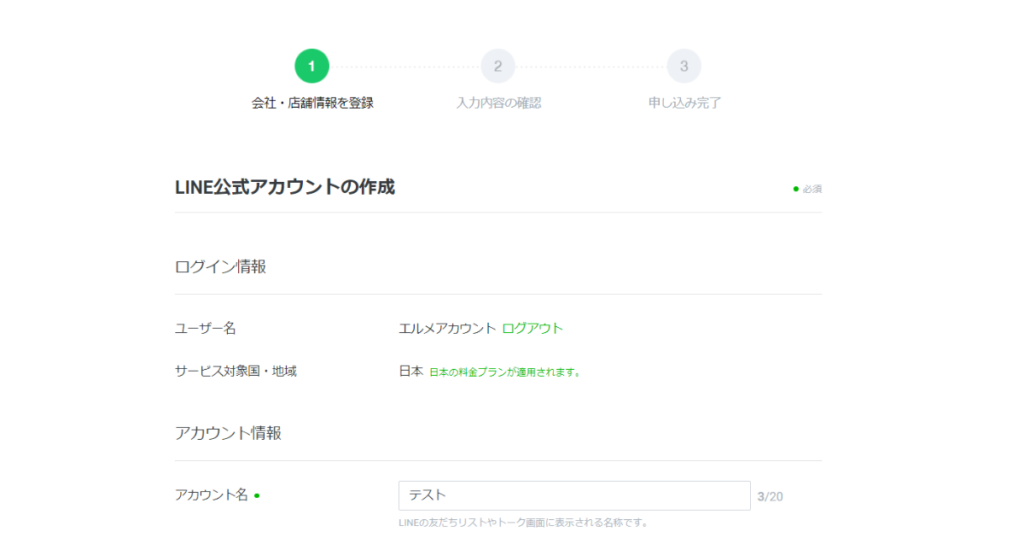
切り替わった画面先にて、新規に立ち上げるアカウントの情報を入力してください。
5.入力内容を確認
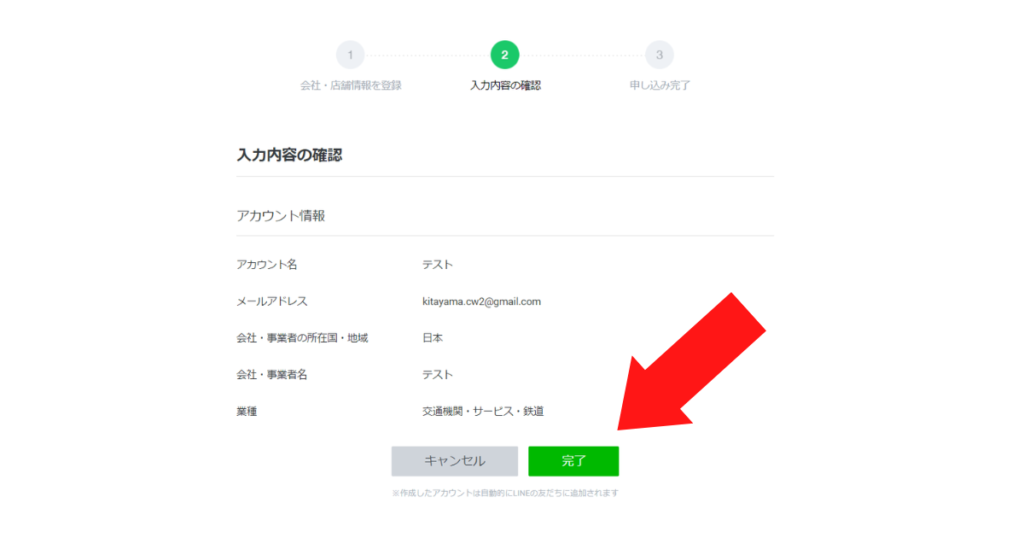
入力内容を確認しましょう。
問題がなければ『完了』をクリックしてください。
これで新規アカウントを作成できました。
6.認証・未認証を選択
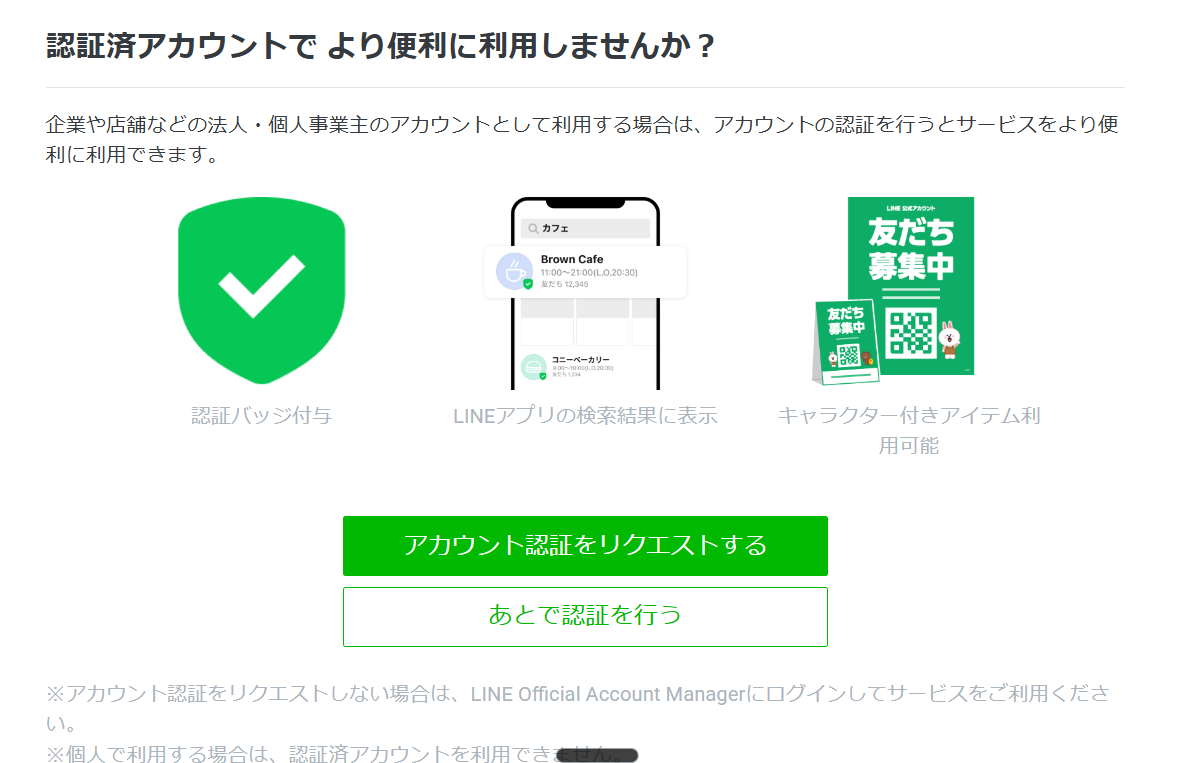
新規に作成したアカウントを認証済みにするか、未認証のままでいるかを選びましょう。
後からでも認証を申請することも可能ですので、ここでは『アカウント認証をリクエストする』をクリックしてください。
7.『同意』をクリック
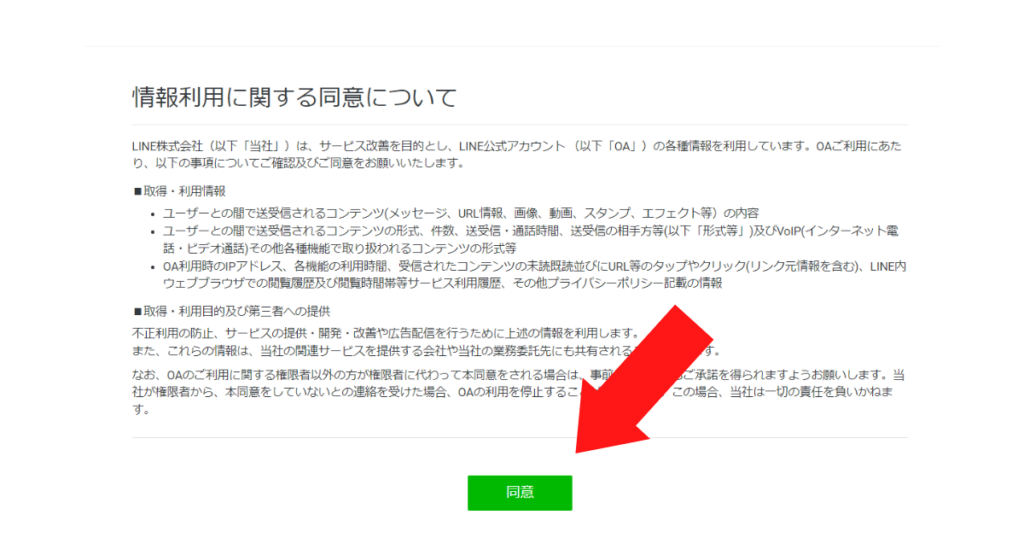
最後に『同意』をクリックしてください。
これで新規アカウントを使えるようになります。
アプリ版|LINE公式アカウントを複数作る方法
新規アカウントはアプリ版LINE公式アカウントでも作成可能です。
- LINE公式アカウントアプリにログイン
- 『≡』をクリック
- 『+アカウントを作成』をタップ
- アカウント名・メールアドレスを入力
- 所在国・業種を設定
- 運用目的を選択
- 使い方を選択
- 『アカウントを作成』を選択
LINE公式アカウントアプリにログイン
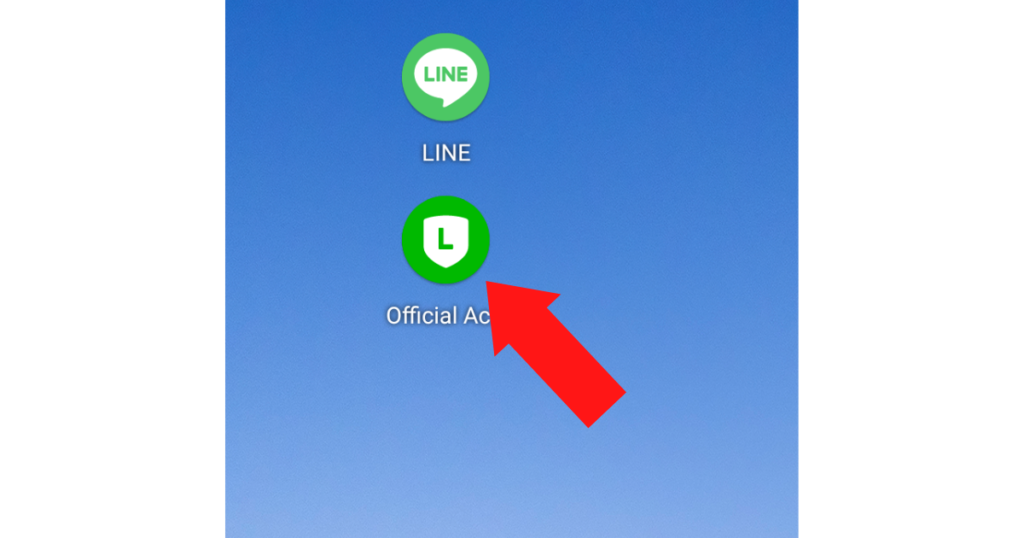
LINE公式アカウントアプリにログインしましょう。
使用デバイスがiPhoneなのであればApp Storeから、Androidを使っているならGoogle PlayからLINEビジネスアカウントアプリをインストールしてください。
『≡』をクリック
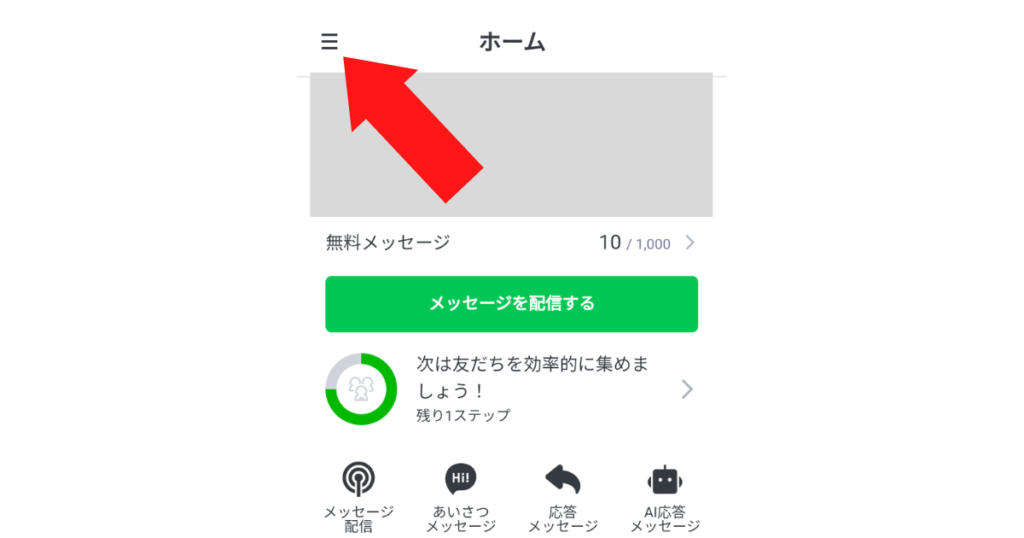
画面左上に表示されている『≡(ハンバーガーメニューと読みます)』をタップしましょう。
『+アカウントを作成』をタップ
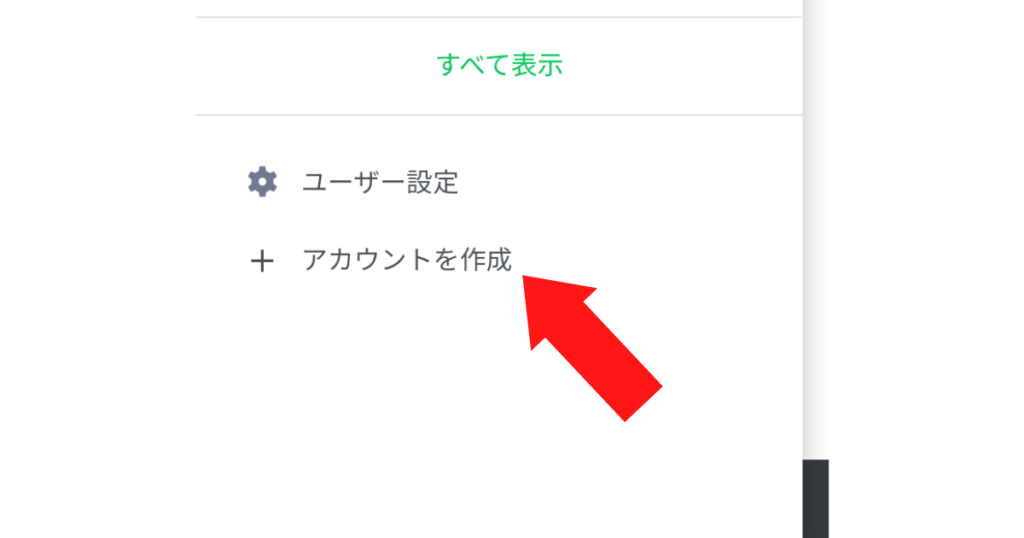
画面最下部『+アカウントを作成』をタップしてください
アカウント名・メールアドレスを入力
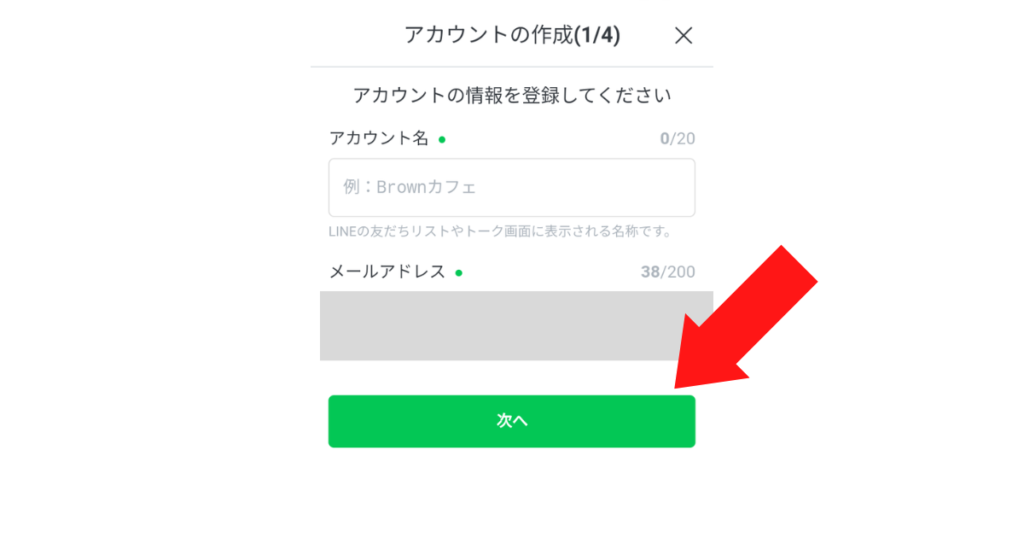
アカウント名とメールアドレスを入力しましょう。
そして『次へ』をタップしてください。
所在国・業種を設定
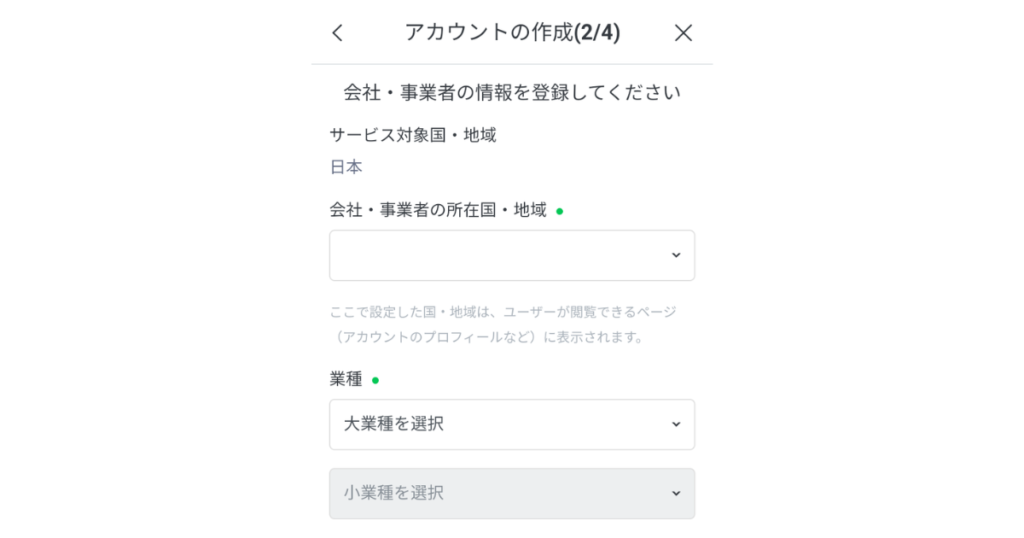
LINE公式アカウントを運用している企業もしくは事業者が所在の国・業種を選択してください。
基本的には『日本』を選べばOKです。
運用目的を選択
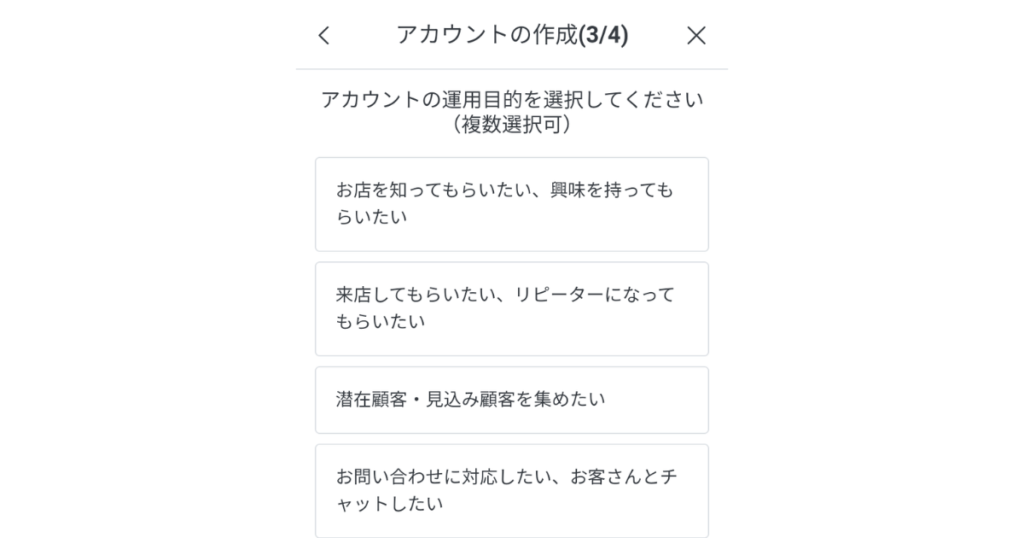
運用目的を選択しましょう。
使い方を選択
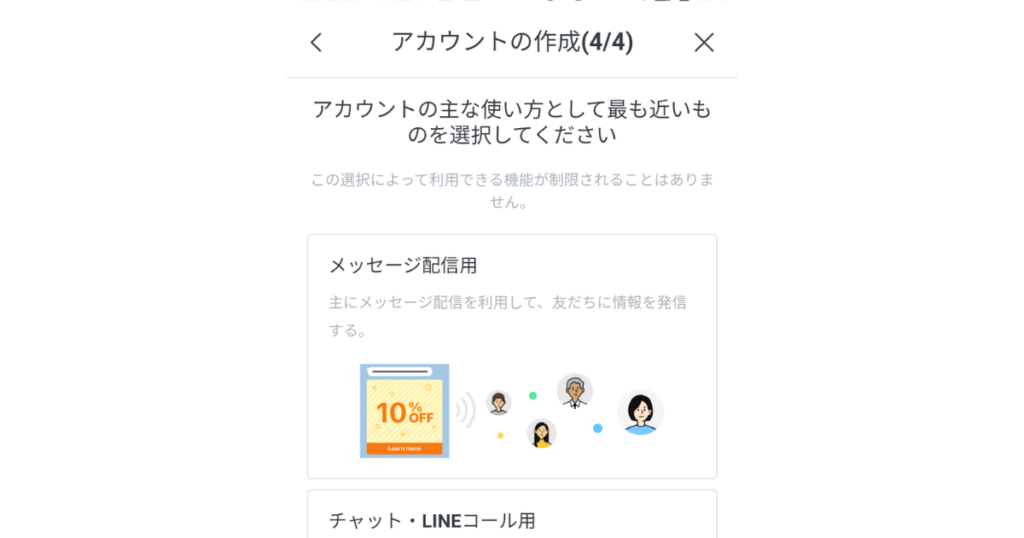
LINE公式アカウントの使い方を選択してください。
『アカウントを作成』を選択
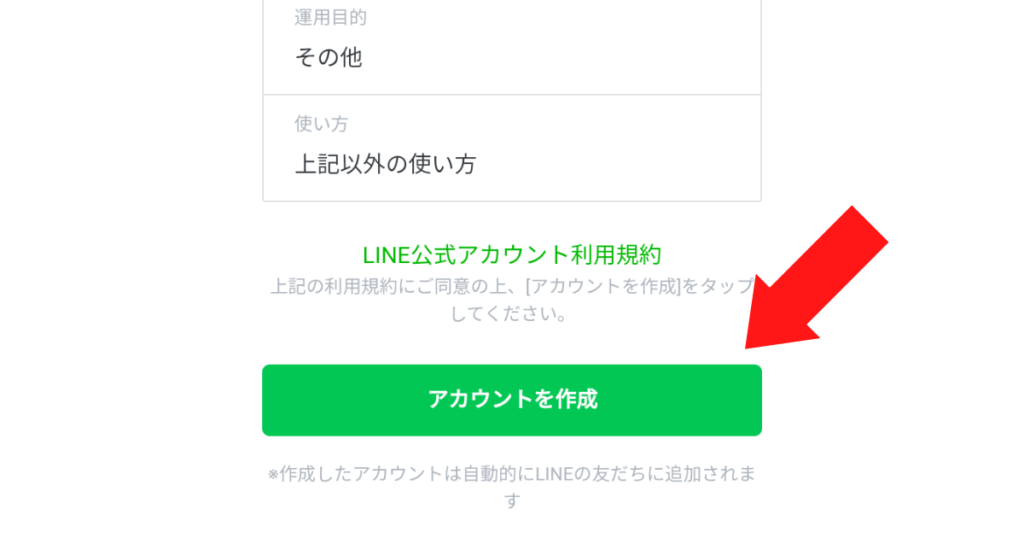
最後に確認画面が表示されますので、問題がなければ『アカウントを作成』をタップしましょう。
これで新規アカウントを作成できました。
Web版|LINE公式アカウントの切り替え方
Web版LINE公式アカウントの管理画面から切り替えるのであれば、以下の手順を実行してくださいね。
- アカウント名をクリック
- 『すべてのアカウント』をクリック
- 切り替えたいアカウントをクリック
アカウント名をクリック
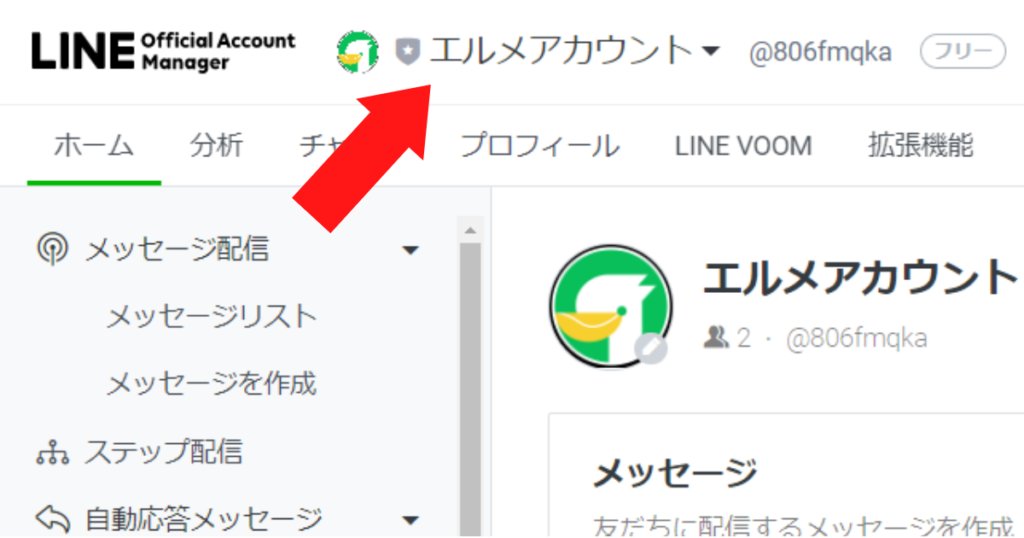
アカウント管理画面の上部に表示されているアカウント名をクリックしてください。
『すべてのアカウント』をクリック
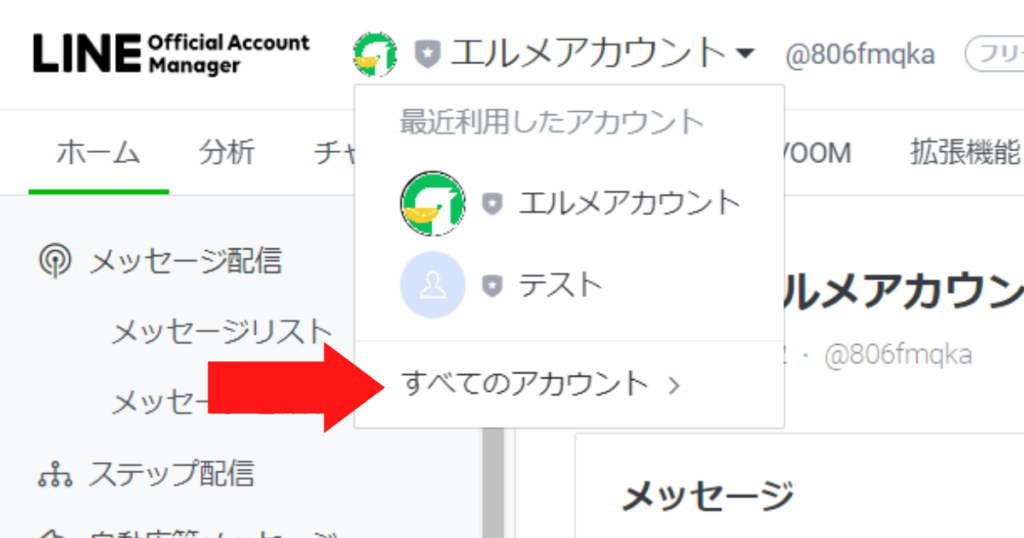
『すべてのアカウント』をクリックしましょう。
切り替えたいアカウントをクリック
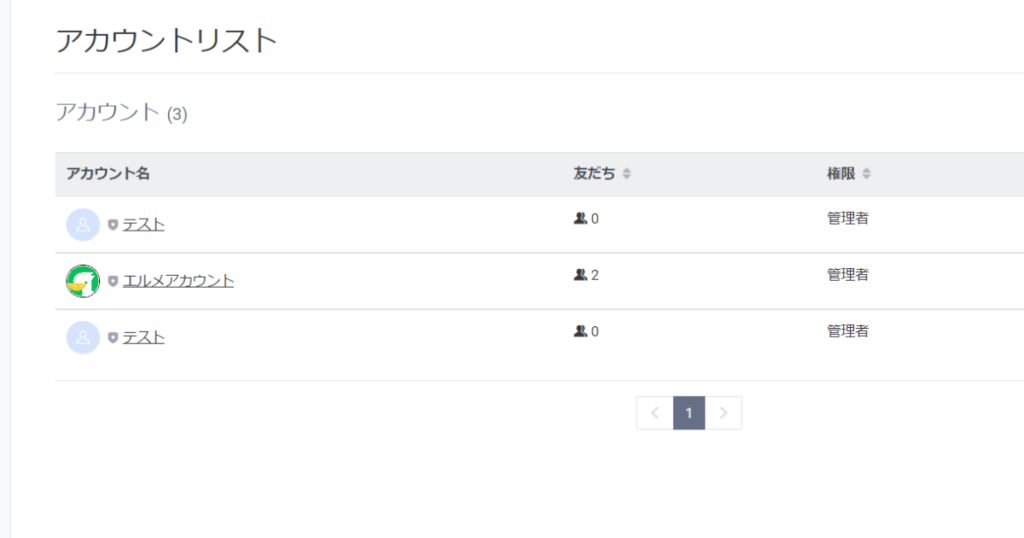
これまでに作成したアカウントが表示されますので、切り替えたいモノをクリックしてください。
これで切り替えることができました。
アプリ版|LINE公式アカウントの切り替え方
アプリでLINE公式アカウントを切り替える方法は以下の通りです。
- 『すべて表示』をタップ
- 切り替えたいアカウントをタップ
『すべて表示』をタップ
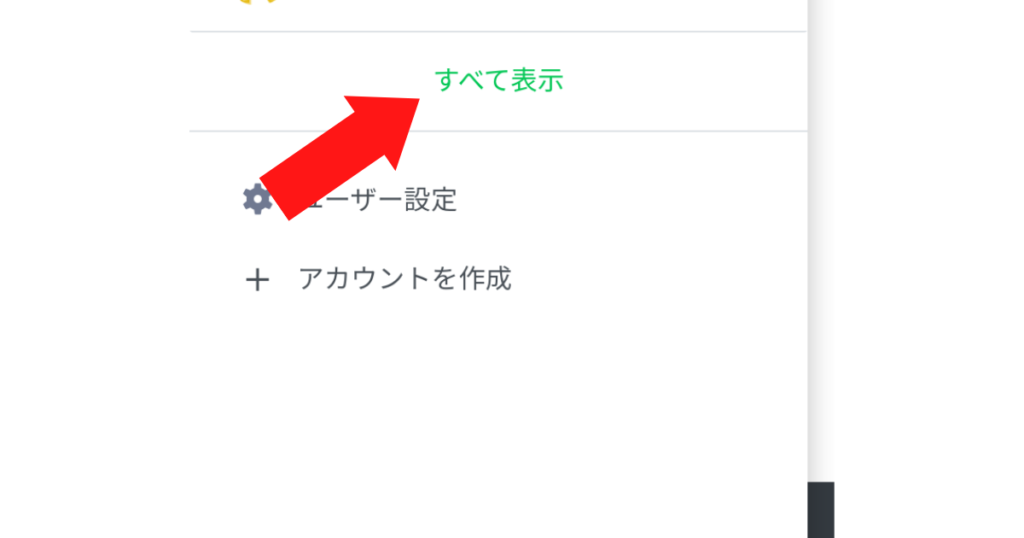
先ほど同様に『≡』をタップし、『すべて表示』をタップしてください。
作成済みのアカウントがすべて表示されます。
切り替えたいアカウントをタップ
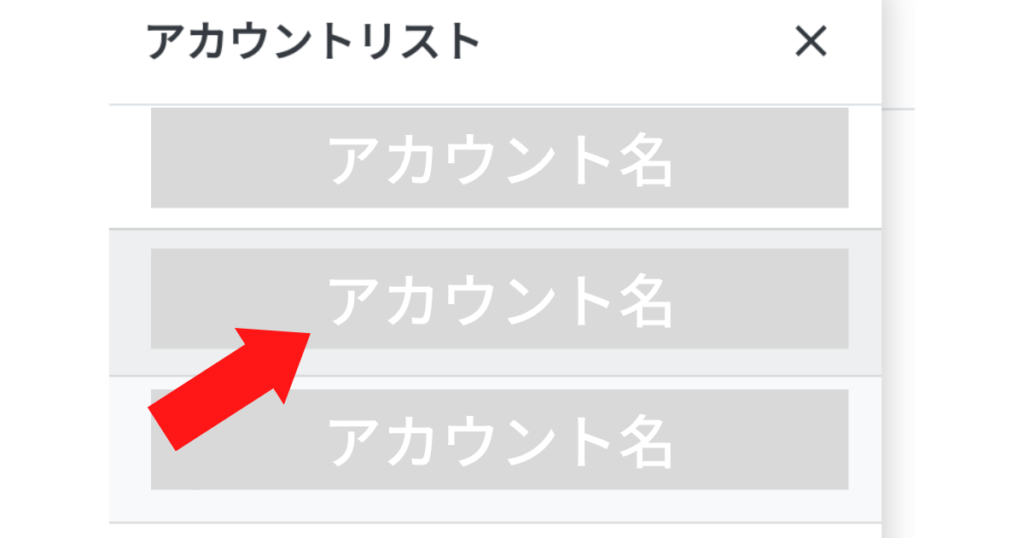
切り替えたいアカウントをタップしましょう。
これで切り替えられます。
LINE公式アカウントを複数作成・管理するコツ
複数のアカウントを効率よく動かし、コストパフォーマンスを高めるための管理のコツを2点紹介します。
1. 同一のLINE Business IDにアカウントを集約する
すべてのLINE公式アカウントを同じメールアドレス(LINE Business ID)で開設するのが基本です。
同じIDに紐付けておくことで、Web版でもアプリ版でも、ログアウトの手間なくワンタップで別アカウントの画面へ切り替えられます。
2. 拡張ツールを導入して一元管理を行う
アカウントが増えると、それぞれの管理画面を往復してメッセージを確認する作業が煩雑になります。
そこで、LINE公式アカウント拡張ツール「L Message(エルメ)」の導入がおすすめです。
L Messageを活用すれば、1つのL Message管理画面の中で、複数のLINE公式アカウントを登録して切り替える一元管理が可能です。
そのうえで、管理者権限の付与を標準機能に比べて細かく設定できるため、スタッフの対応漏れを防ぎ、業務効率を格段に向上させられます。
ただし重要な注意点として、L Messageのシステム仕様上、1つのLINE公式アカウントにつき1つのL Message契約(プラン契約)が必要という点です。
管理画面自体は1つに集約されて使いやすくなりますが、アカウントの数だけL Messageの契約が発生する内容はあらかじめ把握しておきましょう。
LINE公式アカウントの削除方法
「アカウントを複数作成したのはいいけど、不要だったな」という場合は、以下の手順で削除してください。
- 『設定』をクリック
- 『アカウントを削除』をクリック
- 同意にチェックを入れる
- 『アカウントを削除』をクリック
『設定』をクリック
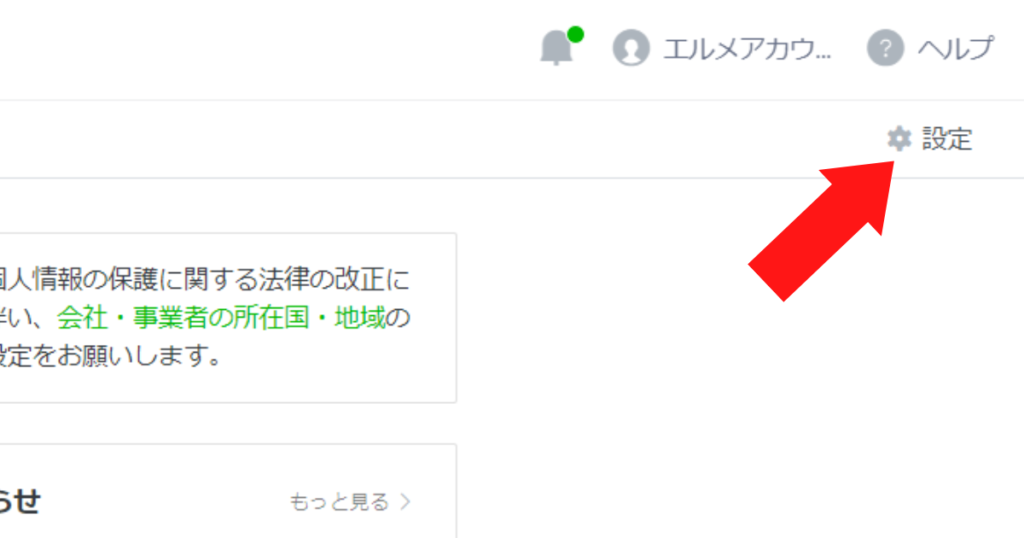
Web版LINE公式アカウント管理画面の右上『設定』をクリックしましょう。
『アカウントを削除』をクリック
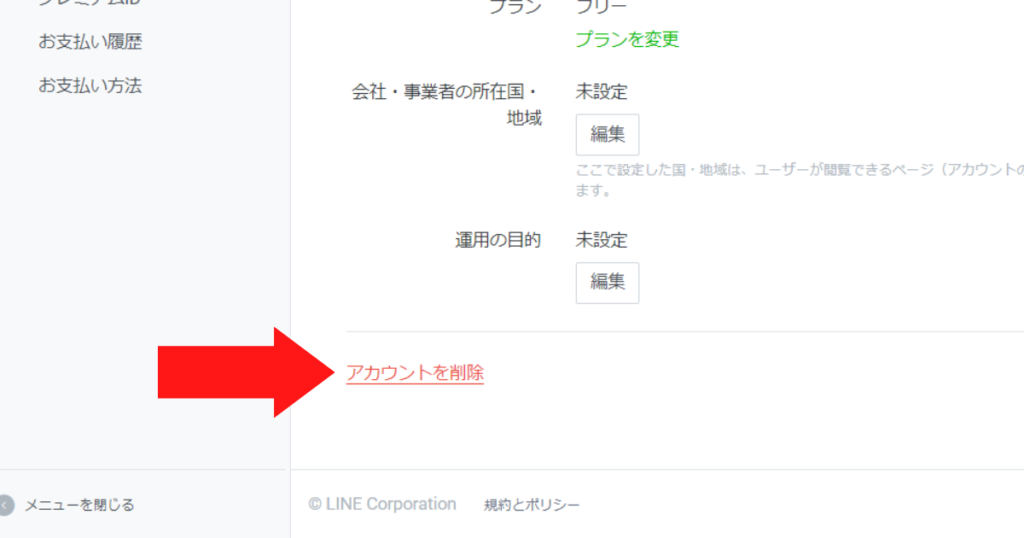
切り替わった画面先にて下へスクロールさせてください。
すると『アカウントを削除』という文字が表示されますので、それをクリックしましょう。
同意にチェックを入れる
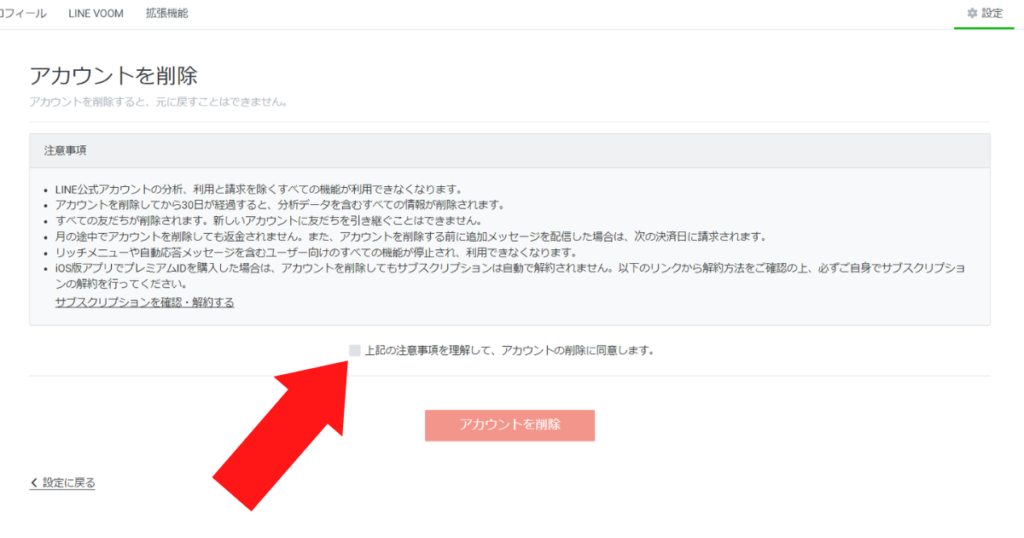
削除における以下の注意事項を確認しましょう。
- アカウントを削除すると、分析と請求を除くすべての機能が利用できなくなります。
- アカウントの削除から30日が経過すると、分析データを含むすべての情報が削除されます。
- アカウントを削除すると、すべての友だちが削除されます。新しいアカウントに友だちを引き継ぐことはできません
- 月の途中でアカウントを削除しても返金されません。
- アカウントの削除前に追加メッセージを配信した場合、次の決済日に追加メッセージ料金が請求されます。
- iOS版管理アプリでプレミアムIDを購入された場合、アカウントを削除してもサブスクリプションは自動で解約されません。
以下のリンクを参照し、必ずApp Storeでサブスクリプションを解約してください。
アカウントを削除するには? | LINE for Business(2026年8月19日時点)
問題がなければ『上記の注意事項を理解して、アカウントの削除に同意します』にチェックを入れてください。
『アカウントを削除』をクリック
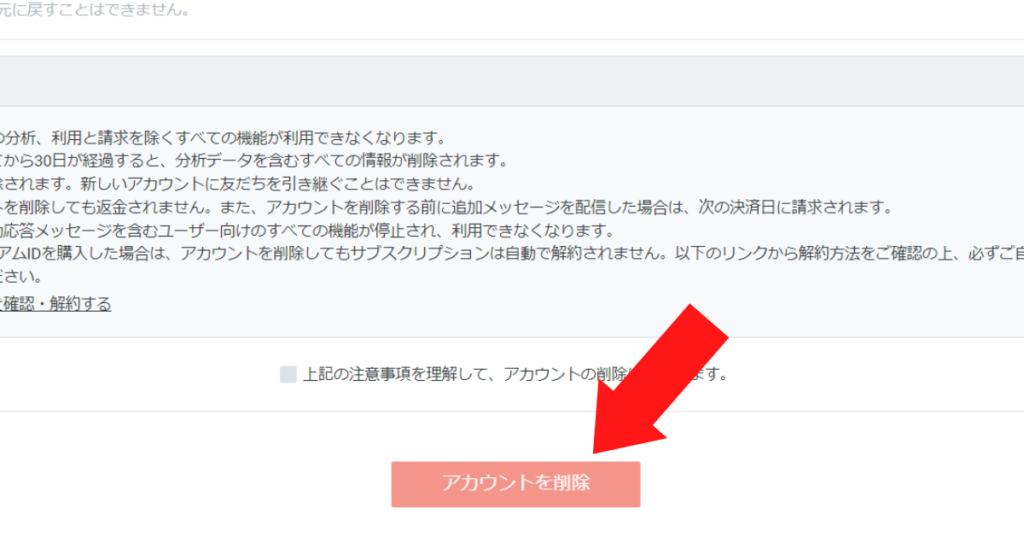
最後に『アカウントを削除』をクリックしましょう。
これでアカウントを削除できました。
アカウントを作り過ぎた場合は、この手順で整理してください。
【目的別】LINE公式アカウントの複数アカウントの管理・運用事例
実際に複数アカウントを導入し、具体的な運用事例を目的別に3つご紹介します。
美容室や飲食店:エリア展開を行う実店舗ごとのアカウント運用
地域ごとに店舗を展開している企業では、店舗個別の限定アカウントを作成するのが効果的です。
その地域に密着したイベント情報や、店長独自の親しみやすいメッセージを届けることで、ユーザーの親近感が高まり、リピート来店率の向上につながります。
ECサイト:ターゲット層が異なる複数ブランドの運営
同じ会社であっても、メンズ向けブランドとレディース向けブランドでは、ユーザーが求める情報がまったく異なります。
アカウントを完全に分離することで、それぞれの属性に最適化したセグメント配信が可能となり、無駄な配信を減らしてブロック率を最小限に抑えられます。
情報発信用とサポート対応用:用途に応じた役割の切り分け
メインのアカウントは「ステップ配信や定期キャンペーンの告知」といった全体の情報発信専用とし、もう一方を「個別のチャット相談やカスタマーサポート専用」として運用する事例です。
役割を分ける手法により、配信コストの節約と、迅速なユーザー対応を同時に実現できます。
LINEアカウントを複数使う条件【個人アカウント用】
実はLINE公式アカウントだけでなく、LINEアカウントも複数使うことができます。
LINEマーケティングを実行する際にリサーチ用アカウントとプライベート用を使い分けたいのであれば、アカウントを複数作成・所持するのがおすすめです。
ただしLINEアカウントの場合は、LINE公式アカウントのように無条件で複数作成することはできません。
具体的に言うと以下の条件を満たす必要があります。
- 特別な機能を備えたスマホを使う
- 電話番号を複数用意する
特別な機能を備えたスマホを使う
LINEアカウントを複数作成するには、特別な機能を備えたスマホが必要です。
一般的なスマホではLINEアプリを複数インストールできないからです。
たとえばLINEアプリをインストールすると、以降は『インストール』という文字がストアに表示されませんよね。
この時点で、同アプリを同デバイスにて複数持つことは不可能であることがわかります。
しかしながら、もしもあなたが所持しているスマホに以下2つどちらかの機能が備わっているのであれば、LINEアカウントを複数所持できるのです。
| 機能名 | 機能詳細 |
| ツインアプリ(デュアルアプリ) | アプリを複製できる |
| マルチユーザー | 別のユーザーアカウントを作成できる |
ツインアプリとは一部のandroidに初期搭載されている、任意のアプリをデバイス内で複製および別のアプリとして使えるようにする機能です。
簡単に言うと、個人情報・初期設定などが真っ白な状態のLINEアプリをクローンとして新たに生み出せるイメージです。
もちろんツインアプリであれば、LINEアプリだけでなくX(旧Twitter)やInstagramなどといったアプリも複製できます。
その一方でマルチユーザーとは、同デバイス内に独立した別のユーザー枠 を作成できる機能のこと。
具体的に言うと、ユーザー情報・アプリのインストール状態などが真っ白な状態のユーザーアカウントを別枠でスマホ内に作れるということ。
切り替えた先のユーザー領域はアプリのインストール状況も初期化されているため、アプリストアから再びLINEをダウンロードして別のアカウントを立ち上げられます。
ツインアプリ、もしくはマルチユーザー機能のどちらかを用いることで、同デバイスにてLINEアプリを実質的に複数使えるようになります。
本来であればアプリはその特性上一度インストールをしたら、アンインストールをしない限り再度インストールすることができません。
しかし同デバイス内にて『アプリの複製・別アカウントを生成する』ことで複数使えるようにするというのは、面白い発想です。
どちらも簡単に実行できる方法ですので、試してみる価値はあるでしょう。
電話番号を複数用意する
LINEアプリを複数使いたいときの絶対的な条件は『電話番号を複数用意する』です。
LINEアカウントを作るには電話番号が必須、逆に言えば電話番号さえあれば簡単に立ち上げられるからです。
ツインアプリやマルチユーザーを活用してスマートフォン1台でアプリを管理する場合であっても、アカウントごとに個別の電話番号を用意しなければなりません。
現在は格安SIMや各種キャリアにて、月額数百円程度から契約可能な格安プランが存在します。
使わなくなった旧型のスマホ本体を再利用し、安価な通信プラン(SMS機能付き)を契約すれば、少ないコスト負担で確実に2つ目のアカウントを運用可能です。
iPhoneユーザーや、「LINEアプリを複数使えるのであれば、同デバイスではなくてもかまわない」という人は、電話番号を新たに準備するとよいでしょう。
povo・楽天であればWeb申し込みができますので、自宅にいながら簡単に手続きを済ませられます。
LINEアカウントを複数作る3つの方法【個人アカウント用】
前述の通り、LINE公式アカウントだけでなく、通常のLINEアプリのアカウントも複数作成できます。ここではLINEアカウントを複数作成する具体的な方法を見ていきましょう。
LINEアカウントを複数作る方法は3つあります。
- ツインアプリ機能を使う(※別の電話番号が必要)
- マルチユーザー機能を使う(※別の電話番号が必要)
- スマホをもう1つ用意する
ツインアプリ機能を使う(※別の電話番号が必要)
ツインアプリを使う手順は以下の通りです。
- ツインアプリ対応機種を購入
- 設定アイコンをタップ
- 『アプリと通知』をタップ
- 『ツインアプリ』をタップ
- LINEをタップ
これでLINEアプリを複製できます。
なお一番肝心のツインアプリ対応機種ですが、現時点では以下の通りです。
| メーカー | 機能名称 | 対応OS・仕様 |
| Samsung(Galaxy) | デュアルメッセンジャー | One UI(Android 8.0以降) |
| Xiaomi(Redmi/POCO) | デュアルアプリ | MIUI / HyperOS |
| OPPO | アプリ複製(App Cloner) | ColorOS |
| ASUS | ツインアプリ | ZenUI |
2026年8月3日時点
機種を新規購入する際の参考にしてください。
マルチユーザー機能を使う(※別の電話番号が必要)
マルチユーザー機能は以下の手順で簡単に使えます。
- 設定アイコンをタップ
- 『システム』をタップ
- 『複数ユーザー』をタップ
- 『ユーザーを追加』をタップ
Android OS 5.0以降の端末であれば基本的に備わっているシステムですが、一部のメーカーや独自UIによっては機能自体が非表示にされているケースもあります。
購入前に店舗やメーカーの公式サイトで仕様を確認しておくと確実です。
スマホをもう1つ用意する
国内ではiPhoneを利用しているユーザーが多数派を占めており、ツインアプリなどの複製機能が使えないケースも少なくありません。
その場合、新しく端末と回線を契約し、物理的に2台持ちにするのが最も現実的な方法です。
1台のスマホに1つのSIMカード(電話番号)がセットされるため、新しくダウンロードしたLINEアプリにその番号を入力するだけで、簡単に別アカウントを所持できます。
月額料金の安いデータ通信専用プランを契約する場合でも、オプションで「SMS機能」が付与されていればショートメッセージによる電話番号認証も問題ありません。
契約時には必ずSMS機能付き、あるいは通話機能付きのプランを選択するよう注意してください。
LINE公式アカウントの複数作成・管理に関するよくある質問
複数アカウントの運用を始めるにあたって、初心者が抱きがちなよくある疑問をQ&A形式でまとめました。
Q. 異なるアカウント間で、友だちリストや作成したデータを直接移行することはできますか?
A. いいえ、LINE公式アカウントの仕様上、別のアカウントへ友だちデータやリッチメニューの設定などを直接引き継ぐ機能はありません。
新しいアカウントへ友だちを移動させたい場合は、既存のアカウントで「新アカウント開設のお知らせ」を配信し、ユーザーに改めて友だち追加ボタンを押してもらう必要があります。
Q. 一般アカウントと認証済アカウントの混在は可能ですか?
A. はい、1つのLINE Business IDの中で、一般アカウントと認証済アカウントを自由に混在させて保有できます。
審査に通った事業だけを認証済にし、新規のテスト事業は未認証の一般アカウントのまま進めるといった柔軟な管理が可能です。
まとめ|LINE公式アカウントを複数作成・管理して運用効率を高めよう

今回は、LINE公式アカウントを複数管理・作成する方法や、複数運用におけるメリット・デメリットについて解説しました。
事業内容やターゲットに合わせて複数のLINE公式アカウントを適切に使い分けることで、ユーザーのニーズにマッチした効果的なマーケティングを展開できます。
- LINE公式アカウントは特別な条件なしで、1つのビジネスIDにつき最大100個まで複数作成できる
- 複数運用により、ターゲットに合わせた配信やBANへのリスクヘッジが可能になる
- アカウント増加による管理の煩雑化を防ぐには、一元管理できる拡張ツールの導入がおすすめ
複数のアカウントをより効率的に、かつ対応の漏れなく一元管理したいと考えている方は、ぜひLINE公式アカウント拡張ツール「L Message(エルメ)」の導入をご検討ください。
L Messageを活用すれば、複数アカウントの一元管理はもちろん、予約システムや自動応答メッセージによる運用の自動化も可能です。
こうした充実した機能が、初期費用・月額無料のフリープランから気軽にお試しいただけます。
まずは無料で登録して、複数アカウントの運用効果を最大限に高めていきましょう!