LINE公式アカウントやLINEヤフー広告を運用する中で、「ビジネスマネージャーとはどのような機能なのか」「どのように接続すればよいのか」とお悩みではありませんか?
ビジネスマネージャーを活用すると、LINEヤフーが提供するさまざまなサービスのデータを統合し、効率的な集客を実現できます。
この記事では、ビジネスマネージャーの役割や利用料金、組織の作成方法からアカウントの接続手順、認証審査の注意点まで詳しく解説します。
データの横断活用を進めて運用成果を高めたい方は、ぜひ参考にしてください。
- LINEヤフー広告で使うビジネスマネージャーの役割と必要性
- ビジネスマネージャーでできることと導入メリット
- 利用料金の仕組み
- 組織の作成方法と組織IDの確認手順
- LINE公式アカウントや広告アカウントとの接続方法
- 認証審査の必要書類と注意点
LINEヤフー広告ビジネスマネージャーとは?役割と必要性を解説
LINEヤフー広告ビジネスマネージャーは、法人向けサービスを1つの組織としてまとめ、データや権限を一元管理するためのプラットフォームです。
まずは、ビジネスマネージャーの基本的な役割や、従来の管理画面との違い、導入が必要とされる背景について解説します。
ビジネスマネージャーはLINEヤフーのサービスをつなぐ管理基盤
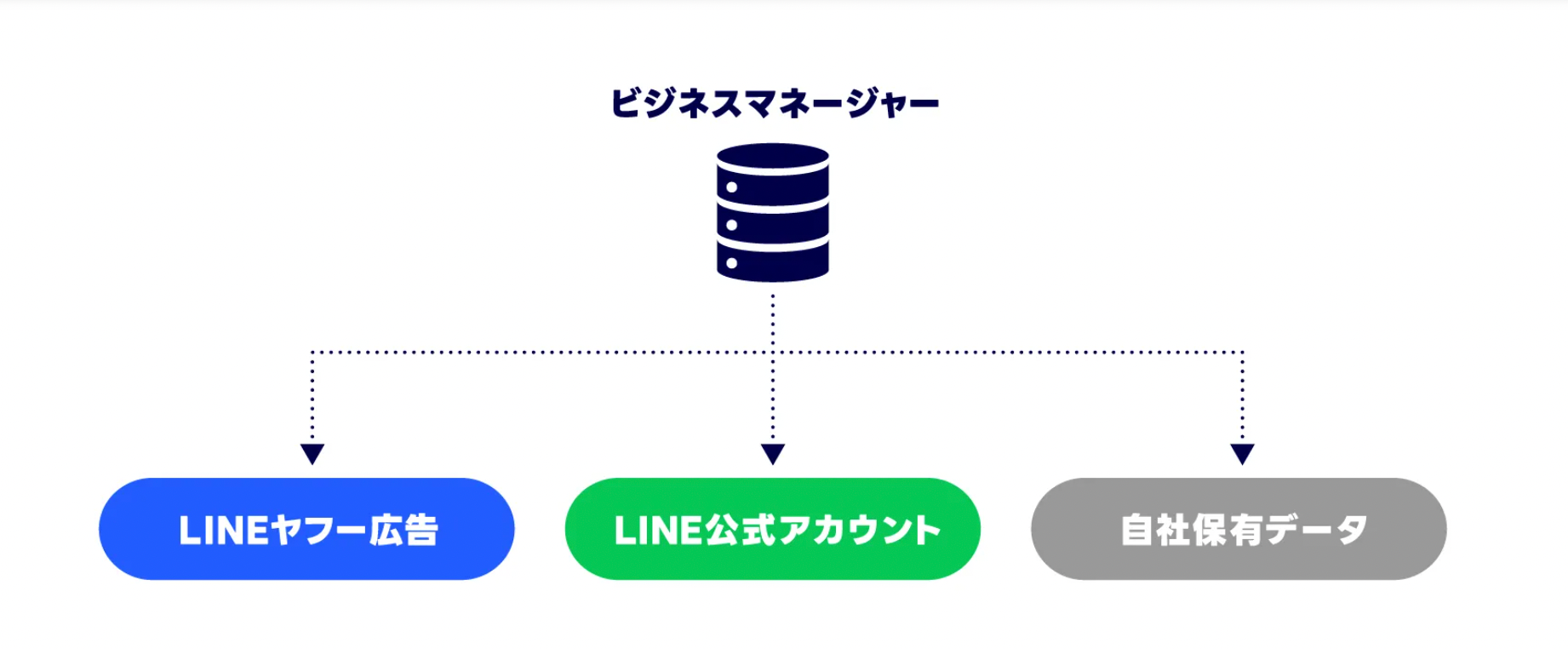
ビジネスマネージャーは、企業が所有するサービスのアカウント同士を安全につなぎ、データ共有や一元管理を行う基盤です。
LINE公式アカウント、LINEヤフー広告など、従来は個別に管理していたサービスを「組織」という単位で結びつけます。
接続したアカウント間で、利用条件を満たすオーディエンスやタグなどのリソースを共有できます。
事業ごとにアクセスできるメンバーや所有データを整理できるため、社内でのデータ管理も安心です。
LINE Official Account Manager(管理画面)との違い
LINE Official Account Managerは、LINE公式アカウントのメッセージ配信やチャット対応、リッチメニュー設定などを行う運用画面です。
一方でビジネスマネージャーは、単体のアカウントではなく、複数の広告アカウントや計測ツールを横断して管理する上位基盤という位置づけになります。
日々の友だちへの配信や接客対応はLINE Official Account Managerで行い、広告データとの連携や組織管理はビジネスマネージャーで行うという役割分担です。
両者を連携させると、アカウント単体の運用から一歩進んだデータに基づいた集客が可能になります。
| 比較 | ビジネスマネージャー | LINE Official Account Manager |
|---|---|---|
| 主な役割 | アカウント接続・リソース共有・組織管理 | LINE公式アカウントの運用 |
| 主な操作 | オーディエンス・タグ共有、組織管理など | メッセージ配信、チャット、リッチメニュー設定など |
| 対象 | 複数のLINEヤフー関連サービス | LINE公式アカウント |
| 使い分け | サービスを横断したデータ活用 | 日常的なLINE運用 |
ビジネスマネージャーでできること・活用メリット
ビジネスマネージャーを導入することで、自社のマーケティング施策にどのようなメリットがあるのでしょうか。
ここでは、具体的な機能と活用のポイントについて解説します。
LINE公式アカウントと広告のデータを横断活用する
ビジネスマネージャーを利用すると、LINE公式アカウント内で得られた反応データと、LINEヤフー広告の配信データを統合できます。
たとえば、LINE公式アカウントをすでに友だち追加しているユーザーを除外して広告を配信すれば、新規顧客の獲得に集中可能です。
反対に、広告をタップしたものの友だち追加に至らなかったユーザーへ向けて、再度別のアプローチを行う設計も行えます。
データを相互に補完し合うことで、無駄な広告費の発生を抑えられます。
オーディエンスをサービス間で共有する
ビジネスマネージャーに作成した「組織」のなかで、オーディエンス(配信対象リスト)を共有できます。
サービスごとにターゲットリストを一から用意する負担を減らせる点がメリットです。
ただし、共有できるオーディエンスや共有先はデータの種類によって異なります。
利用前に対象となるデータを確認しておきましょう。
計測タグをまとめて管理する
ビジネスマネージャーでは、接続したアカウントを横断して利用できる計測タグを発行・管理できます。
このタグを自社Webサイトへ設置することで、LINEヤフー広告を経由したコンバージョン行動を一括で計測可能です。
計測タグを横断して利用・管理できるため、計測環境を整理しやすくなり、施策ごとの効果を正しく評価しやすくなります。
友だち追加広告の効果を最大化する
LINE公式アカウントの友だち数を効率よく増やす「友だち追加広告」を配信するには、広告アカウントとLINE公式アカウントを同じビジネスマネージャーの組織に接続しておく必要があります。
Yahoo! JAPANのトップページや各種サービス上に友だち追加広告を掲載し、質の高い見込み客を獲得可能です。
獲得した友だちの属性データを分析し、類似した傾向を持つユーザーへ向けてさらに広告を拡大配信する手法も取れます。
その結果、友だち1人あたりの獲得費用(CPF)を抑えながら、顧客層を集める導線を構築できるのです。
友だち追加広告で獲得したユーザーを、その後のLINE運用に活かすには、友だちの情報や追加経路を把握することも重要です。
LINE公式アカウントで誰が友だち登録したのか確認する方法や、友だち情報を確認する際の注意点については、以下の記事で詳しく解説しています。

ビジネスマネージャーをLINE運用に活用する方法
ビジネスマネージャーを使って集客したユーザーを、実際の成果や売上へつなげる運用設計が重要です。
ここでは、広告とLINE公式アカウントを連携させた効果的な活用手順を紹介します。
広告から獲得した友だちを問い合わせ・申し込みにつなげる
広告を通じてLINE公式アカウントに友だち追加されたユーザーは、自社製品やサービスに関心を持っている状態です。
友だち登録直後の「あいさつメッセージ」で魅力的なオファーや診断コンテンツを提供すると、ユーザーの反応率が高まります。
あわせて問い合わせフォームや見学会の申し込みフォームを案内することで、自発的な行動を促せます。
友だち追加から成約までのスピードを速める導線を整えておきましょう。
なお、あいさつメッセージについて設定方法や効果的な使い方をより詳しく知りたい方は、以下の記事をご覧ください。
商品販売では決済までの導線をスムーズに整える
ECサイトや自社商品を販売する場合、トーク画面から購入・決済まで滞りなく完了できる仕組みが理想的です。
広告から友だち追加したユーザーへ商品案内を配信し、興味を持ったタイミングですぐに購入できる導線を設計します。
途中で外部サイトへの切り替えや複雑な入力手順が挟まると、離脱率が高まるため注意が必要です。
LINE上で案内から購入・決済までを完結させることが、CVR(成約率)向上への近道となります。
LINE公式アカウント上で商品の購入や決済までスムーズに完了させたい事業者の方は、以下の記事をご覧ください。
決済機能の導入手段や具体的な連携方法をまとめています。
ビジネスマネージャーの利用料金
導入を検討するにあたり、コスト面を気にする担当者の方も多いでしょう。
ここでは、ビジネスマネージャーの料金についてわかりやすく整理します。
基本機能はすべて無料で利用可能
ビジネスマネージャーはシステム利用料や初期費用、月額固定費はかかりません。
組織の作成、アカウントの接続、オーディエンスの共有、計測タグの発行など、主要な機能はすべて無料で利用できます。
費用負担を心配することなく、アカウント作成や連携設定を進められます。
広告費やLINE公式アカウントの月額費用とは別
ビジネスマネージャー自体は無料ですが、出稿するLINEヤフー広告の運用費や、LINE公式アカウントの有料プラン料金は別途発生します。
具体的には以下の費用が各サービスから請求されます。
- LINEヤフー広告:入札制による広告出稿費用(実費)
- LINE公式アカウント:契約しているプランに応じた月額固定費および追加メッセージ料金
ビジネスマネージャー側で追加の管理手数料が引かれることは一切ありません。
LINEヤフー広告ビジネスマネージャーの作成方法
ビジネスマネージャーの作成手順を解説します。
操作はすべてパソコンのブラウザ上から行います。
1. ビジネスマネージャーにログインする
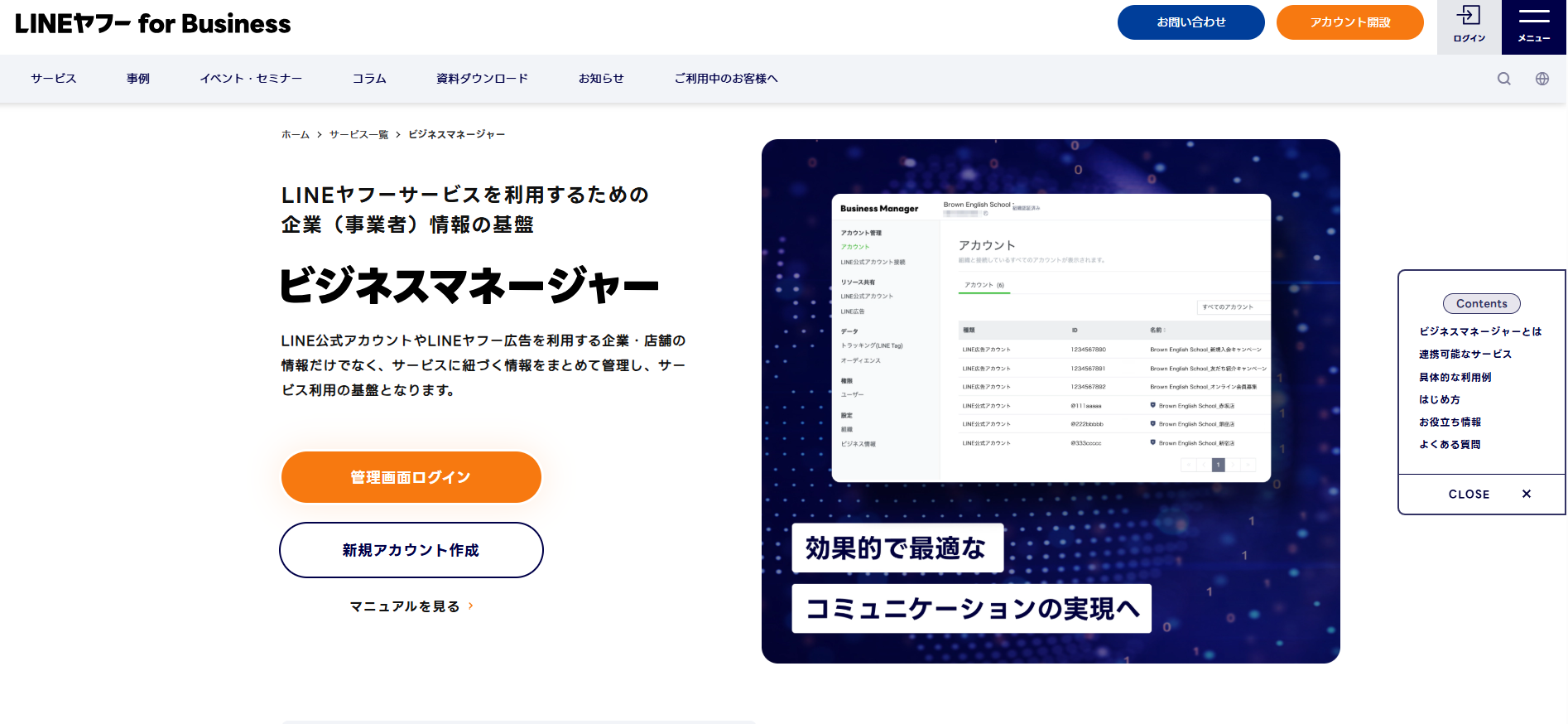
まずパソコンのブラウザでLINEヤフー for Businessのビジネスマネージャー公式サイトにアクセスします。
ページ内にある「管理画面ログイン」をクリックし、ビジネスマネージャーのログイン画面を開いてください。
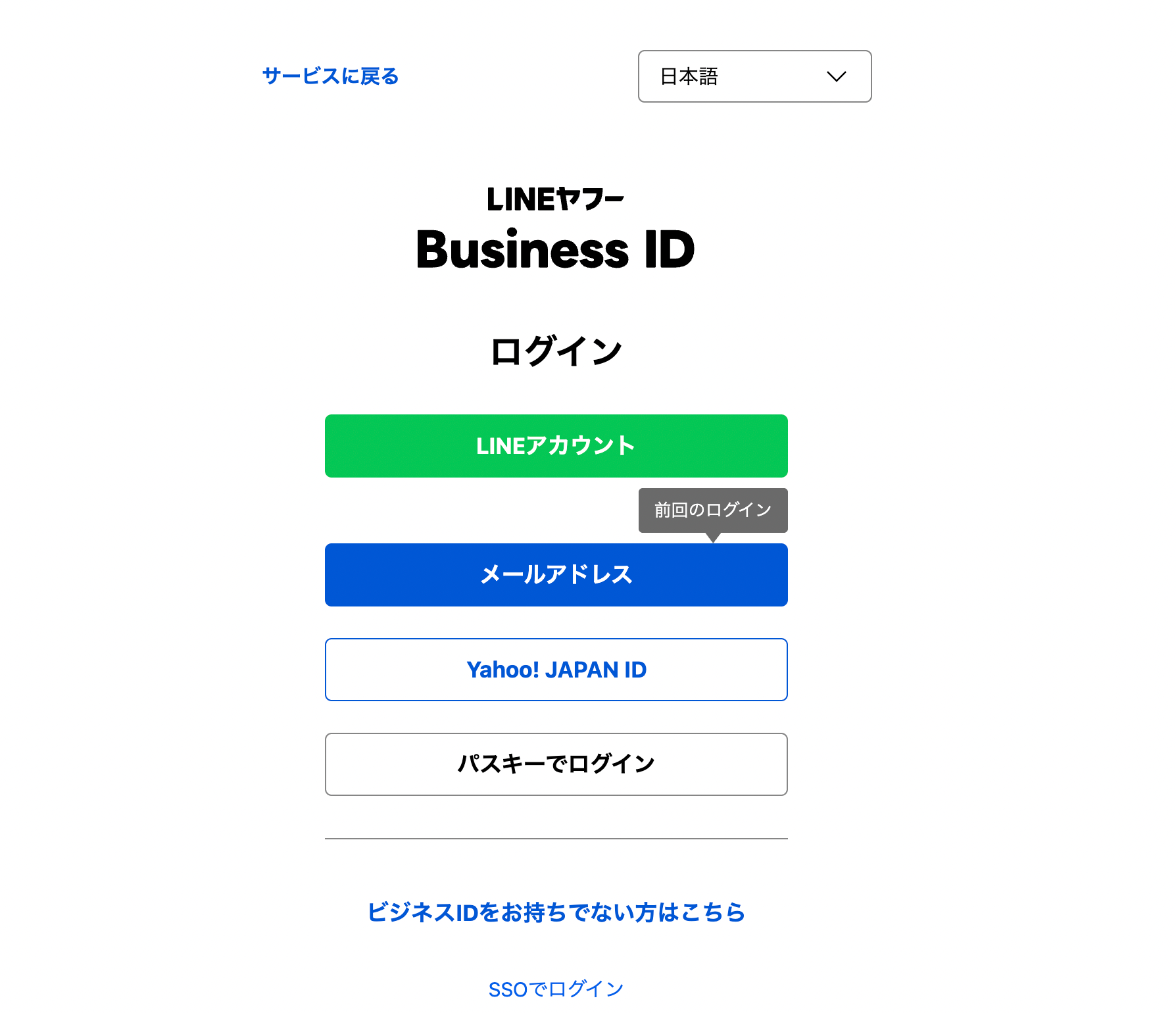
ビジネスID(LINEアカウントやメールアドレスなど)でログインを完了させます。
2. 「組織を作成」を選択する
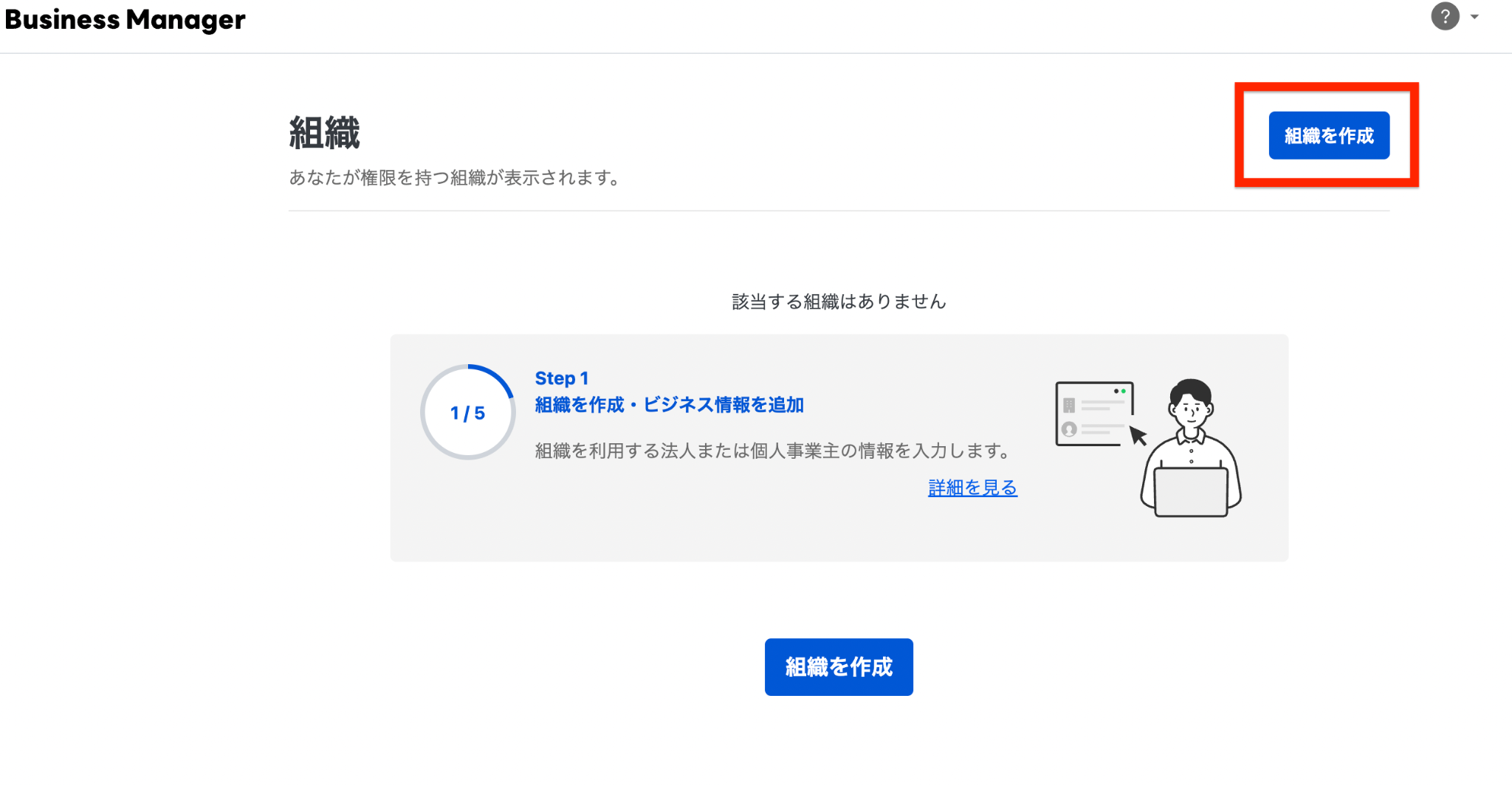
管理画面が開いたら、組織一覧の画面から「組織を作成」ボタンをクリックします。
画面の指示に従って作成画面に進んでください。
3. 組織名や国などの情報を入力する
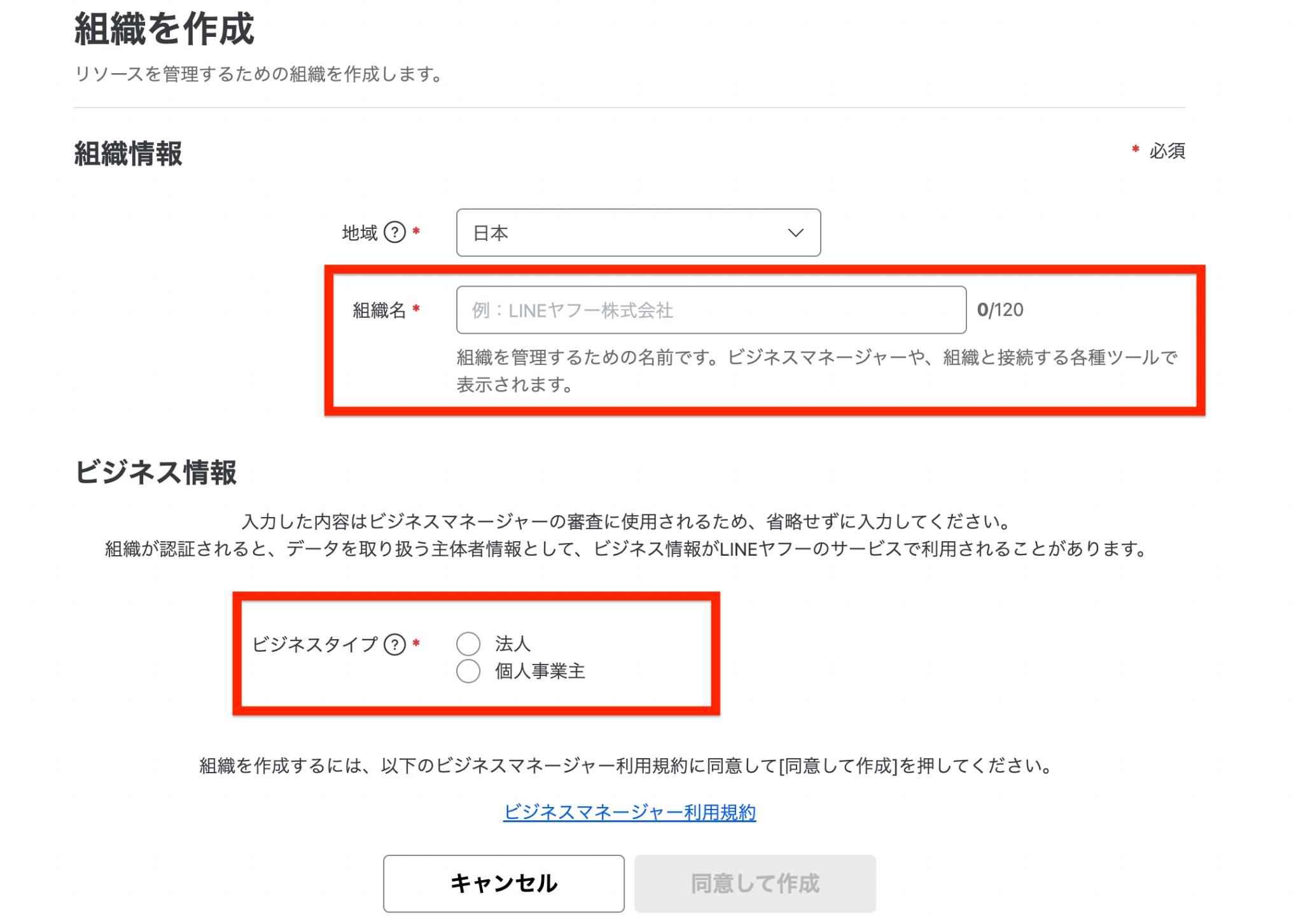
組織作成画面で、必要な基本情報を入力していきます。
主な入力項目は以下のとおりです。
- 国・地域(「日本」を選択)
- 組織名(企業名や屋号名など)
- ビジネスタイプとビジネス情報
組織名は管理画面に表示されるほか、公開情報としても扱われるため、企業名など正確でわかりやすい名称を入力しましょう。
また、会社・事業者の所在国・地域は、あとで接続するアカウントと一致している必要があります。
4. 作成した組織を確認する
入力内容を確認し、「同意して作成」をクリックすると組織の開設が完了します。
作成後はビジネスマネージャーのトップ画面に遷移し、新しく作った組織が表示されます。
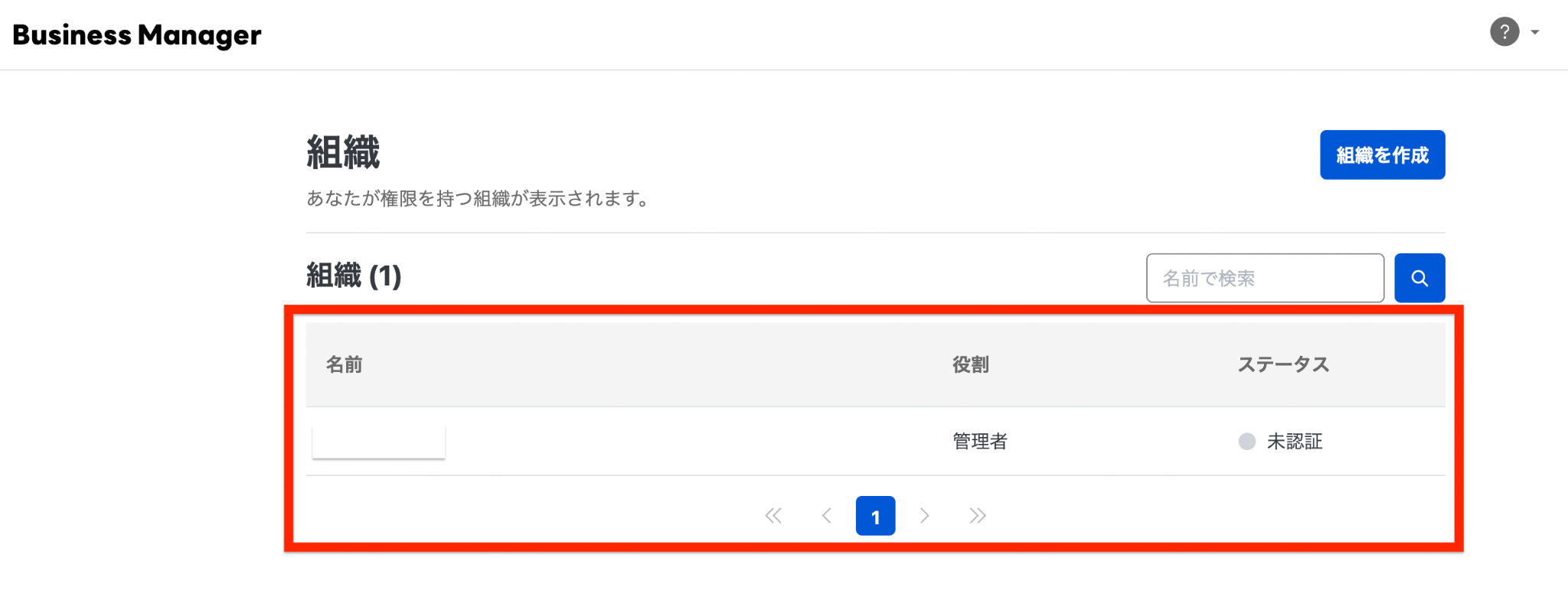
組織が正しく作成されているか確認できたら、次のステップで組織IDの確認やアカウント接続へ進みましょう。
LINEヤフー広告ビジネスマネージャーの組織IDを確認する方法
アカウント接続や問い合わせの際に必要となる「組織ID」について解説します。
組織IDはBMから始まる13桁の文字列
組織IDとは、作成したビジネスマネージャーの組織を識別するために発行される固有の識別コードです。
「BM」に続く11桁の半角数字(合計13文字)で構成されています。
他社のアカウントや自社の別サービスと接続する際に、間違いなく自社組織を割り出すための重要なIDとなります。
組織IDはLINE公式アカウントとの接続時に使用する
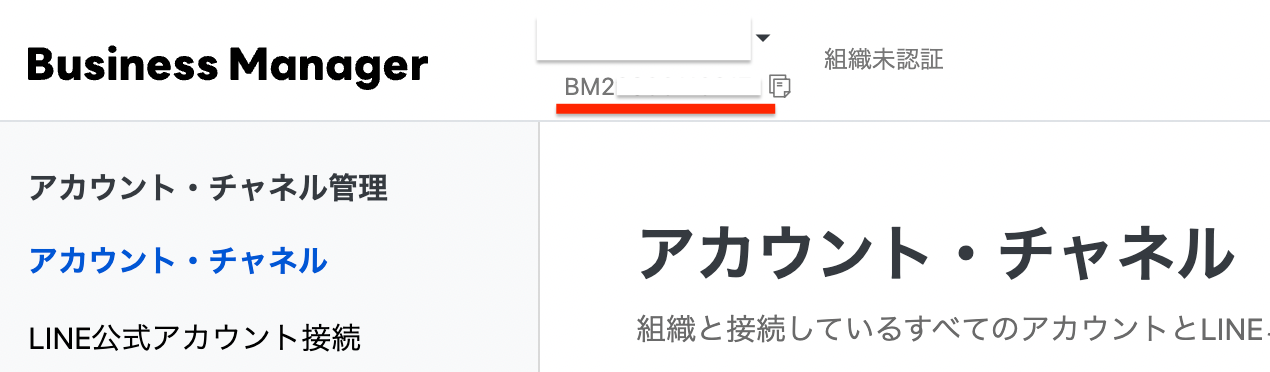
LINE公式アカウントや各種広告アカウントをビジネスマネージャーに接続する際、この組織IDを入力します。
ビジネスマネージャーの管理画面左側のメニュー、ヘッダー付近にある組織名の下部に組織IDが明記されています。
IDの横にあるコピー用アイコンをクリックすると、簡単にクリップボードへ保存可能です。
ビジネスマネージャーとLINE公式アカウントを接続する方法
作成したビジネスマネージャーの組織に、LINE公式アカウントを接続する手順を解説します。
操作はLINE公式アカウントの管理画面(LINE Official Account Manager)から開始します。
1. LINE Official Account Managerを開く
パソコンのブラウザで「LINE Official Account Manager」にログインします。
接続したい対象のLINE公式アカウントを選択して、ダッシュボード画面を開いてください。
※操作を行うには、アカウントの「管理者」権限が必要です。
2. 「設定」からビジネスマネージャーとの接続を選ぶ
画面右上にある「設定(歯車マーク)」をクリックします。
設定メニューの最下部にある「組織(ビジネスマネージャー)」の項目を探してください。
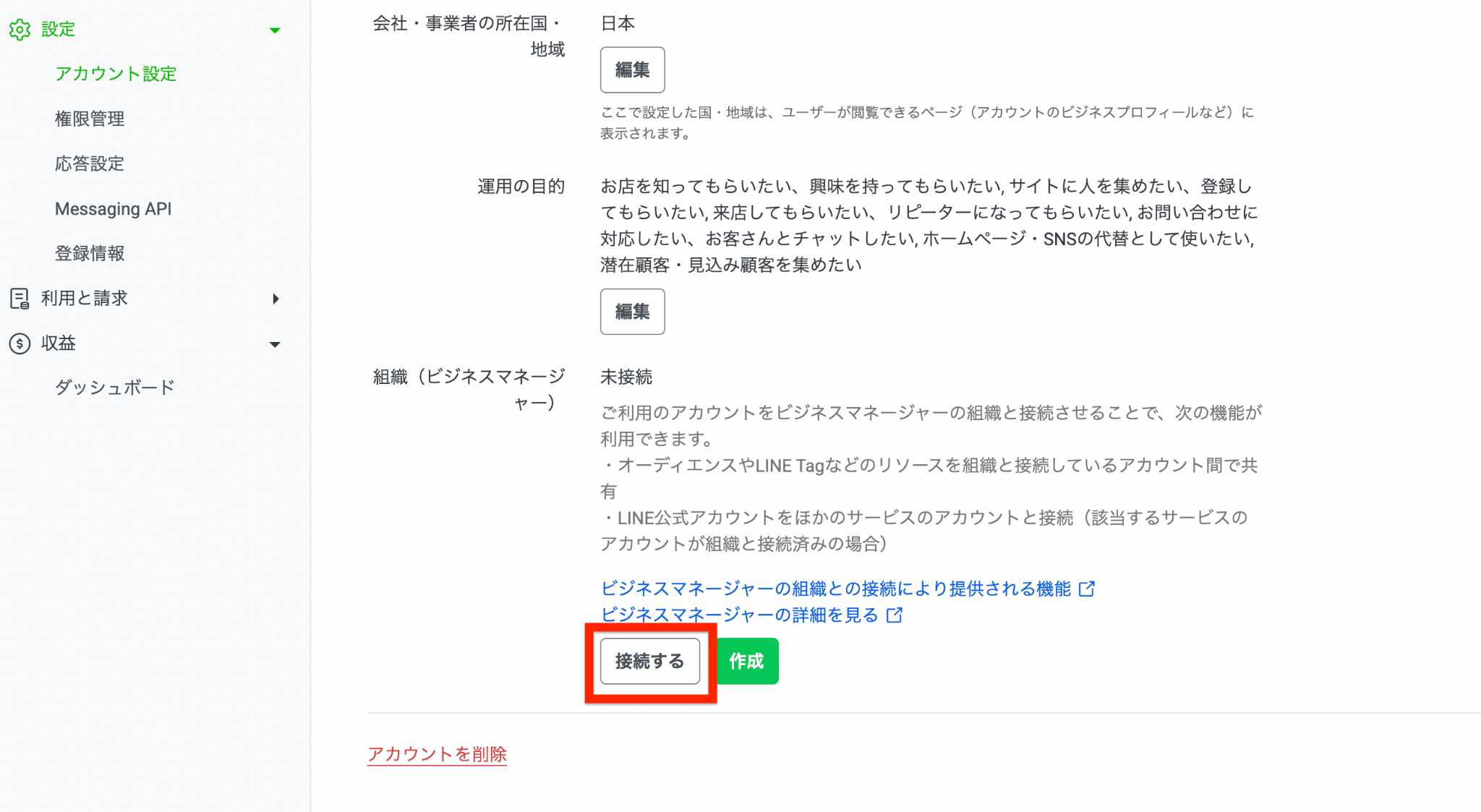
「接続する」ボタンが表示されているので、ここをクリックして設定に進みます。
3. ビジネスマネージャーの組織IDを入力する
組織IDの入力欄が表示されます。
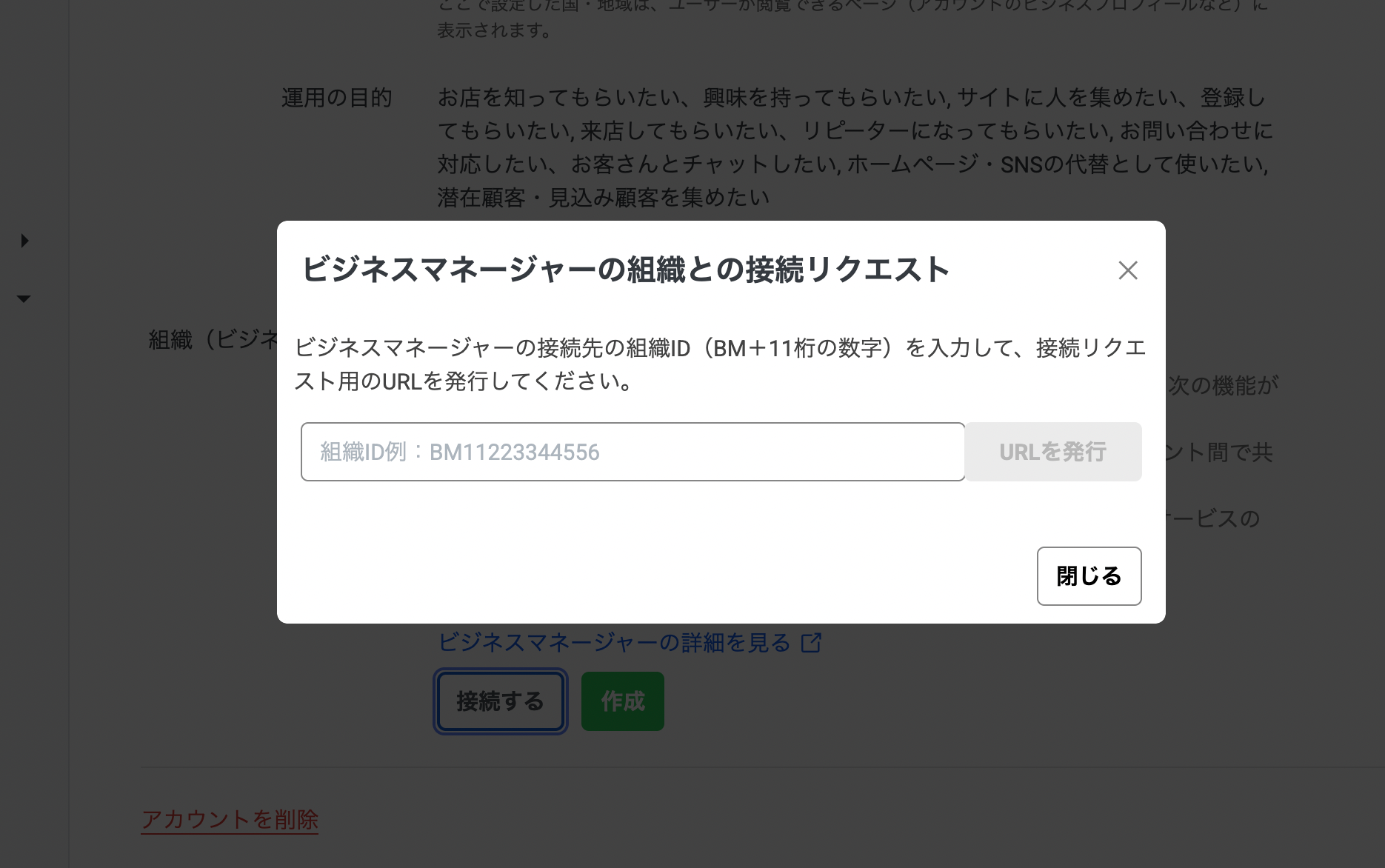
先ほど確認しておいた、ビジネスマネージャーの組織IDを正確に入力してください。
入力後、「URLを発行」ボタンをクリックします。
4. 接続リクエスト用URLを管理者へ共有する
画面上に「接続リクエスト用URL」が発行されます。
自分自身がビジネスマネージャーの管理者である場合は、そのままURLをブラウザの新しいタブで開いて手続きを進めて構いません。
組織の管理者が別の場合は、このURLをコピーし、ビジネスマネージャーの組織管理者宛てにメールやチャットで共有します。
※リクエストURLの有効期限は発行から168時間(7日間)です。期限切れに注意してください。
5. ビジネスマネージャー側で承認する
ビジネスマネージャーの管理者がURLを開くと、接続リクエストの承認画面が表示されます。
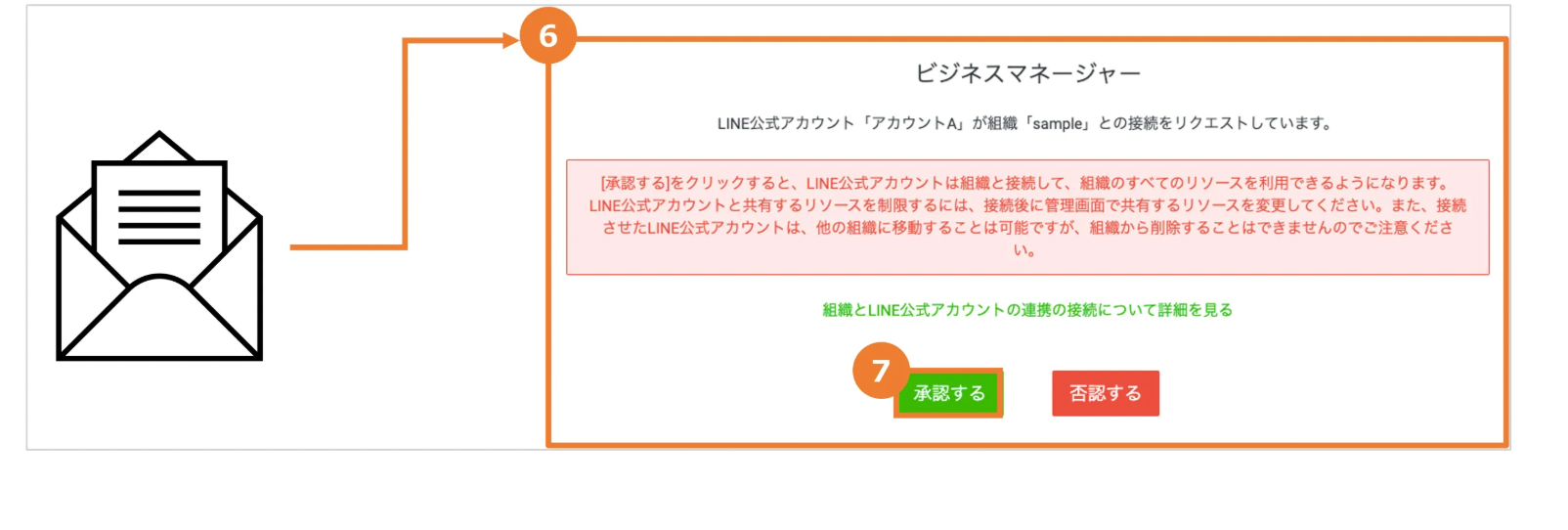
内容を確認し、「承認」ボタンをクリックします。
これでLINE公式アカウントとビジネスマネージャーの組織の接続手続きは完了です。
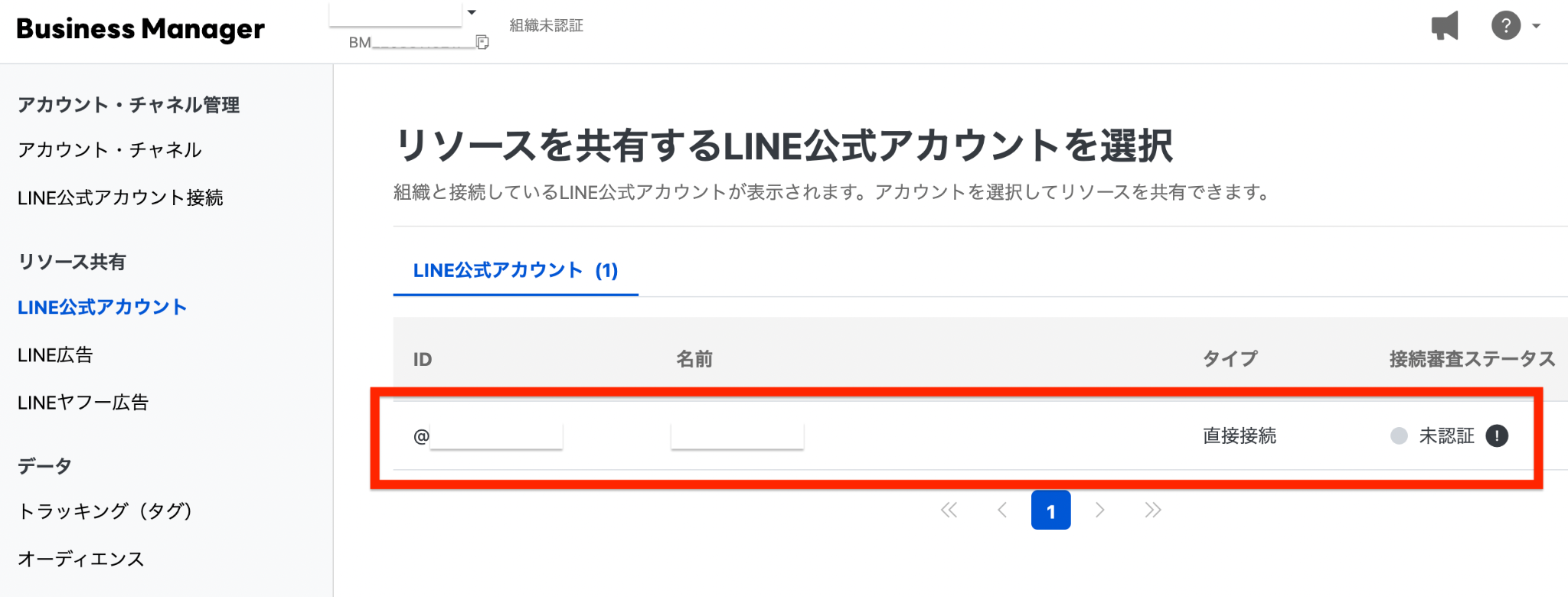
ビジネスマネージャーと広告アカウントを接続する方法
続いて、LINEヤフー広告などの広告アカウントをビジネスマネージャーへ接続する方法を説明します。
新規開設時と既存アカウント接続の2パターンがあります。
新規申し込み時はビジネスマネージャーを選択・作成する
LINEヤフー広告を新しく申し込む画面では、接続するビジネスマネージャーの選択を求められます。
すでに組織を作成済みの場合は、一覧から該当する組織を選択してください。
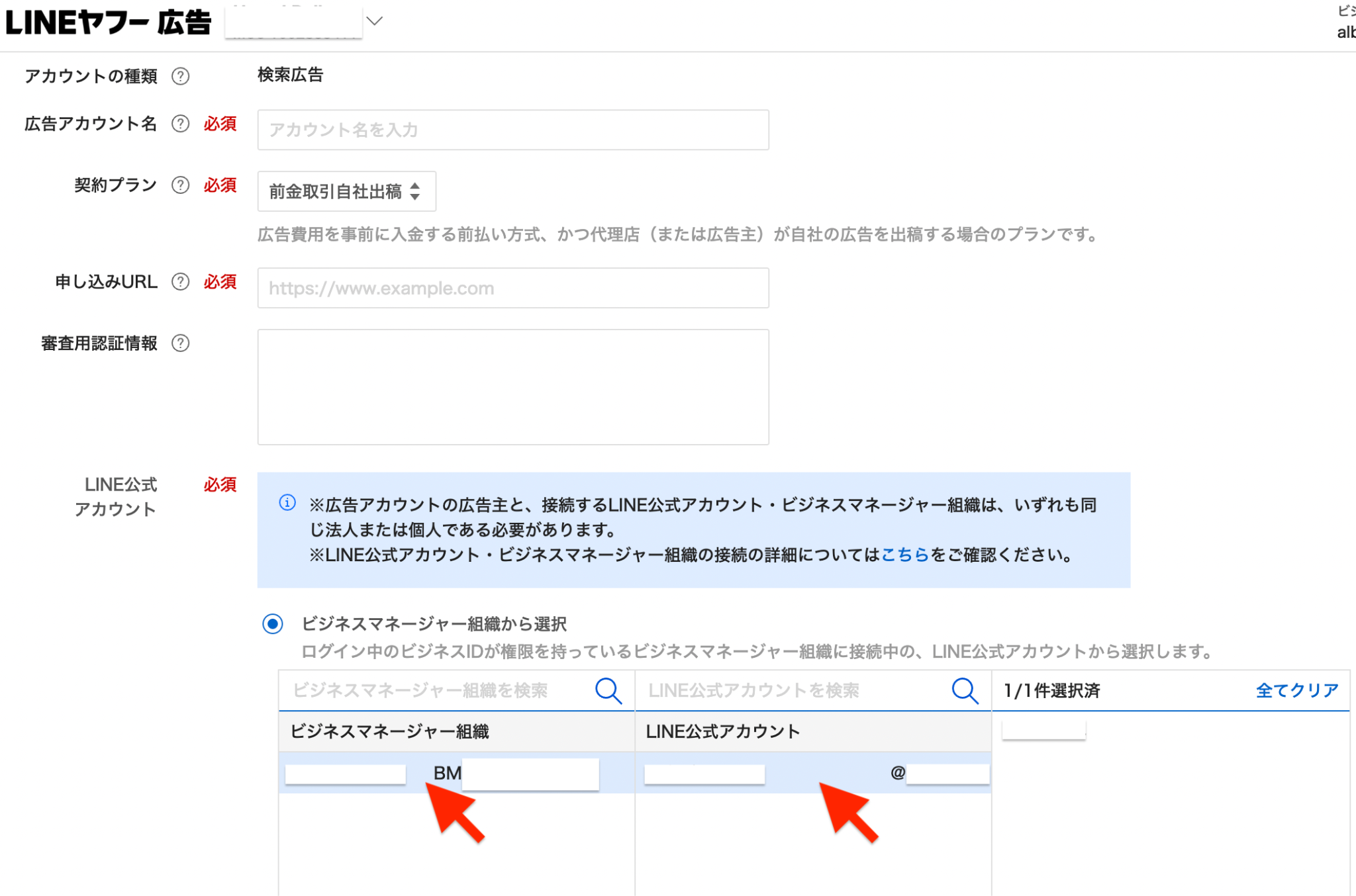
まだ組織を作っていない場合は、広告の申し込み手順の途中でそのままビジネスマネージャー組織を新設することも可能です。
スムーズな手続きのために、あらかじめビジネスマネージャーを開設しておくことをおすすめします。
既存の広告アカウントはビジネスマネージャー接続後に移行ツールを活用する
2026年4月以降、LINE広告から最新の「LINEヤフー広告 ディスプレイ広告」へデータを統合・移行させる際に、ビジネスマネージャーへの接続が必須です。
まずLINE広告管理画面の「広告アカウントの設定」を開き、ビジネスマネージャーの組織IDを入力して接続を完了させます。
接続完了後、LINE広告画面の上部に表示される「移行ツール」を起動してください。
移行ツールを使用すると、配信設定やバナー素材、オーディエンス情報を新システムへスムーズに引き継ぐことが可能です。
LINEヤフー広告ビジネスマネージャーの認証審査と注意点
ビジネスマネージャーの組織を作成・接続しただけでは、すべての機能が使えるわけではありません。
高度なデータ連携を行うには「組織認証審査」を通過する必要があります。
つまずきやすいポイントや注意点を詳しく見ていきましょう。
組織作成と組織認証の違い
単に組織を作成しただけの状態は「未認証」の組織となります。
未認証の状態でもアカウントの接続リクエスト自体は可能ですが、オーディエンス共有やデータ統合機能の多くが制限されます。
「組織認証」とは、LINEヤフー株式会社が企業の実在性や申請者の所有権を確認する正式な審査プロセスです。
審査を通過して「認証済み」となることで、初めてビジネスマネージャーの真価を発揮できます。
審査方法と必要書類(個人事業主は書類審査が必須)
組織認証の審査方法には「ビジネス情報に基づく審査」と「書類による審査」の2種類が存在します。
法人は、「ビジネス情報に基づく審査」と「書類による審査」のどちらかを選べます。
ビジネス情報に基づく審査では、企業の公式Webサイトで法人名や事業内容、所在地を確認できることが条件です。
公式サイトがない場合は、公共料金の請求書や国税の納税証明書などの書類で審査を受けられます。
一方、個人事業主の書類審査では、「個人事業の開業・廃業等届出書」「営業許可証(本人確認あり)」「青色申告承認申請書(控え)」「確定申告書」など、LINEヤフーが指定する書類が必要です。
書類ごとに受付印や受信通知、有効期間などの条件が異なるため、申請前に最新の公式マニュアルを確認しましょう。
審査申請の3条件と否認された場合の対処法
ビジネスマネージャーの組織認証審査を申請するには、以下の3つの条件をすべて満たす必要があります。
- 組織のビジネス情報がすべて入力されていること
- 登録したメールアドレスの認証(URLタップ)が完了していること
- 組織に接続されたアカウント(LINE公式アカウントや広告アカウント)が1つ以上あること
条件を満たしたら、管理画面から組織認証審査を申請します。
なお、LINE公式アカウントを接続する場合は、そのLINE公式アカウントが「認証済みアカウント」である必要があります。
未認証のアカウントでは接続審査が始まらず、組織とアカウントの両方の認証が完了するまで、計測タグの発行やオーディエンスの共有は利用できません。
万が一「否認」となった場合は、否認理由を管理画面で確認しましょう。
登録した屋号や住所が提出書類の記載と一致しているか見直し、内容を修正して再申請を行います。
認証完了後に変更できない項目
組織認証が完了して「認証済み」ステータスになると、セキュリティの観点から一部の基本情報が変更不能になります。
具体的には以下の項目が固定されます。
- 個人事業主:ビジネスタイプ、屋号、オーナー名
- 法人:ビジネスタイプ、法人番号、法人名、会社住所
誤った名称や表記揺れのまま認証を受けると、あとから修正するのは非常に困難です。
申請ボタンを押す前に、登録内容に間違いがないか必ず最終確認を行ってください。
ビジネスマネージャーに関するよくある質問
ビジネスマネージャーに関して、運用者から寄せられるよくある質問に回答します。
1つの組織に複数のLINE公式アカウントを接続できますか?
はい、複数のLINE公式アカウントや広告アカウントを1つのビジネスマネージャー組織に接続できます。
複数店舗や複数のブランドを展開している企業でも、顧客リストやオーディエンス情報をまとめて一元管理することが可能です。
組織を複数に分割してしまうとサービス間のデータ共有が制限されるため、特別な事情がない限り1企業につき1組織で管理することをおすすめします。
ビジネスマネージャーの管理者は後から追加や変更ができますか?
後から管理者の追加や変更手続きを行えます。
ビジネスマネージャー管理画面の「メンバー管理」メニューから、新しいメンバーのメールアドレス宛てに招待メールを送信してください。
権限は「管理者」「運用者」「運用者(データのみ)」「利用者(閲覧のみ)」の4種類から選べるため、担当者の異動や引き継ぎの際も安全に運用できます。
組織認証審査にはどのくらいの期間がかかりますか?
5営業日程度かかります。
申請数や申請内容によっては、通常より審査に時間がかかる場合があります。
審査期間を見込み、余裕を持って申請しましょう。
審査開始後は管理画面でステータスを確認できます。
広告配信のスケジュールの遅れを防ぐためにも、準備を整えて余裕を持って申請手続きを進めましょう。
途中でビジネスマネージャーとの接続を解除できますか?
ビジネスマネージャーとの接続は後から解除可能です。
LINE Official Account Managerの設定メニュー、またはビジネスマネージャー側の管理画面から接続解除の操作を行えます。
ただし、接続を解除すると組織内で共有していたオーディエンスデータや相互の計測機能が利用できなくなる点には注意が必要です。
まとめ|LINEヤフー広告ビジネスマネージャーを活用して広告とLINEを連携しよう
ビジネスマネージャーは、LINEヤフーが提供する複数のサービスを組織単位で接続・管理するための基盤です。
LINE公式アカウントやLINEヤフー広告などを接続することで、対応するオーディエンスやタグなどのリソースを共有し、サービスを横断した広告・マーケティング施策に活用できます。
- ビジネスマネージャーは、LINEヤフーの複数サービスを接続・管理するための基盤
- ビジネスマネージャー自体は無料で利用できる
- LINE公式アカウントとの接続には、ビジネスマネージャーの組織IDを使用する
- 接続したアカウント間では、対応するオーディエンスやタグなどのリソースを共有できる
- 一部の機能を利用するには、組織認証などの手続きが必要になる
ビジネスマネージャーを活用すれば、LINEヤフー広告とLINE公式アカウントを組み合わせた施策を行いやすくなります。
一方、広告で獲得した友だちを問い合わせや購入につなげるには、友だち追加後のコミュニケーション設計も重要です。
LINE公式アカウントの機能を拡張できる「L Message(エルメ)」では、流入経路に応じたタグ付けやセグメント配信、ステップ配信、フォーム・予約・決済などの機能を利用できます。
広告で獲得した友だちへのアプローチを効率化し、LINE公式アカウントを集客や売上につなげたい方は、フリープランから始められるL Messageの活用もご検討ください。