LINEラボのAI機能を使ってみたいものの、「何ができるのか」「どこから設定すればよいのか」とお悩みではありませんか?
LINEラボは、AIを活用した日程調整やトークの整理など、LINEの新機能を正式リリース前に体験できるサービスです。
この記事では、LINEラボの基本的な仕組みから、AI機能の使い方、便利な機能、利用時の注意点まで詳しく解説します。
- LINEラボの概要と利用手順
- LINEラボで試験提供されたLINE AIトークサジェストの機能
- AIトークサジェストの現在の使い方
- LINEラボで提供されている日程調整エージェントの使い方
- トークフォルダーなど、LINEラボで使える便利な機能
- LINEラボを利用する際の注意点
- LINEラボとLINE Creative Lab(現:LINEヤフー Creative Lab)との違い
LINEラボとは?

「LINEラボ」とは、LINEで正式リリースされる前の新機能を先行して体験できる仕組みです。
トークの整理やAIを活用した日程調整など、LINEをより便利にするためのさまざまな機能が提供されています。
一方で、LINEラボの機能はあくまで試験的な位置づけです。
そのため、必ずしも正式な機能として一般公開されるとは限らず、仕様が変更されたり、予告なく提供が終了したりする場合もあります。
また、LINEラボで試験提供された機能が、正式な機能やLYPプレミアムの会員特典として提供される場合もあります。
LINEラボを利用する最大のメリットは、新しい機能をいち早く試せる点にあります。
例として、トークフォルダーでトークルームを整理したり、日程調整エージェントを使ってAIのサポートを受けながらスムーズに予定を調整したりすることが可能です。
なお、LINEラボはスマートフォン向けの機能となっており、利用するにはLINEアプリの設定から使いたい機能を有効にする必要があります。
また、対応している機能はiOS版とAndroid版で異なる場合があるため、事前に提供状況を確認しておくと安心です。
LINEラボの利用を開始する手順
LINEラボを利用するには、LINEアプリの設定画面から機能を有効にする必要があります。
特別なアプリをインストールする必要はありません。
以下の3ステップで簡単に利用を開始できます。
LINEラボの利用を開始する手順
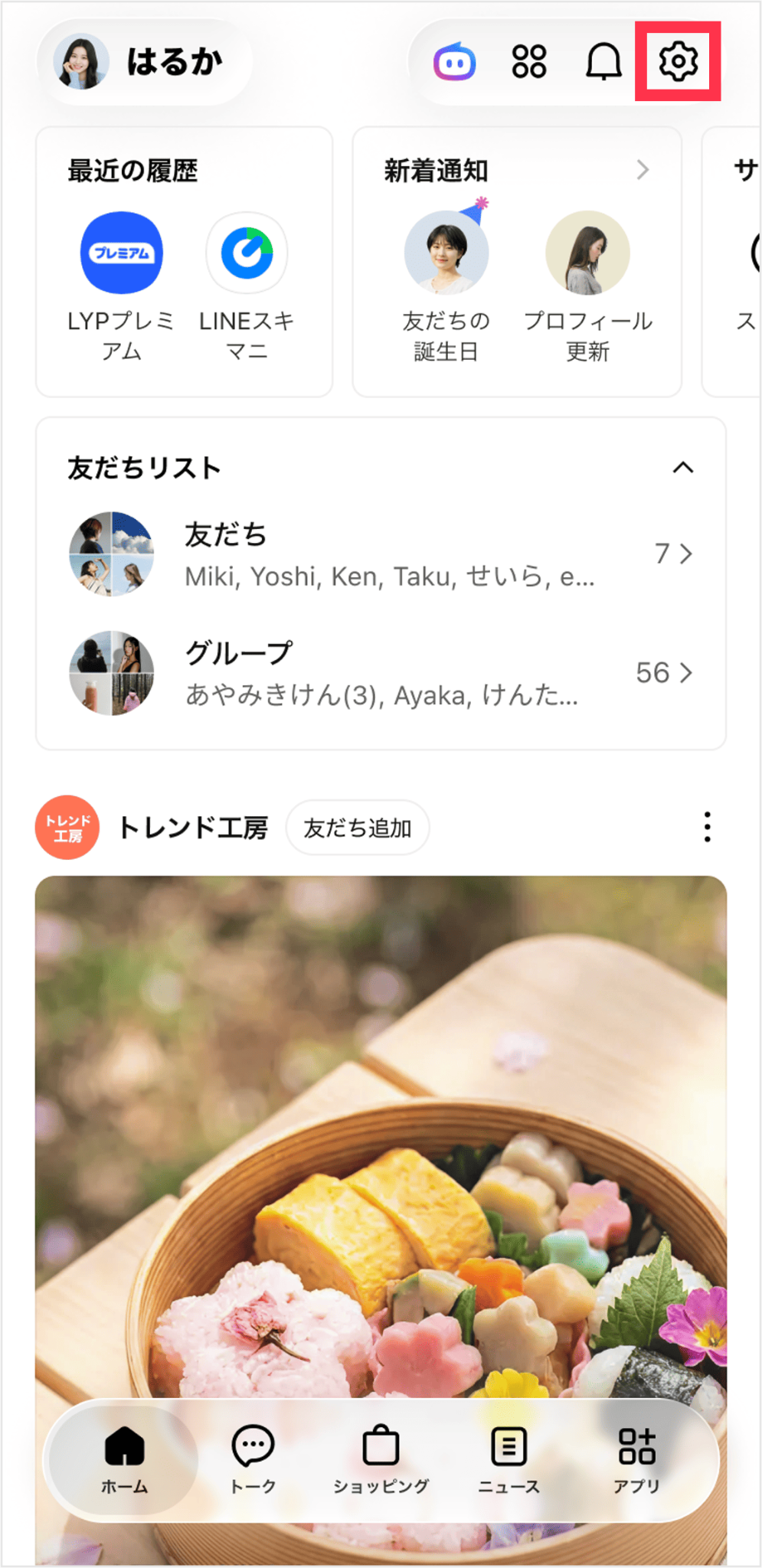
- LINEアプリの「ホーム」から「設定」を開く
LINEアプリを起動し、画面下部の「ホーム」をタップします。
次に、画面右上にある歯車マークを選択してください。
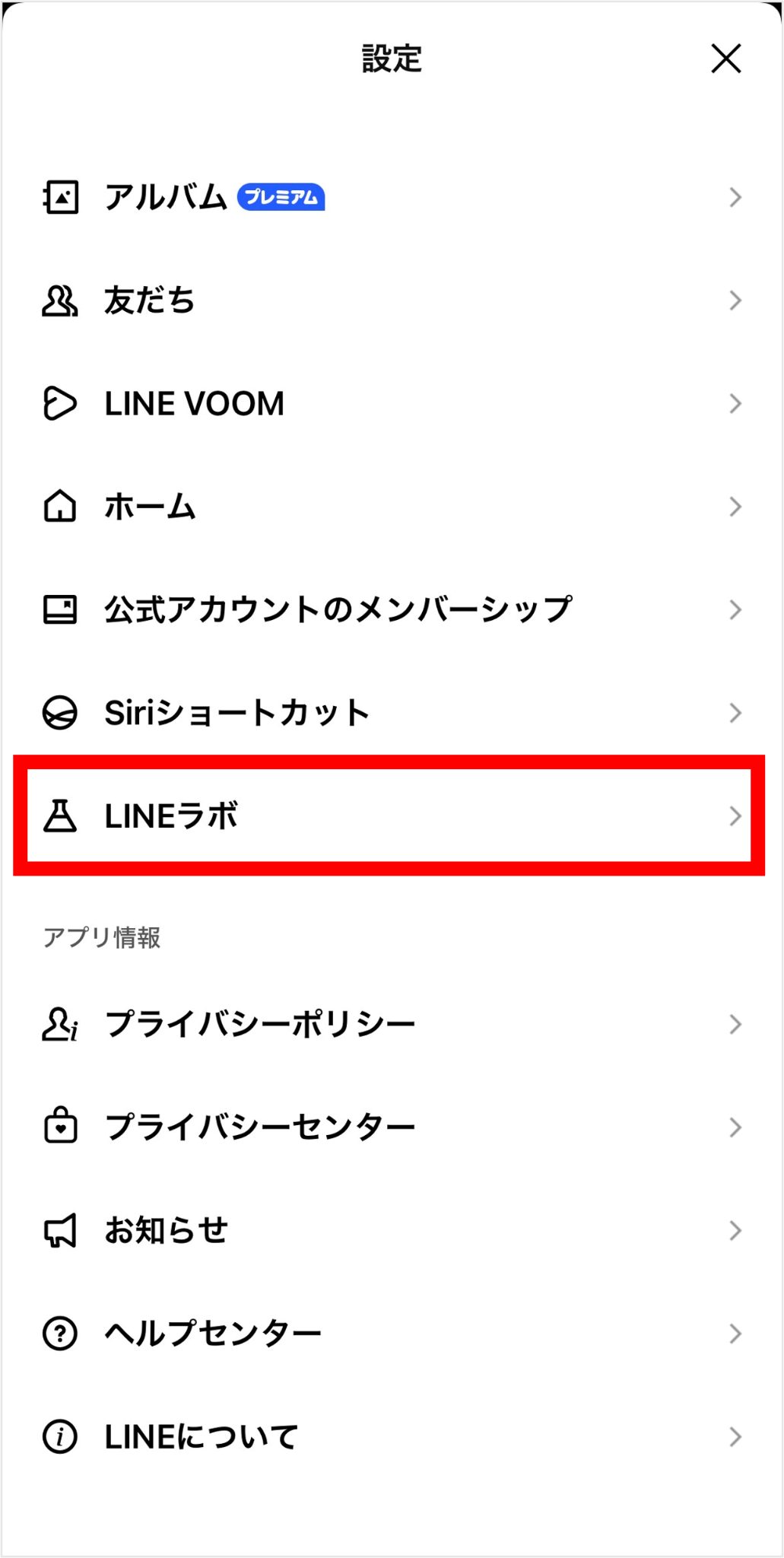
- 設定画面から「LINEラボ」を選択する
設定画面が表示されたら、メニューの中から「LINEラボ」をタップすると、現在利用できる機能の一覧が表示されます。
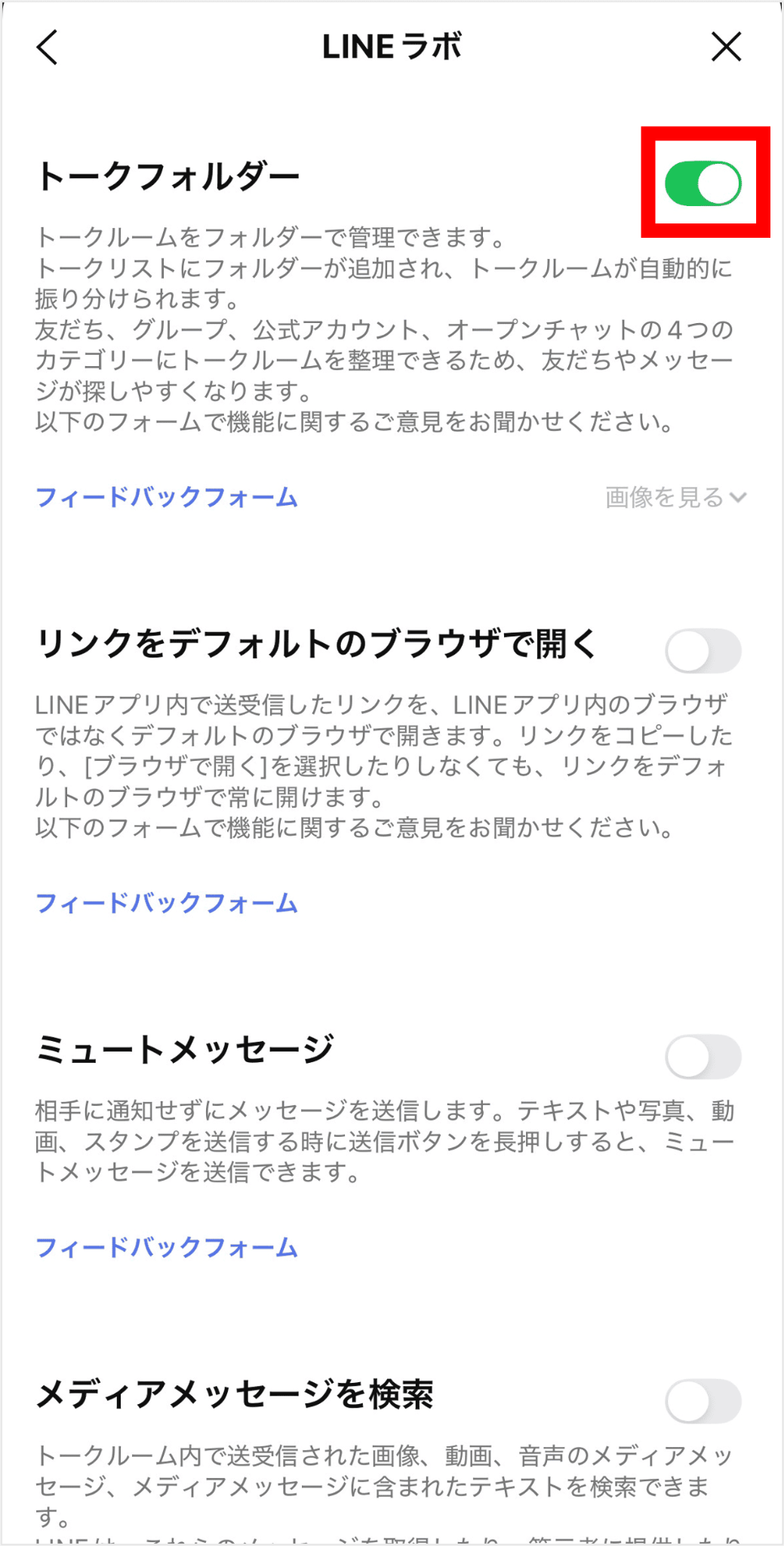
- 利用したい機能をオンにする
一覧から試したい機能を選び、スイッチをオンにすれば設定は完了です。
機能によっては、追加の設定が必要になる場合もあります。
LINEラボで試験提供されたAIトークサジェストの機能
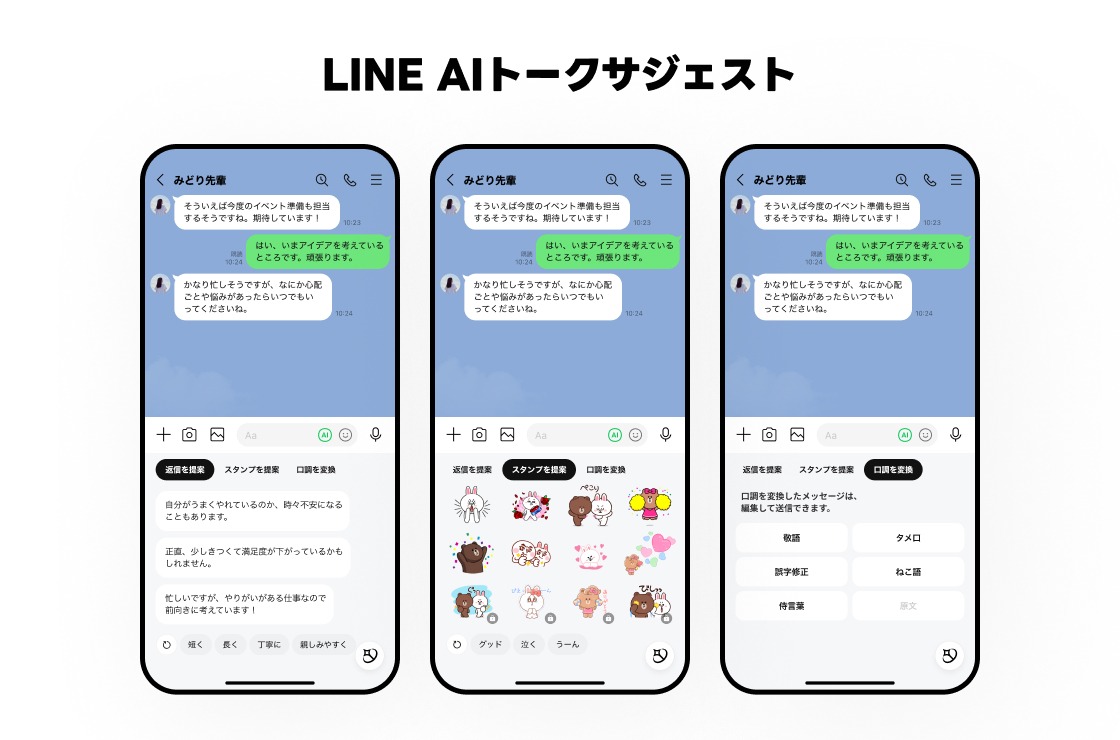
LINEラボで試験提供されたLINE AIトークサジェストは、AIを活用してLINEの返信文やスタンプの提案、メッセージの口調の変換をサポートする機能です。
LINE AIトークサジェストは、2025年4月にLINEラボで提供が始まり、同年9月に正式な機能として全ユーザーに提供されました。
現在は「トークルームのAgent i」として、返信の提案や口調の変換などを利用できます。
ここでは、LINE AIトークサジェスト(現:トークルームのAgent i)の主な機能を詳しく見ていきましょう。
返信文の提案
返信の提案は、直近のトーク内容をもとに、会話に合ったメッセージをAIが提案する機能です。
友だちからの誘いや質問に、どう返事をすればよいか迷ったときに役立ちます。
返信の方向性を考える時間を短縮できるため、言葉選びに悩みやすい人にもおすすめです。
提案された返信は、長さを短め・長めに調整したり、より丁寧な表現にアレンジしたりできます。
たとえば、友だちへの返信は簡潔にまとめ、目上の人への連絡は丁寧な表現に整えるといった使い方ができるでしょう。
AIの提案をそのまま送るのではなく、内容を確認して必要に応じて修正すれば、相手や状況に合ったメッセージを作成しやすくなります。
スタンプの提案
スタンプの提案は、直近のトーク内容に合ったLINEスタンプをAIがおすすめする機能です。
メッセージの内容や会話の流れをもとに候補を提示するため、数多くのスタンプから自分で探す手間を減らせます。
文章だけでは気持ちを伝えにくい場面でも、会話に合ったスタンプを見つけやすくなるのがメリットです。
具体的には、友だちからうれしい報告を受けたときには喜びを表すスタンプ、相手を励ますときには応援するスタンプなど、伝えたい気持ちに合った表現を探す際に活用できます。
下部のタグオプションを選択すると、おすすめのスタンプ変更も可能です。
メッセージの口調の変換
メッセージの口調の変換は、入力した文章を指定した口調に変換する機能です。
LINE AIトークサジェストでは、「フォーマル」「ため口」「誤字修正」「ねこ語」「侍言葉」の5つの選択肢が用意されていました。
たとえば、普段の文章をフォーマルな表現に変えれば、丁寧なメッセージを作成する際に役立ちます。
一方、友だちとの会話では、ため口に変換して親しみやすい雰囲気にすることも可能です。
また、ねこ語や侍言葉を選べば、普段とは違うユニークな表現を楽しめるでしょう。
このように、文章を実用的に整えるだけでなく、遊び心のあるメッセージを作成できる点も特徴です。
AIトークサジェストの現在の設定・利用方法
「LINE AIトークサジェスト」は現在、「トークルームのAgent i」として、返信提案や口調変換、誤字修正などの機能を利用できます。
利用前の設定方法と、トークルームでの利用手順は以下のとおりです。
- LINEアプリを最新バージョンにアップデートする
- メイン端末でLINEの「ホーム」画面を開き、右上の「設定(歯車マーク)」をタップする
- 「Agent i」を選択する
- 「情報利用に関するポリシーへの同意」をオンにする(これで初期設定は完了)
- トークルームのメッセージ入力欄下にある「返信提案」をタップし、提案された文章から使いたいものを選んで送信する
口調変換や誤字修正を使う場合は、メッセージ入力欄に文章を入力してから、利用したい機能を選択します。
変換・修正された内容を確認し、必要に応じて修正してから送信しましょう。
なお、口調変換と誤字修正は、300文字を超えるメッセージには利用できません。
このように、現在のLINEでは、AIを活用して返信を考えたり、文章の表現を整えたりできます。
以下の記事では、AIトークサジェスト(現:トークルームのAgent i)の料金や利用回数、非表示にする方法まで解説しています。
AIの返信提案をもっと活用したい方は、あわせてご覧ください。


LINEラボの日程調整エージェントの使い方
LINEラボの日程調整エージェントは、AIのサポートを受けながら友だちとの予定を調整できる機能です。
タイトルや候補日の提案に加え、参加者の回答や未回答者へのリマインドもサポートします。
利用できるのは、スマートフォン版LINEのiOS・Androidで、1対1トークとグループトークです。
また、公式ガイドでは、LINEアプリのバージョン26.15.0以上が必要と案内されています。
日程調整エージェントを設定する
日程調整を作成する人は、事前に機能を有効にする必要があります。
- LINEの「ホーム」から「設定」を開く
- 「LINEラボ」をタップする
- 「日程調整エージェント」をオンにする
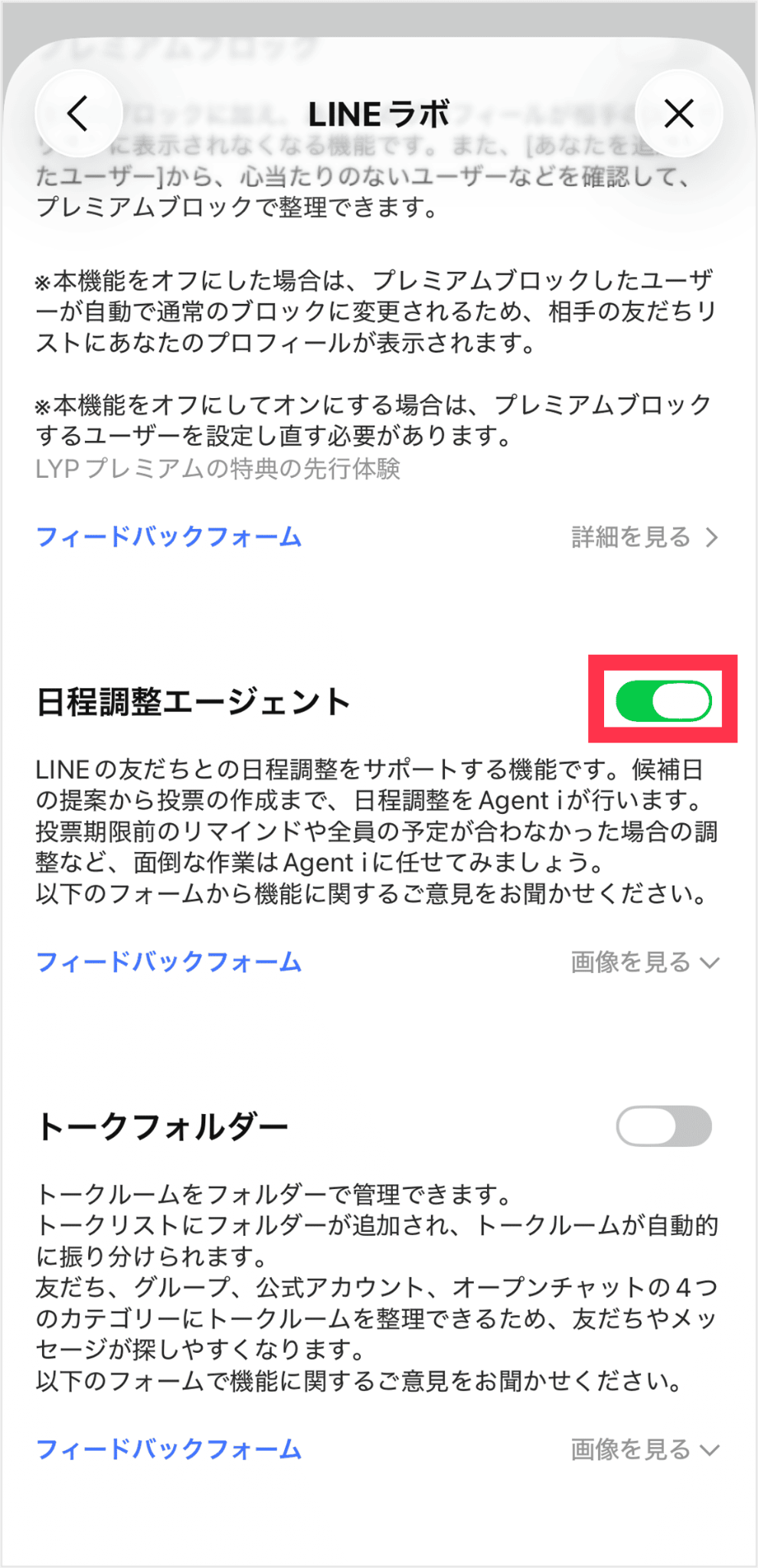
設定が完了すると、トークルームからAIを使った日程調整を作成できます。
なお、AIによる作成には「情報利用に関するポリシー」への同意も必要です。
AIを使って日程調整を作成する
設定後、予定を合わせたい友だちやグループとのトークルームを開きます。
メッセージ入力欄の下にある「日程調整」をタップし、予定の内容を入力して送信しましょう。
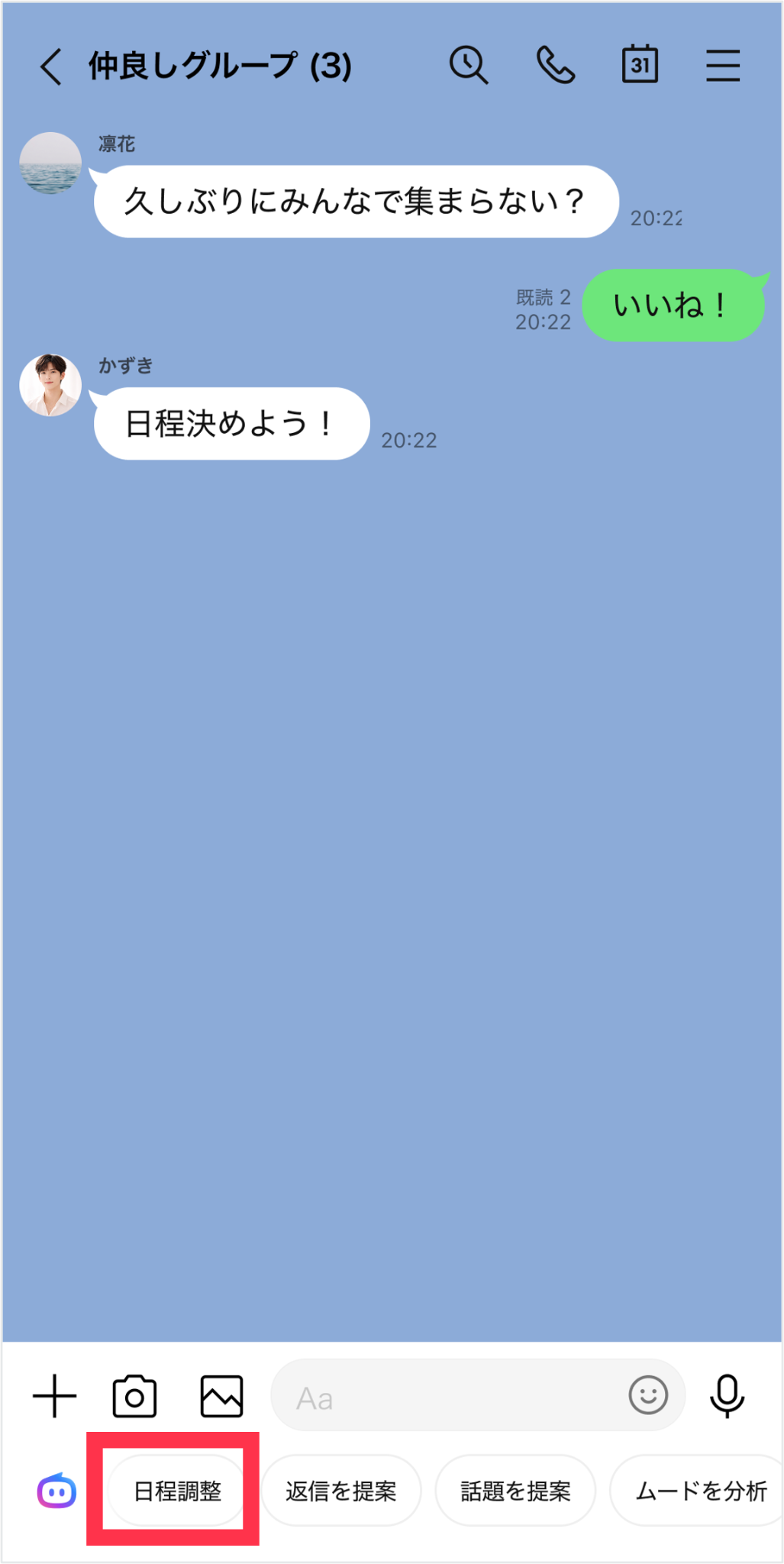
入力内容をもとに、AIがタイトルや候補日、時間を提案します。
提案内容を確認し、必要に応じて条件を追加してください。
たとえば、すでに予定がある日や平日を候補から除外したり、希望に合う条件を追加したりできます。
内容が決まったら「この内容で進める」を選び、「トークルームに送信」をタップします。
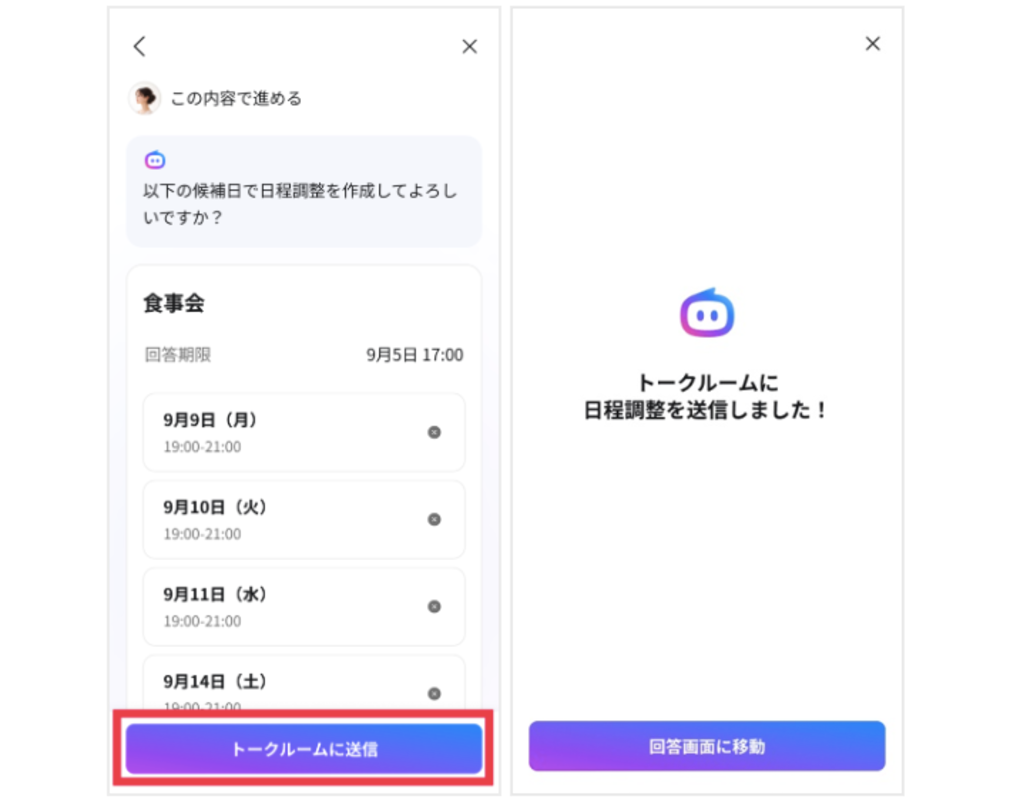
送信前に候補日や時間に誤りがないか確認することが大切です。
候補日に回答する
日程調整がトークルームに届いたら、参加者はメッセージ内の「回答する」から都合のよい日程を選びます。
各候補日に「○(参加可能)」「△(条件付きで参加可能)」「×(参加不可)」を選び、「この内容で回答」をタップしてください。
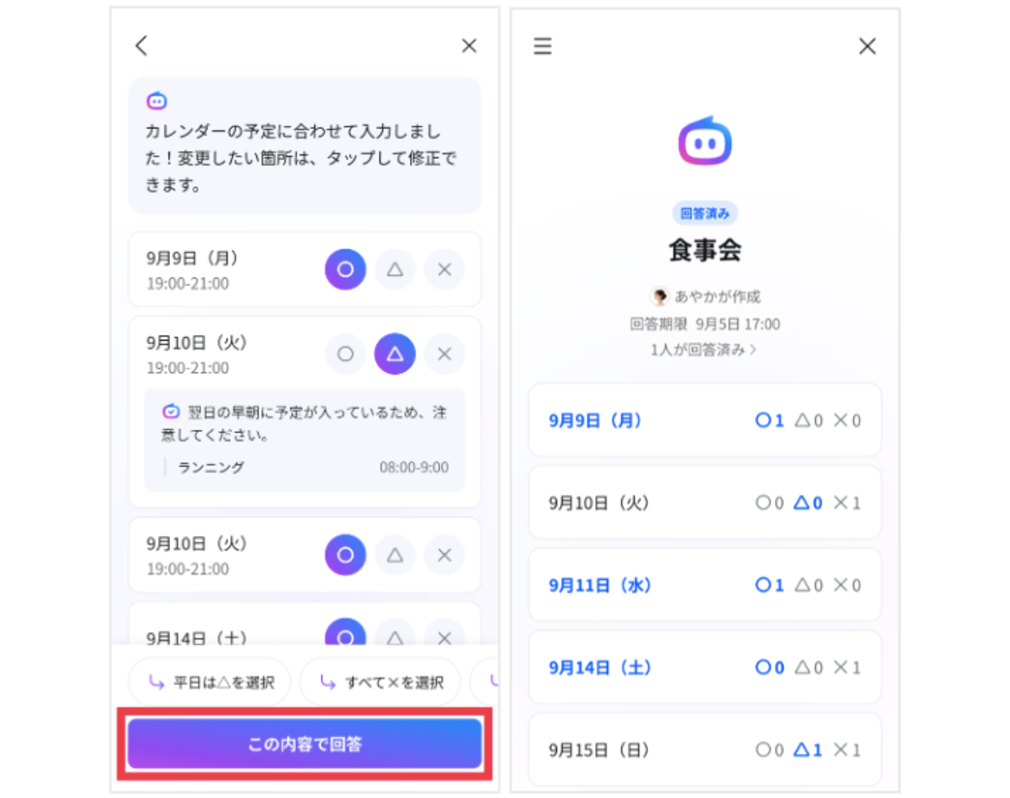
AIによる回答補助を使う場合は、「AIにおまかせ」を選択します。
LINEカレンダーの予定をもとに回答候補が作成されるため、内容を確認してから回答しましょう。
なお、日程調整に回答するだけなら、事前に日程調整エージェントをオンにする必要はありません。
回答期限の24時間前には、未回答者へのリマインドが自動で送られます。
全員の予定が合わない場合は、△や×と回答したメンバーに、Agent iが個別に予定を調整できないか確認します。
個別調整の通知は、公式アカウントを追加しているユーザーにのみ届きます。
幹事が一人ずつ確認する手間を減らせるでしょう。
また、LINEにはAI機能を使わない通常の「日程調整」機能もあります。
友だちやグループの予定を調整したい方は、日程調整の使い方を詳しく解説した以下の記事をご確認ください。

LINEラボで使えるそのほかの便利な機能
LINEラボには、AIを使った機能以外にも、トークを整理したり、過去の画像を探したりする機能があります。
2026年10月現在、メディアメッセージの検索とリンクをデフォルトのブラウザで開く機能は、iOS限定です。
トークフォルダーは、iOS・Androidの両方で利用できます。
トークフォルダー
トークフォルダーは、トークルームを自動で分類し、一覧を見やすく整理できる機能です。
「友だち」「グループ」「公式アカウント」「オープンチャット」の4種類のトークフォルダーが表示され、それぞれに該当するトークルームが自動で振り分けられます。
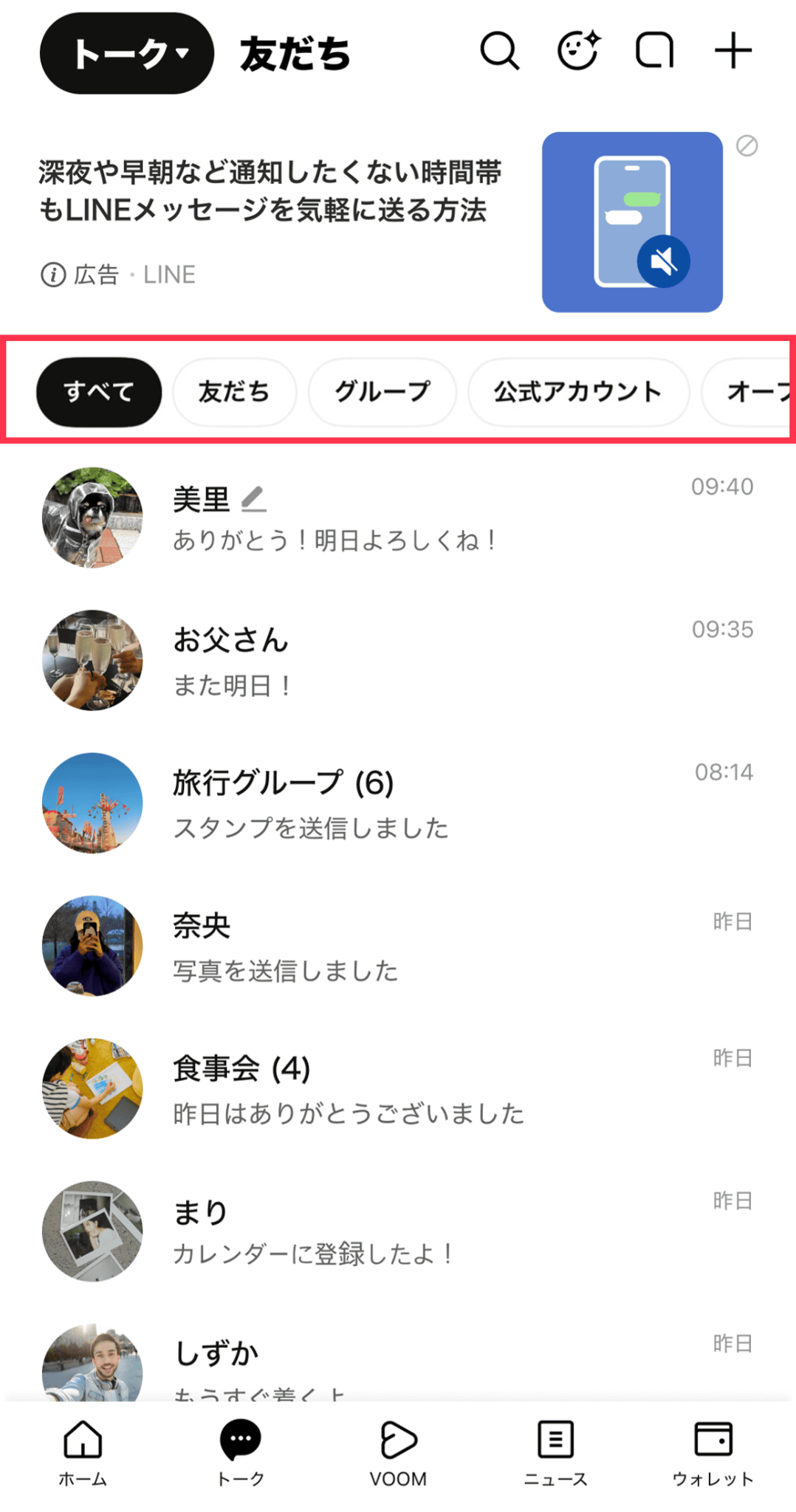
具体的には、友だちとの個別のやりとり、グループでの連絡、LINE公式アカウントから届く情報を分けて確認できます。
必要なトークルームを見つけやすくなる点がメリットです。
なお、トークルームは自動で分類されるため、任意のフォルダーへ手動で移動することはできません。
また、利用にはAndroid OS 10.7.0以上、iOS 10.19.0以上が必要です。
メディアメッセージの検索
メディアメッセージの検索は、トークで送受信した写真や動画、音声などを探せる機能です。
画像内のテキストも検索対象になるため、以前共有された資料や画像を見つけたいときに役立つでしょう。
利用するには、LINEラボで「メディアメッセージを検索」をオンにし、表示される「ダウンロード」をタップします。
検索は、「トーク」タブまたはトークルーム上部の検索から行えます。
ただし、有効にする前に送受信したメディアは検索できない点に注意してください。
また、利用にはiOS 15以降の端末が必要です。
リンクをデフォルトのブラウザで開く機能
LINEのトークで共有されたリンクを、LINEアプリ内のブラウザではなく、端末でデフォルトに設定しているブラウザで開ける機能です。
たとえば、トークで受け取ったWebサイトやキャンペーンページを、普段使っているSafariなどで閲覧できます。
ブラウザに保存したブックマークや、使い慣れた閲覧環境を利用したい場合に便利です。
LINEラボを利用する際の注意点
LINEラボの機能が使えない場合は、機能の提供状況や対応端末、利用回数などを事前に確認しましょう。
ここでは、利用前に知っておきたい4つの注意点を解説します。
仕様変更や提供終了の可能性
LINEラボは、正式リリース前の機能を先行して試せるサービスです。
そのため、機能の仕様が変更されたり、予告なく提供が終了したりする場合があります。
実際に、2026年10月20日には「メッセージ編集」、11月4日には「スクロールプレビュー」のLINEラボでの提供が終了しました。
どちらも現在は、LYPプレミアム スタンダードプランおよびLYPプレミアム with Netflixの特典として提供されています。
利用中の機能が今後も同じ条件で使えるとは限らないため、公式ガイドやヘルプセンターで最新情報を確認してください。
アプリのバージョン・対応OSによる違い
LINEラボで利用できる機能は、端末のOSやLINEアプリのバージョンによって異なります。
具体的には、メディアメッセージの検索やリンクをデフォルトのブラウザで開く機能は、iOS向けに提供されています。
また、機能によって必要なOSのバージョンも異なるため注意が必要です。
使いたい機能が表示されない場合は、LINEアプリを最新版に更新し、公式ヘルプで対応条件を確認しましょう。
無料で使える範囲と利用回数の制限
LINEラボの機能は無料で試せますが、正式提供に移ると有料の会員特典になる場合があります。
AI機能の利用回数や、機能ごとの料金・プラン条件は、事前に確認しておきましょう。
例として、日程調整エージェントは、一定回数以上利用すると、一時的に機能が制限される場合があります。
トークルームのAgent iは、無料利用では1日3回までです。
対象のLYPプレミアム会員は1日10回まで、LINE AIサービス使い放題プランの会員は無制限で利用できます。
この回数は、返信提案、話題提案、ムード分析、口調変換、誤字修正、豆知識の利用回数を合算したものです。
頻繁に使いたい場合は、利用条件を確認しておきましょう。
利用規約への同意とAIが生成した内容の確認
AIを活用した機能の中には、利用規約や情報利用に関するポリシーへの同意が必要なものがあります。
内容を確認してから利用を開始してください。
また、AIが提案する文章や日程は、必ずしも意図に合っているとは限りません。
返信文の意味や口調、日程の候補などを確認し、必要に応じて修正してから送信しましょう。
AIの提案はあくまで補助として活用し、最終的な判断は自分で行うことが大切です。
LINEラボとLINE Creative Labの違い
「LINEラボ」と「LINEヤフー Creative Lab(旧LINE Creative Lab)」は、名前が似ていますが、目的や利用シーンが異なります。
LINEラボは、LINEアプリの正式リリース前の機能を先行して試せる仕組みです。
トークの整理やAIを活用した日程調整など、普段のLINEをより便利に使いたい個人ユーザーに向いています。
一方、LINEヤフー Creative Labは、広告やマーケティングに使う画像などのクリエイティブを制作できるツールです。
LINEヤフー広告やLINE公式アカウントで使うバナー画像などを、テンプレートを活用して作成できます。
つまり、LINEアプリの新機能を試すなら「LINEラボ」、広告用の画像を制作するなら「LINEヤフー Creative Lab」と、目的ごとに使い分けましょう。
LINE公式アカウントのリッチメニューやメッセージに使う画像を作りたい方は、以下の記事も参考にしてください。
Canvaを使った素材の作り方や、無料で使えるデザインテンプレート、効果的なデザインのアイデアを紹介しています。

まとめ
LINEラボは、LINEアプリの新機能を正式リリース前に試せる仕組みです。
AI機能を活用した日程調整エージェントやトークフォルダーなど、日常のコミュニケーションを便利にする機能が提供されています。
ただし、機能によって対応OSや利用条件が異なり、予告なく提供が終了する場合もあるため、利用する際は公式ガイドやヘルプセンターで最新情報を確認しましょう。
- LINEラボは、LINEアプリの新機能を先行体験できる仕組み
- AIを活用した日程調整エージェントが試せる(AIトークサジェストは、現在「トークルームのAgent i」として正式提供)
- トークフォルダーやメディアメッセージの検索など、便利な機能が利用できる
- 対応OSやアプリのバージョン、利用回数などの条件は機能ごとに異なる
- 試験提供の機能は、仕様変更や提供終了の可能性がある
- LINEラボの機能は、正式提供後にLYPプレミアムの有料特典になる場合がある
LINEラボでトークフォルダーをはじめとした新機能が導入されている背景には、ユーザーのトーク管理が煩雑になっているという課題が考えられます。
こうした課題は、企業のLINE公式アカウント運用にも通じるものです。
ユーザーに多くのメッセージを送るのではなく、セグメント配信(絞り込み配信)などを活用して、一人ひとりの関心や状況に合った内容を届けましょう。
友だちの数やメッセージの配信数が増えてきた場合や、特別感のある施策を実施したい場合は、LINE公式アカウントの拡張ツールが便利です。
たとえばL Message(エルメ)なら、アンケートへの回答や商品の購入・閲覧などをきっかけに、自動でタグ(友だちを分類する目印)を付与できます。
このタグを使えば、ユーザーごとに最適なメッセージを自動で配信したり、「先着100名限定クーポン」のような施策を打ったりすることも容易です。
一人ひとりに合わせた情報発信で集客を強化したい方は、まずはフリープランから利用して実際の機能や使い勝手を確かめてみてください。