こちらのページでは、LINE公式アカウント他社ツールを連携している場合に、エルメに乗り換える方法について解説いたします。
<解説動画はこちら>
乗り換え時の注意点
他社ツールの情報は引き継がれない
他社ツールからエルメに乗り換えを行った場合、他社ツールに保存されている情報はエルメに引き継ぐ事はできません。
もし他社ツールからエルメに乗り換えを行う際に、消したくない情報などがある場合は、事前に他社ツールからCSV出力を行うなどして、情報の保存を行ってください。
未認証アカウントの場合友だちからメッセージを送ってもらう必要がある
ご利用されているLINE公式アカウントが「未認証アカウント」の場合、既にLINE公式アカウントに登録されている友だちは、自動的にエルメ上には表示されません。
既にLINE公式アカウントに登録されている友だちをエルメ上に表示させるには、友だち側から何かしらのメッセージを送ってもらう必要があります。
ご利用されているLINE公式アカウントが「認証済みアカウント」であれば、エルメにログインを行い、エルメシステム設定⇒アカウント選択⇒接続設定⇒既存友だち情報取得をクリックすることで、既にLINE公式アカウントに登録されている友だちをエルメ上に表示できます。
エルメとLINE公式アカウントを連携した後に新規登録された友だちであれば、「未認証アカウント」「認証済みアカウント」のどちらでも自動的にエルメ上に表示されます。
詳しい解説はこちらのマニュアルにございますのでご確認頂ければと思います。
乗り換えを行った時点で他社ツールが利用できなくなる
1つのLINE公式アカウントに接続可能なAPIツールは1つまでとなります。
なので、LINE公式アカウントに他社ツールを接続している状態で新しくエルメを接続すると、他社ツールとLINE公式アカウントの接続は自動的に切断されてしまいます。
接続情報はエルメ側では保有していない
エルメでは接続に必要な情報を保有しておりません。
接続に必要な情報は全てご自身で作成いただいております。
エルメ側から接続に必要な情報をお客様に共有させていただくことはございません。
乗り換えを行う際には以上の点を踏まえた上で操作を行ってください。
他社ツール併用時の注意点
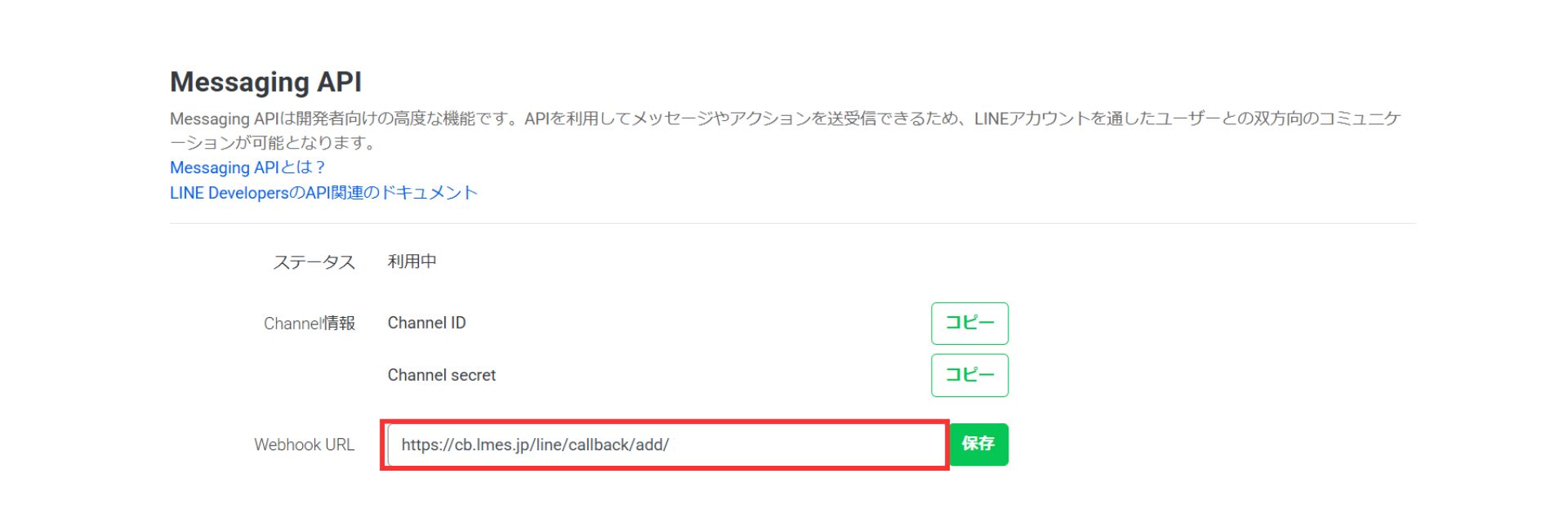
エルメでは、webhook URLは1つ(エルメが発行したもの)しか設定できません。
Webhook URLを利用して稼働する他社ツールはエルメとの併用はできません。
Step.0 エルメアカウントの作成
それでは実際に乗り換え方法について解説します。
エルメとLINE公式アカウントを連携するためには、エルメアカウントが必要になります。
まずはエルメアカウントを新規作成しましょう。
各種項目を入力
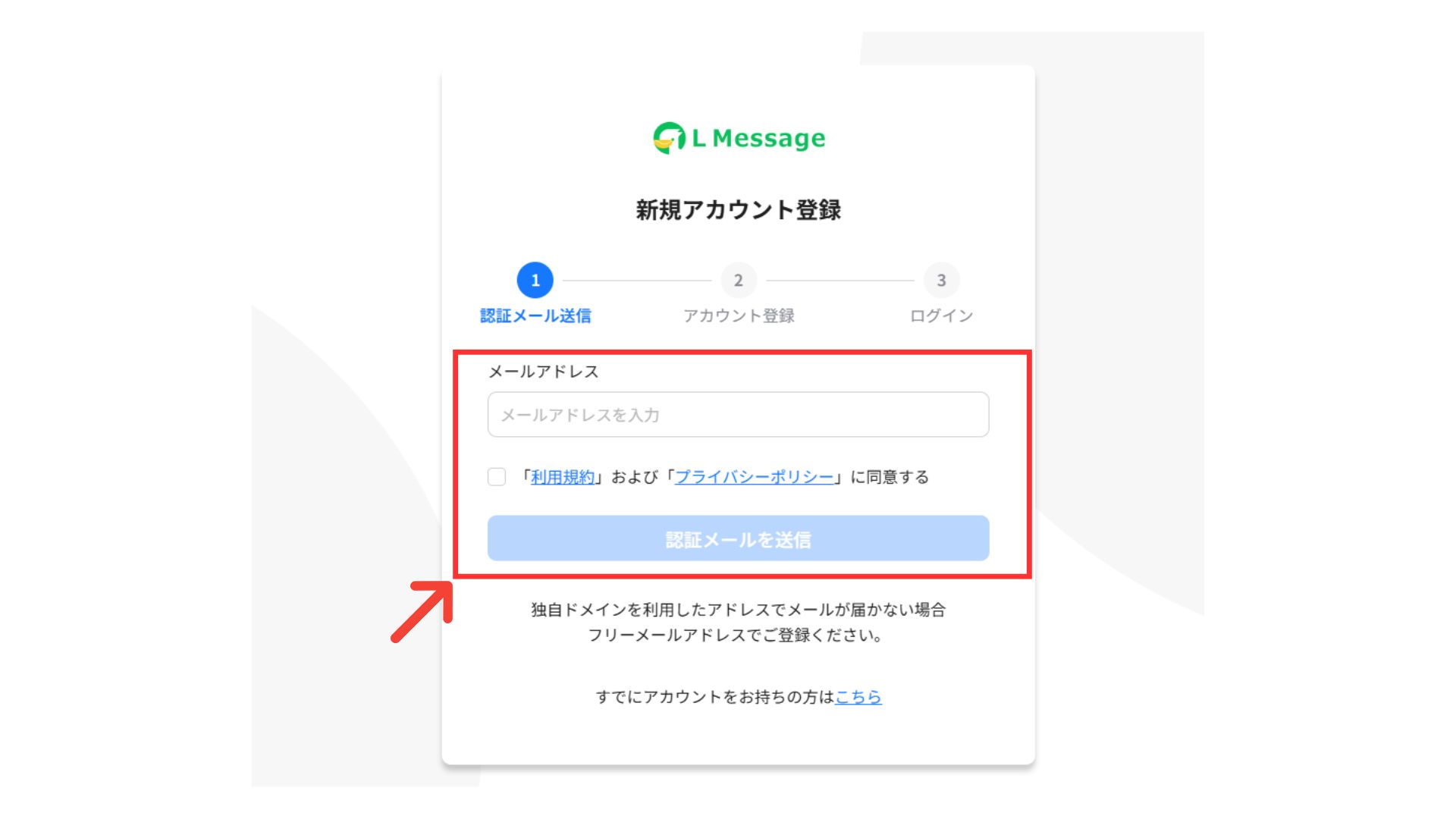
まず、下記のボタンからエルメ新規登録ページにアクセスし、メールアドレスをご入力ください。
そして「利用規約」および「プライバシーポリシー」をご確認の上チェックを入れて頂き、「認証メールを送信」をクリックしてください。
メールを確認
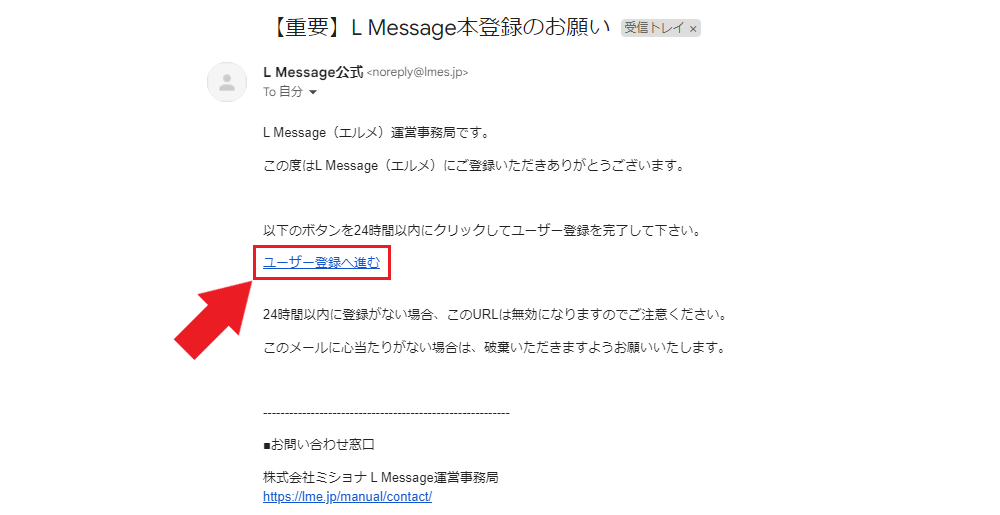
設定したメールアドレス宛てにメールが届きますので、そちらのメール内の「ユーザー登録へ進む」のリンクをクリックしてください。
アカウント情報の登録
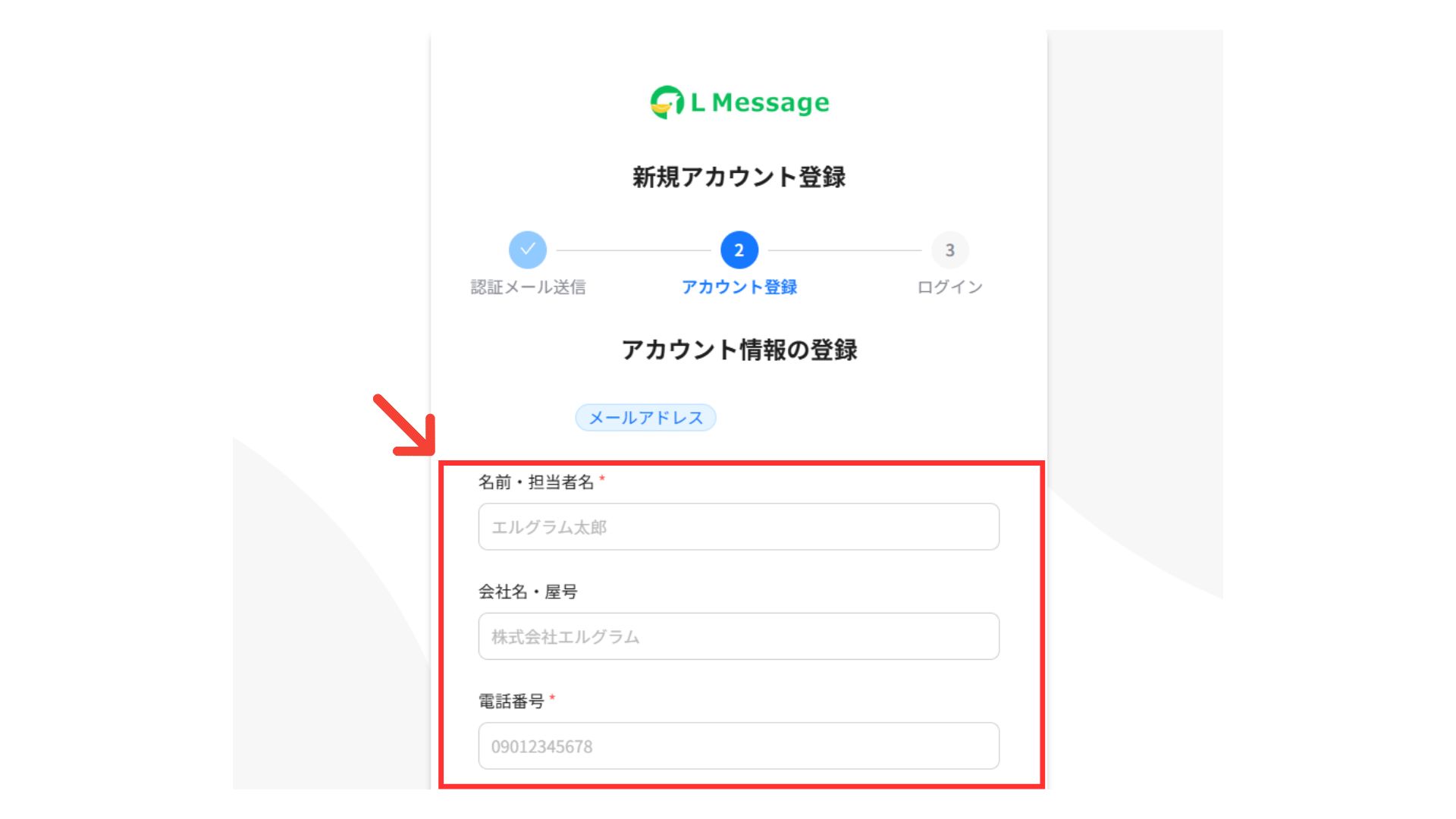
「名前・担当者名」「会社名・屋号」「電話番号」を入力して下さい。
パスワードの設定
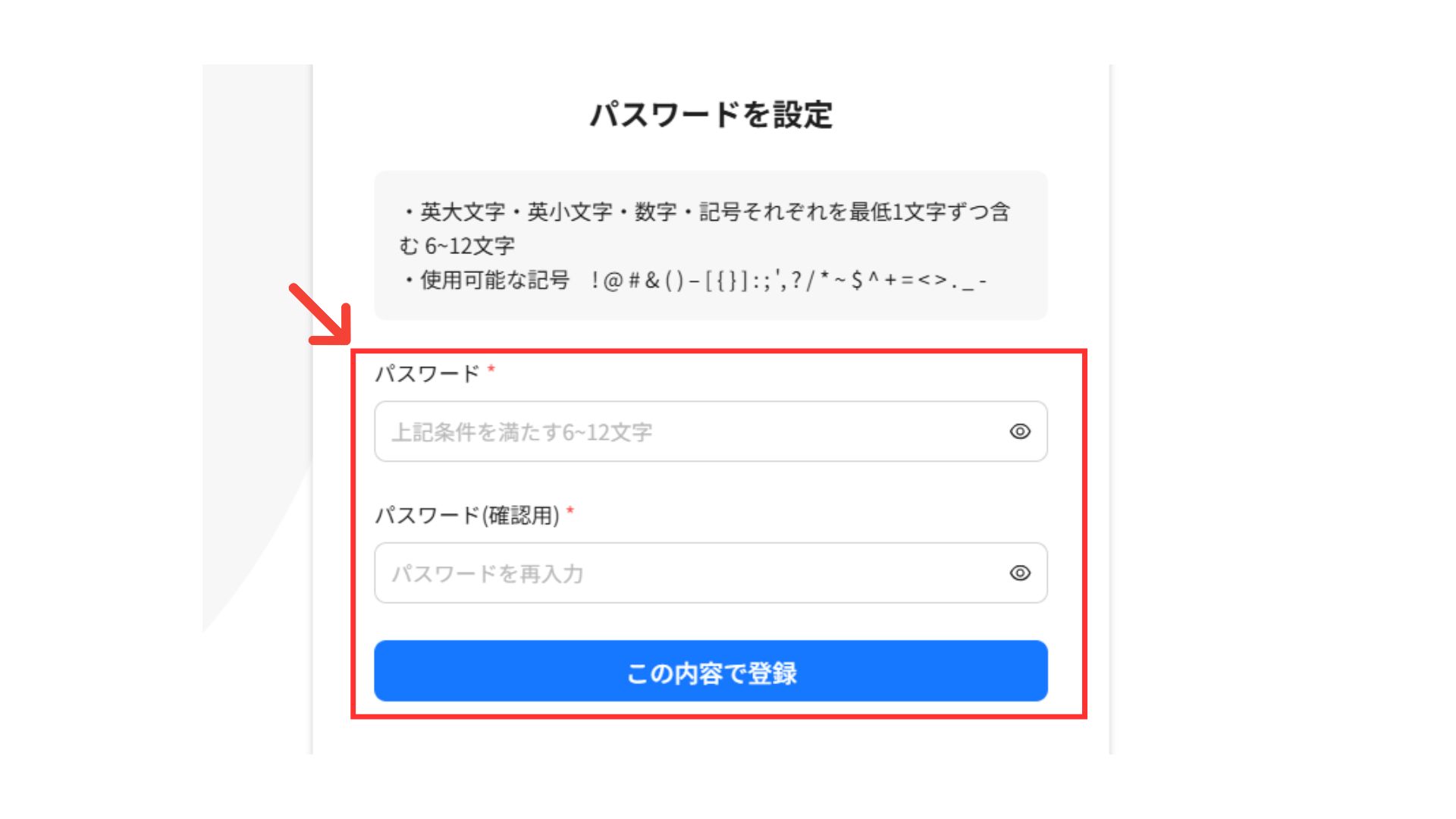
画面を下にスクロールし、エルメアカウントのパスワードを登録します。
パスワードは英大文字・英小文字・数字・記号それぞれを最低1文字ずつ含む 6~12文字で登録する必要があります。
パスワードに使用可能な記号
! @ # & ( ) – [ { } ] : ; ‘, ? / * ~ $ ^ + = < > . _ –
設定が完了したら「この内容で登録」のボタンをクリックしてください。
アカウント認証完了
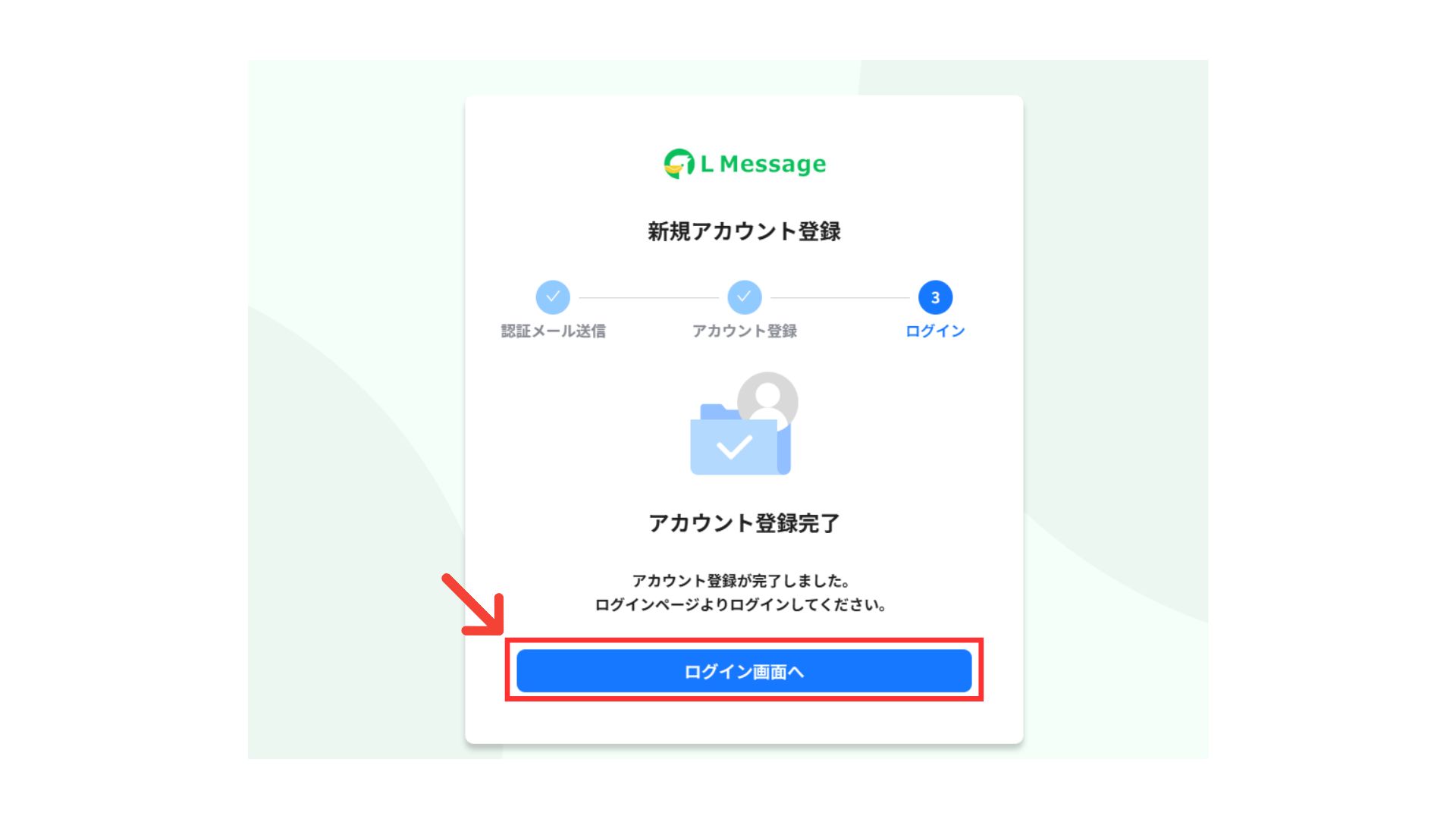
「アカウント登録完了」と表示されればエルメアカウントの作成は完了です。
完了したら「ログイン画面へ」のボタンをクリックしましょう。
エルメアカウントにログイン
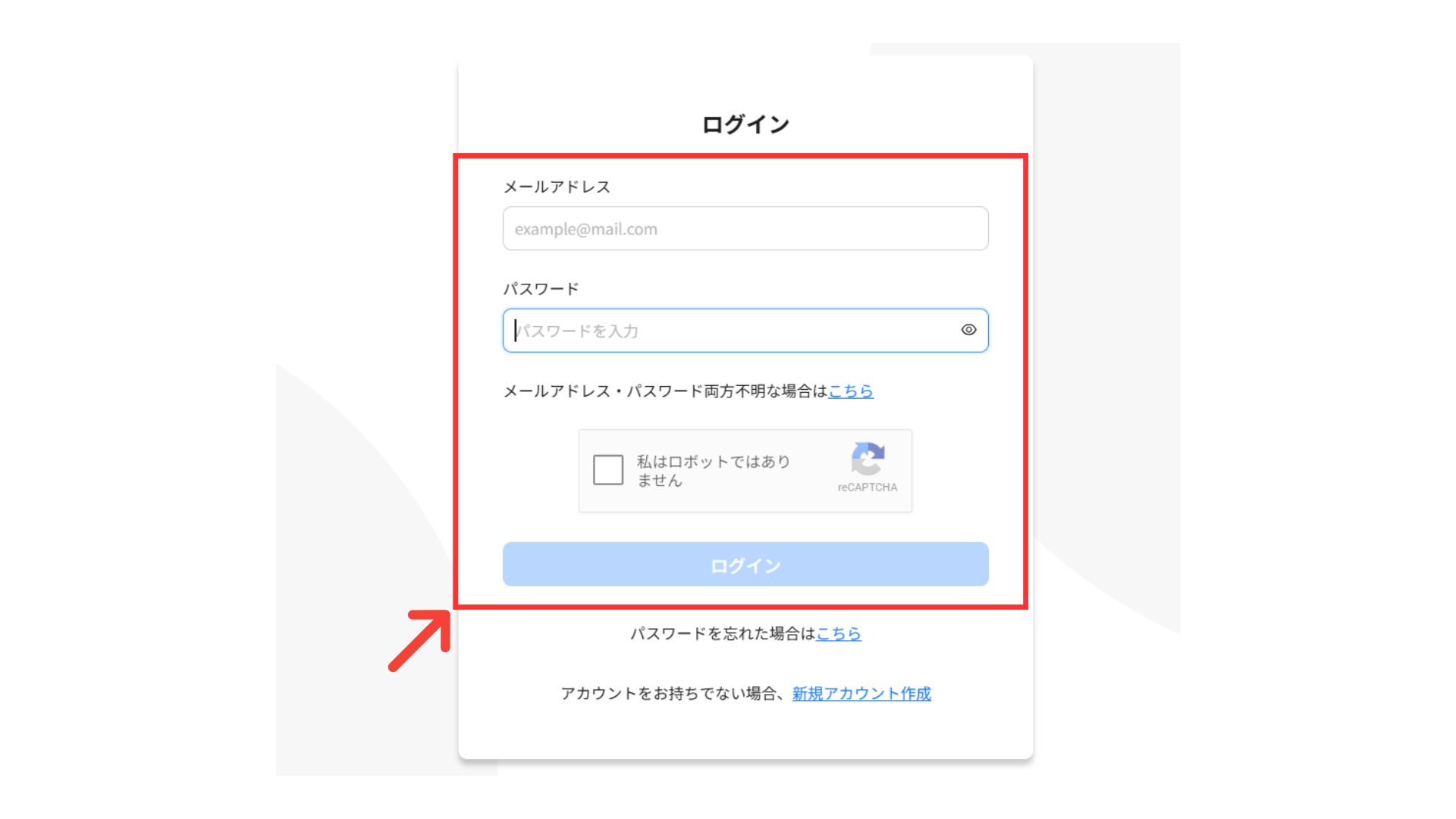
先ほど設定したメールアドレスとパスワードを入力し、「私はロボットではありません」のチェックを入れ、エルメアカウントにログインを行ってください。
LINE公式アカウント接続前の事前確認
ウェルカムページ
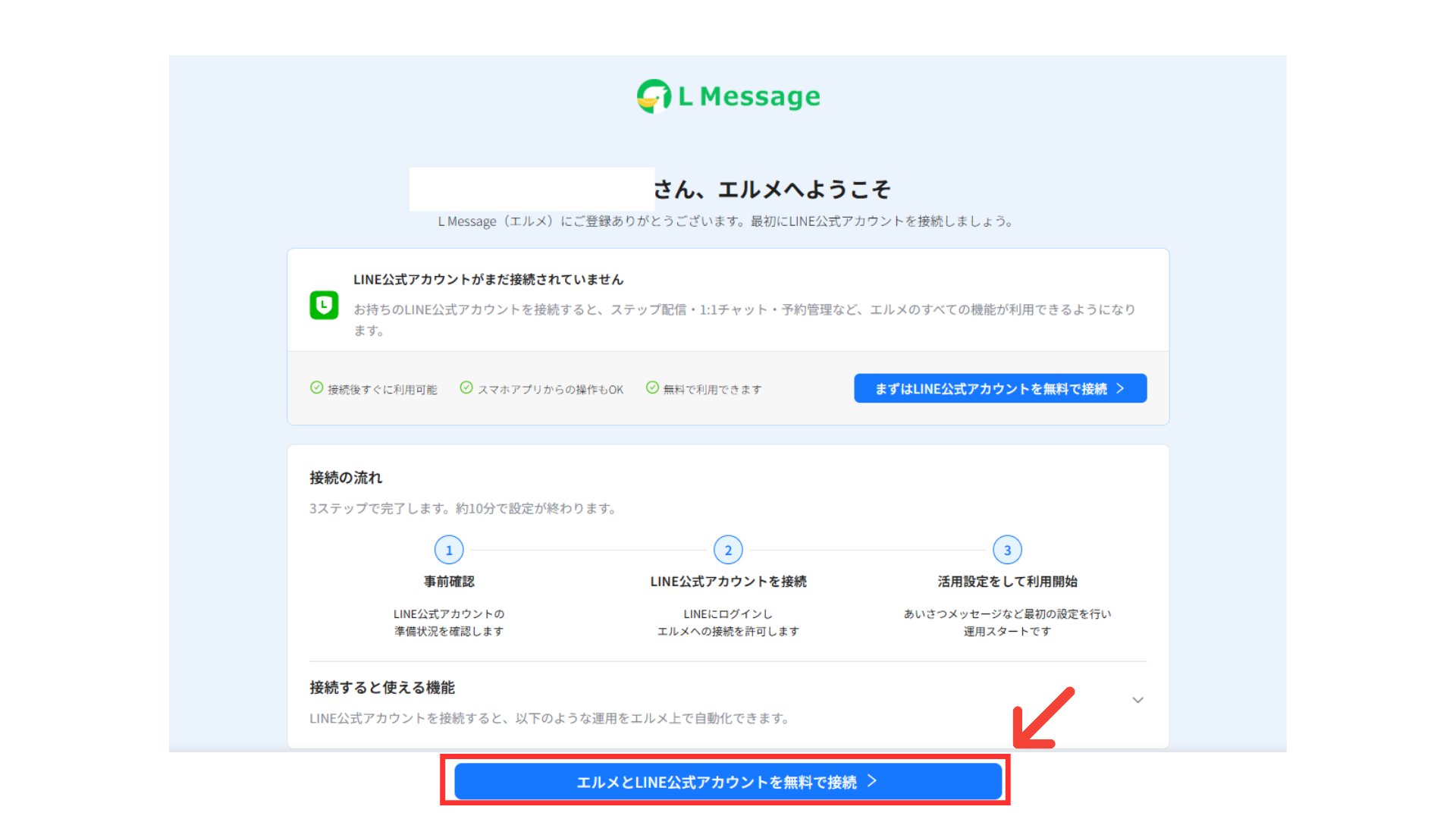
ログインすると、上の画面が表示されます。
「接続すると使える機能」をクリックすると、LINE公式アカウント接続後にエルメ上で自動化できる機能を確認できます。
「エルメとLINE公式アカウントを無料で接続」をクリックして、接続前の事前確認に進んでください。
LINE公式アカウント接続前の事前確認
接続前の事前確認では、簡単な質問に回答していただきます。
LINE公式アカウントが作成済みかの確認
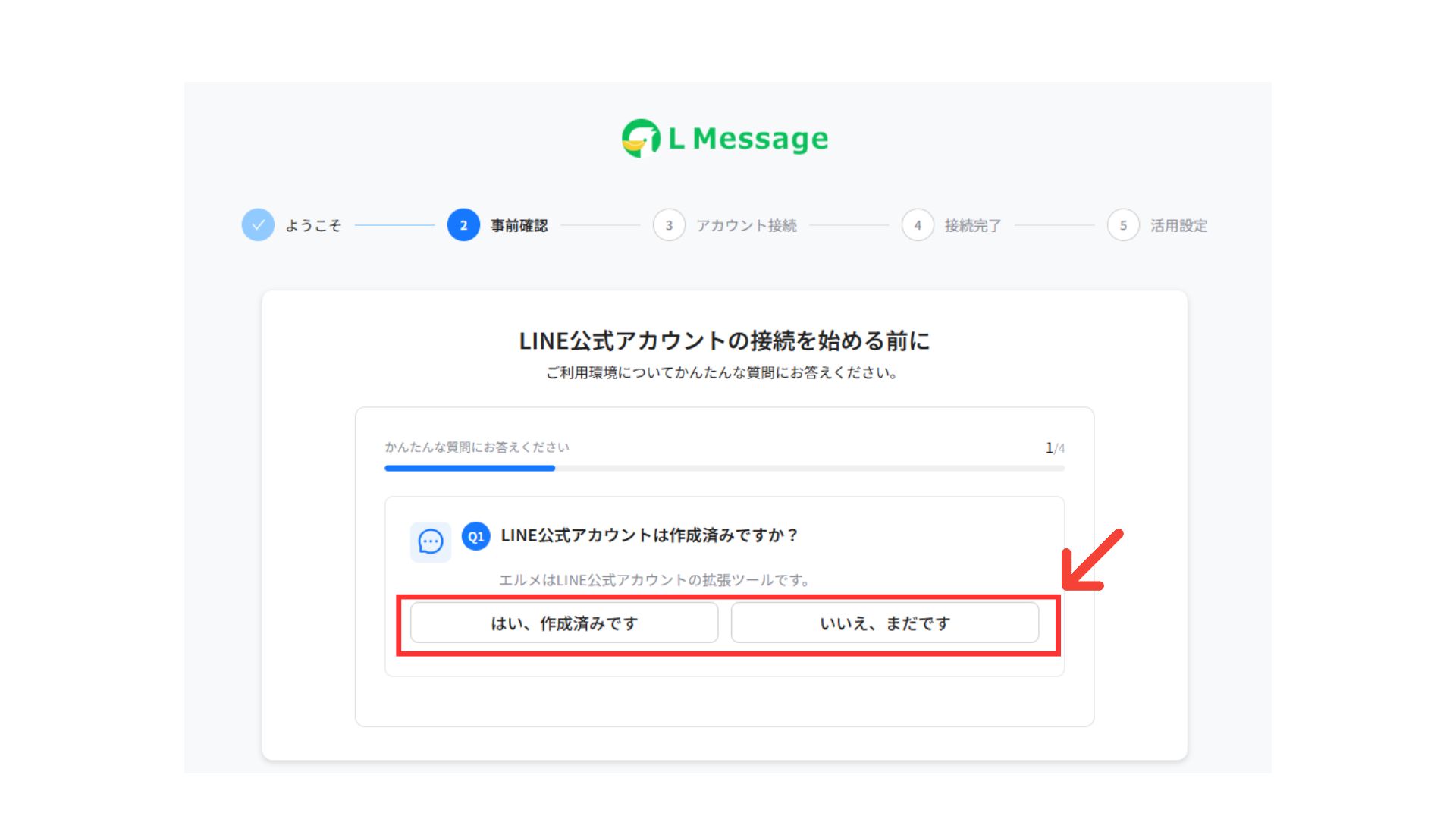
まずは、LINE公式アカウントをすでに作成しているかを回答してください。
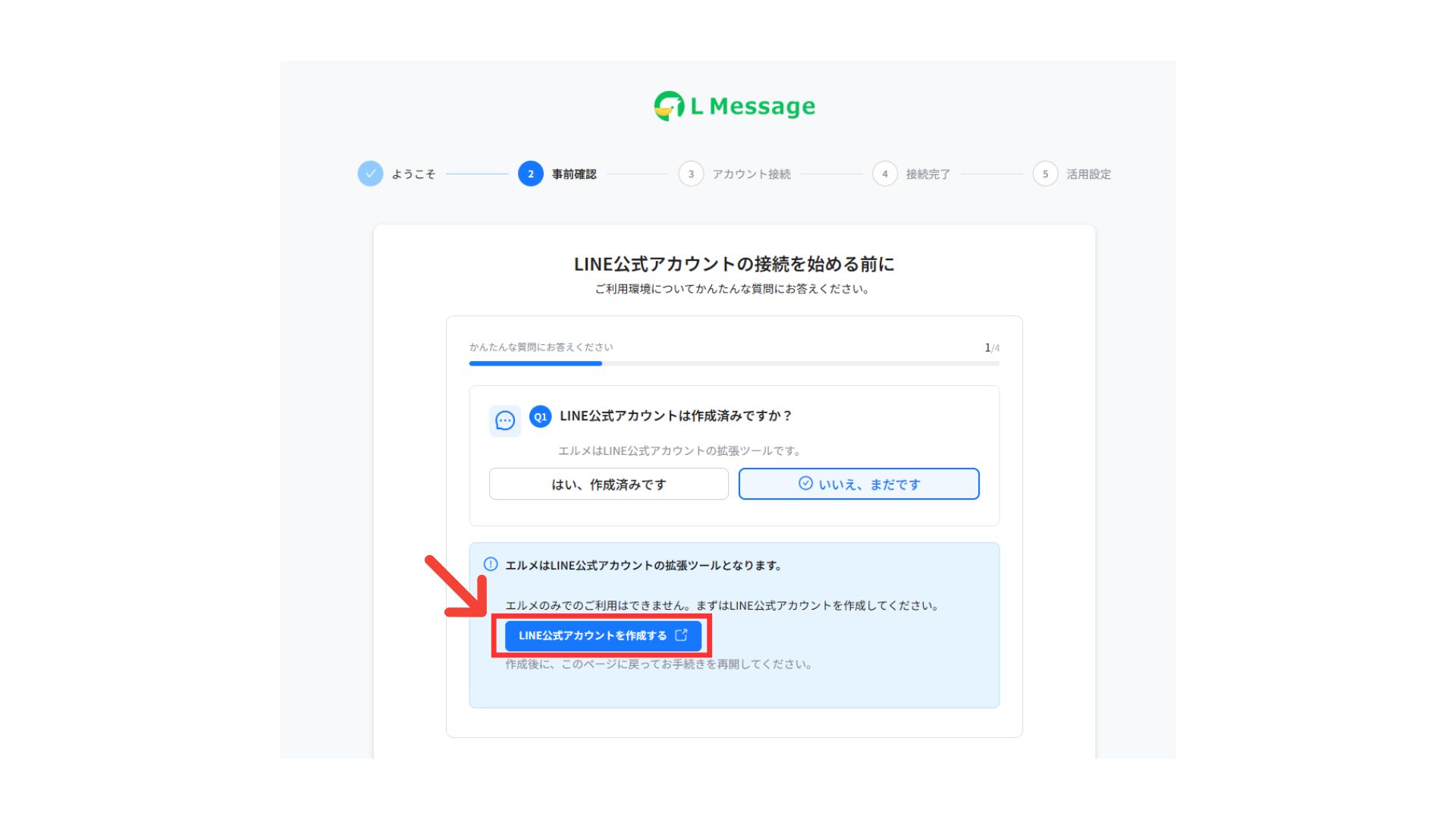
エルメは、LINE公式アカウントの拡張ツールのため、エルメ単体のご利用はできません。必ずLINE公式アカウントの作成をしてください。
「いいえ。まだです」を選択後、「LINE公式アカウントを作成する」のボタンからLINE公式アカウントの作成が可能なので、そちらからLINE公式アカウントの作成を行った後、エルメの画面に戻っていただき、操作を再開してください。
LINE公式アカウントを作成済みの方は「はい、作成済みです」を選択ください。
現在の有効友だち数の確認
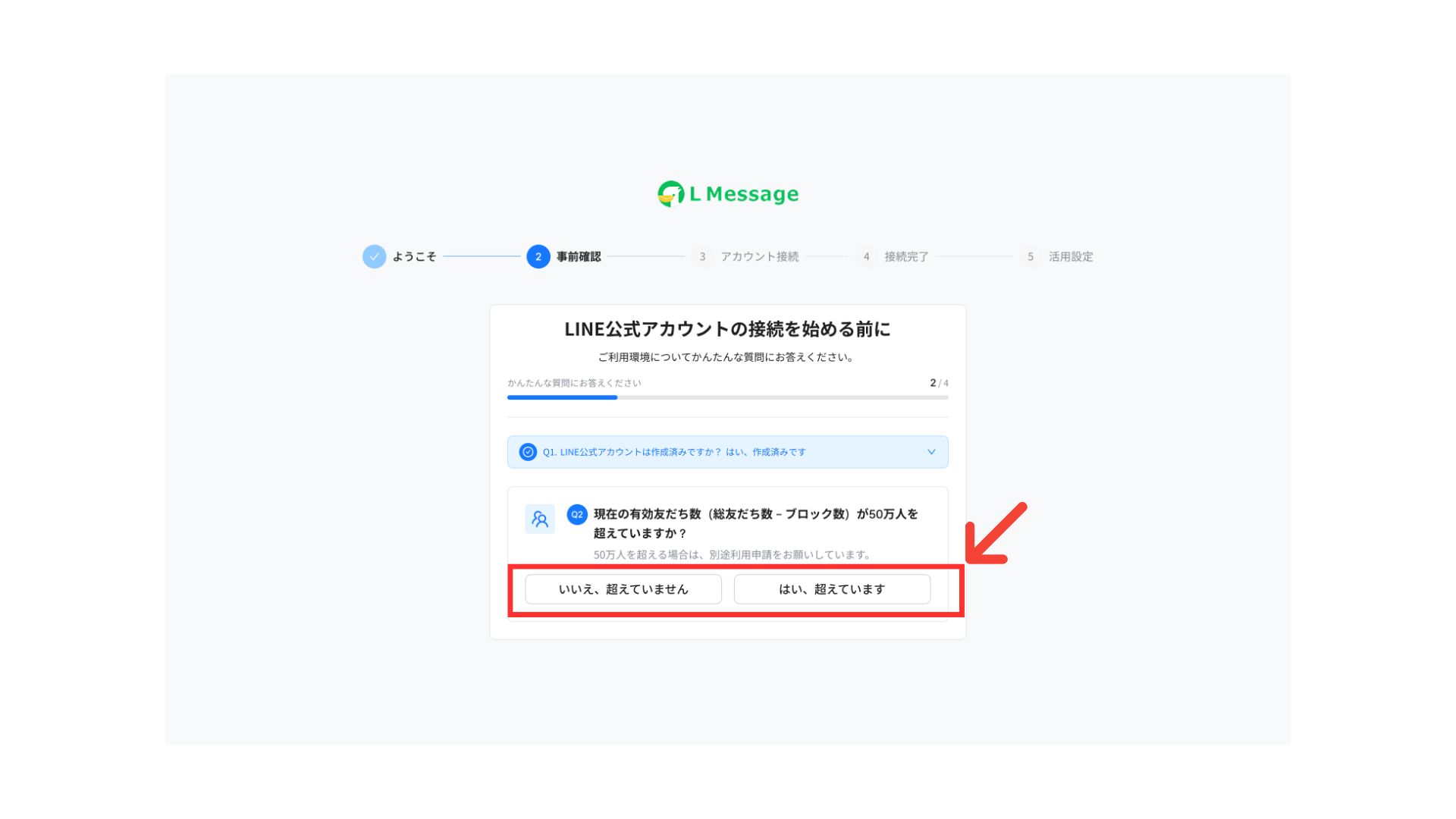
次は、現在の有効友だち数(総友だち数ーブロック数)が50万人を超えているかを回答してください。
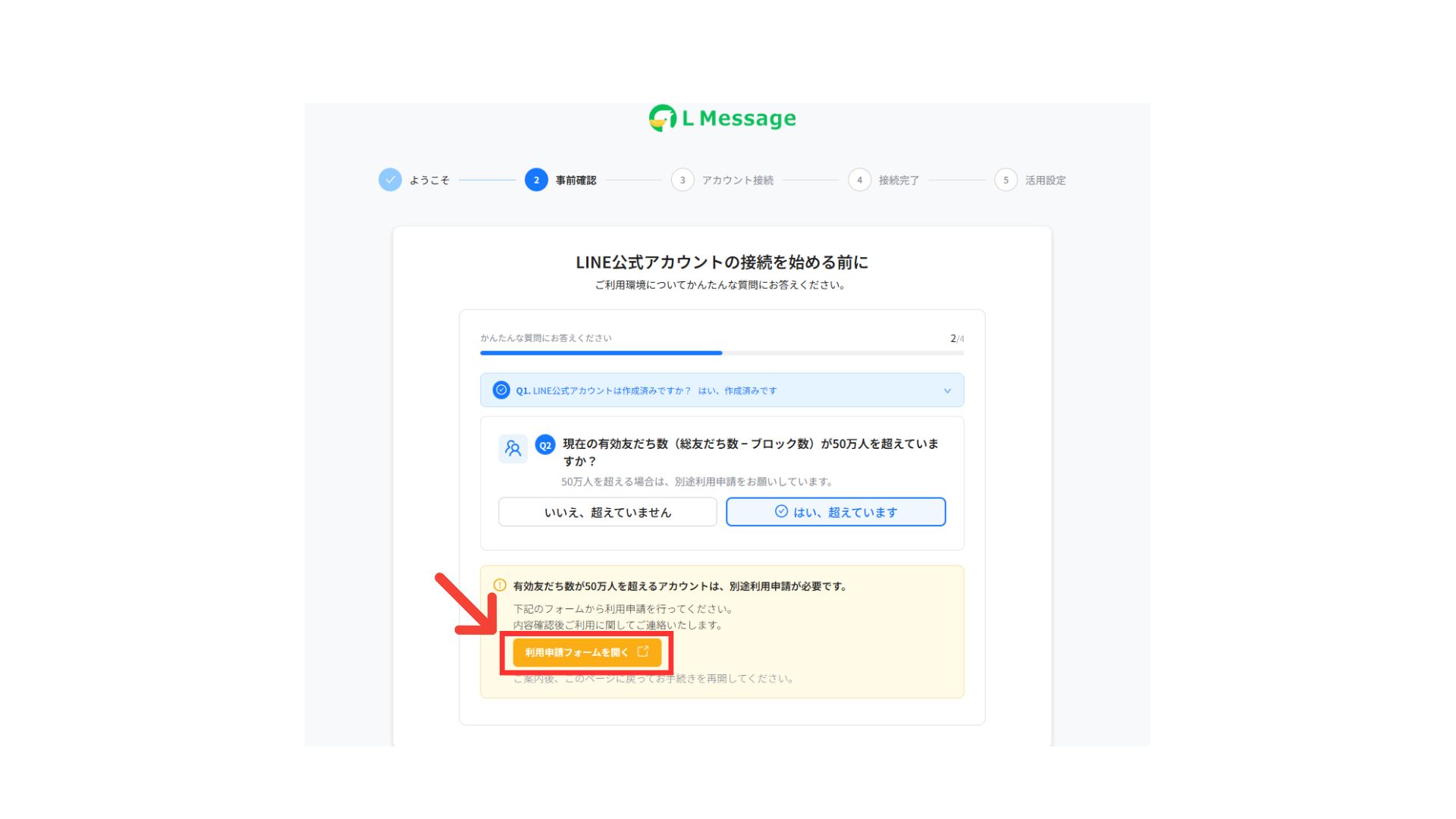
有効友だち数(総友だち数ーブロック数)が50万人を超えている場合、別途利用申請をお願いしています。
「利用申請フォームを開く」をクリック後、利用申請フォームが開きますので、そちらから申請をお願いします。
内容確認後、弊社から連絡を差し上げますので、連絡後に接続手続きを再開してください。
現在の有効友だち数(総友だち数ーブロック数)が50万人未満の場合は、「いいえ、超えていません」を選択し、次に進んでください。
L Message(エルメ)以外のツールを接続しているかの確認
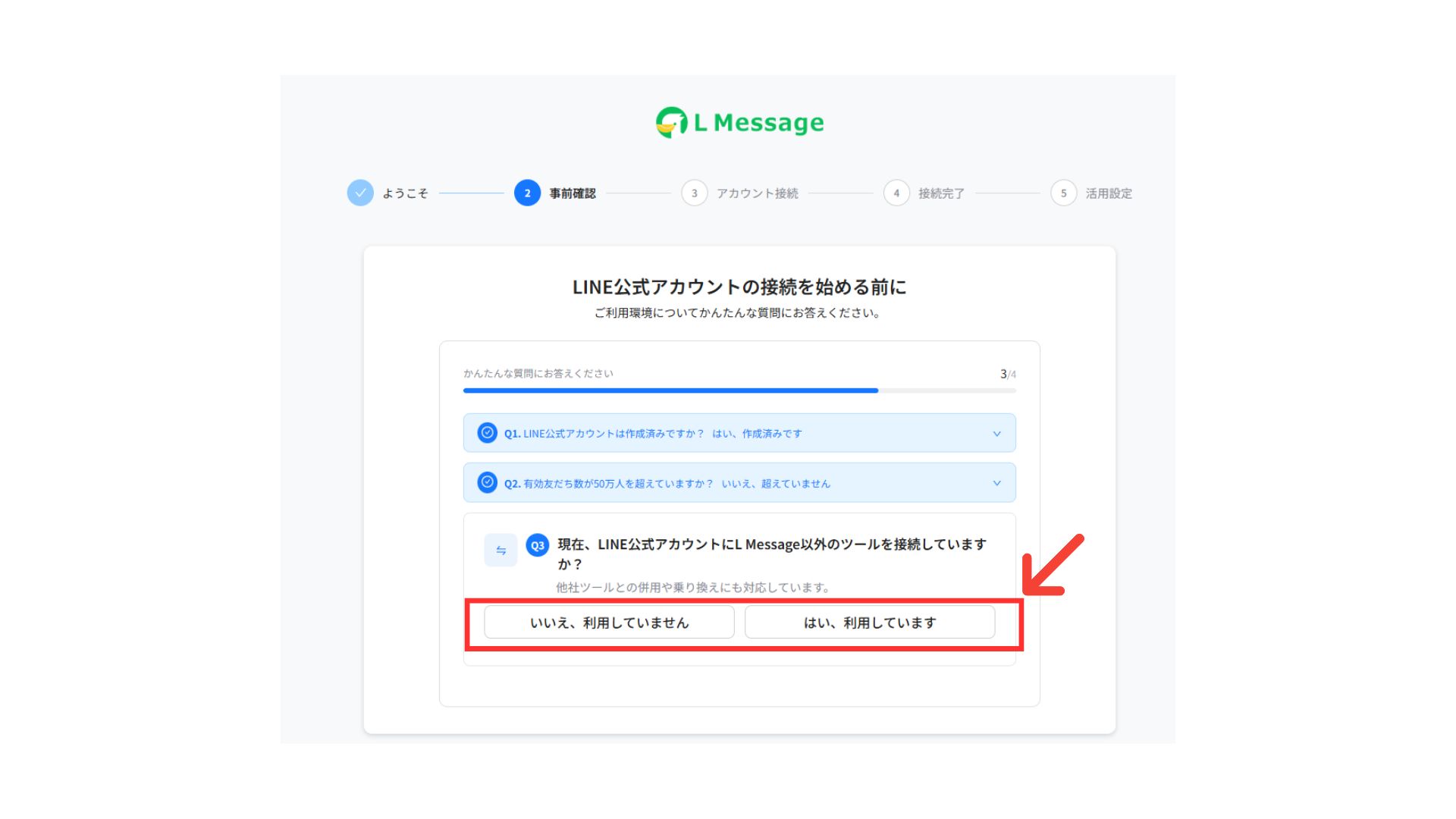
最後に、現在LINE公式アカウントにL Message(エルメ)以外のツールを接続しているかを回答ください。
L Message(エルメ)以外のツールを接続している場合は、他社ツールに関する利用状況についてもご回答ください。
他社ツールとエルメと併用したい場合
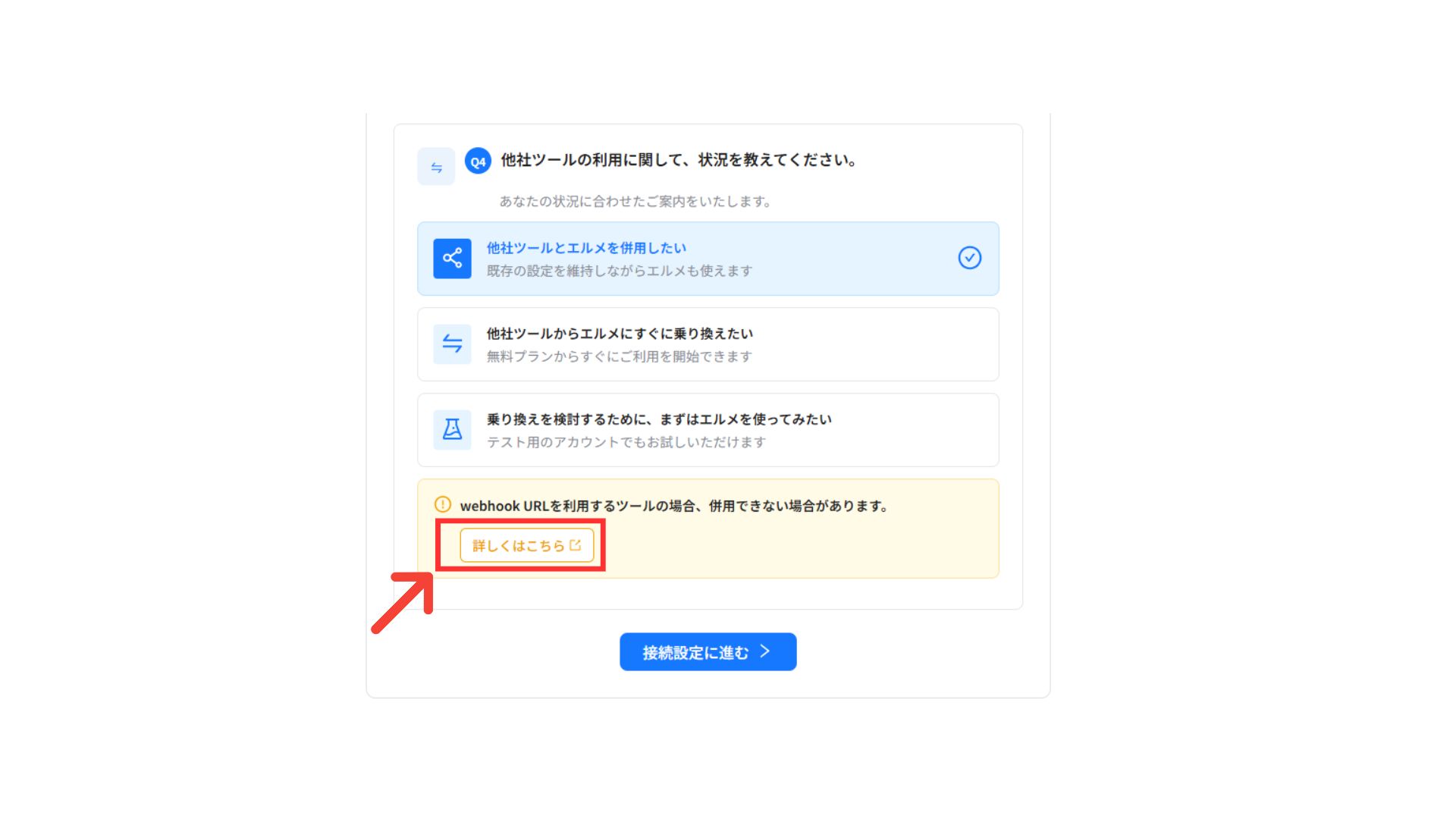
他社ツールとエルメを併用したい場合、既存の設定を併用しながらエルメを使用することができます。
※webhook URLを利用するツールの場合、併用できない場合があります。詳細はこちらをご覧ください。
他社ツールからエルメにすぐに乗り換えたい場合
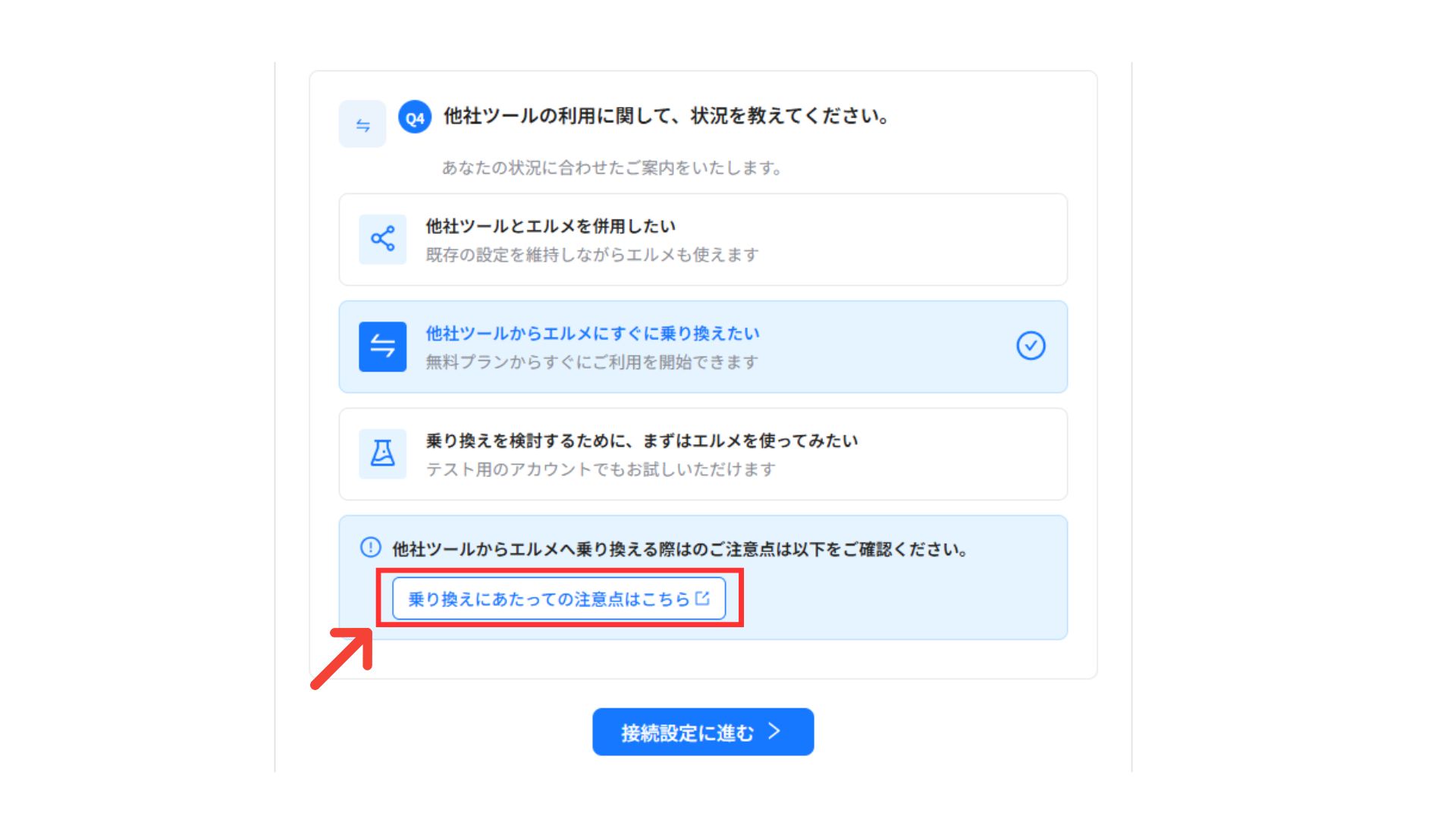
エルメの無料プランからすぐに利用を開始できます。
乗り換えにあたっての注意点はこちらをご確認ください。
乗り換えを検討するために、まずはエルメを使ってみたい
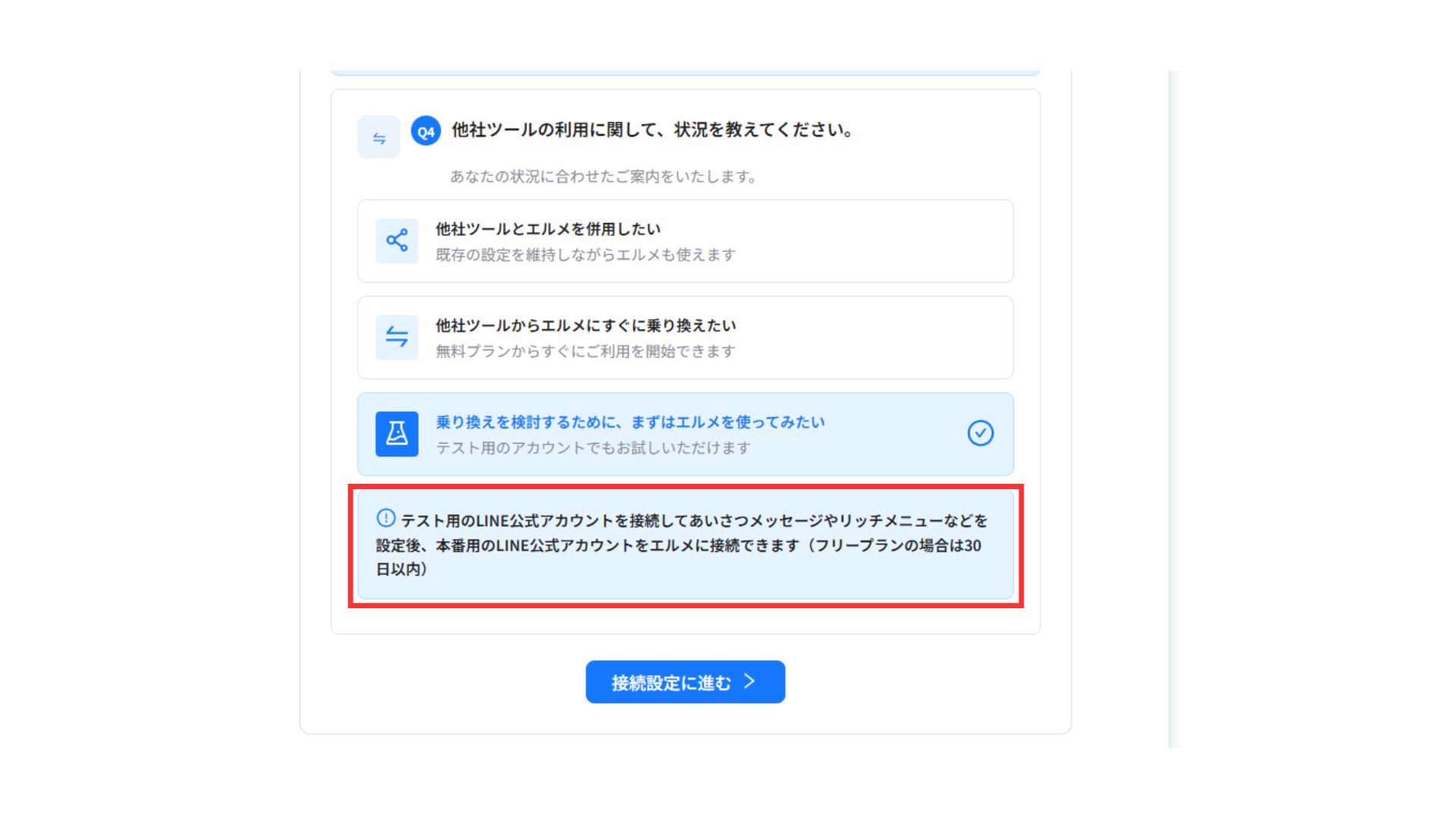
テスト用のLINE公式アカウントを接続いただき、あいさつメッセージやリッチメニューなどを設定後、LINE公式アカウント入れ替え機能を利用することで本番用のLINE公式アカウントをエルメに接続できます。(フリープランの場合はLINE公式アカウント接続後30日以内のみ可能です)
「接続設定に進む」
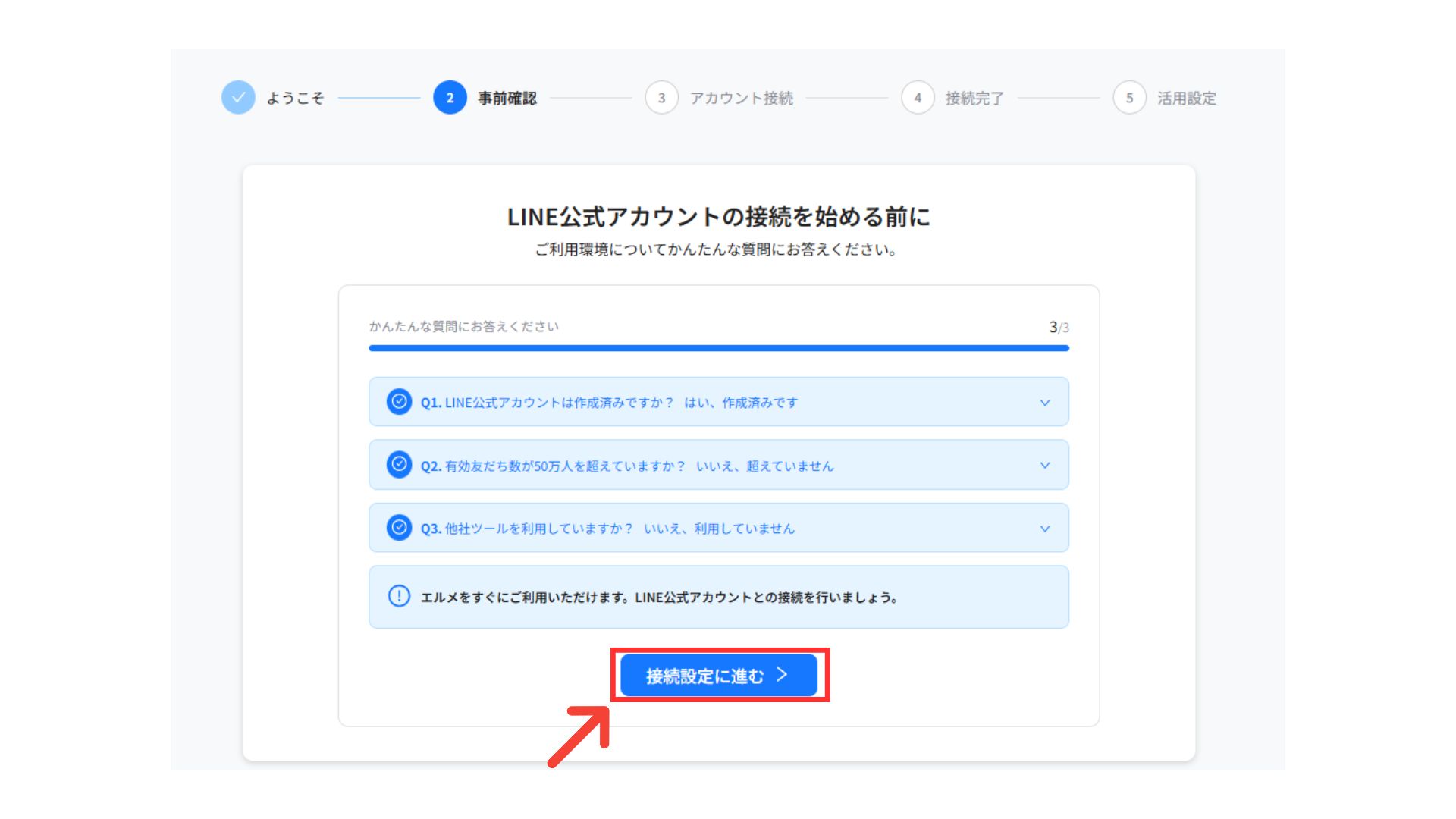
他社ツールを利用されていない方および他社ツールに関する利用状況の確認が完了した方は、「接続設定に進む」をクリックして接続設定に進んでください。
接続方法の選択
それでは、アカウント接続設定に進みます。
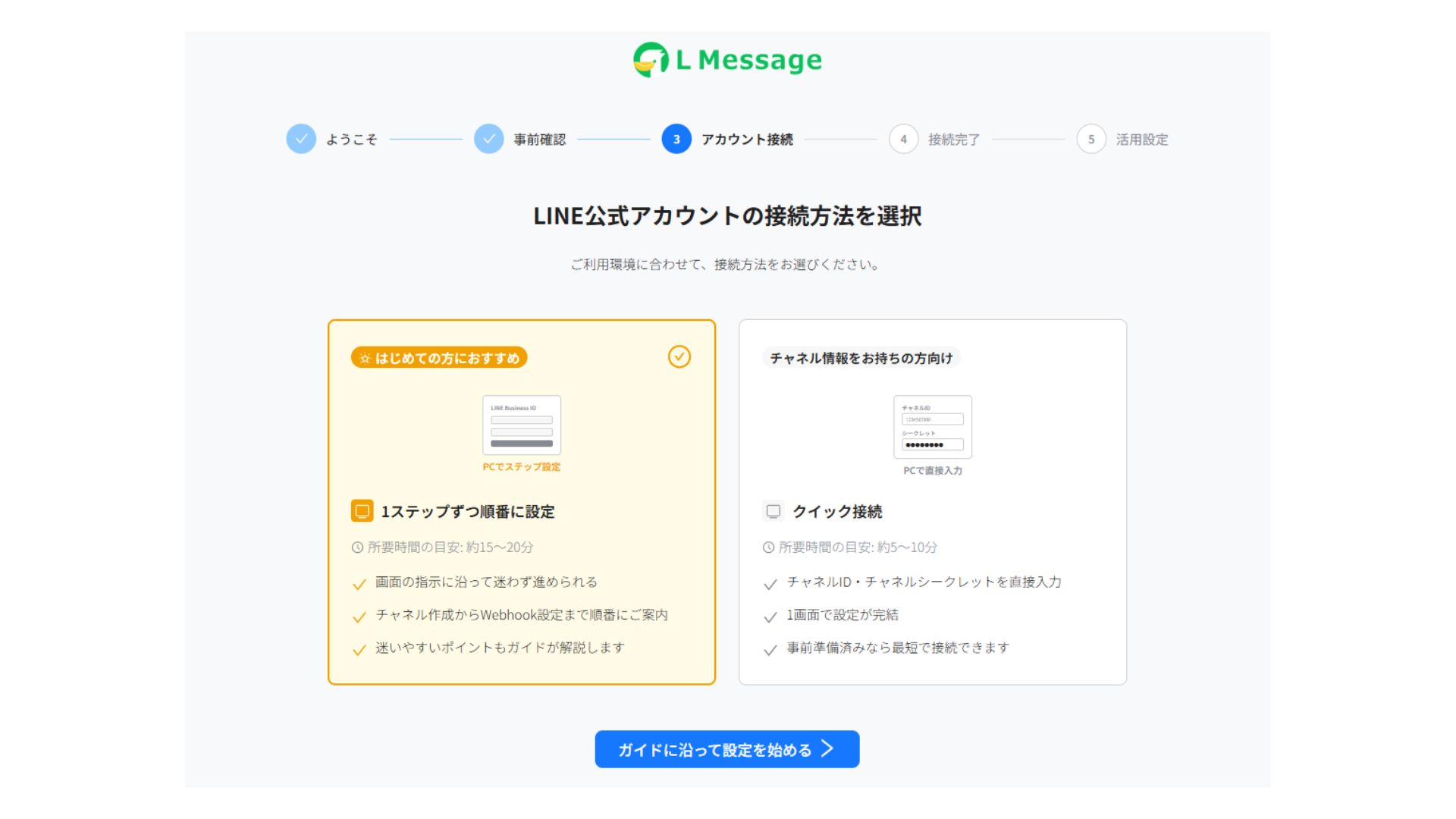
エルメでは、LINE公式アカウントの接続方法を2種類から選択できます。
ご利用環境に合わせて、接続方法をお選びください。
1ステップずつ順番に設定
(所要時間の目安: 約15〜20分)
はじめての方におすすめの設定方法です。1ステップずつ順番に設定を行います。
・画面の指示に沿って迷わず進められます。
・チャネル作成からWebhook設定まで順番にご案内します。
・迷いやすいポイントもガイドが解説します。
クイック接続
(所要時間の目安: 約5〜10分)
チャネル情報をお持ちの方向けの設定方法です。PC上で直接情報を入力します。
・チャネルID・チャネルシークレットを直接入力します。
・1画面で設定が完結可能です。
・事前準備済みなら最短で接続できます。
Step.1 Messaging API情報の作成と入力
この記事では、「1ステップずつ順番に設定」を選択した場合の設定方法について解説していきます。
「ガイドに沿って設定を始める」をクリックして設定を開始してください。
LINE公式アカウントとエルメを接続するための情報を入力していきます。
Messaging APIの作成
エルメとLINE公式アカウントを接続するために必要な「Messaging API」を作成します。
LINE公式アカウント管理画面にログイン
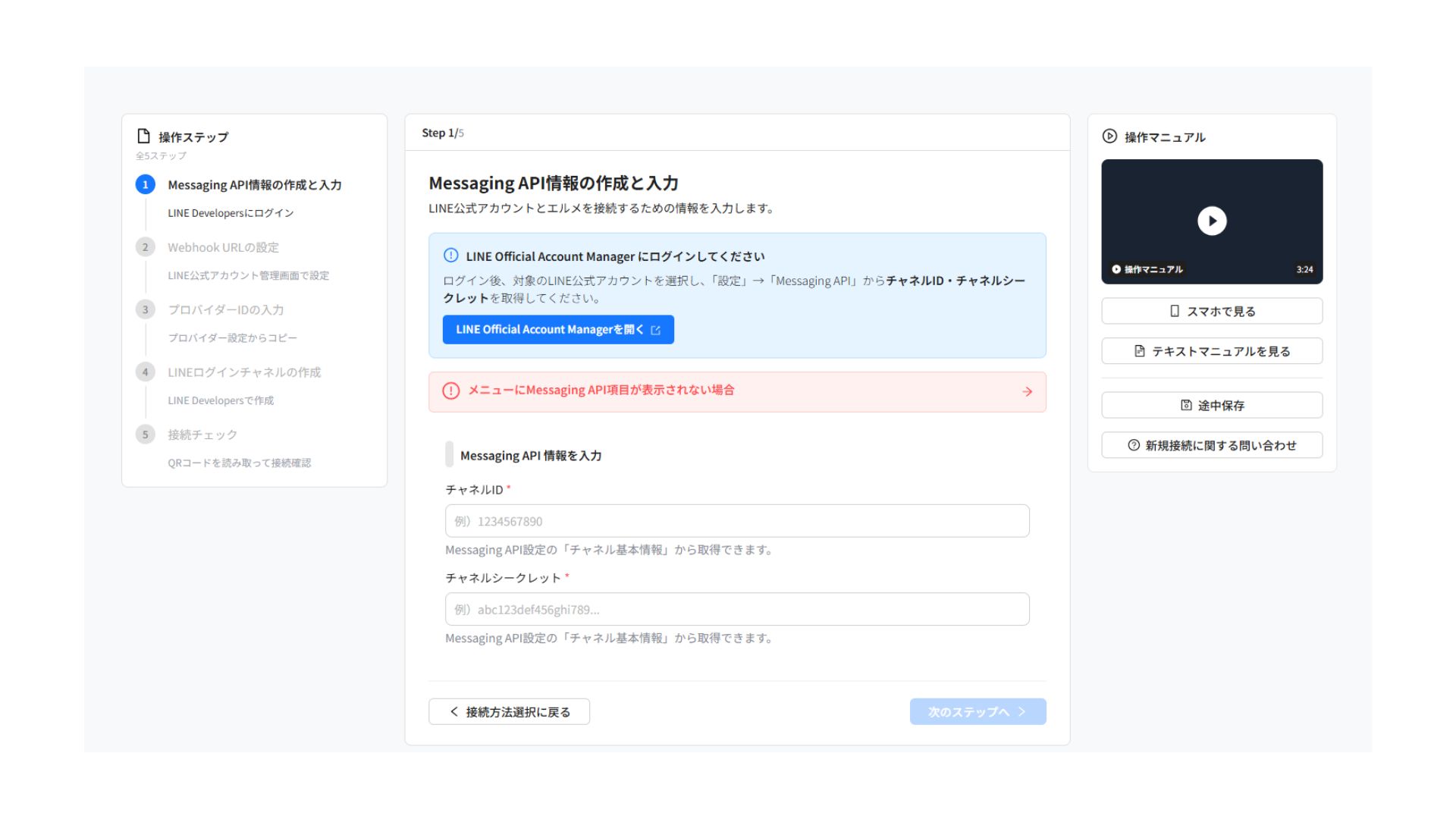
まずは、エルメと接続を行いたいLINE公式アカウントの管理画面にログインを行います。
エルメ画面に表示されている青色の「LINE Official Account Managerを開く」をクリックしてください。
LINE Official Account Managerのログイン画面がブラウザの別タブで開かれます。エルメの画面も閉じずに開いた状態にしておいてください。
LINE Official Account Managerにログイン
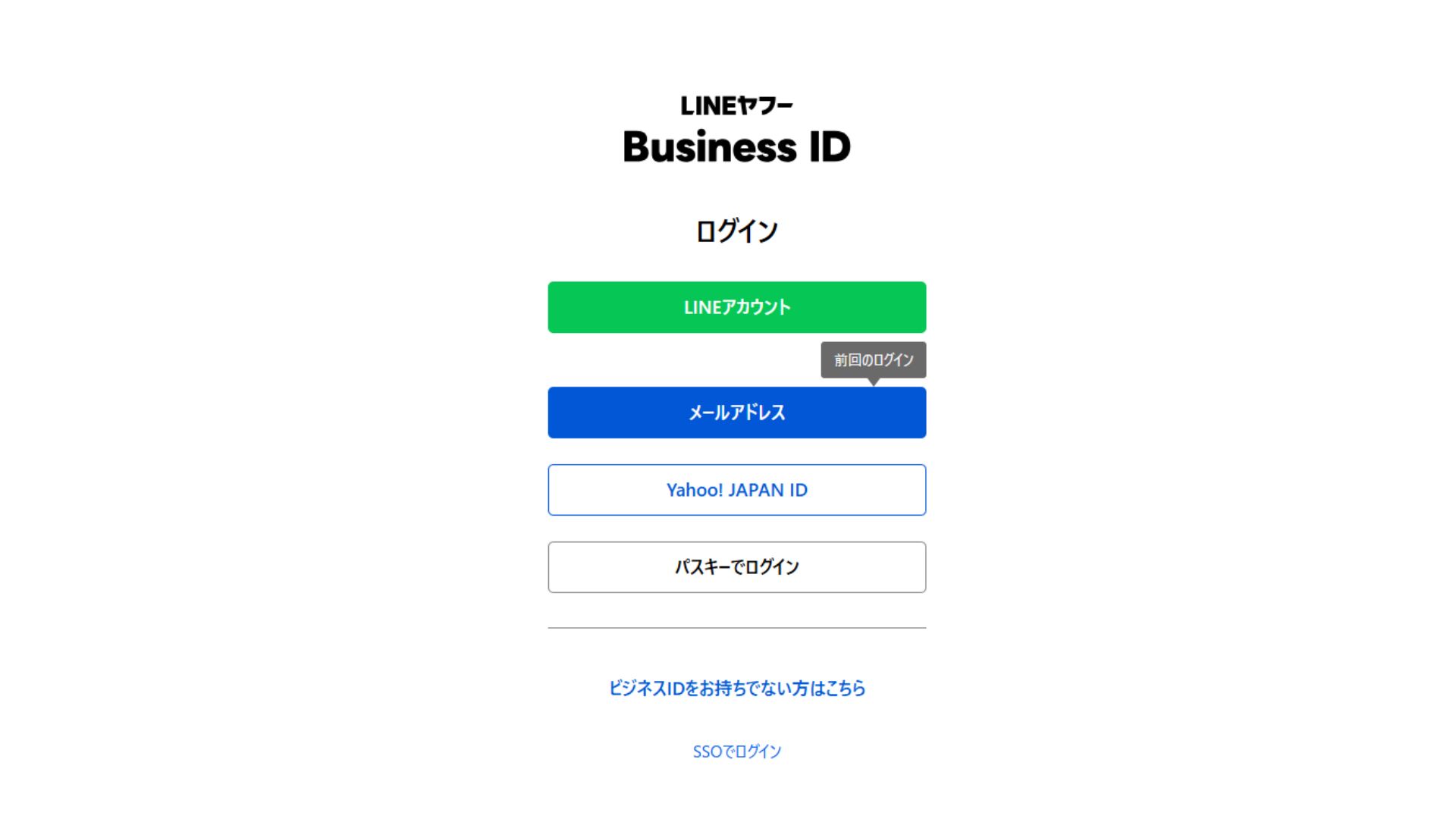
LINE Official Account Managerにログインを行ってください。
接続するLINE公式アカウントを選択
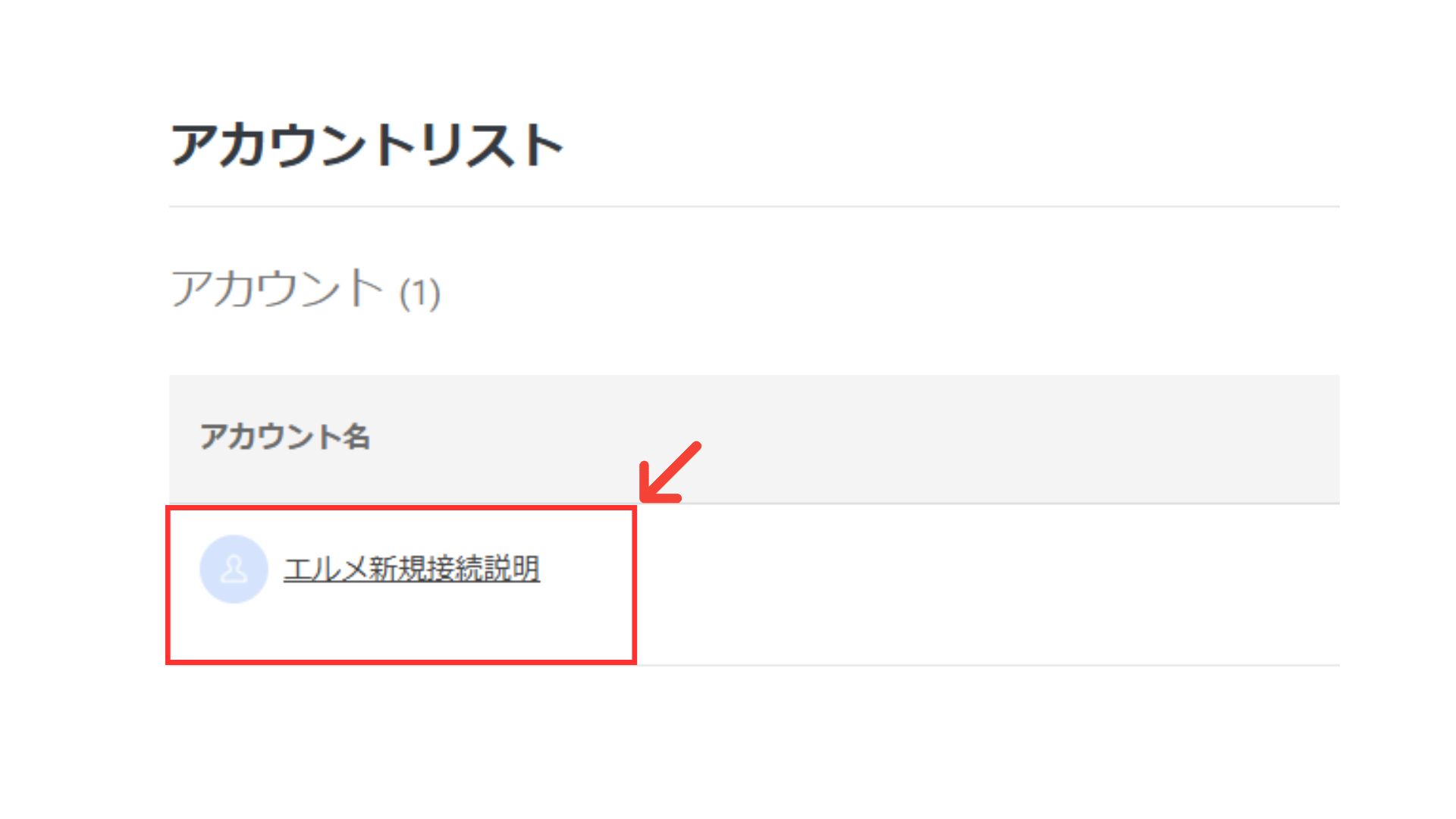
LINE Official Account Managerの画面で、接続するLINE公式アカウントを選択してください。
「設定」をクリック
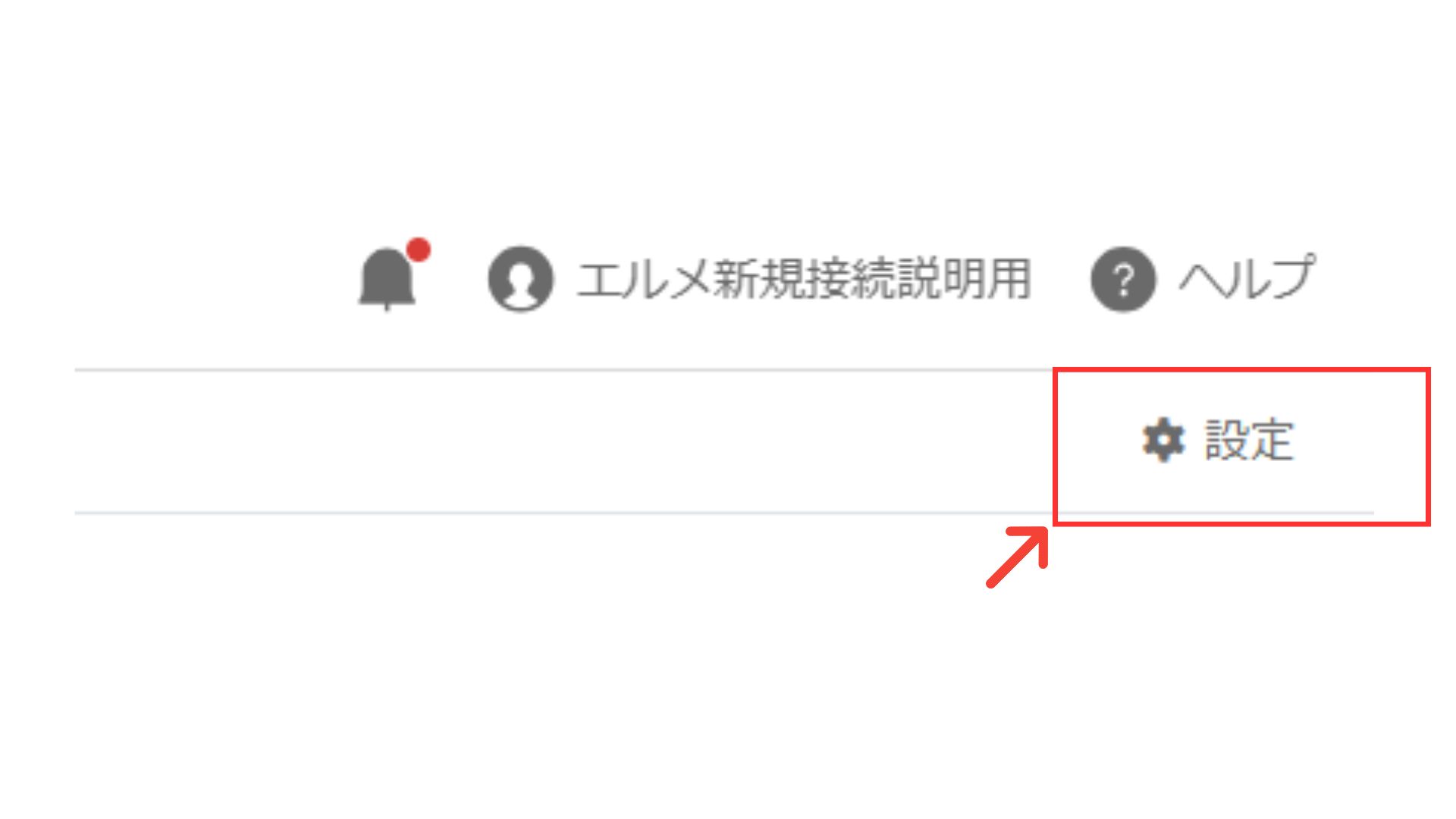
LINE Official Account Manager管理画面右上にある、「設定」のボタンをクリックしてください。
「Messaging API」をクリック
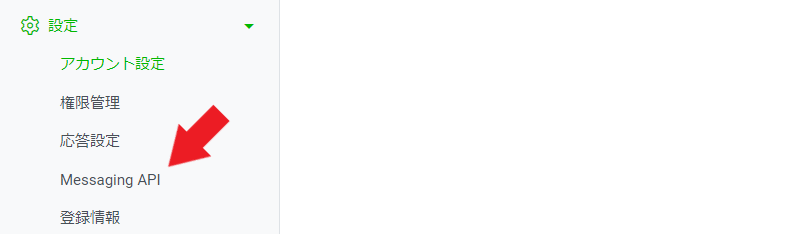
左メニューに「Messaging API」という項目がありますので、そちらをクリックしてください。
「Messaging API」項目が表示されない場合は、エルメの画面に戻っていただき、「メニューにMessaging API項目が表示されない場合」部分をクリックしていただくと、解説動画をご覧いただけます。
もし左メニューに「Messaging API」が存在しない場合、ログインを行っているLINE Official Account Managerの操作権限が「管理者」以外の権限になっていることが原因となります。
その場合は、管理者権限を持っている方に、操作権限を「管理者」に変更して頂くようにご連絡ください。
「Messaging APIを利用する」をクリック
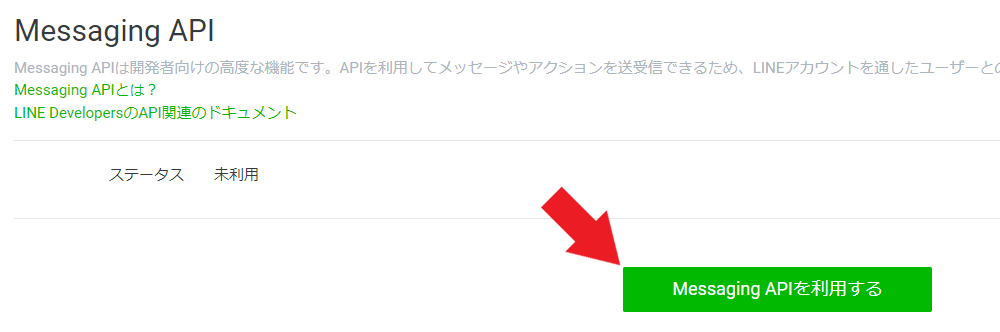
画面中央部の「Messaging APIを利用する」をクリックしてください。
この画面で「Messaging APIを利用する」のボタンが表示されておらず、Messaging APIのChannel IDとChannel Secretが表示されている場合は既にMessaging APIチャネルが作成されている状態になります。
その場合はこちらの手順に進んでください。
名前・メールアドレスを入力
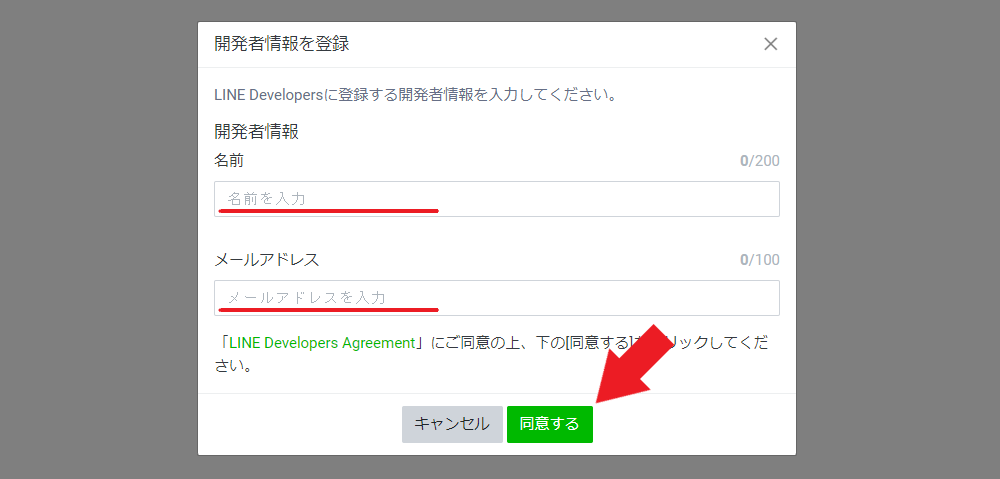
LINE Developersの開発者情報の登録画面が表示されます。
表示されたポップアップ内に、「名前」「メールアドレス」を入力してください。
こちらで設定した名前とメールアドレスはLINE Developersに登録されますが、LINE公式アカウントの友だち側には表示されませんので、ご自身で管理しやすい情報を設定してください。
「OK」をクリック
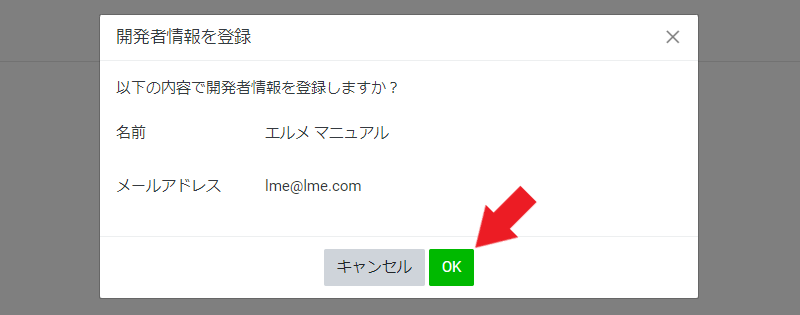
入力内容に問題なければ「OK」をクリックしてください。
プロバイダーを作成
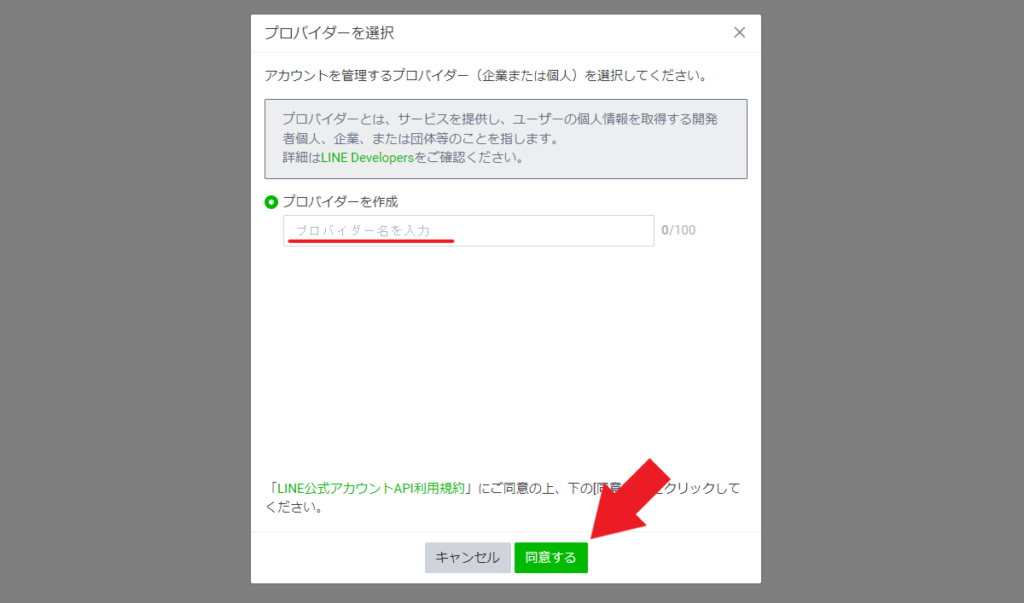
LINE Developersに登録するプロバイダーを作成します。
プロバイダー名を入力してください。
入力したら利用規約をご確認の上「同意する」をクリックして下さい。
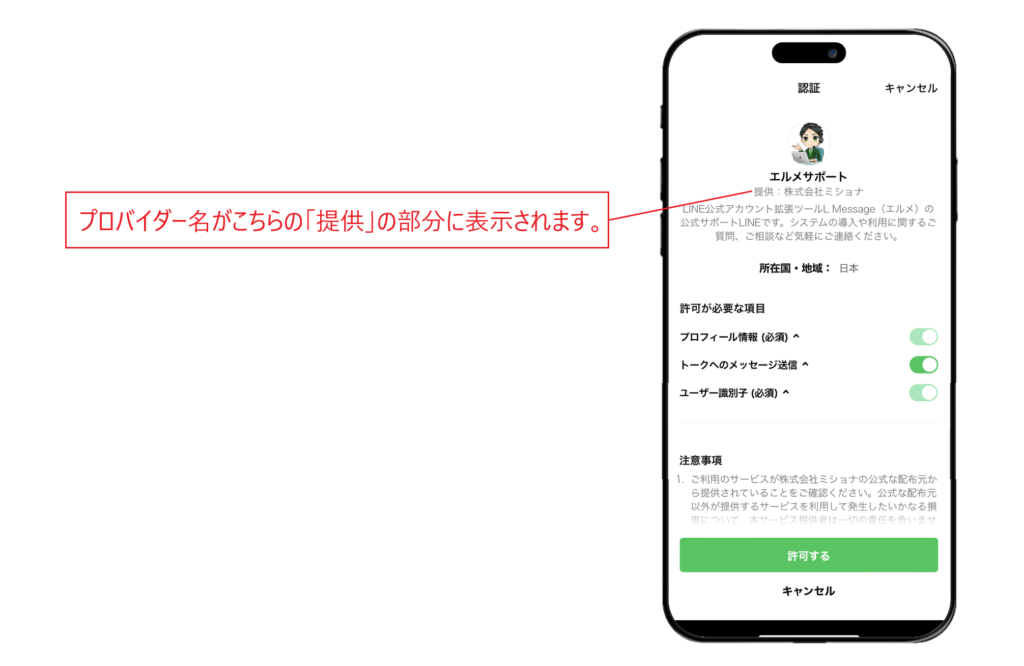
こちらで設定したプロバイダー名は、友だち側に表示される認証画面の「提供」の部分に表示されます。
この認証画面は友だちがエルメの「QRコードアクション」「サロン面談予約」「レッスン予約」「フォーム」などの機能を利用した際に、一度だけ表示される画面になります。
一度「許可する」をタップして認証が完了するとその後は表示されなくなります。
またこちらの認証画面はLINE公式アカウントの仕様上必ず表示される画面になりますので、設定などで非表示にするという事はできません。
プロバイダー名は後から変更も可能です。
変更する場合は、LINE Developersにログインを行い、プロバイター名をクリックし、プロバイダー設定からプロバイター名の変更ができます。
プライバシーポリシーと利用規約
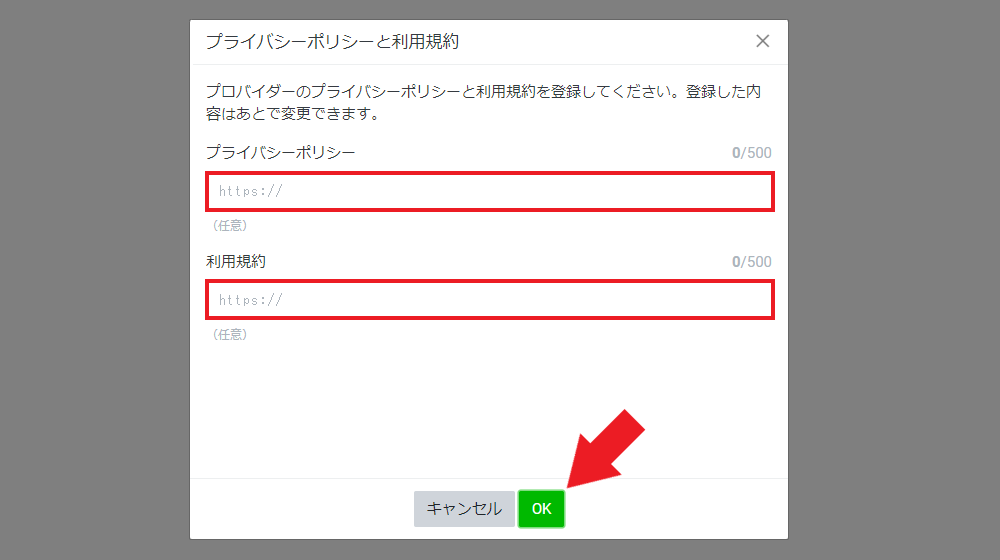
プライバシーポリシーと利用規約がある場合はこちらに設定してください。
こちらは任意項目となっておりますのでない場合はそのまま「OK」をクリックしてください。
「OK」をクリック
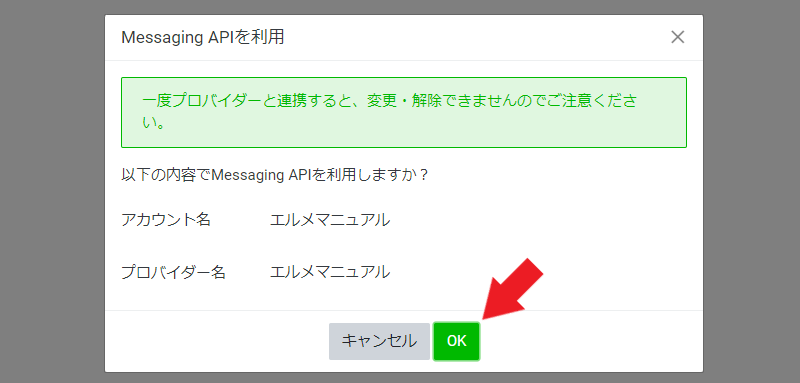
Messaging APIを利用するLINE公式アカウントと、設定したプロバイダー名に問題が無ければ「OK」をクリックしてください。
Messaging APIの作成完了
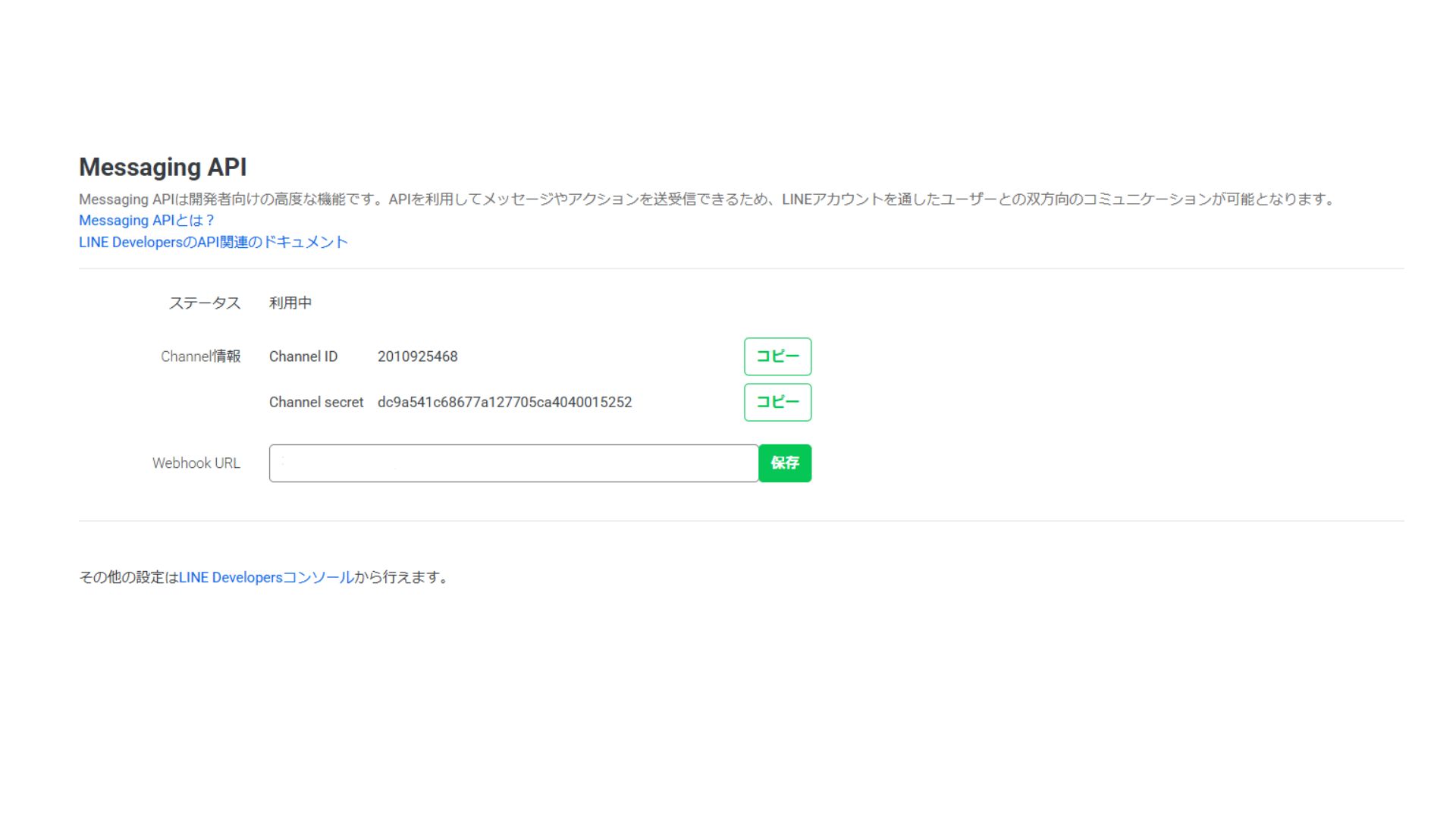
Messaging APIの作成完了が完了するとこのような画面が表示されます。
以上でMessaging APIの作成は完了です。
チャネルID・チャネルシークレットをコピー
作成したMessaging APIのチャネルID・チャネルシークレットをエルメの画面に入力します。
Messaging APIのチャネルIDをコピー
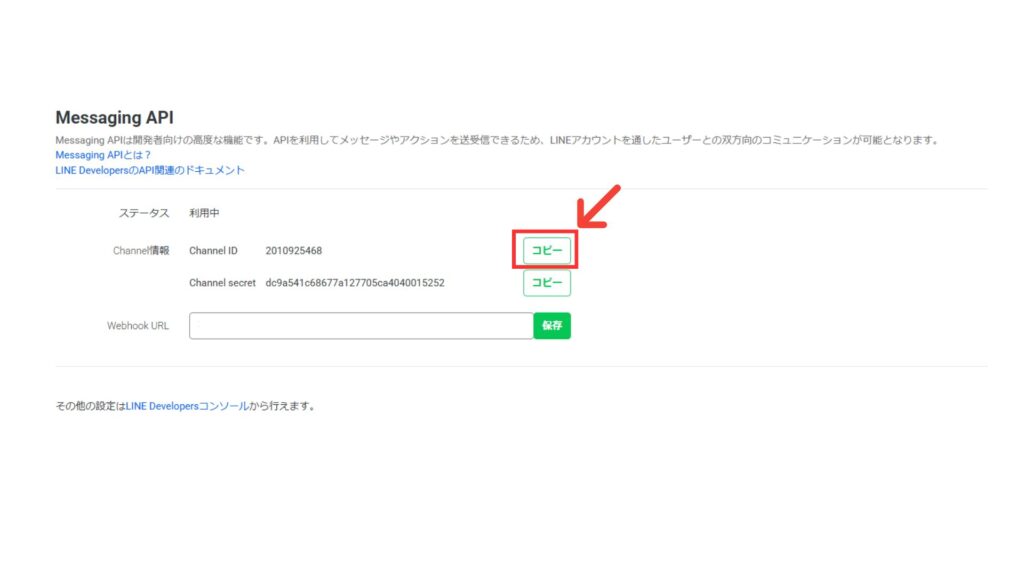
LINE Official Account Managerの画面から、作成したMessaging APIのチャネルIDのコピーボタンをクリックして、チャネルIDを取得してください。
Messaging APIのチャネルIDをエルメに入力
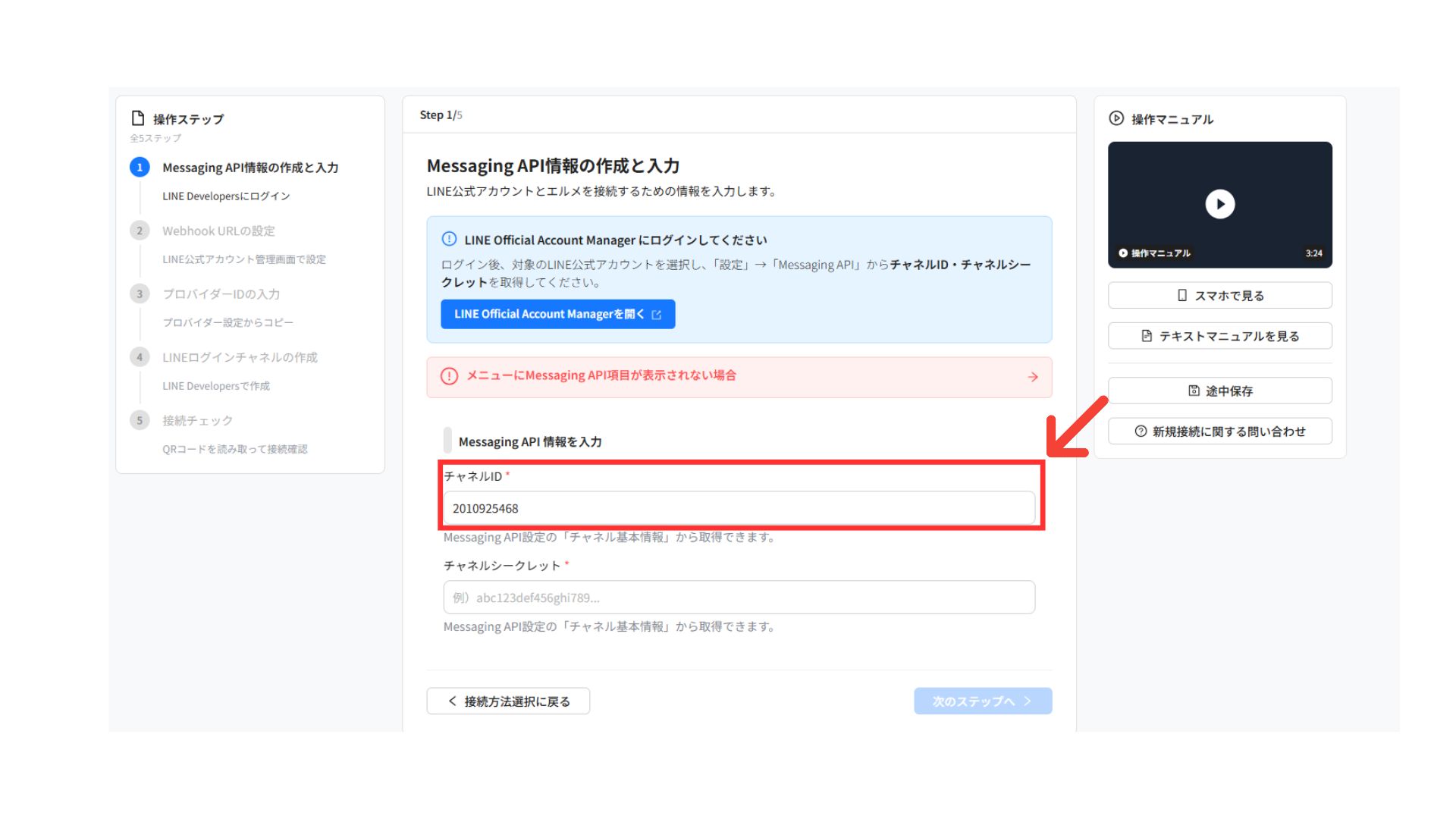
取得したMessaging APIのチャネルIDをエルメの「チャネルID」欄に入力してください。
Messaging APIのチャネルシークレットをコピー
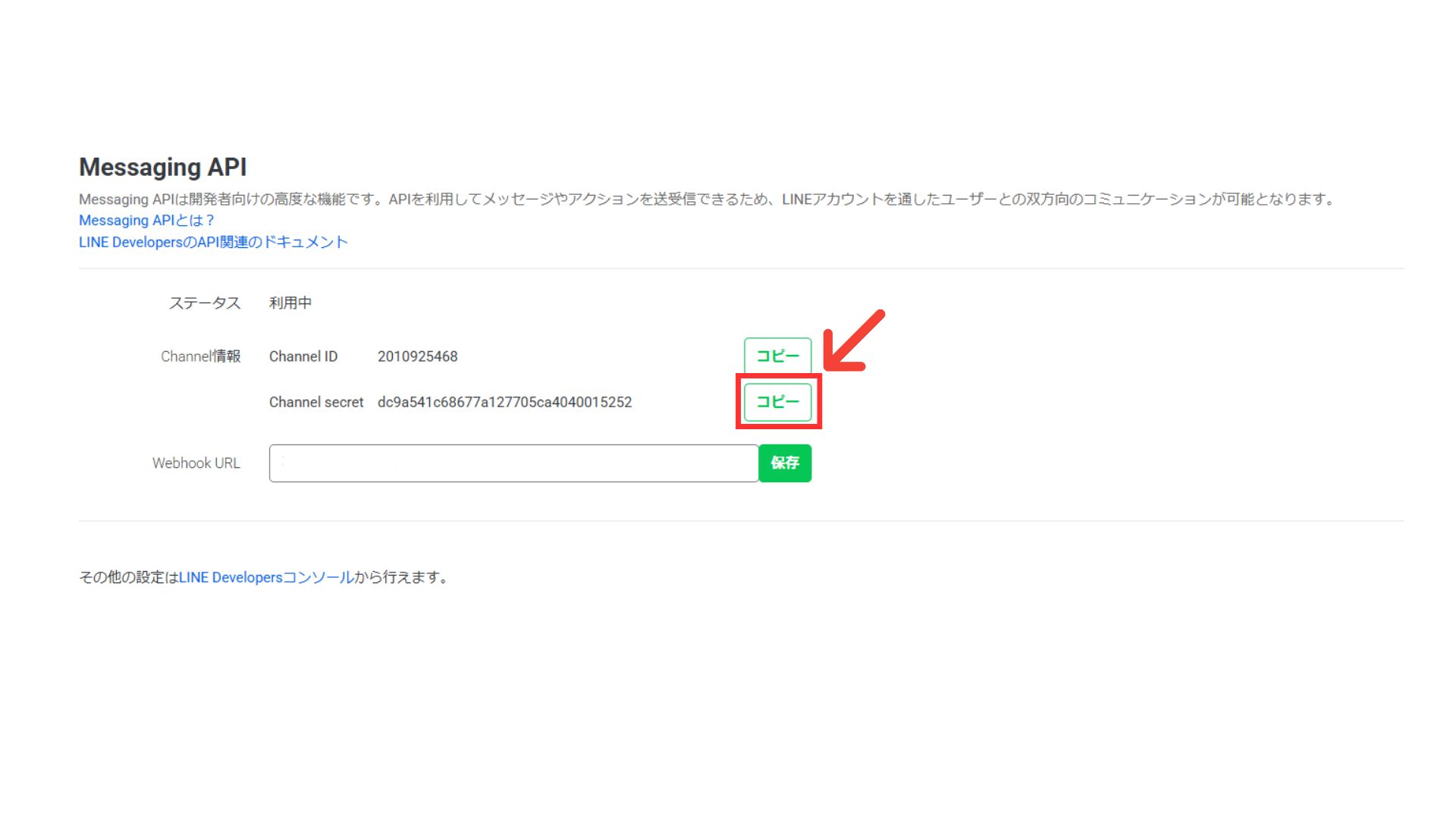
LINE Official Account Managerの画面に戻り、作成したMessaging APIのチャネルシークレットのコピーボタンをクリックして、チャネルシークレットを取得してください。
Messaging APIのチャネルシークレットをエルメに入力
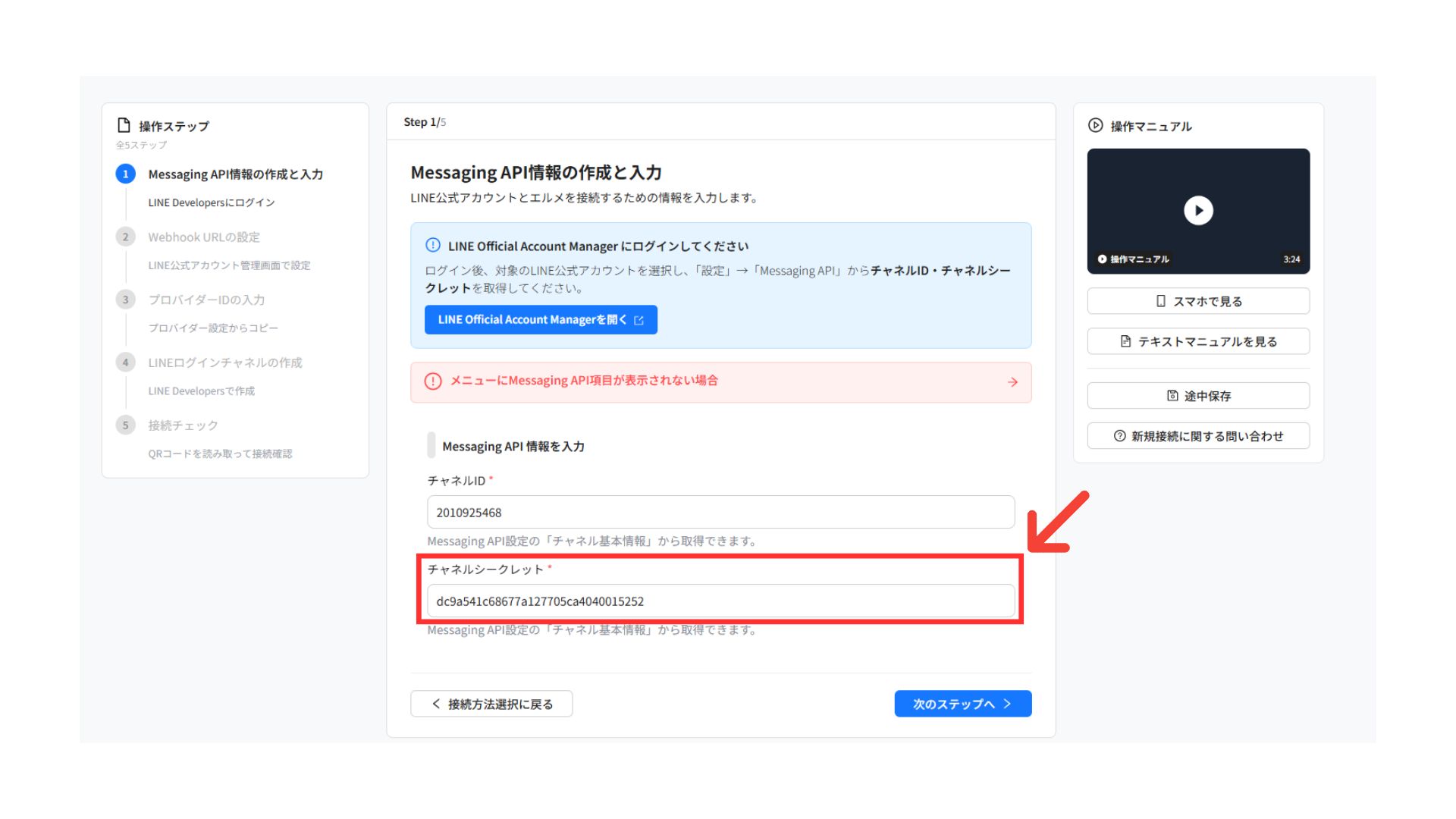
取得したMessaging APIのチャネルシークレットをエルメの「チャネルシークレット」欄に入力してください。
「チャネルID」と「チャネルシークレット」の入力欄を誤らないようにご注意ください。
「次のステップへ」をクリック
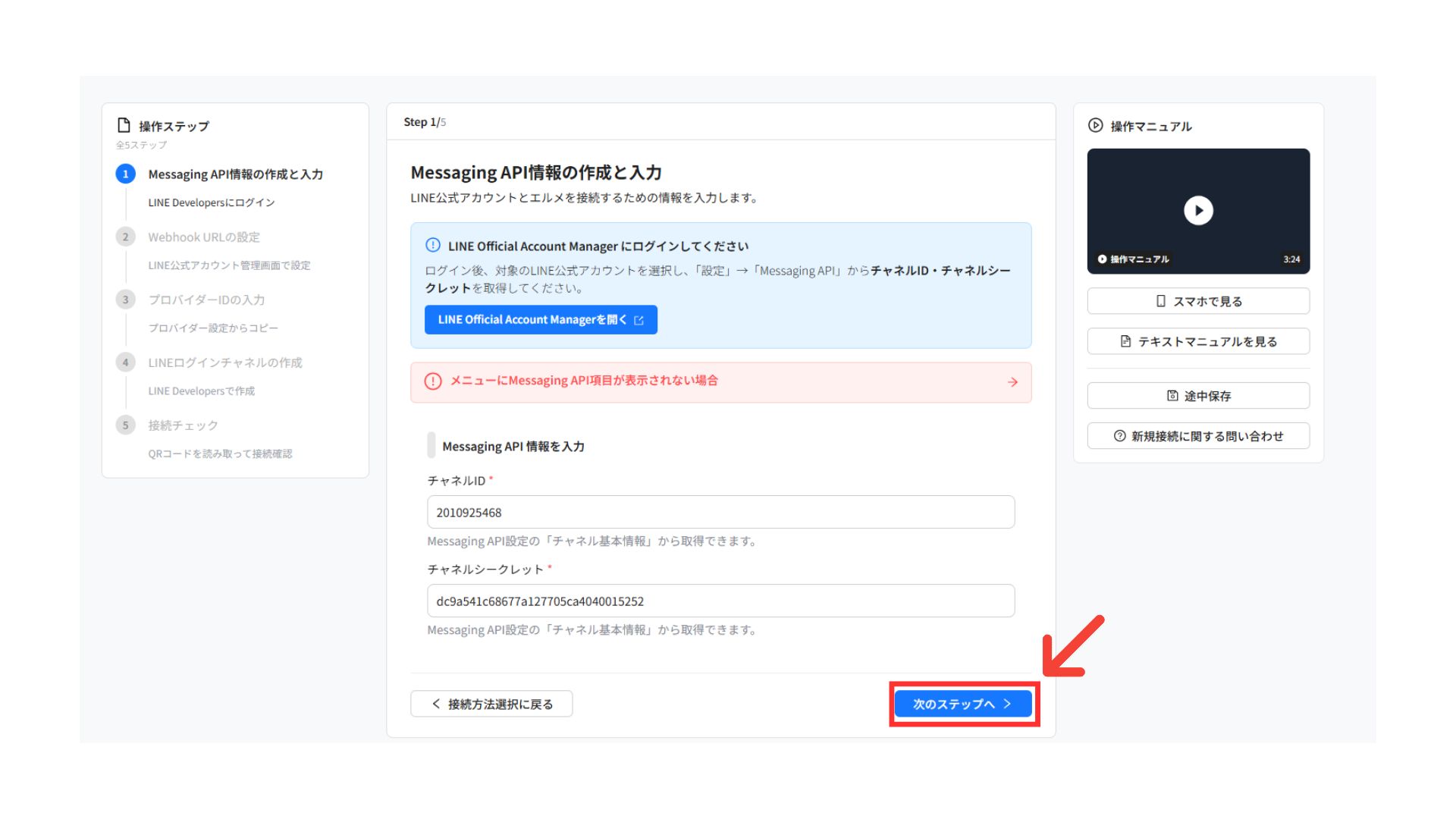
「チャネルID」と「チャネルシークレット」を入力後、「次のステップへ」をクリックし、Step.2に進んでください。
Step.2 Webhook URLの設定
Step.2では、Webhook URLの設定を行います。
Webhook URLの設定
エルメとLINE公式アカウントを接続するために必要な「Webhook URL」を設定します。
「LINE developersを開く」をクリック
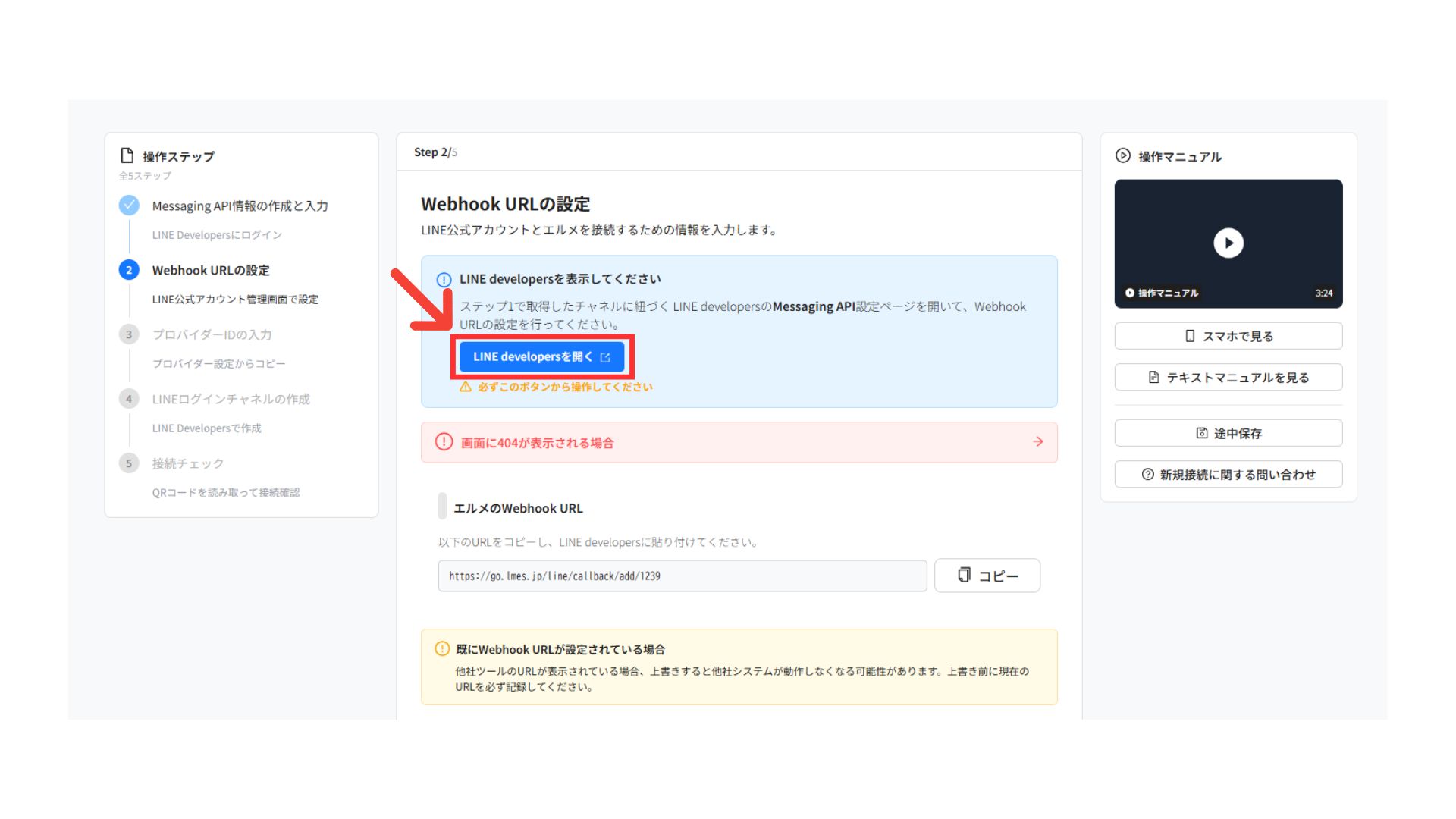
エルメ画面に表示されている青色の「LINE developersを開く」をクリックしてください。
LINE developersを開く際は、必ずエルメ画面上のボタンから操作をお願いします。
「Messaging API設定」画面が開くことを確認
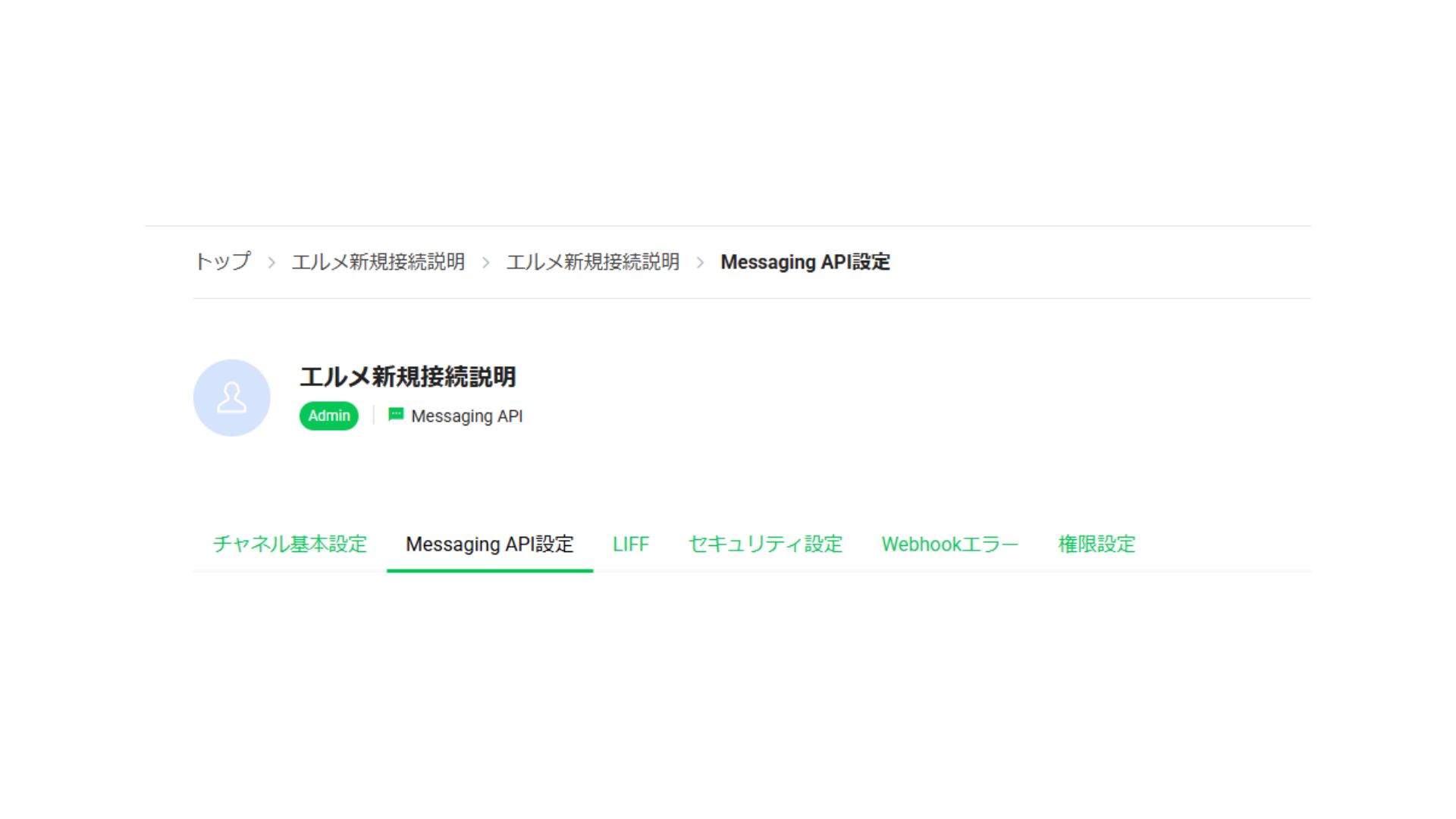
LINE developersの「Messaging API設定」画面がブラウザの別タブで開きますので、画面の確認をしてください。
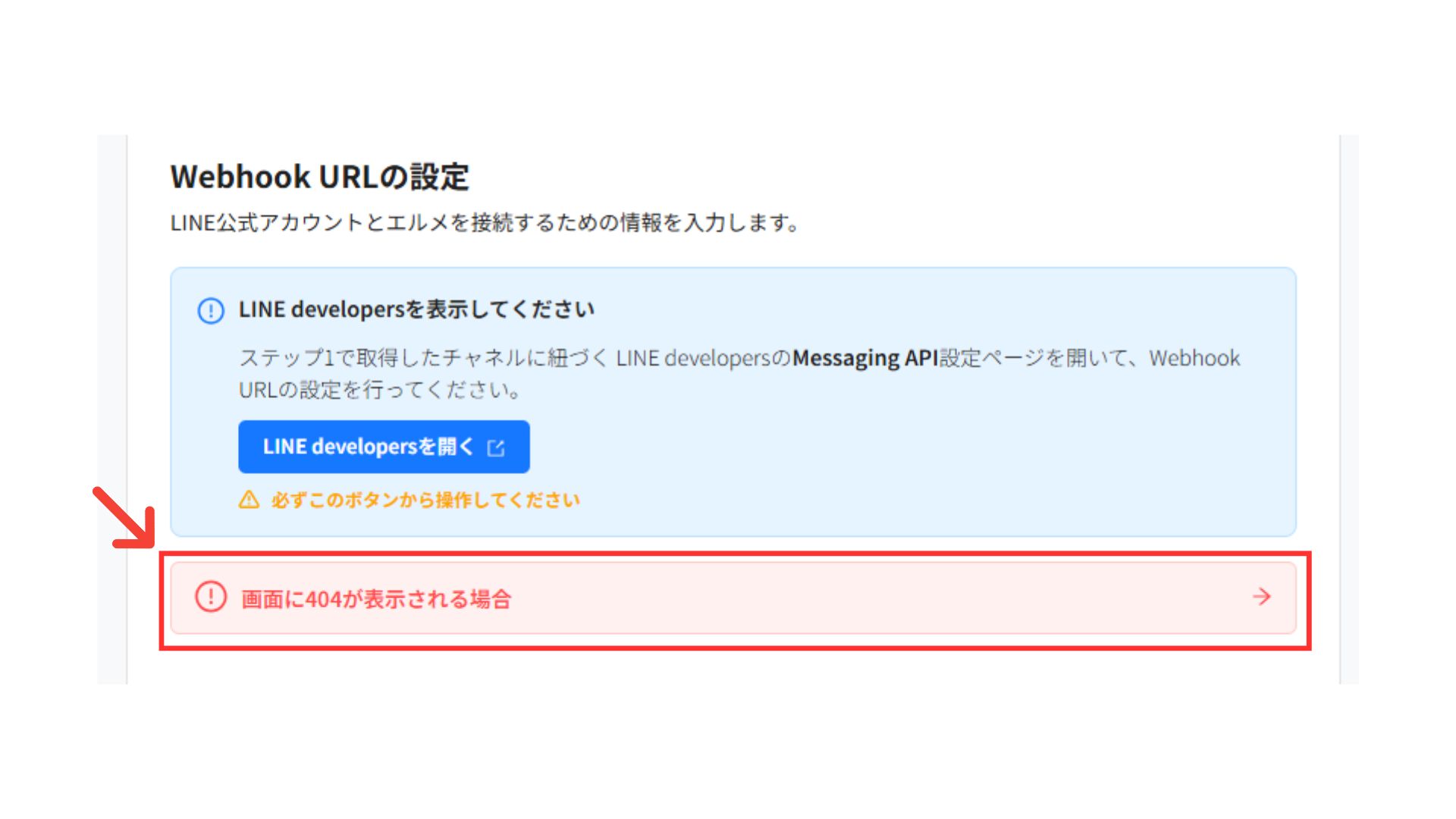
LINE developersの画面に404が表示される場合
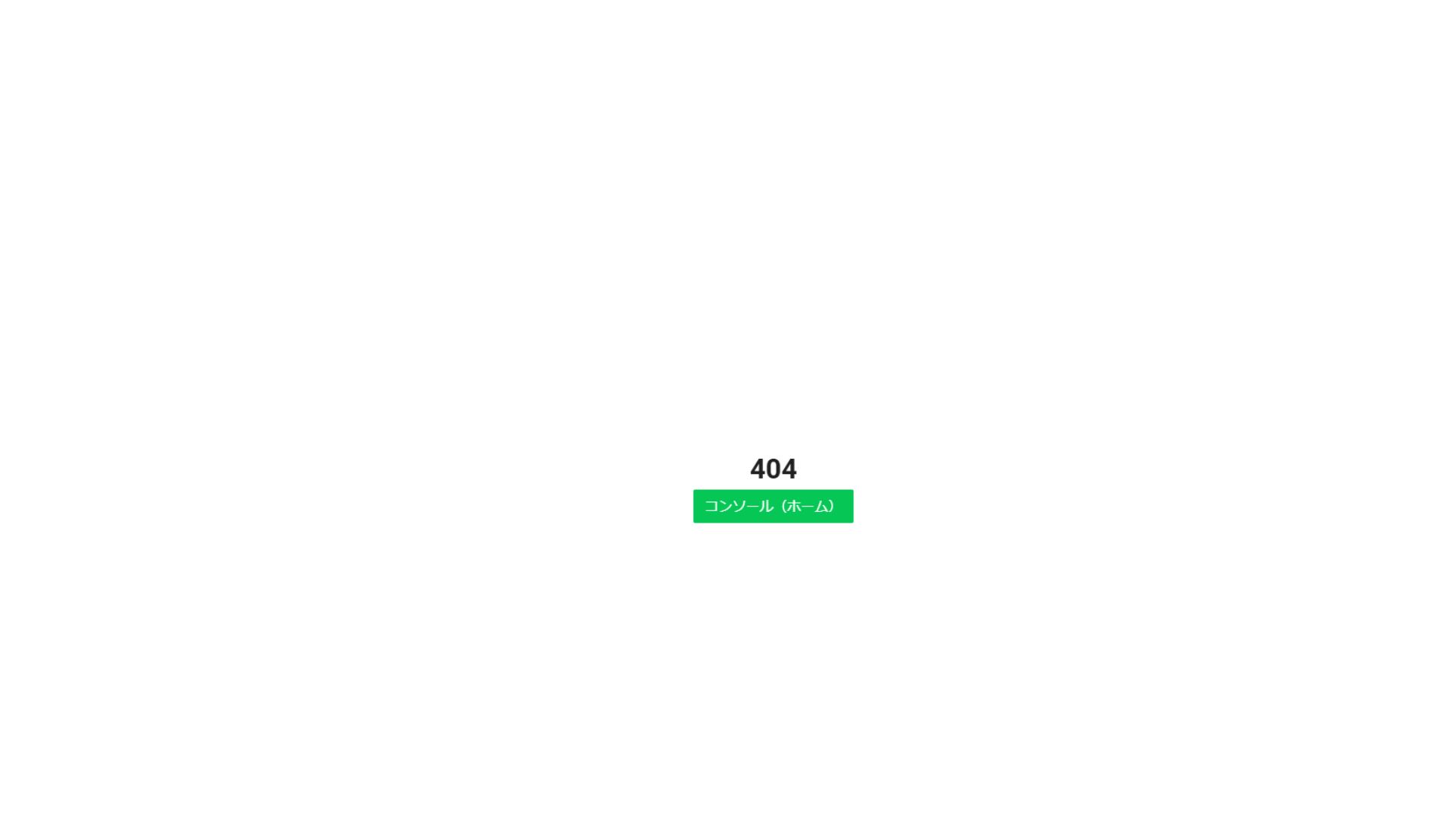
画面に404が表示される場合
LINE developersの画面で404の画面が表示される場合があります。
その場合は、エルメの画面に戻り、「画面に404が表示される場合」部分をクリックしてください。
404エラーが表示される場合の対処法について、動画の解説付きで確認できます。
エルメのWebhook URLをコピー
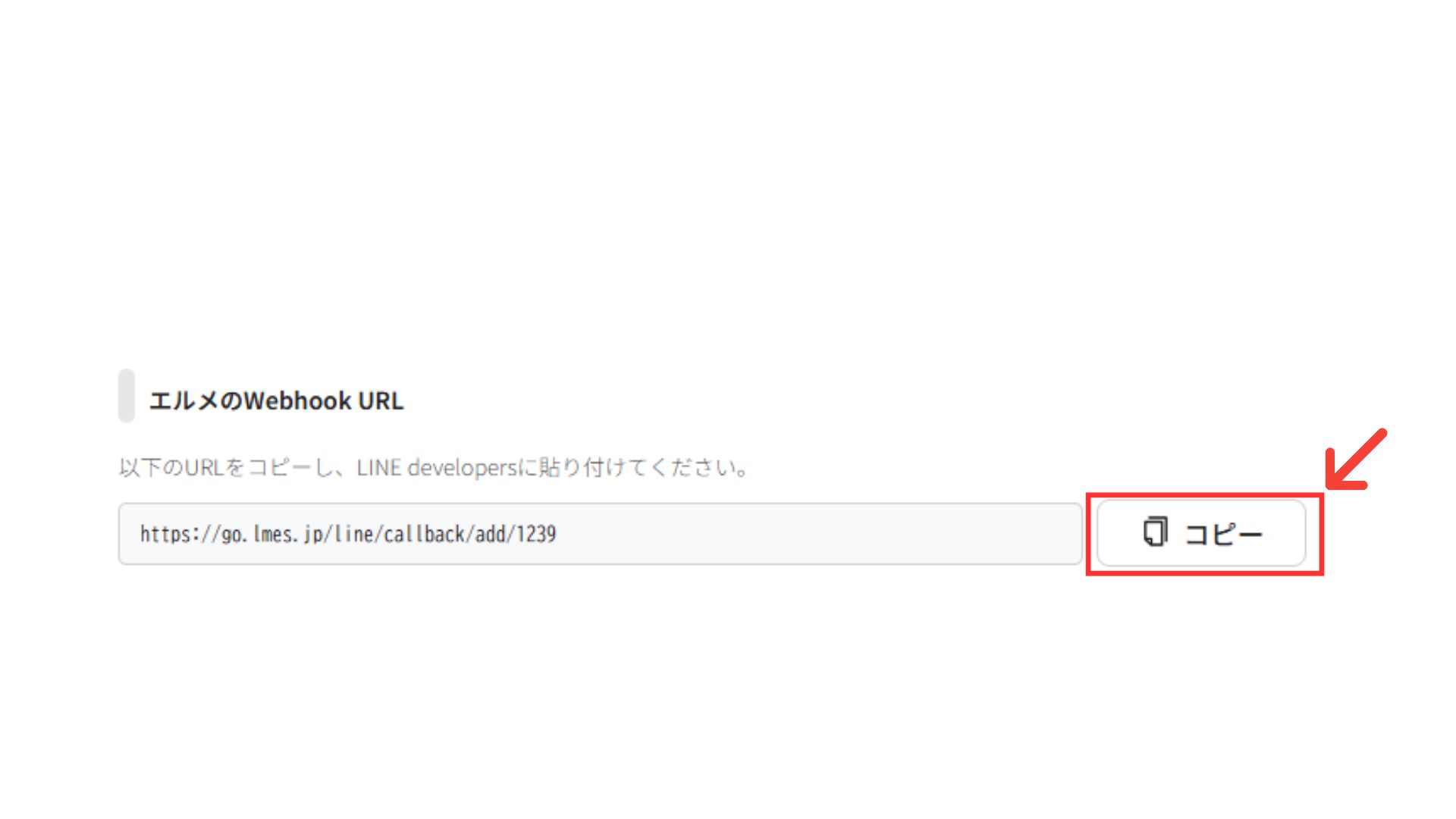
「Messaging API設定」画面の表示を確認後、エルメのWebhook URLに表示されているURLをコピーします。
LINE developersにWebhook URLを貼り付け
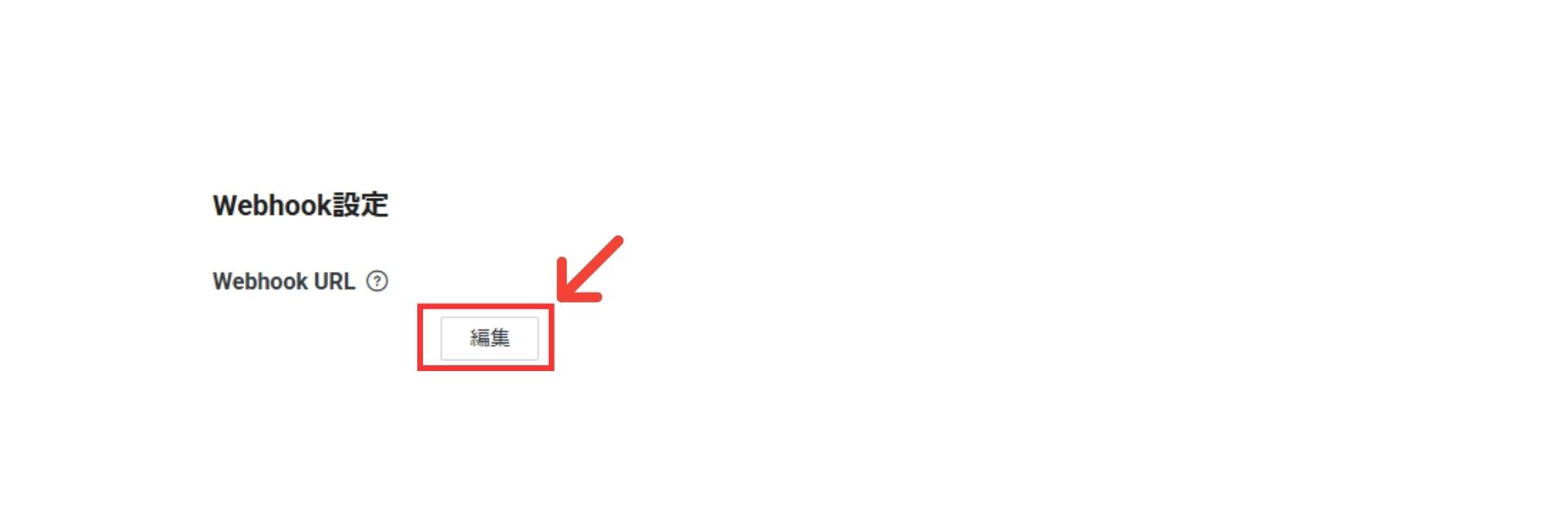
LINE developers画面に移動し、「Webhook設定」の「Webhook URL 」の編集をクリックします。
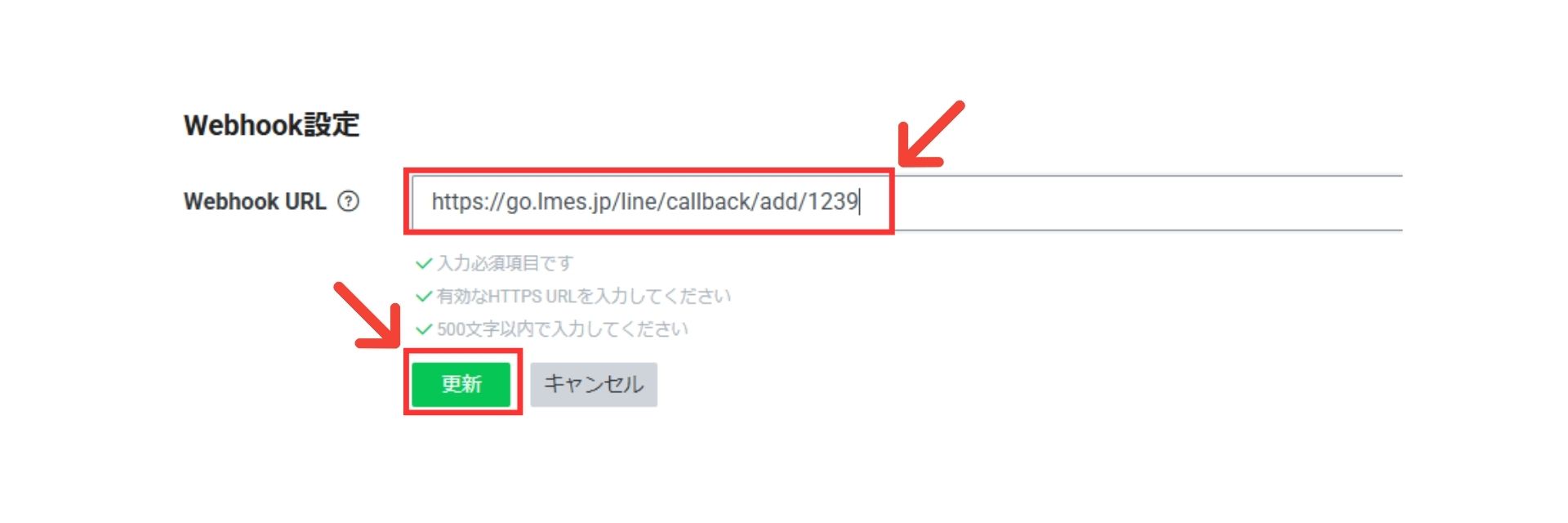
コピーしたURLを入力し、「更新」をクリックします。
「Webhookの利用」をオンにする
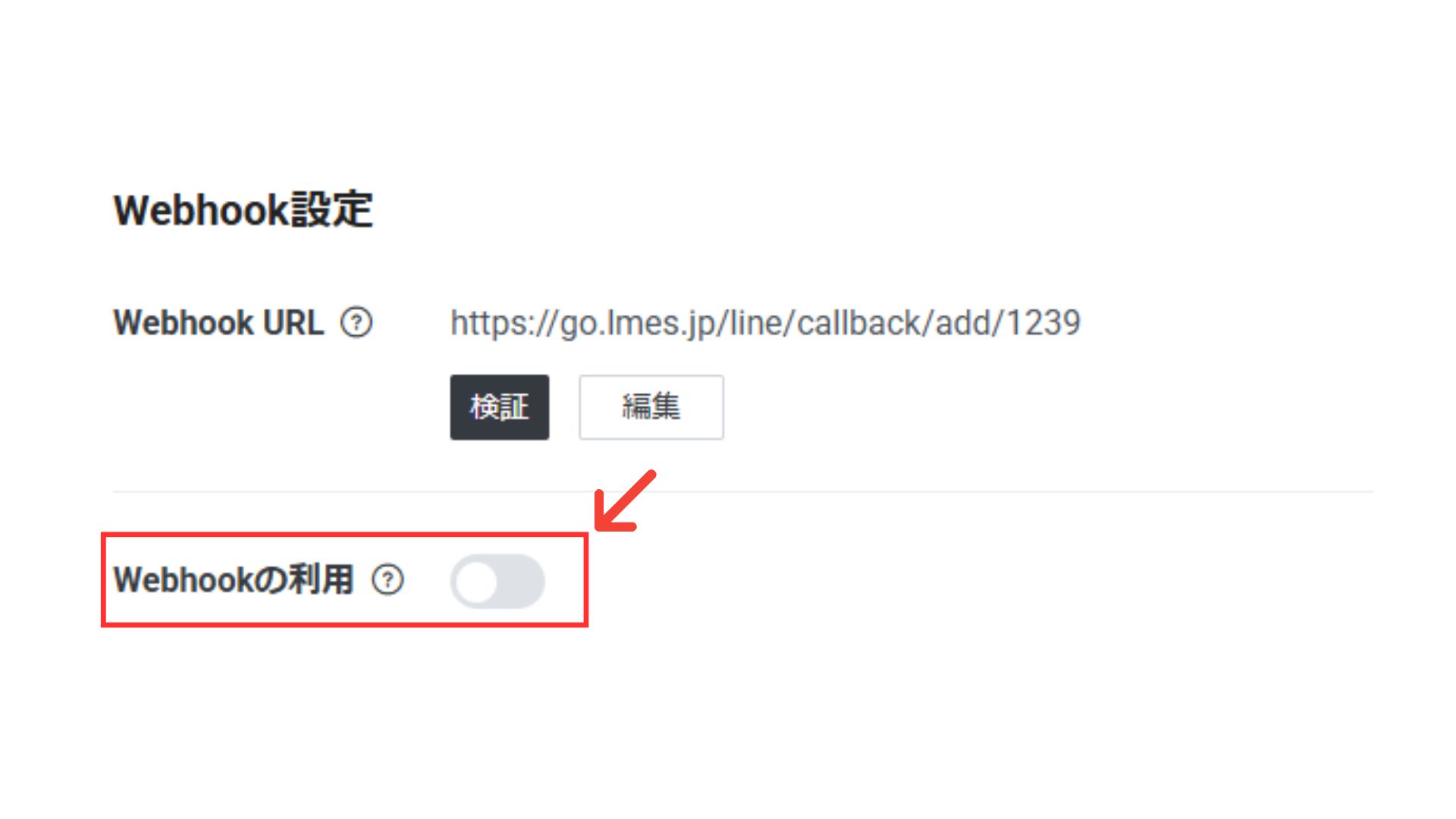
Webhook URLを入力すると、下に「Webhookの利用」項目が表示されるので、オンにします。
「Webhookの再送 」をオンにする
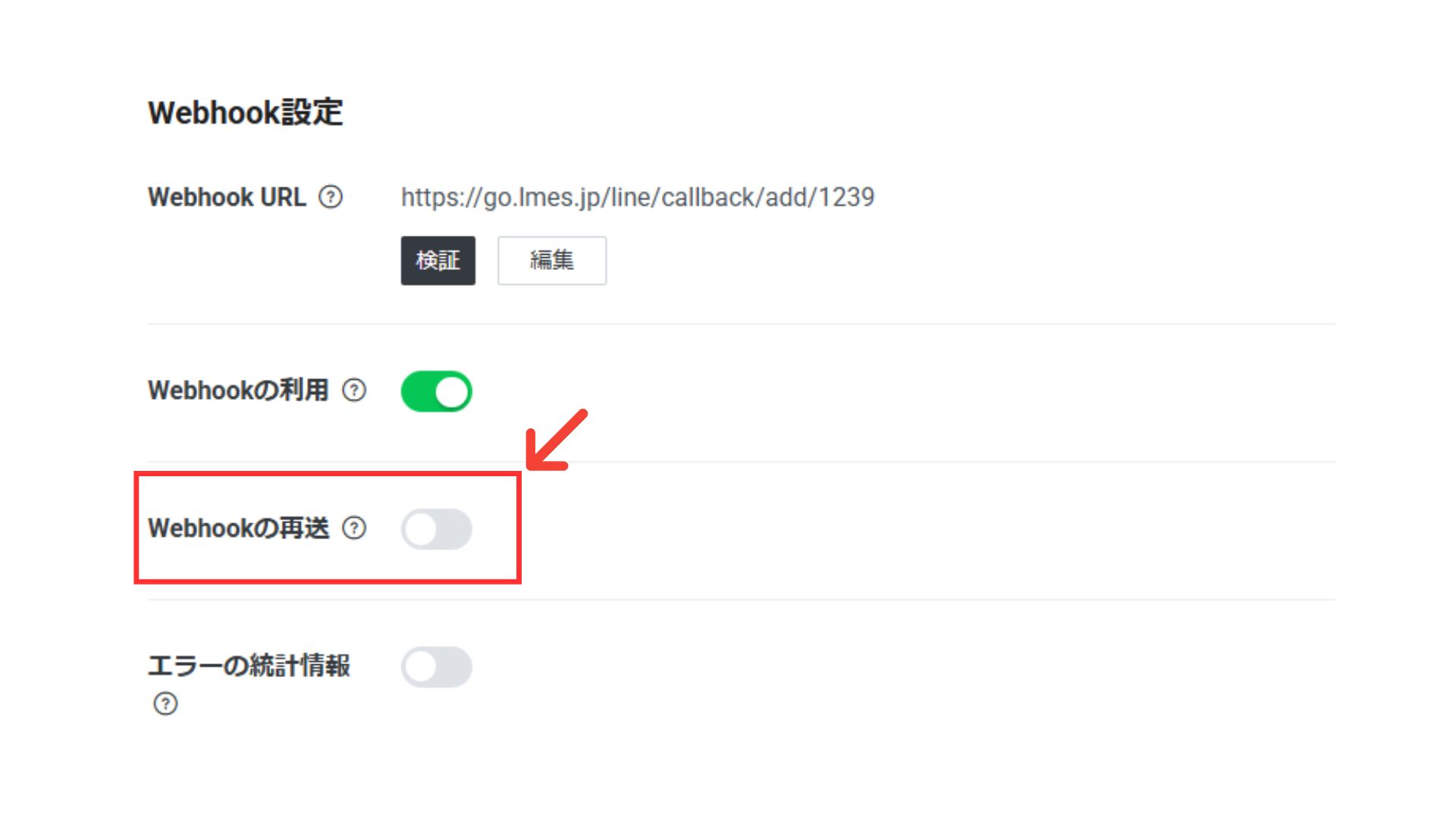
「Webhookの利用」をオンにすると、下に「Webhookの再送」という項目が表示されますので、こちらもオンにしてください。
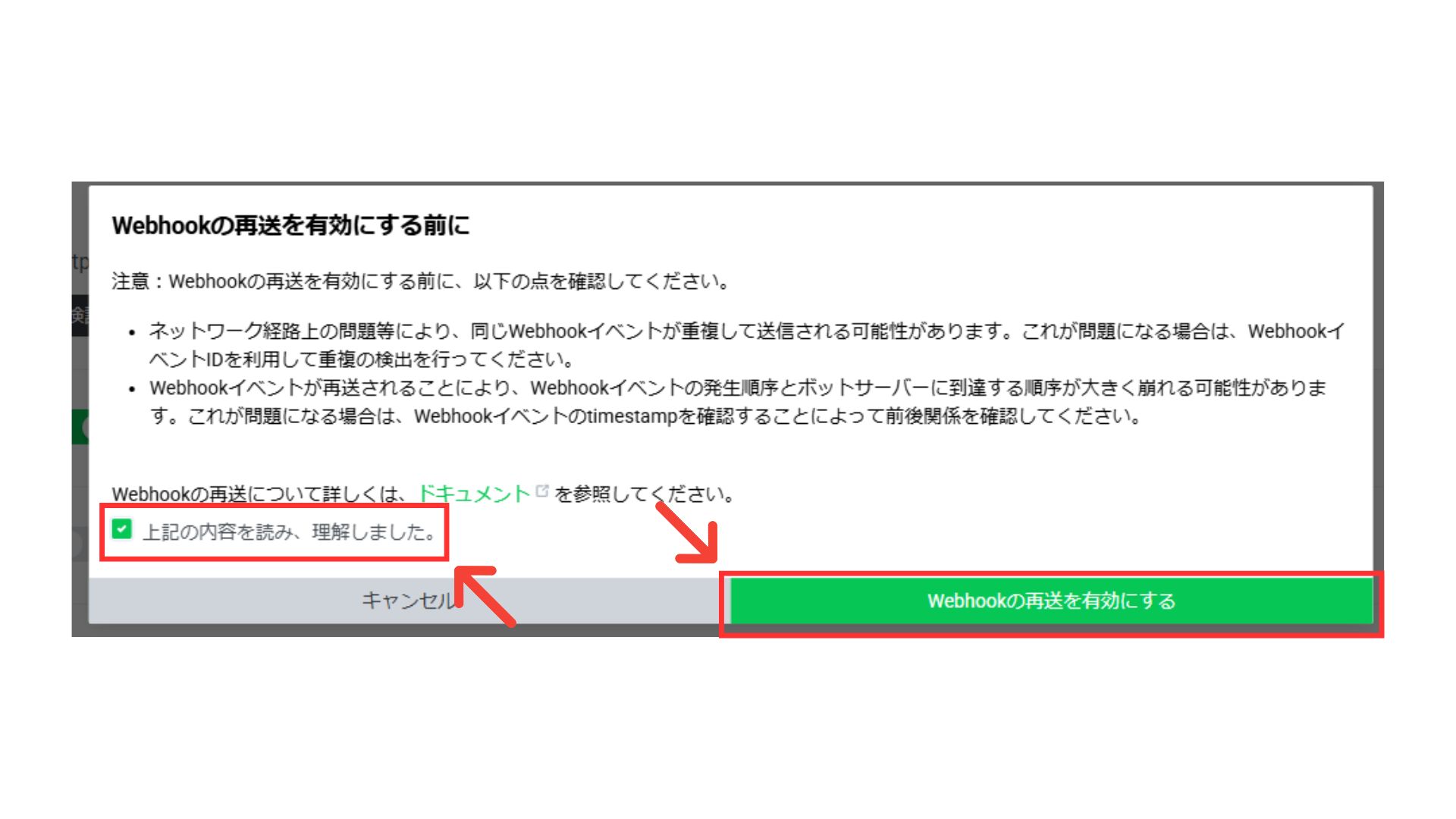
オンにすると、「Webhookの再送を有効にする前に」という画面が表示されます。
内容を確認の上、「上記の内容を読み、理解しました。」にチェックを入れたうえで、「Webhookの再送を有効にする」をクリックしてください。
「Webhookの再送 」をオンにする
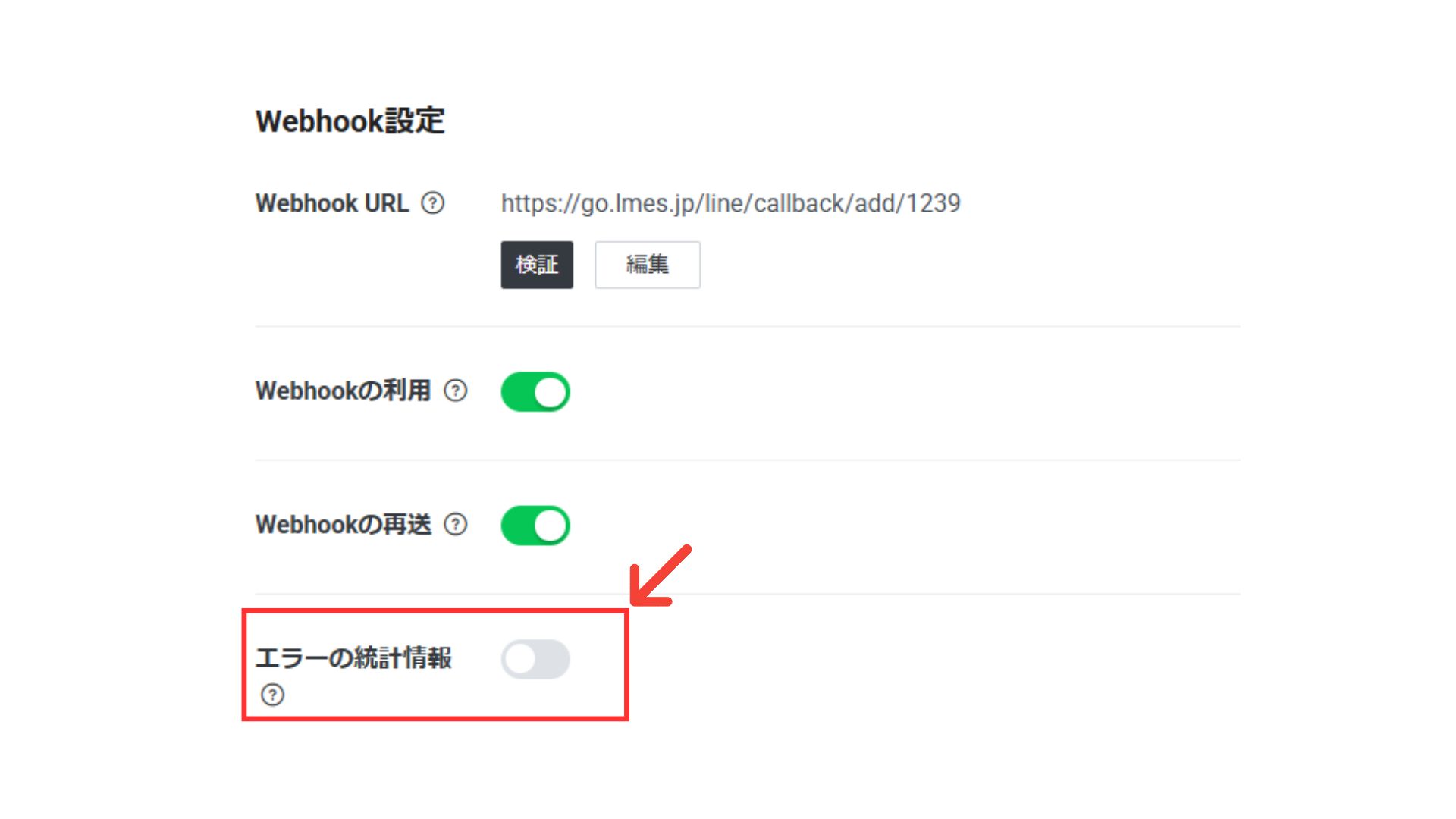
最後に、「エラーの統計情報」についてもオンにしてください。
Webhook URLの「検証」を行う
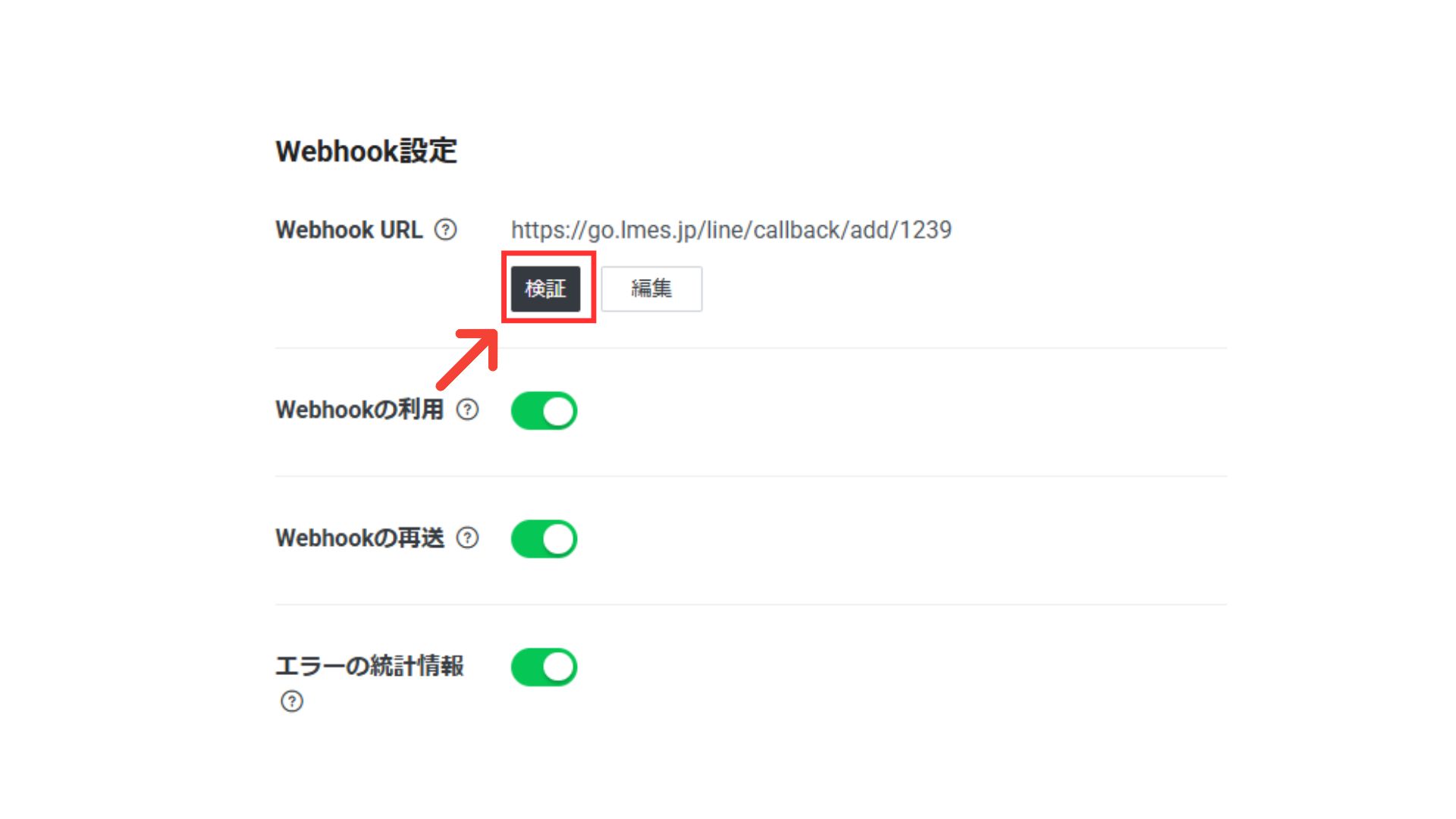
Webhook URL関係の設定がすべて完了した後、「Webhook URL」の「検証」をクリックします。
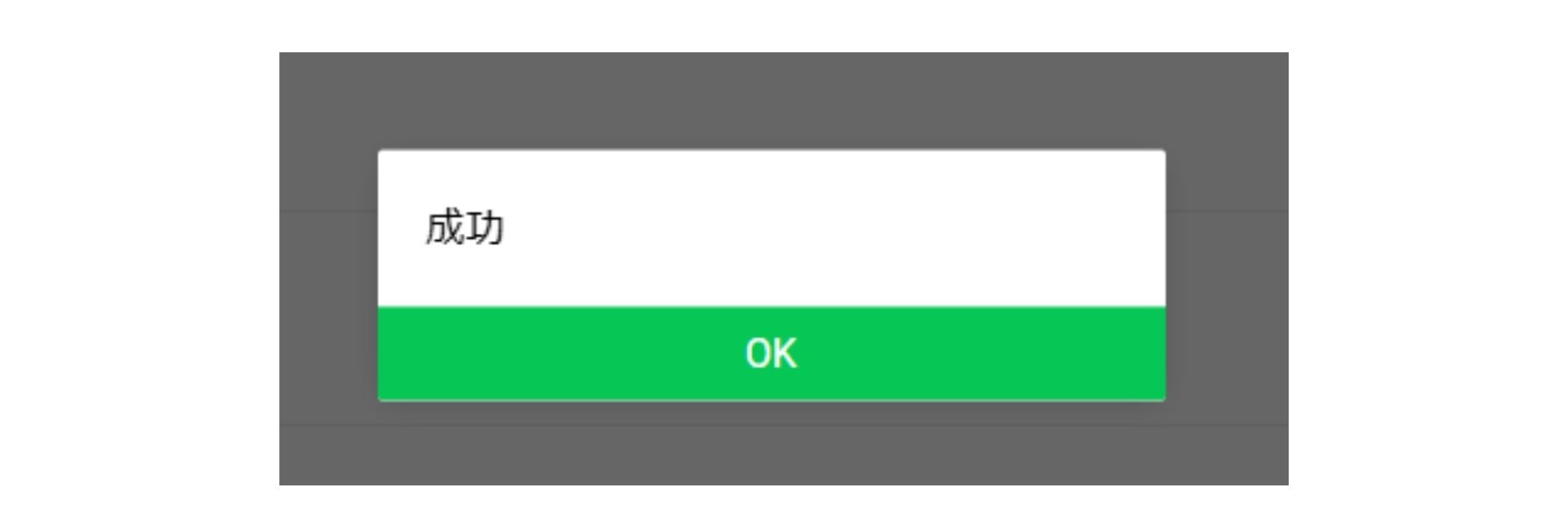
「成功」の画面が表示されることを確認してください。
「設定手順の確認」にチェックを入れて「次のステップへ」をクリック
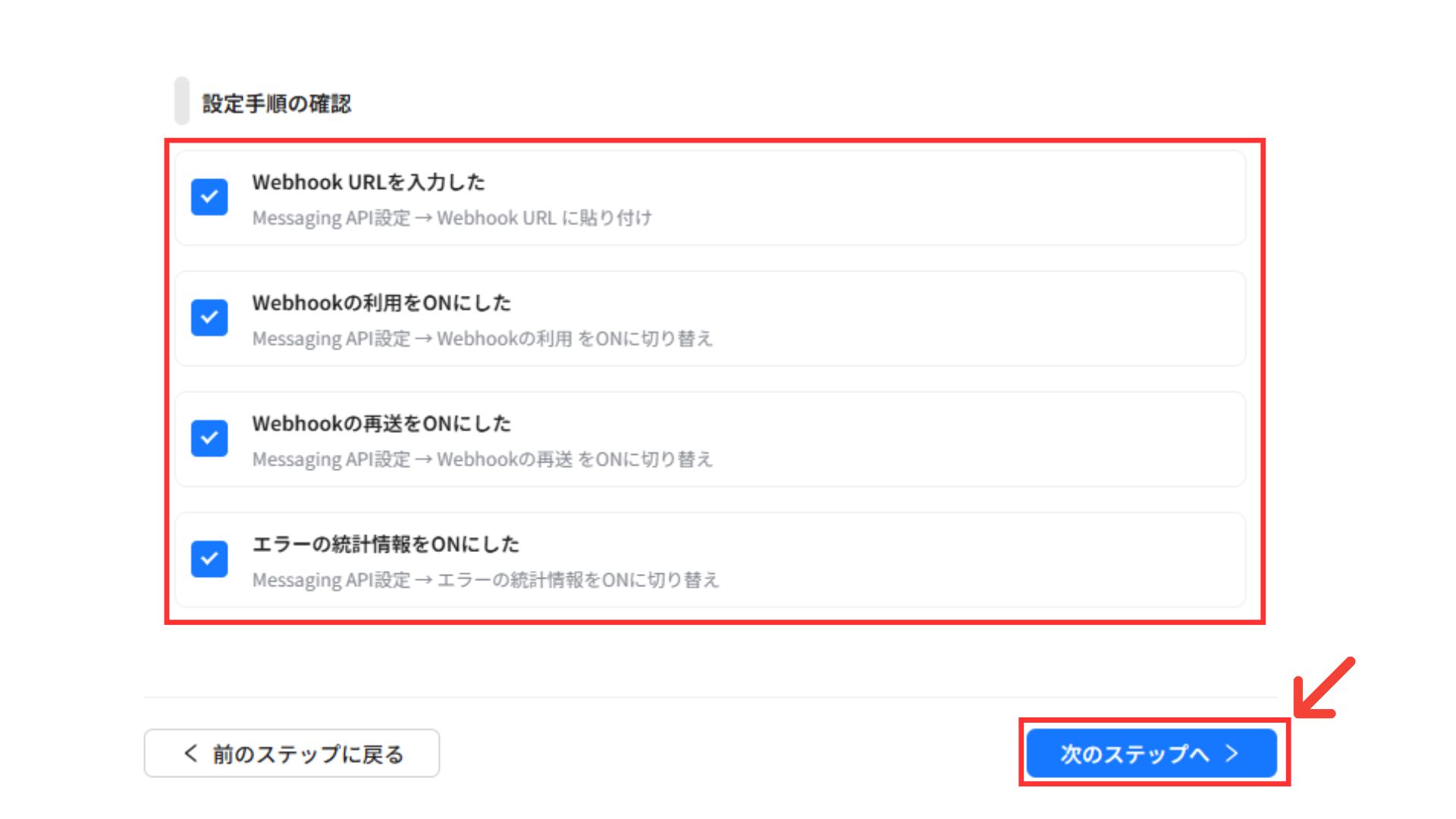
エルメの画面に戻り、「設定手順の確認」の項目をご確認ください。
①Webhook URLを入力した
②Webhookの利用をONにした
③Webhookの再送をONにした
④エラーの統計情報をONにした
内容に問題が無ければチェックを入れ、「次のステップへ」をクリックしてStep.3に進んでください。
Step.3 プロバイダーIDの入力
Step.3ではLINE DevelopersでプロバイダーIDを確認し、エルメの画面に入力を行います。
プロバイダーIDの確認方法
「LINE developersを開く」をクリック
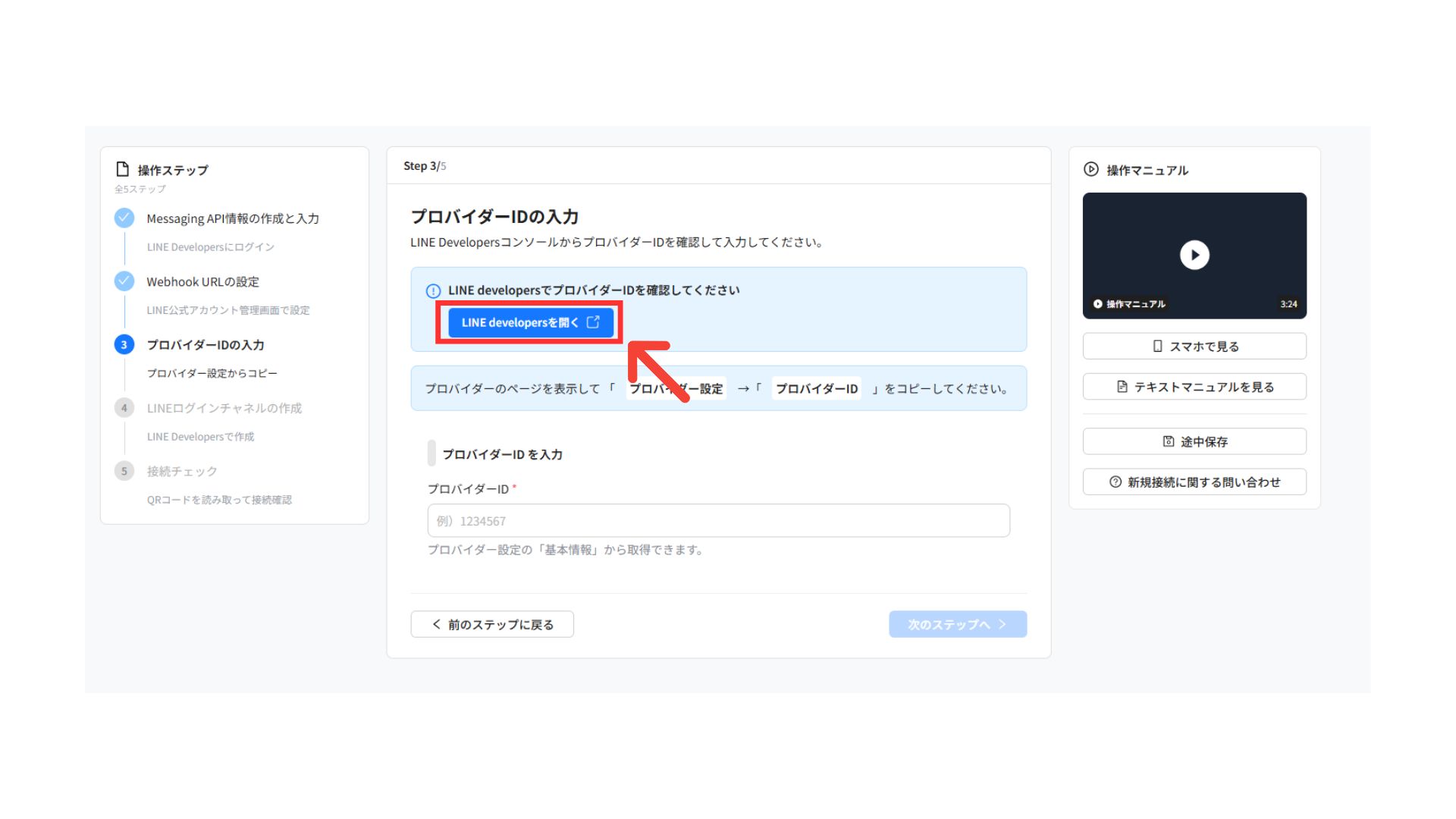
エルメ画面に表示されている青色の「LINE developersを開く」をクリックしてください。
プロバイダーを選択

LINE developersの「プロバイダー」画面がブラウザの別タブで開きますので、左メニューから、該当のプロバイダーを選択してください。
「プロバイダー設定」をクリック
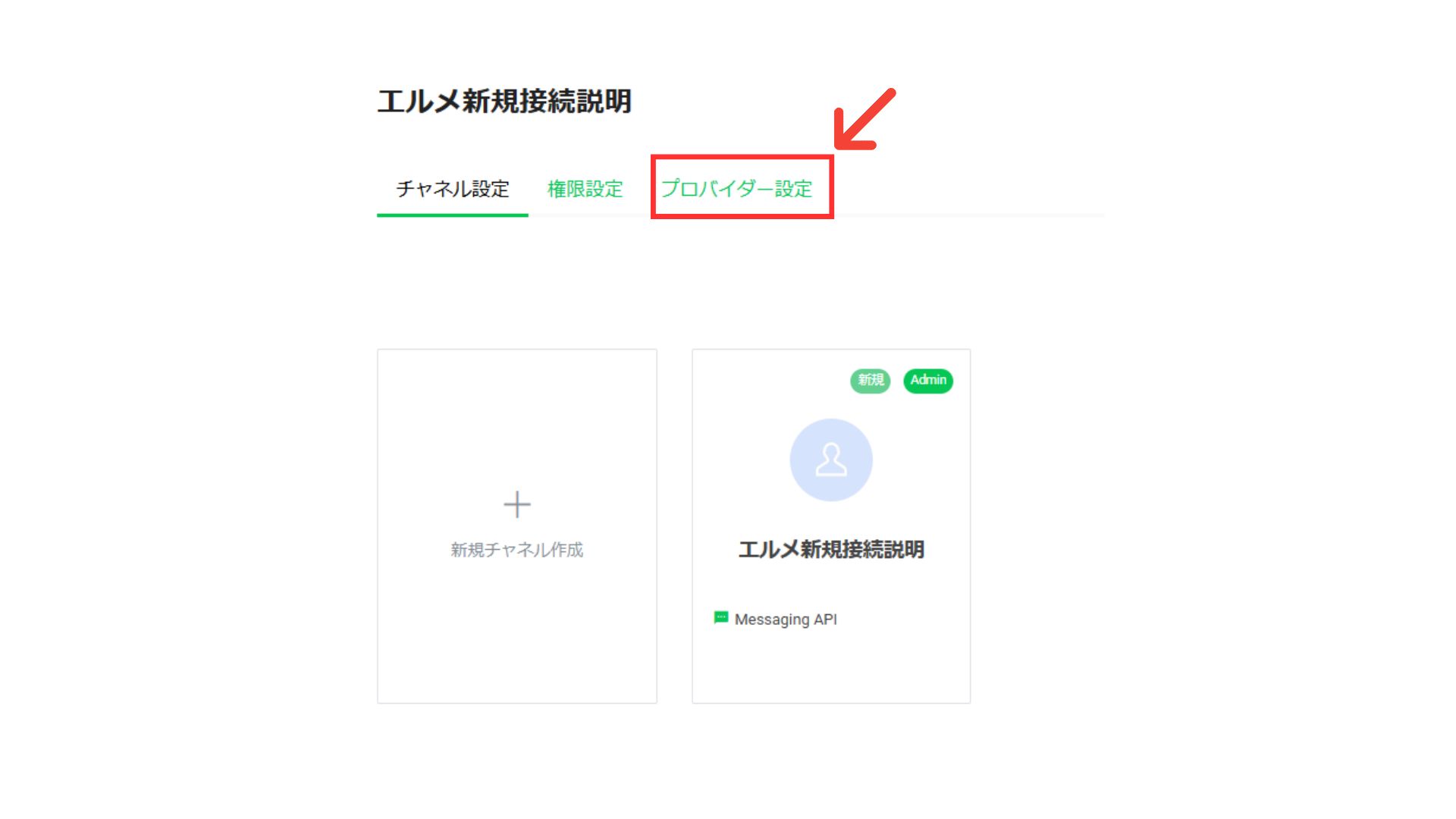
プロバイダーのページが表示されますので、「プロバイダー設定」をクリックして下さい。
プロバイダーIDをコピー
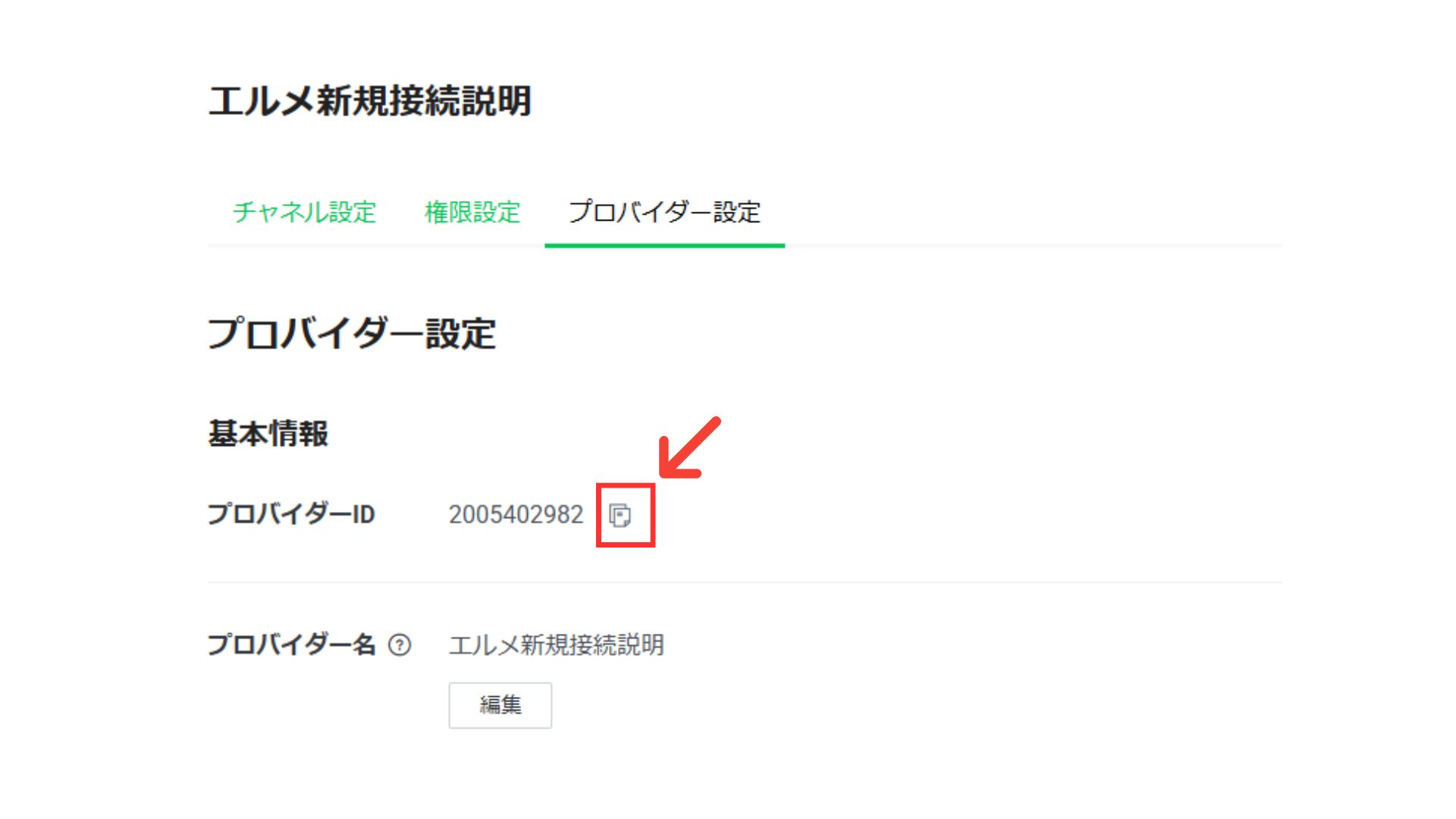
「プロバイダー設定」の「基本情報」に表示されている「プロバイダーID」のコピーアイコンをクリックして、プロバイダーIDを取得してください。
プロバイダーIDをエルメに入力
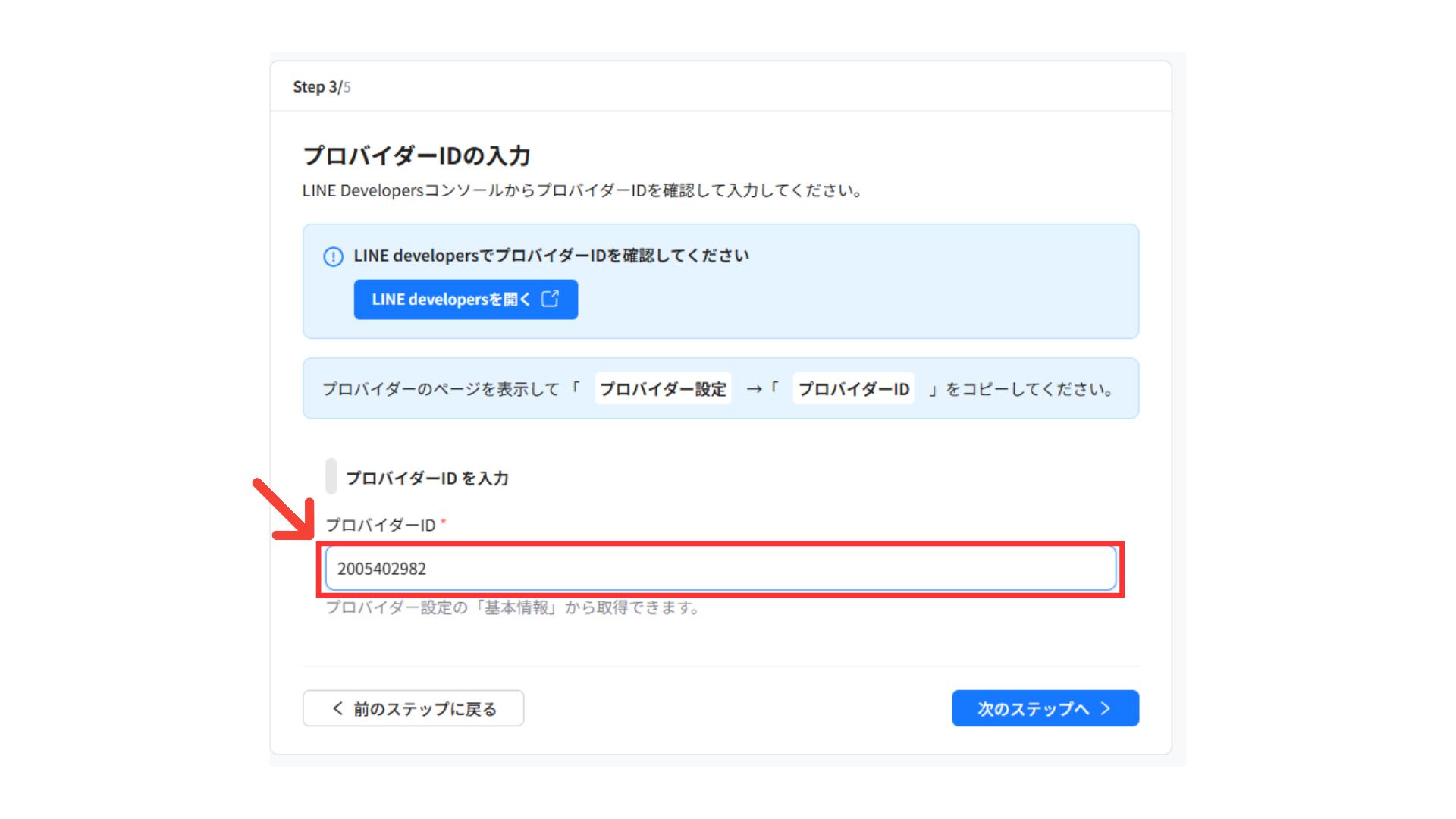
取得したプロバイダーIDをエルメの「プロバイダーID」欄に入力してください。
「次のステップへ」をクリック
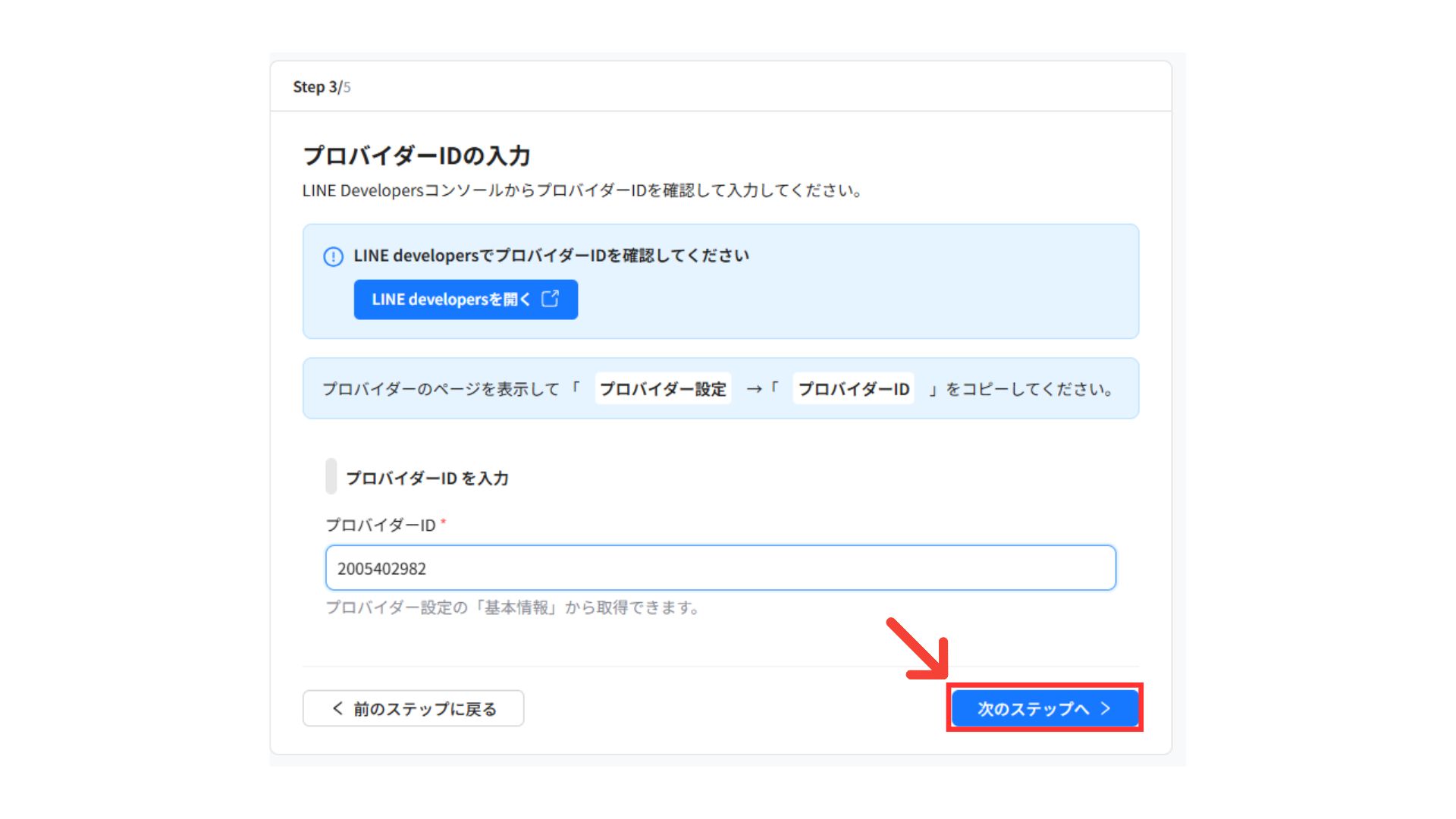
「プロバイダーID」を入力後、「次のステップへ」をクリックし、Step.4に進んでください。
Step.4 LINEログインチャネルの作成
Step.4ではLINE DevelopersでLINEログインチャネルを作成を行います。
LINEログインチャネルの作成
LINE公式アカウントとエルメを接続するために必要なLINEログインチャネルをLINE Developersで作成します。
「LINE developersを開く」をクリック
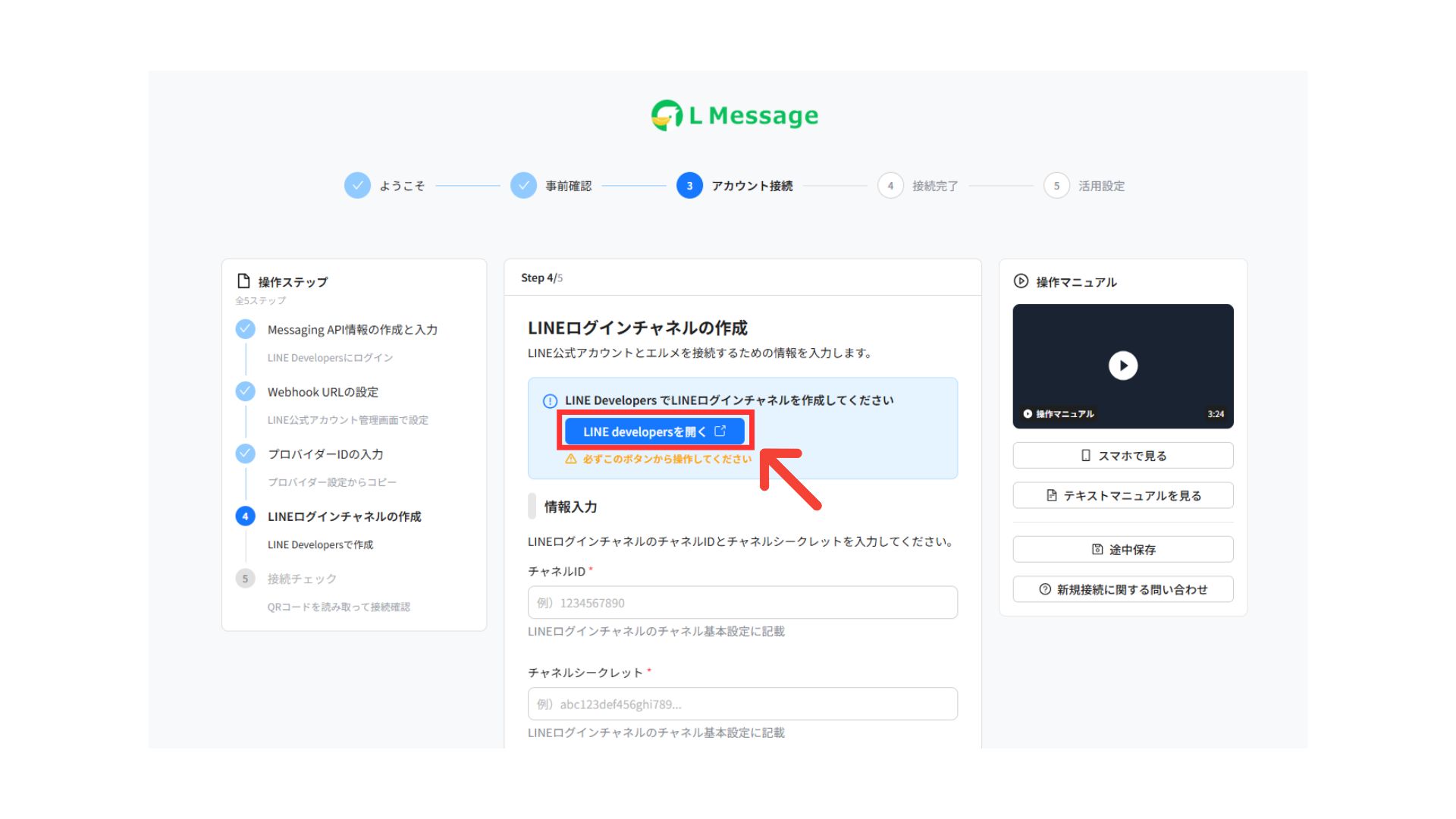
エルメ画面に表示されている青色の「LINE developersを開く」をクリックしてください。
LINE developersを開く際は、必ずエルメ画面上のボタンから操作をお願いします。
各種項目を入力
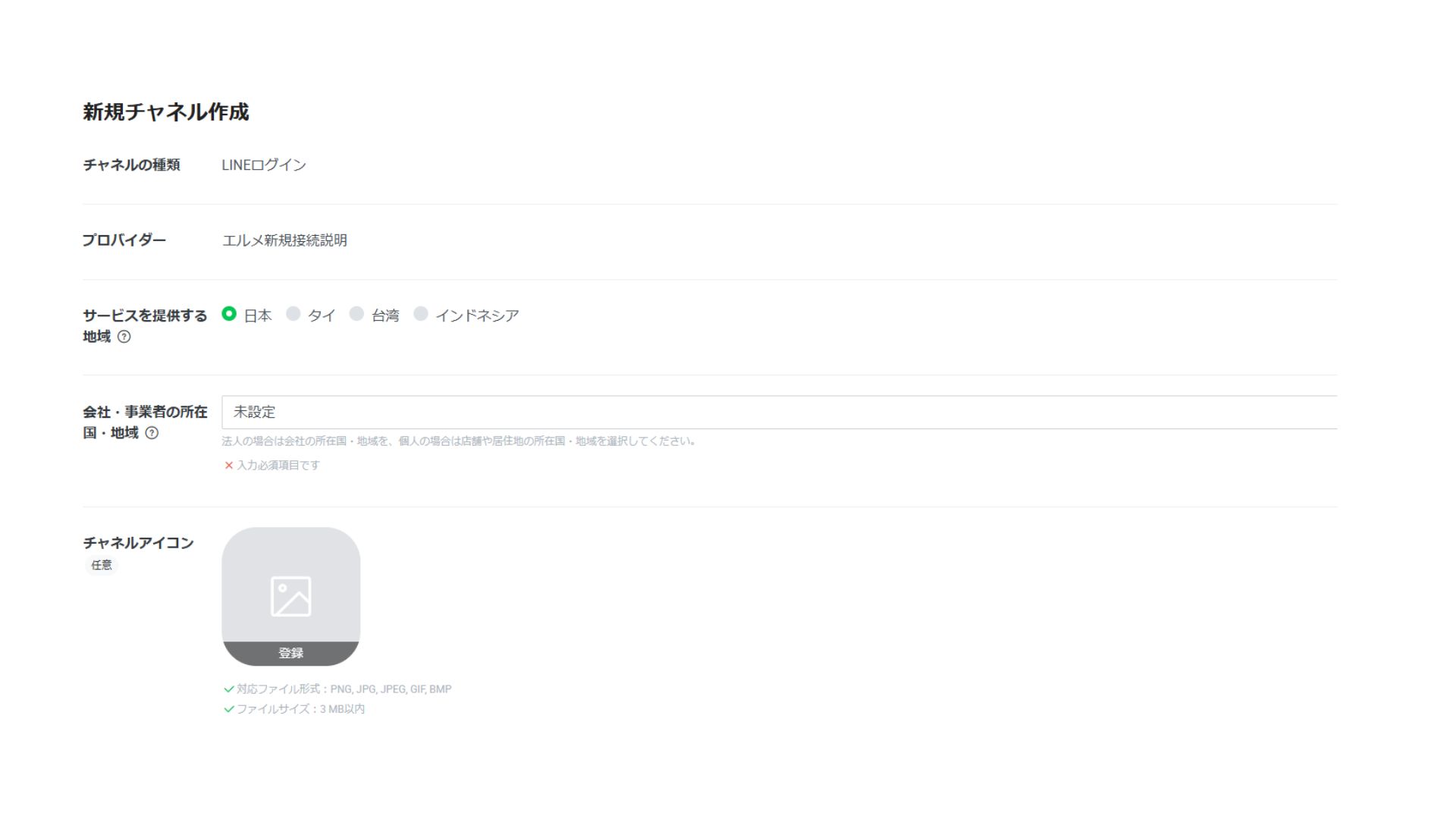
「LINEログインチャネル」の新規チャネル作成がブラウザの別タブで表示されます。
以下の内容を確認しながら必要事項をご入力ください。
・チャネルの種類
こちらは「LINEログイン」がすでに選択されています。
・プロバイダー
現在選択されている物から変更する必要はありませんので、そのままで問題ありません。
・サービスを提供する地域
日本の場合は、そのまま「日本」で問題ありません。
・会社・事業者の所在国・地域
日本の場合は「日本」を選択し、その他の場合は所在国を選択してください。
・チャネルアイコン(友だちに表示されます。)
チャネルのアイコンを登録できます。こちらは任意ですが、友だちがメールアドレスなどの情報を提供する際の認証画面で表示されますので、アイコンがある場合は設定してください。
・チャネル名(友だちに表示されます。)
チャネル名には事業者名、サービス名などを入力すると良いです。こちらは後から変更も可能です。
・チャネル説明(友だちに表示されます。)
チャネル説明には提供しているサービス内容などを端的に入力すると良いでしょう。こちらは後から変更も可能です。
・アプリタイプ
こちらは「ウェブアプリ」「ネイティブアプリ」の両方に必ずチェックを入れてください。
・メールアドレス
こちらは既に入力されているかと思いますので、そのままで問題ございません。
・プライバシーポリシーURL
プライバシーポリシーURLを入力してください。こちらは任意ですので空欄でも問題ございません。
・サービス利用規約URL
サービス利用規約URLを入力してください。こちらは任意ですので空欄でも問題ございません。
・LINE開発者契約 の内容に同意
LINE開発者契約の内容を読んでチェックを入れてください。
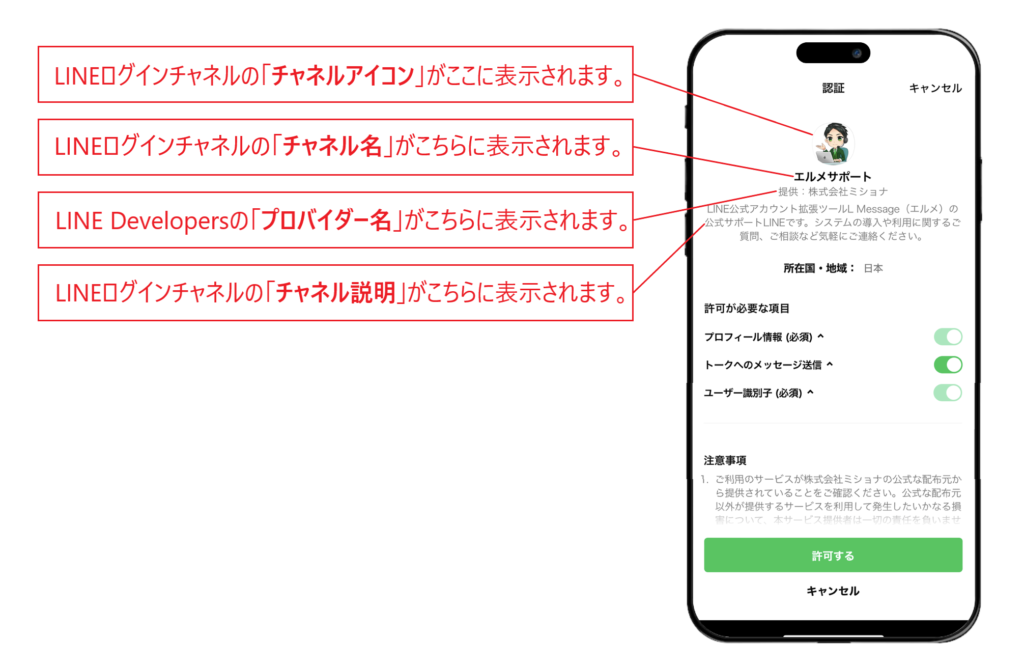
注意点としては、LINEログインチャネルの「チャネルアイコン」「チャネル名」「チャネル説明」は友だち側に表示される認証画面上に表示されます。
認証画面とはエルメの「QRコードアクション」「サロン予約」「レッスン予約」などの機能を友だちが初めて利用する際に一度だけ表示される画面になります。
認証画面で友だちが「許可する」をタップすると、その後に表示されることはありません。
そのため、LINEログインチャネルの内容については友だちに表示される事を踏まえて設定を行ってください。
なお「チャネルアイコン」「チャネル名」「チャネル説明」は後から変更することも可能です。
入力内容に問題が無ければ、最後に「作成」のボタンをクリックして下さい。
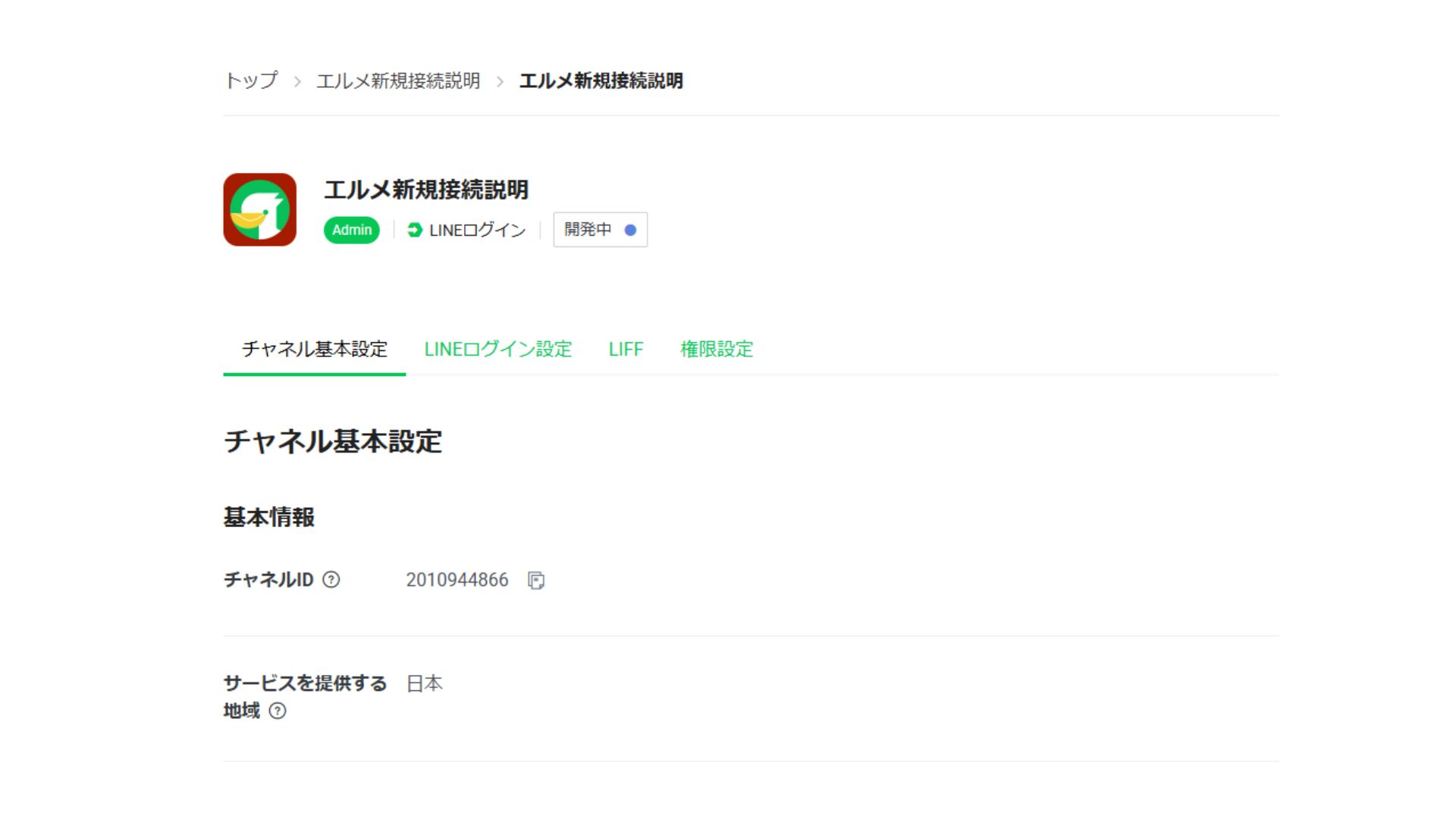
作成が完了すると、LINEログインチャネルの「チャネル基本設定」画面に移動します。
チャネルID・チャネルシークレットをコピー
作成したLINEログインチャネルのチャネルID・チャネルシークレットをエルメの画面に入力します。
LINEログインチャネルのチャネルIDをコピー
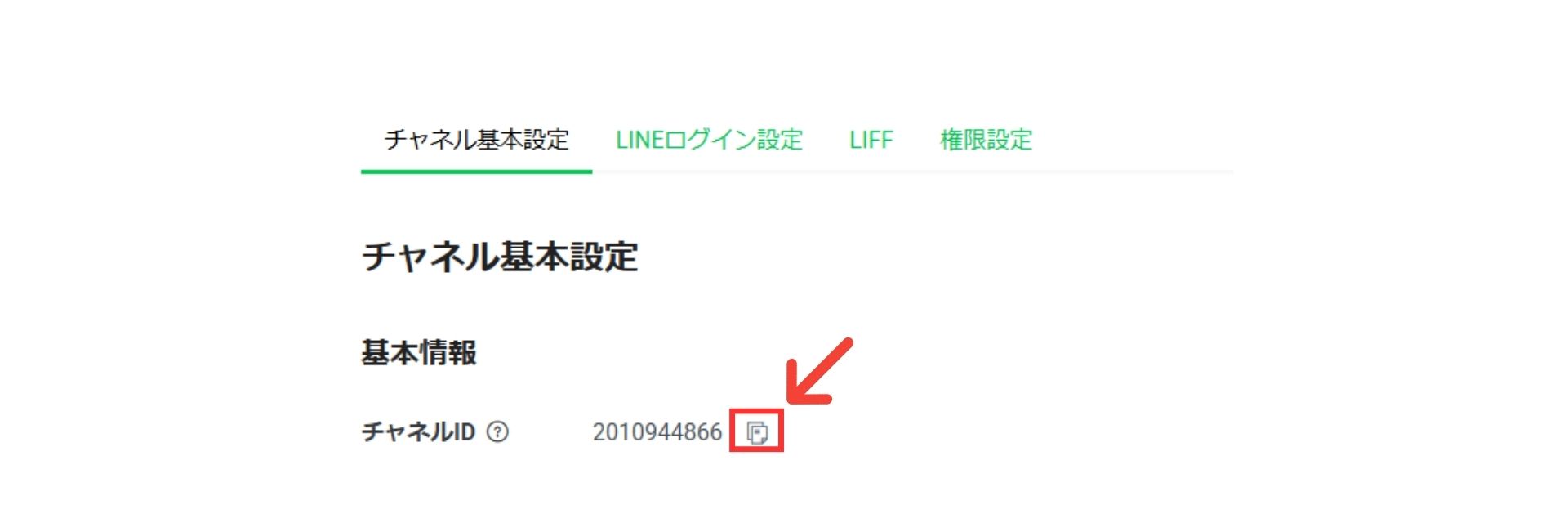
LINEログインチャネルの「チャネル基本設定」画面の「基本情報」から、LINEログインチャネルのチャネルIDのコピーアイコンをクリックして、LINEログインチャネルのチャネルIDを取得してください。
LINEログインチャネルのチャネルIDをエルメに入力
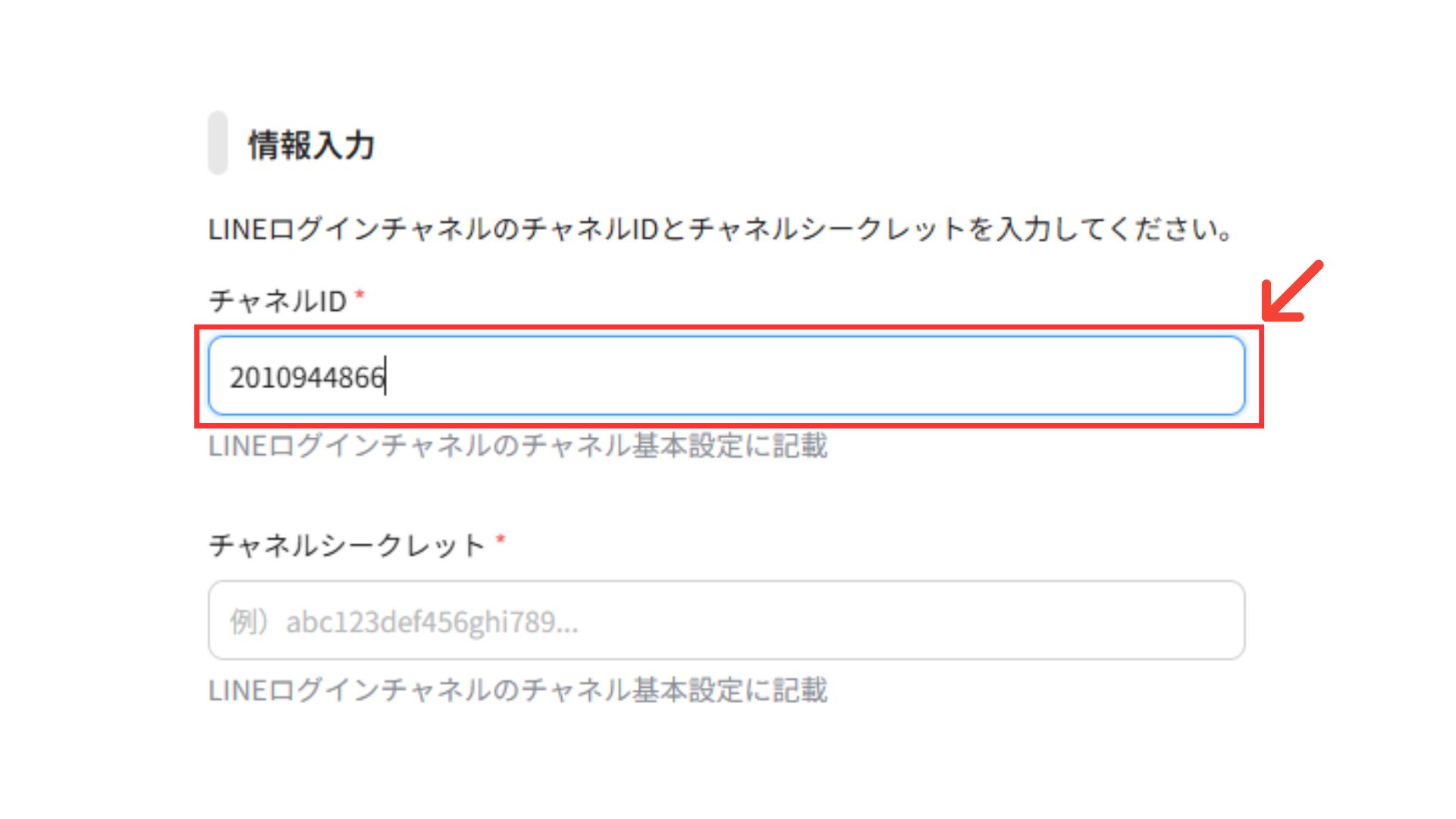
取得したLINEログインチャネルのチャネルIDをエルメの「チャネルID」欄に入力してください。
LINEログインチャネルのチャネルシークレットをコピー
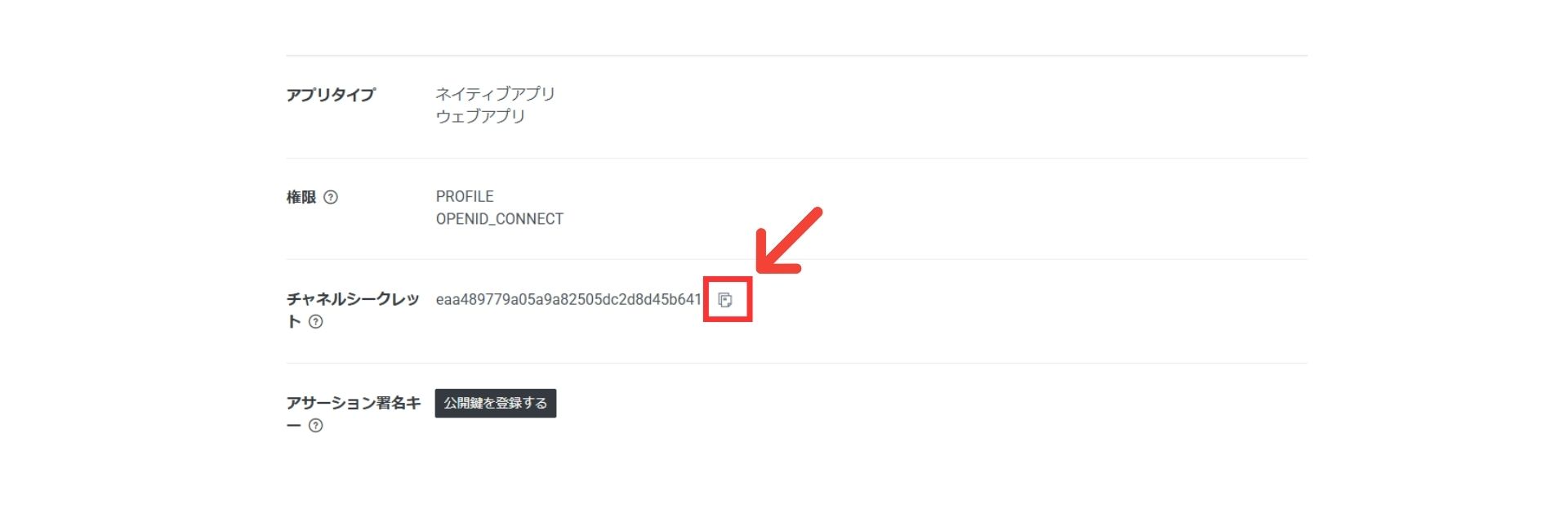
LINE Developersの画面に戻り、LINEログインチャネルの「チャネル基本設定」画面を下にスクロールし、「チャネルシークレット」にあるチャネルシークレットのコピーアイコンをクリックして、LINEログインチャネルのチャネルシークレットを取得してください。
LINEログインチャネルのチャネルシークレットをエルメに入力
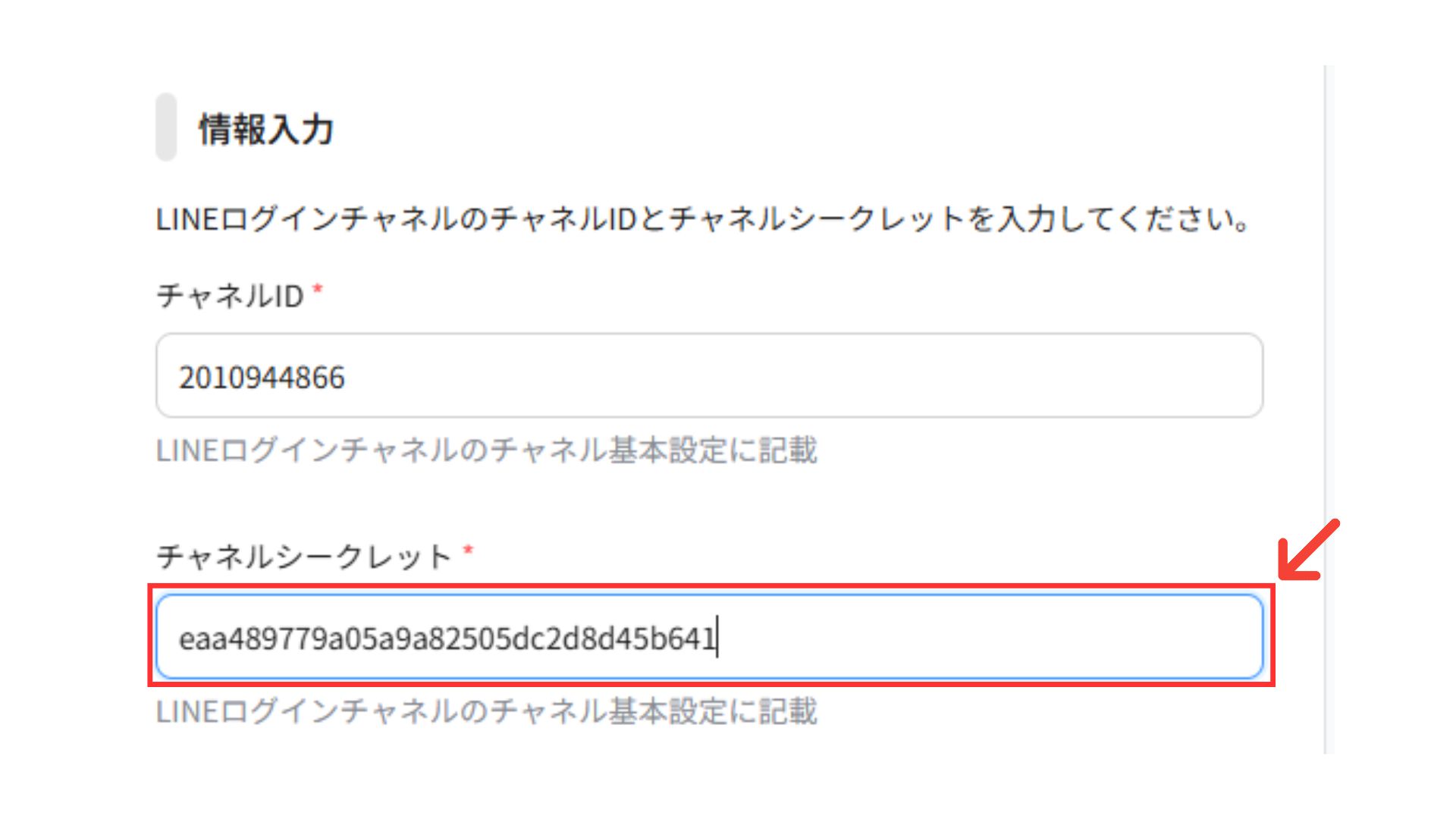
取得したLINEログインチャネルのチャネルシークレットをエルメの「チャネルシークレット」欄に入力してください。
「チャネルID」と「チャネルシークレット」の入力欄を誤らないようにご注意ください
「開発中」を「公開済み」に変更
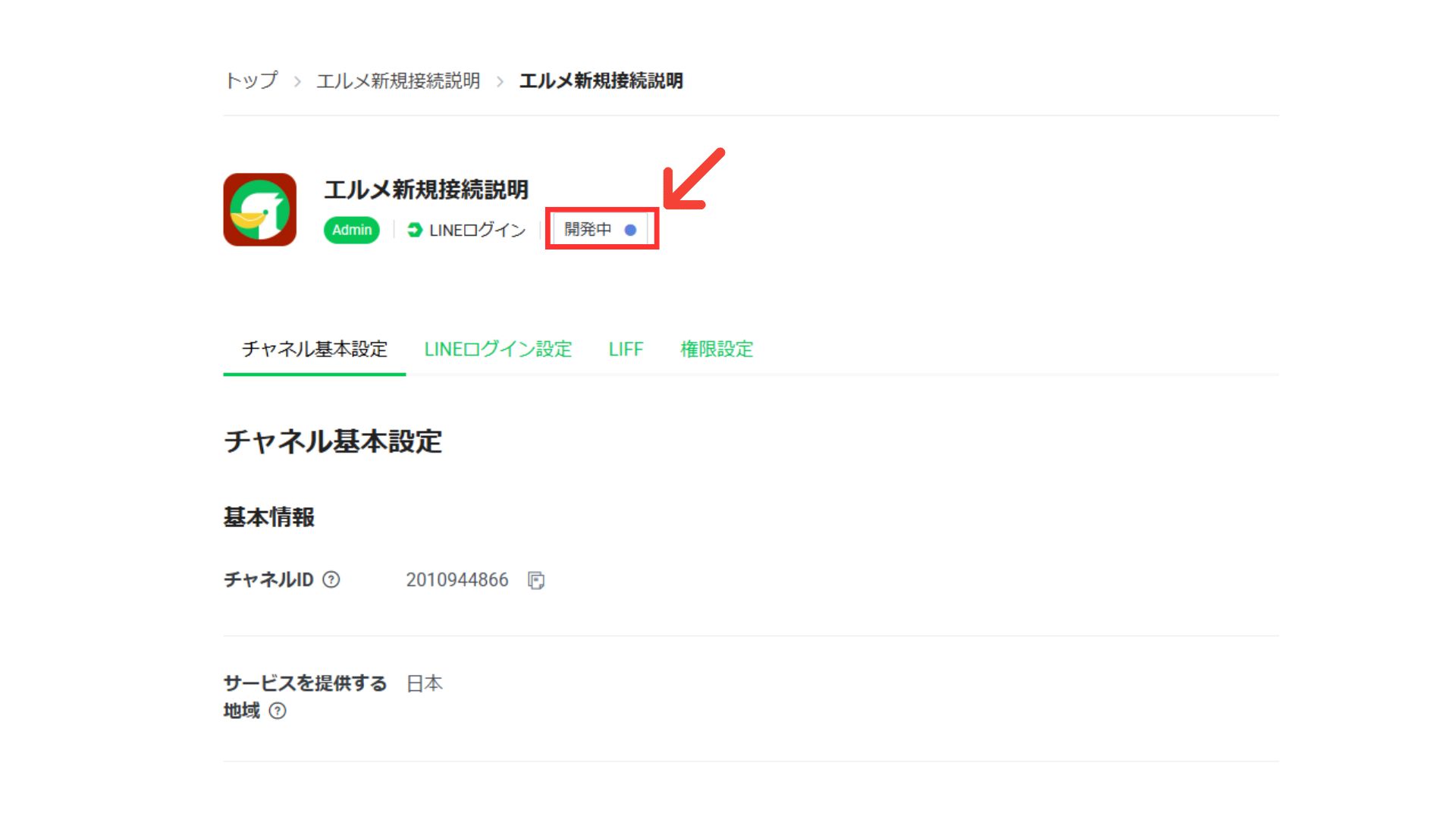
LINE Developersの画面に戻り、LINEログインチャネルの画面を上にスクロールし、画面上部の「開発中」のアイコンをクリックして下さい。
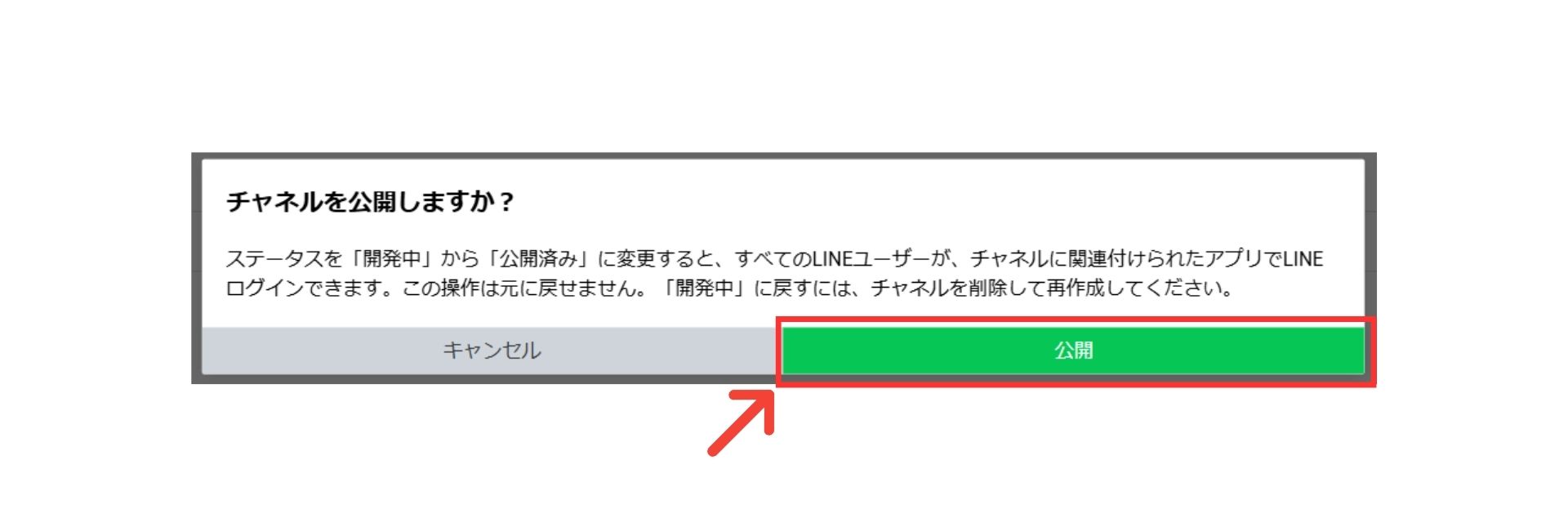
ポップアップが表示されますので「公開」をクリックして下さい。
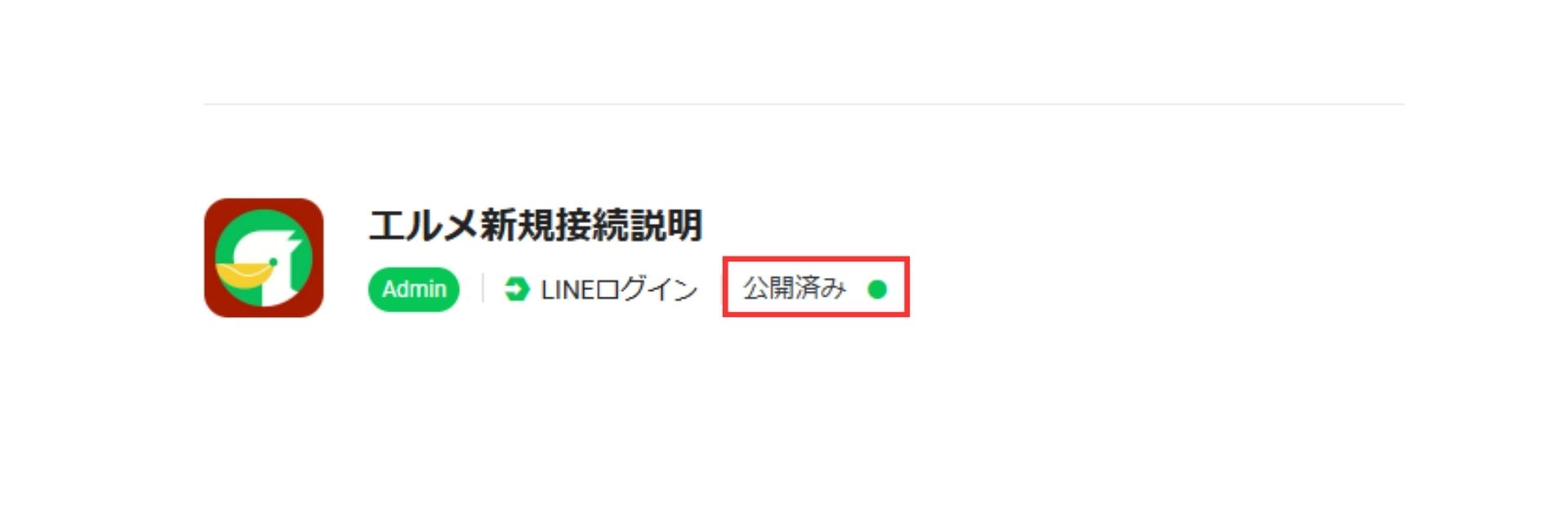
ステータスが「公開済み」になっていれば問題ありません。
現在のLINEログインチャネルの画面は閉じずにそのまま開いた状態にしておいてください。
「リンクされたLINE公式アカウント」の設定
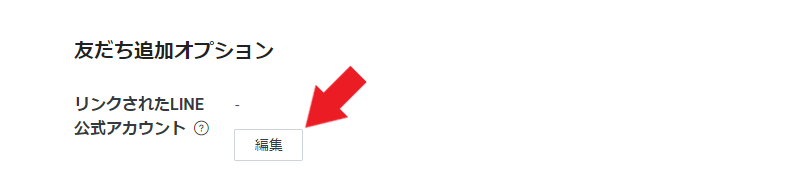
LINEログインチャネルの最下部に「リンクされたLINE公式アカウント」という欄がありますのでそちらの「編集」をクリックしてください。
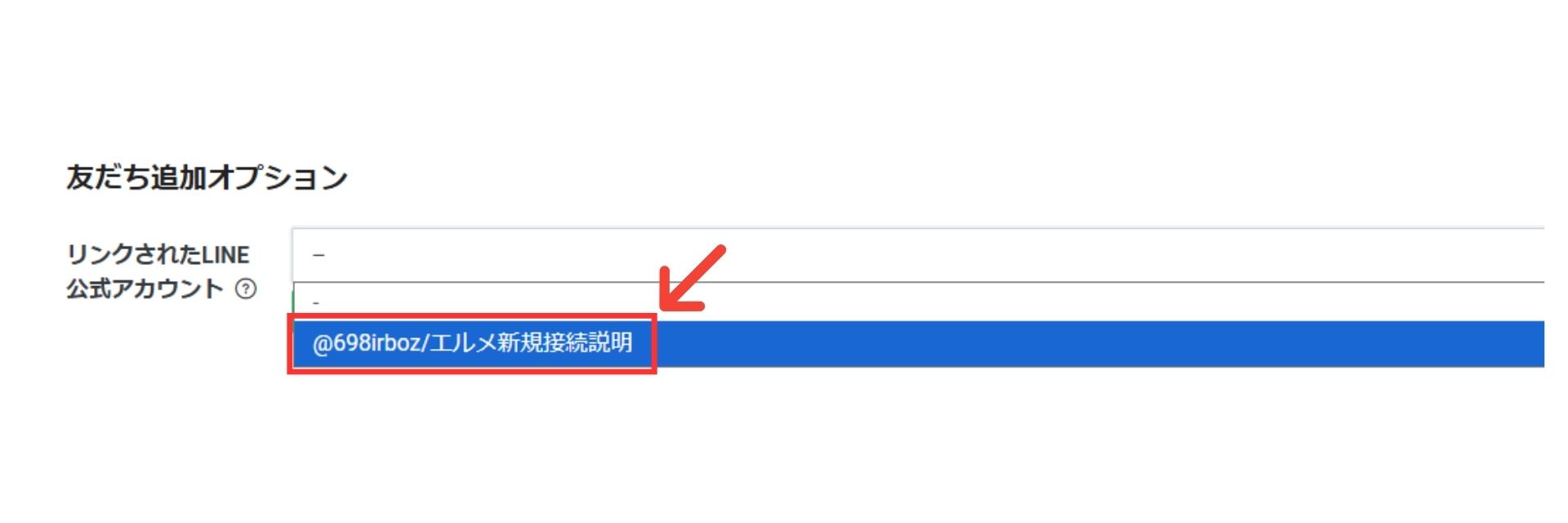
LINE公式アカウントのLINE IDが表示されますので、そちらをクリックしてください。
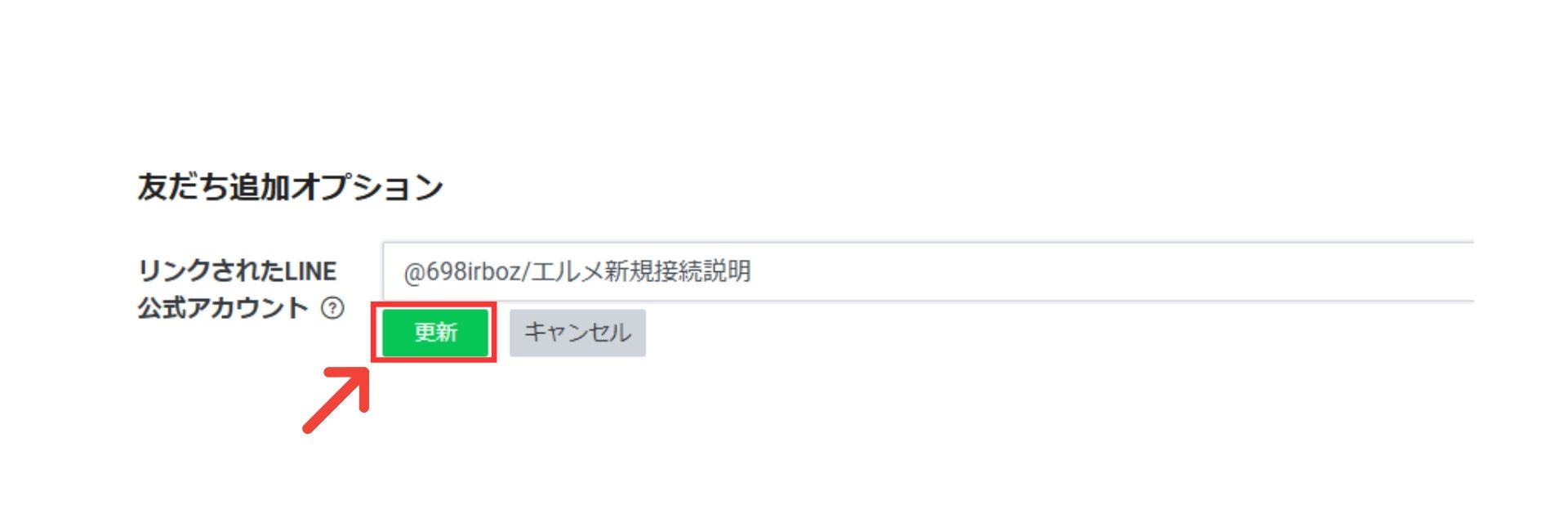
「更新」をクリックしてください。
「確認項目」にチェックを入れて「次のステップへ」をクリック
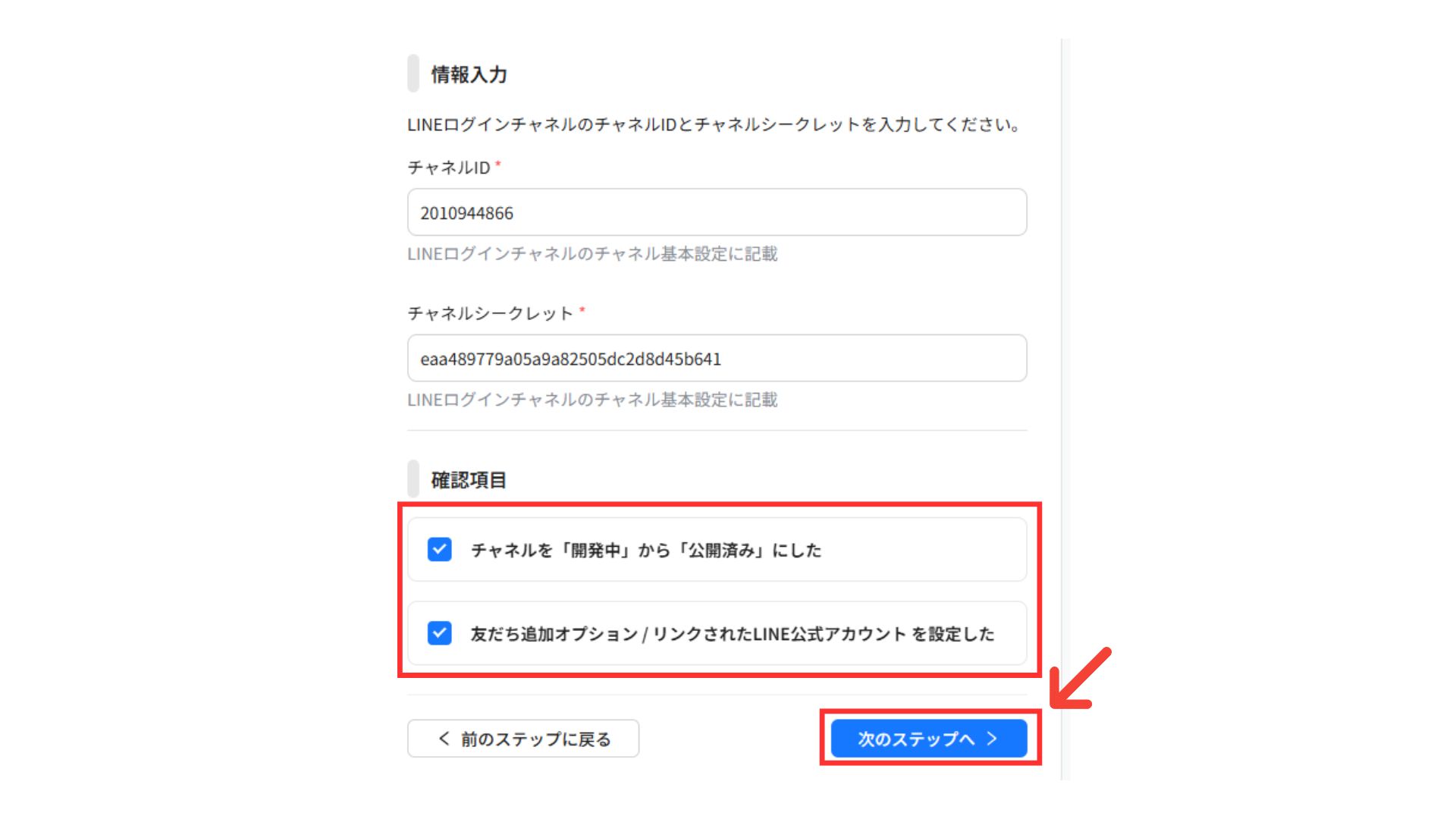
エルメの画面に戻り、「確認項目」をご確認ください。
①チャネルを「開発中」から「公開済み」にした
②友だち追加オプション / リンクされたLINE公式アカウント を設定した
内容に問題が無ければチェックを入れ、「次のステップへ」をクリックしてStep.5に進んでください。
Step.5 接続チェック
最後にエルメとLINE公式アカウントが正常に接続されているかテストを行います。
テストにはLINEアプリがインストールされているスマートフォンが必要ですので、お手元にご準備ください。
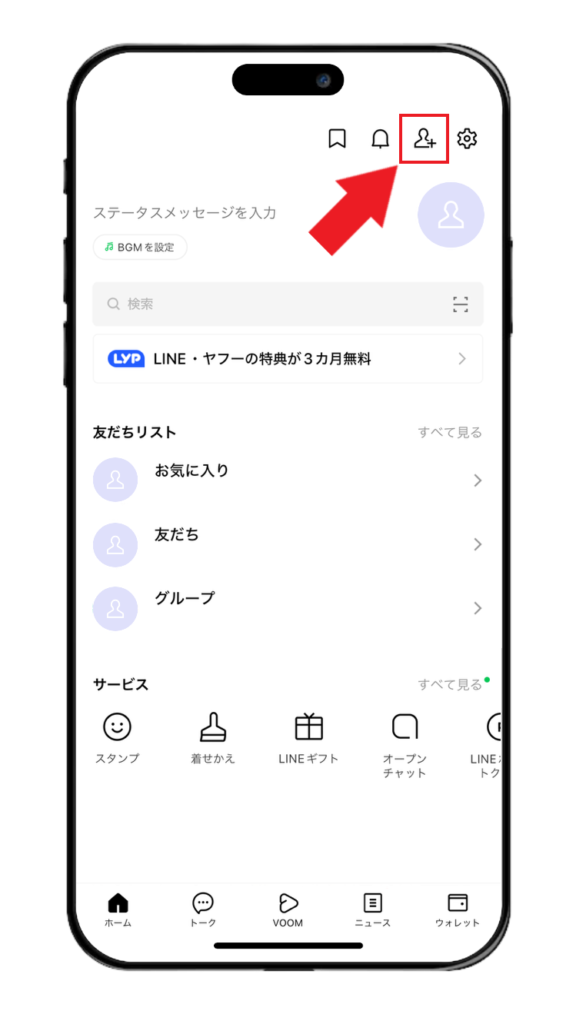
LINEアプリ上部の「+」をタップ
まずスマートフォンでLINEアプリを開き、LINEアプリホーム画面の上部に表示されている友だち追加用の「+」のアイコンをタップしてください。
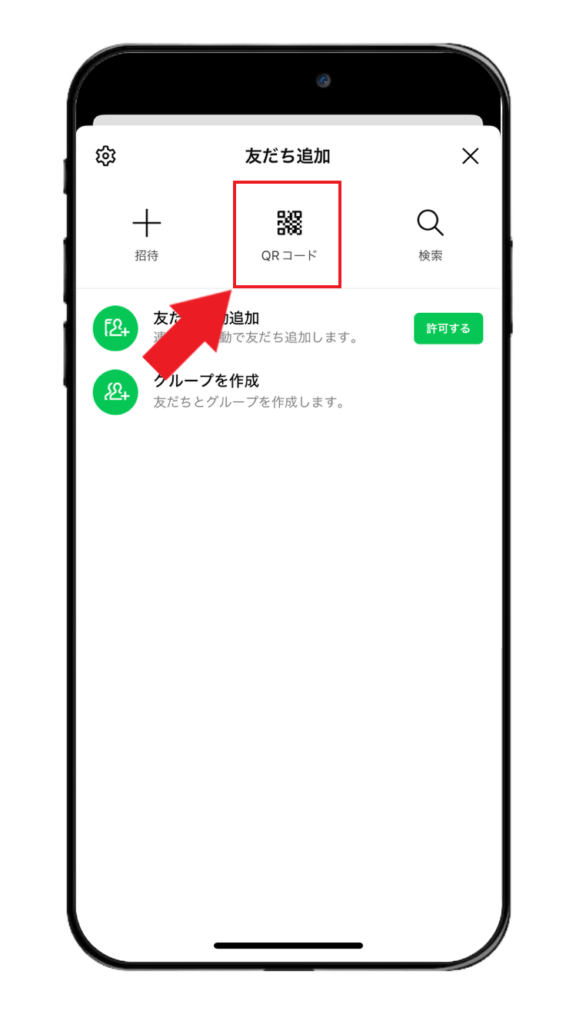
「QRコード」をタップ
画面上部の「QRコード」をタップしてください。
QRコードを読み取る
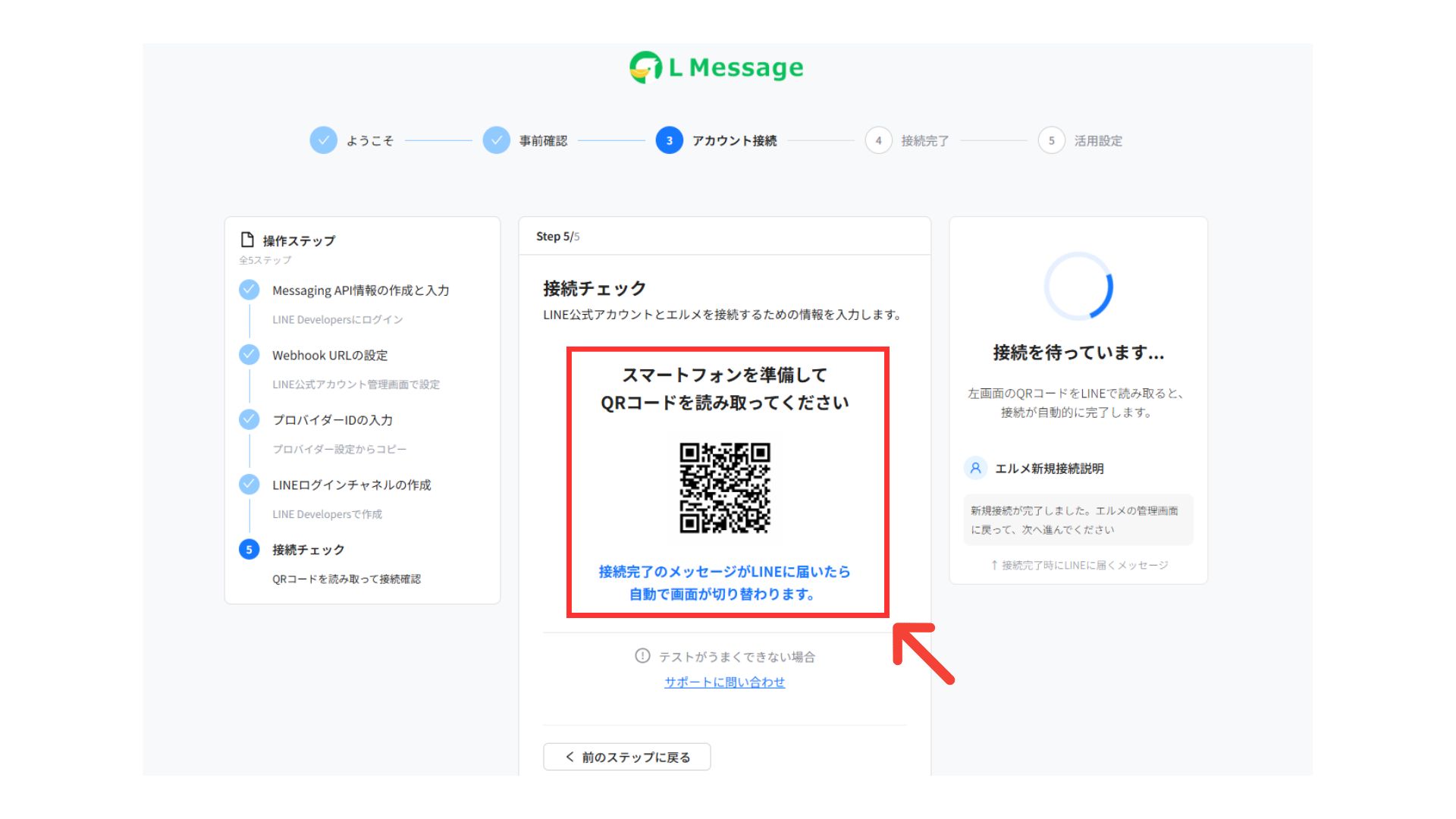
PC画面に戻り、エルメ画面内に表示されているQRコードをスマートフォンで読み取ってください。
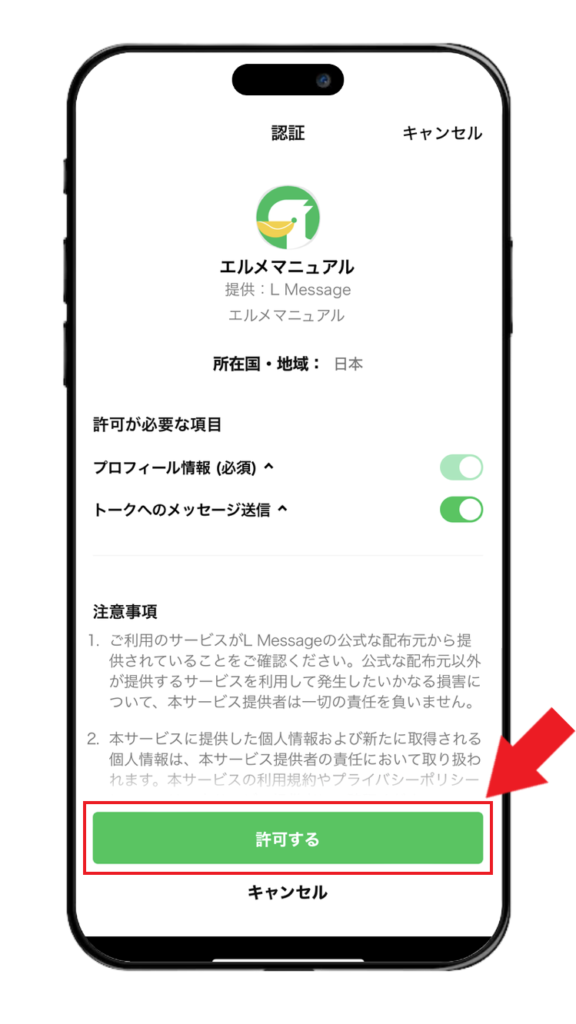
「許可する」をタップ
認証画面が表示されますので画面下部の「許可する」をタップしてください。
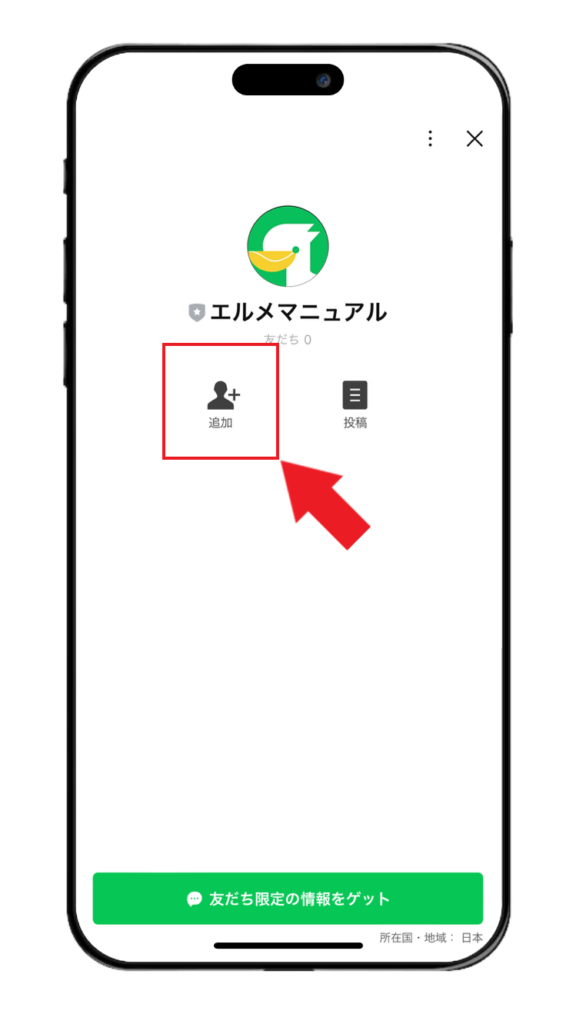
「追加」をタップ
QRコードを読み取ると、スマートフォン側で友だち追加画面が表示されますので、「追加」をタップして下さい。
接続完了
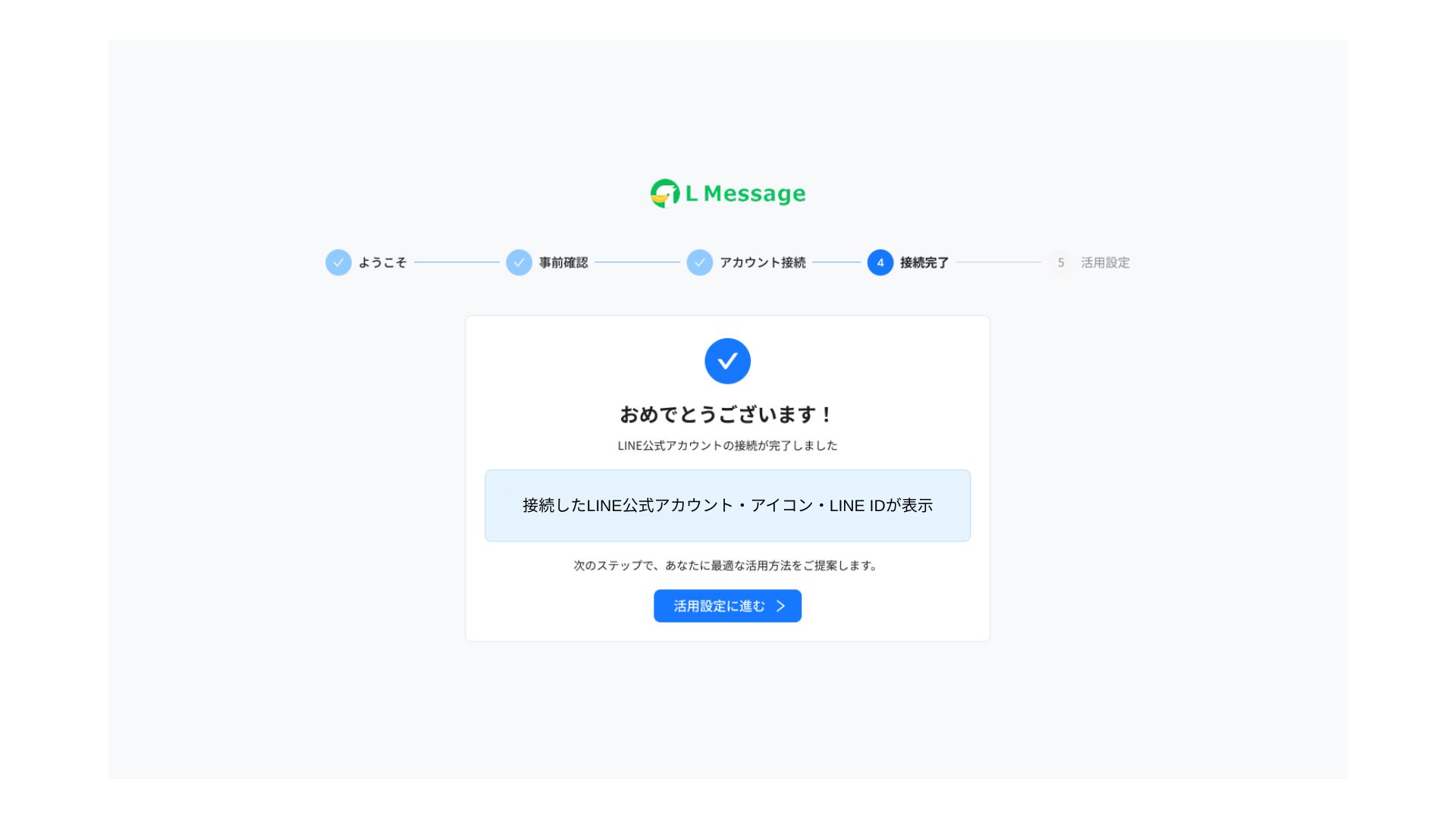
友だち追加が完了すると、追加されたLINE公式アカウントに「新規接続が完了しました。エルメの管理画面に戻って、次へ進んでください」という接続完了メッセージが届きます。
接続完了メッセージを確認後、上の画面が表示されていることを確認し、「活用設定に進む」をクリックしてください。
活用設定に進むと、エルメの活用方法について確認できます。
「プロバイダーが一致していません」という画面が表示される場合
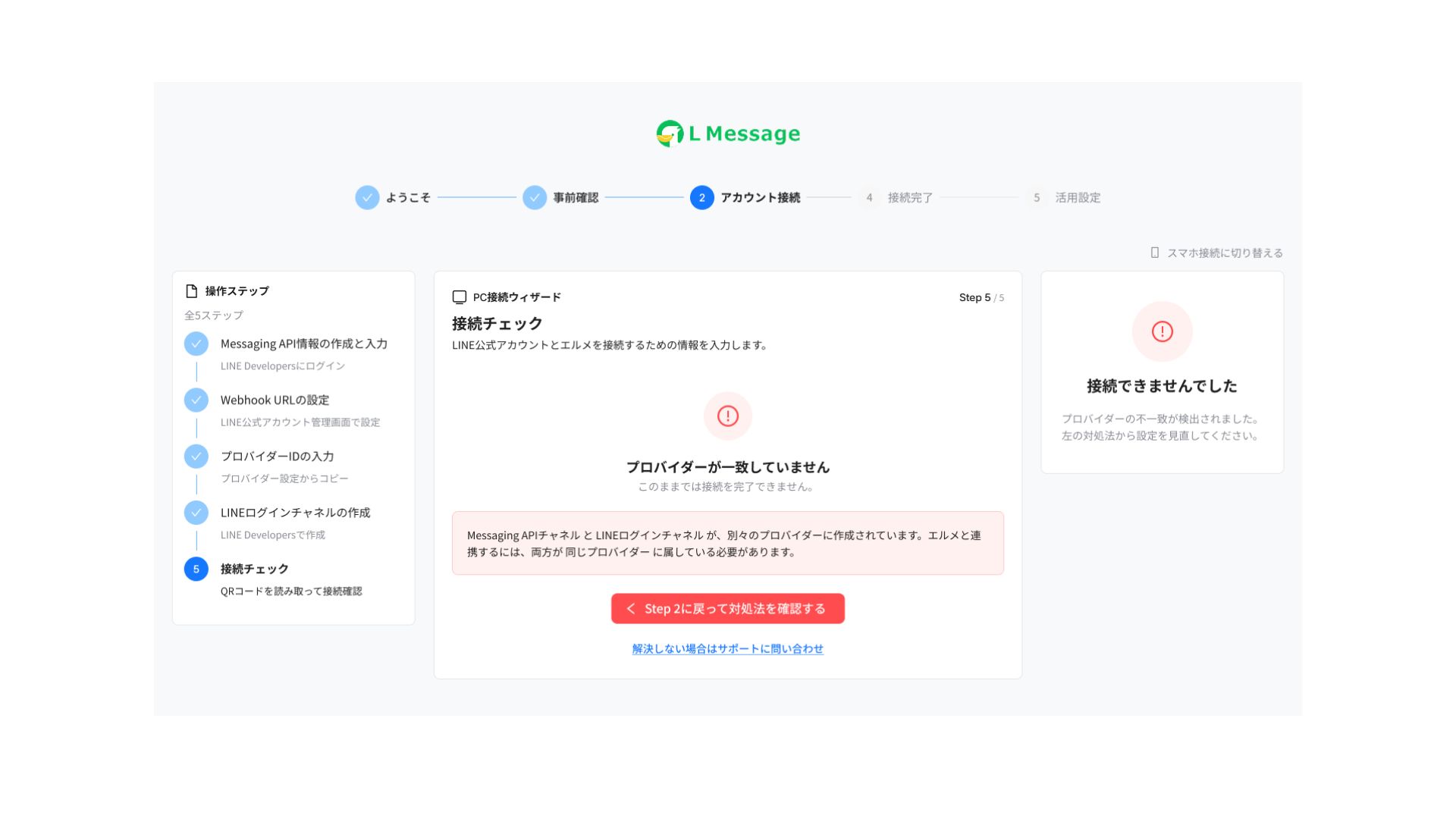
Messaging APIチャネルと、LINEログインチャネルが別々のプロバイダーに作成されていることが原因となります。
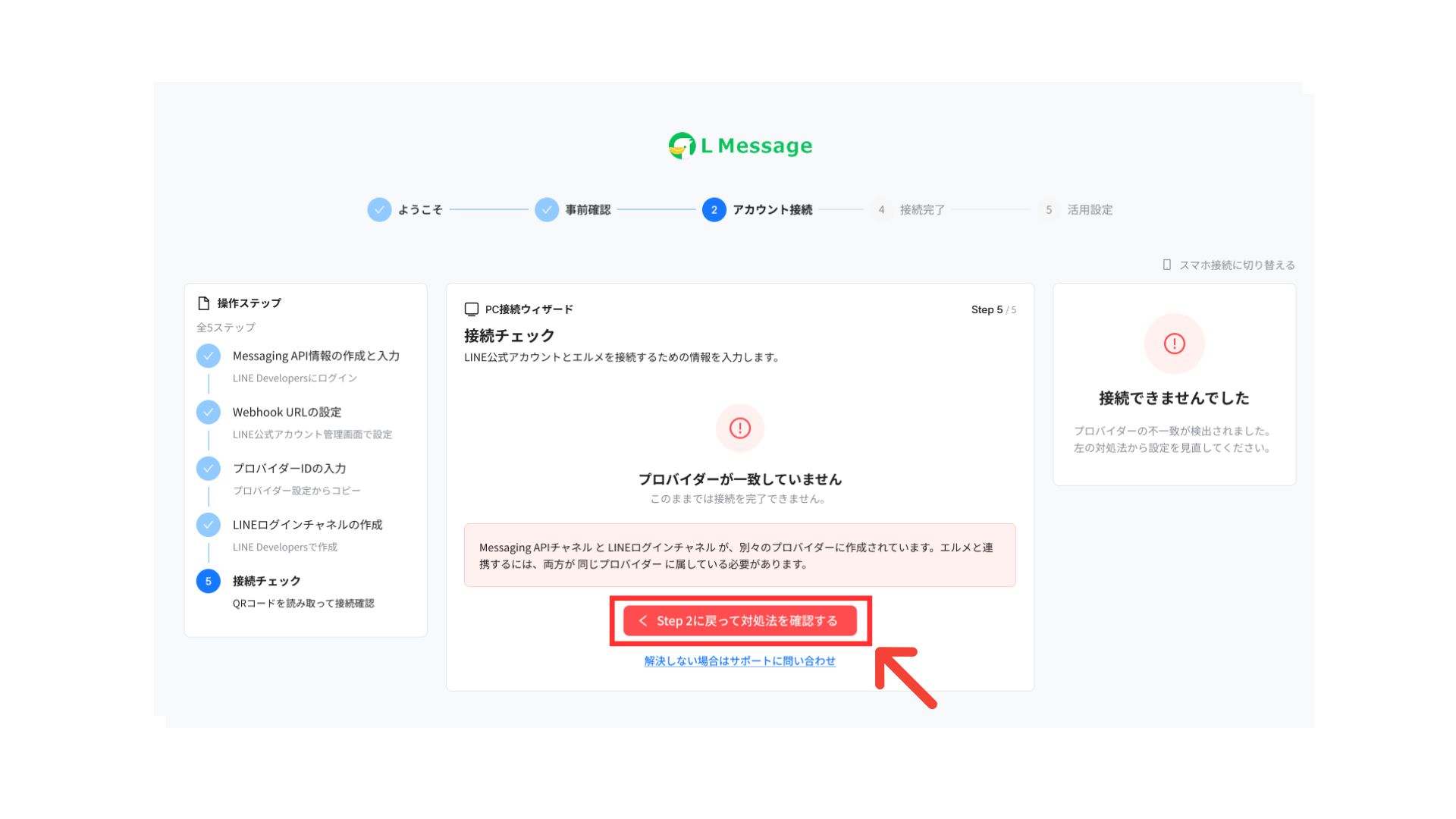
この画面が表示された場合は、「Step2に戻って対処法を確認する」をクリックしてください。
プロバイダーが一致しない場合の対処法について、動画の解説付きで確認できます。
以上でエルメとLINE公式アカウントの初期接続は完了です。
お疲れ様でした。