「LINE公式アカウントのグループ機能ってなんだろう?」
「グループ機能でできることやグループの作成方法を知りたい」
こんな疑問をお持ちではありませんか?
本記事では、LINE公式アカウントのグループ機能について詳しくご紹介します。
グループの作成方法や、基本機能についても解説しているので、ぜひ本記事をご覧になりLINE公式アカウントの運用にお役立てください。
- LINE公式アカウントのグループ機能の概要とメリット
- グループの作成方法と基本設定の手順
- グループ機能を利用する際の注意点
- グループ機能の活用方法とよくある疑問への回答
LINE公式アカウントのグループ機能とは?
LINE公式アカウントの「グループ」とは、複数のアカウントをグループ化して一括管理できる機能です。
例えば、同じグループに所属する複数のアカウントに対して、一括でコンテンツを設定したり配信したりできます。
企業が複数のアカウントをもっている場合や、店舗がある地域ごとにアカウントをまとめたい場合などにグループ機能を利用することで、効率的な運営が可能になります。
ただし2026年7月現在、LINE公式アカウントのWeb版でのみ設定可能で、スマホアプリからは設定できないので注意してください。
グループ機能で利用できる主なコンテンツは以下のとおりです。
- メッセージ配信
- 応答メッセージ
- クーポン
- あいさつメッセージ
- リッチメニュー
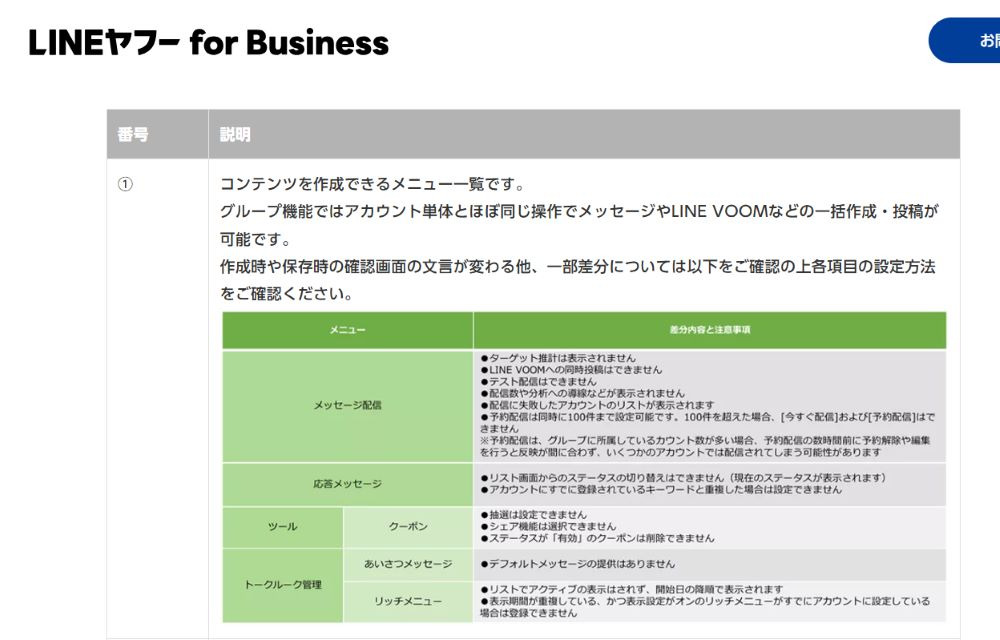
ただし、以下のように一部コンテンツに制限がかかっているので注意してください。
- メッセージ配信:ターゲット推計は表示されない/LINE VOOMへの同時投稿不可/テスト配信不可/予約配信は同時に100件まで設定可能(超過分は配信不可)
- 応答メッセージ:ステータスの一括切り替え不可(現在のステータスが表示されるのみ)/アカウントに既に登録されているキーワードと同じキーワードは登録不可
- クーポン:抽選機能は設定不可/シェア機能は選択不可/「有効」ステータスのクーポンは削除不可
- あいさつメッセージ:デフォルトメッセージの提供なし
- リッチメニュー:リスト画面でのアクティブ表示なし(開始日の降順で表示)/表示期間が重複し表示設定オンのリッチメニューが既にある場合は登録不可
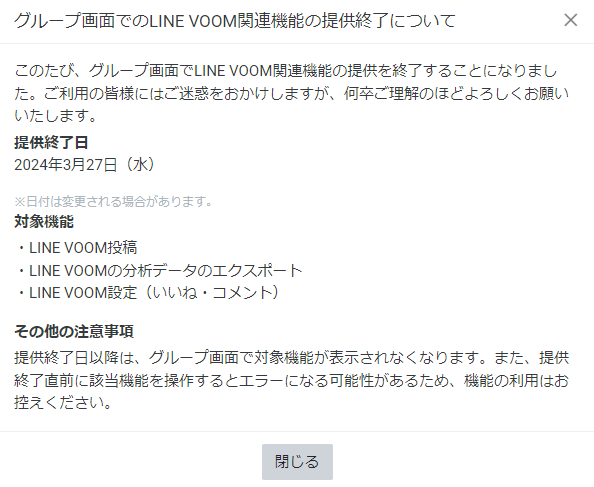
またLINE VOOM関連機能については、2024年3月27日をもって提供終了となっておりますのでご注意ください。
以下の記事ではLINE公式アカウントでできることをまとめています。「LINE公式アカウントの機能がよくわからない」「効果的な使い方を知りたい」という方は先に以下をご覧ください。

グループを作成できる人と、作成できる数
グループを作成できるのは、管理者権限をもつ人のみです。
1人が管理できるグループは100個までとなっています。
そのため、100個以上のグループを作成したい場合は、別のアカウントに管理者権限を付与する必要があります。
また、1つのグループの最大アカウント数は5,000で、1つのLINE公式アカウントで、最大100グループまで参加可能です(※以前は10グループが上限とされていましたが、現在は100グループまで拡大されています)。
なお、サービス対象国・地域が異なるアカウント同士は、同じグループに追加することができません。
グループを管理・運用するメンバーは、1グループにつき50人まで登録が可能です。
グループ機能を使うメリット
グループ機能には、主に配信と設定の2つの面でメリットがあります。
それぞれのLINE公式アカウントに毎回同じ操作を繰り返さなくて済むため、複数アカウントを運用している事業者ほど効果を実感しやすい機能です。
同じメッセージを一括配信できる
グループ機能を使うと、それぞれのLINE公式アカウントに個別で設定しなくても、グループ単位でまとめてメッセージを配信できるので効率的です。
例えば、複数の店舗を経営している企業が店舗ごとにLINE公式アカウントを運用している場合、普段は店舗ごとに配信を送りつつ、本部側から複数店舗(グループ)に一括で配信することもできます。
急なキャンペーンや全店共通のお知らせを、個別アカウントを開き直すことなくスピーディーに届けられる点は、複数拠点を運営する企業にとって大きなメリットといえるでしょう。
同じ設定を一括で反映できる
メッセージ配信だけでなく、リッチメニューなどの設定もグループ単位で一括変更が可能です。
各LINE公式アカウントごとに個別設定する手間が省けるため、複数アカウントを運用している場合の作業効率が大きく向上します。
例えば、キャンペーンに合わせてリッチメニューのデザインを一斉に切り替えたい場合も、グループ機能を使えば1回の操作で完了します。
店舗ごとに担当者が異なる場合でも、設定のばらつきを防ぎながら統一感のある運用が可能です。
グループの作成方法
グループの作成は簡単に行えますので、手順を見ていきましょう。
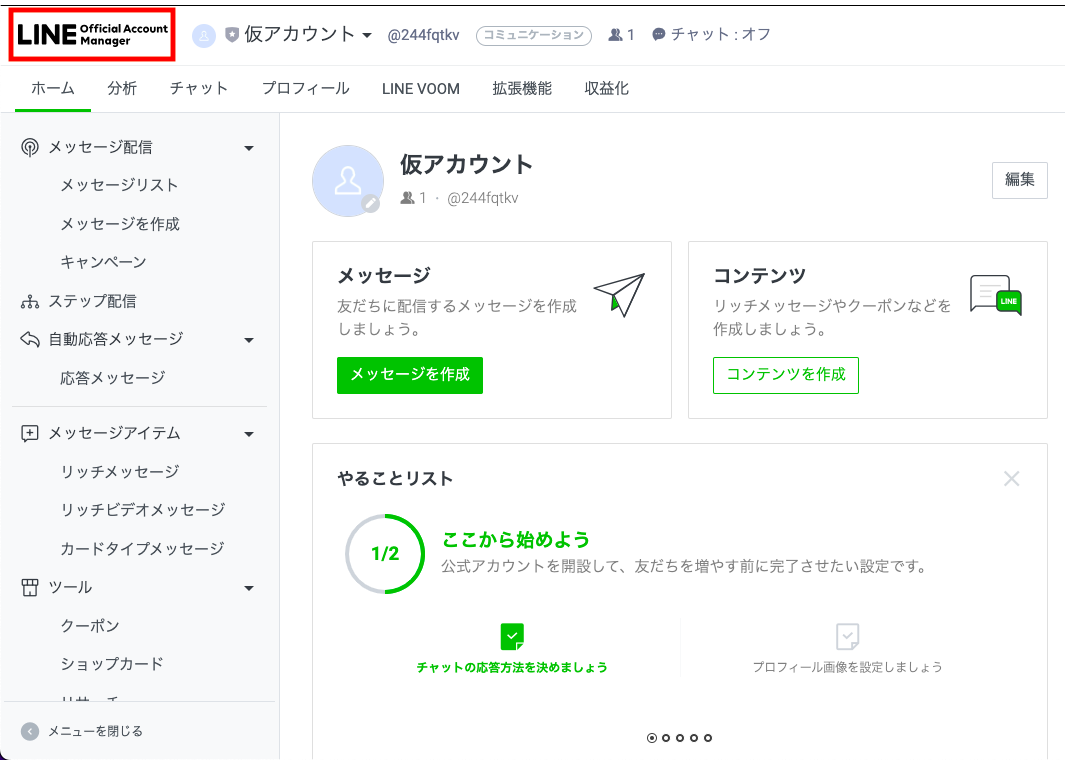
LINE公式アカウント管理画面にログインし、画面左上の「LINE Official Account Manager」を選択します。
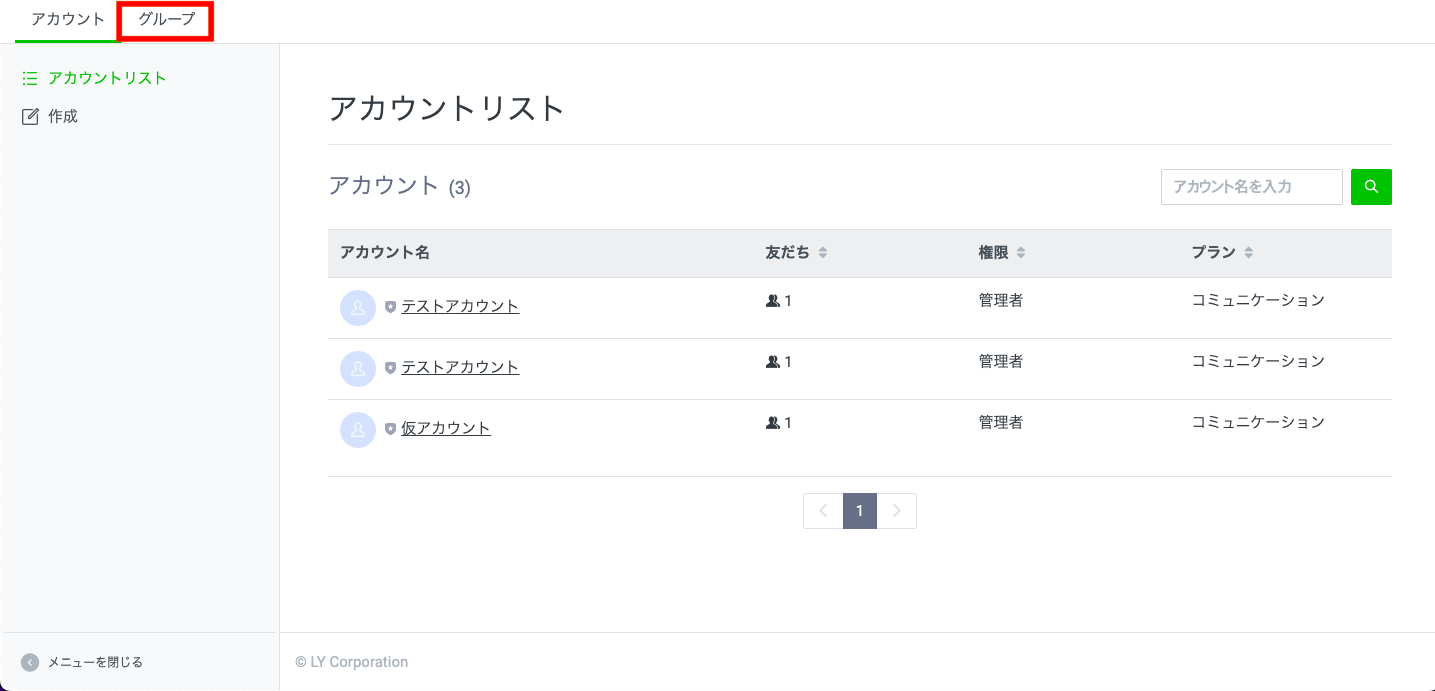
グループを選択します。
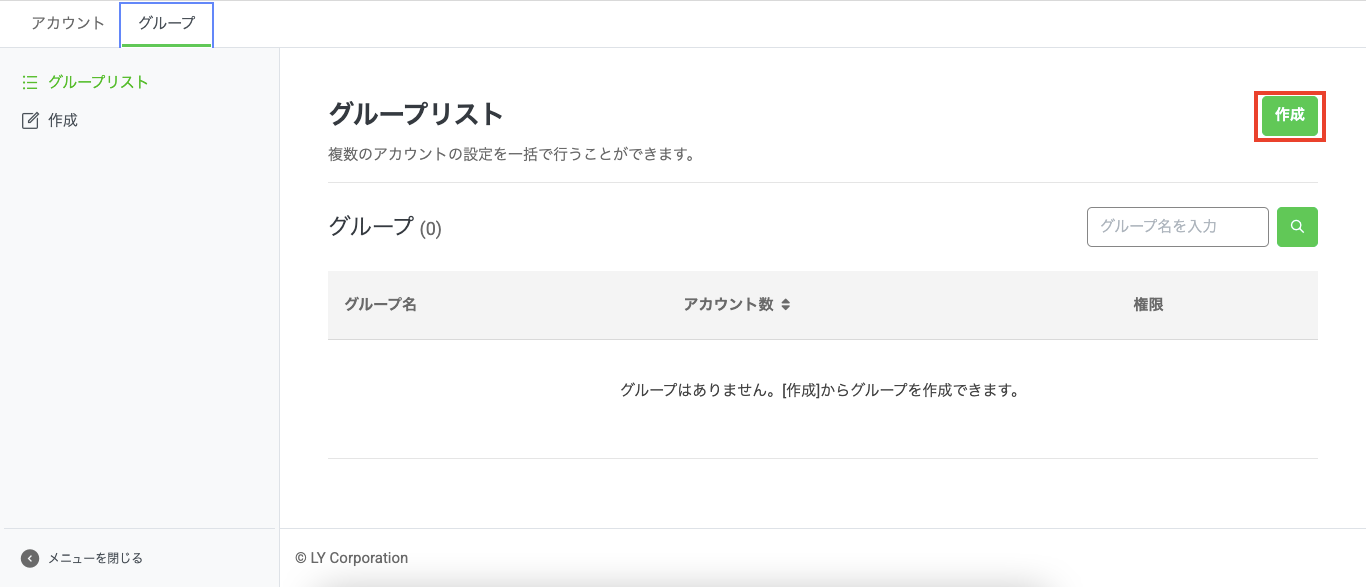
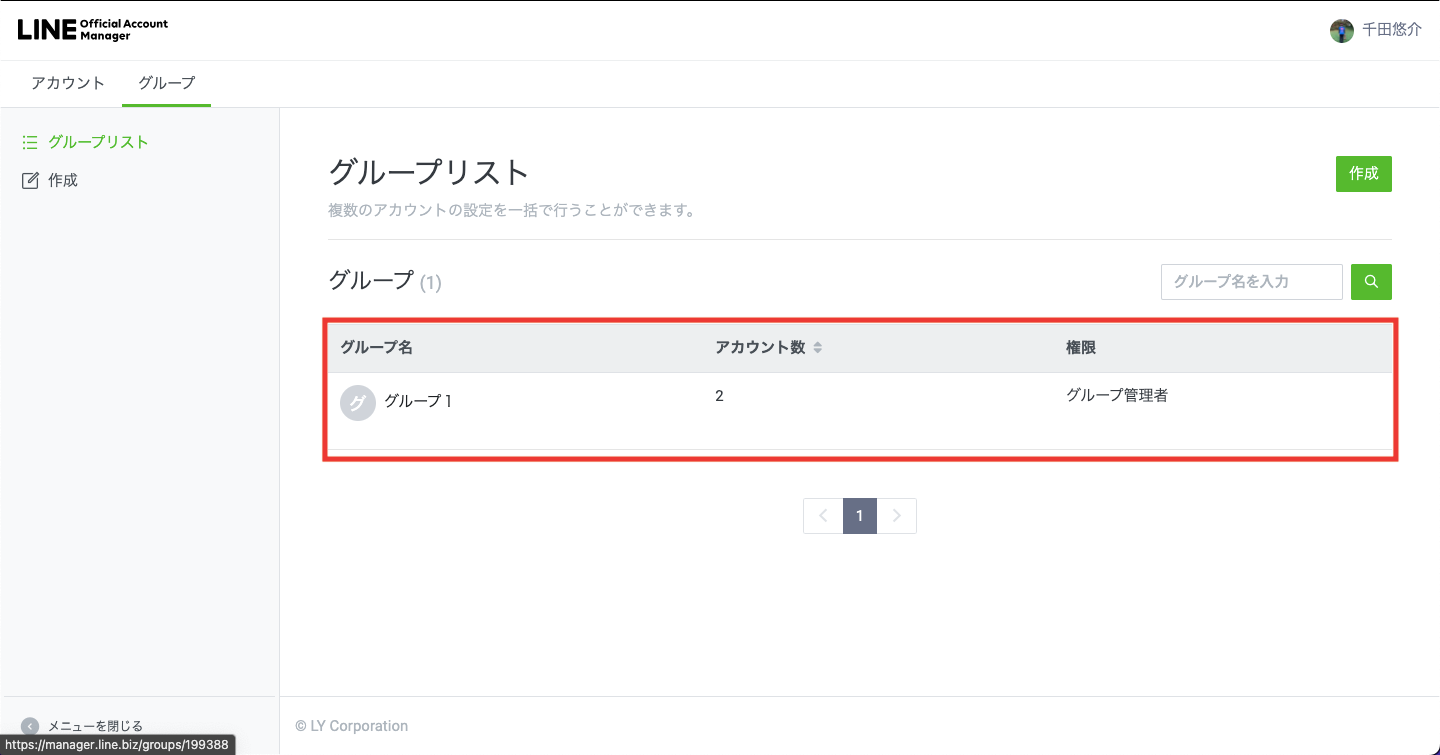
初めてグループを作成する場合は、画面右側にある「作成」をクリックします。
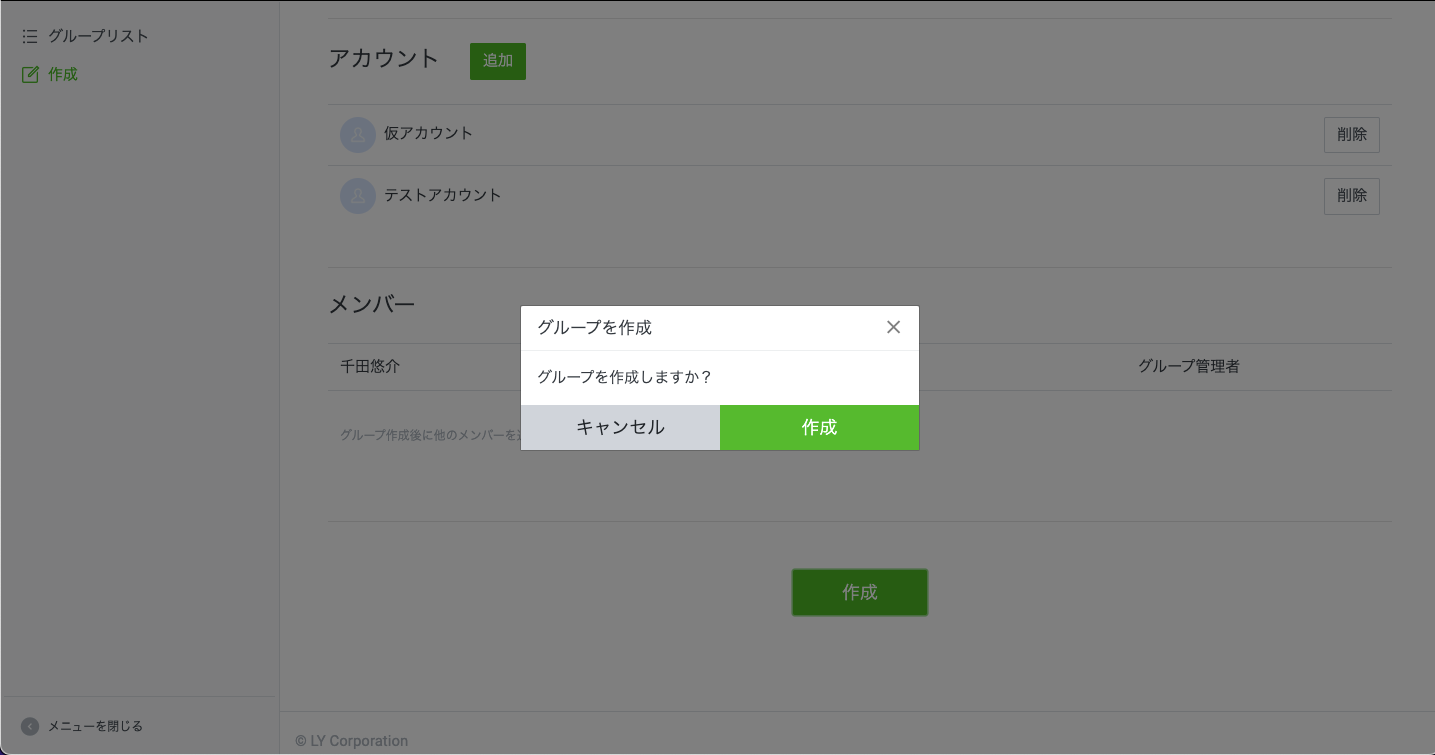
グループ名の入力と追加したいアカウントを選び作成を選択します。(管理者権限を持っていないアカウントは、グループ作成後に追加できます。)
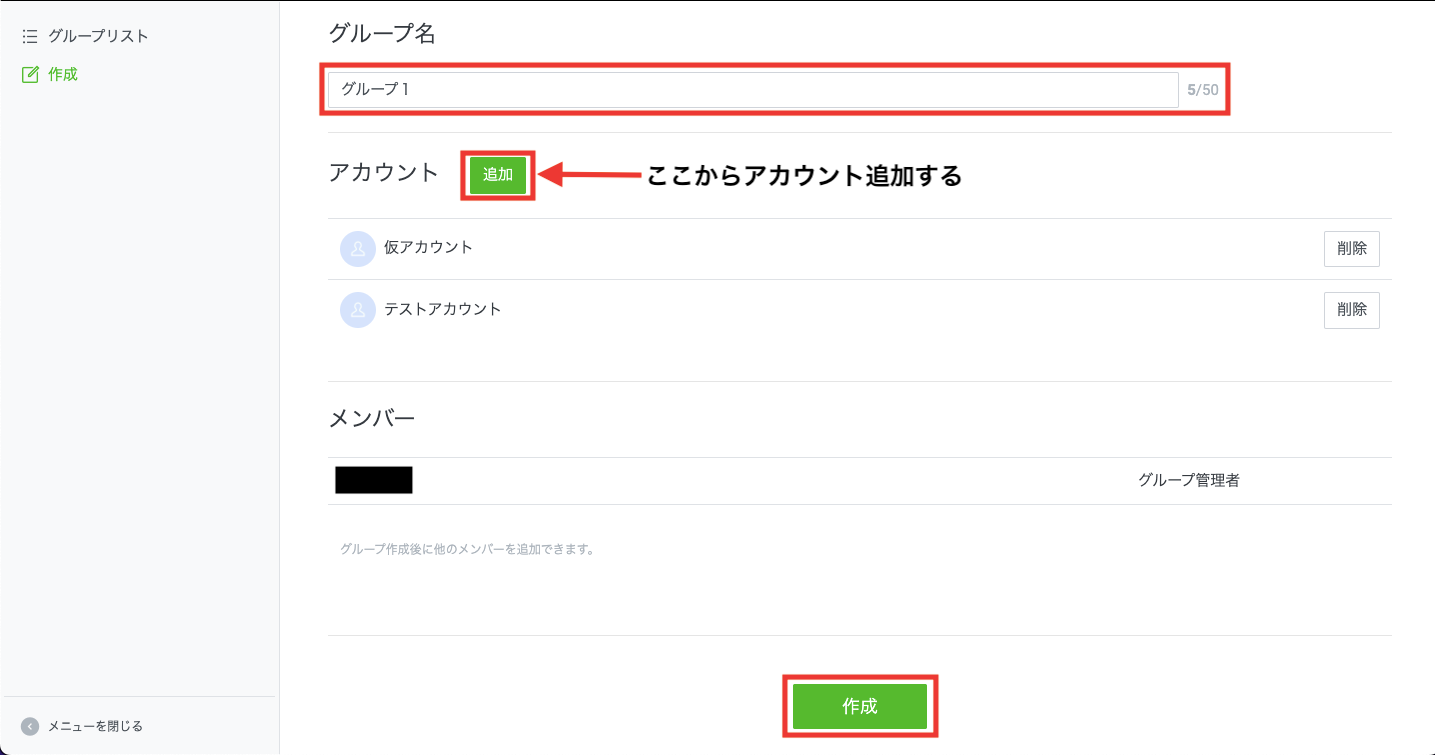
すると「グループを作成しますか?」と表示されるので、もう一度「作成」を選択すれば完了です。
また、作成後でもアカウントの追加は行えます。
なお、グループに含まれる各アカウントの友だち追加用QRコードは一括でダウンロードでき、ファイルは作成後24時間ダウンロード可能です。
QRコードはアカウントの数だけ作成されます(例:グループに2つのアカウントが所属している場合、QRコードも2つ作成されます)。
グループ機能を運用する方法
グループを作成すると、グループ単位でのコンテンツ作成や一括設定が可能になります。
単体のLINE公式アカウントとほぼ同じ操作で、メッセージやクーポンなどの一括作成・投稿が可能です。
作成時や保存時の確認画面の文言が変わるほか、前述の制限事項があるため、各項目の設定時にはあわせて確認しておきましょう。
アカウント設定を一括で行う
グループに属する各アカウントの設定状況は、Excelファイルをダウンロード・編集してアップロードすることで、一括で変更できます。
設定できる項目は以下のとおりです(ダウンロードしたExcelファイルの列は追加・削除せずに利用してください)。
- アカウント名
- プロフィール画像
- ステータスメッセージ
- 検索結果とおすすめへの表示
- チャットへの参加
- あいさつメッセージ(オン・オフ)
- 会社、事業者の所在国・地域
※LINE VOOM設定(いいね・コメント)は、2024年3月27日をもって提供終了
プロフィールの基本情報を一括で行う
プロフィールの基本情報についても、Excelファイルをダウンロード・編集してアップロードすることで一括設定できます。
設定できる項目は以下のとおりです。
- 紹介文
- 営業時間
- 予算
- 電話
- Webサイト
- 予約
- 支払い方法
- 設備
- 住所
グループの統計情報を確認する方法
グループの「分析」タブでは、グループで設定したコンテンツの統計情報を一括で確認できます。
「分析」タブをクリック後、「エクスポート」からカテゴリーと対象期間を選択し、CSV形式でエクスポートします。
エクスポートできる項目と期間は以下のとおりです。
| 項目 | エクスポートできる期間 |
|---|---|
| すべて(クーポンのデータは含まれない) | 60日以内 |
| 友だち | 397日以内 |
| メッセージ | 60日以内 |
| リッチメニュー | 1回につき1つ |
| チャット | 397日以内 |
| クーポン | 1回につき1つ |
| 予約 | 396日以内 |
統計情報をエクスポートすると「エクスポート履歴」に表示され、ダウンロードは1週間可能です。
LINE公式アカウントにおけるグループの基本設定
ここからは、作成したグループの基本設定を行う手順をお伝えします。
管理画面のグループリストから、作成したグループを選びます。
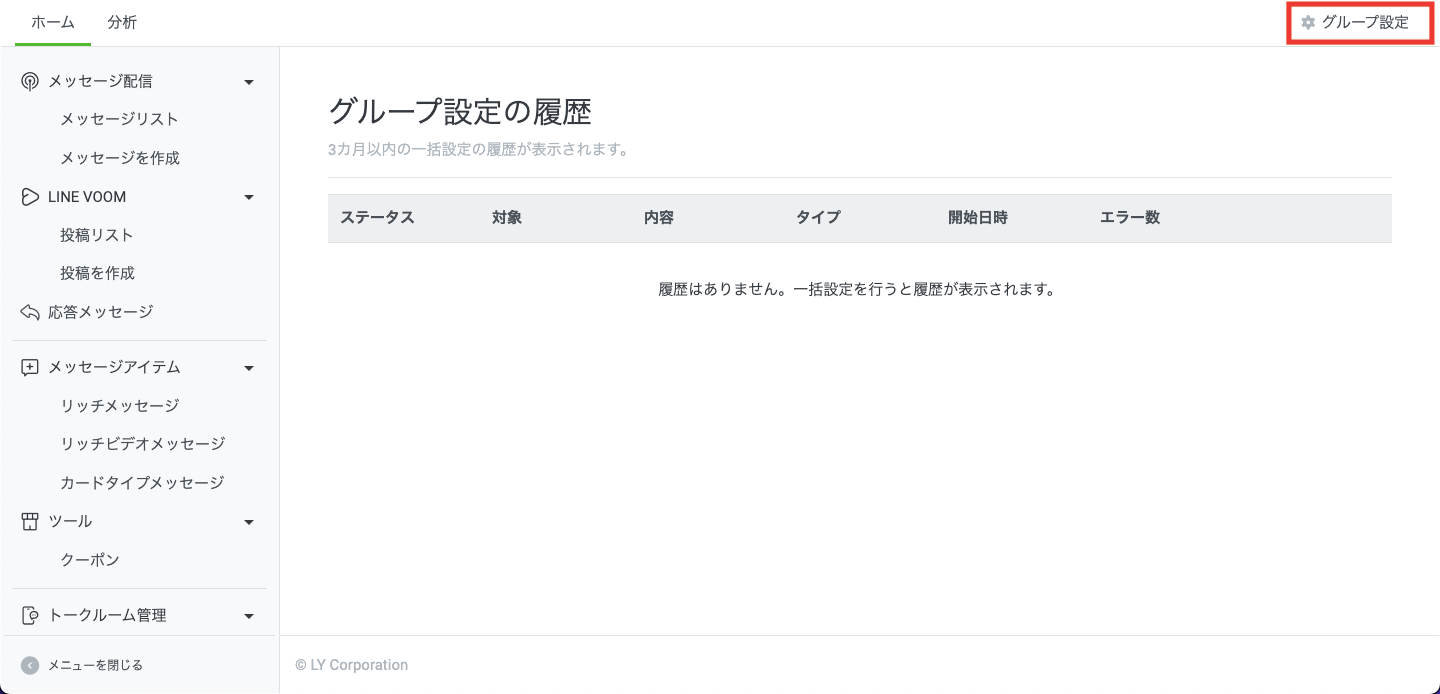
右上の「グループ設定」を選択します。
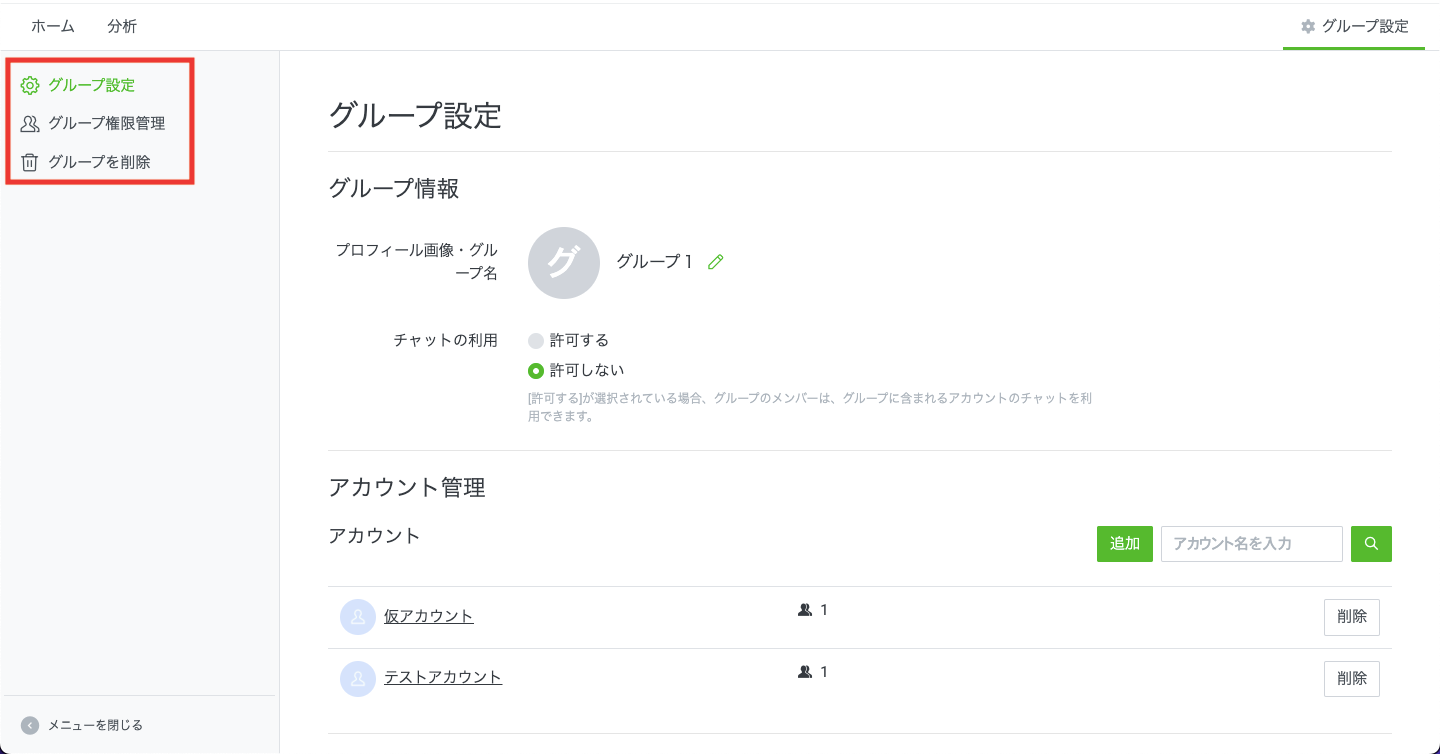
左のメニューから「グループ設定」「グループ権限管理」「グループを削除」を行えます。
グループ設定
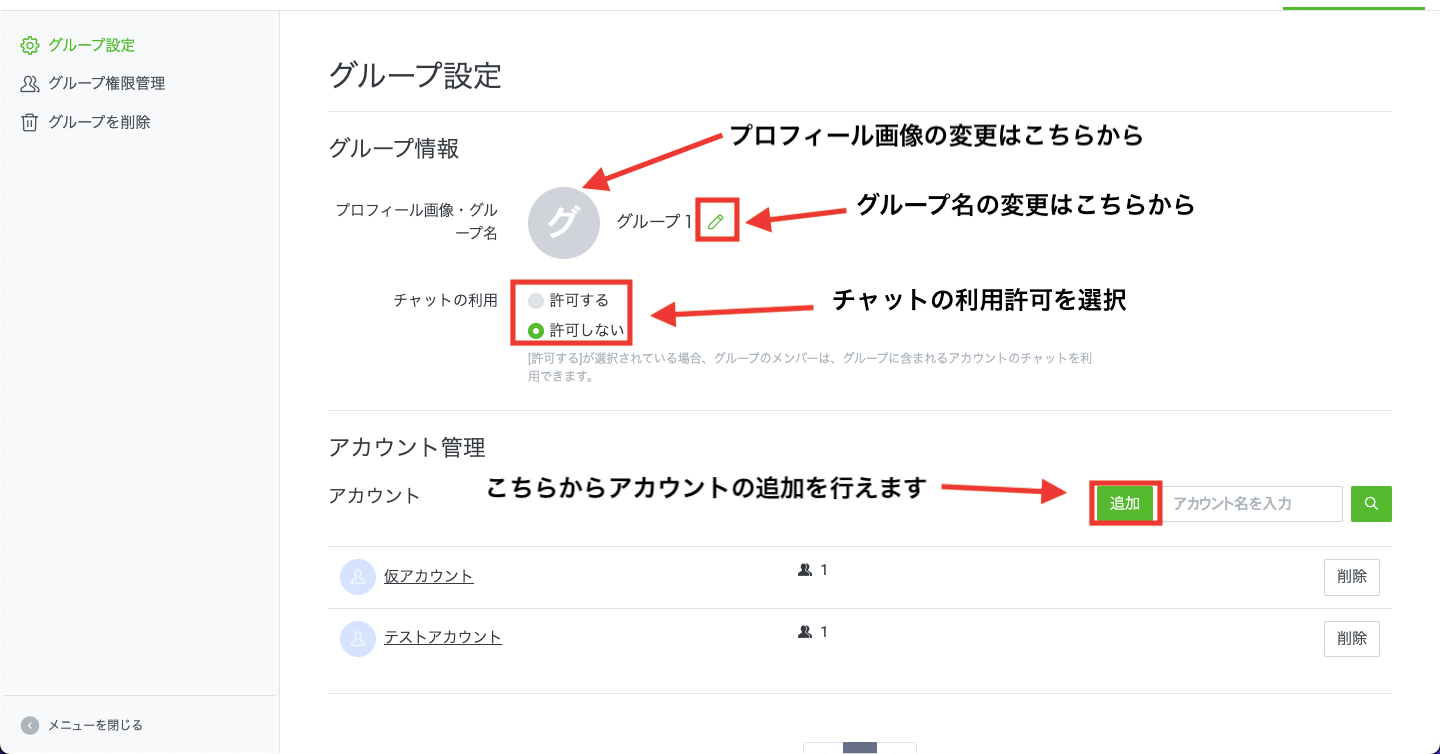
「グループ設定」では、グループ情報の変更とアカウント管理を行えます。
設定できるのは次の3つです。
- プロフィール画像・グループ名の変更
- LINEチャットの利用許可
- アカウントの削除・追加
グループ権限管理
グループ権限管理では、メンバーの追加や権限の付与を行えます。
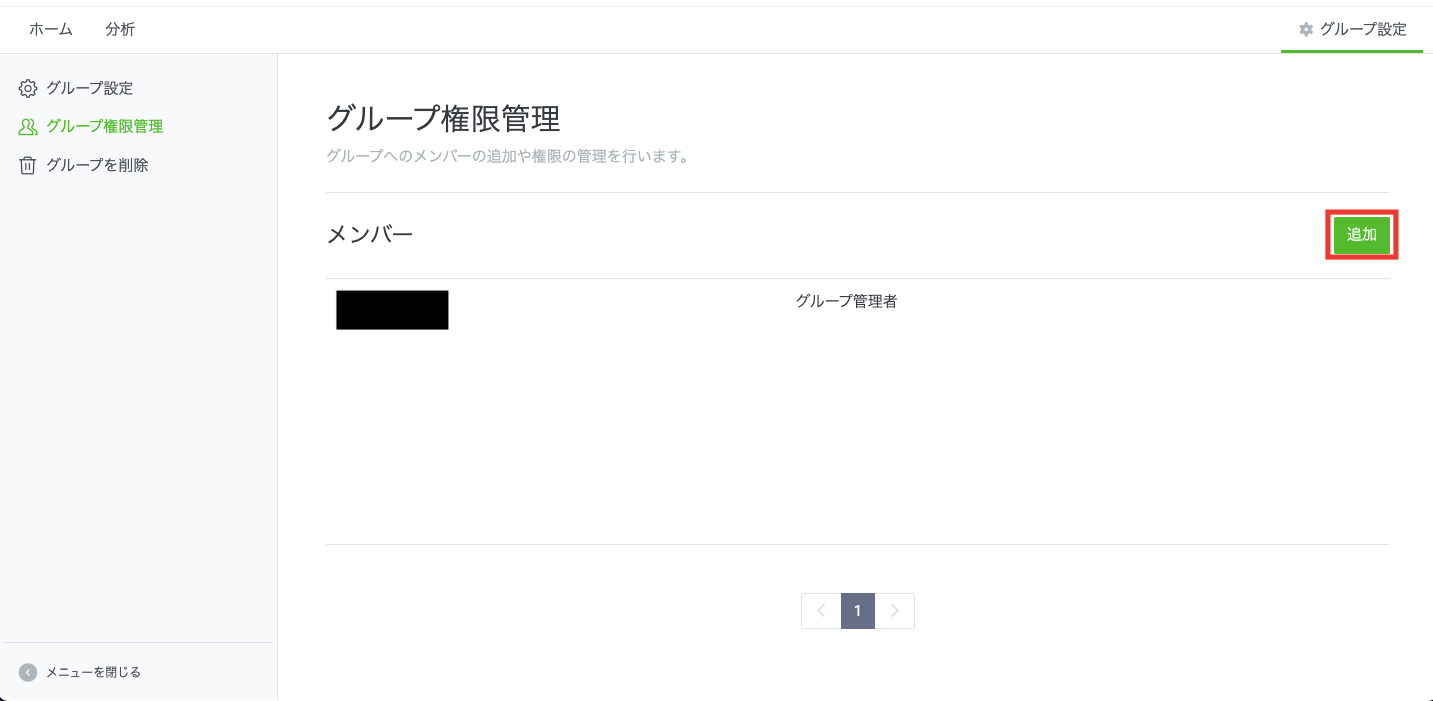
「追加」から付与する権限の種類を選んでURLを発行してください。
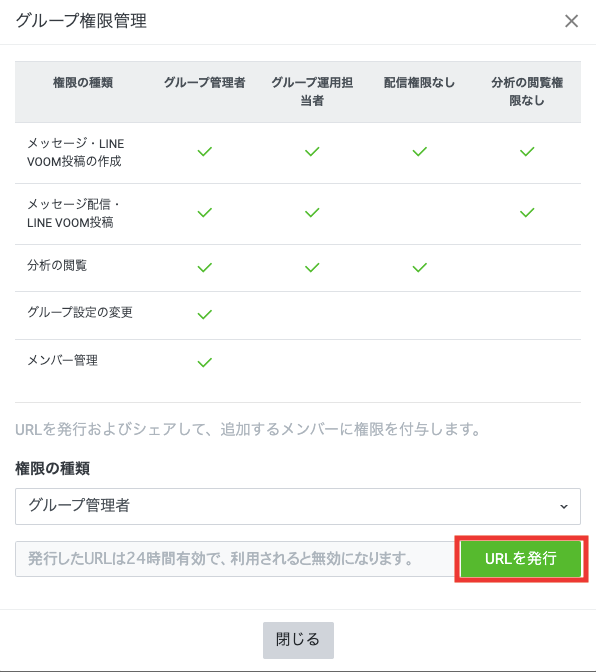
発行したURLは、LINEやメールなどで追加したいユーザーと共有し承認してもらいましょう。
なお、権限ごとにできることが異なるので注意してください。
以下の点にも注意が必要です。
- 認証用URLは発行から24時間で失効する
- 1回の発行につき1人のユーザーのみ有効で、使い回しはできない
- 追加されるユーザーも、LINEログイン用のメールアドレス設定をしておく必要がある
- グループの権限を持つユーザーが1人もいなくなると、そのグループにアクセスできなくなる
グループの削除
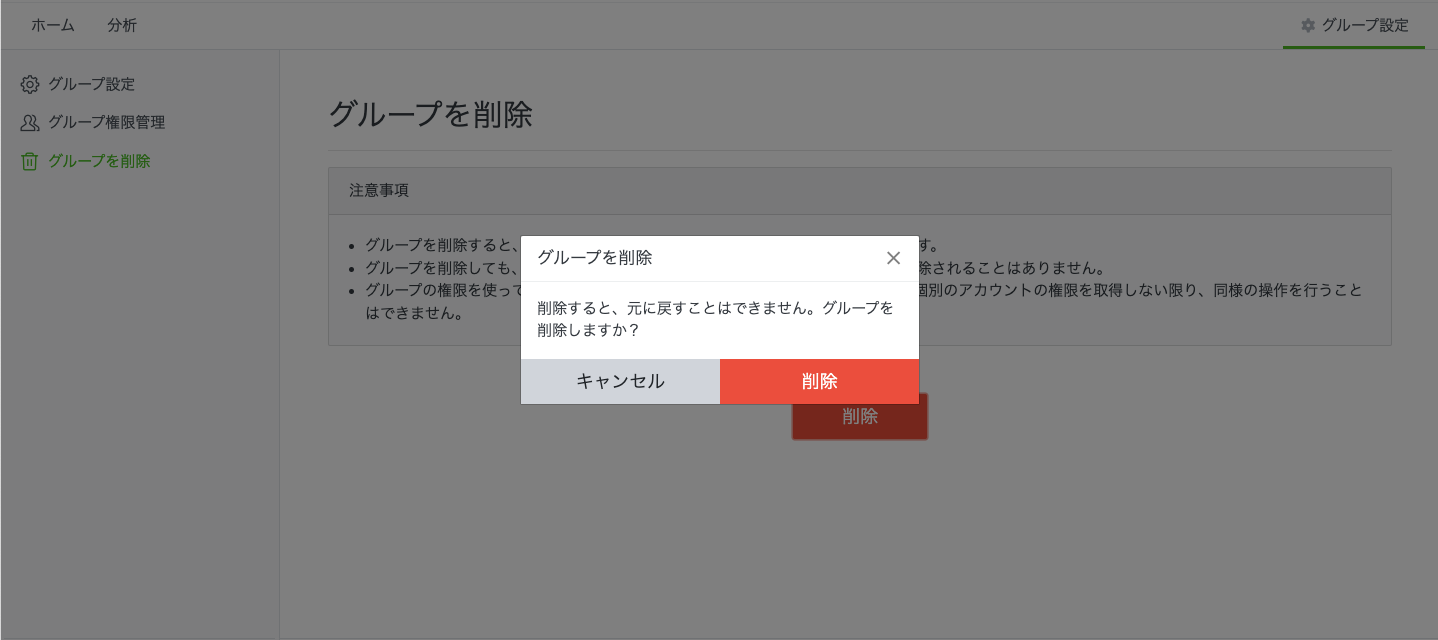
ここではグループの削除ができます。
注意事項を確認して「削除」を選択します。
「削除すると、元に戻すことはできません。グループを削除しますか?」と表示されるので、よければそのまま「削除」してください。
グループ機能を利用する際の注意点
グループ機能には、便利な反面いくつかの制約もあります。
運用を始める前に、権限やアカウント数に関する注意点を確認しておきましょう。
管理者権限を持たないユーザーはグループを作成できない
グループを作成できるのは管理者権限を持つユーザーのみです。
担当者権限や運用者権限など、管理者以外の権限しか持たないユーザーはグループを作成できない仕組みになっています。
自分がグループを作成できない場合は、管理者権限を持つ人にグループを作成してもらうか、自分の権限を管理者に変更してもらいましょう。
複数人で運用しているアカウントほど、誰がどの権限を持っているか事前に確認しておくことをおすすめします。
1つのアカウントが所属できるグループの数は100まで
1つのLINE公式アカウントが参加できるグループの数は、100個までと決められています。
以前は10グループが上限とされていましたが、現在は100グループまで拡大されました。
グループにアカウントを追加しようとしてエラーになる場合は、そのアカウントがすでに他の100グループに所属していないか確認してみましょう。
複数の部門やキャンペーンごとにグループを使い分けている企業ほど、上限に達しやすいので注意が必要です。
1つのグループに追加できるアカウント数は5,000まで
1つのグループに所属できるアカウント数は、最大5,000までです。
全国に店舗を展開している大規模なチェーンなどでは、この上限を意識してグループ分けを検討する必要があります。
例えば、エリアやブランドごとに複数のグループへ分割して管理すれば、上限を超える心配なく一括配信や一括設定を活用できます。
あらかじめ運用規模に応じたグループ設計をしておくと安心です。
サービス対象国・地域が異なるアカウントは追加できない
サービス対象国・地域が異なるアカウント同士は、同じグループに追加することができません。
国内向けと海外向けのアカウントを1つのグループにまとめようとしている場合は、あらかじめこの制限を確認しておきましょう。
追加できないアカウントがある場合は、各アカウントの管理画面でサービス対象国・地域の設定が揃っているかをチェックするとよいでしょう。
LINE公式アカウントのグループ機能に関するQ&A
ここでは、LINE公式アカウントのグループ機能について、よくある疑問にQ&A形式でお答えします。
グループ機能を活用する際に疑問に思いがちなポイントを整理しましたので、運用前にぜひご確認ください。
Q. グループチャットとグループ機能の違いは?
LINE公式アカウントの「グループ機能」と一般的な「グループチャット」は、まったく異なる機能です。
グループ機能は、複数のLINE公式アカウントを一括で管理・運用するための機能です。たとえば、複数の店舗アカウントに対して同じメッセージを一斉配信したり、リッチメニューの設定を一括で変更したりできます。管理者がWeb版の管理画面から設定し、運営側の作業効率化を目的としています。
一方、グループチャットは、複数のユーザー(個人アカウント)が参加するチャット機能のことです。友だち同士や知り合い同士でメッセージのやり取りを行う、一般的なLINEの基本機能です。
つまり、グループ機能は「複数のアカウントを管理する運営側の機能」であり、グループチャットは「複数の人でコミュニケーションを取るユーザー側の機能」という違いがあります。
また、LINE公式アカウントのグループチャットに参加するメリットや設定方法について、詳しく知りたい方は以下の記事もご覧ください。
Q. グループからメンバーを削除(退会)させることはできる?
はい、グループからメンバーを削除することは可能です。ただし、削除できるメンバーの種類によって手順が異なります。
アカウントの削除については、グループ設定画面の「グループ設定」から行えます。削除したいLINE公式アカウントを選択し、「削除」ボタンをクリックすることでグループから除外できます。
運営メンバーの削除については、「グループ権限管理」画面から操作します。削除したいメンバーの横にある削除ボタンを選択することで、そのメンバーをグループから退会させられます。
なお、メンバーの削除を行えるのは管理者権限を持つユーザーのみです。
また、削除されたメンバーは該当グループにアクセスできなくなりますが、再度招待することで復帰させることも可能です。削除前には、そのメンバーが担当していた業務の引き継ぎを忘れずに行いましょう。
まとめ|グループ機能でアカウントを一括管理しよう
LINE公式アカウントのグループを活用すると、複数のアカウントをグループ化して一括管理できるようになります。
地域ごとにアカウントを運用している場合や、イベントごとにアカウントを管理したい場合などにも便利ですので、ぜひグループ機能を活用してみてください。
- グループ機能を活用することで複数のLINE公式アカウントを一括管理し、メッセージ配信や設定変更を効率化できる
- グループの作成は管理画面から簡単に行え、最大5,000個のアカウントをまとめて管理可能
- 管理者と担当者の権限設定により、安全かつ効率的なアカウント運用を実現できる
複数店舗や複数アカウントの運用をさらに自動化・効率化したい方には、LINE拡張ツール「L Message(エルメ)」の活用がおすすめです。
L Messageを導入すると、アカウントごとの友だち情報の一元管理やステップ配信の自動化に加え、アカウントをまたいだ顧客管理や配信の出し分けもしやすくなります。
グループ機能だけではカバーしきれない、顧客一人ひとりに合わせたきめ細かい運用を実現したい方にも最適です。
無料プランからお試しいただけますので、集客や業務効率化を推進したい方は以下の詳細をご確認ください。