リマインド配信とは
リマインド配信はその名の通り、イベントの開催日や時刻が近づいた際に、参加予定者へメッセージを配信して知らせる機能を指します。
例えば、「明日、セミナーがいよいよ開催されます!」というようなメッセージを前日に配信することで、開催日や時刻を再度周知することができます。
リマインド配信機能を活用することで、イベントの参加率を高めるだけでなく、参加者との距離を縮めることにもつ繋がりますので、ぜひリマインド配信を取り入れてみてください。
リマインド配信の仕組み
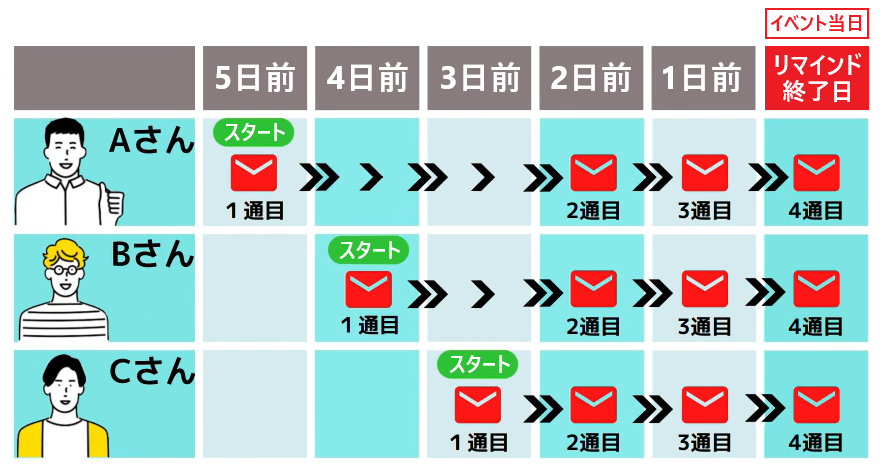
リマインド配信では、予め作成したメッセージを「リマインド終了日」に向けて配信をする仕組みです。
リマインド終了日とは、セミナーなどのイベント開催日になります。
予めメッセージとリマインド終了日を設定しておくことで、友だちに対してどのタイミングで配信を開始しても、同じタイミングで配信を終わらせることが出来ます。
この「リマインド終了日」をいつに設定するかは自由に決めることが出来るので、メッセージさえ予め作成しておけば、別のセミナーなどで同じリマインド配信を使いまわすことも可能です。
リマインド配信の新規作成
続いてリマインド機能の活用方法についてご紹介していきます。
『リマインド配信』をクリック
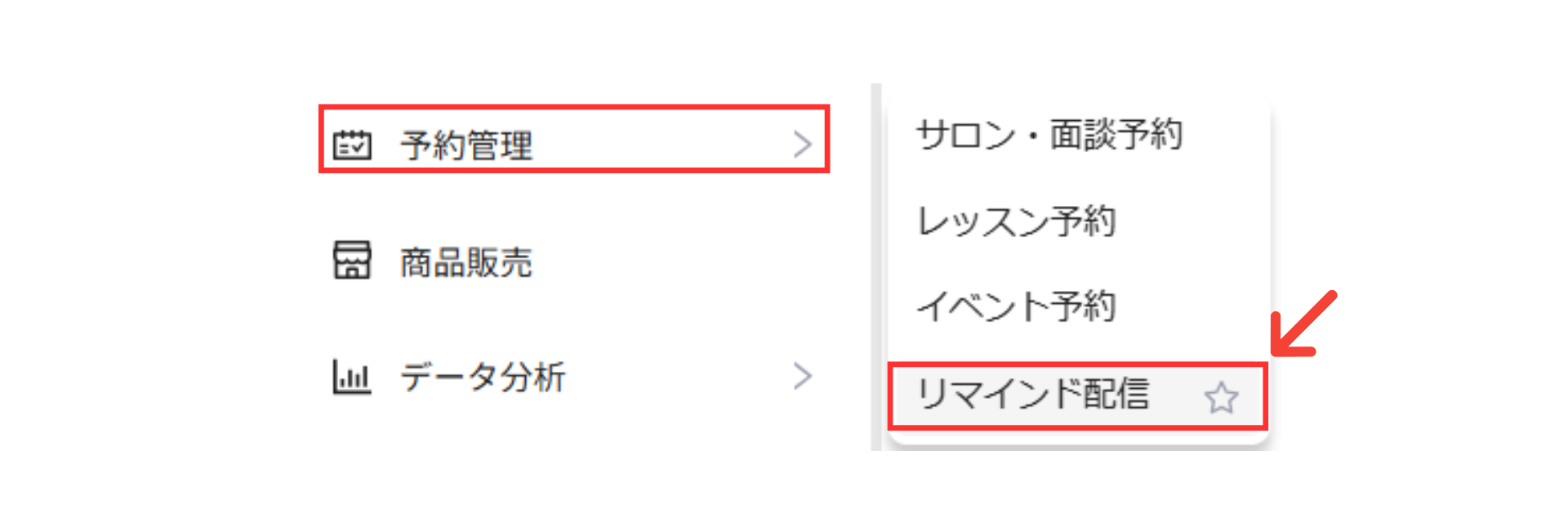
左メニューにある「予約管理」にカーソルを合わせ、「リマインド配信」をクリックして下さい。
「リマインド作成」をクリック
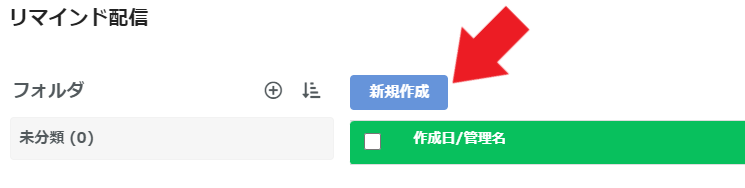
「新規作成」をクリックしましょう。
また、予めフォルダを作成しておくことで後々管理がしやすくなります。
フォルダは後から作成や変更も可能です。
管理名・フォルダ
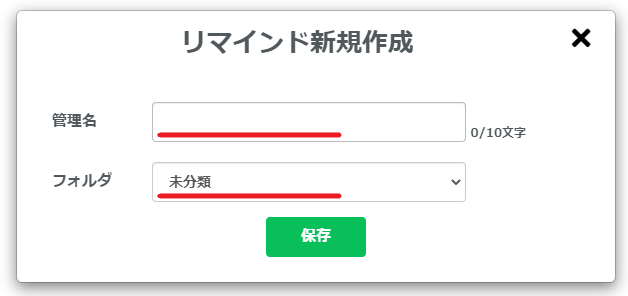
リマインドの「管理名」を記入してください。
こちらは友だちに表示されるものではありませんので、ご自身で管理しやすい名前を付けてください。
またリマインドを格納するフォルダも選択する事が出来ます。
記入が終わったら「保存」をクリックして下さい。
リマインド名をクリック
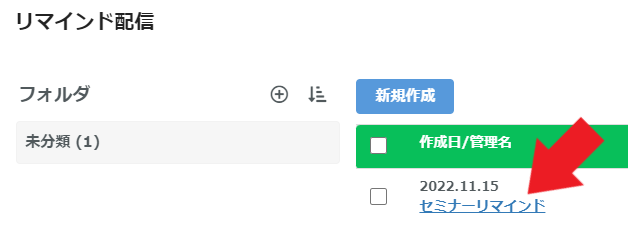
すると作成したリマインドが表示されますので、リマインド名をクリックして下さい。
リマインド作成・編集
今はまだリマインド配信内に何のメッセージも設定されていない状態です。
続いてリマインド配信内のメッセージを作成していきます。
「新規追加」をクリック
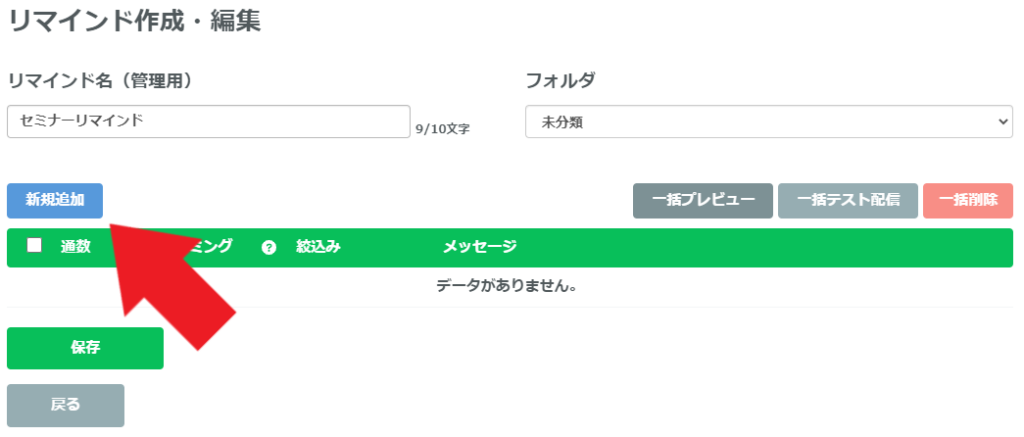
管理名の下にある「新規作成」をクリックしましょう。
リマインドメッセージ登録
こちらでは、リマインドメッセージの「配信タイミング」「絞り込み」「メッセージ内容」の設定が可能です。
配信タイミング
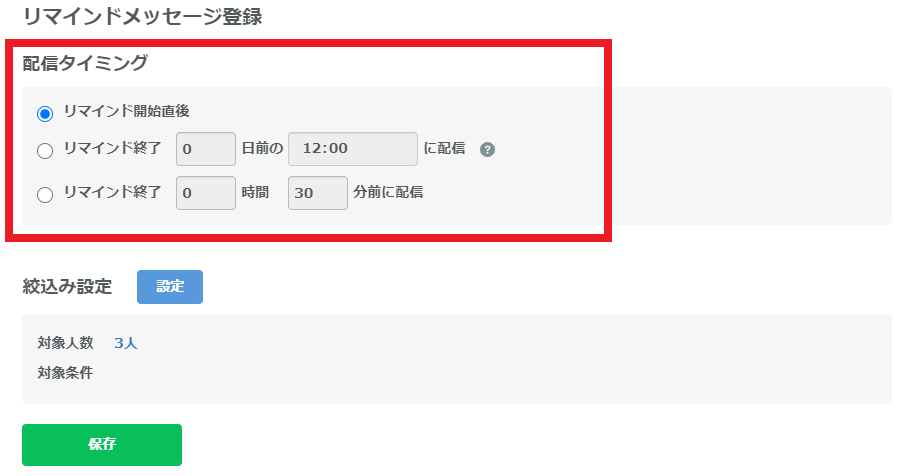
「配信タイミング」とはリマインド終了日に対して、いつどのタイミングでメッセージを配信するかを設定する項目です。
選択項目は以下の3つあります。
・リマインド開始直後
「リマインド開始直後」というのは、エルメ内の各種機能で友だちに対してリマインド配信を開始しさせたタイミングです。
こちらにチェックを入れると、リマインド配信が始まったタイミングでメッセージがすぐに配信されます。
例えば、イベント予約者に対してリマインド配信が行われる様に設定している場合は「イベントに予約を行ったタイミング=リマインド開始」になりますので、予約を行った直後にリマインドメッセージが配信されます。
・リマインド終了〇日前の〇:〇に配信
こちらにチェックを入れるとメッセージを配信する具体的な時刻を設定する事が出来ます。
例えば、イベント前日の夜8時にリマインドメッセージを送信したいのであれば、「1日前の20:00」という様に設定してください。
・リマインド終了〇時間〇分前に配信
こちらにチェックを入れると、リマインド終了時間から逆算した時刻に配信を行う事が出来ます。
例えば、リマインド終了時刻が「〇月〇日の午前10時」で、配信タイミングを「リマインド終了3時間00分前」に設定していた場合は、リマインド終了日の午前7時にメッセージが配信されます。
ただ設定できる時間は最大23時間59分前までになっていますのでご注意ください。
絞り込み設定
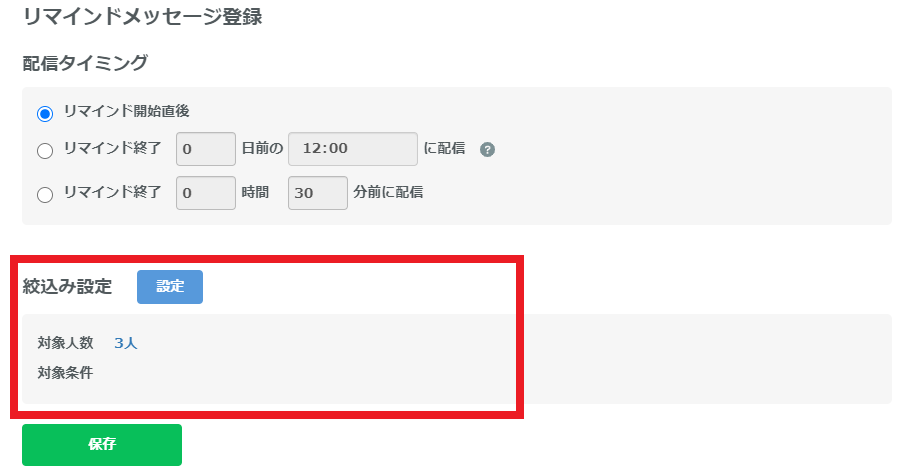
「絞り込み設定」を行う事で、メッセージを配信する友だちを厳選する事が出来ます。
例えば、Aタグが付いている友だちにはメッセージを配信し、Bタグが付いている友だちにはメッセージ配信しないといった設定が可能です。
友だちの属性に合わせて配信するメッセージを細かく設定する事で、より友だちのニーズに沿ったリマインドメッセージを作成する事が出来ます。
設定できる条件は以下の通りです。
- タグ
- 友だち名
- 友だち登録日
- ステップ購読状況
- QRコードアクション
- コンバージョン
- メッセージ確認状況
- 友だち情報
- 対応ステータス
- アフィリエイター
- 新規・既存 友だち
- 「どれか1つ以上満たす」必要がある条件を追加
保存
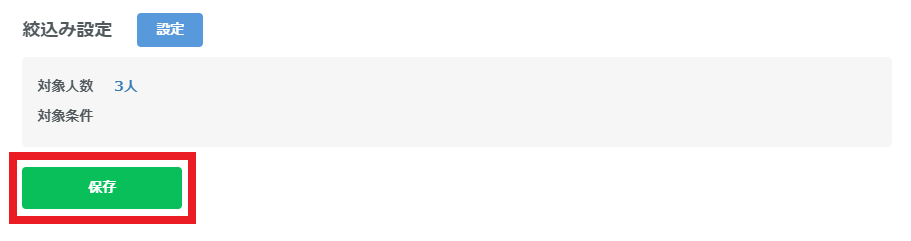
「配信タイミング」「絞り込み設定」の設定が終わったら「保存」をクリックして下さい。
メッセージ登録
すると「メッセージ登録」という項目が表示されます。
こちらからリマインドメッセージの設定が可能です。
先ほど設定した「配信タイミング」「絞り込み設定」に沿ったメッセージを登録しましょう。
例えば配信タイミングを1日前に設定した場合は『いよいよイベント前日になりました。』といった具合でメッセージを登録すると良いでしょう。
メッセージ追加
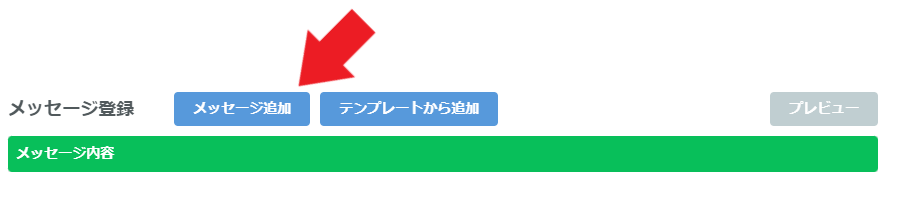
「メッセージ追加」をクリックすると、メッセージを新しく作成する事が出来ます。
クリックすると以下のような画面が表示され、様々な種類のメッセージが登録できるようになります。
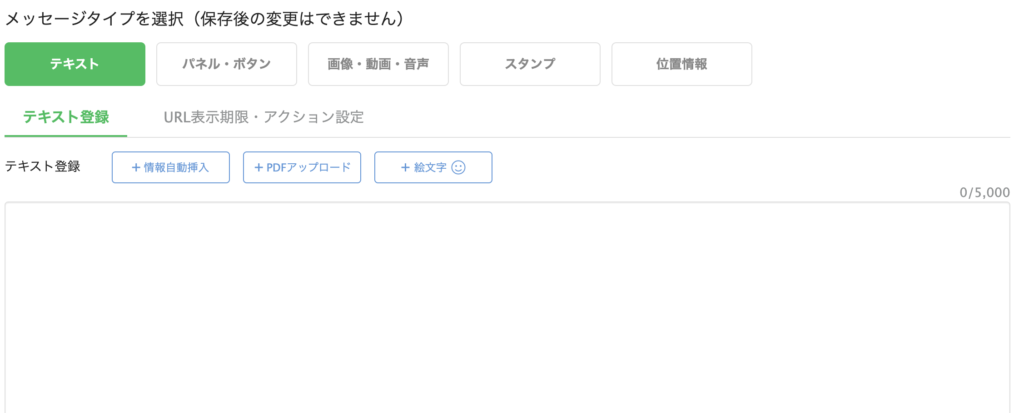
メッセージの種類は以下の通りです。
・テキスト
「テキスト」では、友だちに対してテキスト形式のメッセージを送信できる基本的な機能です。その他に「自動情報挿入機能」を使う事で友だちのLINE名といった様々な情報を挿入可能です。詳しい解説はこちらをご確認ください。
・パネル・ボタン
「パネル・ボタン」では、友だちに対して選択肢などが設定されているボタンを送信する事が出来ます。タップと同時にタグ付けや文章の配信を行ったり、活用の幅は広いです。詳しい解説はこちらをご確認ください。
・画像・動画・音声
「画像・動画・音声」では、画像・動画・音声を送信する事が出来ます。また送信した画像を友だちがタップした時にタグ付けを行ったり別のページへ誘導するなどの「リッチメッセージ」を作成する事も可能です。詳しい解説はこちらをご確認ください。
・スタンプ
「スタンプ」では、LINEスタンプを友だちに送信する事が出来ます。文章だけでは味気ないという場合にこちらの機能をご利用ください。
・位置情報
「位置情報」では、検索欄に入力した住所をGoogle mapに表示させ、それを友だちにそのまま送信できる機能を指します。この機能を使うことで、場所の伝達を視覚的に共有することができます。詳しい解説はこちらをご確認ください。
テンプレートから追加
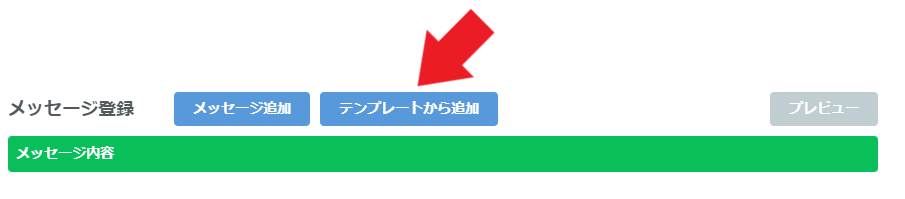
「テンプレートから追加」をクリックすると、既にテンプレートに登録してあるメッセージをリマインド配信で送信する事が可能です。
こちらをクリックするとこのような画面が表示されます。
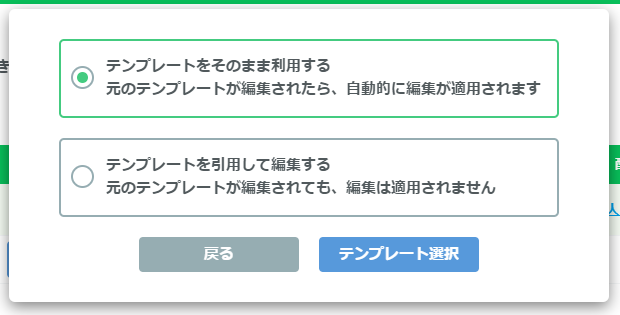
・「テンプレートをそのまま利用する」
こちらチェックを入れると、リマインド配信に挿入した元のテンプレートが編集された場合、編集内容がリマインド配信にも適用されます。
・「テンプレートを引用して編集する」
こちらにチェックを入れると、リマインド配信に挿入した元のテンプレートが編集された場合、編集内容がリマインド配信に適用さません。
お好みに合わせて使い分けてください。
またテンプレートに関する詳しい解説は下記のページからご確認ください。
メッセージ2移行の追加
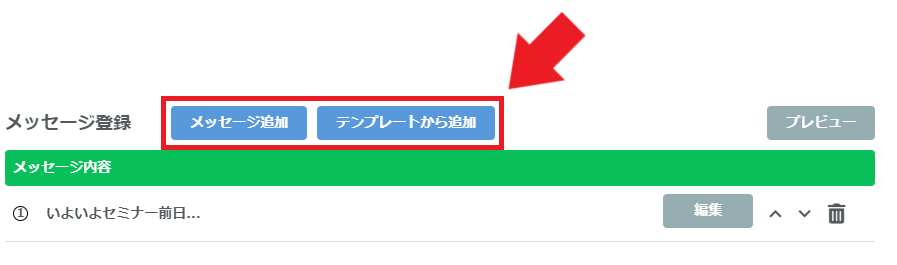
1つ目のメッセージの登録が終わったら、再度「メッセージ追加・テンプレートから追加」をクリックする事で、2つ目のメッセージを登録可能です。
この要領で、メッセージ3、メッセージ4と追加をしていきましょう。
注意点としては、こちらの「メッセージ2」とは、リマインド配信の「2通目」ではありません。
ここで追加したメッセージは、1通目配信時に送信されるものです。
例えば、1通目で「テキスト」「画像」という2つのメッセージを登録した場合、こちらが1通目配信時にまとめて送信される仕組みとなっております。
間違えやすいポイントですので注意しましょう。
保存
メッセージの登録が終わったら画面下部の「登録」をクリックして下さい。
これで1通目の登録が完了しました。
2通目以降を登録
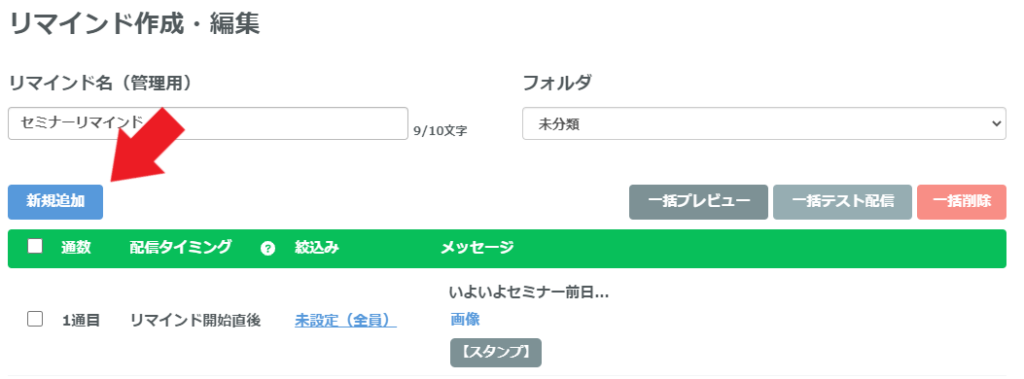
1通目の登録が完了したら、再度「新規追加」をクリックしましょう。
この要領で3通目・4通目と作成していき、リマインド配信を構築していってください。
リマインド終了日の設定方法
次に「リマインド終了日」の設定方法についてご紹介していきます。
リマインド配信内のメッセージの作成が完了したら、作成したメッセージを「いつの日の何時何分に向けて配信するのか」を設定する必要があります。
このリマインド終了日に関してはエルメ内の様々な機能で設定する事が出来ます。
エルメアクションについて
リマインド終了日の設定は、エルメ内の各種機能に搭載されている「エルメアクション」と呼ばれる項目から行う事が出来ます。
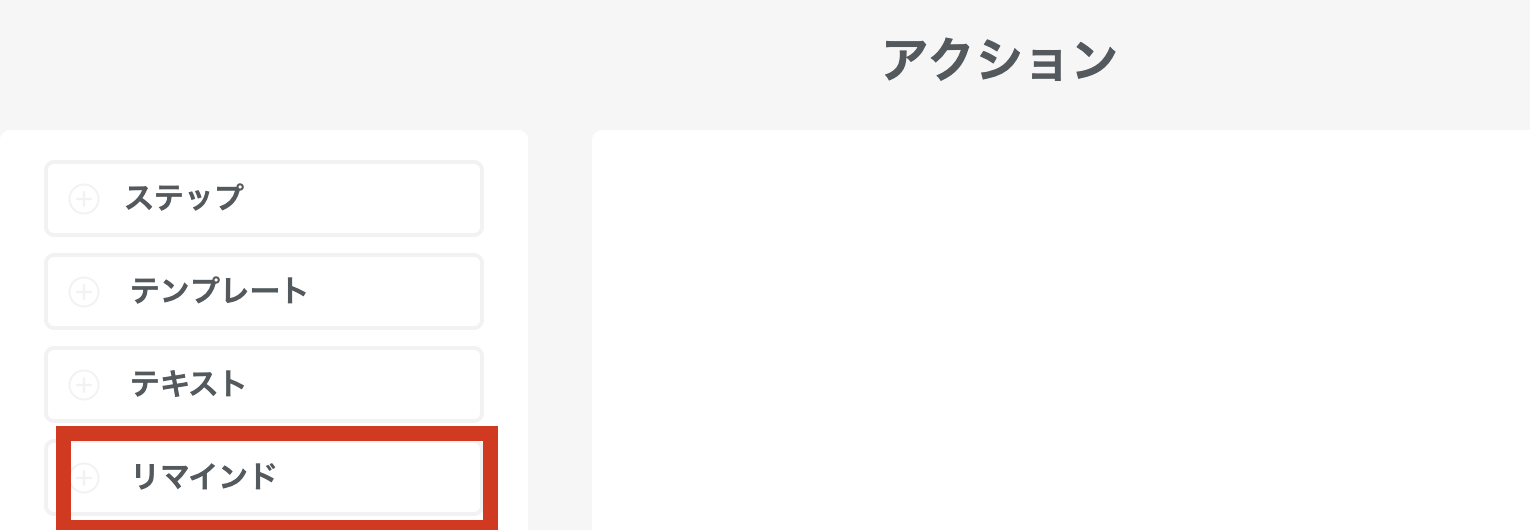
こちらがエルメアクションの設定画面になります。
左側にあるアクション選択項目内に「リマインド」というボタンがありますので、そちらをクリックする事でリマインドの設定が可能になります。
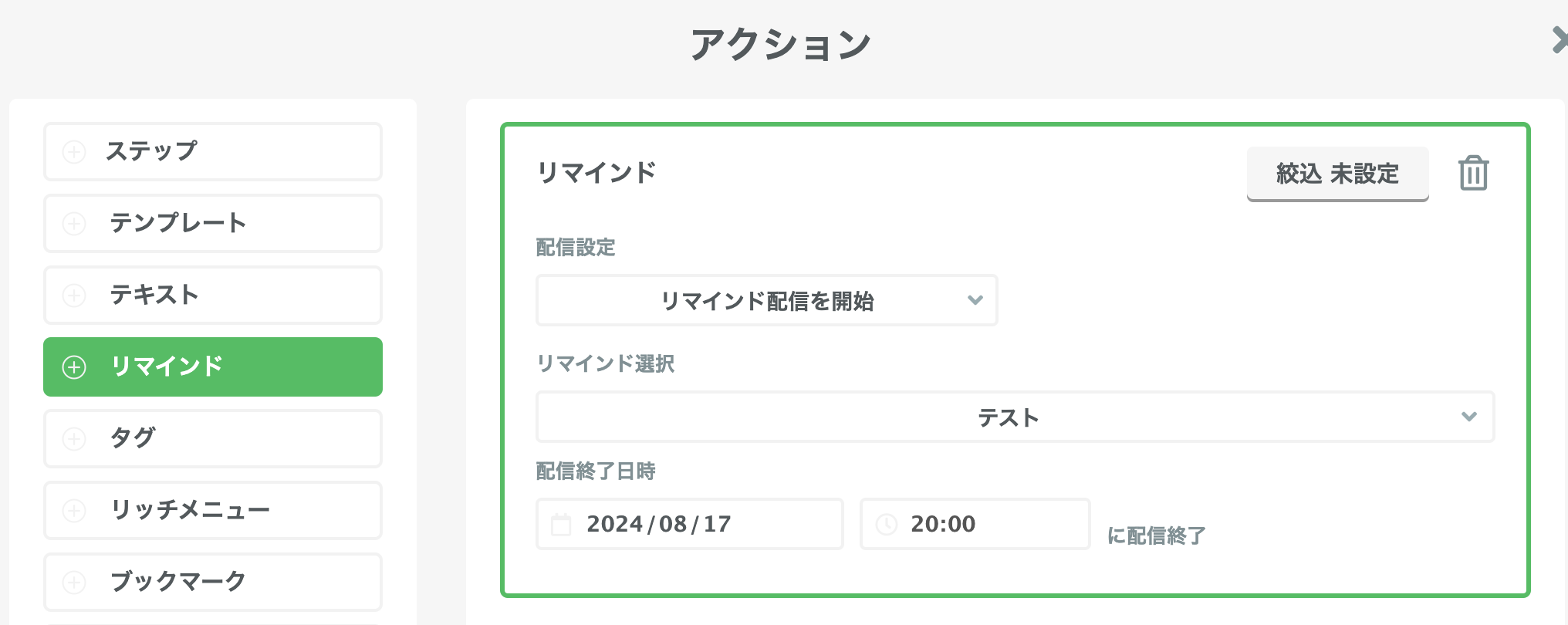
左側の「リマインド」のボタンをクリックすると、このように設定項目が表示されます。
・配信設定
こちらからアクションが発動した時に、リマインドが開始されるか、リマインドを停止させるかを選択できます。
・リマインド選択
こちらから開始させたいリマインドや、停止させたいリマインドを選択できます。
・配信終了日時
こちらから「リマインド終了日」の設定が可能です。ここで設定した日時に向けて作成したリマインドメッセージが配信されます。
これらの設定が出来たら「この条件で登録」のボタンをクリックして下さい。
これでリマインドの設定が完了します。
イベント予約からリマインド配信を開始する方法
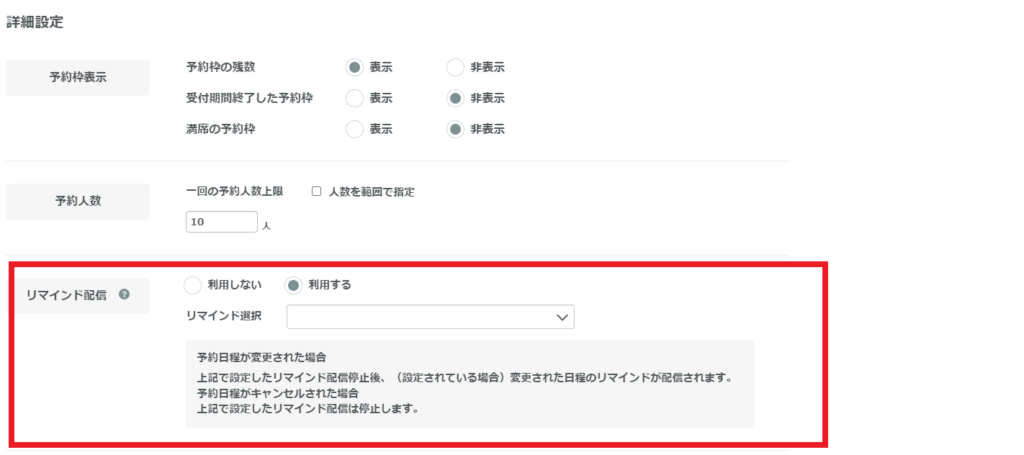
イベント予約時にリマインド配信をスタートさせたい場合は以下の手順で可能です。
イベント予約
⇒予約枠設定
⇒確認
⇒リマインド配信
こちらにリマインドを設定すると、イベント開催日時をリマインド終了日として、リマインドが配信されます。
友だち追加時にリマインド配信を開始する方法
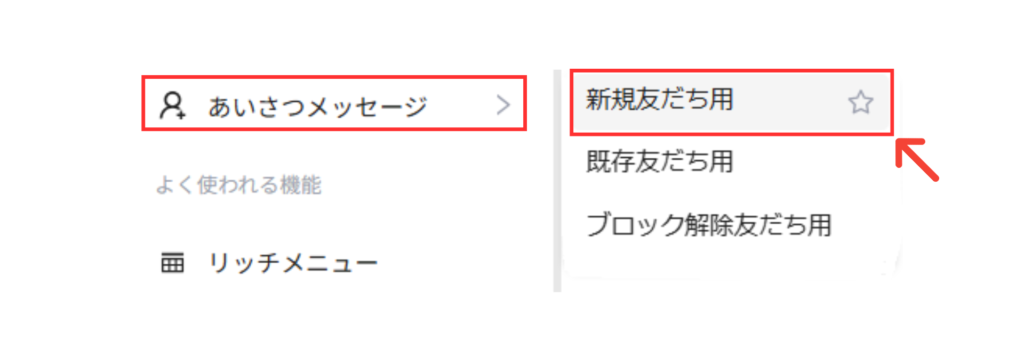
左側メニューに表示されている「あいさつメッセージ」にカーソルを合わせ、「新規友だち用」を選択します。
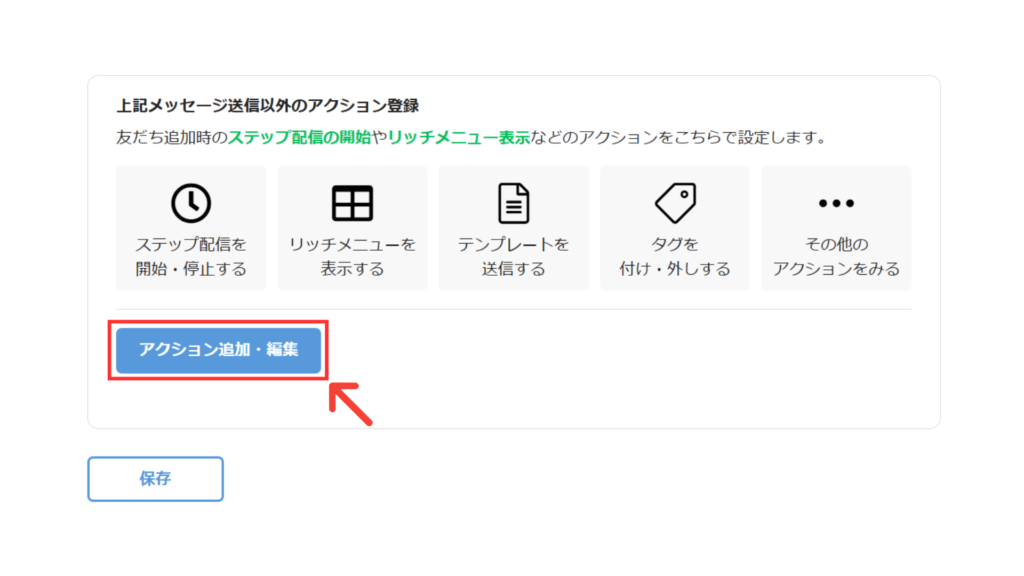
「アクション追加・編集」をクリックして下さい。
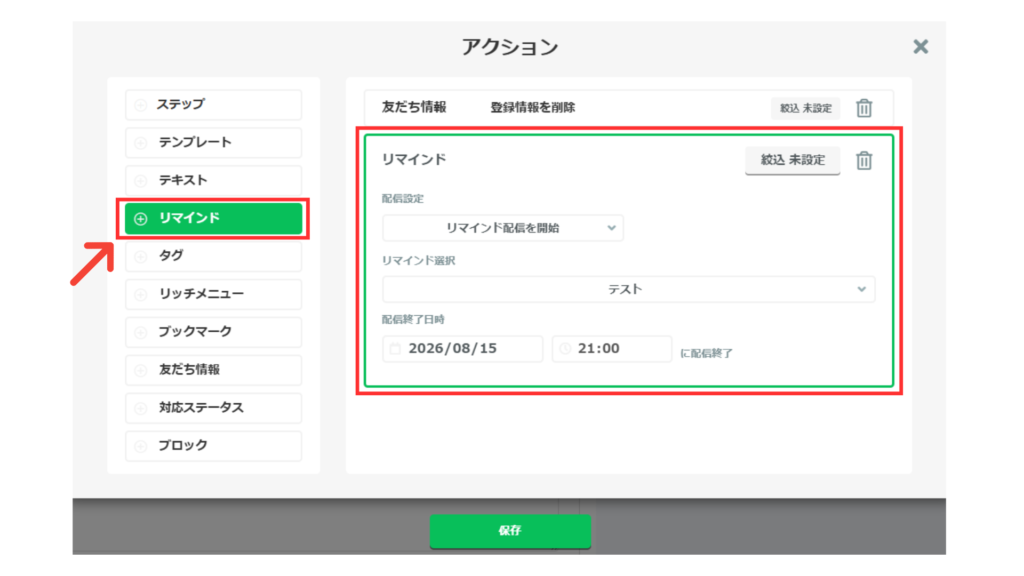
左メニューの「リマインド」のボタンをクリックすると、このようにアクション設定項目が表示されます。
・配信設定
こちらから「リマインド配信を開始」を選択することで、アクション発動時にリマインドを開始することができます。
・リマインド選択
こちらから開始させたいリマインドを選択できます。
・配信終了日時
こちらから「リマインド終了日」の設定が可能です。ここで設定した日時に向けて作成したリマインドメッセージが配信されます。
これらの設定が完了したら「この条件で登録」のボタンをクリックして下さい。
これでリマインドの設定が完了します。
その他リマインド配信を開始できるエルメ内の機能
その他にもリマインド配信を開始できるエルメ内の機能は以下の通り様々ございます。
- 自動応答
- リッチメニュー
- メッセージ配信
- テンプレート
- フォーム作成
- 友だち追加時設定
- タグ
- 友だちリスト
- 友だち情報管理
- QRコードアクション
- コンバージョン
- イベント予約
- 商品作成
このようにエルメ内の様々な機能でリマインド配信を開始させることが出来ます。
基本的には「エルメアクション」内にリマインド配信の設定項目があります。
それぞれの機能に関する詳しい解説は、各種機能のマニュアルページをご確認ください。