
はじめに
このページでは、サロン予約で友だちの予約回数に応じて表示するメニューを切り替える方法を解説します。
この設定を行うことで、
- 初めて予約する方には「初回限定コース」のみを表示
- 2回目以降の方には「通常メニュー」を表示
といった切り替えが可能になります。
お客さまごとに最適なメニューを自動で出し分けられるため、予約する方も迷わず、スムーズに手続きを進められます。
具体的な設定方法については、以下のマニュアル記事をご確認ください。
解説動画はこちら
また、こちらのページではテキスト形式で解説を行っておりますが、動画での解説もご用意しております。お好みに合わせてご活用いただけますと幸いです。
1. 予約時にタグを自動付与する
-5-1-1024x576.png)
エルメ管理画面にログインします。
左メニューの「予約管理」から「サロン・面談予約」をクリックします。
-70-1-1024x526.png)
「予約管理ぺージを開く」をクリックします。
サロン・面談予約機能を利用するには、予約ページをあらかじめ作成しておく必要があります。
サロン・面談予約機能に関する詳しい解説はこちらの記事ご参照ください。
-38-1024x519.png)
画面上部の 「予約設定」をクリックします。
続けて「予約時の設定をする」をクリックします。
-65-1024x387.png)
画面下部の「アクション登録・編集」をクリックします。
-12-1024x576.png)
「タグ新規追加」をクリックします。
-13-1-1024x404.png)
①タグ名を入力します。(例:2回目以降予約者)
②「保存してアクション設定に戻る」をクリックします。
-20-1024x520.png)
①設定したタグをクリックします。
②タグ操作を「つける」に設定します。
③保存をクリックします。
タグに関する詳しい解説はこちらの記事ご参照ください。
-66-1-1024x519.png)
内容に問題ないか確認し、「保存」 をクリックします。
これで予約した人には、自動で「2回目以降予約者」のタグが付与されるようになります。
2. 2回目以降の予約者に通常メニューを表示する
次に、タグが付いた人だけに通常メニューを表示する設定を行います。
-69-2-1024x426.png)
① 予約管理画面から「コース・スタッフ」クリックします。
② その後、「コース作成・編集」をクリックします。
-72-1-1024x452.png)
2回目以降の予約者にだけ表示させたいメニューをクリックします。
-68-1024x478.png)
「予約完了・リクエスト承認時アクション」をクリックします。
-19-1-1024x363.png)
画面下部の「コースの絞り込み表示」から「絞りこみ条件 登録・編集」をクリックします。
-31-1024x576.png)
① 「タグ」 をクリックします。
② 先ほど作成した 「2回目以降予約者」 タグをクリックします。
③「選択したタグを全て含む人」をクリックします。
④ 最後に「保存」 をクリックします。
-16-2-1024x462.png)
内容に問題がないことを確認し、[保存]をクリックします。
これで、2回目以降の予約者にのみ、設定した通常メニューが表示されます。
3. 初回限定コースを2回目以降の人には非表示にする
-73-1024x429.png)
「コース作成・編集」画面から初回限定に表示させたいコースをクリックします。
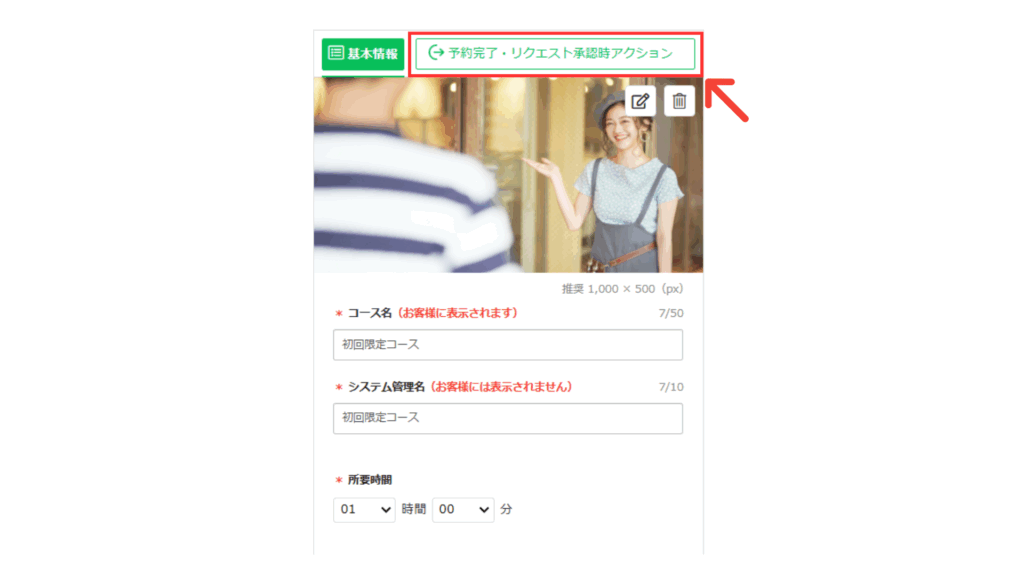
画面上部の「予約完了・リクエスト承認時アクション」をクリックして下さい。
-19-1024x363.png)
画面下部の「コースの絞り込み表示」から「絞りこみ条件 登録・編集」をクリックします。
-28-1-1024x576.png)
① 「タグ」をクリックします。
② 先ほど作成した 「2回目以降予約者」 タグをクリックします。
③「選択したタグを全て含む人を除外」をクリックします。
④ 最後に「保存」 をクリックします。
-58-1024x576.png)
内容に問題がないことを確認し、[保存]をクリックします。
これで、初回の予約者にのみ、初回限定コースが表示されます。
以上で「サロン予約で友だちごとに表示するメニューを変える方法」の設定は完了です。