タグで絞り込み、特定の友だちだけにメッセージを送る方法を解説します。
配信は、以下の流れで進めます。
- 左メニューから「メッセージ配信」を開く
- 配信先をタグで絞り込む
- メッセージを作成し、配信内容を確認する
タグとは
タグとは、友だちをカテゴリー分けする際に使用する目印のようなものです。
例えば、20代の友だちには「20代」というタグを付けます。セミナーに参加した友だちには「セミナー参加者」といったタグを付けます。
このように友だちにタグを付けておくと、タグが付いている友だちだけにメッセージ配信が可能です。
うまく利用すると、送りたい相手にしっかりとメッセージを届けられ、配信数の削減をすることも可能です。その結果、費用対効果の高い運用ができるようになります。
友だちにタグを付けておくと便利なことがたくさんありますので、ぜひタグを使いこなしてください。
タグで絞り込んで配信する手順
あらかじめ、配信したい友だちにタグを付けておきます。タグの付け方は、以下の記事で解説しています。
メッセージ配信画面へ移動
まず、L Message(エルメ)にログインします。

①左メニューの「メッセージ配信」をクリック
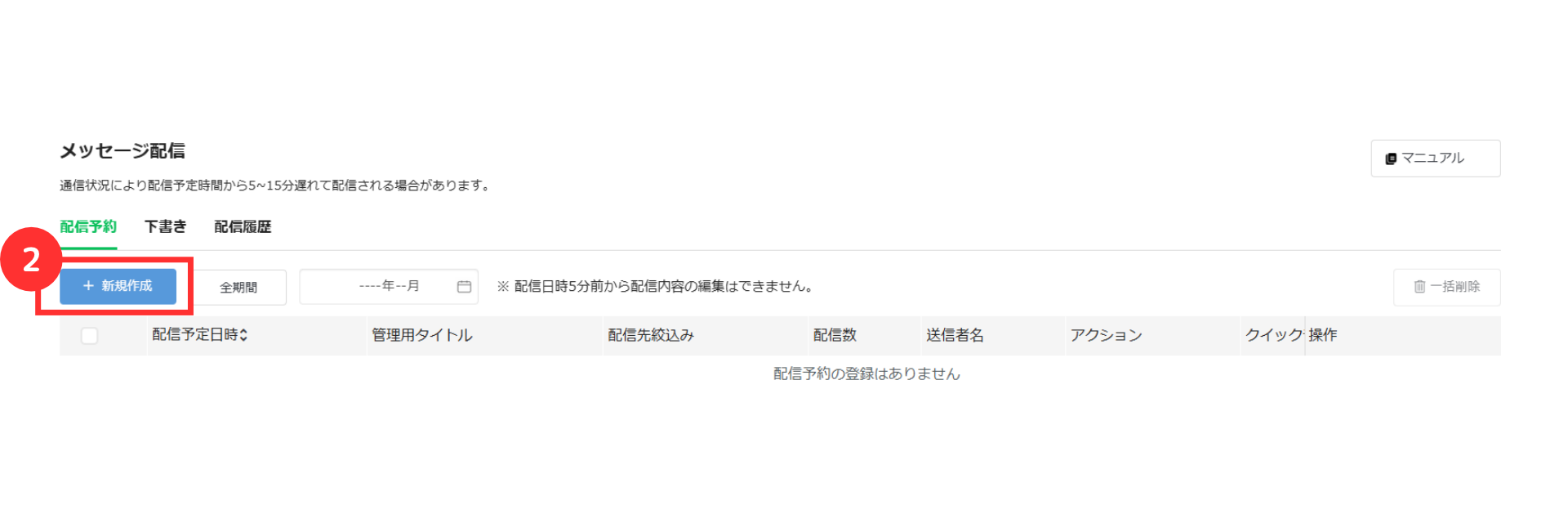
②「新規作成」をクリック
配信先絞込みの設定方法
「新規作成」をクリックすると、メッセージ登録画面が開きます。
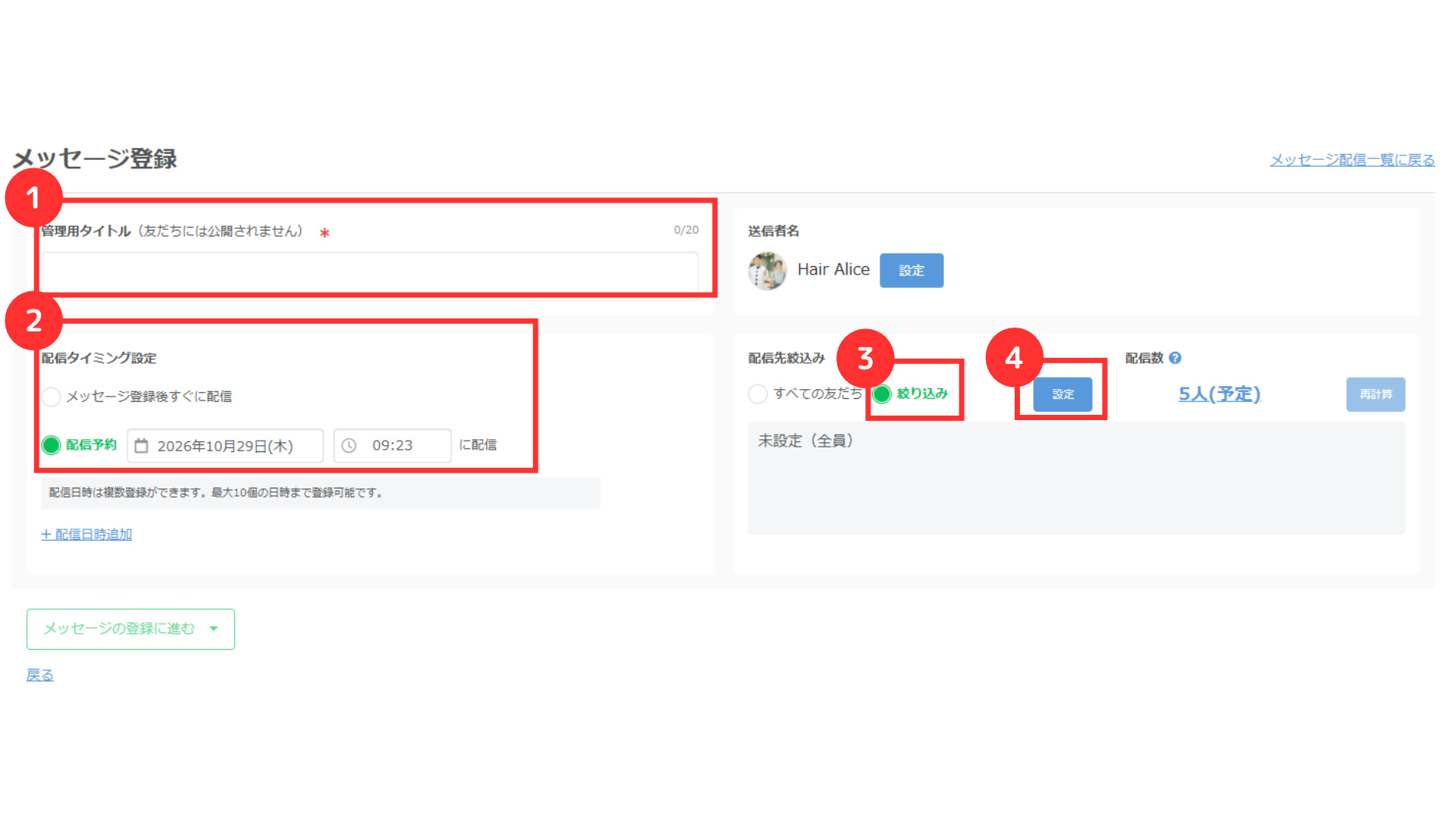
①「管理用タイトル」を入力
②「配信タイミング設定」で配信日時を設定
③「配信先絞込み」で「絞り込み」を選択
④「設定」をクリック
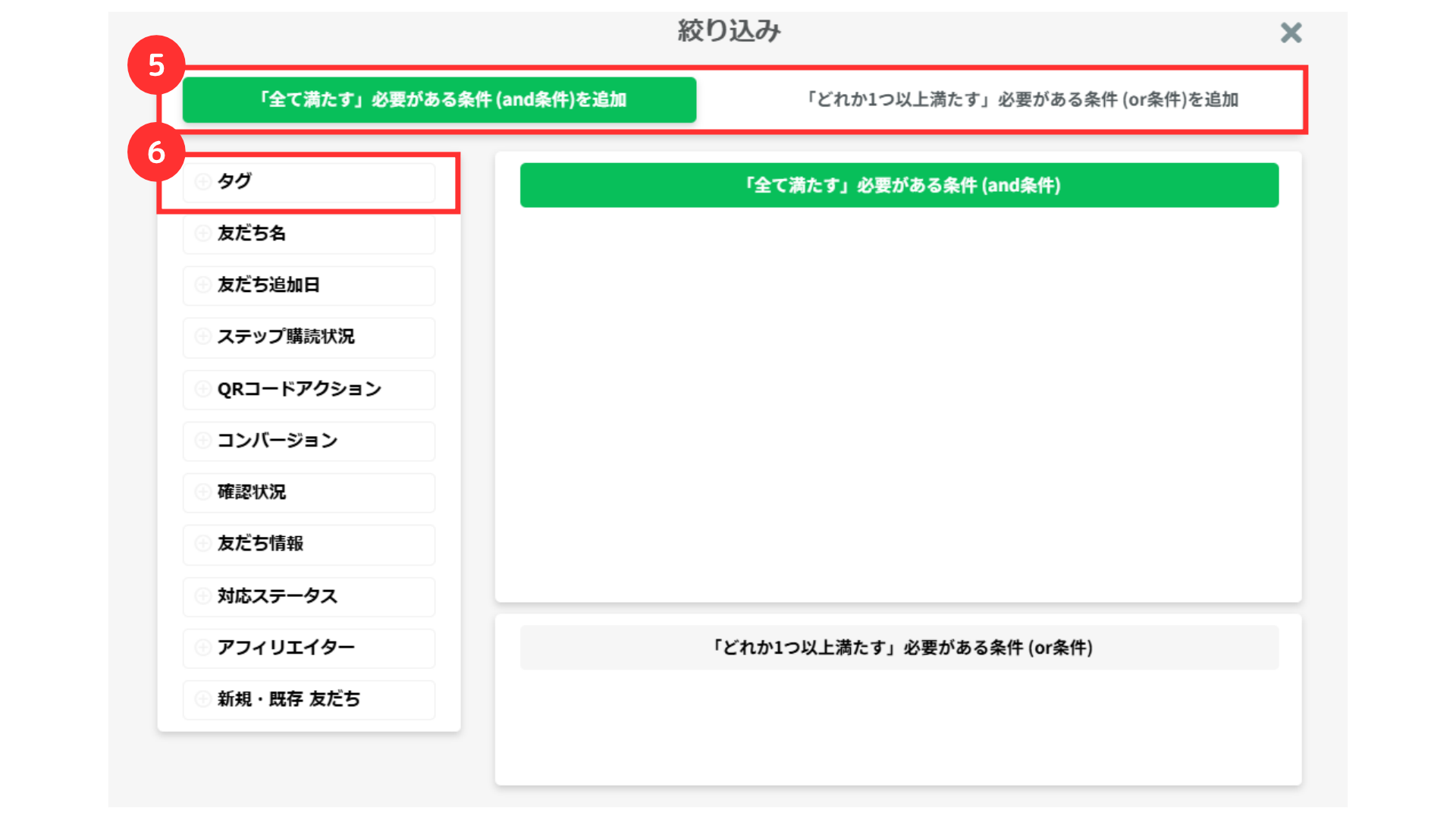
⑤「「全て満たす」必要がある条件(and条件)を追加」をクリック
⑥画面左の「タグ」を選択
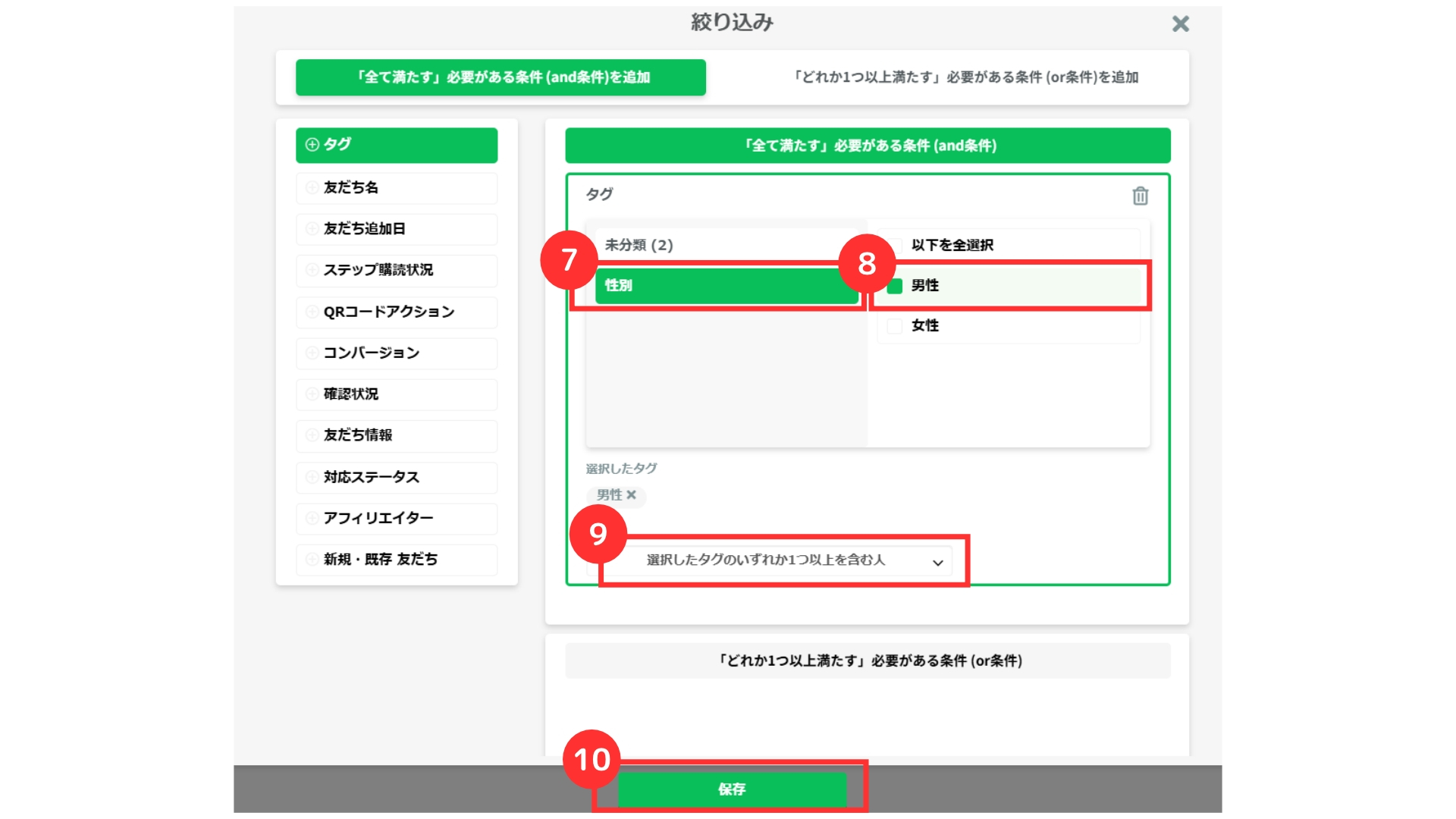
⑦「タグ」の大分類を選択
⑧配信対象の「タグ」を選択
⑨「選択したタグのいずれか1つ以上を含む人」を選択
⑩「保存」をクリック
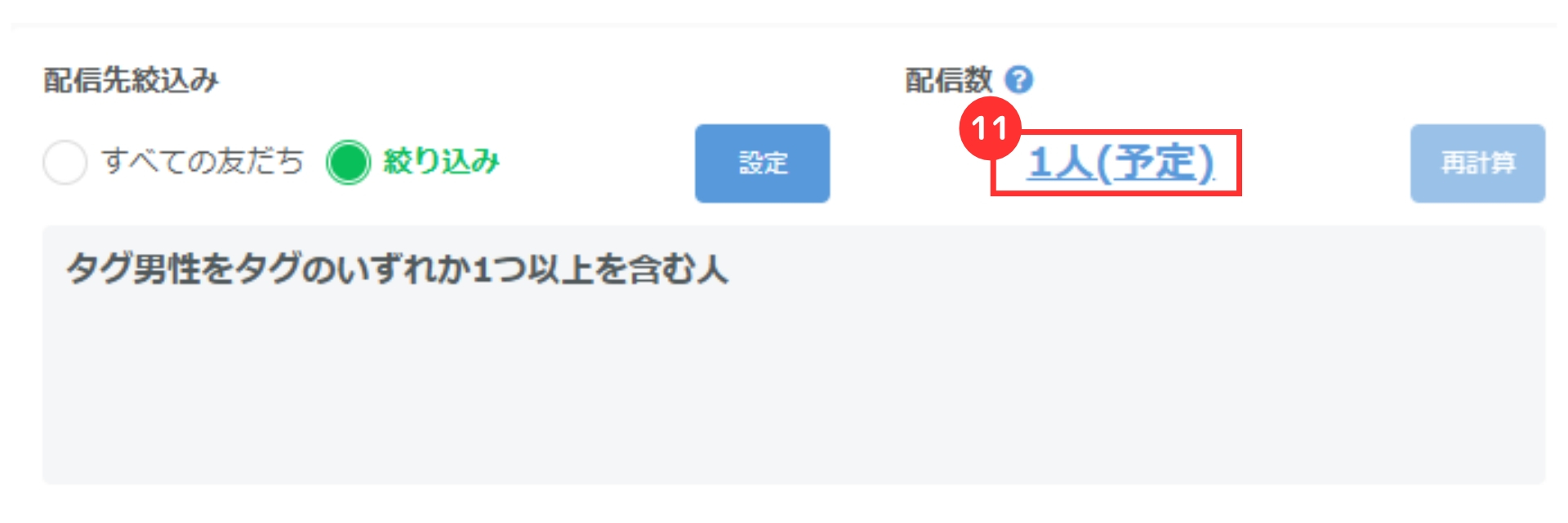
⑪「配信数」に表示される予定人数を確認
※右の「再計算」をクリックすると、予定人数が更新されます
想定より極端に多い、または少ない場合は、タグの設定が誤っている可能性があります。「設定」をクリックし、絞り込みの内容を確認してください。
以上で、タグを使った配信先の絞り込みは完了です。
メッセージ作成
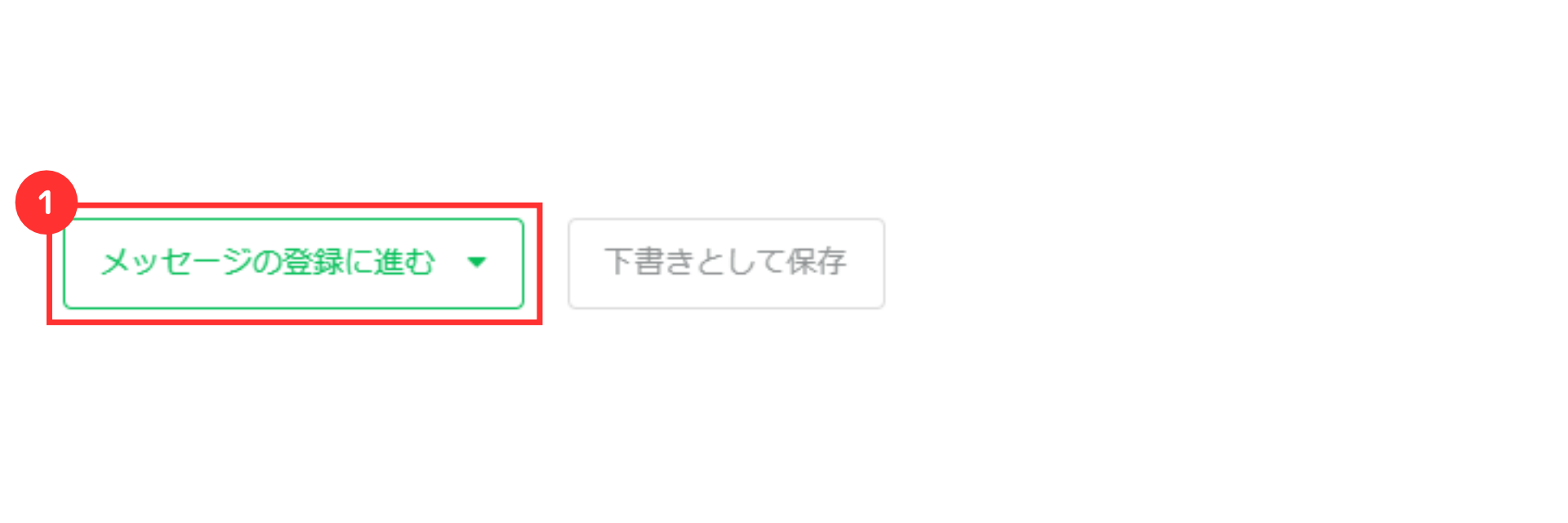
①「メッセージの登録に進む」をクリック
※後で続ける場合は「下書きとして保存」をクリック
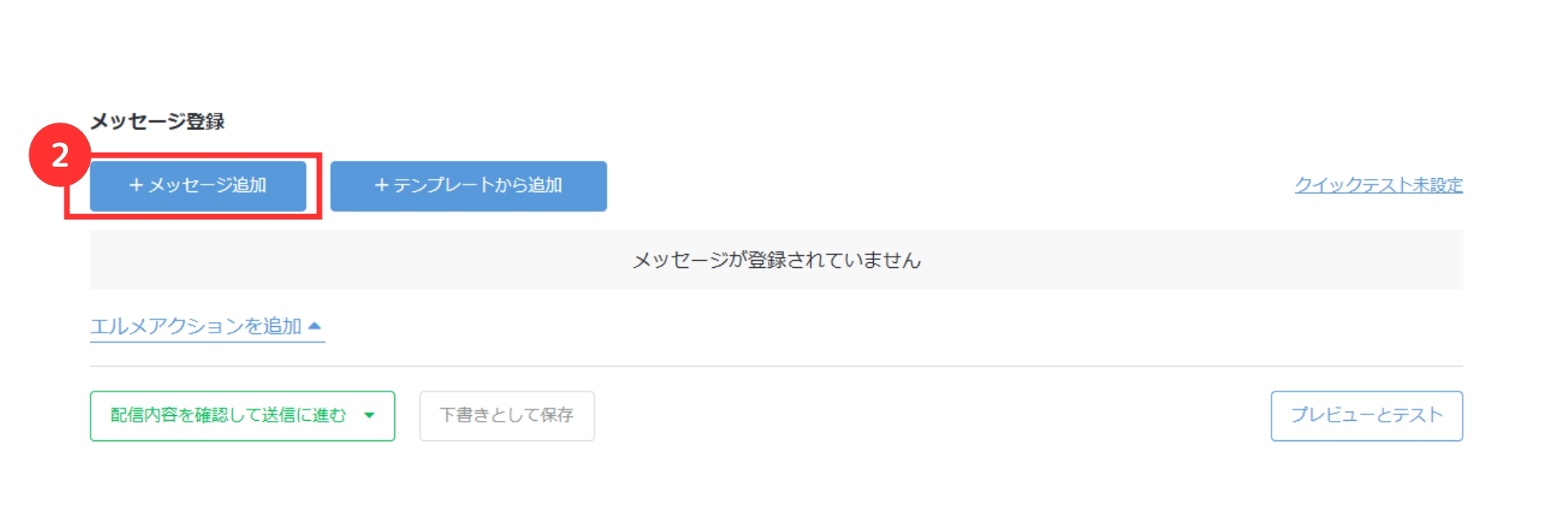
②「メッセージ追加」又は「テンプレートから追加」をクリック
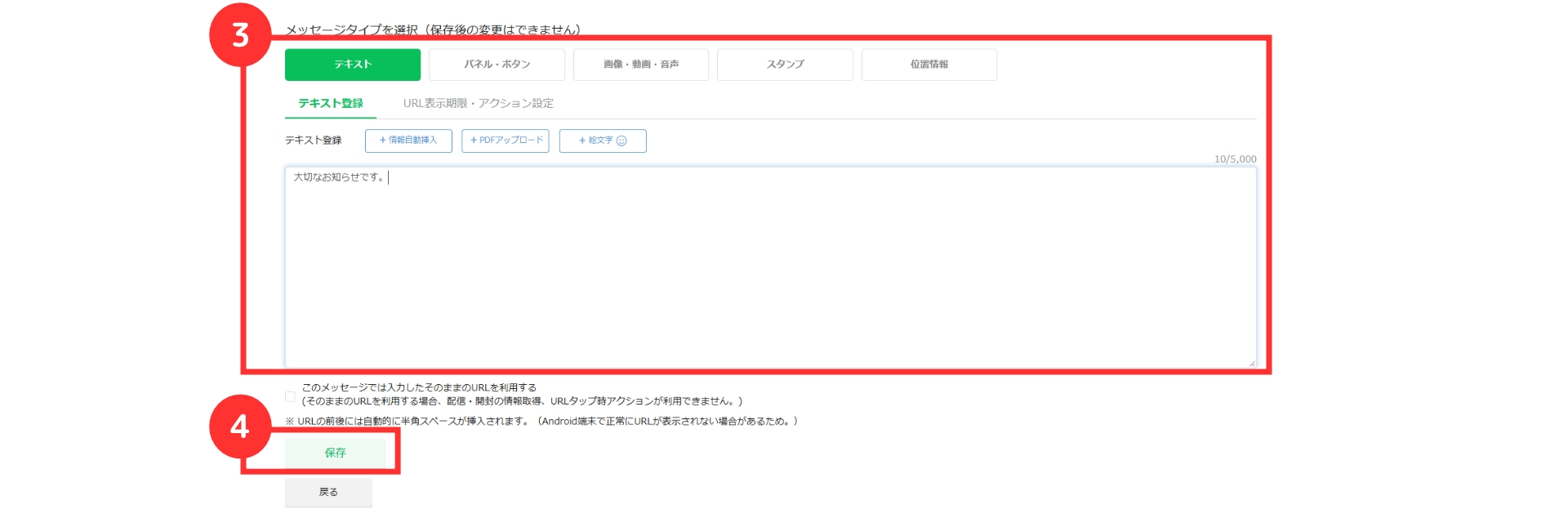
③メッセージを入力
④「保存」をクリック
登録できるメッセージの種類は、以下の記事で解説しています。
配信内容の確認
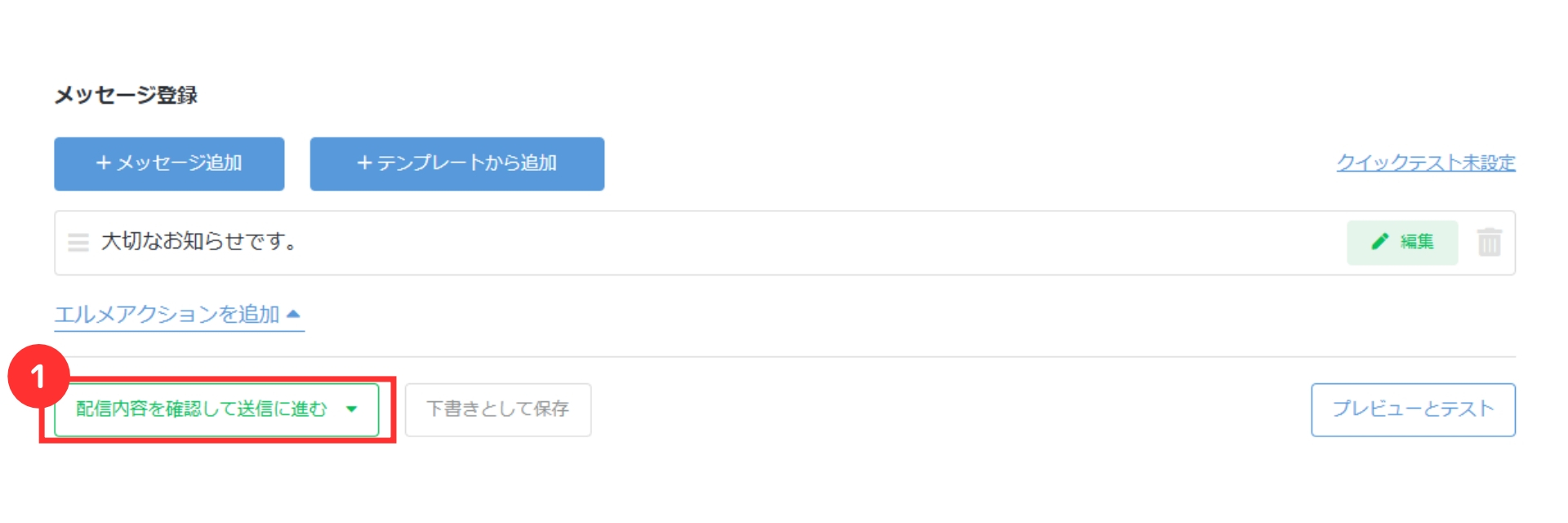
①「配信内容を確認して送信に進む」をクリック
※後で続ける場合は「下書きとして保存」をクリック
表示された画面で配信内容を確認し、送信に進みます。送信の手続き後は、配信予約一覧で確認してください。
以上で、タグを使った一斉配信の設定は完了です。
メッセージを送信できないときの対処法
メッセージを送信できないときは、以下の記事をご確認ください。
「L Message(エルメ)でメッセージが送れない、届かない、機能しない時の対処法」
エラーメッセージが表示された場合は、以下の記事をご確認ください。
「L Message(エルメ)のエラーメッセージ 操作マニュアル」
メッセージ(一斉)配信に関するよくあるご質問
メッセージ配信のよくあるご質問は、以下のマニュアルで解説しています。