エルメのCSV管理を利用することで、エルメ以外の他システムに登録されているお客様の情報を、エルメの友だち情報に移行することができます。
例えば、自社のシステムでお客様の情報を保有しているとします。「メールアドレス」「電話番号」「年齢」「生年月日」「お住まいの地域」などです。CSV管理機能を使えば、これらの情報をエルメにインポートできます。
この機能を活用すると、他のシステムで収集した個人情報をエルメに取り込めます。取り込んだ情報をもとに、セグメント配信やおすすめ商品の案内が行えますので、より効果的なマーケティング施策を実施できます。
自社のシステムからエルメへ、お客様の情報を移行する手順を解説します。
移行は、友だち情報の作成から始めます。続いてCSVのエクスポート、CSVへ情報の入力、インポートと進めます。最後に1:1チャット画面で、移行した情報を確認します。
なお、CSV管理の基本的な使い方は「L Message(エルメ)のCSV管理 操作マニュアル」で解説しています。
友だち情報の表示項目を作成
まず、友だち情報の表示項目を作ります。
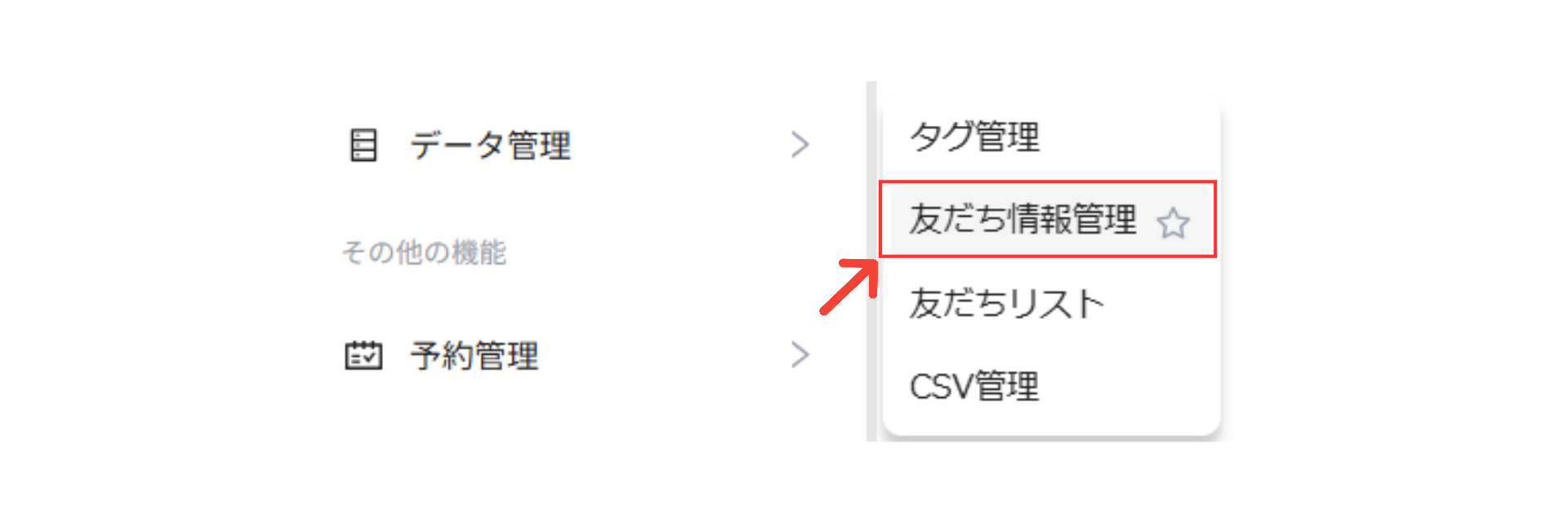
管理画面の左メニューから「データ管理」を選択します。
次に「友だち情報管理」をクリックします。
友だち情報管理では、すでに以下の9項目が自動で登録されています。
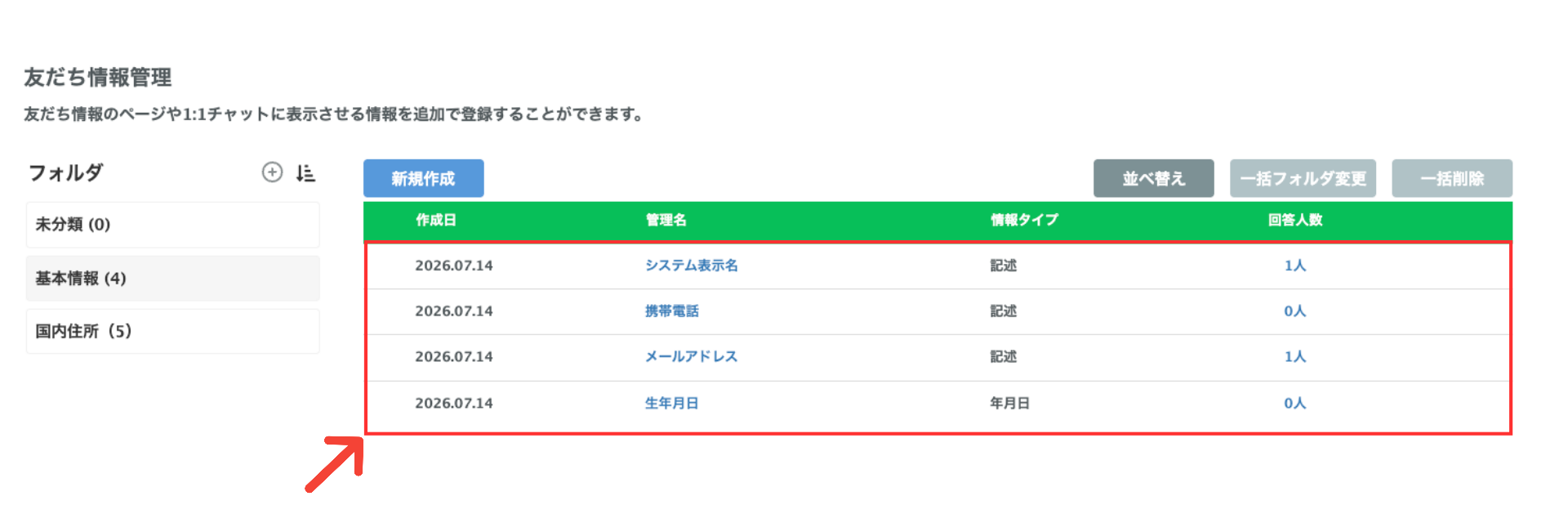
- 基本情報
- システム表示名
- 携帯電話
- メールアドレス
- 生年月日
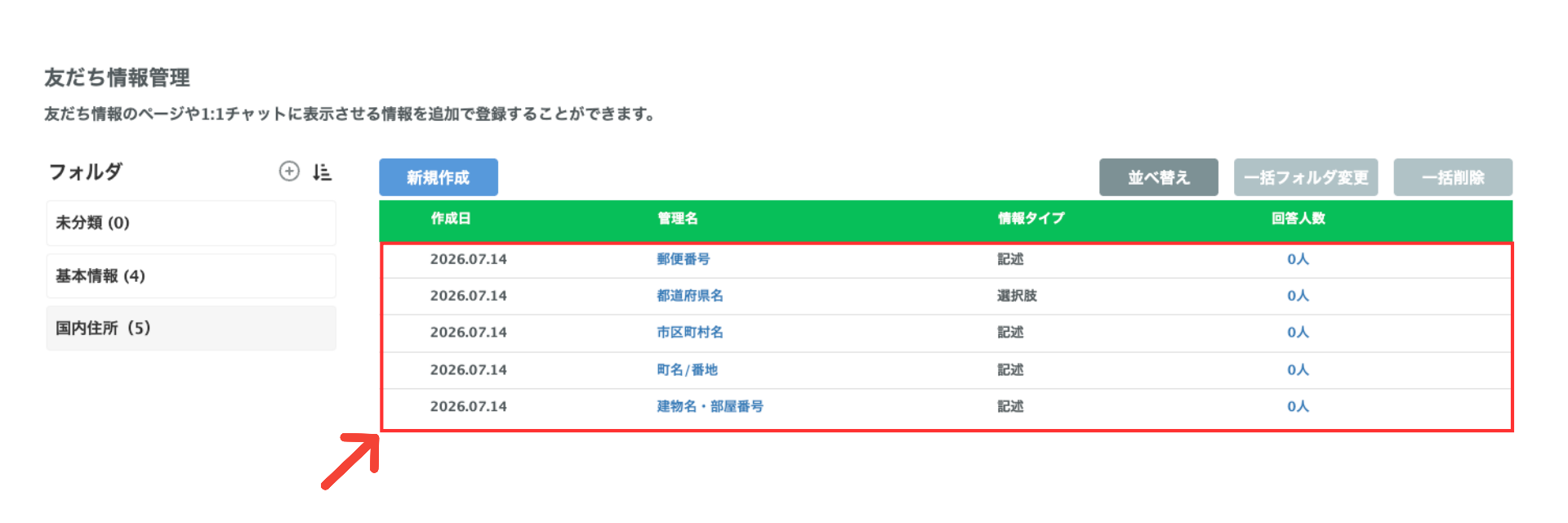
- 国内住所
- 郵便番号
- 都道府県名
- 市区町村名
- 町名番地
- 建物名・部屋番号
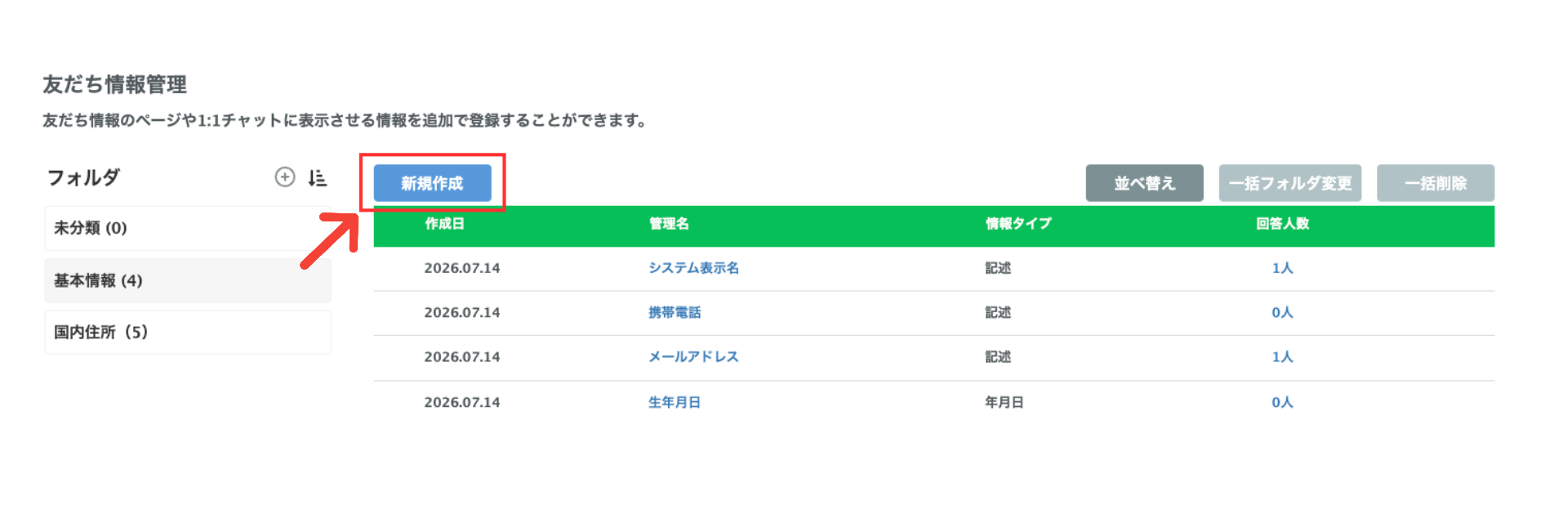
「性別」など、登録されていない情報も追加できます。
「新規作成」ボタンをクリックして表示させたい情報を登録してください。
友だち情報の作成方法について詳しくは「L Message(エルメ)の友だち情報管理 操作マニュアル」よりご確認ください。
CSVをエクスポート
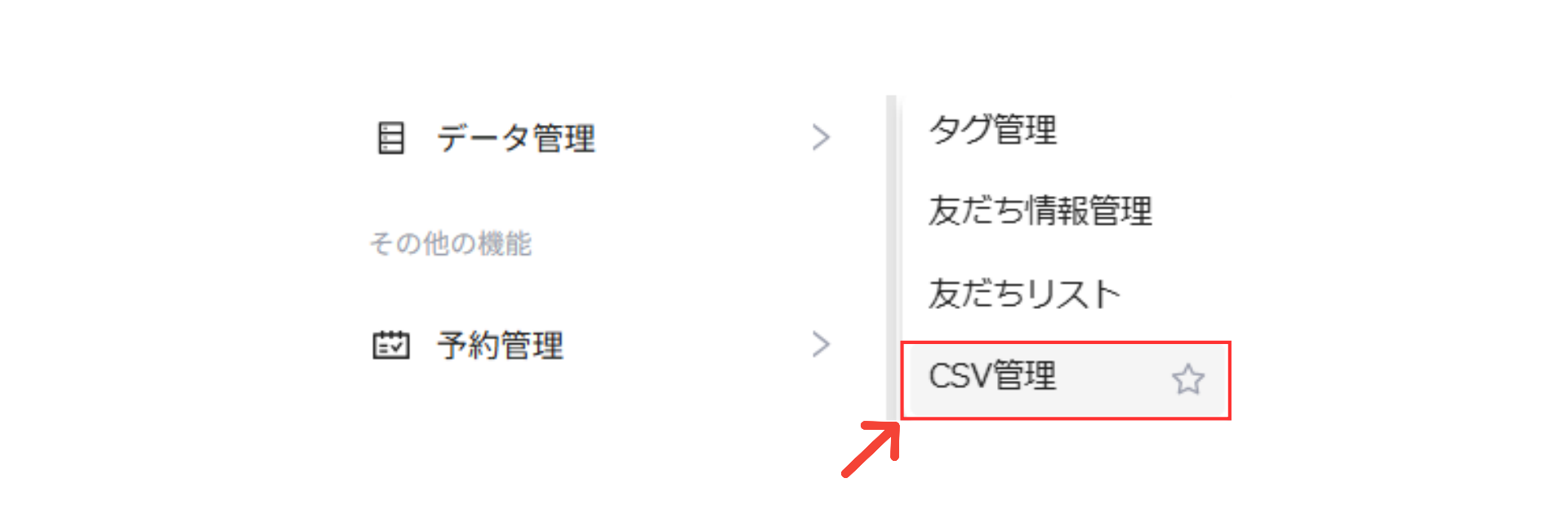
次に「CSV管理」でデータをエクスポートします。
管理画面の左メニューから「データ管理」を選択します。
続いて「CSV管理」をクリックします。
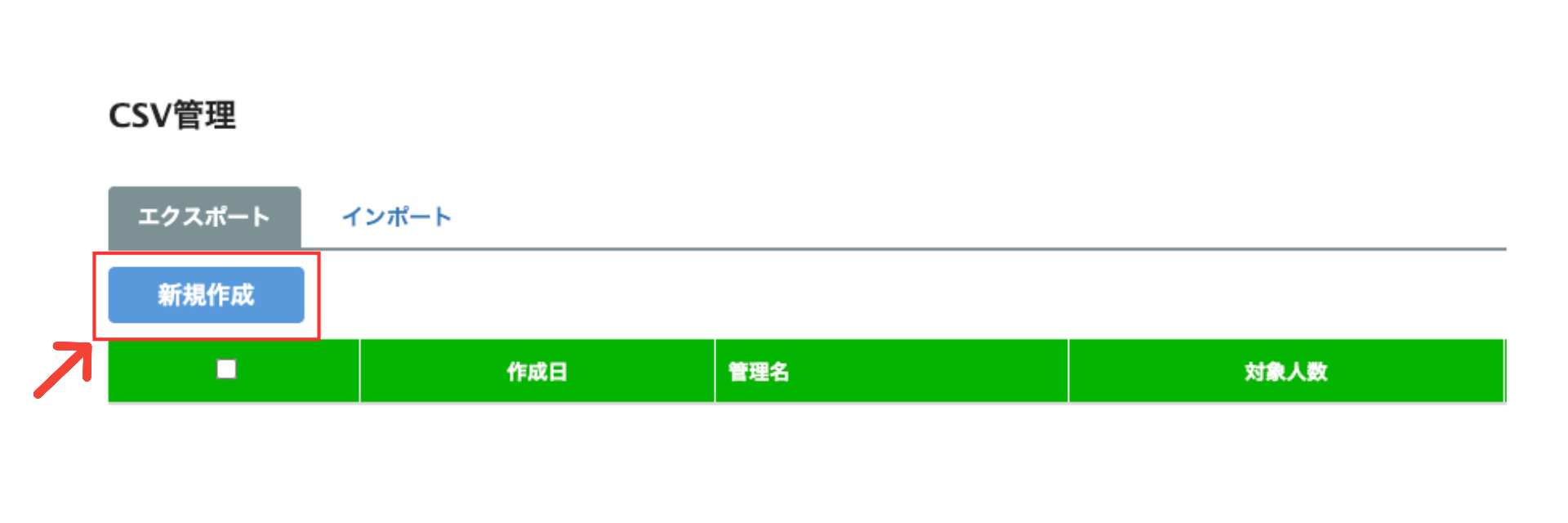
「新規作成」ボタンをクリックします。
他システムからエルメに移行するエクスポートデータを作成します。
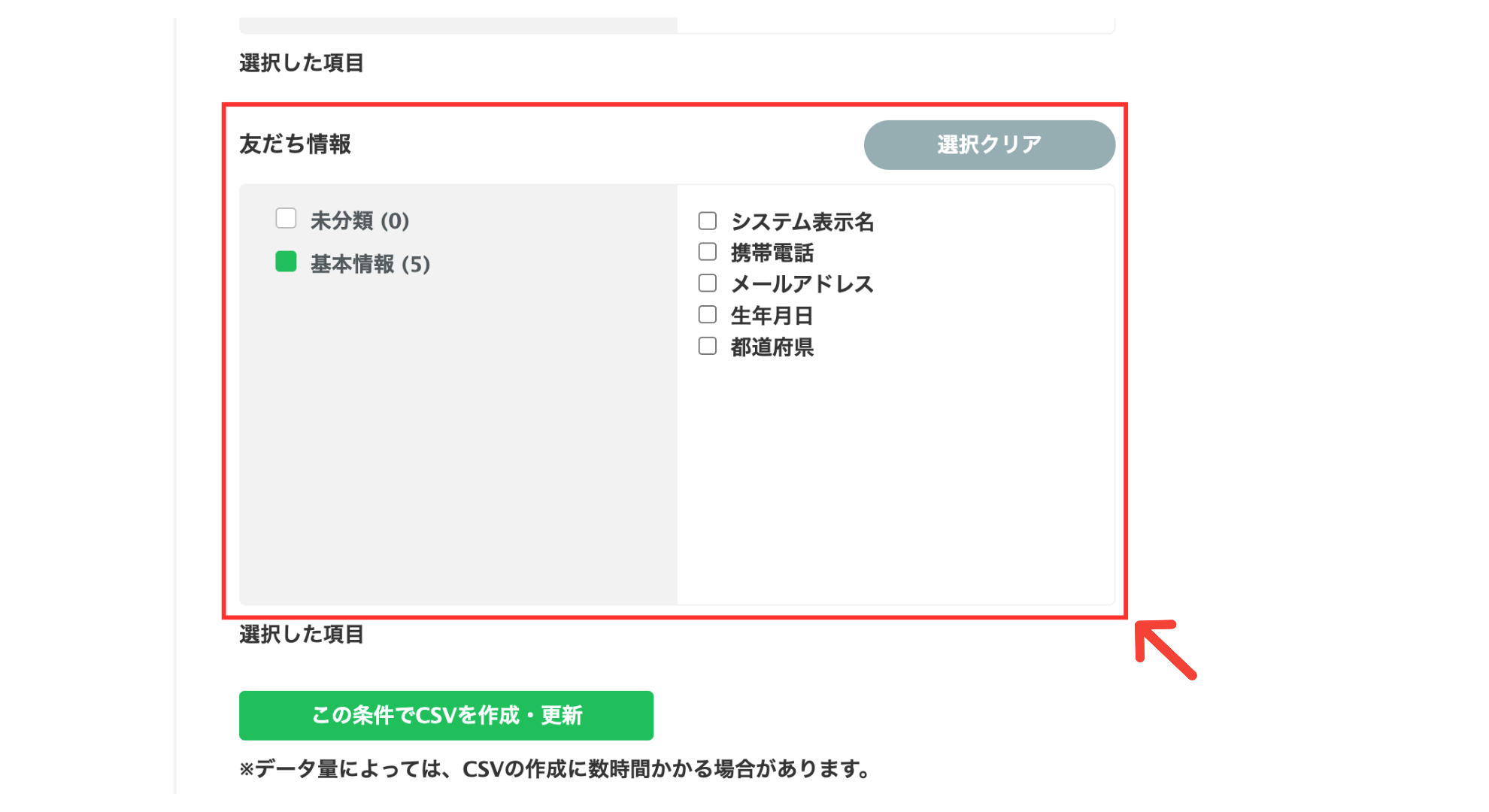
「友だち情報」より、エクスポートしたい項目を選択します。
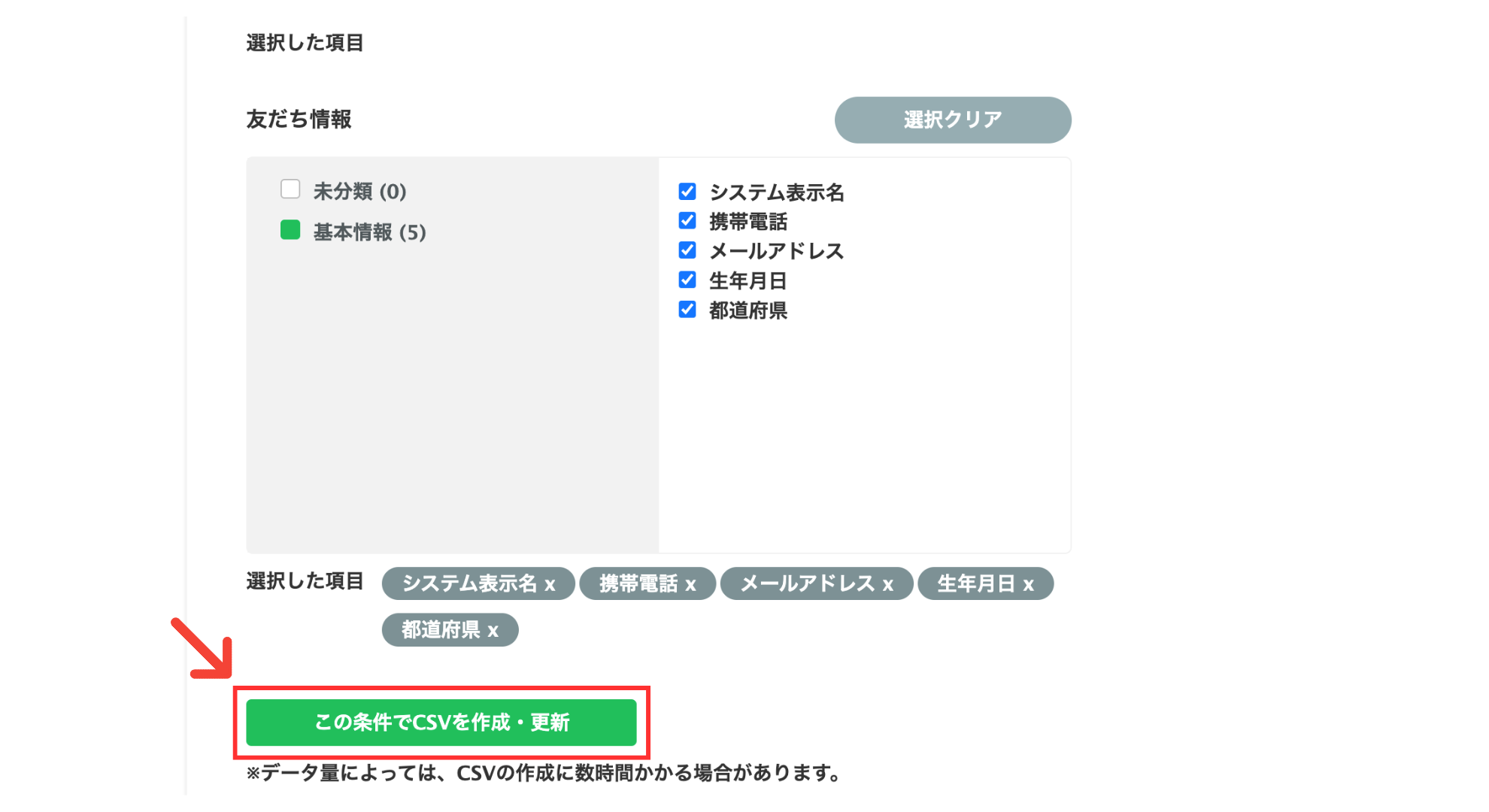
項目の設定が終わったら「この条件でCSVを作成・更新」ボタンをクリックします。
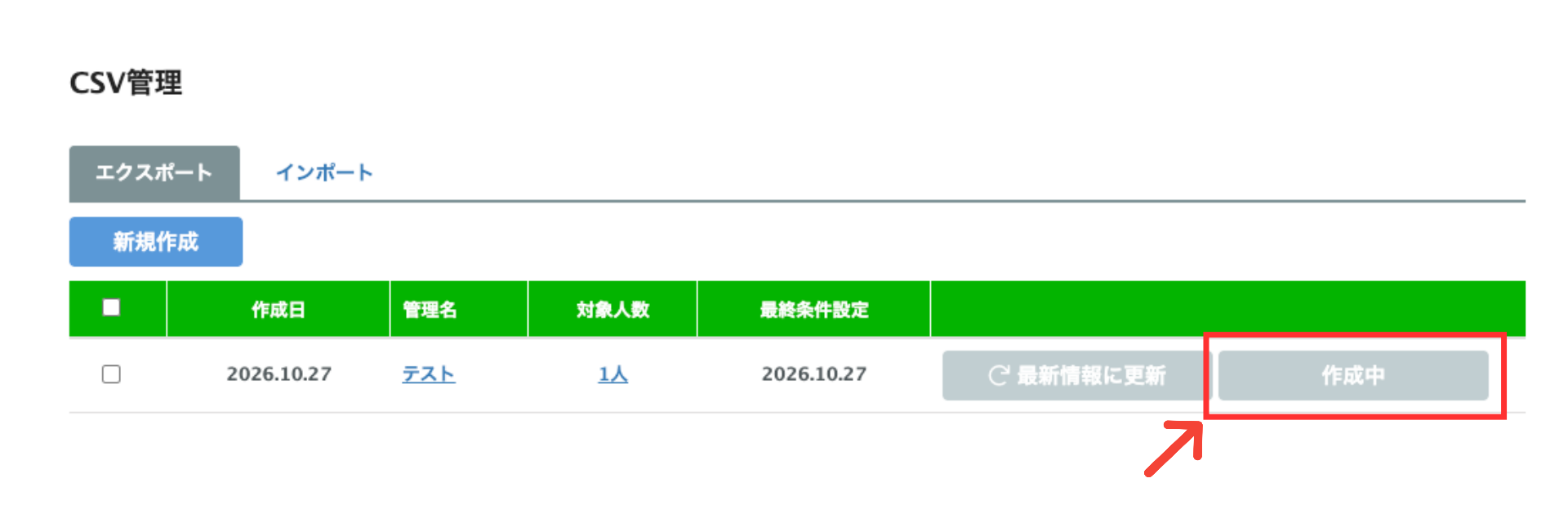
ボタンをクリックした直後は「作成中」と表示されます。
ブラウザを再読み込みすると、表示が切り替わります。
「作成中」が「CSVダウンロード」と表示されるまでお待ちください。
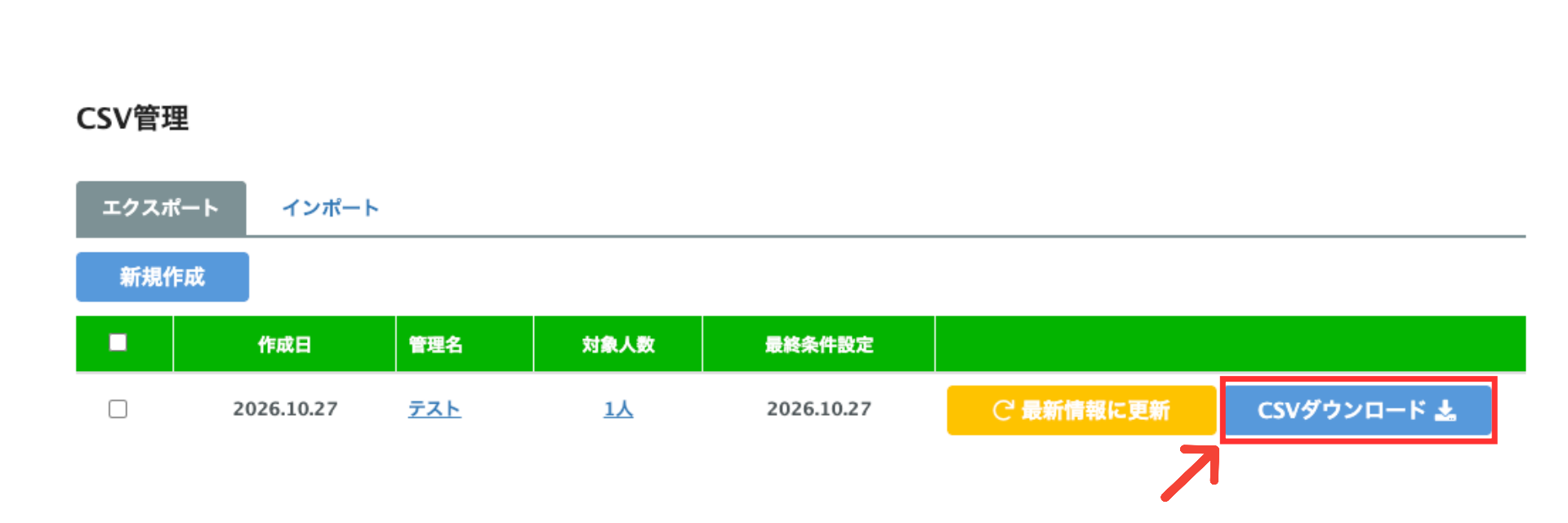
「CSVダウンロード」ボタンをクリックします。
CSVに情報を入力
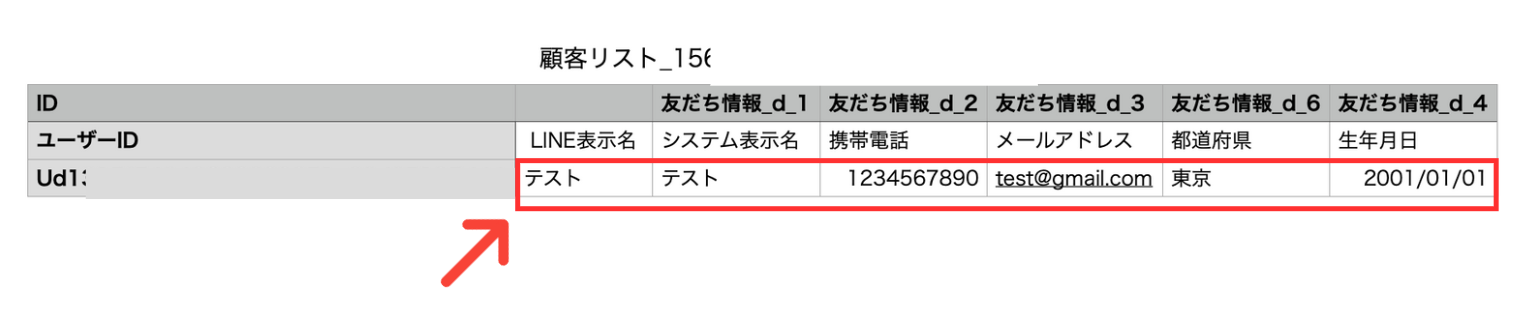
ダウンロードしたCSVを、エクスポートした形式のまま編集します。エルメ内の友だちと、保有している情報を紐付けます。
エクスポートしたCSVの列の順番、データの型、日付の形式は変更しないでください。
形式が変わると、再度インポートする際にエラーが発生します。
CSVをインポート
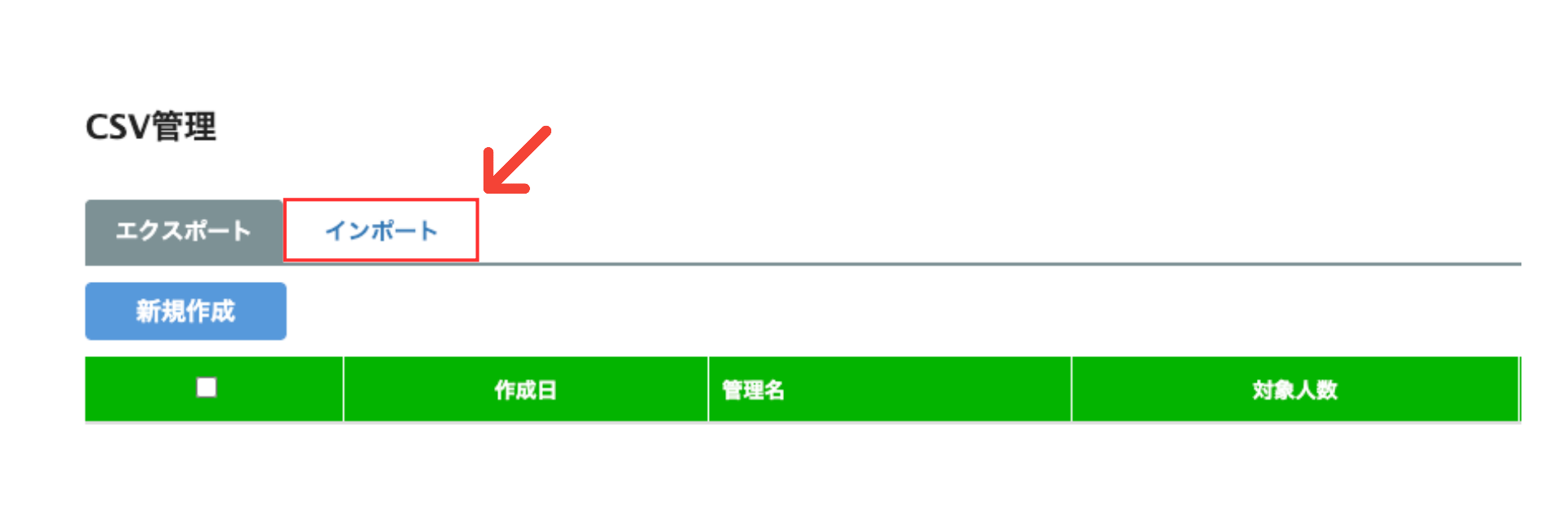
続いて、CSVをエルメにインポートして友だち情報を取り込みます。
CSV管理画面の「インポート」をクリックします。
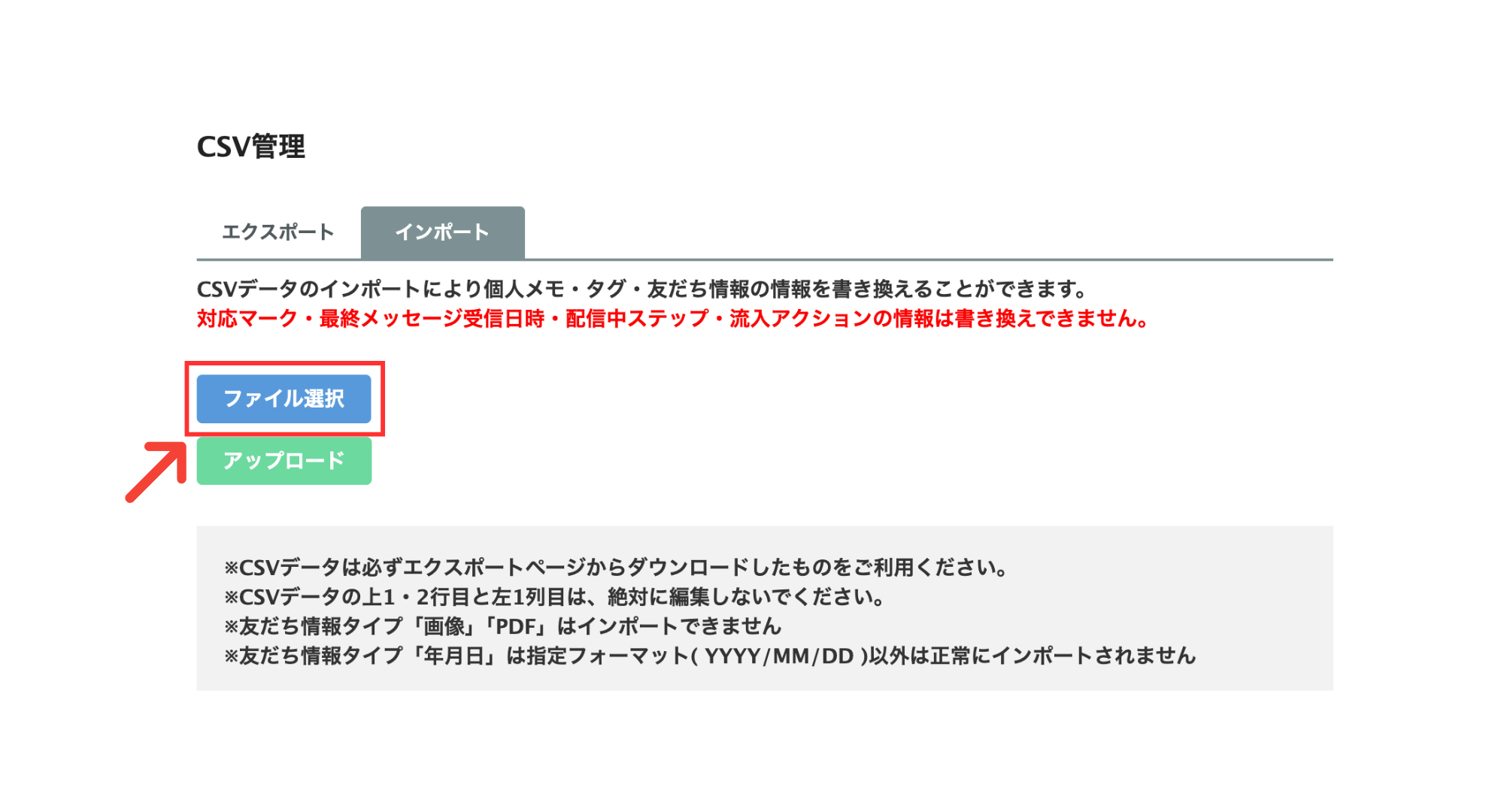
「ファイル選択」ボタンをクリックします。
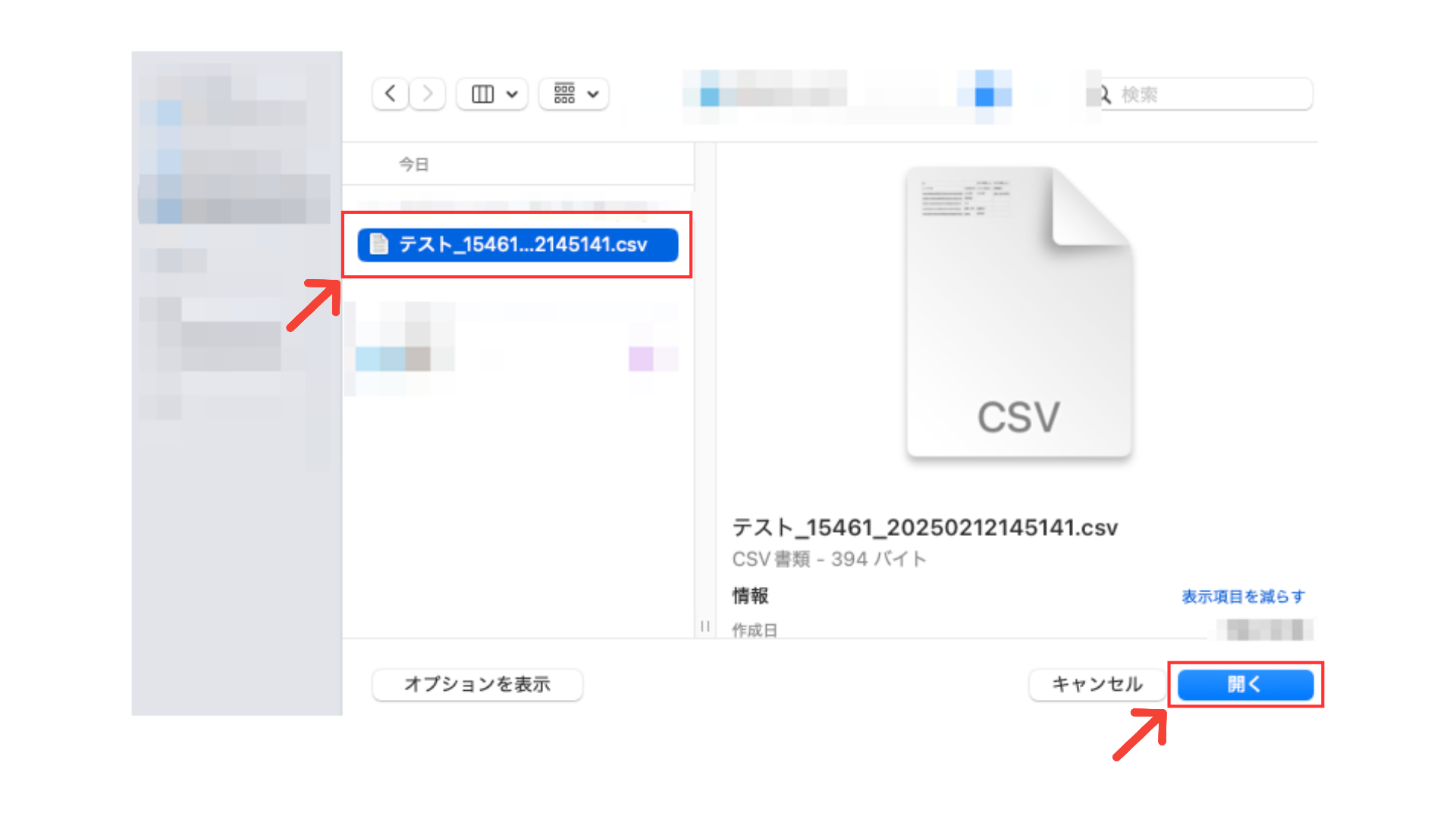
CSVファイルを選択し、「開く」をクリックします。
※Windowsをご利用の場合は画面の表示が異なりますが、同様の手順でファイルを選択してください。
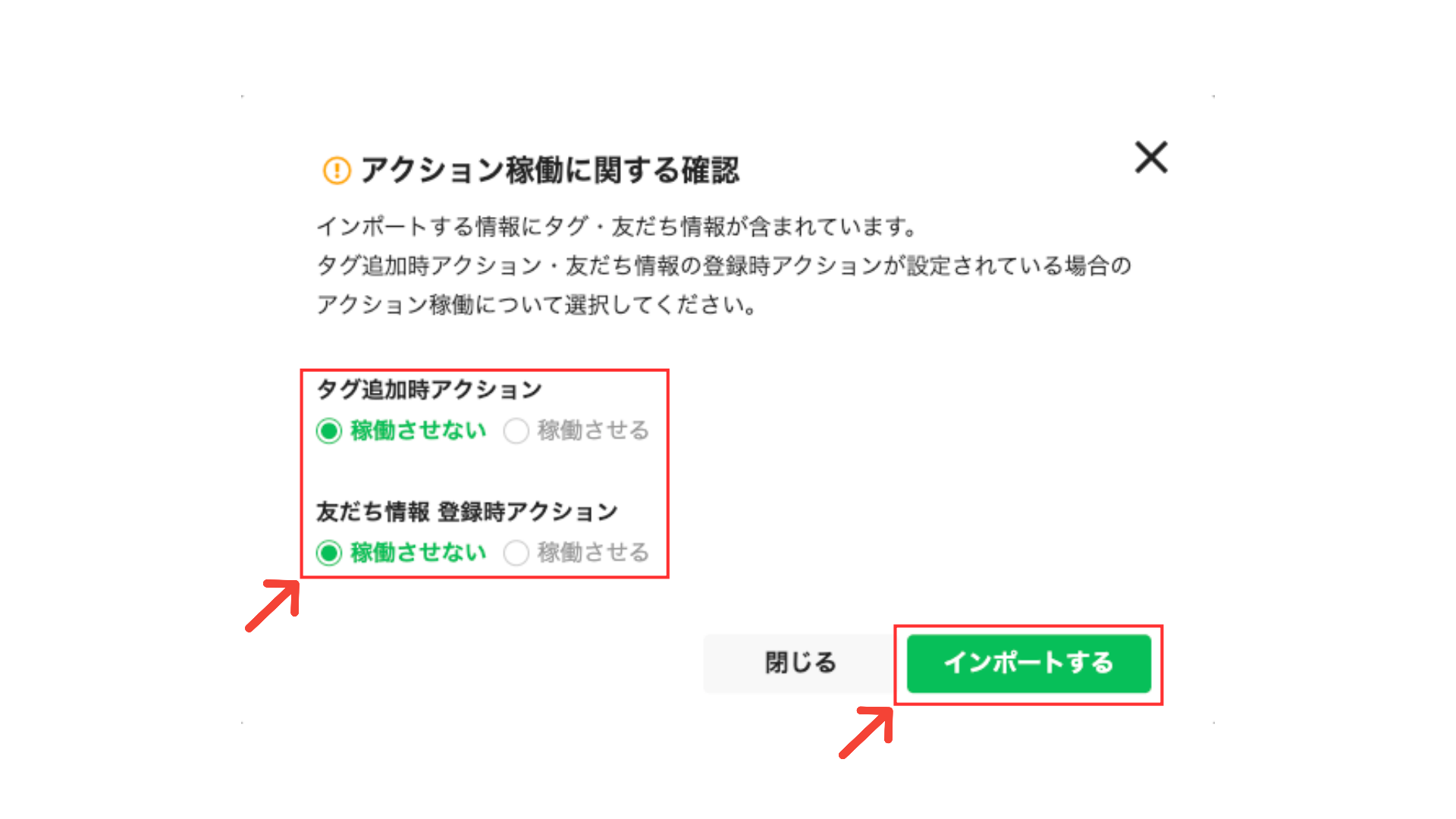
タグ・友だち情報を含むCSVでは、「アクション稼働に関する確認」が表示されます。
「タグ追加時アクション」と「友だち情報 登録時アクション」が表示されます。
それぞれ「稼働させない」か「稼働させる」を選びます。
選択したら「インポートする」をクリックします。
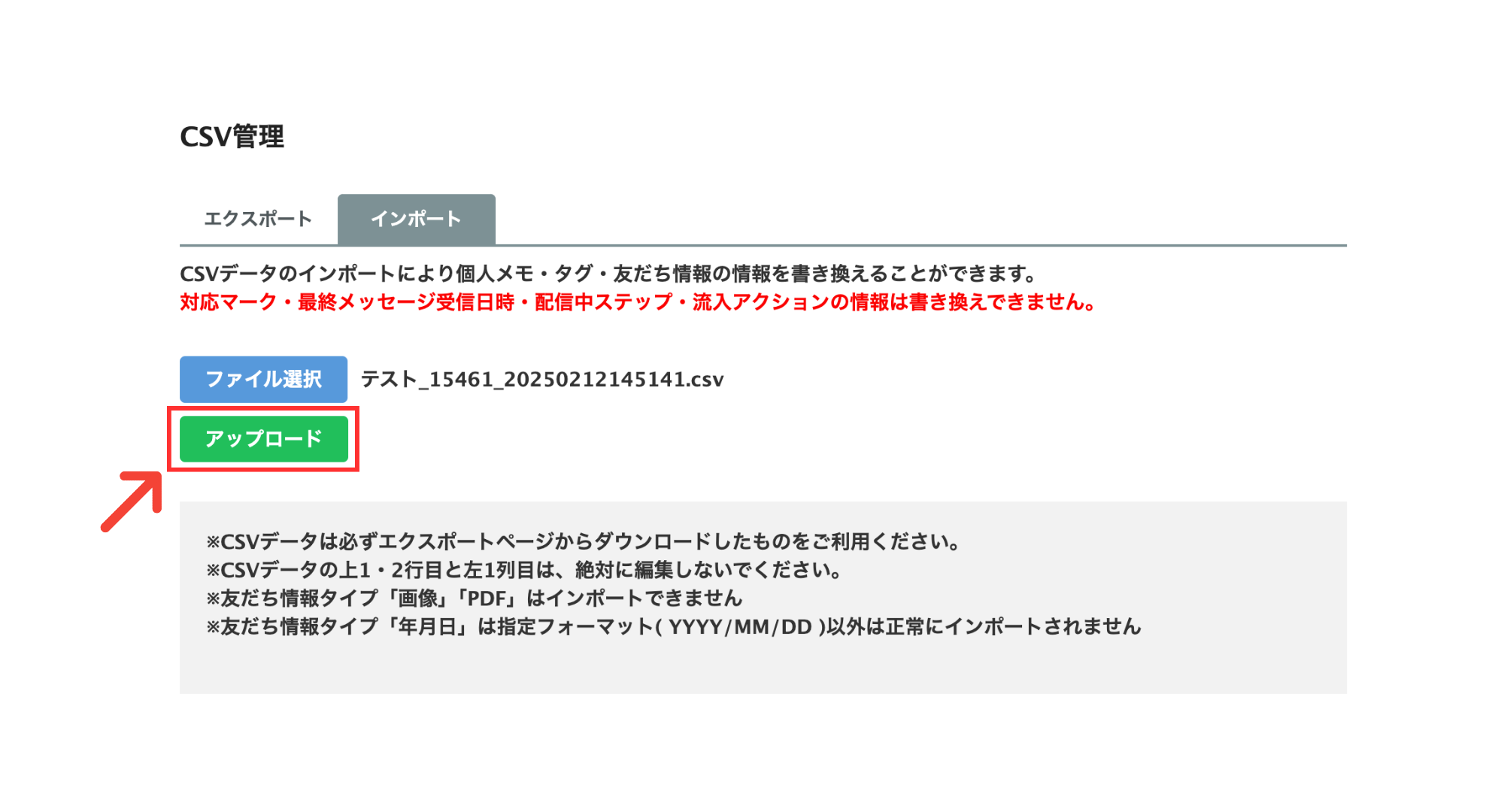
「アップロード」ボタンをクリックします。
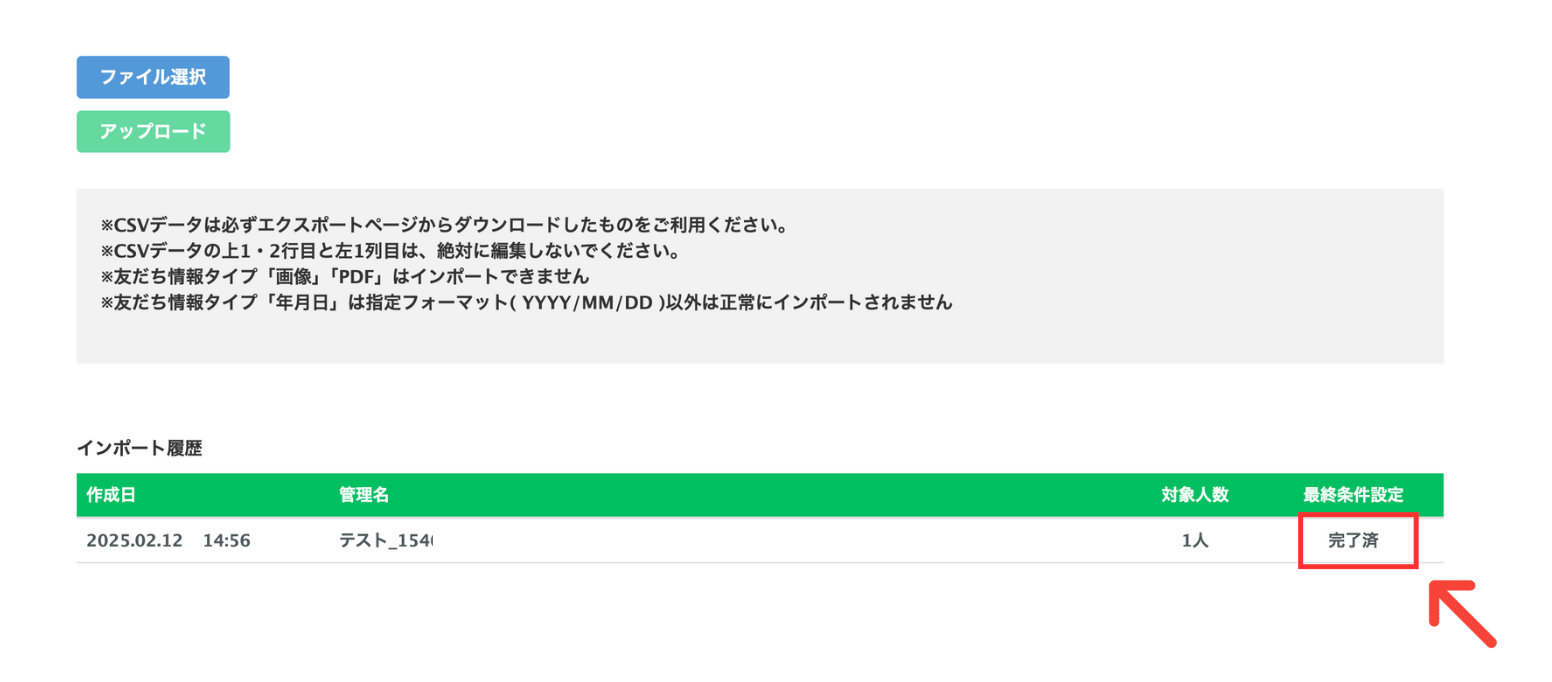
インポート履歴の最終条件設定を確認します。「完了済」に切り替わると、インポートは完了です。
「1:1チャット画面」より友だち情報を確認
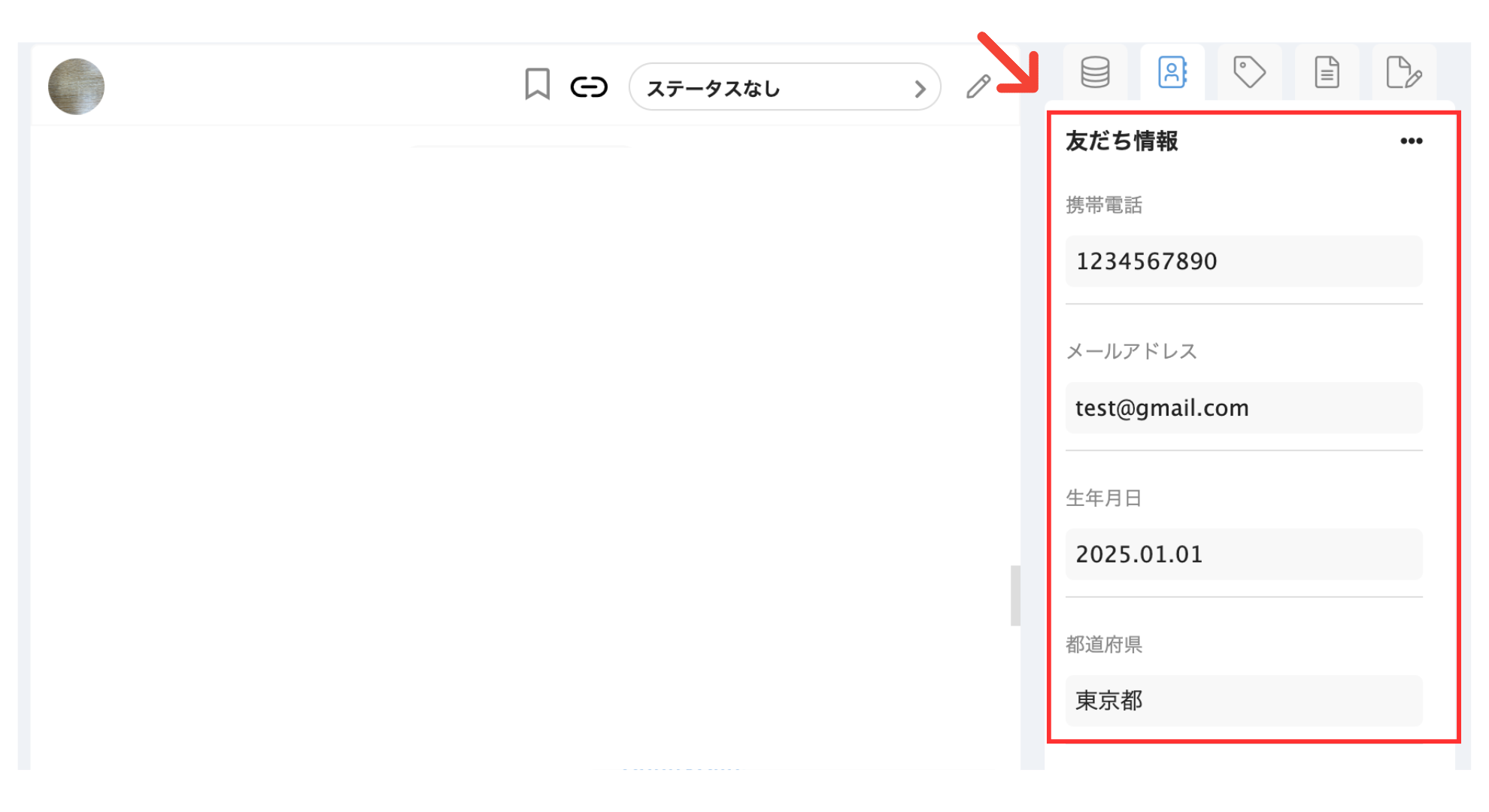
「1:1チャット画面」より、移行した情報が反映されているかご確認ください。
友だち情報に項目が表示されていれば、CSV管理を使ったデータの移行は完了です。
移行した友だち情報は、セグメント配信や商品のおすすめに活用してください。