
はじめに
こちらの記事では、リッチメニューの表示・停止予約をする方法をご紹介します。
リッチメニューの表示・停止予約機能を活用することにより、
- イベント開催前後でリッチメニューを自動で切り替えることができる
- キャンペーン期間中のみ、専用のリッチメニューを自動表示することができる
といった活用方法が可能になります。
ぜひ、本記事を参考にしてみてください。
尚、リッチメニューの表示・停止予約を行うには、事前にエルメでリッチメニューの登録作業を行う必要があります。
詳しい解説は、以下マニュアルをご確認ください。
解説動画はこちら
設定方法
リッチメニューの表示・停止予約の設定方法については、以下の通りです。
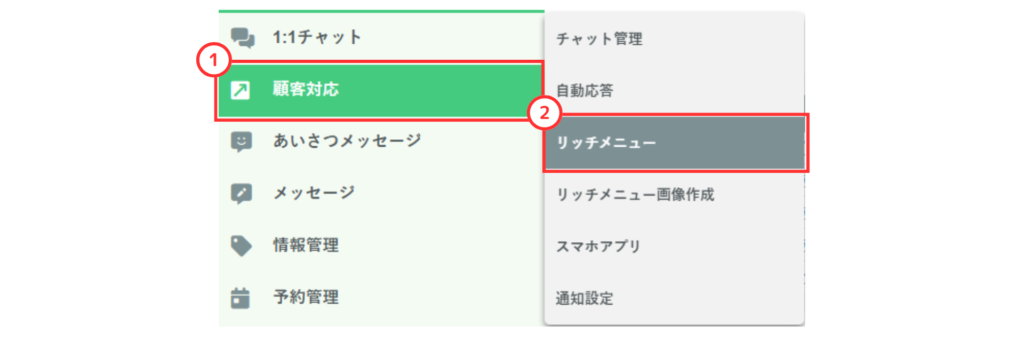
①画面左側メニューの「顧客対応」にカーソルを合わせる
②「リッチメニュー」をクリック

③表示または停止したいリッチメニューの右側に表示されている「表示・停止する」ボタンをクリック
リッチメニューの表示予約をする場合
表示予約を行う場合は、以下の手順で設定します。
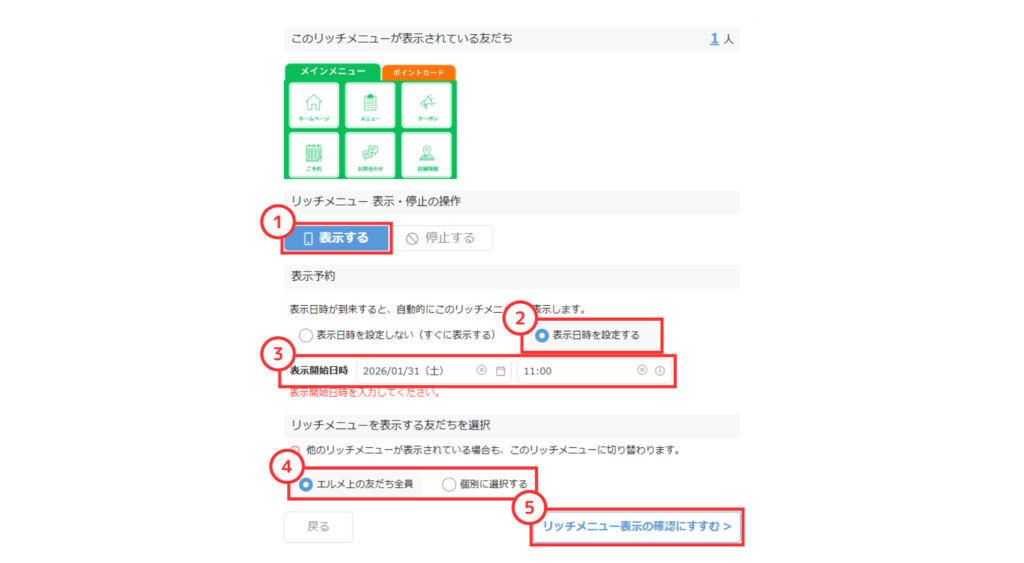
①「リッチメニュー 表示・停止の操作」で「表示する」を選択
②「表示予約」の欄で「表示日時を設定する」を選択
③表示を開始したい日時を入力
④「リッチメニューを表示する友だちを選択」から、表示させたい相手を選択
⑤「リッチメニュー表示の確認にすすむ>」をクリック
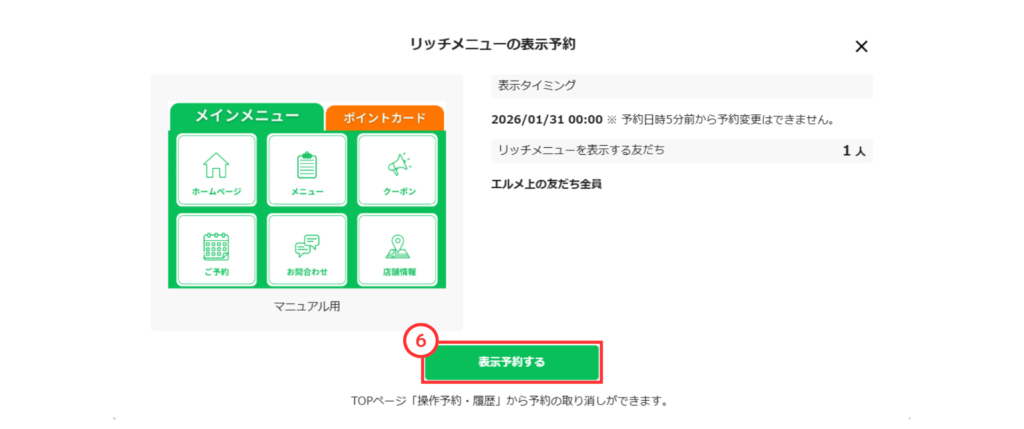
⑥設定内容に問題がなければ、「表示予約する」をクリック
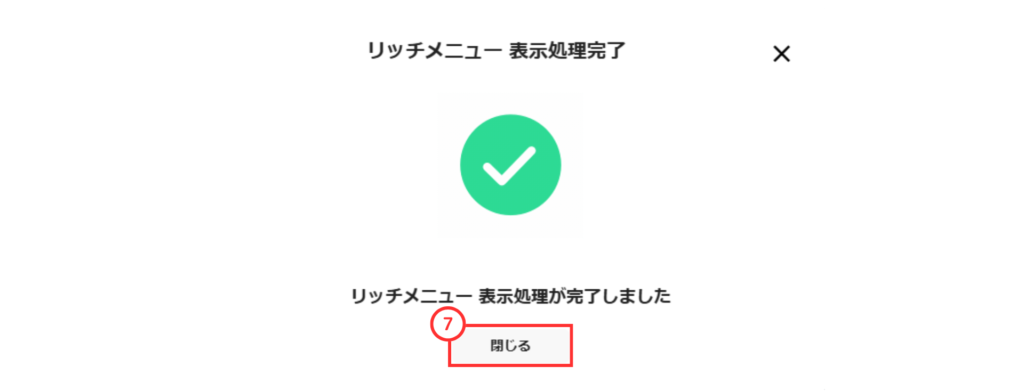
⑦「閉じる」をクリック
これで、リッチメニューの表示予約の設定は完了です。
リッチメニューの停止予約をする場合
停止予約を行う場合は、以下の手順で設定します。
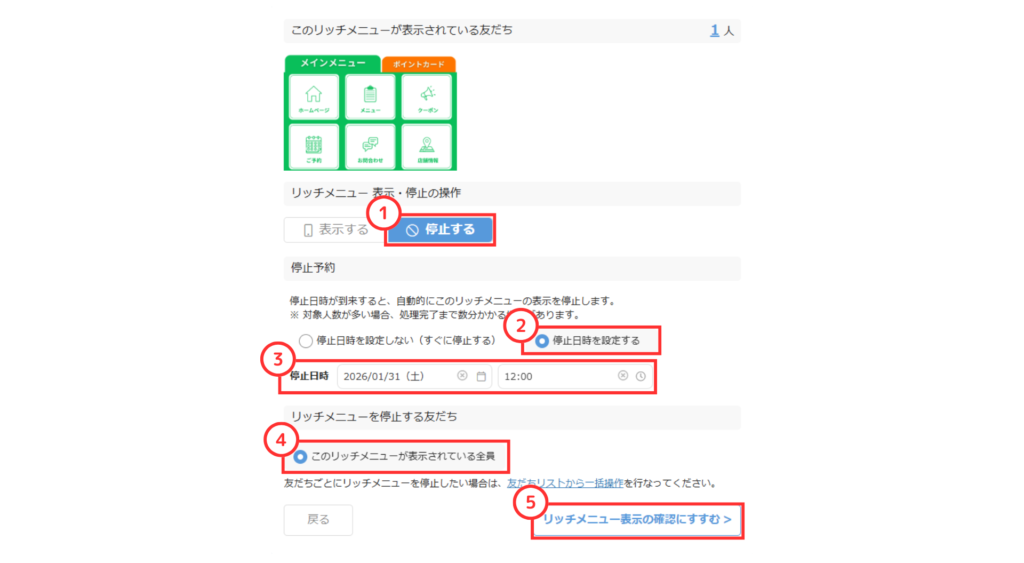
①「リッチメニュー 表示・停止の操作」で「停止する」を選択
②「停止予約」の欄で「停止日時を設定する」を選択
③停止したい日時を入力
④「このリッチメニューが表示されている全員」を選択
⑤「リッチメニュー表示の確認にすすむ>」をクリック
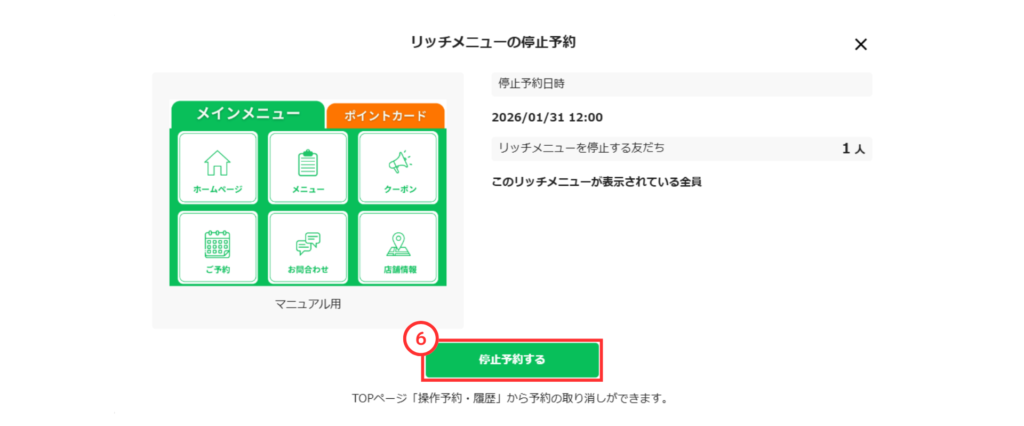
⑥設定内容に問題がなければ、「停止予約する」をクリック
⑦「閉じる」をクリック
以上で、リッチメニューの停止予約の設定は完了となります。
関連マニュアル
関連マニュアル①
エルメにリッチメニューを登録する方法
関連マニュアル②
リッチメニュー 操作マニュアル