-2.png)
リッチメニューとは
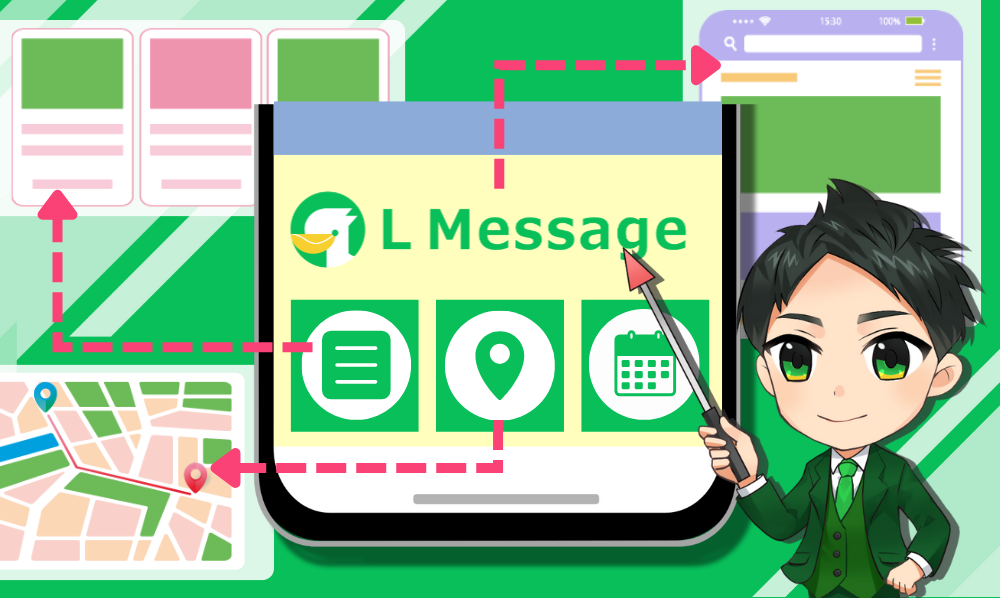
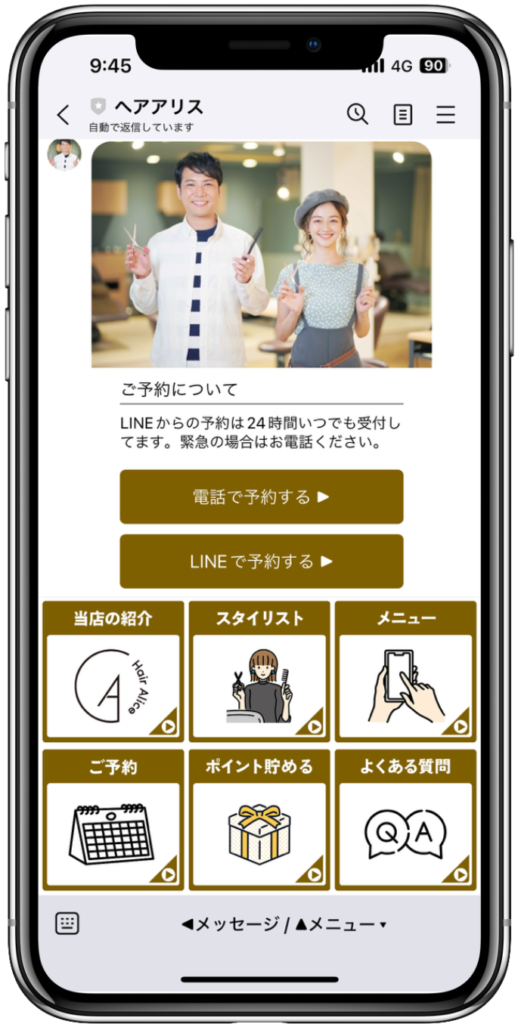
リッチメニューは、LINEのトーク画面下部に表示されるメニューです。エルメで設定することで、さまざまな機能と連携させることができます。
例えば、
- リッチメニューからお店の予約フォームへ直接誘導する
- 「おすすめ商品」をタップした友だちに「商品興味あり」のタグを自動で付与する
- ボタンをタップすると、別のリッチメニューに切り替える
といった活用が可能です。
画面下部に常時表示されるため、伝えたい情報をお客様にしっかりアピールできる便利な機能です。
うまく活用すれば売上アップにもつながりますので、ぜひ積極的にご利用ください。
リッチメニュー画像の作成
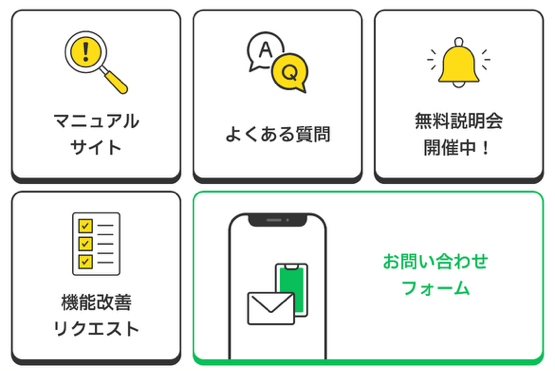
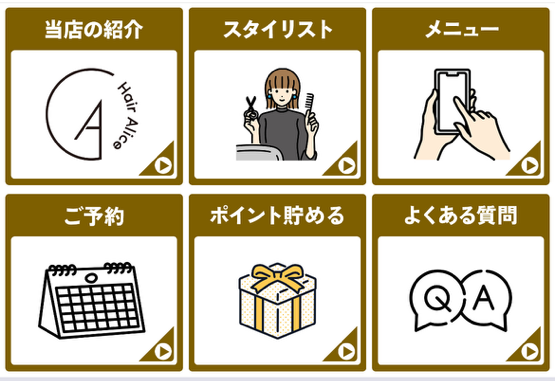
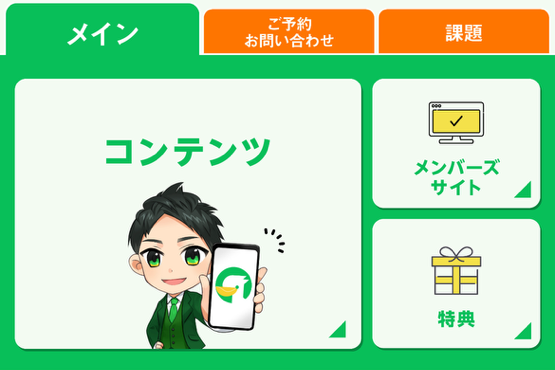
リッチメニューを設置するためには、まず表示する「リッチメニュー画像」を用意します。
作成するリッチメニューの画像サイズは、以下の通りです。
-13-1024x246.png)
- リッチメニュー大 横) 2,500px 縦)1,686px
- リッチメニュー小 横) 2,500px 縦)843px
※上記以外のサイズでは登録できませんのでご注意ください。
リッチメニュー画像を用意するには、画像編集ツールを利用してご自身で作成するか、外注して作成してもらう方法があります。
ご自身で作成する場合は Canva© などのサービスで簡単に作成ができます。
また、エルメには標準でリッチメニュー画像作成機能が搭載されており、こちらの機能を利用することで、
誰でも簡単に美しいリッチメニュー画像を作成できます。
リッチメニュー画像が作れずに悩まれていた方や、外注コストを掛けずに画像を作成したい方などは、ぜひ下部の機能をご利用ください。
リッチメニューの設定方法

①左メニューから「リッチメニュー」をクリック
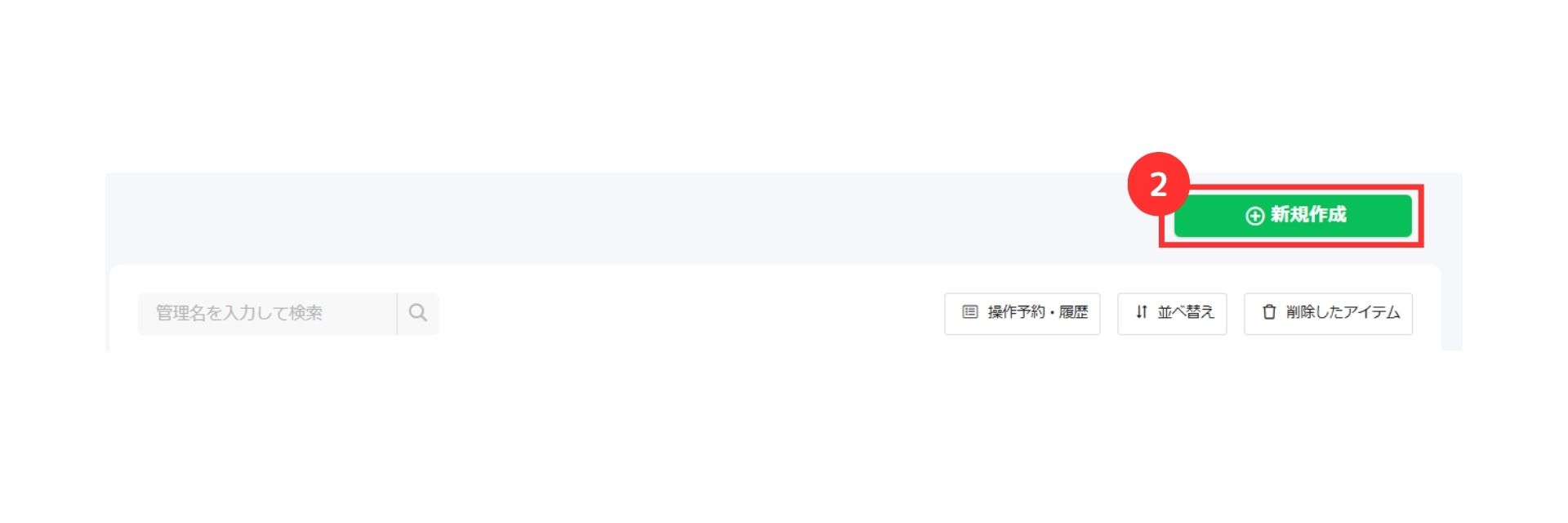
②画面右上の「新規作成」をクリック
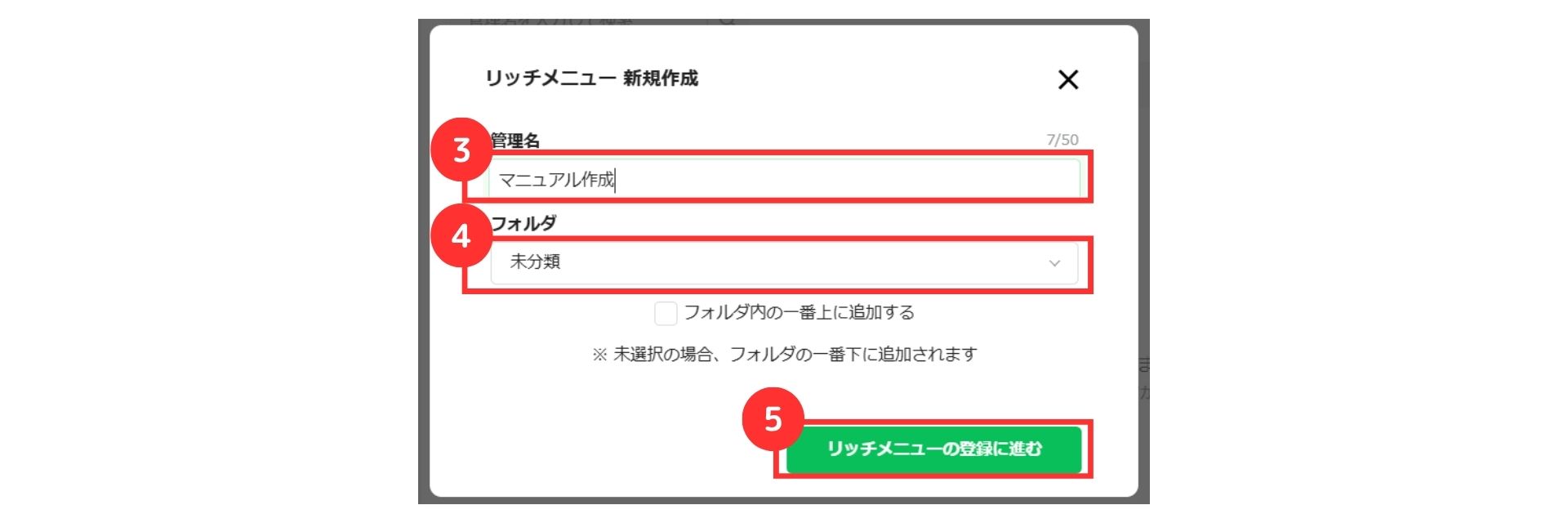
③ 作成するリッチメニューの管理名を入力
※この名前はお客様には表示されず、管理画面だけで使うものです
④ リッチメニューを入れるフォルダを選択
※未分類のままでも問題ありませんが、フォルダ分けしておくと探しやすくなるのでおすすめです
⑤「リッチメニューの登録に進む」をクリック
STEP① リッチメニュー画像の登録・変更
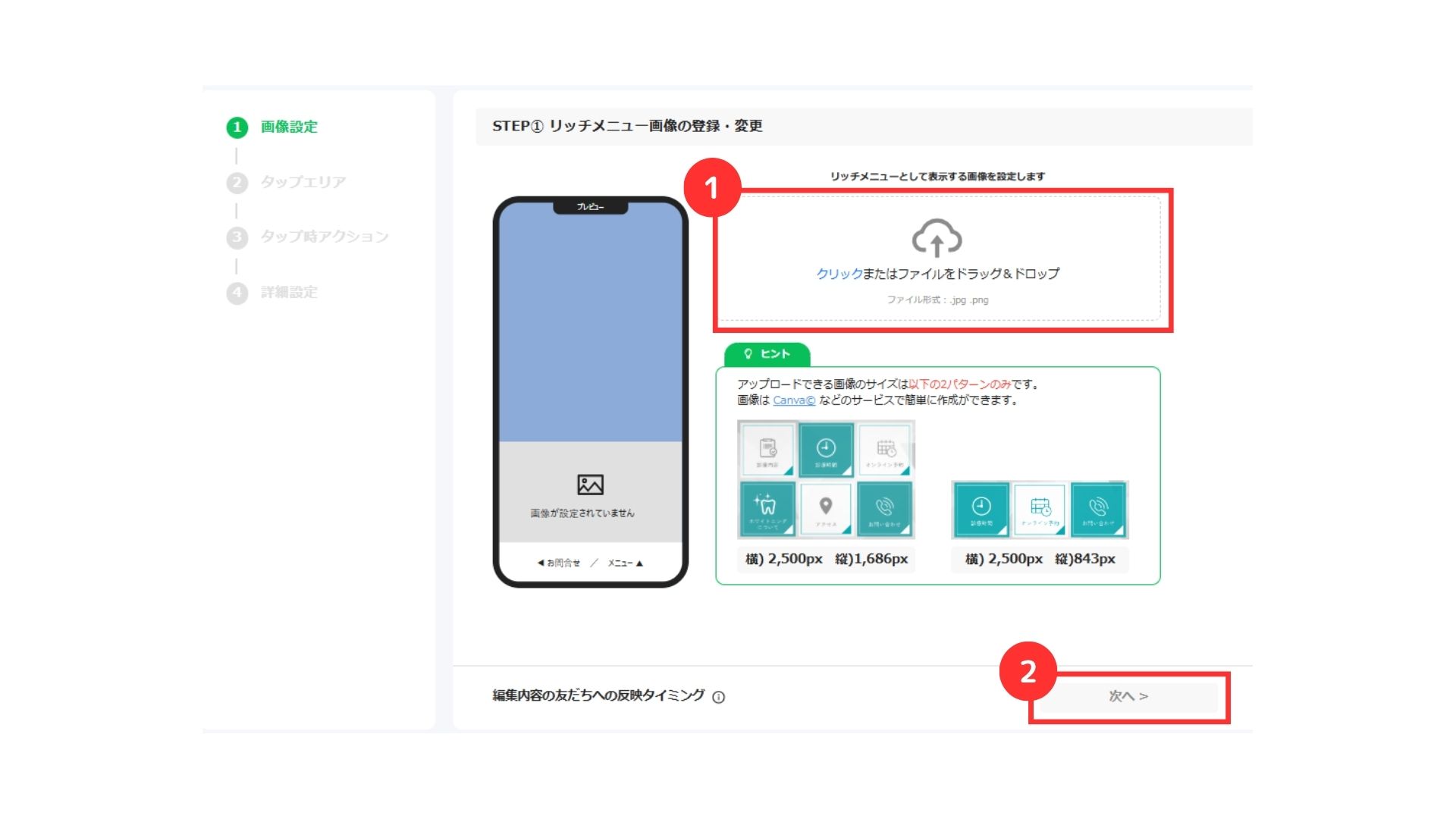
① 表示したい画像をアップロード
②「次へ」をクリック
STEP② タップエリアの設定
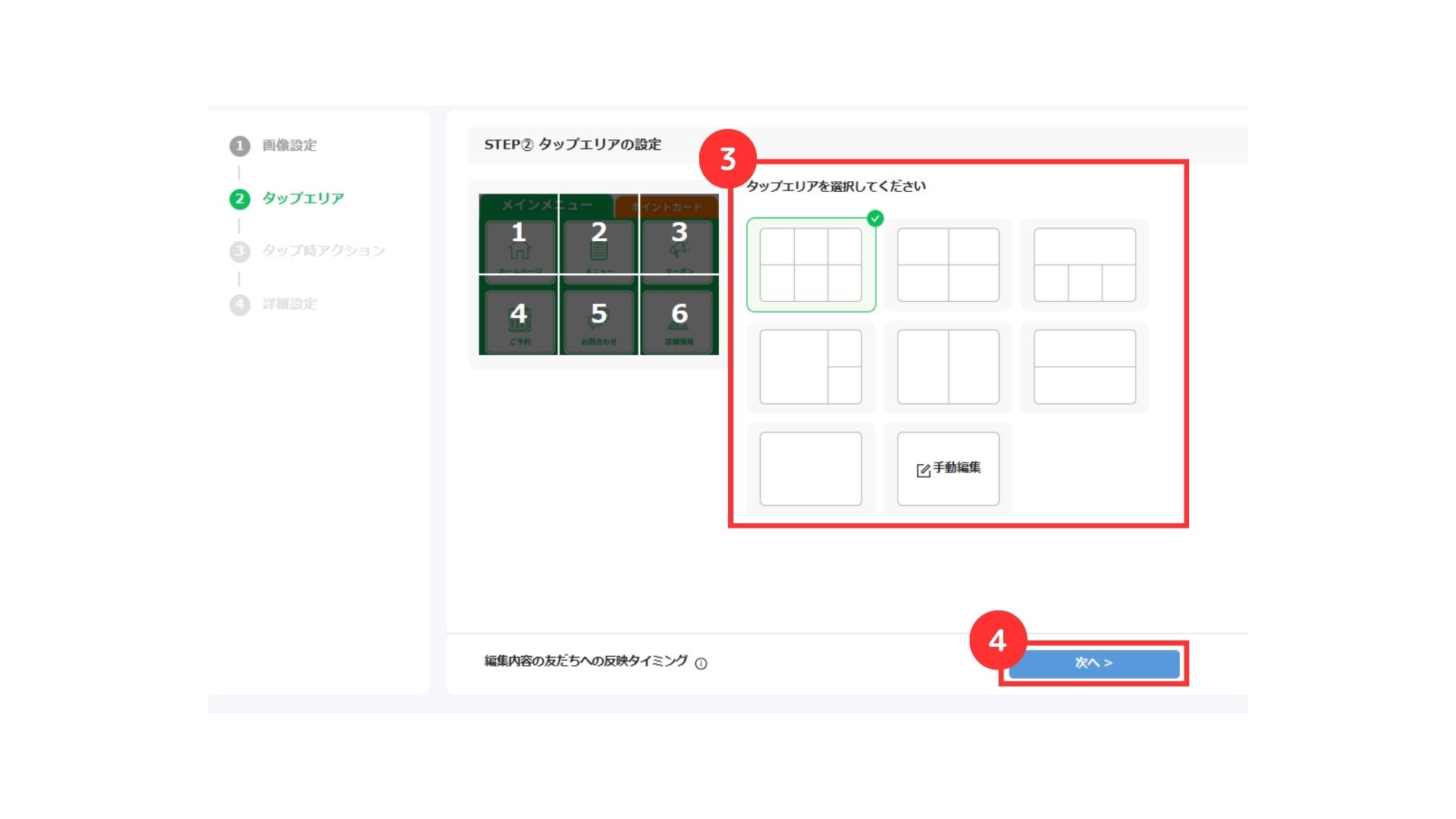
③ 用意されているテンプレートの中から、リッチメニューに合わせたレイアウトを選択
④「次へ」をクリック
自由にタップエリアを設定したい場合
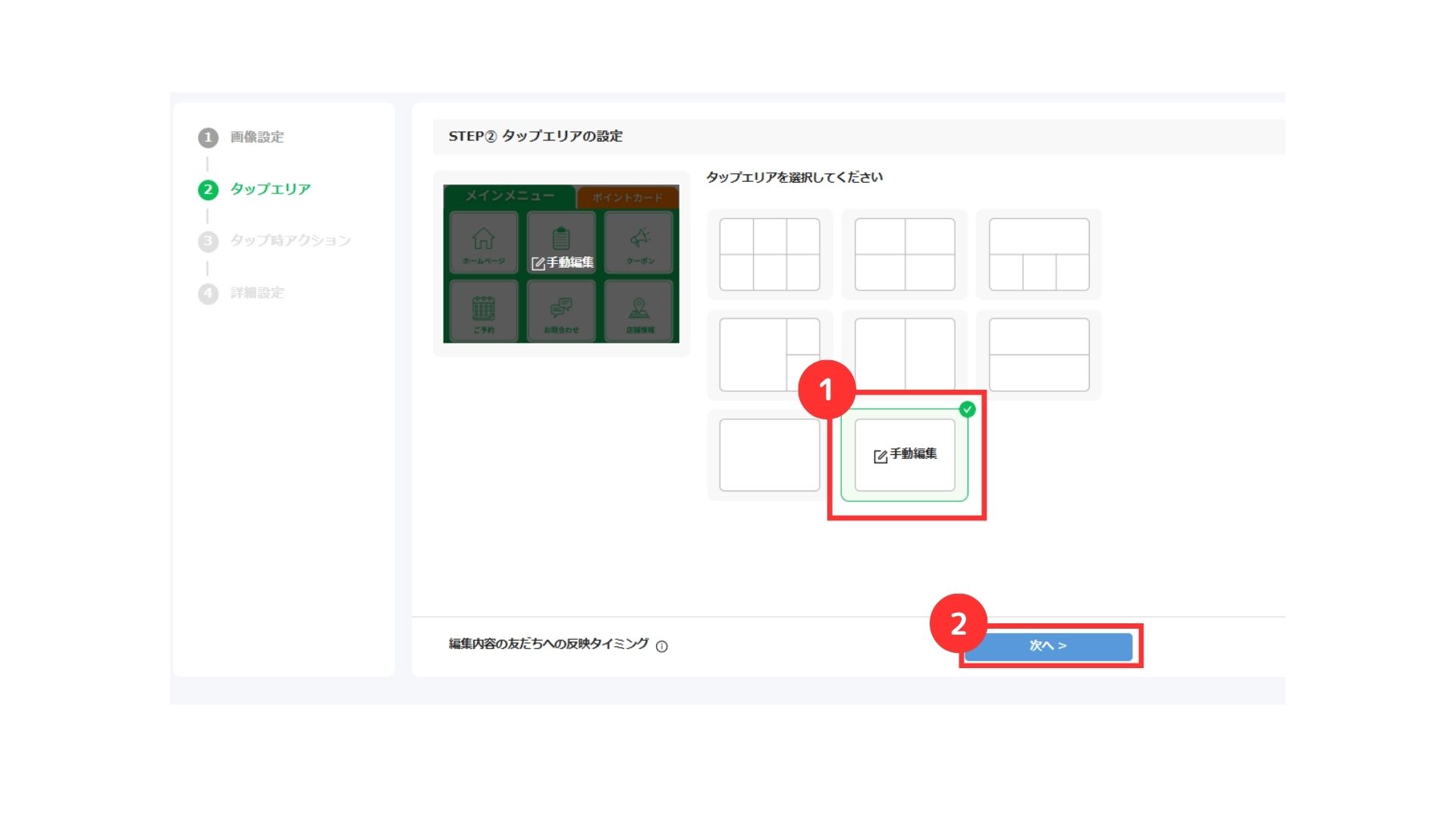
① テンプレートの下部にある 「手動編集」 を選択
② 選択後に「次へ」をクリック
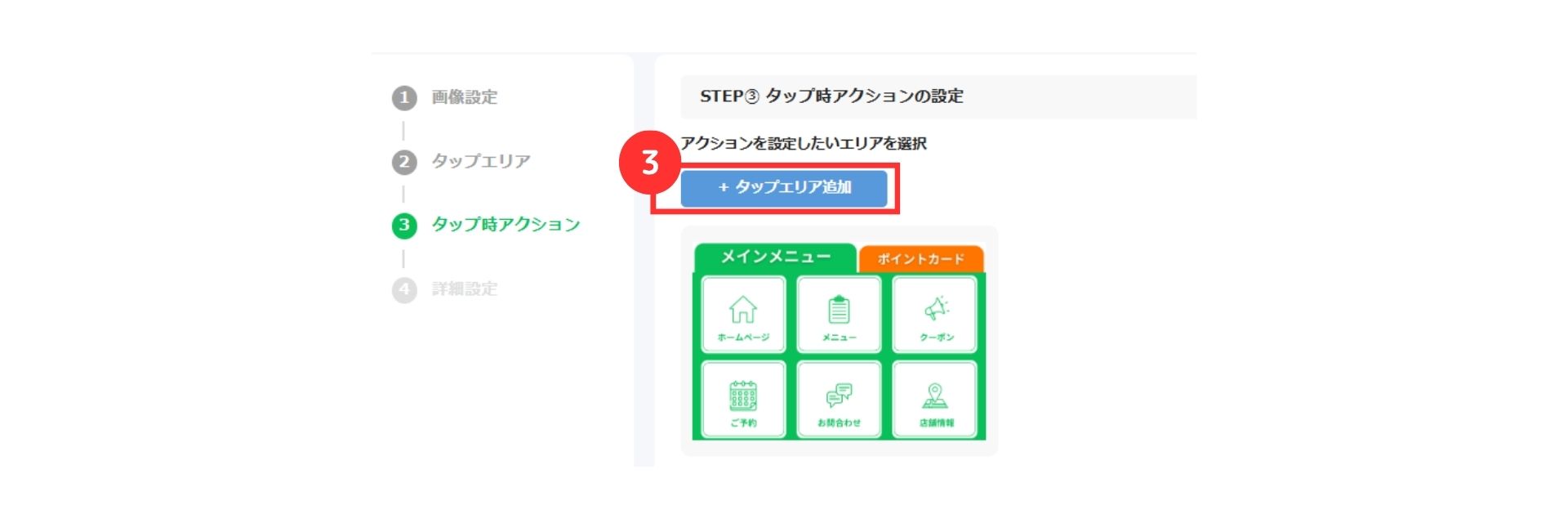
③「タップエリア追加」をクリック

④ マウスでドラッグして範囲を指定
※マウスを押し込んだまま移動させ、指を離すとエリアが指定されます
⑤ 選択後に「タップエリア決定」をクリック
上記の操作を繰り返すことで複数のエリアを自由に作成できます。
STEP③ タップ時アクションの設定
リッチメニューの各エリアをタップした時に、どの機能を実行するかを設定します。
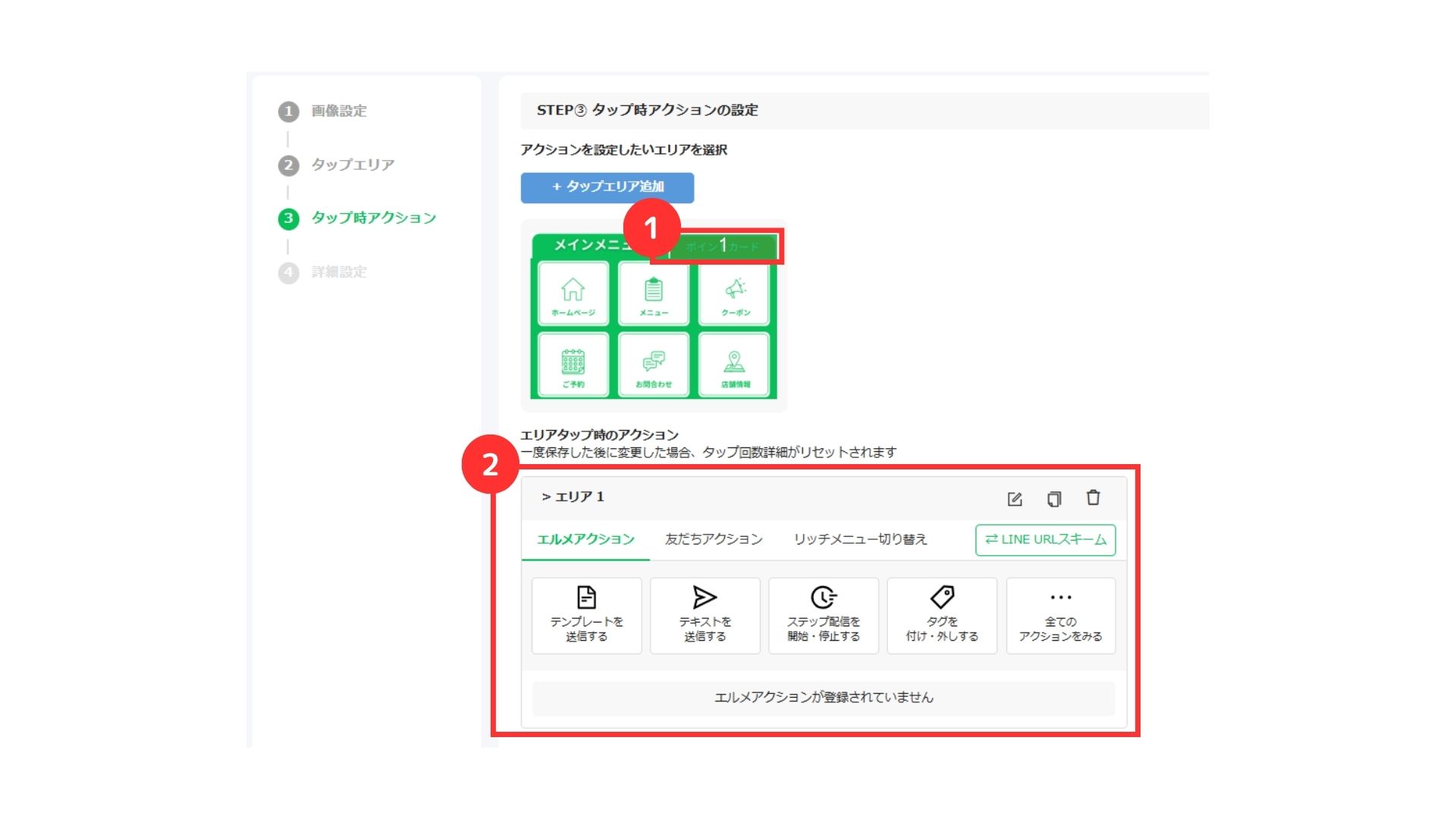
① アクションを設定したいエリアをクリック
② ご希望のアクションを設定
リッチメニューをタップしたときに発動できるアクションは、主に以下の3種類です。
【1】エルメアクション:エルメ側で情報収集や管理できる機能
【2】友だちアクション:友だち側からのアクションを記録できる機能
【3】リッチメニュー切り替え:タップしたエリアから別のリッチメニューに切り替える機能
【1】エルメアクション
-40-1024x332.png)
「エルメアクション」では、次のようなアクションが可能です。
・テンプレート送信
・テキスト送信
・ステップ配信の開始/停止
・タグを付け/外し
・リマインド配信の開始/停止
・ブックマーク付け/外し
・友だち情報の登録/削除
・対応ステータス付け/外し
・ブロック/解除/表示/非表示
エルメアクションに関する詳しい解説はこちらの記事ご参照ください。
【2】友だちアクション
-41.png)
「友だちアクション」では、次のようなアクションが行えます。
・指定ページをひらく
※「指定ページをひらく」で設定したリンクは、外部ブラウザでは開かれず、LINE内ブラウザでのみ表示されます。
・回答フォームをひらく
・サロン予約をひらく
・レッスン予約をひらく
・イベント予約をひらく
・商品販売ページをひらく
・コンバージョン登録ぺージをひらく
・電話をかけさせる
・テキストを送らせる
・メールを送らせる
友だちアクションに関する詳しい解説はこちらの記事ご参照ください。
【3】リッチメニュー切り替え
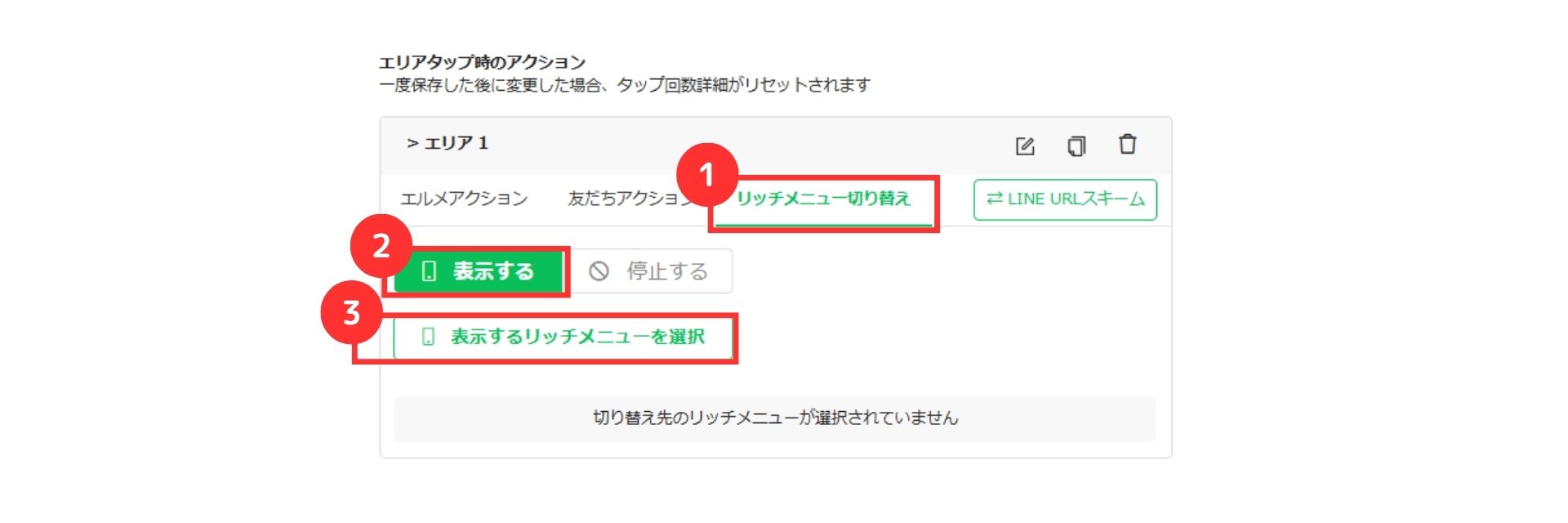
タップしたエリアから別のリッチメニューに切り替える手順は以下になります。
①「リッチメニュー切り替え」をクリック
②「表示する」を選択
③「表示するリッチメニューを選択」をクリック
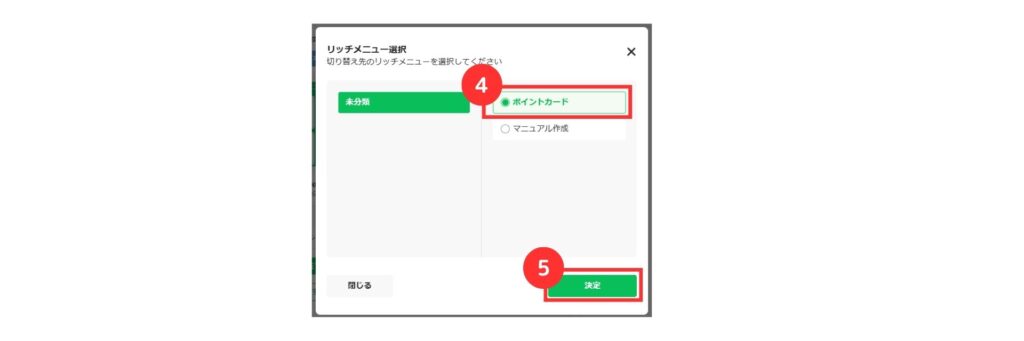
④ 切り替え先のリッチメニューを選択
⑤ 「決定」をクリック
同じ手順で他のエリアも設定/保存
-51-1024x106.png)
エリア1のアクション設定が終わったら、同様の手順で他のエリアのアクションの設定を行ってください。
他のエリアも順番にコンテンツを設定し、全てのエリアにアクション設定が完了したら「次へ」をクリックします。
STEP④ 詳細設定
最後にリッチメニューの詳細設定を行います。
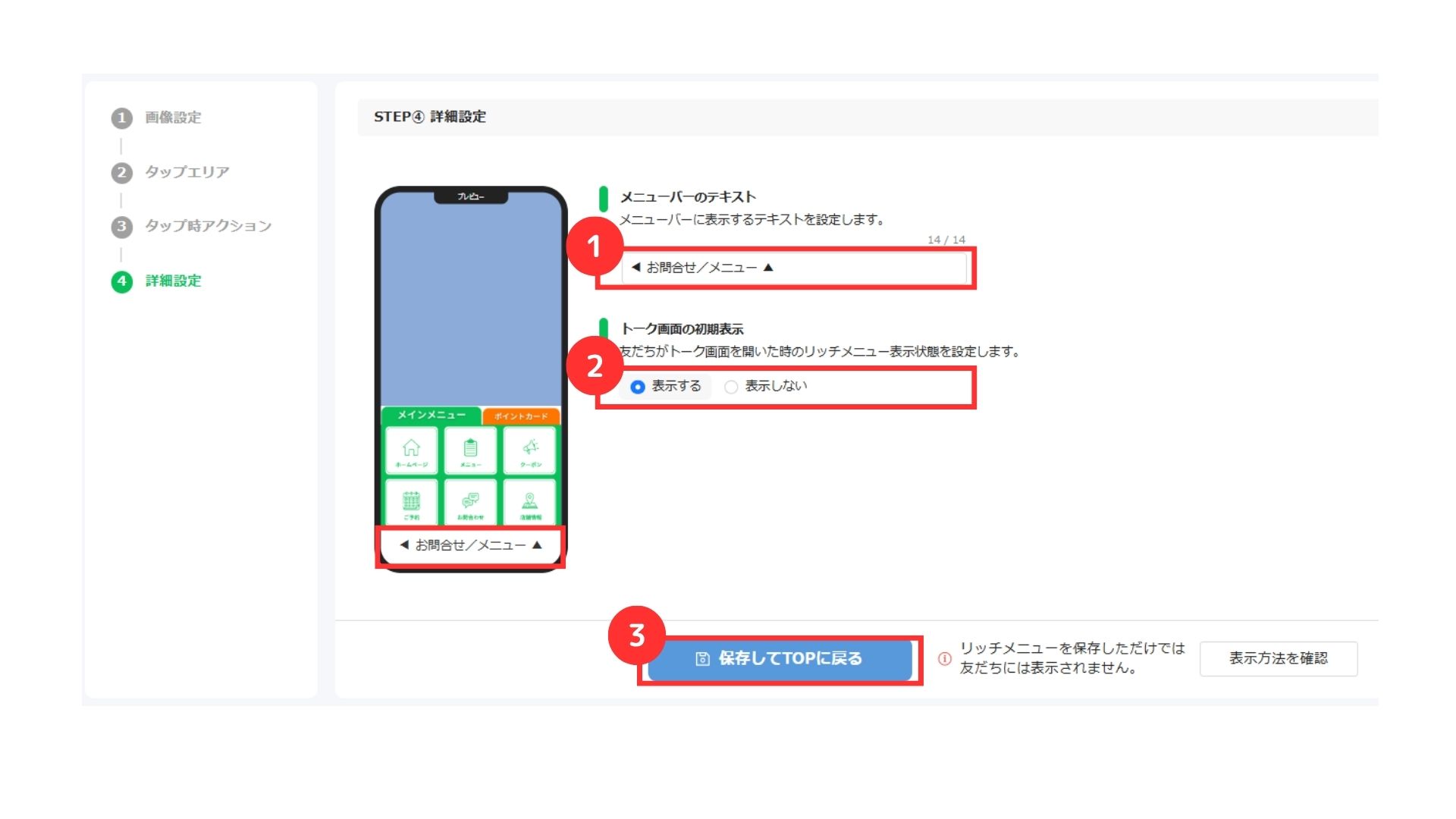
① リッチメニュー下に表示されるメニューバーのテキストを設定
例)「お問い合わせ/メニュー」「ご予約はこちら」「公式メニュー」 など
② 友だちがトーク画面を開いたときに、リッチメニューを表示するか選択
・表示する:トーク画面を開いた際に、リッチメニューを自動表示
・表示しない:自動表示せず、友だちがメニューバーをタップすると表示
③ すべての設定が完了したら、「保存してTOPに戻る」 をクリック
リッチメニュー一覧ページの機能
リッチメニュー一覧ページでは、次の操作ができます。
操作予約・並べ替え・削除したアイテム
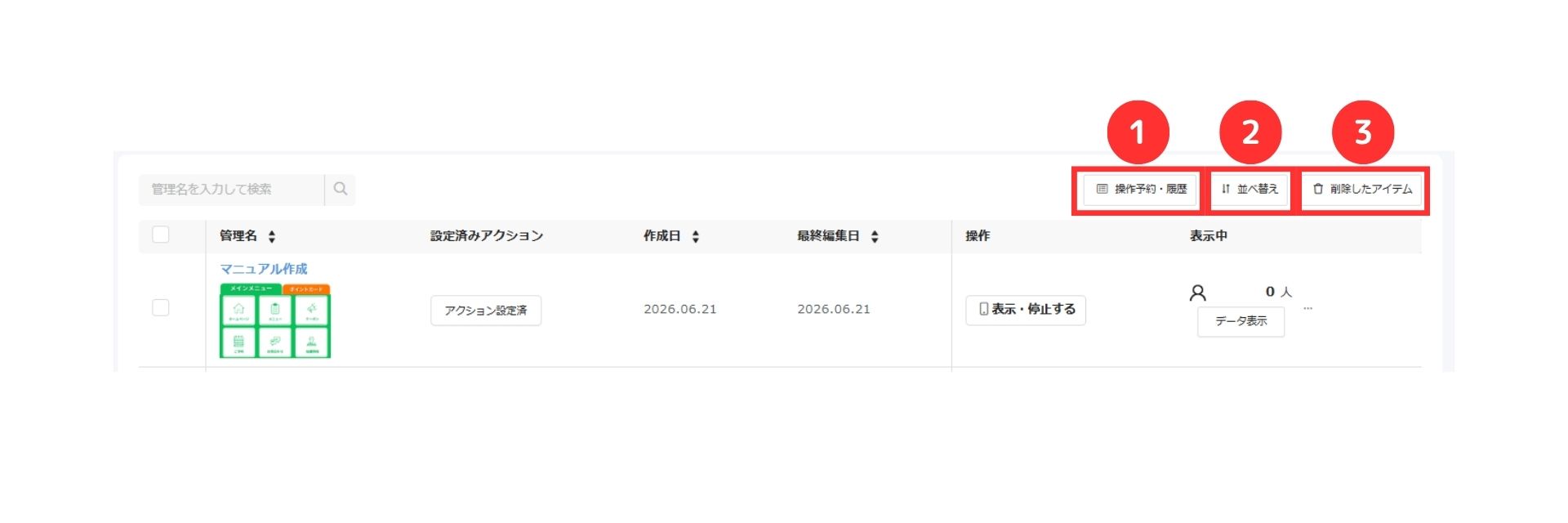
① 過去の操作履歴や予約した操作内容を確認
② リッチメニューの並び順を変更
③ 過去に削除したメニューを確認・復元
削除済みリッチメニューの復元
削除したリッチメニューを復元したい場合は、以下の手順で行います。
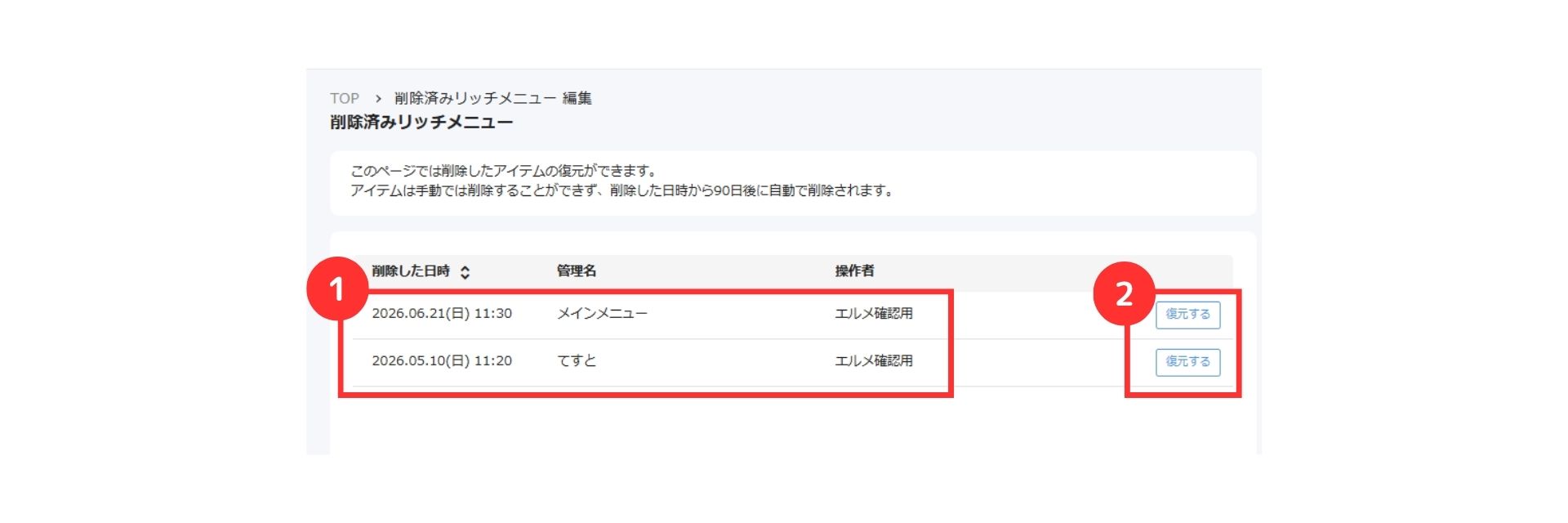
① 削除済み一覧に表示されたメニューから、復元したいものを選択
② 右側の「復元する」をクリック
表示設定
リッチメニューを友だちに表示するか、停止するか設定できます。
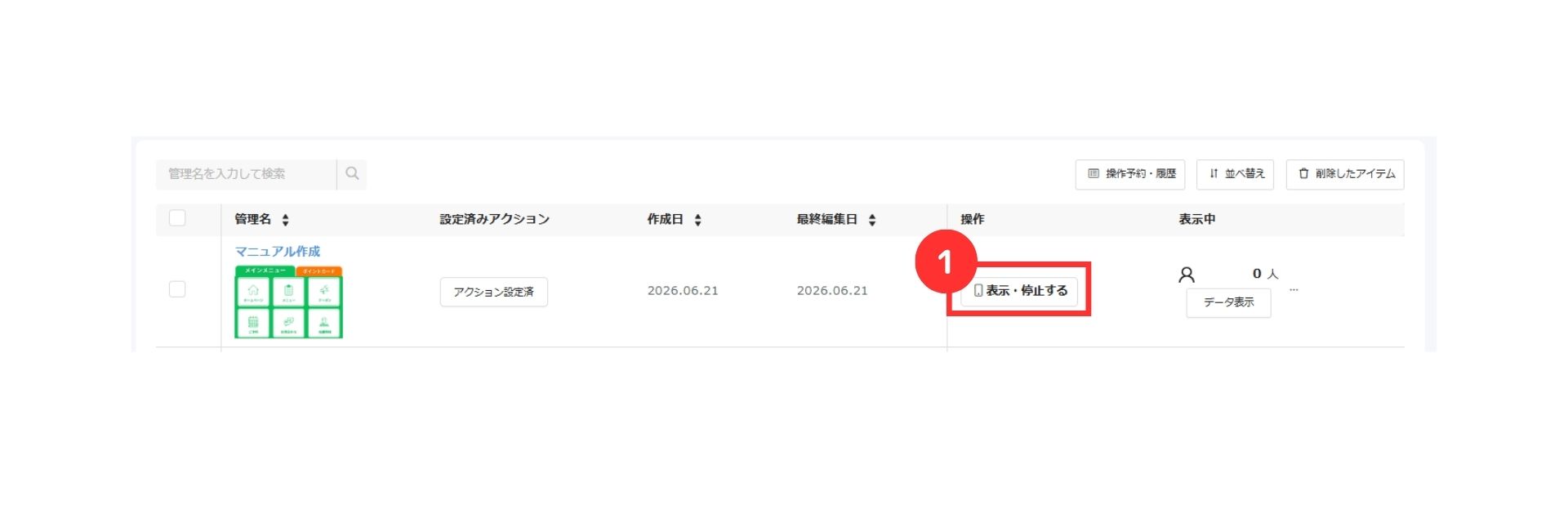
①該当のリッチメニュー右側にある 「表示・停止する」 をクリック
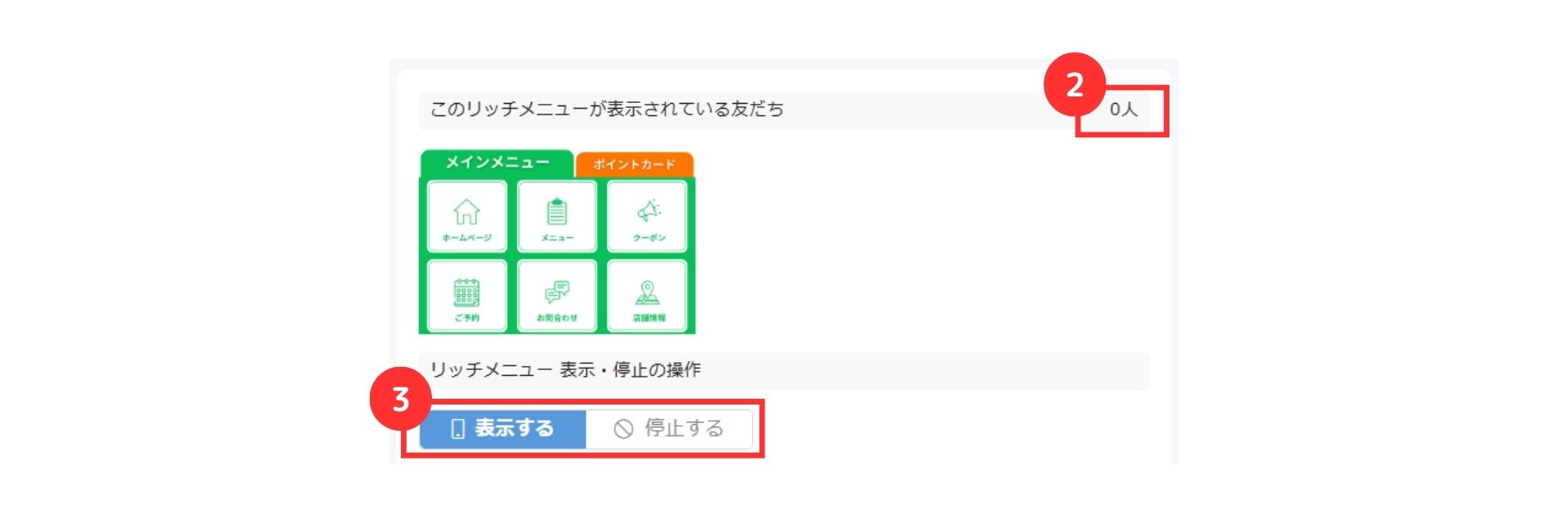
② リッチメニューを表示中の友だち人数
③ リッチメニューの表示/停止を選択
※停止するを選んだ場合、メニューバー自体が削除される
表示日時を設定する方法
表示開始日時を設定したい場合は、次の手順で設定できます。
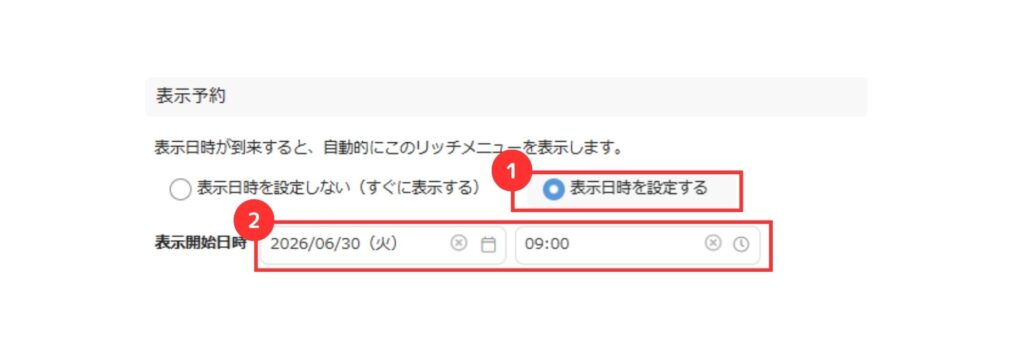
① 表示方法の選択
・表示日時を設定しない:保存後すぐに表示
・表示日時を設定する: 指定日時に自動表示
② 表示開始日時を入力
「表示日時を設定する」を選択すると、開始日時の入力欄が表示
公開したい日付と時刻を入力
リッチメニューを特定の友だちだけに表示する方法
リッチメニューは、条件を設定して特定の友だちにだけ表示することもできます。
※本機能は有料プラン限定のため、無料プランではご利用いただけません。ご利用には有料プランへのアップグレードが必要です。
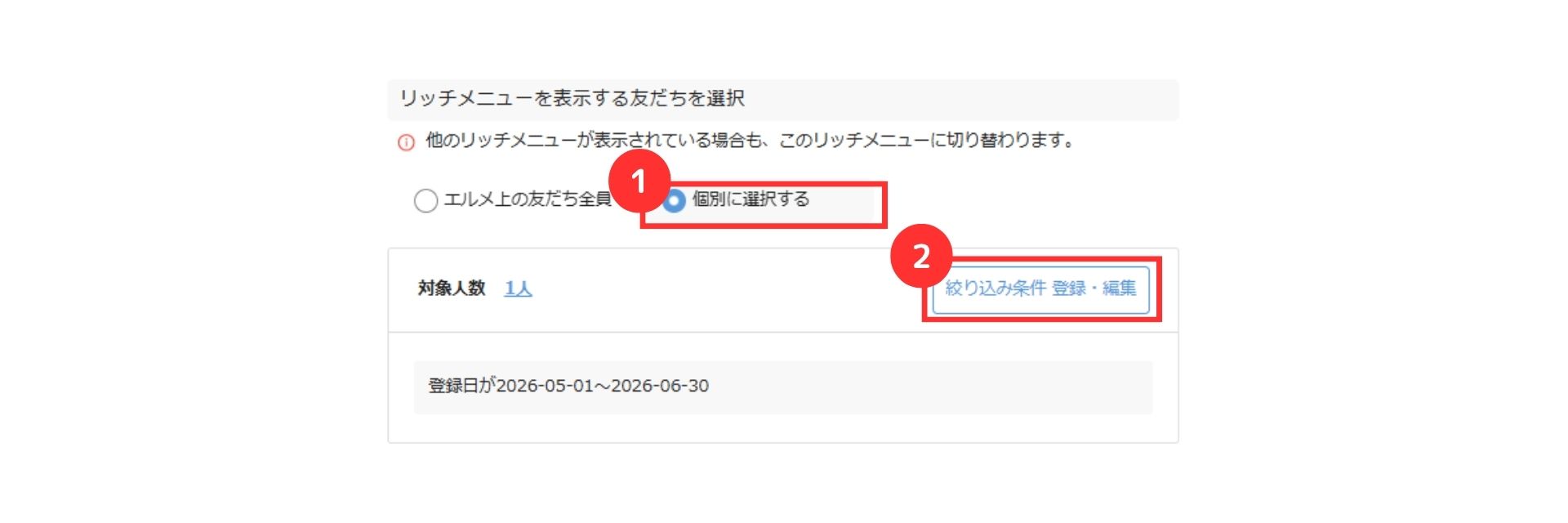
①「個別に選択する」を選択
例) 特定のタグが付いた友だちだけ、友だち登録日が特定期間内の友だちだけなど、用途に合わせて絞り込みできます
② 「絞り込み条件 登録・編集」をクリック
次に絞り込む条件を設定します。
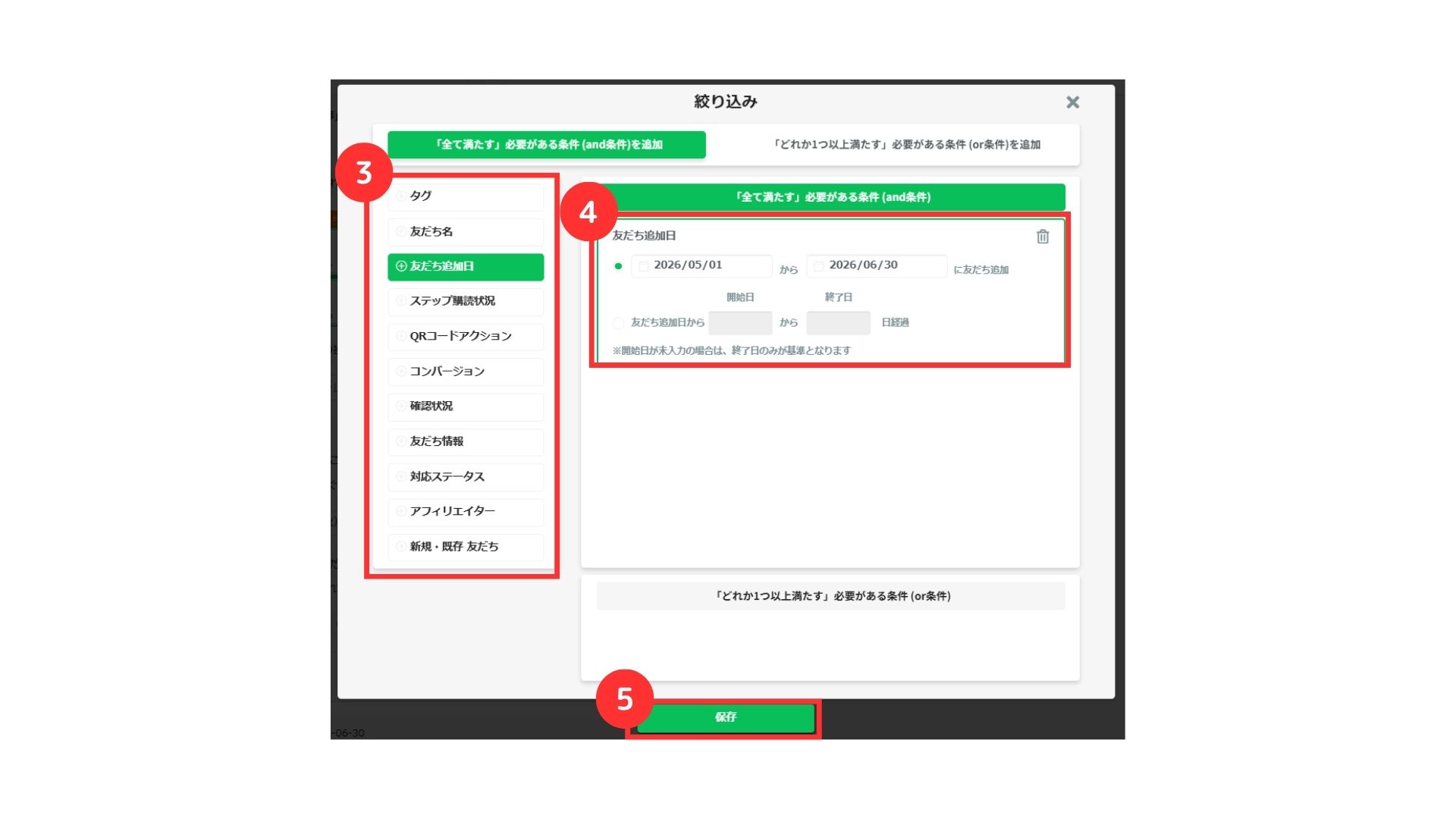
③ 絞り込みに使う項目を選択
(タグ、友だち追加日、ステータスなど)
④ 選択した条件に応じた入力欄が表示
必要な条件を入力
⑤ 画面下部の 「保存」 をクリック
表示中人数の確認
-75.png)
こちらからリッチメニューが表示されている人数の確認が可能です。
人数をクリックする事で、表示されている友だちの一覧を見ることが出来ます。
アクション
-79.png)
こちらでは、リッチメニューに設定しているアクション内容を確認できます。
タップエリアごとに、どのアクションが設定されているかを一覧で確認できます。
タップ回数
-67.png)
「データ表示」から、リッチメニューのタップエリアごとに何回タップされたかを確認できます。
-68-1.png)
クリックするとこのようなページが表示され、タップエリアごとにいつ・何回タップされたかを確認できます。
こちらは「エルメアクション」のみカウントされます。
タップエリアに「友だちアクション」のみ設定されており「エルメアクション」が設定されていない場合はカウントできませんのご注意ください。
コピー・削除
-71-1.png)
リッチメニュー一覧ページの右側にある「…」にカーソルを合わせることで、リッチメニューの「複製」「削除」が可能です。
リッチメニューのよくある質問
タップ回数がカウントされない
-68-3.png)
リッチメニューのタップ回数は「エルメアクション」を利用している時にカウントされます。
タップエリアに「友だちアクション」のみ設定されており「エルメアクション」が設定されていない場合はカウントできません。
タブ付きリッチメニューの作成方法・設定方法が知りたい
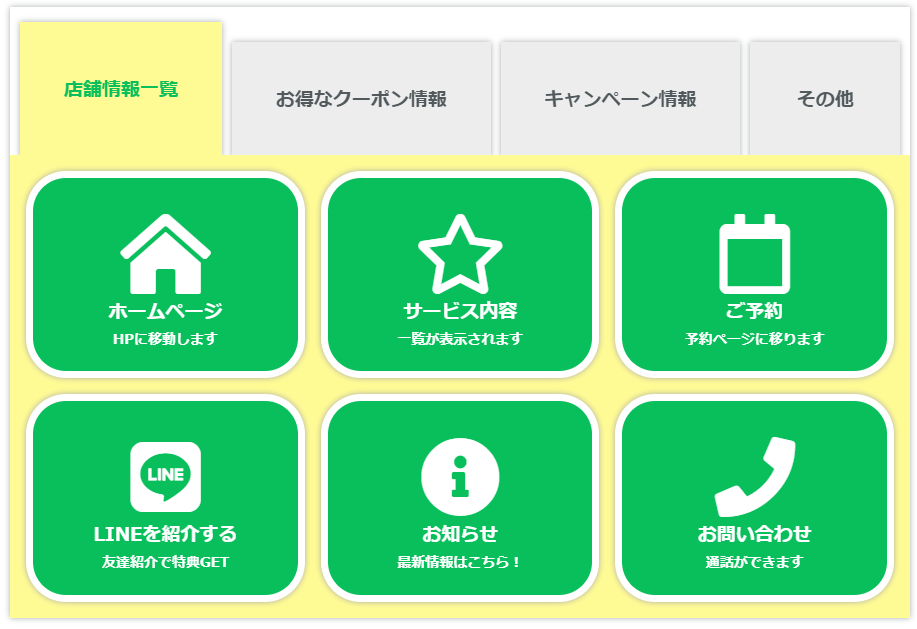
タブ付きリッチメニューの作成方法・設定方法についての詳細はこちらのページをご確認ください。