

システム表示名とは
この記事では「友だちにシステム表示名を登録する方法」についてご紹介します。
「システム表示名」とは、エルメ上で友だちを管理する際に使用する名前のことです。
LINE公式アカウントに友だちが登録されると、エルメ上には自動的にLINE名(友だちがLINEアプリで設定している名前)が表示されます。
ただし、管理をしやすくするために、エルメ上で個別に名前を設定することも可能です。
また、予約フォームやアンケート回答時に入力された名前を、システム表示名として自動登録することもでき、登録された名前を利用してメッセージ配信などを行うことができます。
システム表示名の設定・変更方法は主に3つあります。
この記事では、その3つの方法を順番に紹介していきます。
解説動画はコチラ
1.個別にシステム表示名を登録する方法
まずは、友だちに対して個別にシステム表示名を登録する方法について解説します。
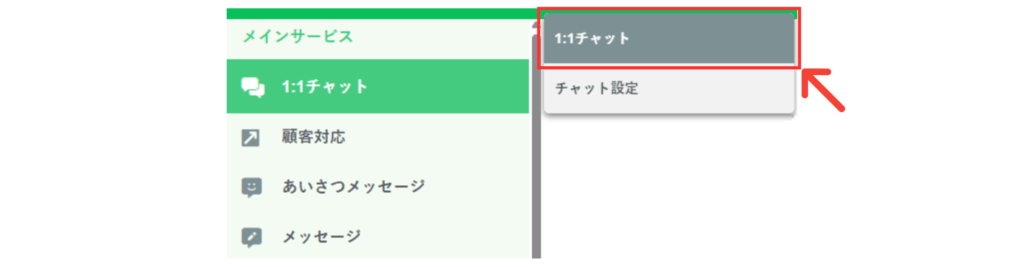
左のメニューから1:1チャットを開き、対象の友だちをクリックします。
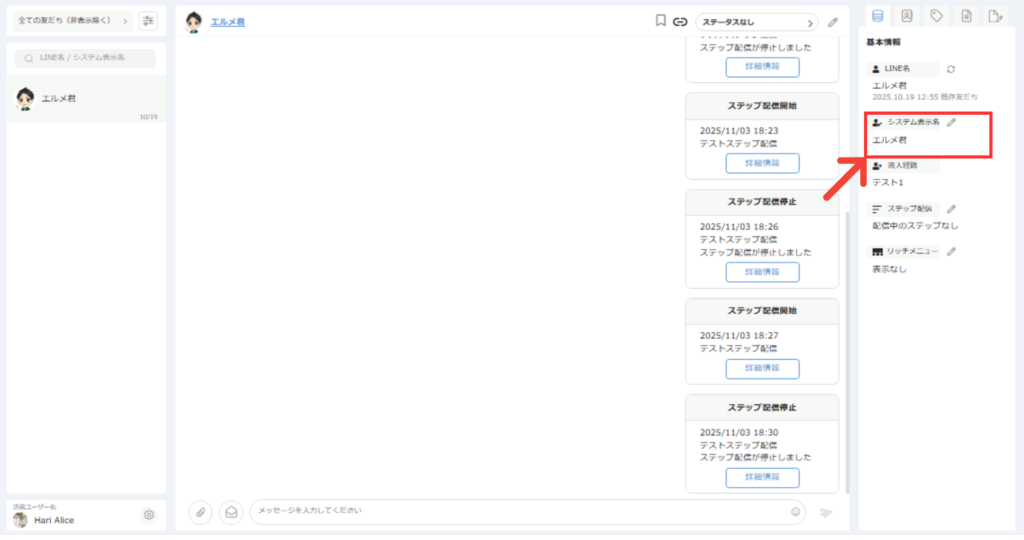
画面右側の基本情報タブにシステム表示名の項目があります。
そちらの鉛筆アイコンをクリックして下さい。
これをクリックすると入力欄が表示されます。
システム表示名を入力し、Enterキーで確定します。
以上でシステム表示名が反映されます。
2.予約時やアンケート時にシステム表示名を登録する方法
続いて、予約時やアンケートフォームの回答時に入力された名前を、自動的にシステム表示名として登録する方法について解説します。
予約時にシステム表示名を登録する
サロン予約やレッスン予約では、予約時に入力してもらう「お名前」の回答を、システム表示名として登録できます。
基本的な手順は以下の通りです。
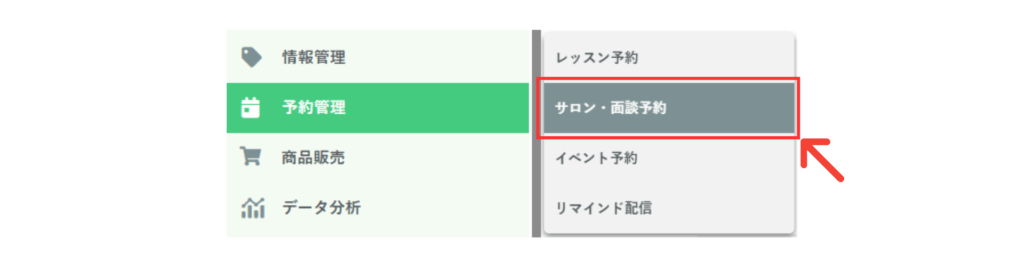
左メニューから、予約管理 → サロン予約(またはレッスン予約)を開きます。
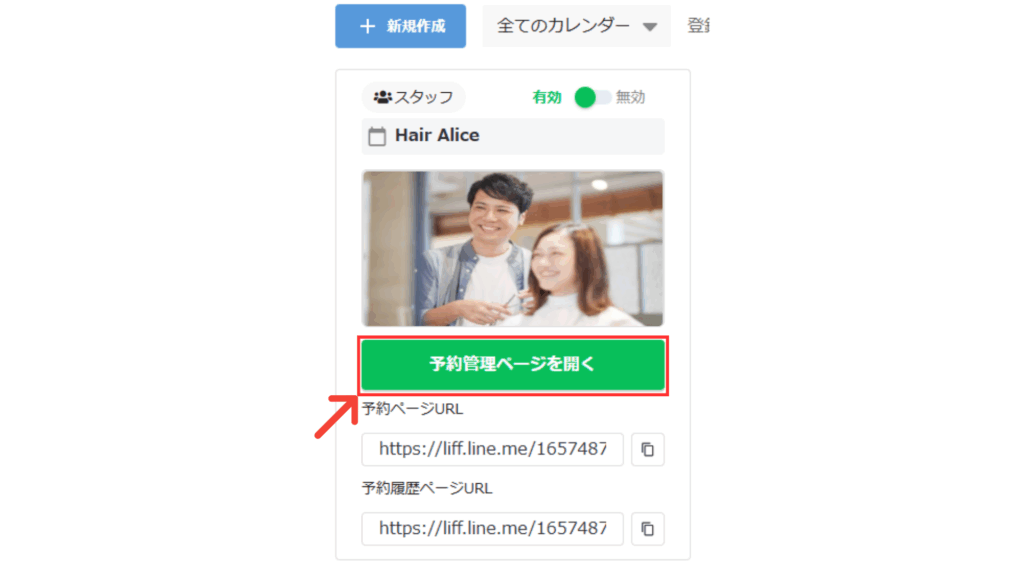
次に、対象の予約システムを選択し、予約管理ページを開きます。
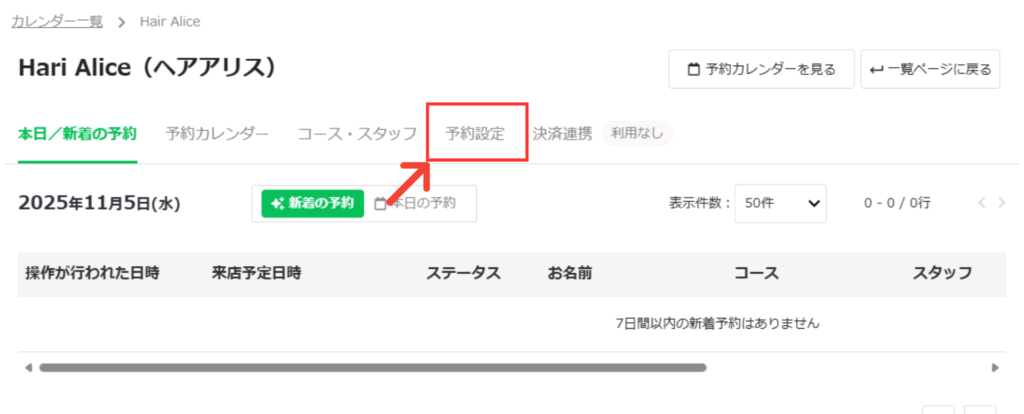
上部のメニューから「予約設定」をクリックしてください。
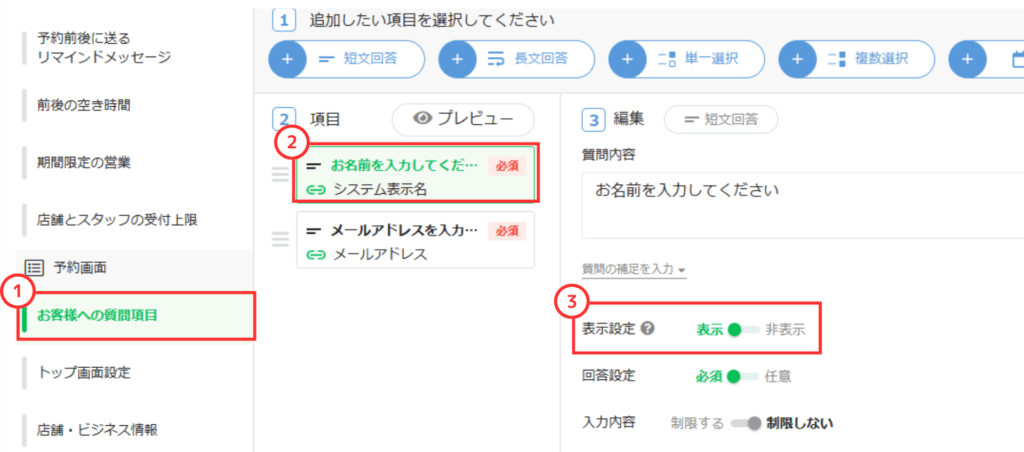
左メニューの「お客様への質問項目」 をクリックしてください。
サロン予約・レッスン予約では、デフォルトで「お名前を入力して下さい。」という質問が登録されており、こちらの質問に友だちが回答すれば、自動的にシステム表示名と紐づけされます。
こちらの質問の「表示設定」が「表示」になっているかをご確認下さい。
「表示」になっていれば、予約時に友だちにこちらの質問が表示され、回答をしてもらう事が可能です。
アンケート回答時にシステム表示名を登録する
アンケートを作成する場合も、回答内容をシステム表示名に紐づけ出来ます。

左メニューの メッセージ → フォーム作成を選択し、開きます。
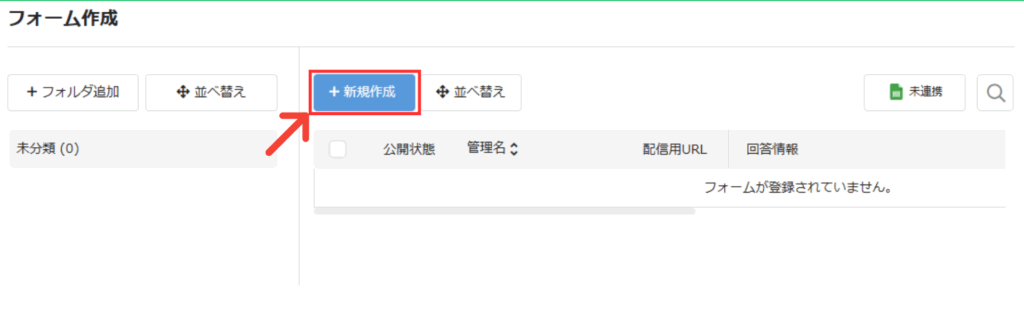
次に「+新規作成」からアンケートフォームを作成します。
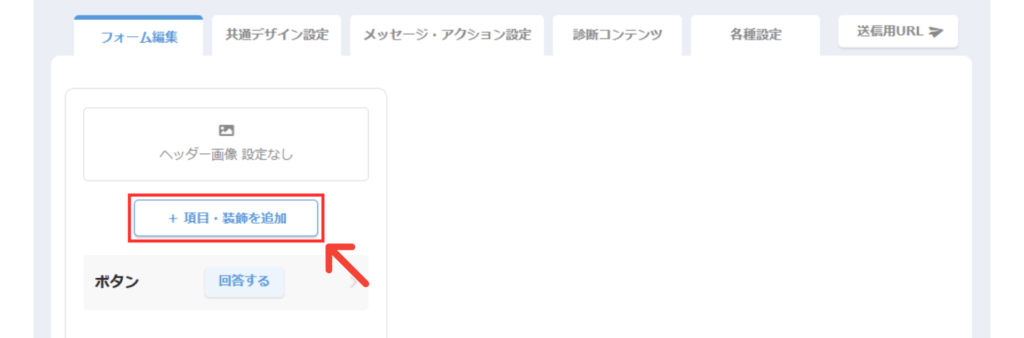
左側の「+項目・装飾を追加」のボタンをクリックしてください。
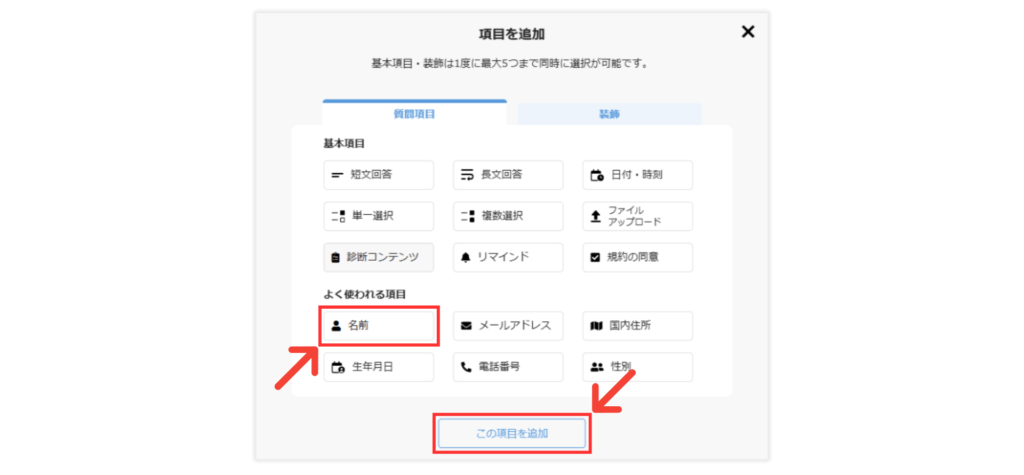
質問項目一覧から「名前」の項目を選び、「この項目を追加」をクリックして下さい。
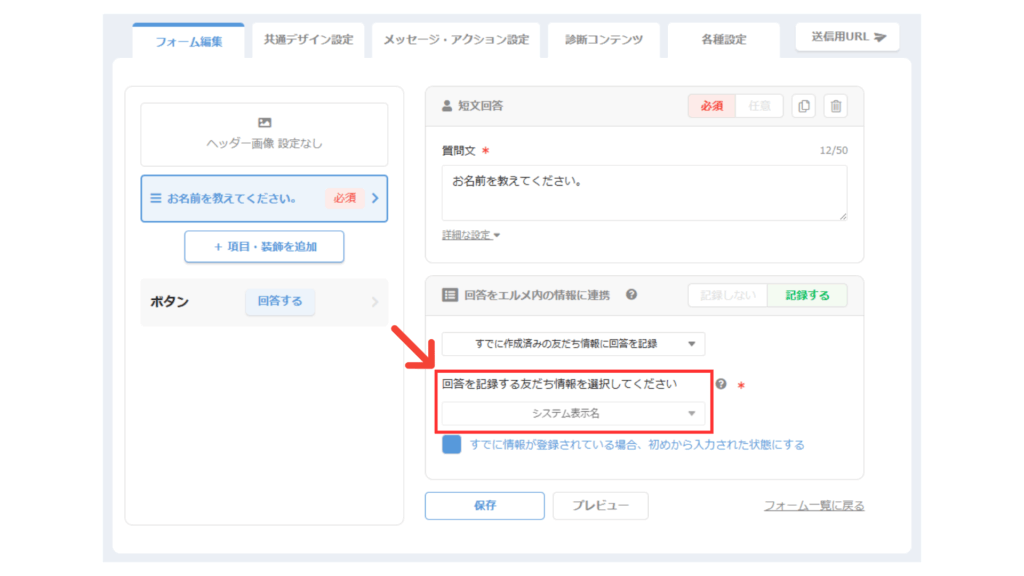
「名前」の質問項目を選んだ際には、質問文やシステム表示名との紐づけが自動的に行われています。
なので、このまま友だちがフォームに回答することで、回答された内容がシステム表示名に登録されます。
③複数の友だちに対して一括でシステム表示名を変更する方法
複数の友だちのシステム表示名を一括で登録したい場合は、CSV管理機能を利用することで可能です。

左メニューの 情報管理 → CSV管理 を開きます。
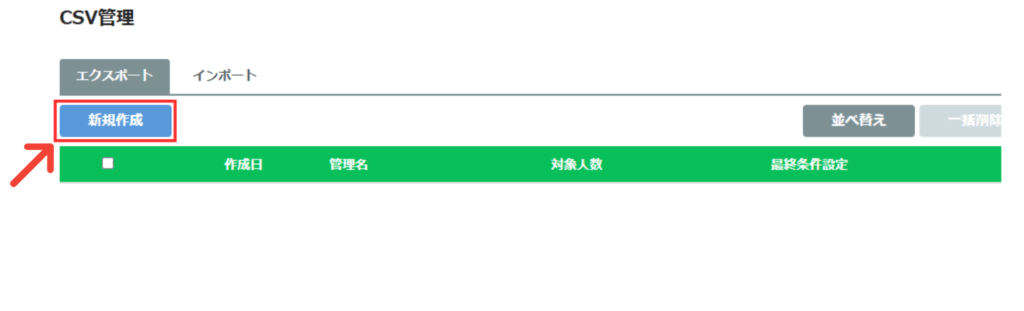
管理画面から新規作成 をクリックします。
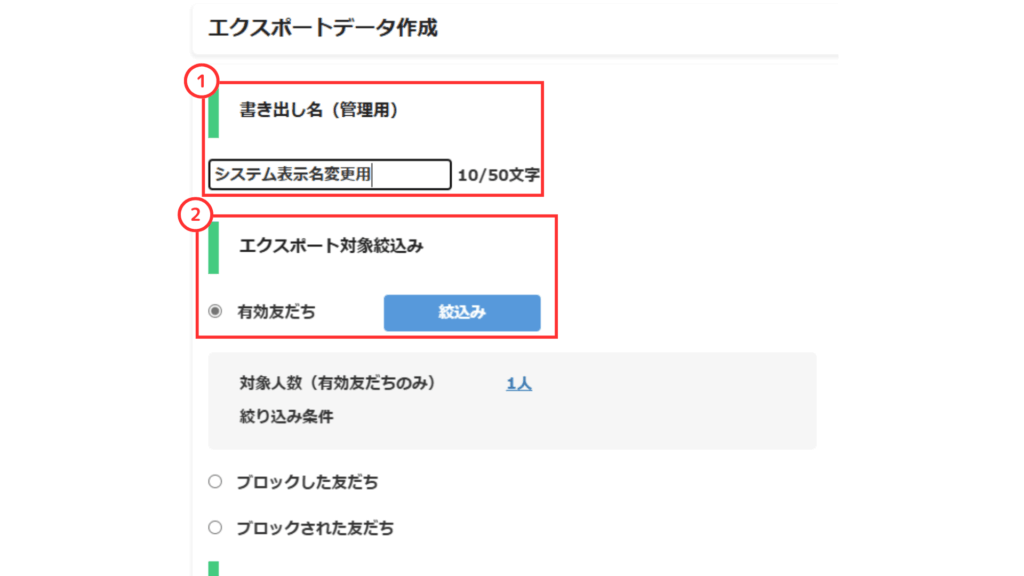
わかりやすい書き出し名(例:システム表示名変更用など)を入力し、エクスポート対象を指定します。
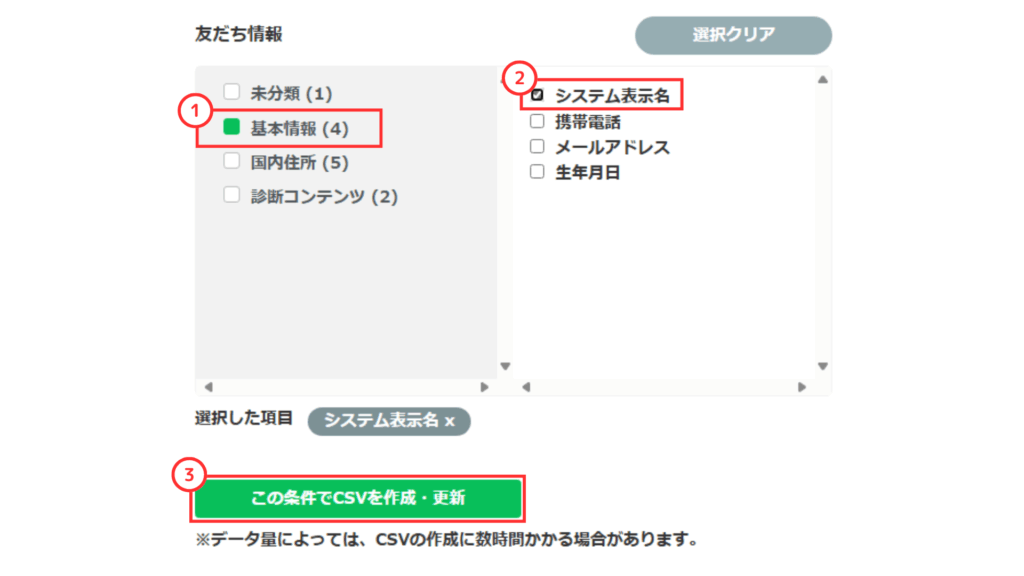
画面を下にスクロールし「友だち情報」の項目から、「基本情報」フォルダ内にある「システム表示名」を選択してください。
選択ができたら下部の「この条件でCSVを作成・更新」をクリックして下さい。

CSV管理の一覧画面に映ります。
CSVが「作成中」と表示されている場合は、現在CSV作成中ですので、作成が完了するまでしばらくお待ち下さい。

作成が完了すると、ブラウザを更新した際に「CSVダウンロード」というボタンが表示されます。
こちらをクリックしてCSVをダウンロードして下さい。
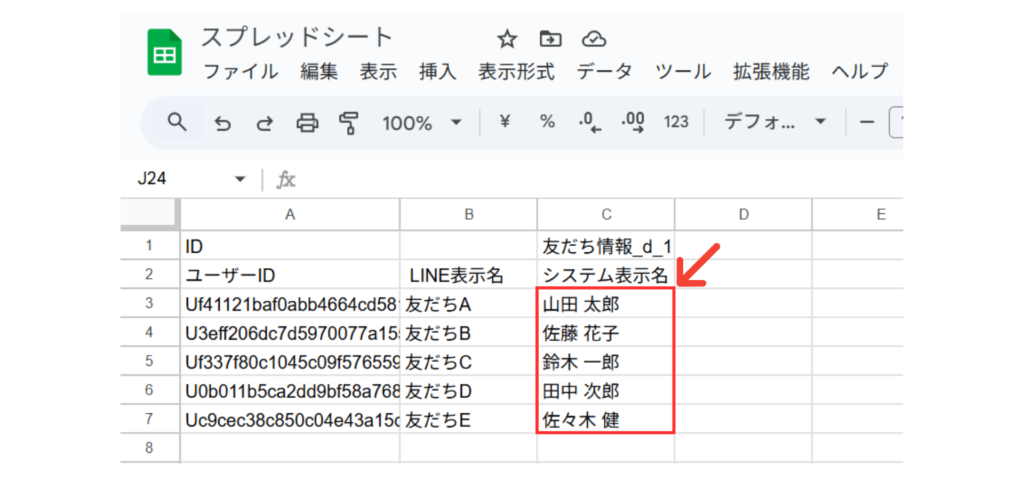
ダウンロードしたCSVファイルを、ExcelやGoogleスプレッドシートで読み込んで下さい。
「システム表示名」の列に、それぞれの友だちのシステム表示名を入力しましょう。
この際、1行目や2行目は絶対に編集しないで下さい。
編集を行ってしまうと、エルメにデータをインポートすることが出来なくなってしまいます。
ExcelやGoogle上で入力が完了したら、データをCSV形式でダウンロードしてください。
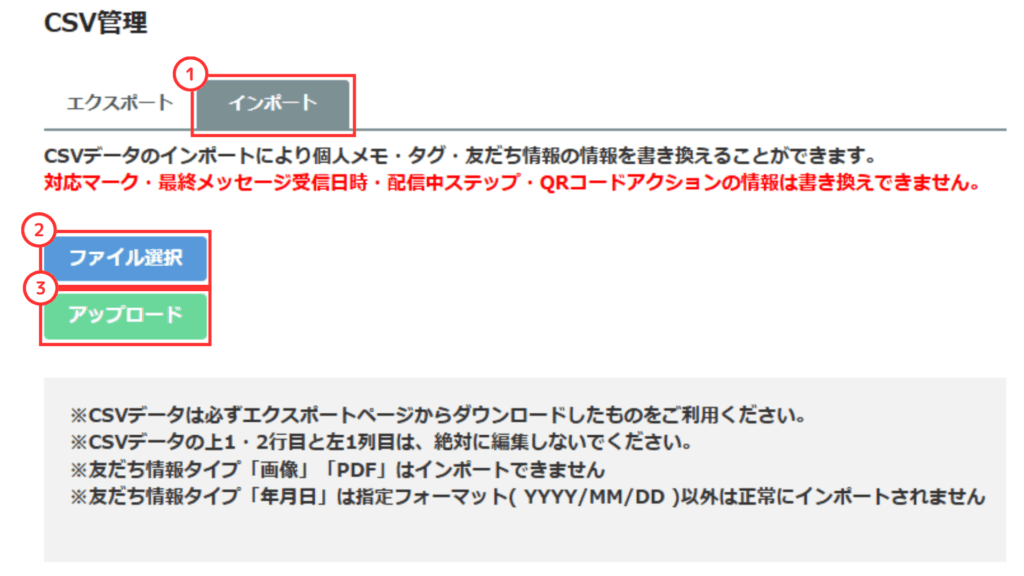
再びエルメに戻り、CSV管理の「インポート」タブをクリックして下さい。
「ファイル選択」からExcelやGoogle上で編集したCSVをアップロードします。
アップロードが完了すると、システム表示名が一括で更新されます。
複数の友だちに対して、一括でシステム表示名を登録したい場合は、ぜひCSV管理をご利用下さい。

CSVがインポートできない場合、CSV内のフォーマットが変わってしまっている可能性があります。
決められたフォーマット以外のCSVデータは、インポートすることが出来ません。
CSVをインポートする際には、エクスポートしたCSVのフォーマットを予めご確認下さい。