
はじめに
-11-3-1024x576.png)
こちらのページでは、フォームの見た目をCSSで変える方法について解説します。
CSSはWebページのレイアウトや色、文字の大きさなど、見た目のデザインを指定する仕組みです。
CSSを利用することで、エルメのフォームのデザインを自由にカスタマイズでき、自社のブランドカラーや雰囲気に合わせたスタイルに整えることができます。
たとえば次のような場面で役立ちます。
- 体験レッスン申込フォームのタイトルをかわいくしたい
- ボタンの色をサロンのテーマカラーに合わせたい
具体的な設定方法については、以下のマニュアル記事をご確認ください。
注意事項
利用するにはCSSの基本的な構造や書き方に関する知識が必要です。
コードの書き方や書いたコードが画面に反映されないなどのお問い合わせは サポート対象外となりますので予めご了承ください。
解説動画はこちら
CSSの利用方法
フォームのCSS設定画面を開く
-18-2-1024x321.png)
エルメ管理画面にログインします。
左メニューの「メッセージ」から「フォーム作成」をクリックします。
-2-4-1024x299.png)
「フォーム作成」画面から編集したいフォームを選びます。
CSS設定を利用するには、フォームをあらかじめ作成しておく必要があります。
フォーム作成に関する詳しい解説はこちらの記事ご参照ください。
-3-2-1024x576.png)
① 画面上部の「共通デザイン設定」タブをクリックします。
② 左メニューの一番下にある「CSS・JS設定」を選択します。
③「コード記入」タブを開きます。
CSS設定手順
CSSクラス指定
まず、フォーム内の各項目ごとにどのスタイルを適用するかを、CSSクラスで指定します。
-15-1024x576.png)
①「CSSクラス指定」タブをクリックします。
② 各項目にクラス名を入力します。
※ 画面上に入力されている内容はあくまで一例です。
③ 「保存」をクリックします。
コード記入
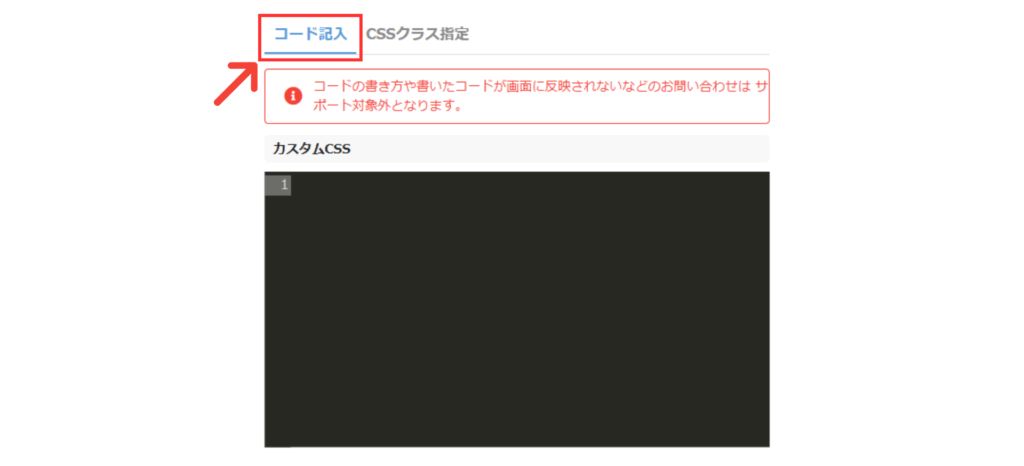
次に、「コード記入」タブをクリックしてください。
-4-1-1024x576.png)
「カスタムCSS」欄にCSSコードを入力します。
入力後、画面下部の「保存」ボタンをクリックします。
フォーム Before / After 比較
設定を反映すると、以下のようにフォームの見た目が変わります。
-8-1-1024x576.png)
特定の質問項目のみデザインを変える場合
フォーム全体のデザインは「共通デザイン設定」でまとめて変更できますが、
質問ごとに異なるクラスを設定して、特定の質問項目だけ特別なデザインにすることも可能です。
-14-1-1024x576.png)
① デザインを変更したい質問項目をクリックします。
② フォーム編集画面の下部にある 「CSSクラス指定」 をクリックします。
③ 質問文と補足文に、それぞれ使用したいCSSクラス名を入力します。
例:
- 質問文 → form-label-special
- 質問文補足 → form-input-special
-17-1-1024x576.png)
特定の質問に追加したクラスを反映させるために、先ほどの「共通デザイン設定」⇒「CSS・JS設定」から、コードを追記します。
入力したら画面下部の「保存」ボタンをクリックして設定を完了します。
これで、特定の質問項目のみ特別なデザインを適用できます。
フォーム Before / After 比較
-13-1-1024x495.png)
以上で「フォームの見た目をCSSで変える方法」の設定は完了です。