はじめに
この記事では、QRコードアクションを使ってポイントを付与する方法についてご紹介します。
この機能を活用することによって、例えば来店時にQRコードを読み取ってもらいことで、ポイントを自動で追加し、次回の来店へと繋がるきっかけにできます。
ぜひ本記事を参考に設定してみてください。
設定方法
QRコードアクションを使ってポイントを付与する設定は、以下の流れで進めます。
まずは、ポイントを管理するための設定を、友だち情報管理に作成します。
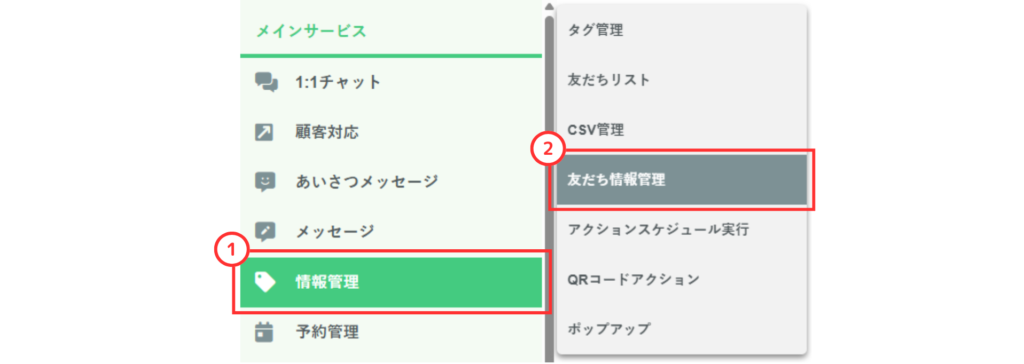
①管理画面左メニューの「情報管理」にカーソルを合わせる
②「友だち情報管理」をクリック
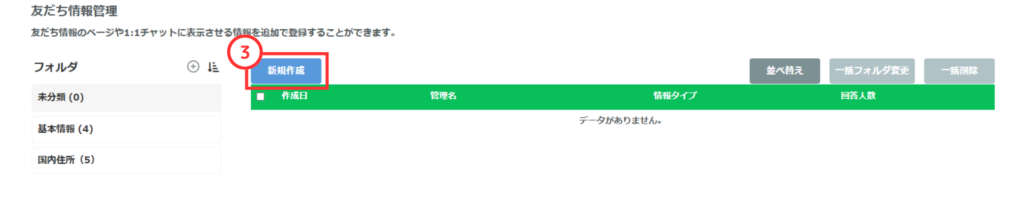
③「新規作成」をクリック
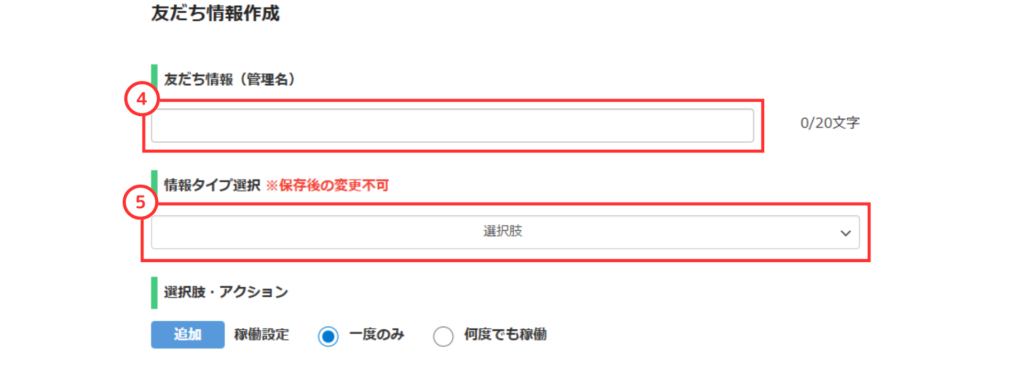
④管理しやすい「管理名」を入力
⑤「情報タイプ選択」をクリック
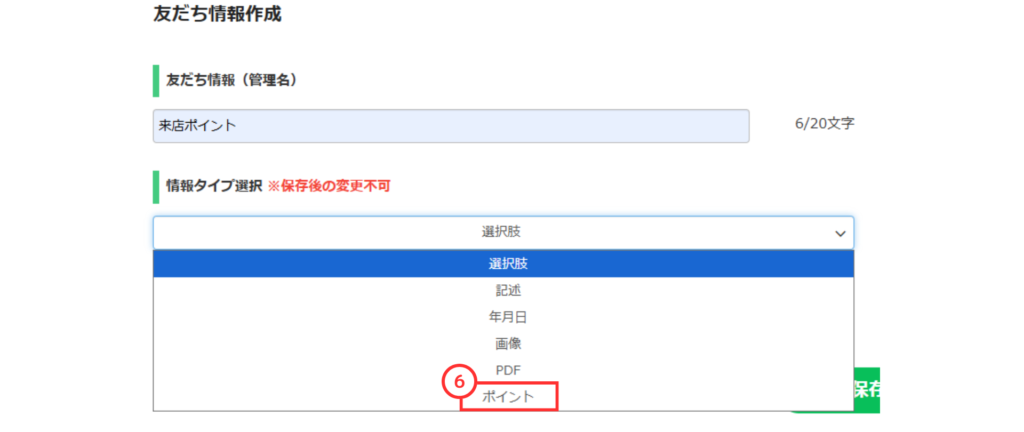
⑥「ポイント」を選択
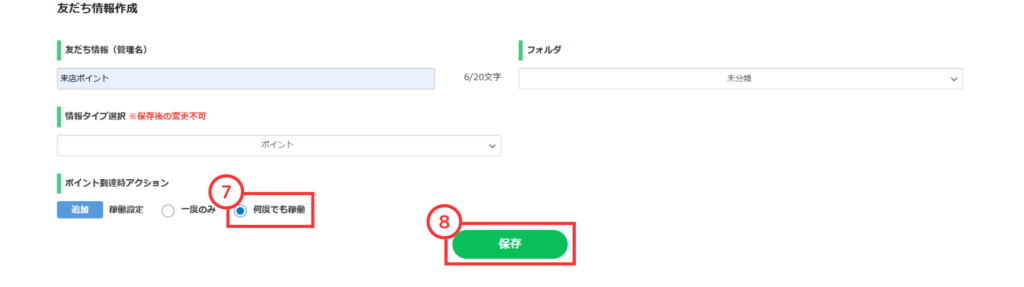
⑦「何度でも稼働」に選択
⑧「保存」をクリック
「ポイント到達時アクション」を「一度のみ」に選択してしまうと、同じユーザーに1度のみしかポイントが付与されないためご注意ください。
これでエルメの友だち情報に、ポイントを管理する設定は完了です。
QRコードアクションの設定
次に、QRコードを読み込んだ時にポイントが付与される設定を行います。
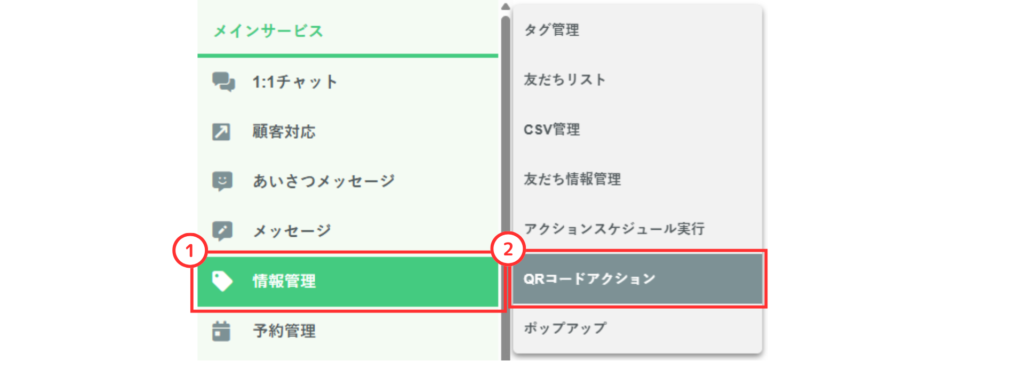
①管理画面左メニューの「情報管理」にカーソルを合わせる
②「QRコードアクション」をクリック
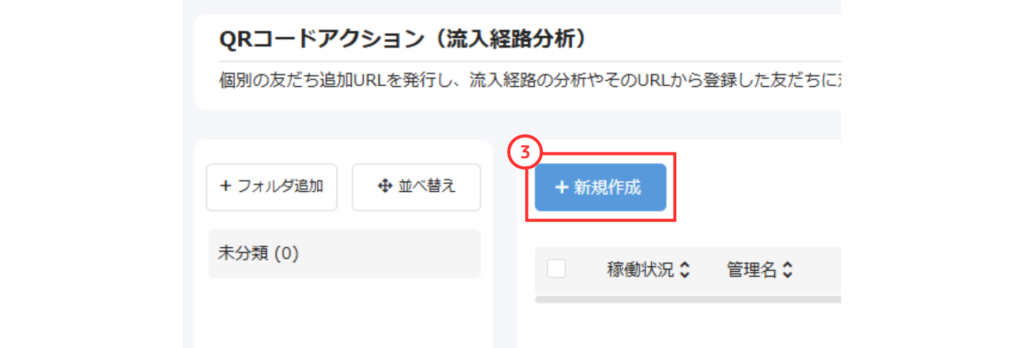
③「+新規作成」をクリック
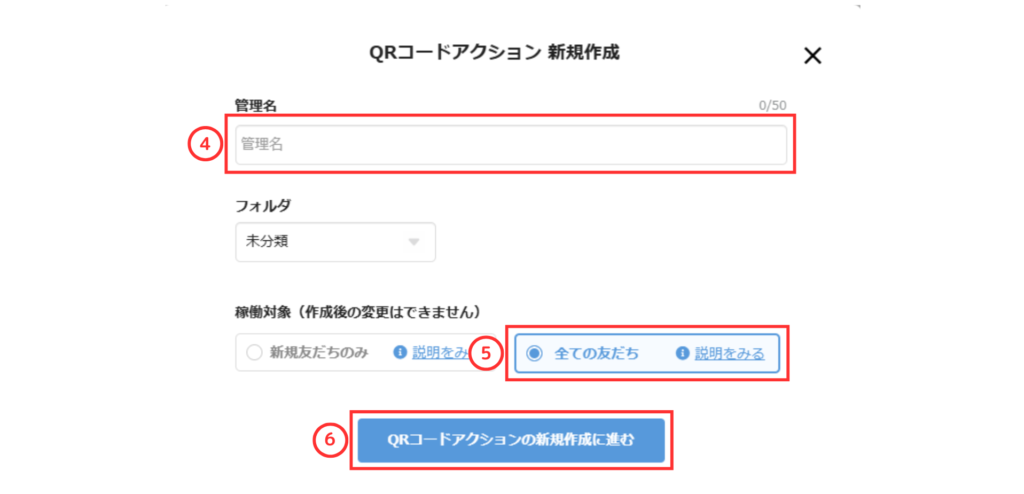
④管理しやすい「管理名」を入力
⑤「全ての友だち」を選択
⑥「QRコードアクションの新規作成に進む」をクリック
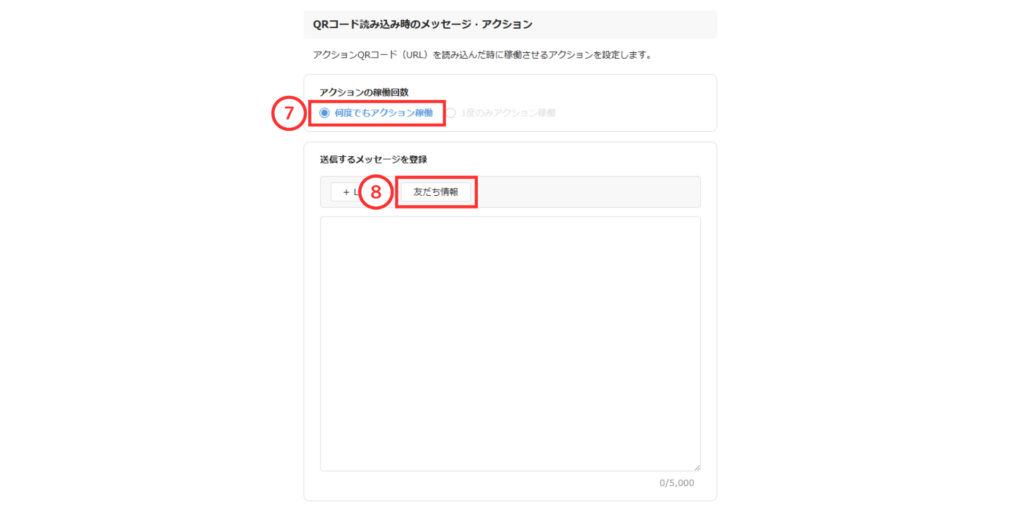
⑦「何度でもアクション稼働」を選択
⑧「友だち情報」をクリック
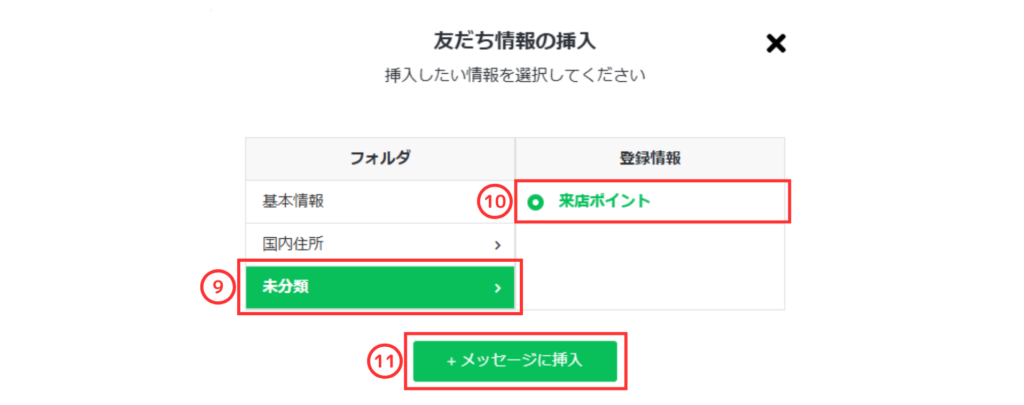
⑨最初に作成した「友だち情報」があるフォルダを選択
⑩ポイントを付与したい「友だち情報」を選択
⑪「+メッセージに挿入」をクリック
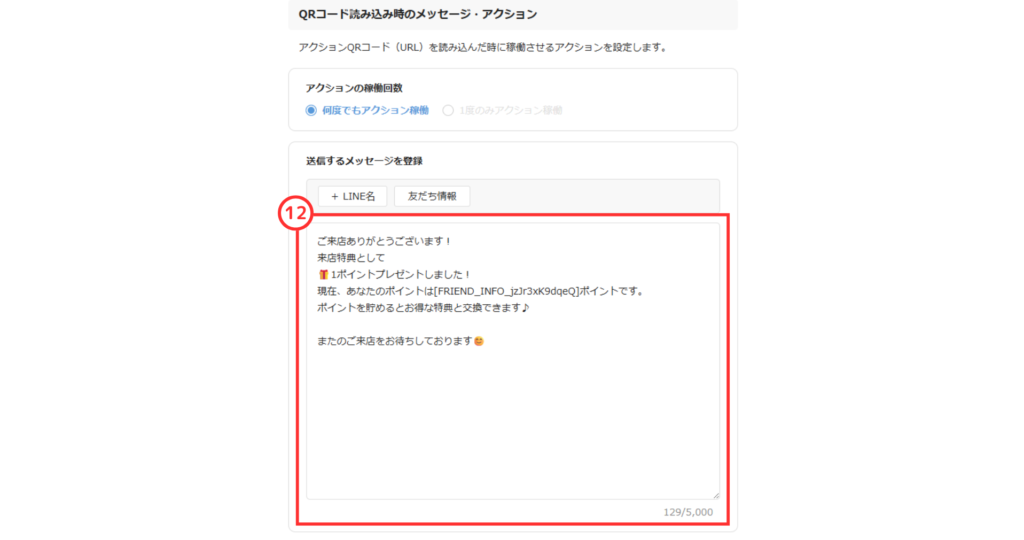
⑫ユーザーがQRコード読み込み時に送信されるメッセージを入力
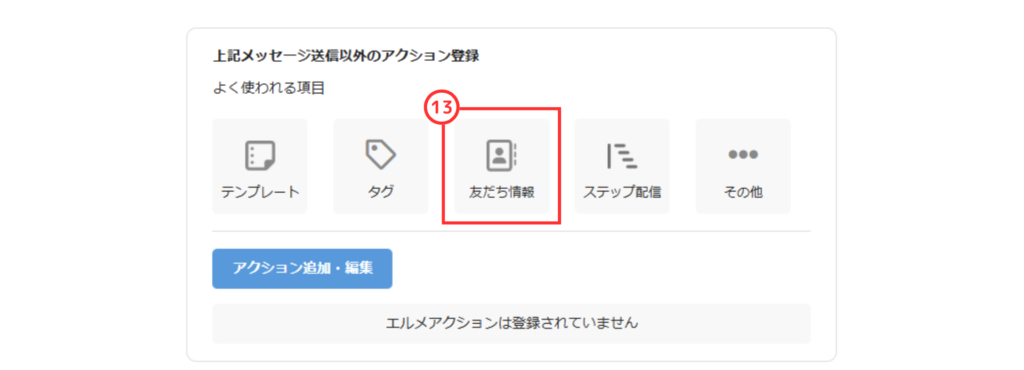
⑬「友だち情報」をクリック
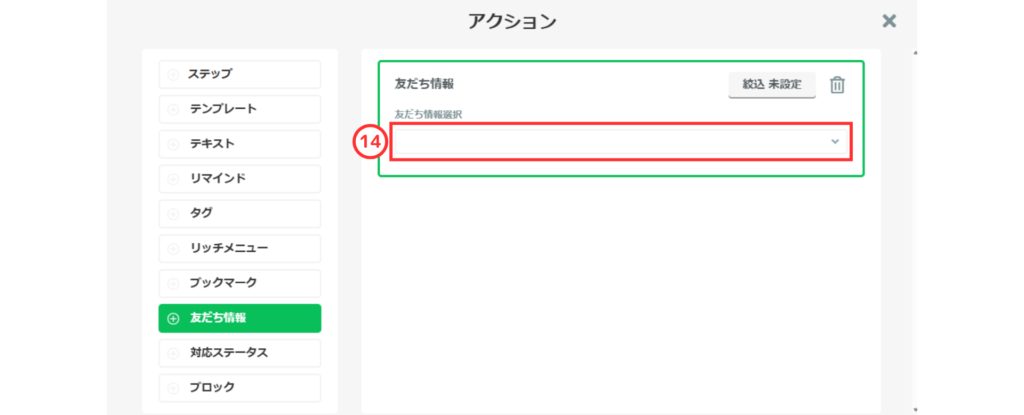
⑭「友だち情報選択」をクリック
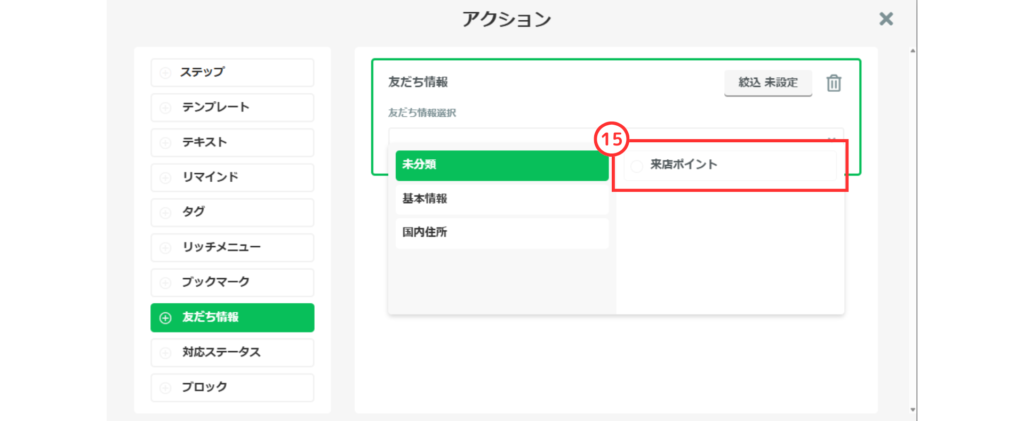
⑮設定したい「友だち情報」を選択
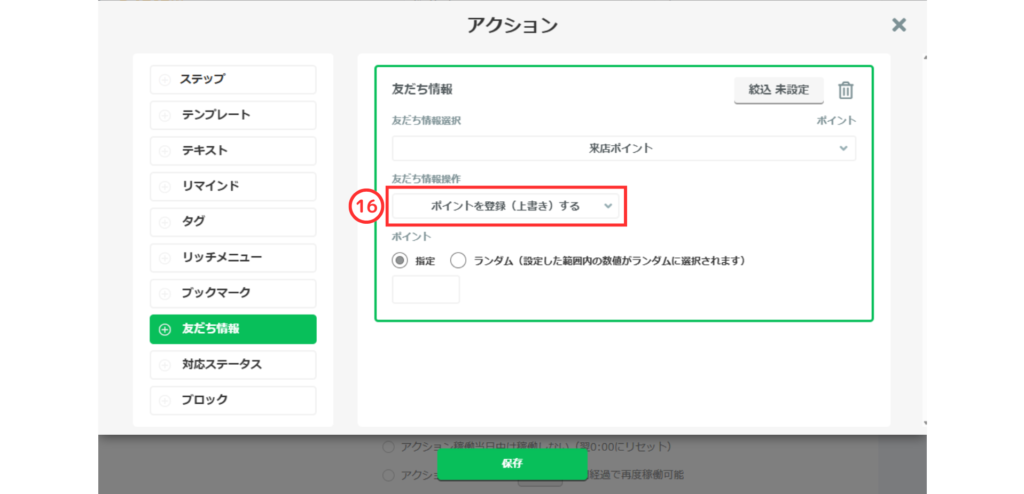
⑯「友だち情報操作」をクリック
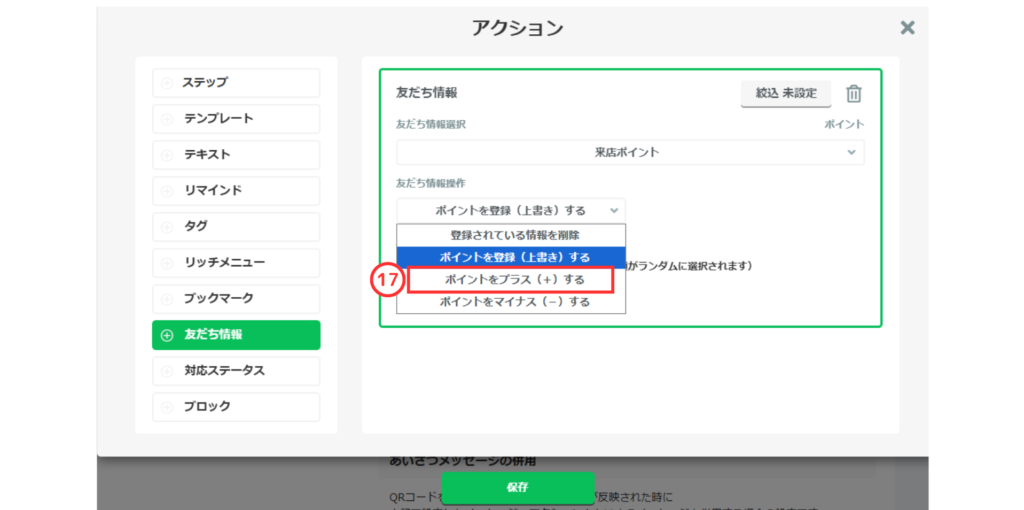
⑰「ポイントをプラス(+)する」を選択
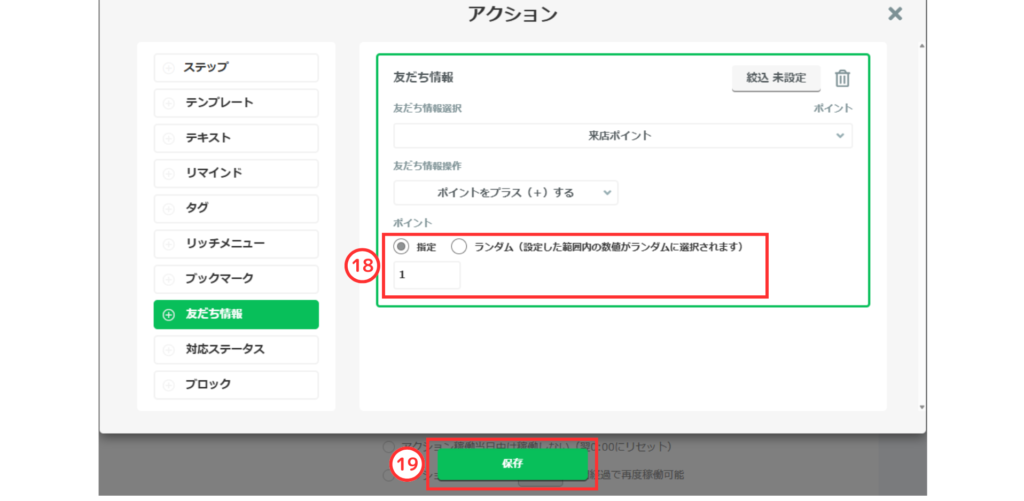
⑱「指定」を選択し、追加させたいポイント数を入力
⑲「保存」をクリック
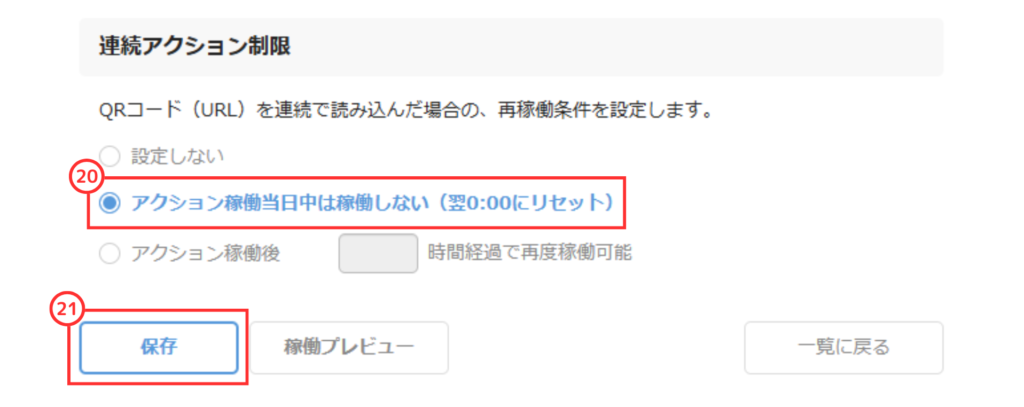
⑳「アクション稼働当日中は稼働しない(翌0:00にリセット)」を選択
㉑「保存」をクリック
「連続アクション制限」を設定することで、QRコード(URL)を連続で読み込んだ場合の、再稼働条件を指定することができます。
この設定により、同じ日に何度もQRコードを読み込んでもポイント付与はされず、翌日以降に再度同じQRコード読み込んだ場合に再びポイントが付与されるようになります。
これでQRコードを読み取った際、ポイントを付与する設定は完了です。
次に作成したQRコードのダウンロードを行います。
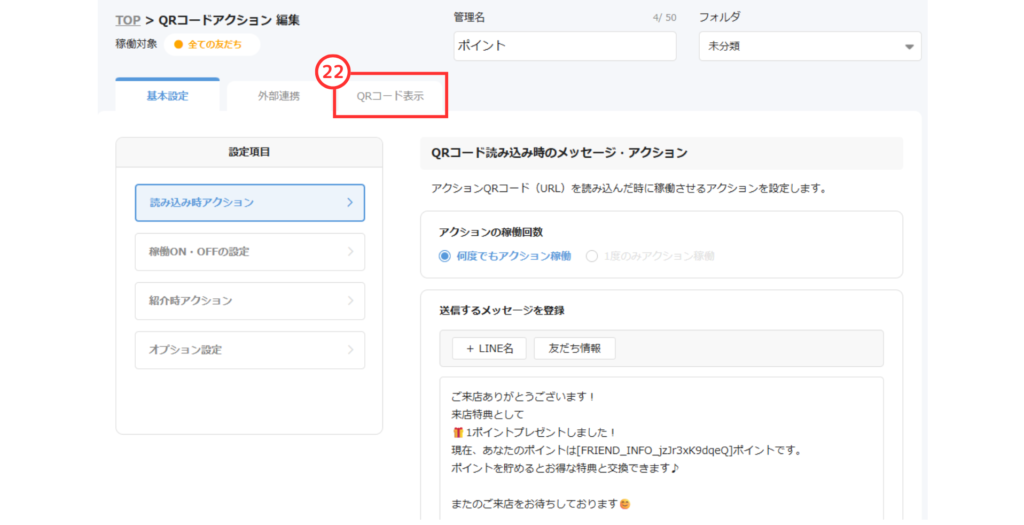
㉒「QRコード表示」のタブをクリック
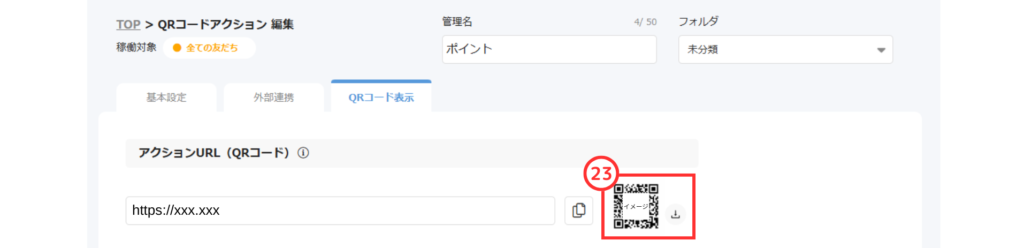
㉓QRコードの右側にあるダウンロードボタンをクリック
こちらでQRコードのダウンロードが完了となります。
ダウンロード後は、作成したQRコードをスマホ上で読み込み、実際にポイントが付与されるか等を確認してください。
関連マニュアル
関連マニュアル①
L Message(エルメ)のQRコードアクション 操作マニュアル
関連マニュアル②
L Message(エルメ)の友だち情報管理 操作マニュアル