はじめに
この記事では、「エルメにリッチメニューを登録する方法」をご紹介します。
リッチメニューは、LINEのトーク画面下部に表示できる便利なメニューです。
活用することによって、キャンペーンやクーポンの案内、店舗情報の展開などに活用できます。
ここではエルメの管理画面からリッチメニューを登録する手順について解説します。
リッチメニューを登録する方法
設定方法は以下の通りです。

①左メニューから「リッチメニュー」をクリック
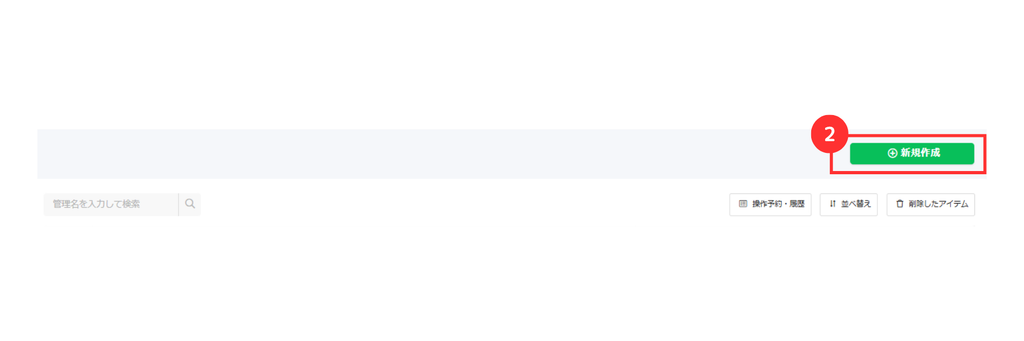
②設定画面右上の、「+新規作成」をクリック
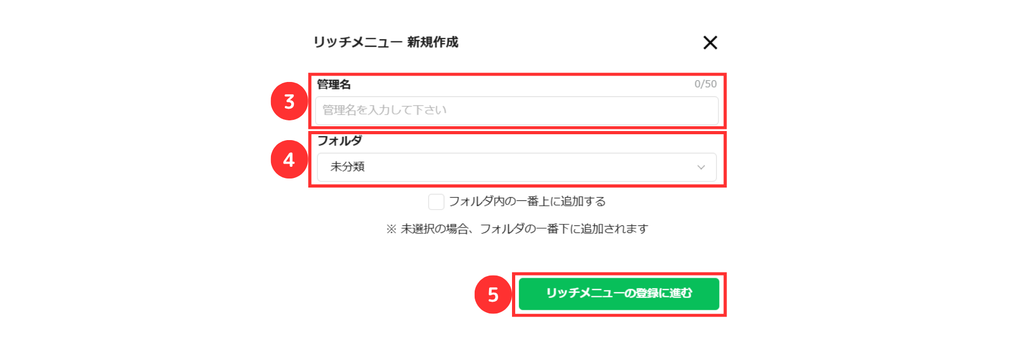
③管理しやすい名前を入力
④保存したいフォルダ先を選択
⑤「リッチメニューの登録に進む」をクリック
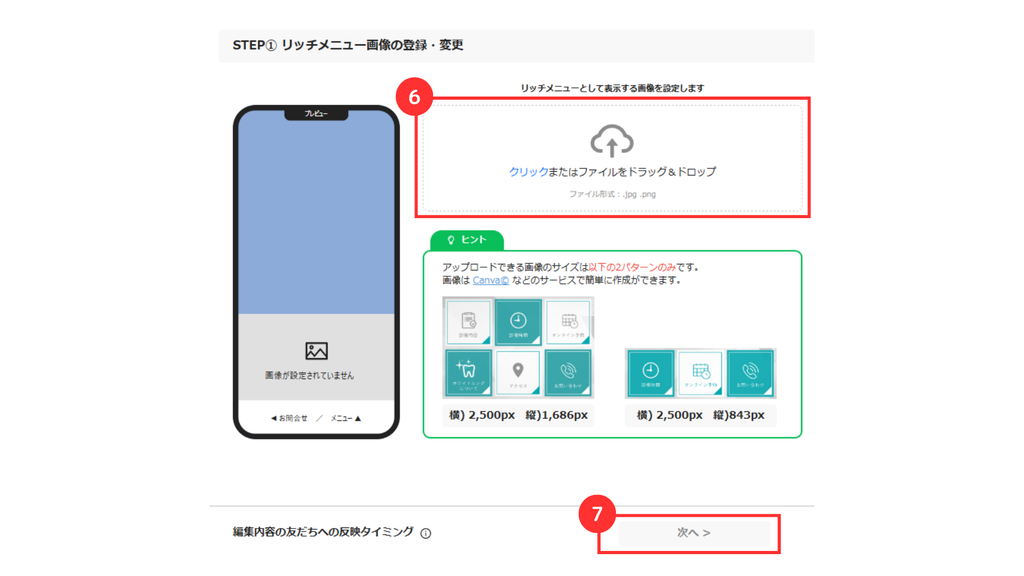
⑥リッチメニューとして使用する画像をクリックまたはファイルをドラッグ&ドロップでアップロード
※画像をアップロードすると、プレビューが表示されます。
⑦「次へ>」をクリックして次の設定に進んでください。
リッチメニュー画像をアップロードしたら、画像内にボタンを配置するタップエリアを設定します。
あらかじめ用意されているテンプレートを選ぶ方法をご紹介します。
1枚の画像を6分割や4分割などのパターンから選ぶことができます。
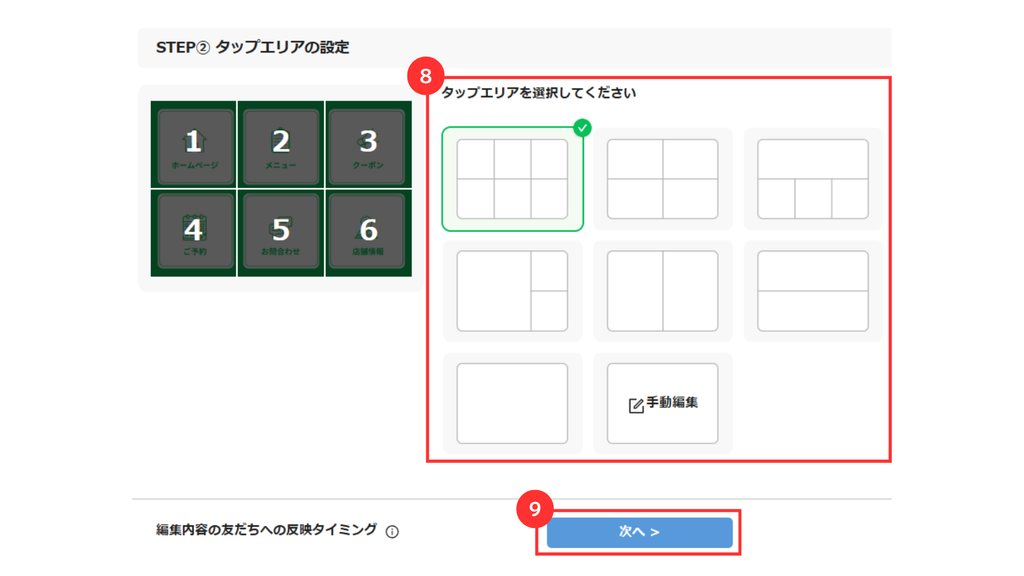
⑧テンプレートを選択
⑨「次へ>」 をクリック
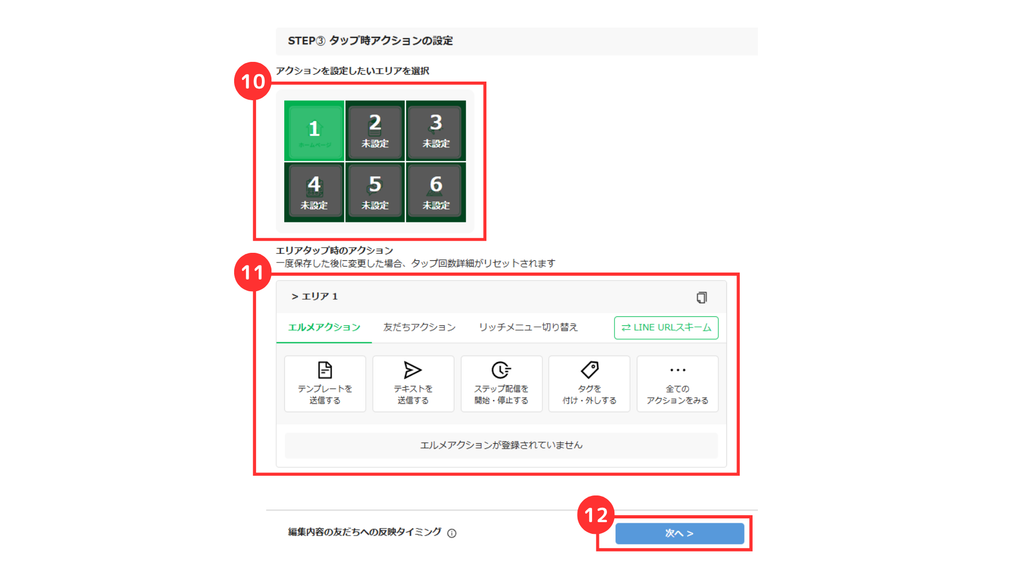
⑩設定するエリアをリッチメニュー画像内の番号クリックして選択
⑪画面下部の「エリア」からタップ時のアクションを設定
⑫アクションをエリアごとに設定したら内容を確認し、「次へ>」 をクリック
・エルメアクション:テンプレートメッセージの送信やタグの付け外しなど、ユーザー管理や自動応答に役立つアクション。
・友だちアクション:タップしたときにWebサイトや予約ページなど、別ページへ遷移させるアクション。
・リッチメニューの切り替え:現在表示しているリッチメニューから別のリッチメニューに切り替えたり、表示を停止させることが可能。
・LINE URLスキーム:タップすることで、公式アカウントのURLをシェアしたり、カメラ/カメラロール画面を開くなどの機能を呼び出すことが可能。
最後にリッチメニュー全体の詳細設定を行います。
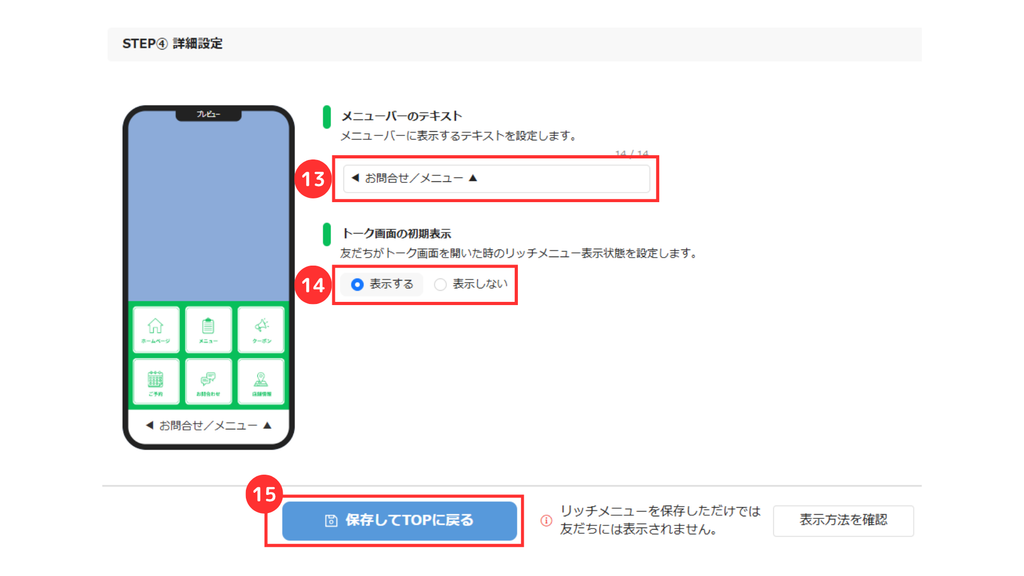
⑬トーク画面下部に表示されるメニューバーに表示するテキストを設定
※メニューバーのテキストはユーザーに表示されます。
⑭友だちがトーク画面を開いた時のリッチメニュー表示状態を設定
※「表示する」を選択にすれば、友だちがトークを開くと同時にリッチメニューが表示されます。
⑮「保存してTOPに戻る」 をクリック
これでリッチメニューの登録は完了です。
エルメで設定をしたリッチメニューを保存しただけでは友だちには表示されません。
エルメ上に表示されている友達に表示させたい場合は「L Message(エルメ)のリッチメニュー 操作マニュアル」から操作を行ってください。
友だち追加時に自動でリッチメニューを表示させたい場合は「友だち追加時にリッチメニューを表示させる方法」から設定を行ってください。
手動編集
タップエリアの設定は手動編集も可能です。テンプレートではなく自由にエリアを設定したい場合について説明します。
タブ付きリッチメニューを使用する場合などに使用してください。
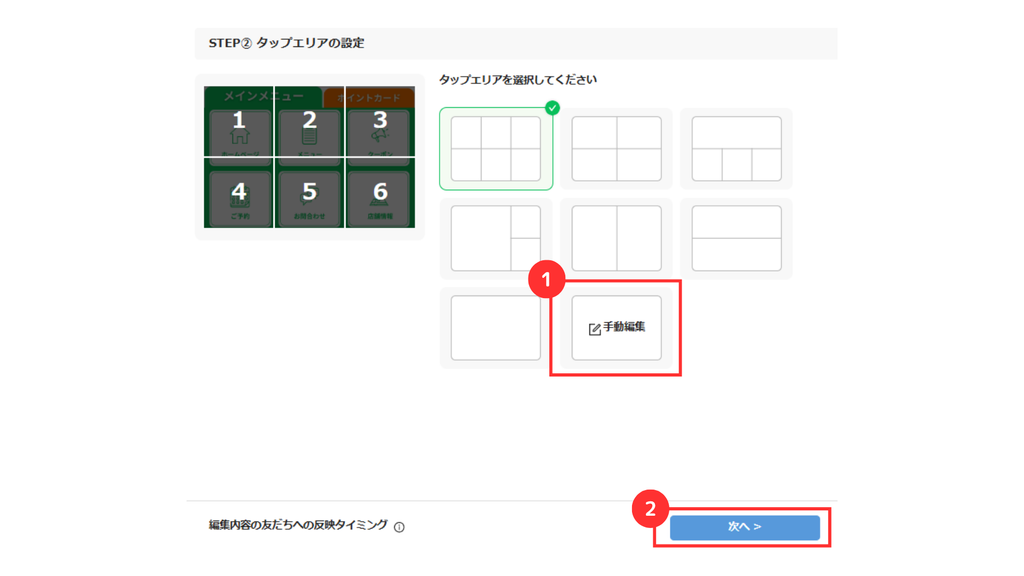
①「手動編集」 を選択
②「次へ>」をクリック
初期状態ではタップエリアが設定されていないので、ご自身で設定してください。
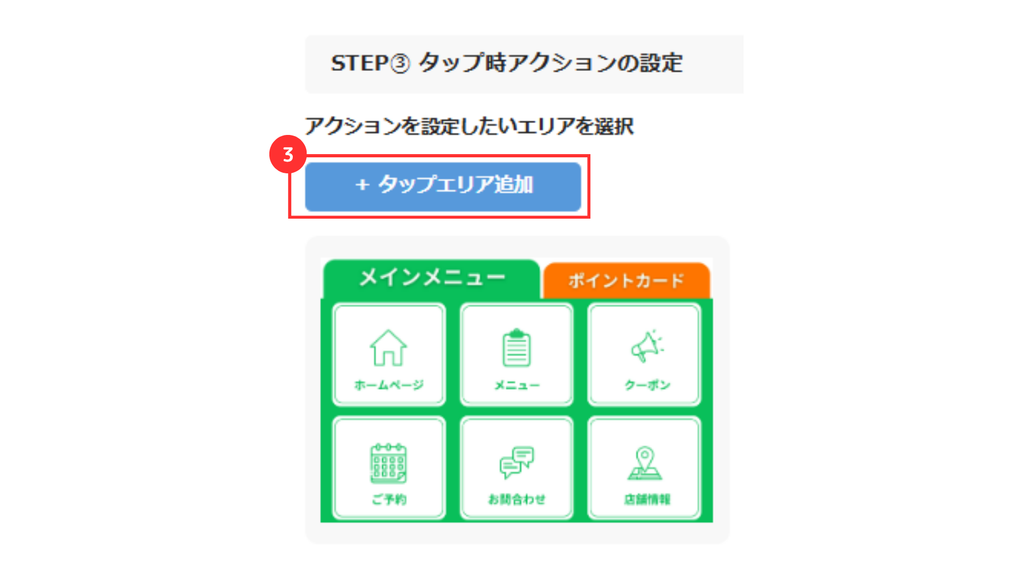
③「+タップエリアを追加」をクリック
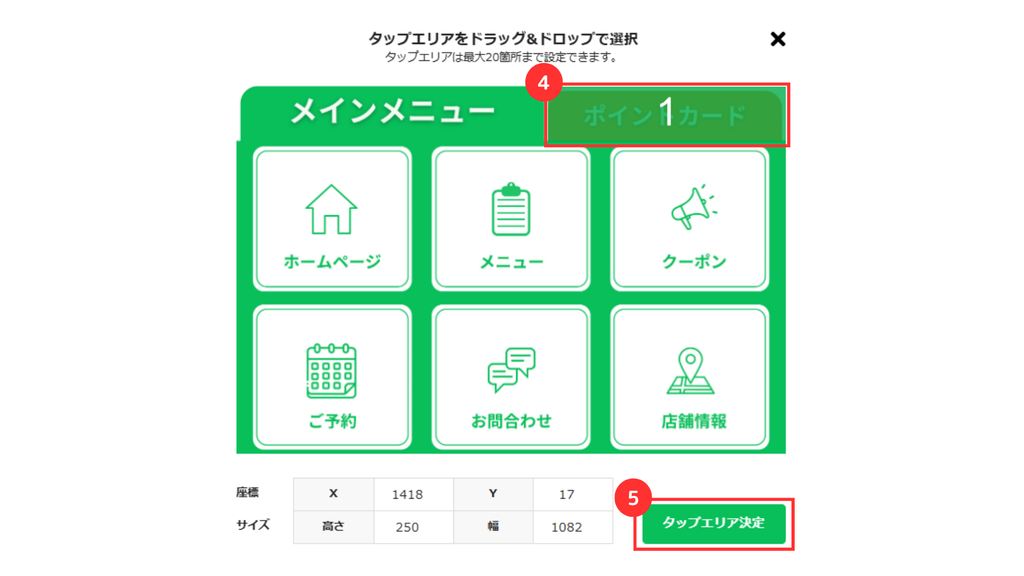
④タップエリアをドラッグ&ドロップで選択
⑤「タップエリア決定」をクリック
これで手動編集での設定は完了です。
タップエリア決定後は、上記の⑩~⑮をご確認ください。
登録した後は、閲覧の設定やテストをしてしっかりと各機能が作動するか確認してみてください。
関連マニュアル
関連マニュアル①
L Message(エルメ)のリッチメニュー 操作マニュアル
関連マニュアル②
友だちにリッチメニューを表示させる方法