はじめに
この記事では、エルメで作成したフォームの回答を、Googleスプレッドシートに自動連携する方法をご紹介します。
スプレッドシートとの連携を設定することで、フォームに回答が追加されるたびに自動でスプレッドシートへ回答が反映されます。
回答を管理する際にとても便利な機能ですのでぜひご利用ください。
フォームを新規作成する
まず、スプレッドシートと連携する元となるフォームを作成します。

左メニューから「フォーム作成」を選択します。
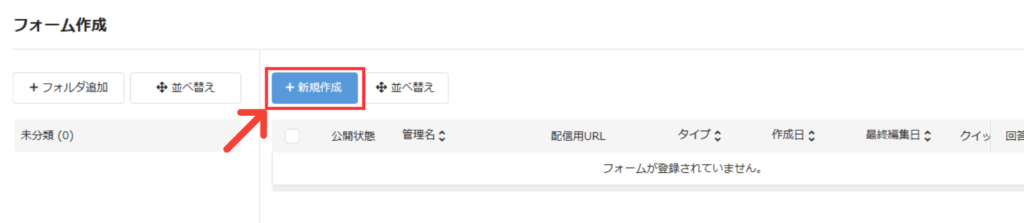
次に、画面上にある「新規作成」をクリックします。
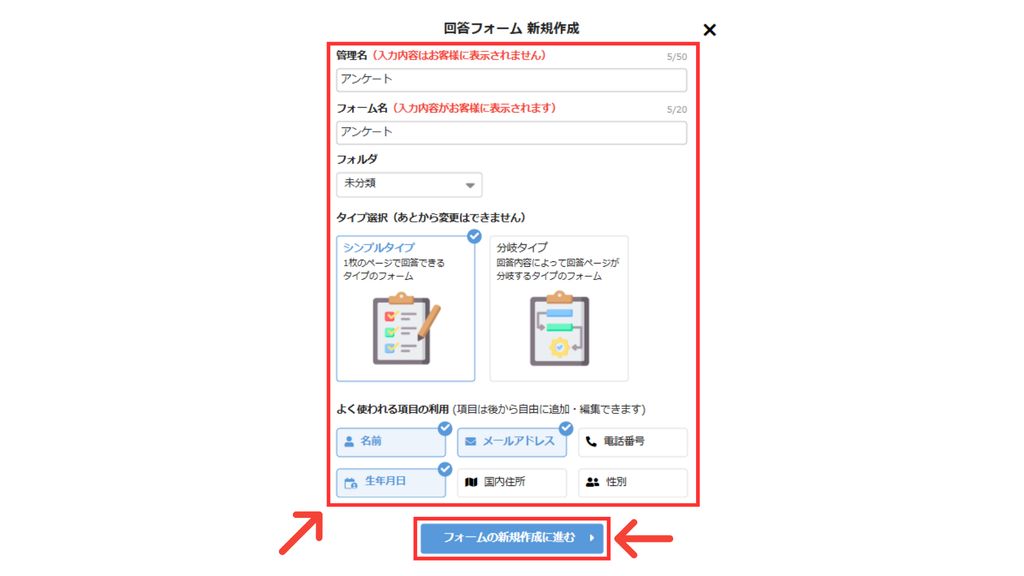
「管理名」と「フォーム名」を入力します。「タイプ選択」と「よく使われる項目の利用」を選択後、画面下部の「フォームの新規作成に進む」をクリックします。
タイプ選択はあとから変更できませんので、ご注意ください。
また、フォーム作成に関する詳しい解説は下記記事を参考に作成してください。
フォームをスプレッドシートと連携する
フォームを作成したら、次にスプレッドシートとの連携を行います。
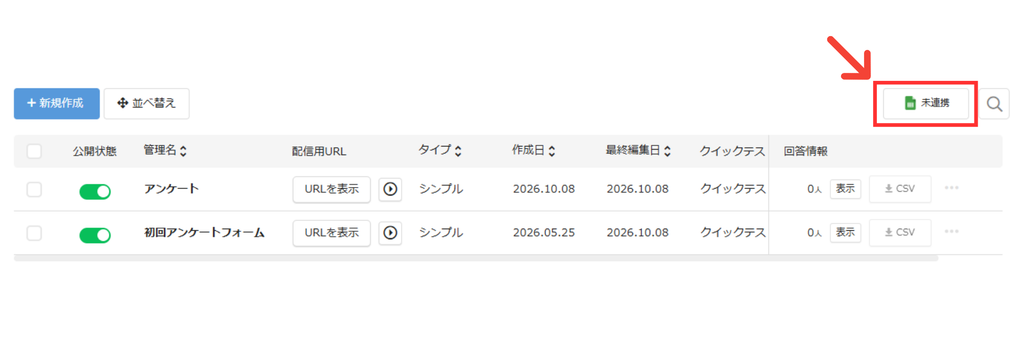
フォーム一覧画面に戻り、画面右上に表示されている「未連携」をクリックします。
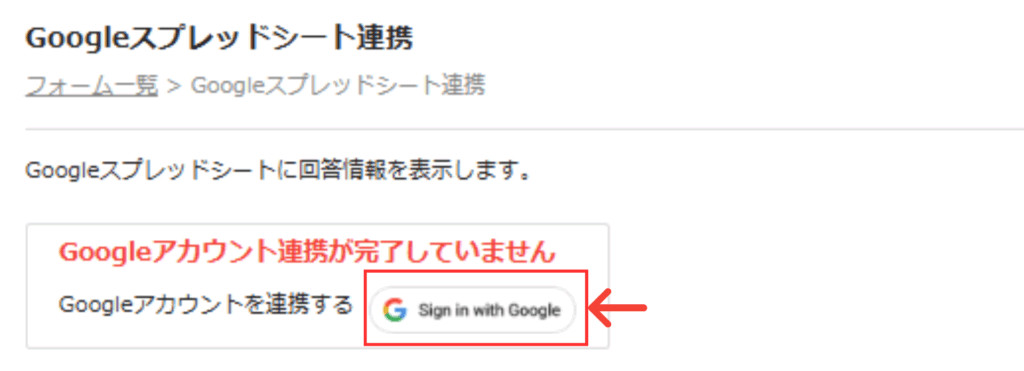
すると、Googleスプレッドシート連携用の画面が表示されます。
この画面では、フォームの回答をスプレッドシートに自動で送るために必要な、Googleアカウントの紐づけを行います。
画面上にある「Sign in with Google」をクリックし、連携したいアカウントを選択すると設定が完了します。
Googleアカウントとの連携が完了したら、フォーム一覧画面に戻ります。
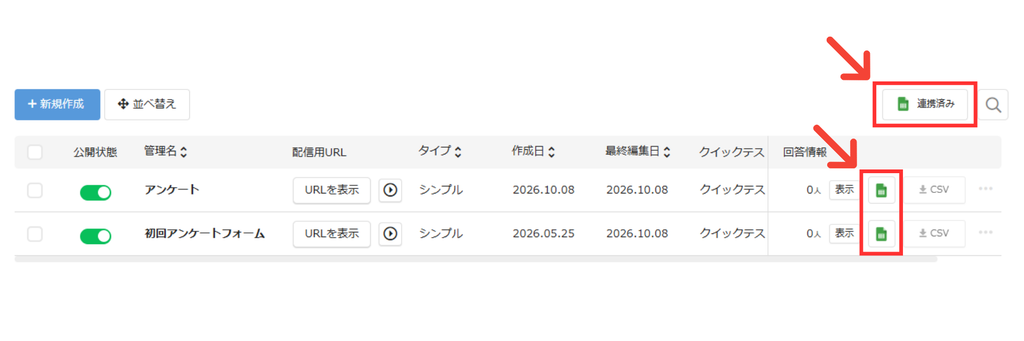
Googleアカウントとの連携が完了すると、画面右上に表示されていた「未連携」の表示が「連携済み」に切り替わります。
しばらくすると、各フォームの「回答情報」欄にスプレッドシートのアイコンが表示されます。
このアイコンをクリックすると、回答が自動で追加されるスプレッドシートをいつでも確認できます。
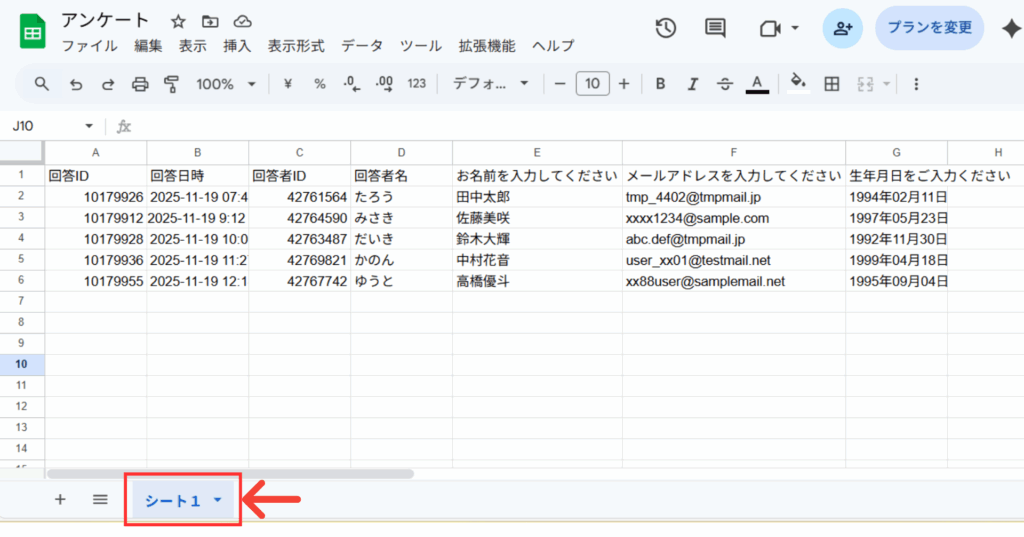
フォームに新しく回答が追加されると、過去の回答もまとめてスプレッドシートに反映されます。
スプレッドシート利用の注意点
シート名の「シート1」は変更しないようにしてください。
シートを追加するときも「シート1」は必ず左端に残しておく必要があります。
また、最終行を非表示にするとデータが更新されなくなるため注意してください。
質問項目を追加したり削除したりすると、シート上の列も自動で変更されます。
これでフォームとスプレッドシートの連携設定は完了です。
以降は、フォームに回答が届くたびにスプレッドシートへ自動で反映されるため、追加の操作は必要ありません。
フォームとスプレッドシートの連携後に、うまく動かなくなる場合があります。
その場合は、下記記事を参考にスプレッドシートを復元してください。
日々の回答管理がスムーズになるので、必要に応じてスプレッドシートを確認しながら運用を進めてください。