この記事では、エルメと連携したスプレッドシートの復元方法を解説します。
こちらはスプレッドシートに情報が反映されなくなったときに、スプレッドシートの復元を行う方法です。
エルメの各種機能は、Googleスプレッドシートと連携できます。連携すると、お客様から得た情報がスプレッドシートに自動ですぐ反映されます。
しかし、連携しているスプレッドシートを編集した場合は注意が必要です。エルメでお客様情報や新規回答が更新されても、正しく反映されなくなることがあります。
その場合の復元は、以下の流れで進めます。
- スプレッドシートに新しいシートを作成
- 情報が反映されなくなったシートを削除
- エルメで新規回答を行う
①Googleスプレッドシートでの操作
この記事では、「フォーム作成」で得た回答を復元する例で解説します。
「サロン予約」「レッスン予約」でも、基本的な操作は同じです。
不具合が発生しているスプレッドシートで新しくシートを作成
まず、連携しているスプレッドシートを開きます。
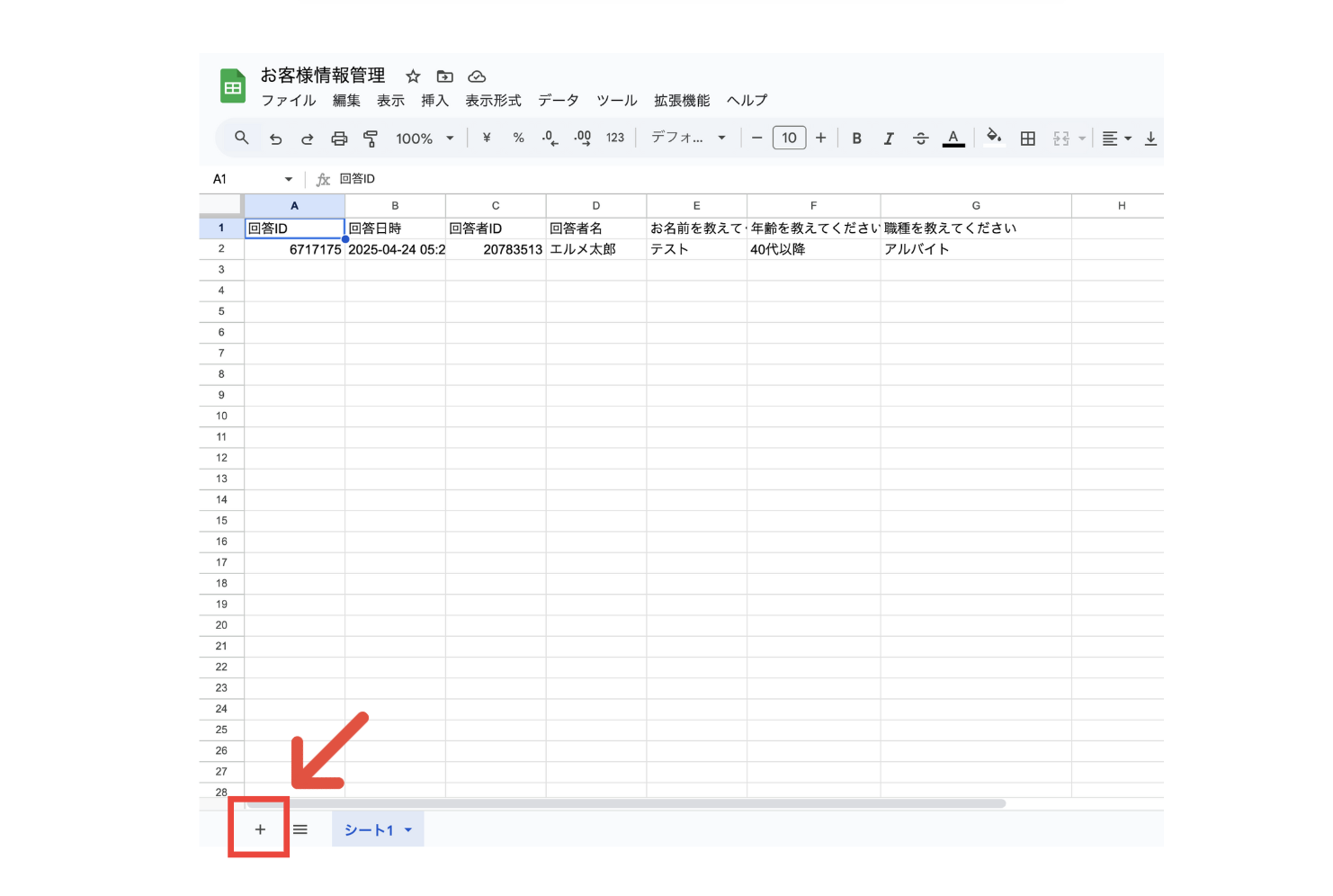
左下の「+」マークをクリックして、新しいシートを作成します。
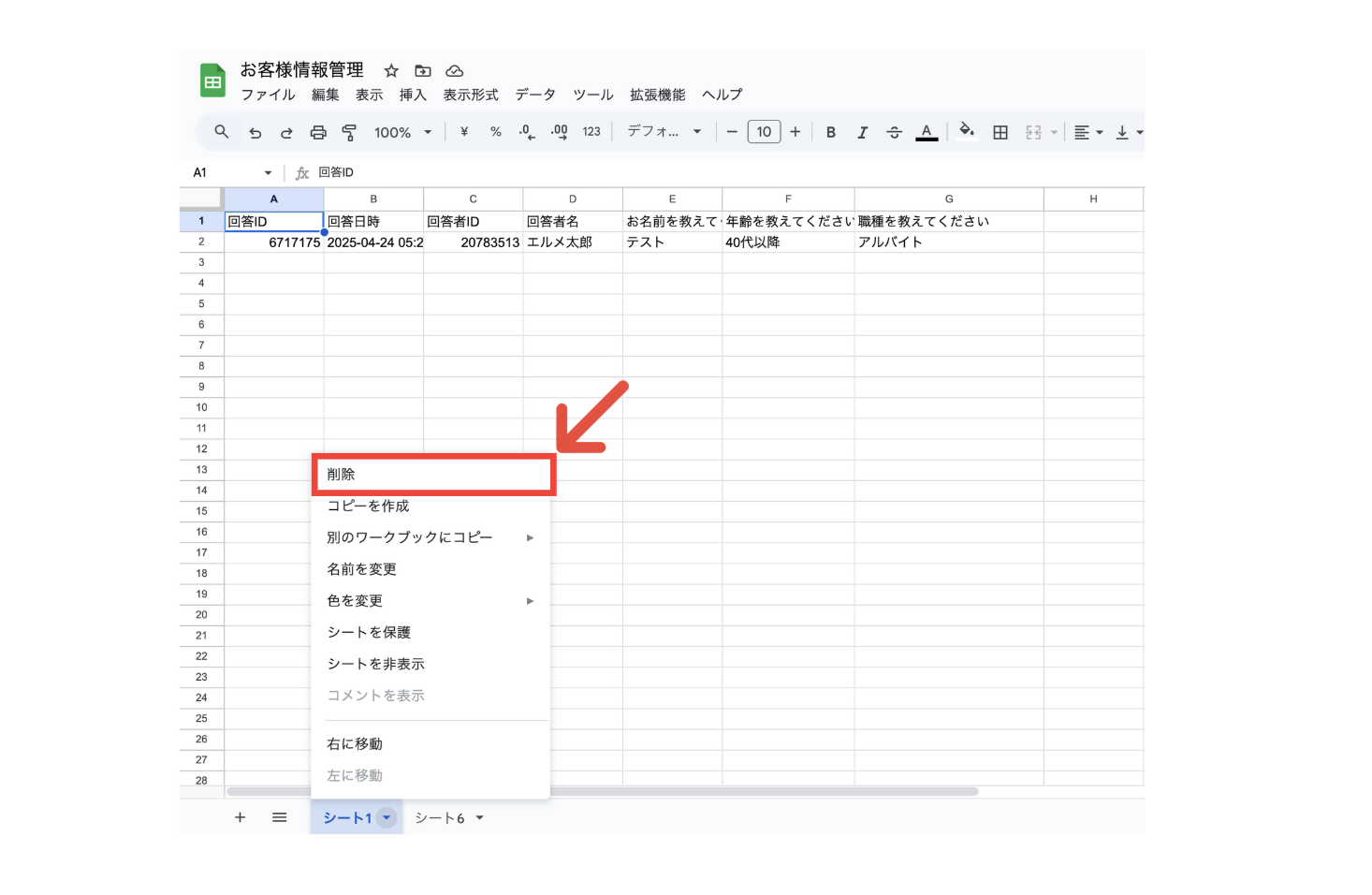
次に、これまで情報が追加されていたシートを削除します。
「シート1」の右にある「▼」をクリックし、「削除」を選択します。
このタイミングでシートを削除しても問題ありません。「②エルメ側の操作」で、お客様の情報が「シート1」に再び反映されるためです。
②エルメ側の操作
エルメ上で新規回答を行う
シートを作成したら、次にエルメで新規回答を行います。

管理画面左メニューの「フォーム作成」を選択します。
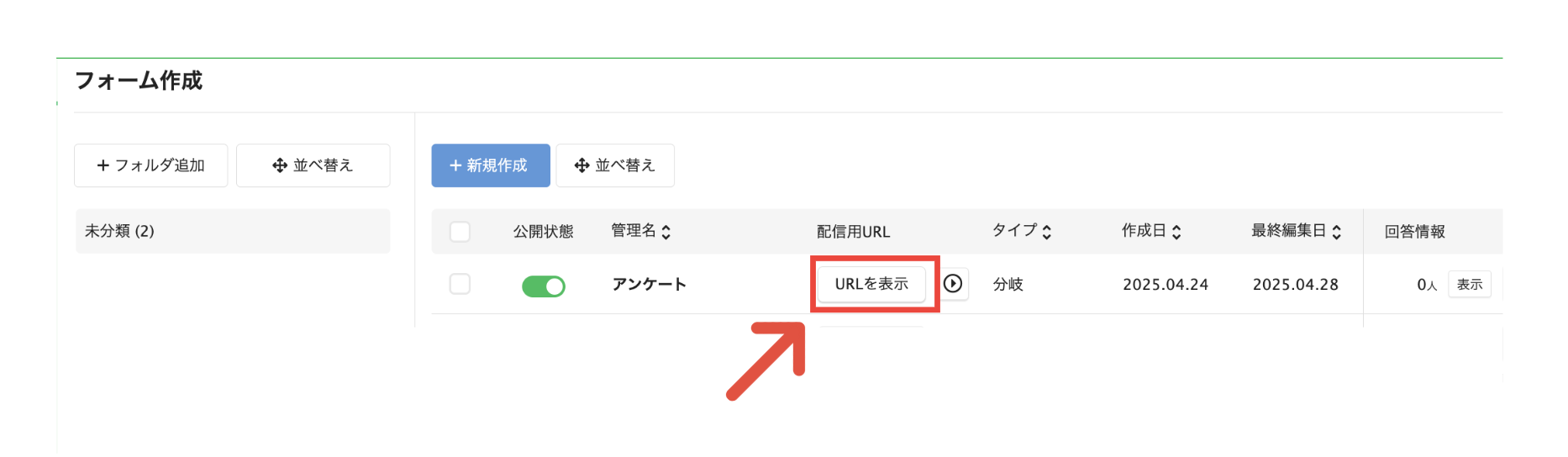
スプレッドシートと連携しているフォームの「URLを表示」をクリックします。
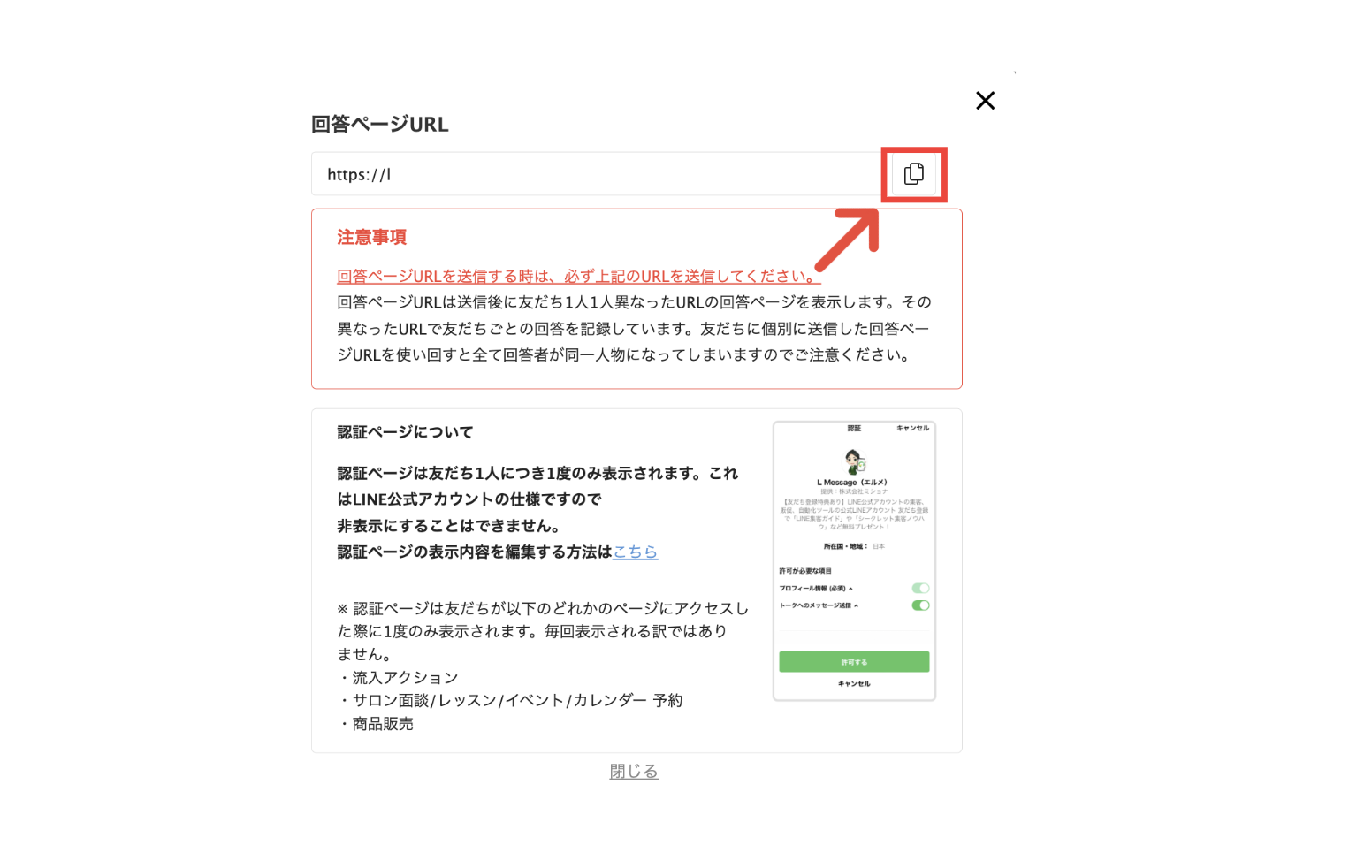
回答ページのURLが表示されます。
URLの横にあるコピーボタンをクリックし、URLを取得します。
「サロン予約」「レッスン予約」の場合は、予約フォームの「予約ページURL」を取得します。
次に、自分のアカウントかテストアカウントに、回答ページのURLを送ります。
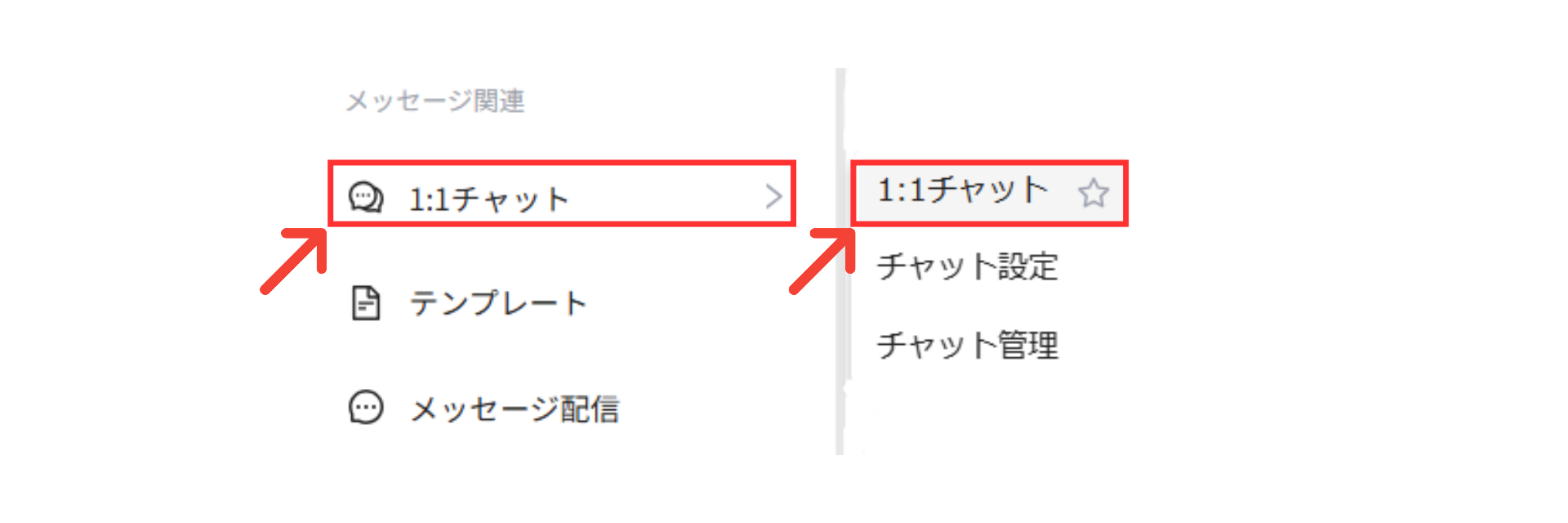
管理画面左メニューの「1:1チャット」から「1:1チャット」を選択します。
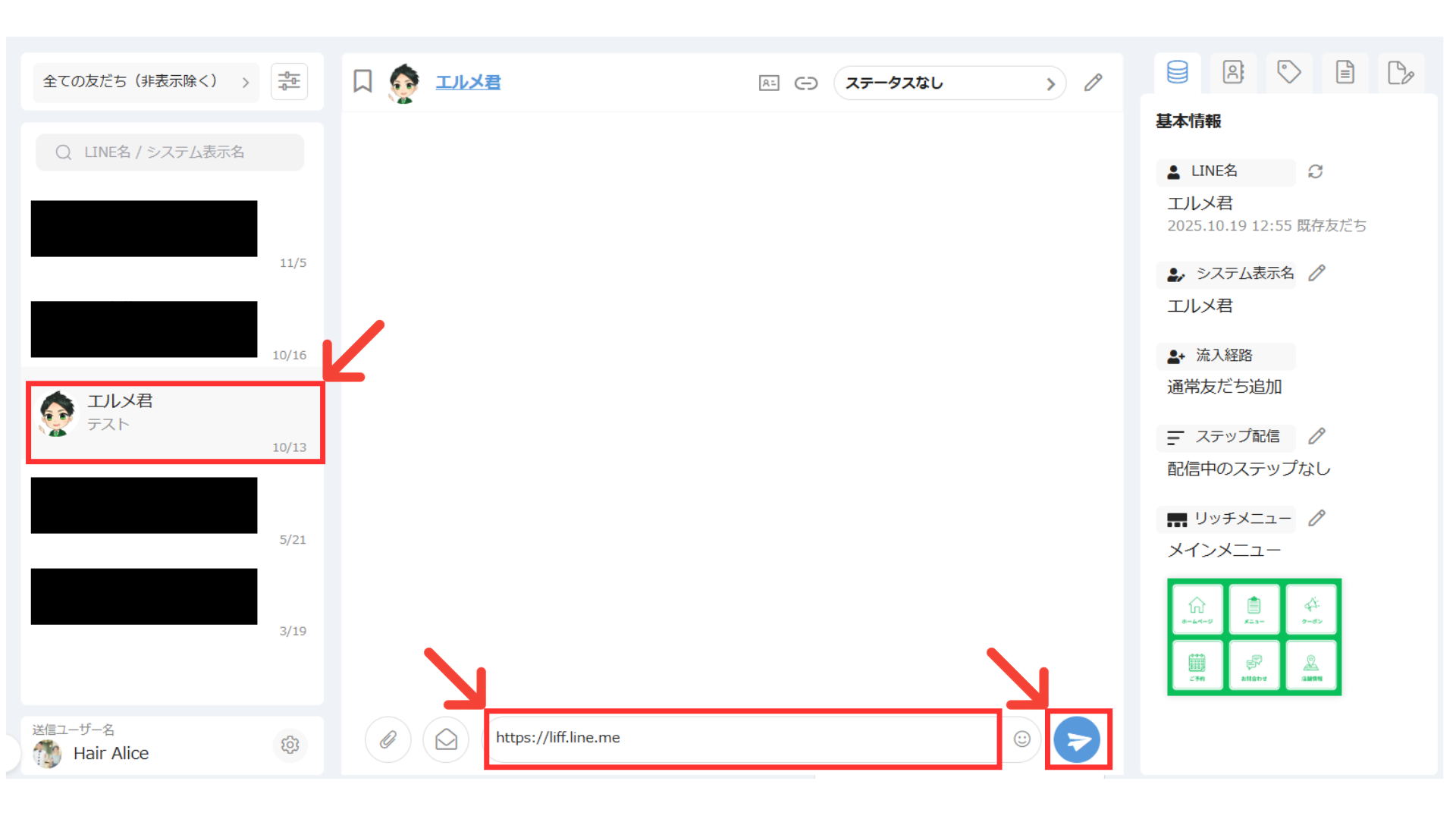
トーク画面で、自分のアカウントかテストアカウントを選択します。
コピーした回答ページのURLを送信します。
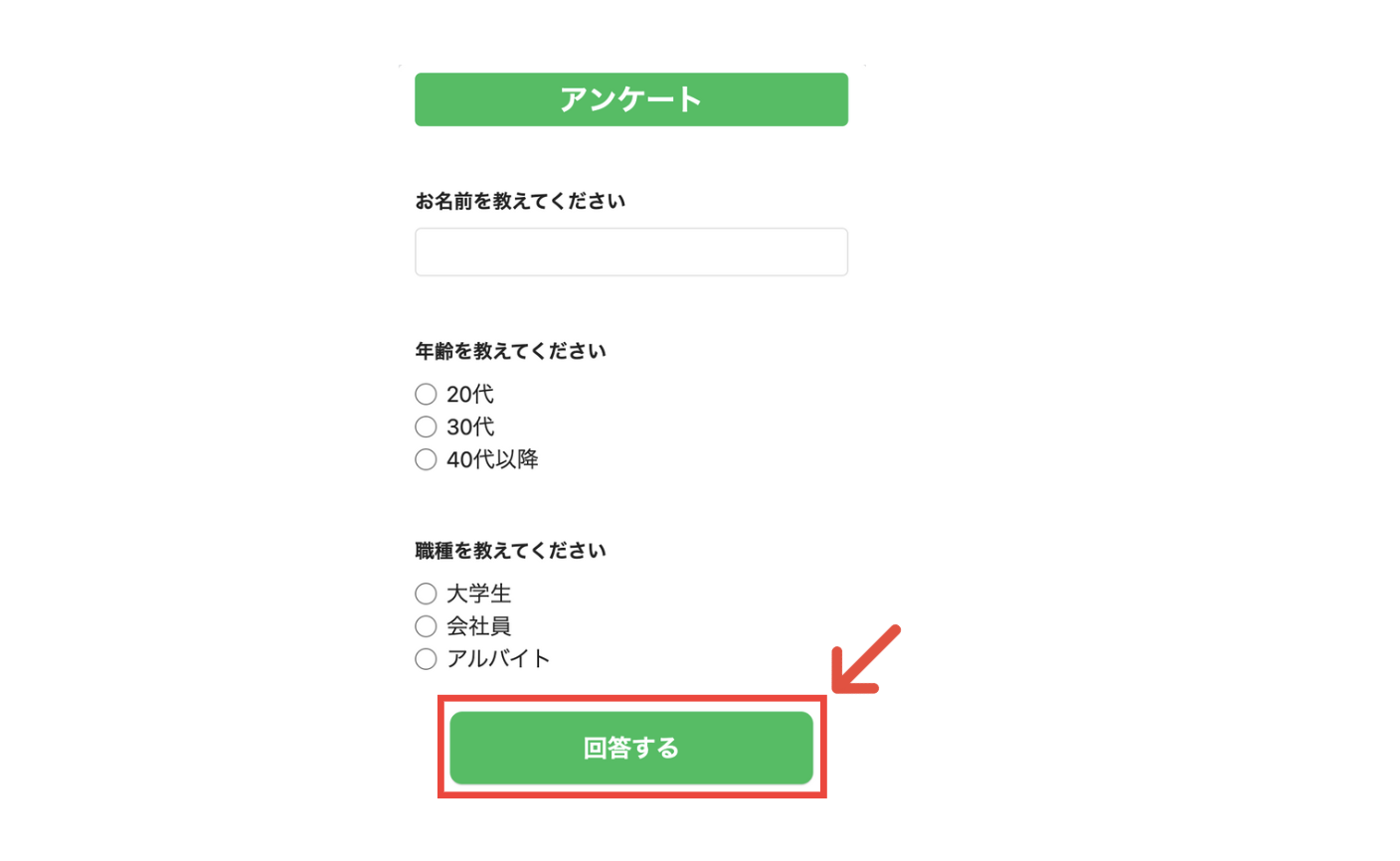
送信後、LINEに届いたURLから回答フォームに新しく回答します。
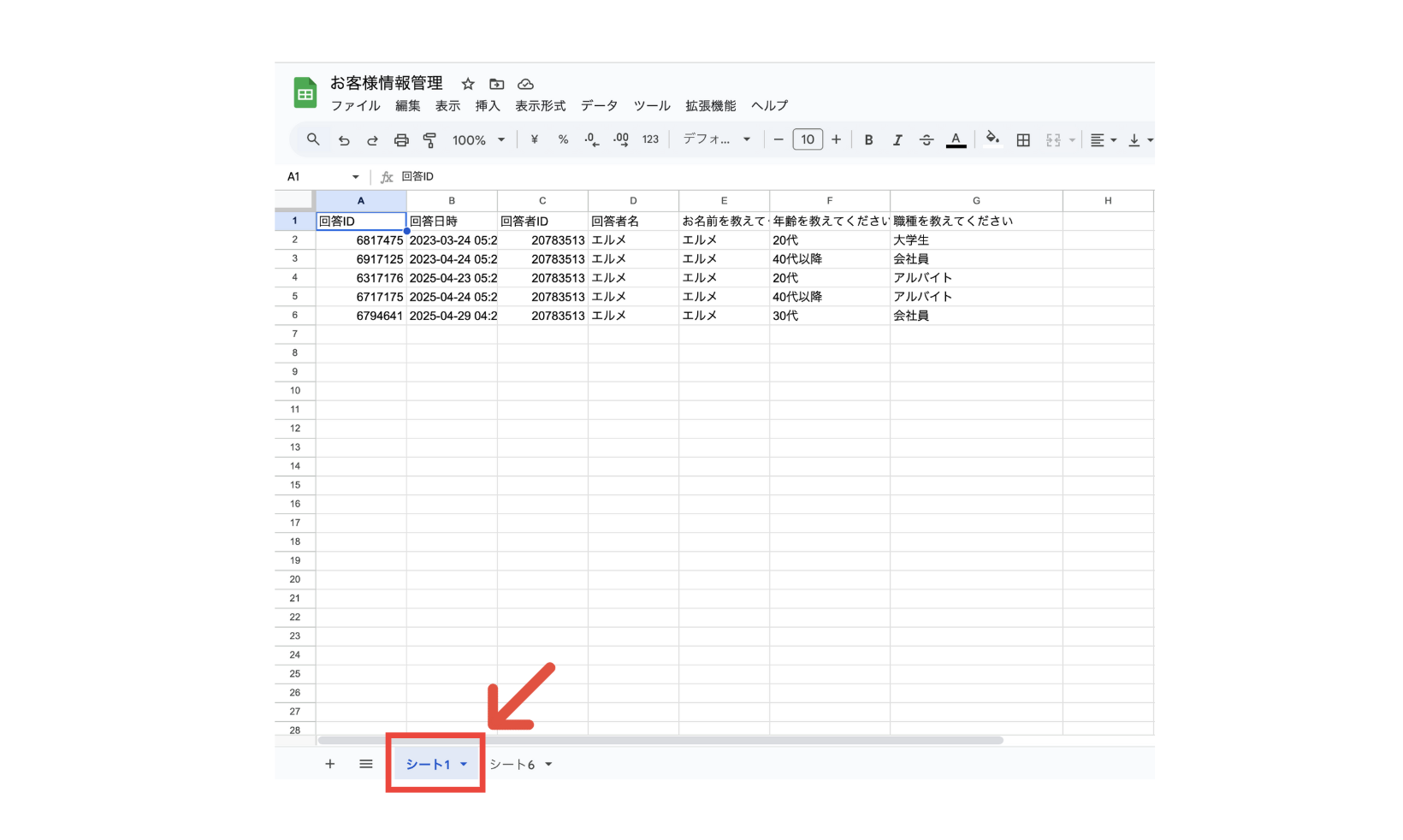
新規回答後に、連携しているスプレッドシートを開きます。
新しく「シート1」が作成され、過去のお客様の情報も表示されます。
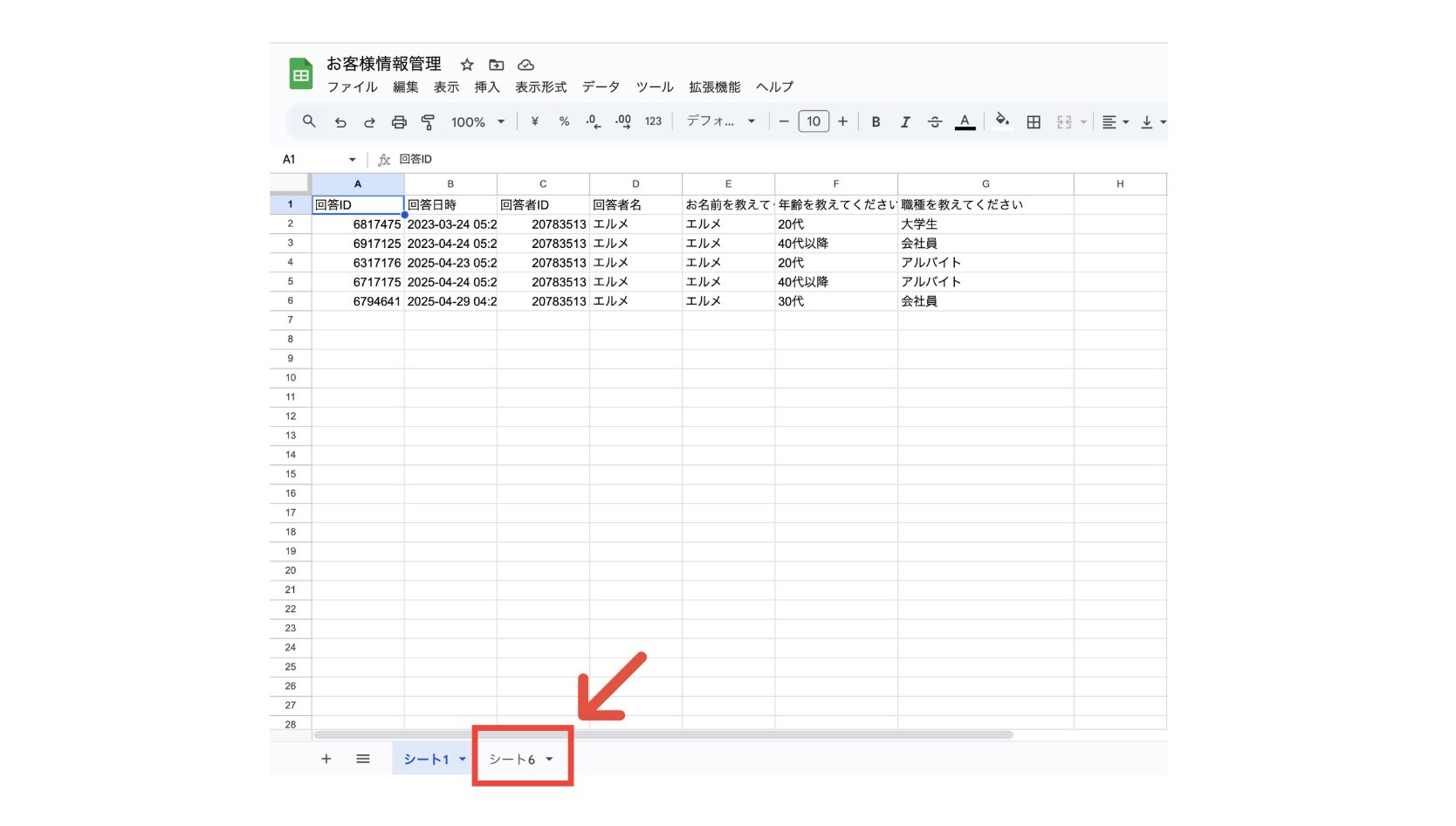
手順①で作成した新しいシートは、不要なため削除してかまいません。
以上で、スプレッドシートの復元は完了です。
連携しているスプレッドシートは、編集しないようにご注意ください。
フォームとスプレッドシートの連携方法は、以下のマニュアルで詳しく解説しています。