
はじめに
この記事では、エルメの「リッチメニューの表示を停止させる方法」をご紹介します。
リッチメニューはユーザーがLINE上で操作しやすいように配置されている便利なボタンですが、キャンペーンや配信の終了に合わせて、表示を停止させたい場合もあります。
今回紹介する手順を覚えておくことで、次の施策へスムーズに切り替えられますので、ぜひ参考にしてください。
解説動画はこちら
個別にリッチメニューの表示を停止させる方法
特定の友だちを個別に、リッチメニューを非表示にしたい場合は、1:1チャット画面から操作します。
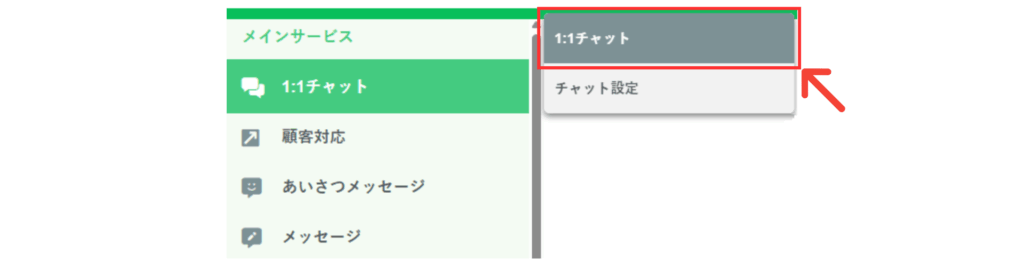
まず、左メニューの「1:1チャット」をクリックします。
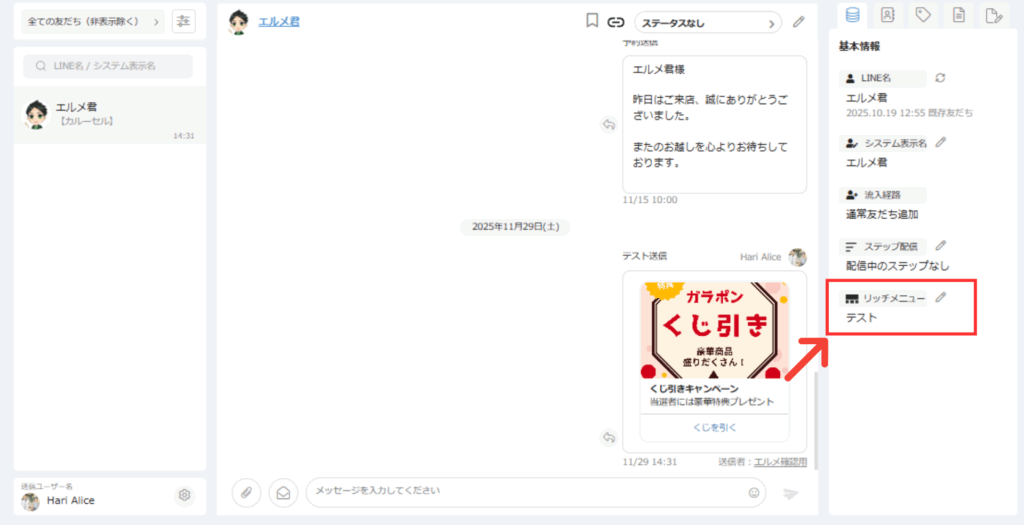
次に、リッチメニューの表示を停止させたい友だちを選択します。
選択した友だちの画面右側にある基本情報に、リッチメニューの項目がありますので、項目名の右にある鉛筆アイコンをクリックして下さい。
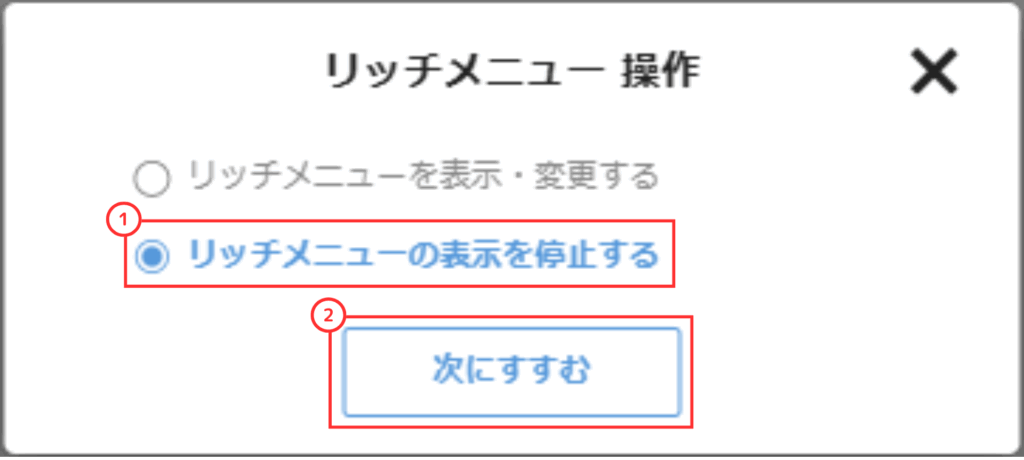
クリック後、「リッチメニュー 操作」という画面が表示されます。
以下の手順を行い、リッチメニューを停止させましょう。
①「リッチメニューの表示を停止する」を選択。
②「次にすすむ」をクリック。
すると、友だち画面に戻り、リッチメニューの表示が停止されていることが確認できます。
複数の友だちのリッチメニューの表示を停止する方法
次に紹介する方法は、複数の友だちのリッチメニューをまとめて非表示にしたい場合に便利です。
リッチメニューの編集画面を開く
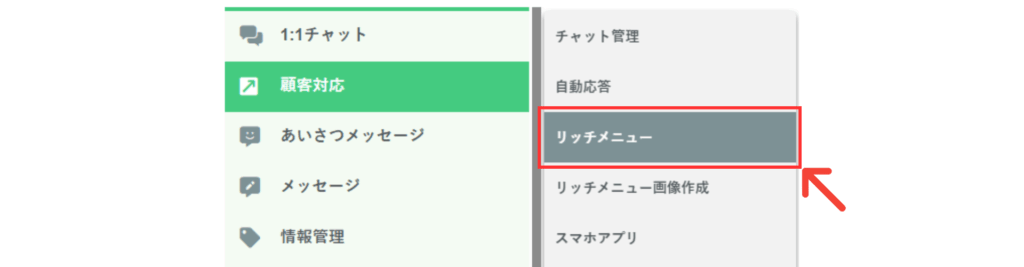
まず、左メニューの「顧客対応」にカーソルを合わせ「リッチメニュー」を選択しましょう。
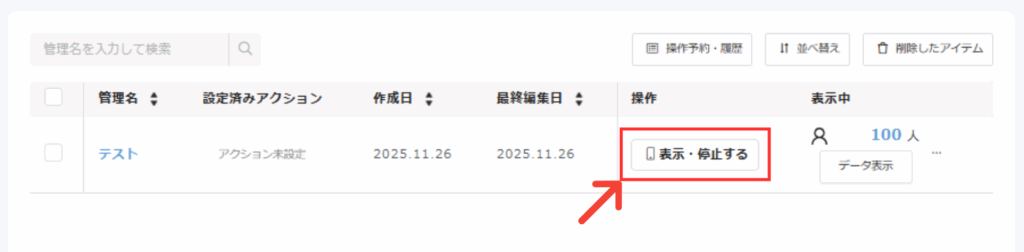
次に、停止したいリッチメニューの右に表示されている「表示・停止する」をクリックします。
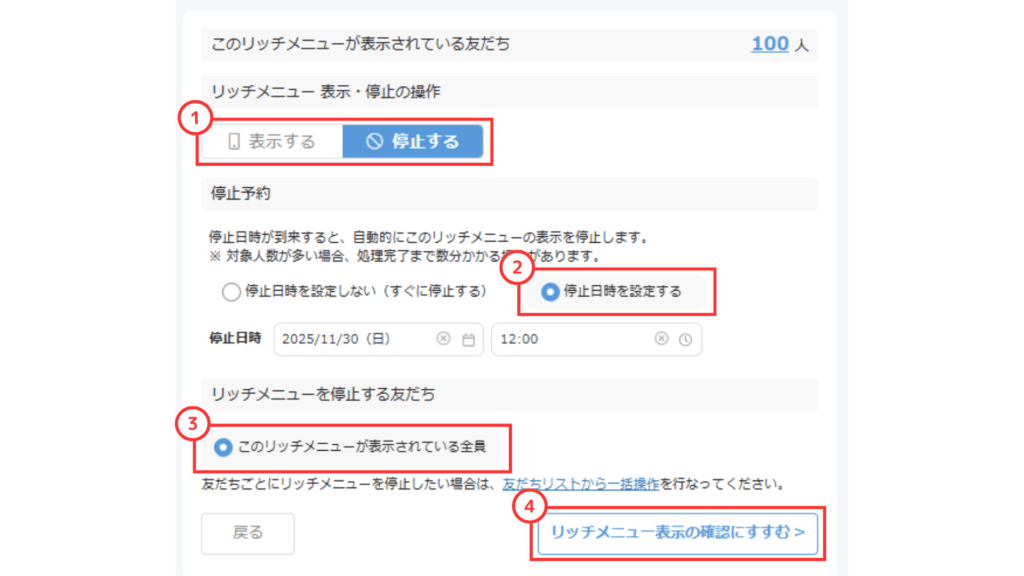
上の画面に切り替わった後、以下の手順に沿って設定を行っていきます。
①次の画面の「リッチメニュー 表示・停止の操作」の欄で「停止する」をクリックします。
②「表示予約」の欄で「停止日時を設定する」を選択し、リッチメニューを非表示にする日時を入力してください。
※「停止日時を設定しない」を選択すれば、日時を決めずにすぐ停止が行えます。
③「リッチメニューを停止する友だち」の欄で「このリッチメニューが表示されている全員」を選択しましょう。
④最後に、「リッチメニュー表示の確認に進む>」をクリックします。
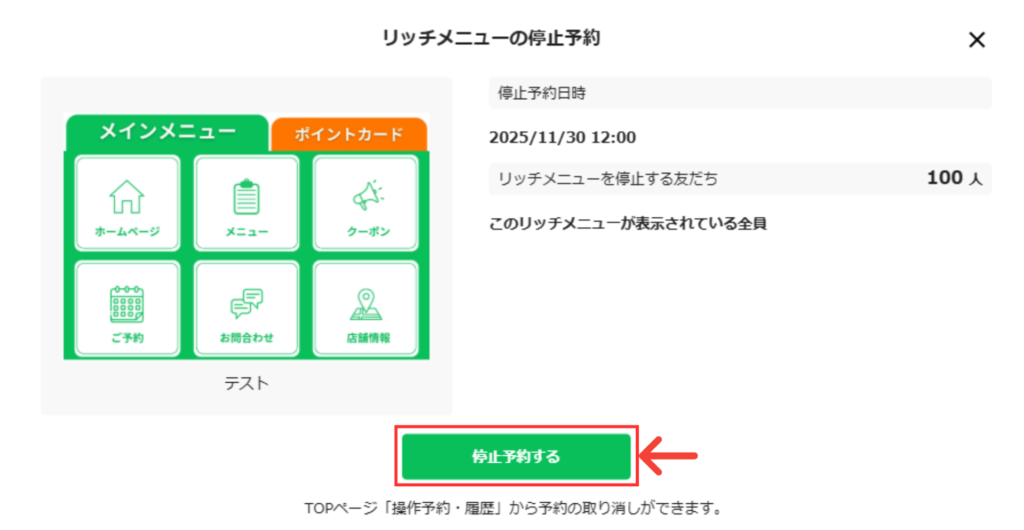
設定後、リッチメニューの停止内容を確認する画面が表示されます。
停止日時や停止対象の友だち数を確認し、問題がなければ「停止予約する」をクリックして、停止処理を完了させましょう。
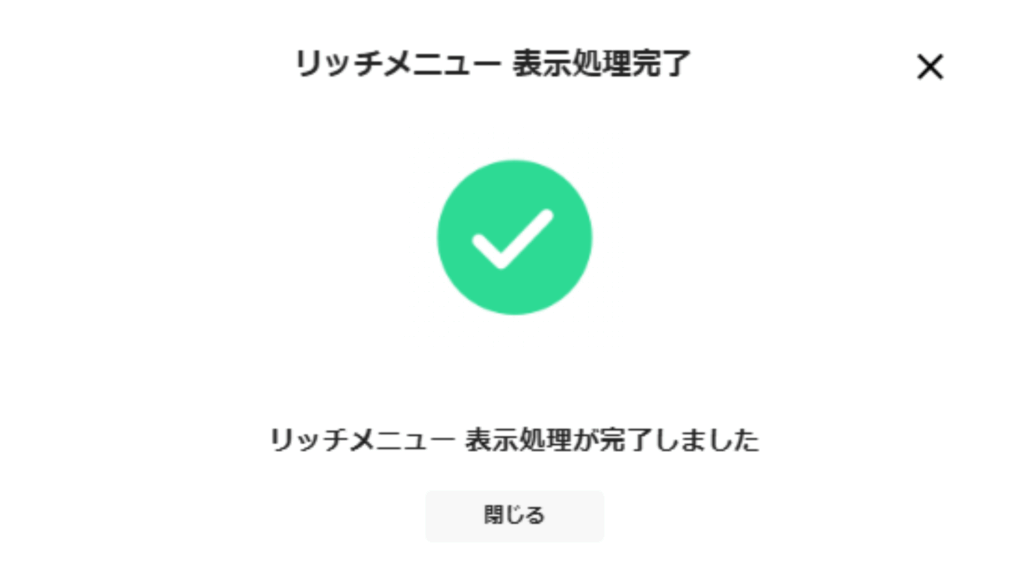
停止処理が完了すると、リッチメニューの表示停止が完了したことを知らせる画面が表示されますので、「閉じる」をクリックして、画面を閉じて下さい。
画面が切り替わりましたら、選択された友だちにて、リッチメニューが停止されていることを確認してください。
以上で、まとめてリッチメニューを非表示にする設定は完了です。