はじめに
ステップ配信では、あらかじめ作成したメッセージを、決められたタイミングと順番で自動的に届けられます。
慣れてくると、「最初のステップ配信が終わったあと、次のメッセージを自動で送りたい」と感じることもあるかもしれません。
そんなときに役立つのが 自動継続 という設定です。自動継続を使うと、現在のステップ配信が終わったタイミングで別のステップ配信が自動的にスタートします。
ここでは初心者の方でも迷わないように、自動継続のしくみと設定方法を順を追ってご案内します。
自動継続とは
ステップ配信の最後のメッセージが配信された後、自動的に次のステップ配信をスタートさせる設定です。
これにより、複数のシナリオをスムーズにつなぐことができます。
ステップ配信の自動継続を設定する事でステップ配信のループ継続が可能になりますが、意図しないループ継続は配信数を大量に消費する恐れがありますので、設定には十分ご注意ください。
自動継続が設定できる条件
自動継続を利用するには、いくつかの条件を満たす必要があります。
自動継続の設定が行える条件
・ステップ配信の配信対象が「ステップ購読者全員」になっている。
・ステップ配信内に配信タイミングが「日時で指定」のメッセージが登録されている。
自動継続設定が行えるのは、ステップ配信の「ステップ購読者全員」の配信対象のみになります。
「ステップ購読者全員」以外の配信対象では自動継続の設定は行う事ができません。
また、自動継続設定を行うためには、ステップ配信内に配信タイミングが「日時で指定」になっているメッセージが登録されている必要があります。
ステップ配信内に配信タイミングが「ステップ開始直後」「日時で指定」のメッセージのみしかない場合は自動継続設定を行う事が出来ません。
自動継続の設定手順
自動継続の設定は、ステップ配信の編集画面から行います。以下の流れに沿って操作してみましょう。
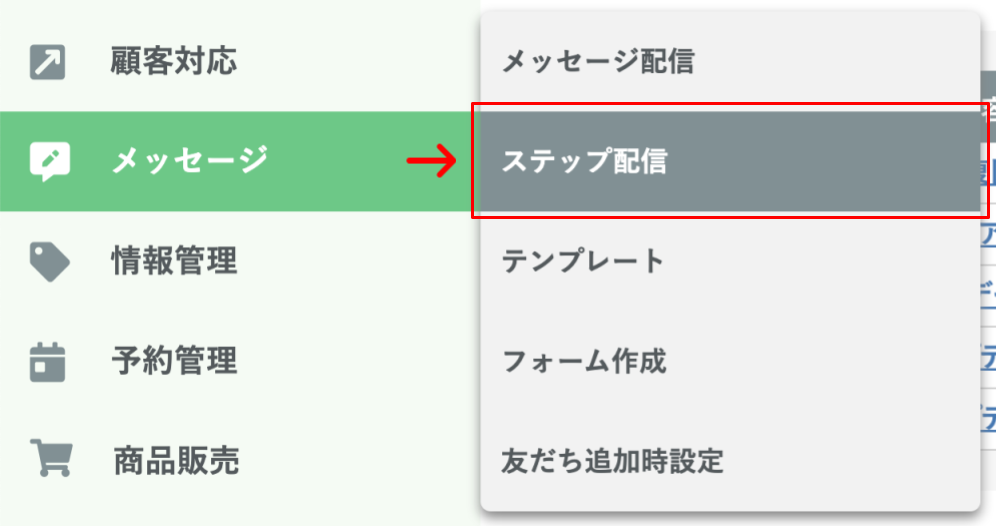
まずは、管理画面のメニューから「メッセージ」→「ステップ配信」を開き、対象のステップ配信を編集します。まだステップ配信を作成していない場合は先に作成しておきましょう。
ステップ配信の作成方法は「L Message(エルメ)のステップ配信 操作マニュアル」よりご確認ください。

ステップ配信編集画面の下部に「自動継続を設定する」というボタンがあります。配信対象や配信タイミングが条件を満たしていないと自動継続設定を行えませんので、その場合は、前述の条件を確認してください。
次に、「自動継続設定をする」をクリックし、継続先のステップ配信を選択してください。

一覧から、ステップ終了後に続けて配信したいステップ配信を選択します。これで自動継続の設定は完了です。
設定が完了すると、現在のステップ配信が最後のメッセージを送った瞬間に次のステップが自動で稼働します。初めて設定する場合はテスト環境で動作を確認しておくと安心です。
ステップ配信をテストする方法はこちらをご確認ください。