パラメーターインポートとは
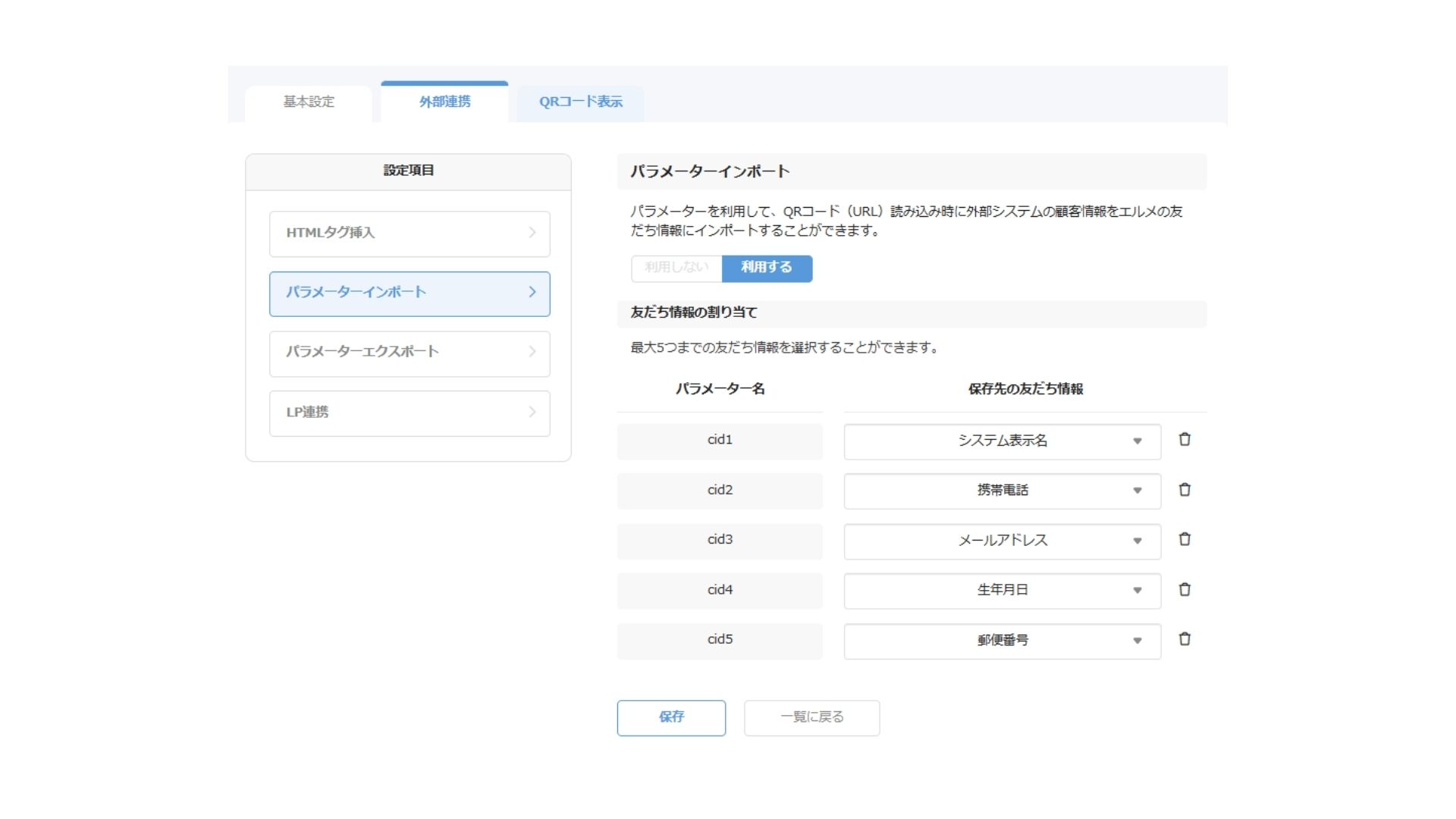
パラメーターインポートでは、各パラメーターに対して「友だち情報」を割り当てることができます。
パラメーターに友だち情報が割り当てると、QRコードアクションで発行されたQRコード(URL)を読み込んで友だち追加された友だちに対して、各パラメーターに割り当てられた「友だち情報」が自動で登録されます。
パラメーター名は「cid1」〜「cid5」の5つまで設定可能で、それぞれのパラメーターに対して、「システム表示名」「携帯電話」「メールアドレス」「生年月日」をはじめとした、「友だち情報」を割り当てることができます。
「友だち情報」についての詳細は、下記マニュアルで解説していますのでそちらをご確認ください。
パラメーターインポートの利用方法
QRコードアクションの新規作成

まず、左メニューの「QRコードアクション」をクリックしてください。
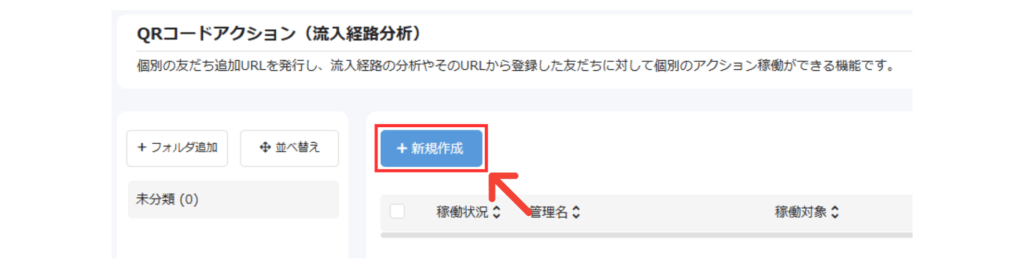
「新規作成」をクリックしてください。
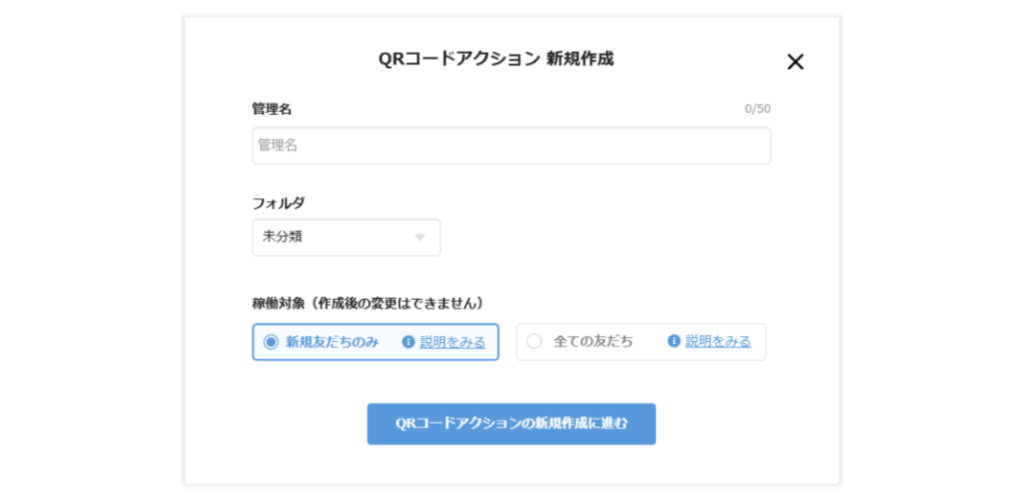
「管理名」「フォルダ」「稼働対象」の各種設定を行って下さい。
「稼働対象」は、QRコードアクションで個別のアクション(例:LINE登録時メッセージ、タグ付けなど)を設定している場合、アクションを稼働させる対象を選ぶ設定になります。
●新規友だちのみ
友だちではないユーザーが初めて友だち追加する場合のみ1度だけアクションが稼働します。
●全ての友だち
新規・既存・ブロック解除・エルメ上の友だち、全てのユーザーを対象にアクションが稼働します。
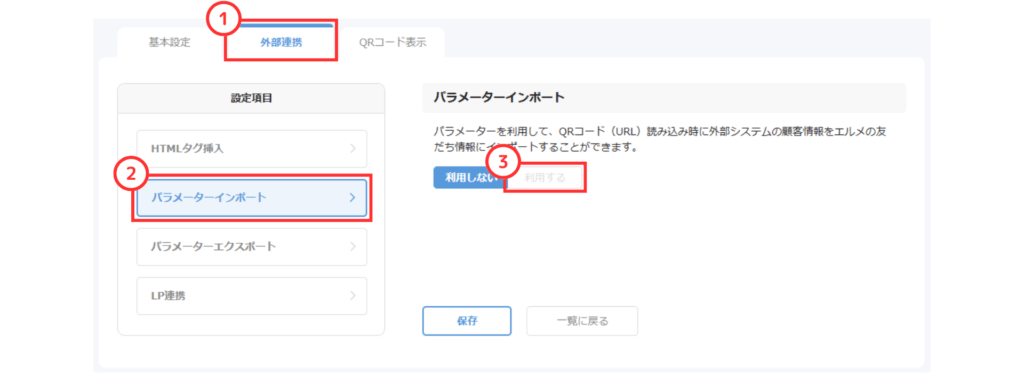
①上部のタブから「外部連携」をクリックしてください。
②左メニューから「パラメーターインポート」をクリックしてください。
③パラメーターインポートの「利用する」をクリックしてください。
友だち情報の割り当て
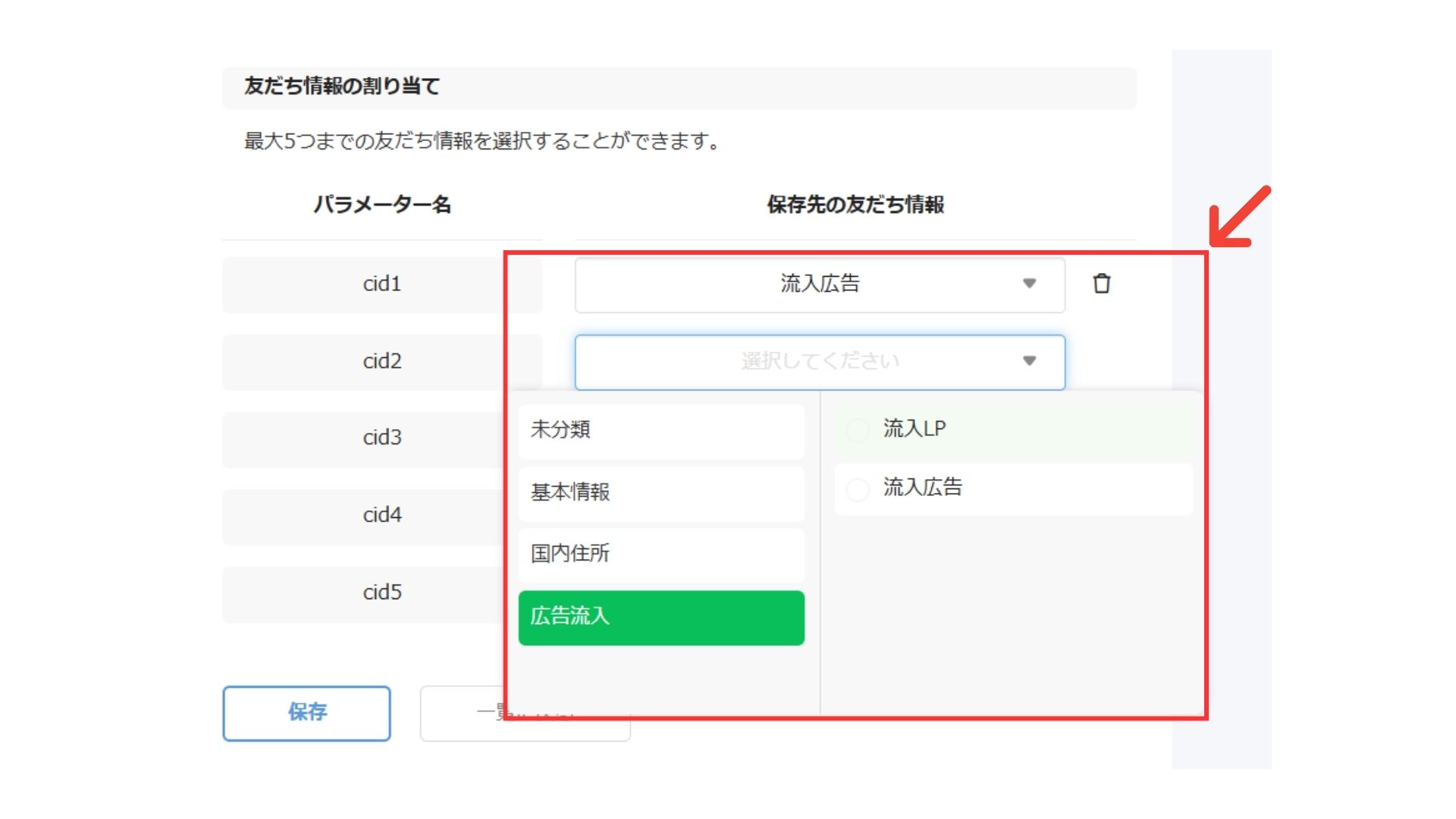
「保存先の友だち情報」の欄から、「cid1」〜「cid5」のそれぞれのパラメーターに対して紐づけたい友だち情報を選択してください。
①エルメ左メニュー「データ管理」にカーソルを合わせ「友だち情報管理」をクリック。
②画面上部の「新規作成」をクリック。
友だち情報管理の詳しい解説はこちら。
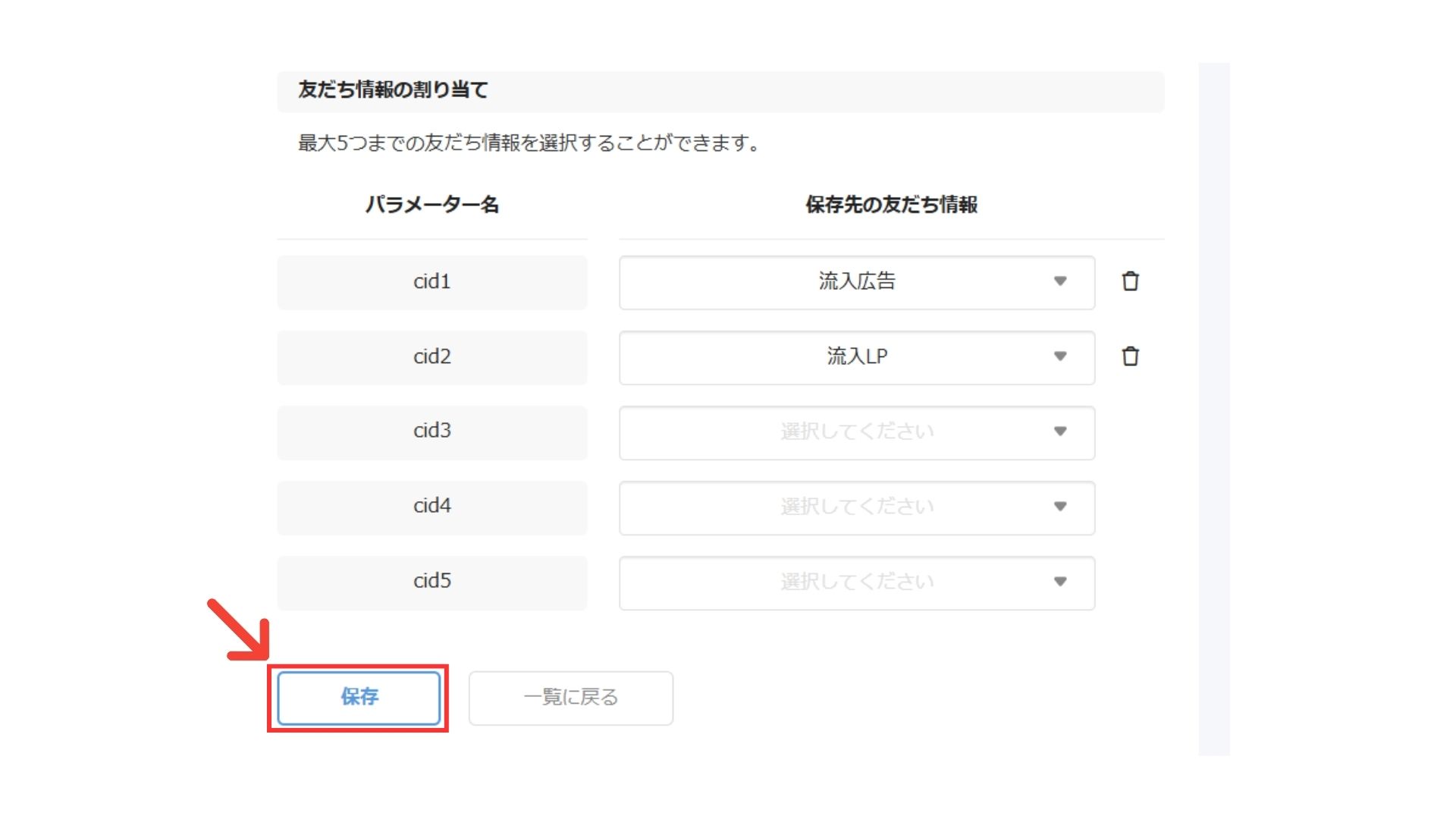
友だち情報の選択が完了したら「保存」をクリックしてください。
友だち追加URLの取得

パラメーターインポートの設定が出来たら、上部メニューの「QRコード表示」をクリックしてください。
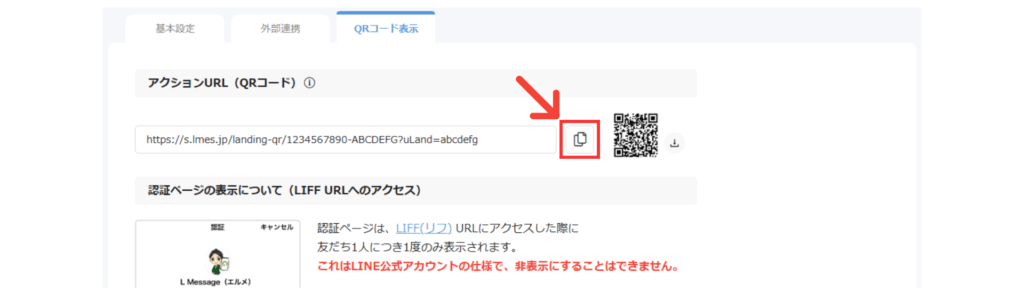
QRコードアクションのURLをコピーしてください。
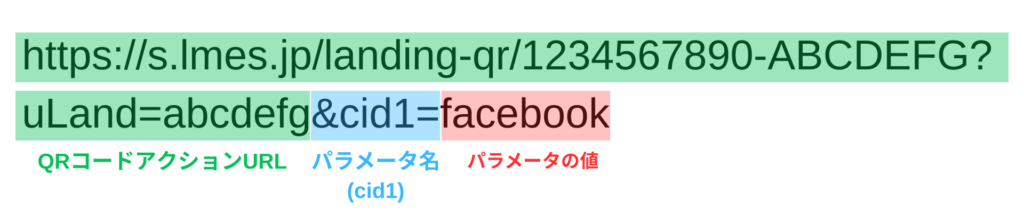
コピーしたQRコードアクションのURLに対して、まずは「&cid1=」と入力し「cid1」の友だち情報に代入したいパラメーターの値をURLの末尾に入力してください。
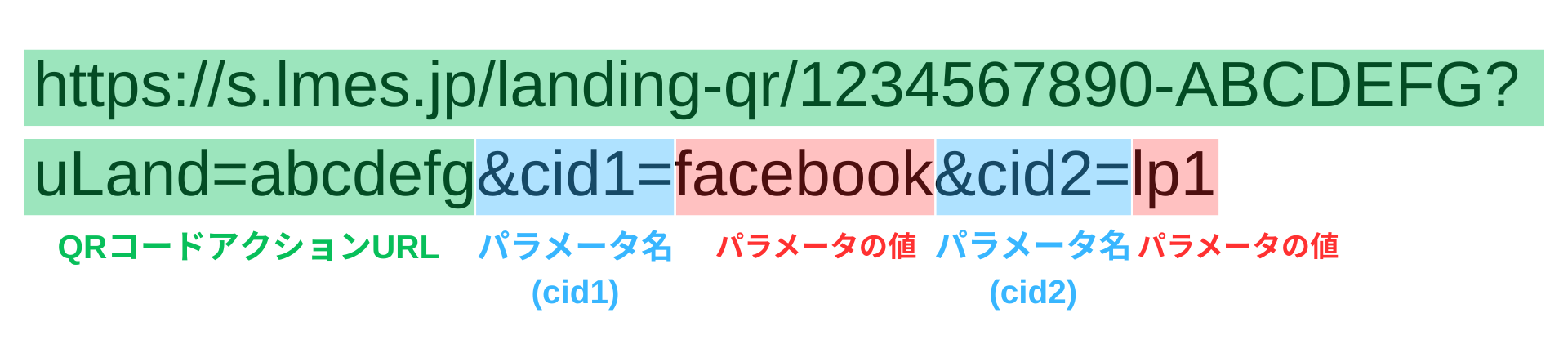
同じ要領で次は「&cid2=」と入力し「cid2」の友だち情報に代入したいパラメーターの値をURLの末尾に入力してください。
URLへのパラメーター設定が完了したら、パラメーター付きURLを各媒体に掲載してください。
このURLから友だち追加されたユーザーには、設定したパラメーター情報が、友だち情報としてエルメに記録されます。
以上で、パラメーターインポート機能の利用方法についての説明は終了です。