
LP連携機能とは
LP連携機能は、エルメにLP(ランディングページ)を登録できる機能です。
広告運用を行っている場合、複数のLPを通してLINE公式アカウントへの友だち追加を促すケースが多くあります。
通常、このような場合は「どのLPから何人の登録があったか」を把握するために、LPごとに個別のQRコードアクションを作成する必要があり、管理が非常に大変になります。
しかし、LP連携機能を活用することで、1つのQRコードアクションで複数のLPからの友だち追加数把握できるようになります。
LPごとにQRコードアクションを作成する必要がなくなり、管理の手間を大幅に削減することが可能です。
LP連携の使い方
QRコードアクションの新規作成
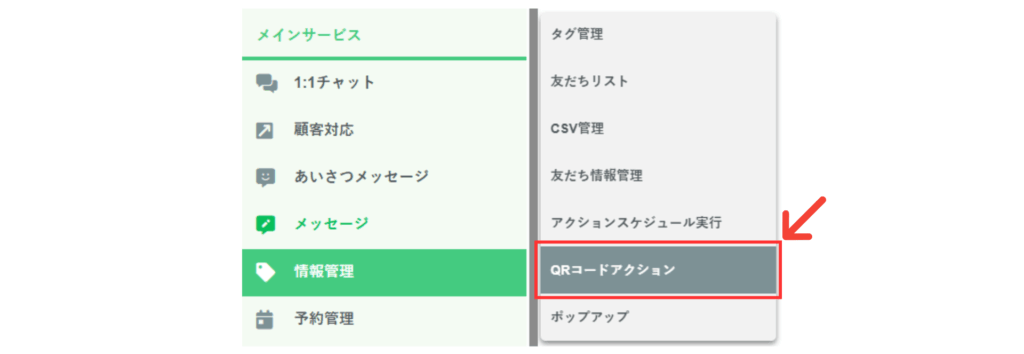
まず、左メニューの「情報管理」にカーソルを合わせ、「QRコードアクション」をクリックしてください。
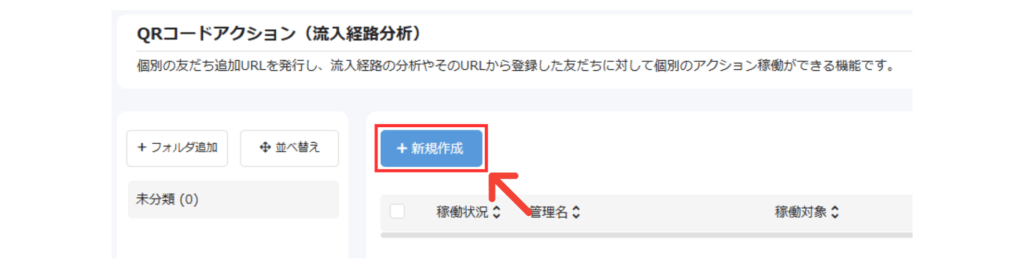
「新規作成」をクリックしてください。
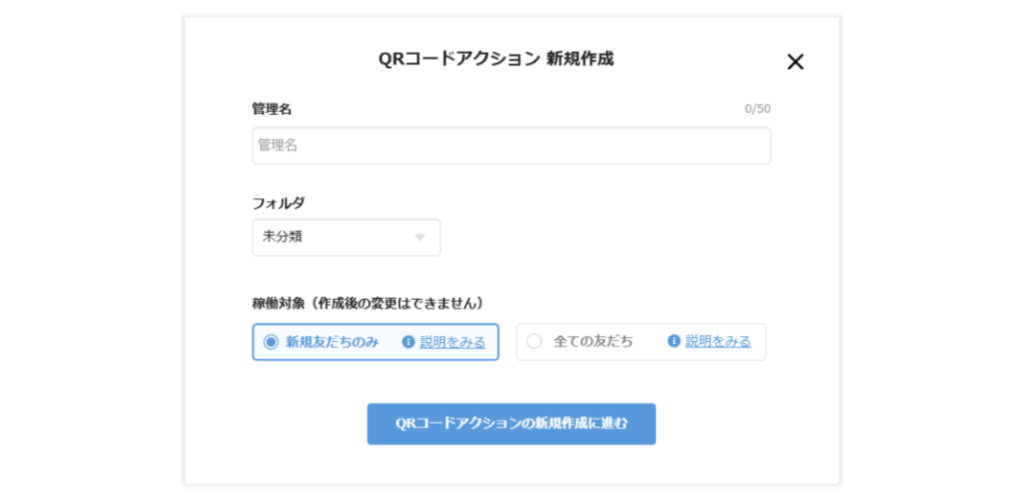
「管理名」「フォルダ」「稼働対象」の各種設定を行って下さい。
「稼働対象」は、QRコードアクションで個別のアクション(例:LINE登録時メッセージ、タグ付けなど)を設定している場合、アクションを稼働させる対象を選ぶ設定になります。
●新規友だちのみ
友だちではないユーザーが初めて友だち追加する場合のみ1度だけアクションが稼働します。
●全ての友だち
新規・既存・ブロック解除・エルメ上の友だち、全てのユーザーを対象にアクションが稼働します。
最後に、「QRコードアクションの新規作成に進む」をクリックして下さい。
LPの新規登録
続いて、QRコードアクションにLPの登録を行っていきます。
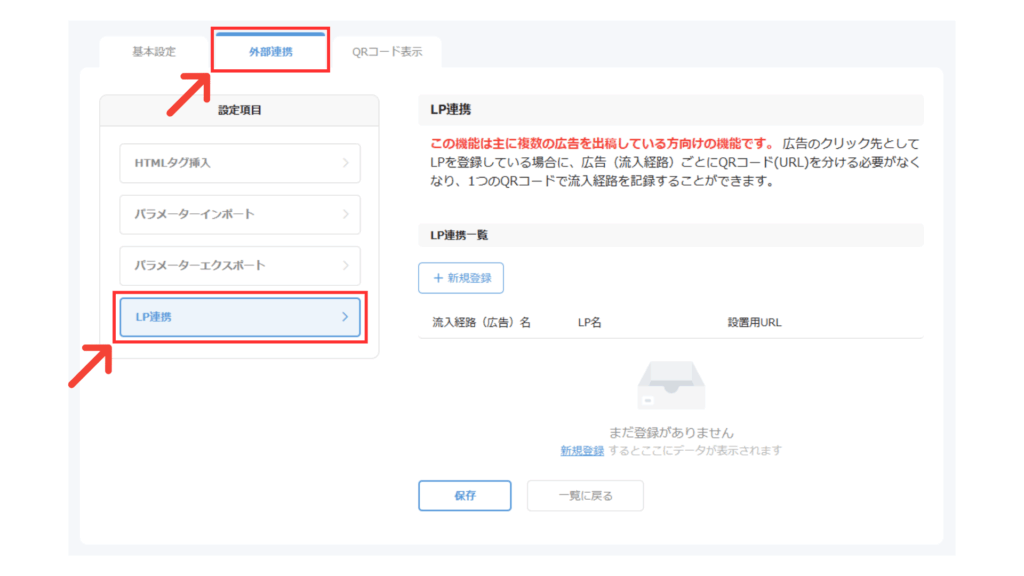
QRコードアクション管理画面上部の「外部連携」のタブをクリックして、設定項目から「LP連携」をクリックして下さい。
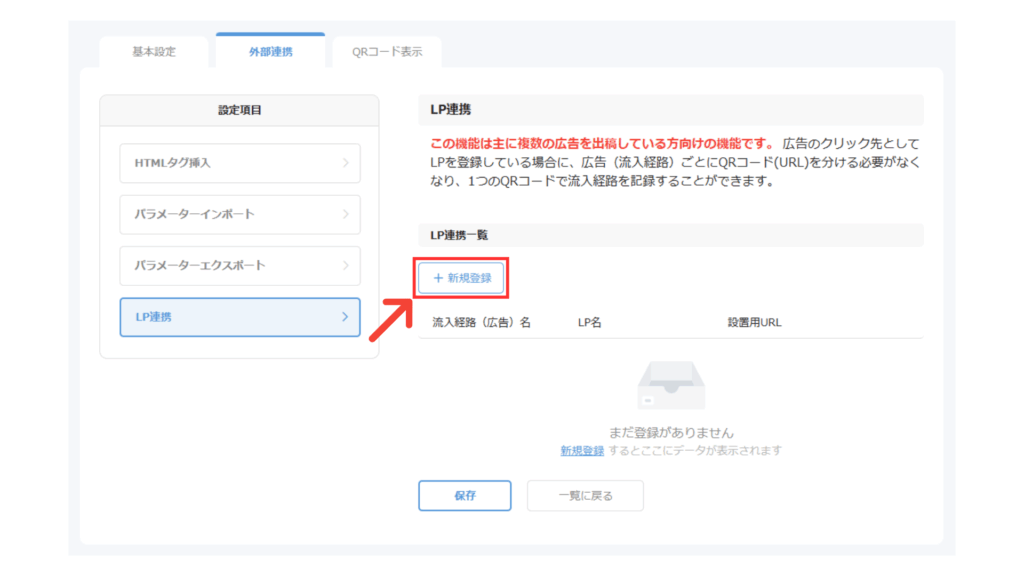
LP連携の「+新規登録」のボタンをクリックして下さい。
Step1 広告の管理名を登録
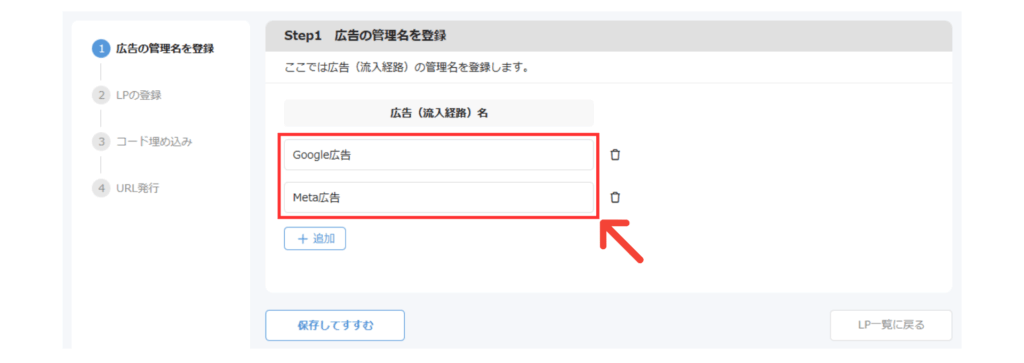
まず始めに、ご利用中の広告の管理名を登録してください。
「+追加」のボタンから、入力欄を追加する事が可能です。
入力が完了したら「保存してすすむ」をクリックして下さい。
Step2 LPの登録
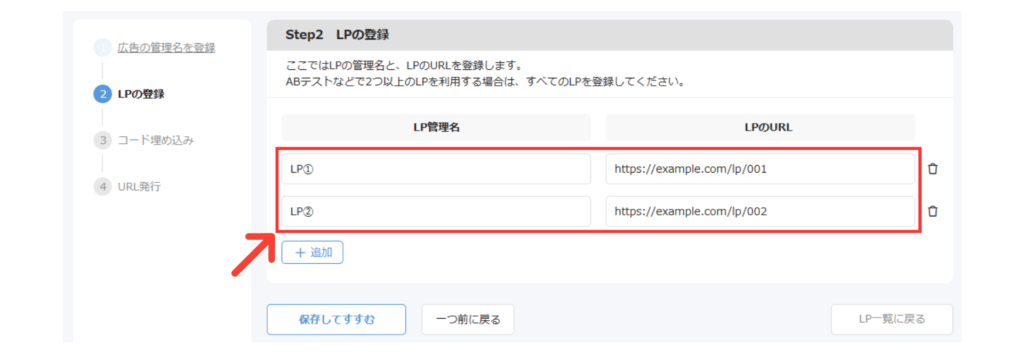
次に、LPの管理名、LPのURLをそれぞれ登録してください。
こちらも「+追加」のボタンから、入力欄を追加する事が可能です。
入力が完了したら「保存してすすむ」をクリックして下さい。
Step3 コード埋め込み
次に、LP内にコードの埋め込みを行っていきます。
LP全てに以下のJavaScriptを設置
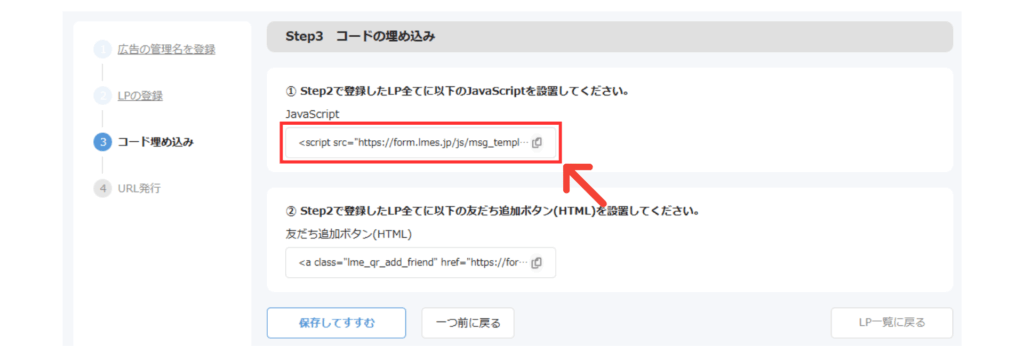
画面内に表示されているJavaScriptをコピーしてください。
コピーしたJavaScriptをLP内の</body>の直前に埋め込んでください。
LPに友だち追加ボタン(HTML)を設置
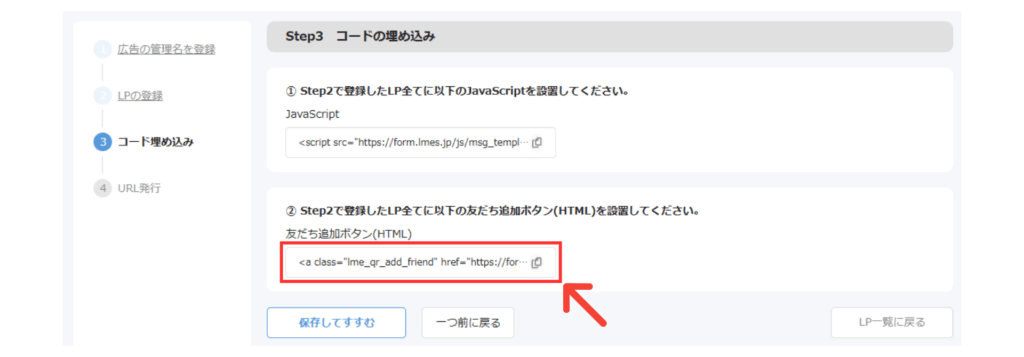
次に、画面内に表示されている友だち追加ボタン用のHTMLコードをコピーしてください。
コピーしたHTMLコードを、LP内の友だち追加ボタンを表示させたい箇所に埋め込んで下さい。
LPへの埋め込みが完了したら、エルメの「保存してすすむ」をクリックして次に進んで下さい。
Step4 URL発行
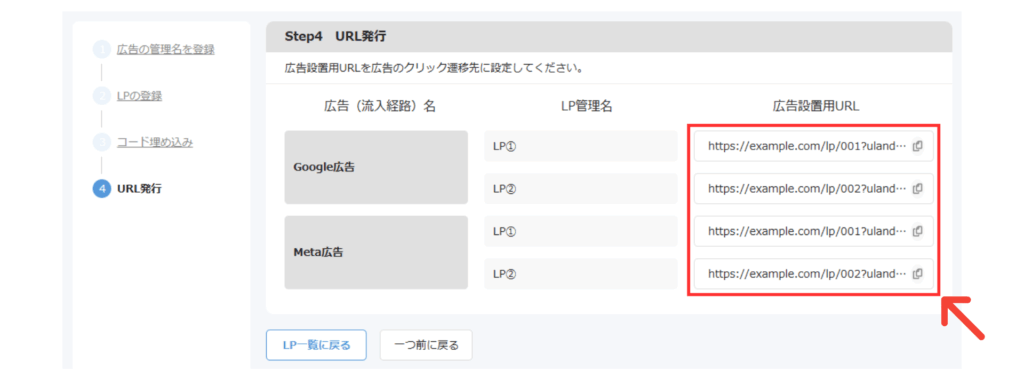
広告に設置するLPのURLが表示されます。
こちらのURLを広告側に設置を行ってください。
広告に設置する事でLPごとアクセス数や登録数を確認する事が出来ます。
データの確認方法
最後に、LPごとの登録データの確認方法について解説します。
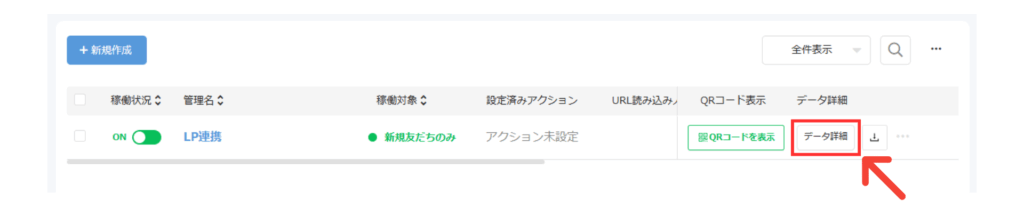
QRコードアクションの一覧画面から、LPを登録したQRコードアクションの「データ詳細」のボタンをクリックして下さい。
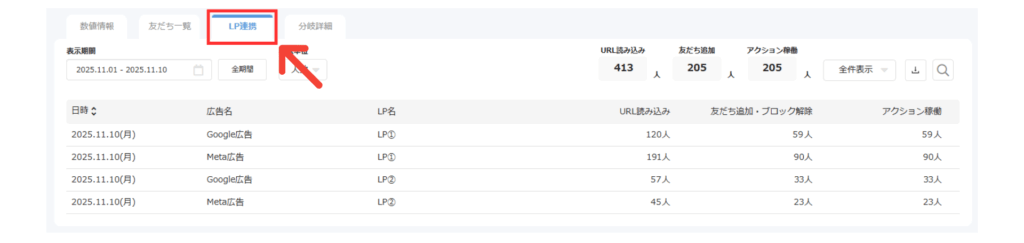
上部の「LP」連携のタブをクリックする事で、LPごとの「URL読み込み数」「友だち追加数」「アクション稼働数」を確認できます。