はじめに
エルメでは、クーポンを作成して友だちに配布することができます。
例えば、「友だち追加でドリンク1杯無料!」といったクーポンを配布することで、新規顧客の獲得や来店促進などにつなげることが可能です。
LINE公式アカウントにもクーポン機能が備わっていますが、エルメでクーポンを作成することで、クーポンを利用した友だちにタグを付与し、利用者を把握することができます。
本記事では、期間限定クーポンの作成方法から、クーポンを利用するためのQRコードの発行方法まで、詳しく解説します。
1.クーポンの作成
フォームの新規作成
まずはフォームを作成します。
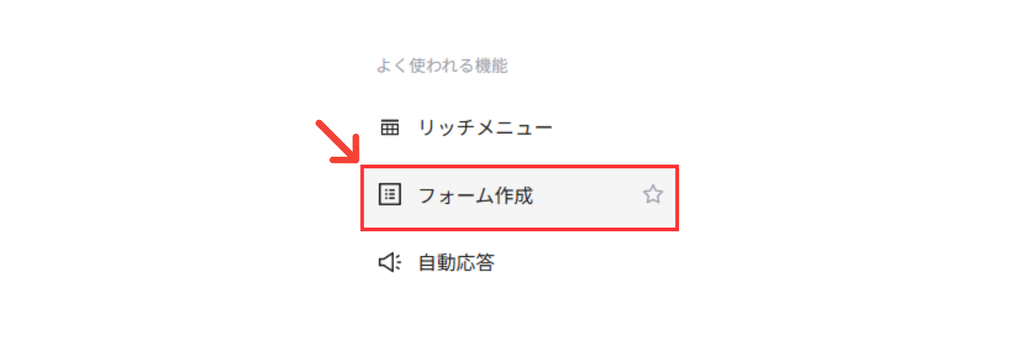
左メニューから「フォーム作成」を選択してください。
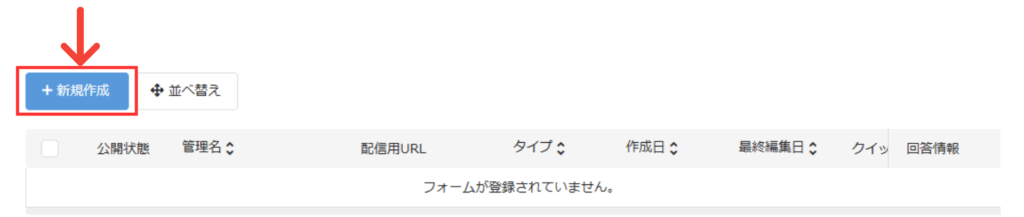
「+新規作成」から新しいフォームを作成します。
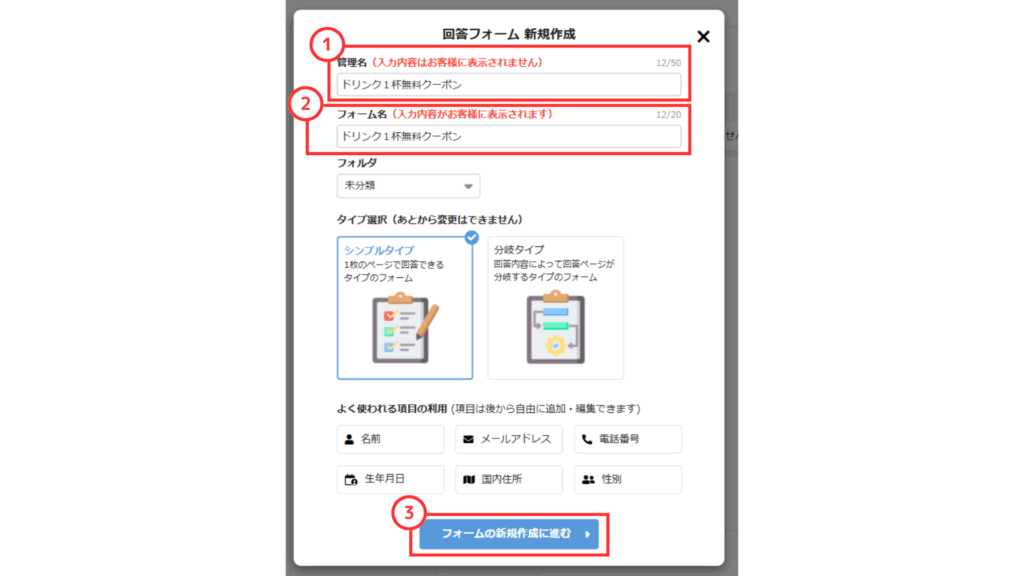
設定手順
①管理名を入力します。
②フォーム名を入力します。
③「フォームの新規作成に進む」をクリックします。
※「タイプ選択」はシンプルタイプを選択し、「よく使われる項目の利用」は未選択のままでOKです。
利用画面の設定
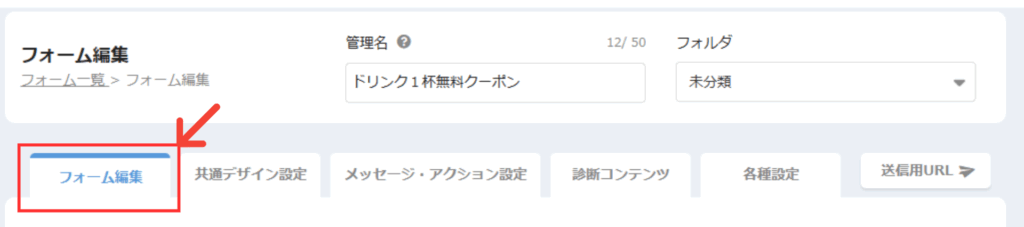
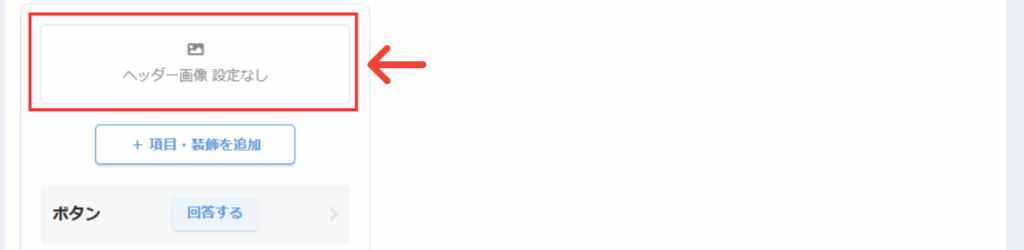
上のメニューより、「フォーム編集」▶「ヘッダー画像」をクリックします。
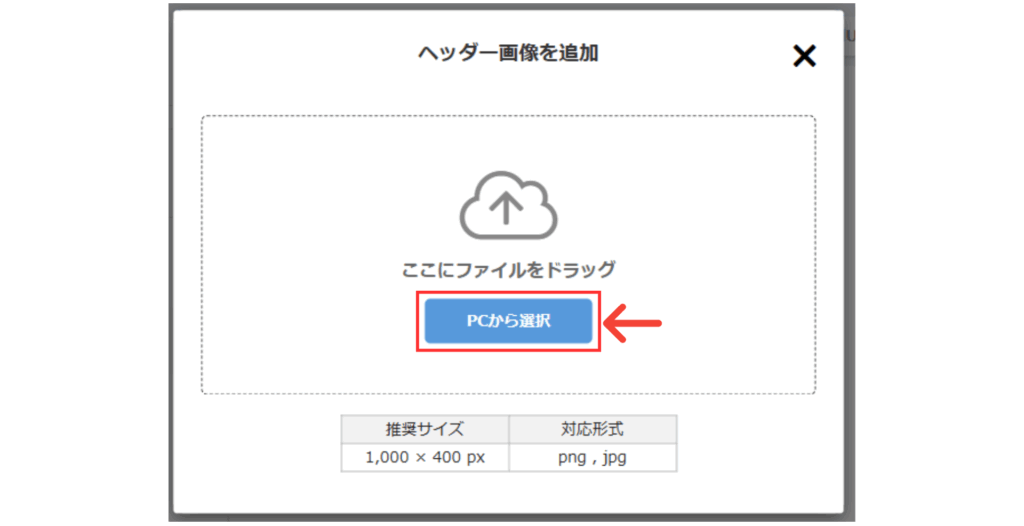
「PCから選択」をクリックするか、ファイルをドラッグして画像を設定します。
・推奨サイズ:1,000×400px
・対応形式:png,jpg
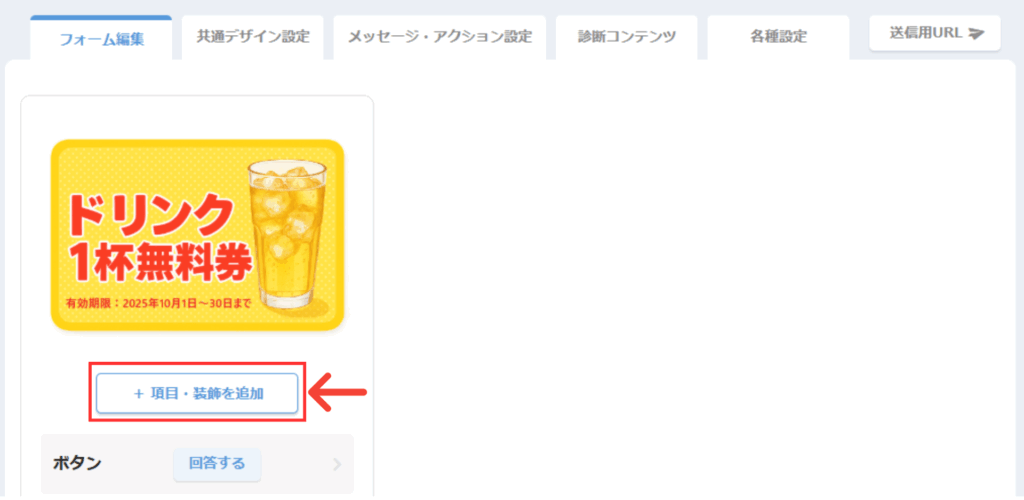
「+項目・装飾を追加」では、フォームに「質問項目」や「装飾」を追加できます。
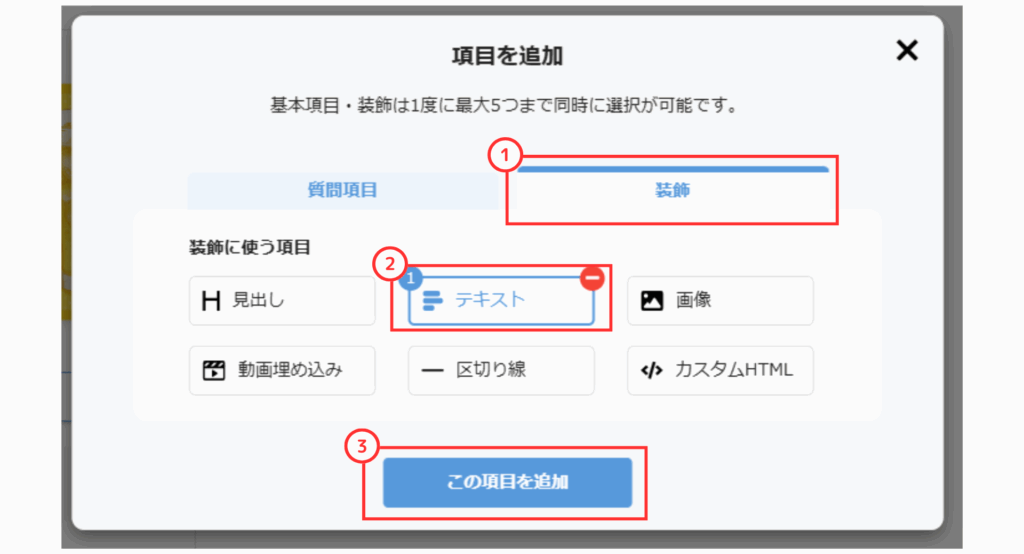
今回はクーポンの案内文を表示するため、「テキスト」を選択します。
設定手順
①「装飾」をクリックします。
②「テキスト」を選択してください。
③「この項目を追加」をクリックしてください。
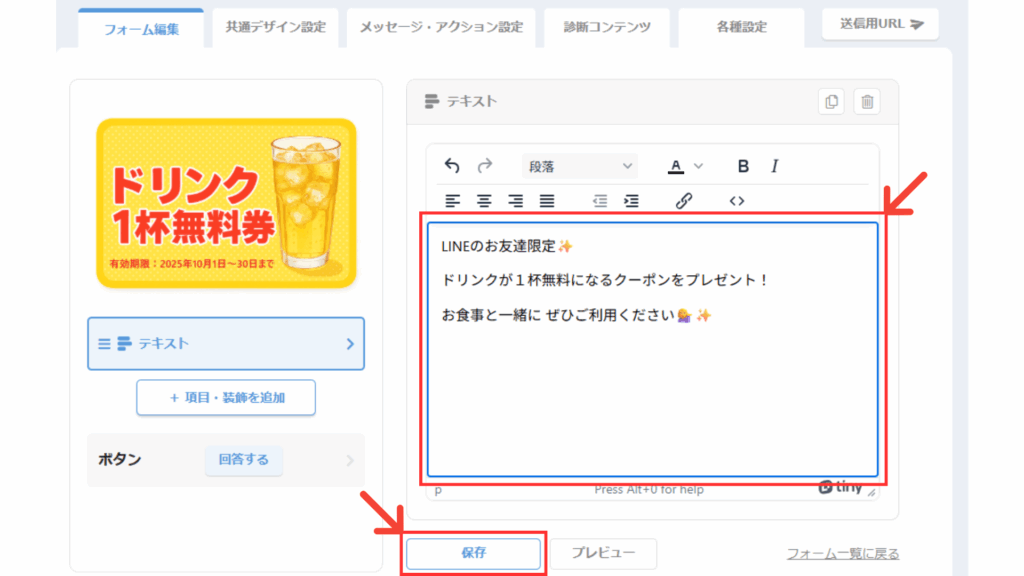
テキスト入力ができる画面が出てきましたら、必要に応じたメッセージを設定し保存します。
(※アカウントに合わせた配信内容を設定してください。)
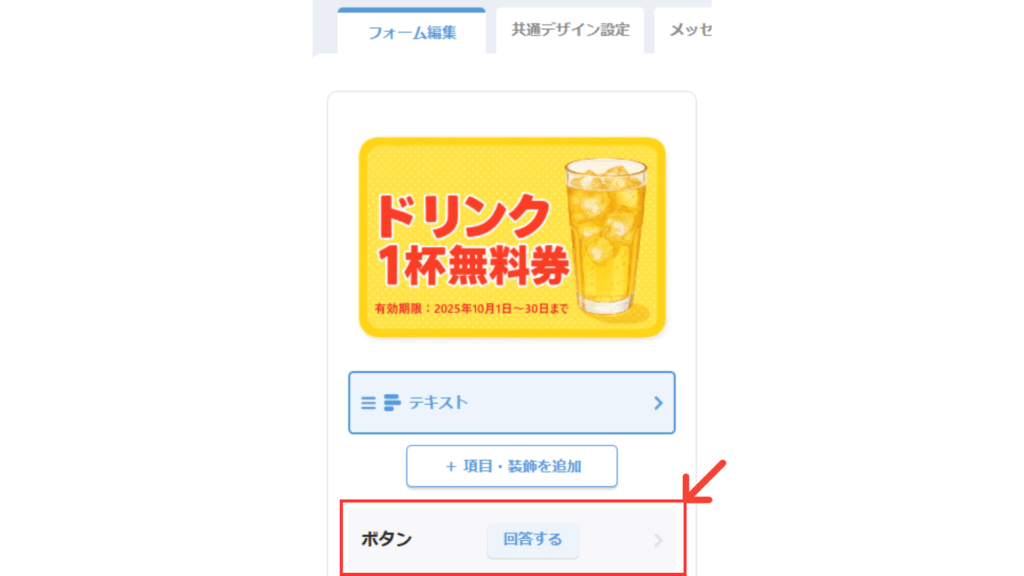
「ボタン」は、フォームを送信するボタンです。
「クーポンを利用する」や「特典を受け取る」など、目的やメリットが伝わる表現に変更すると効果的です。
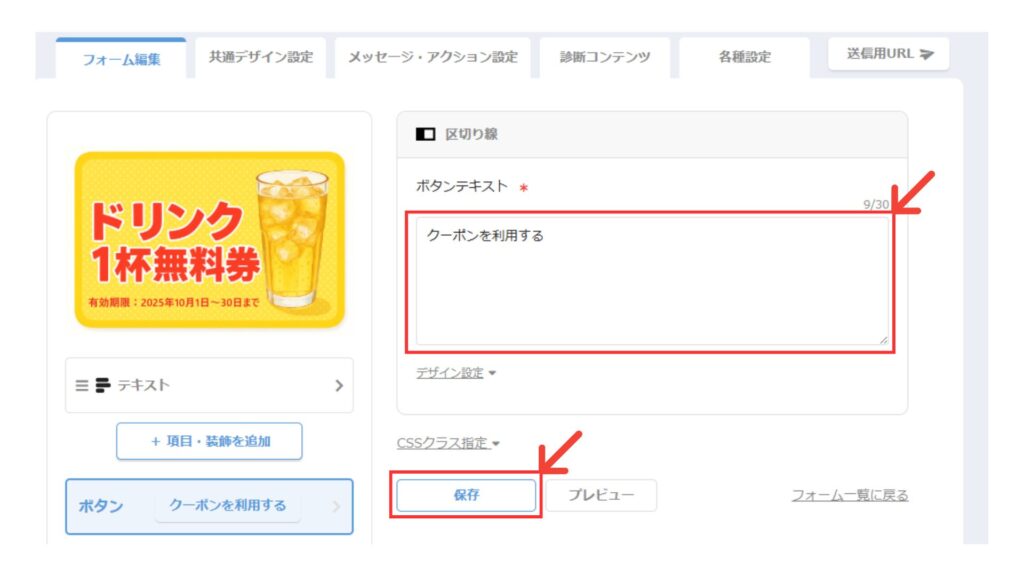
「ボタン」をクリックします。
ボタンテキストを入力して、「保存」をクリックします。
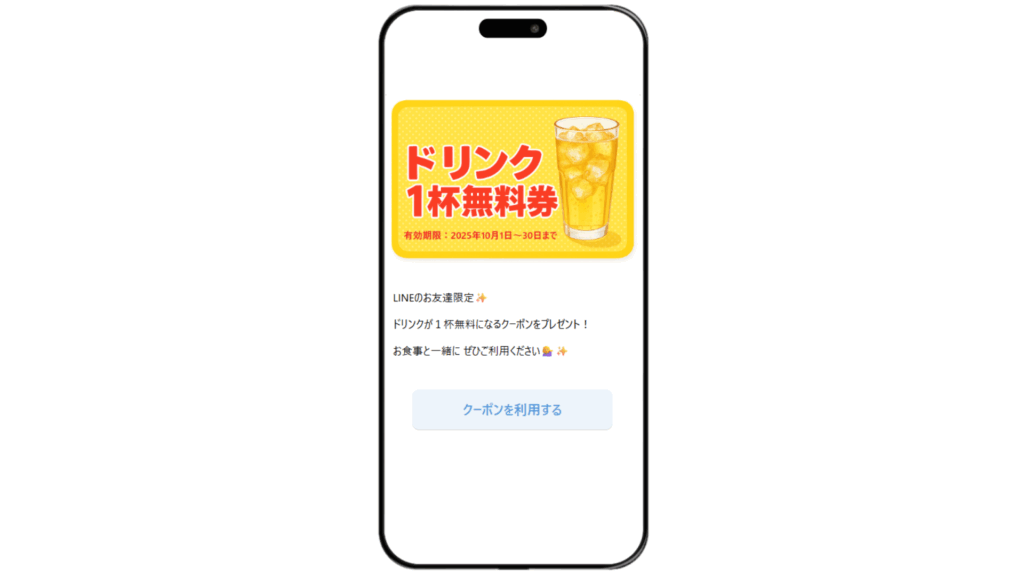
実際に受け取った側から見ると画像のようになります。
利用時の詳細設定
クーポン利用時メッセージの設定
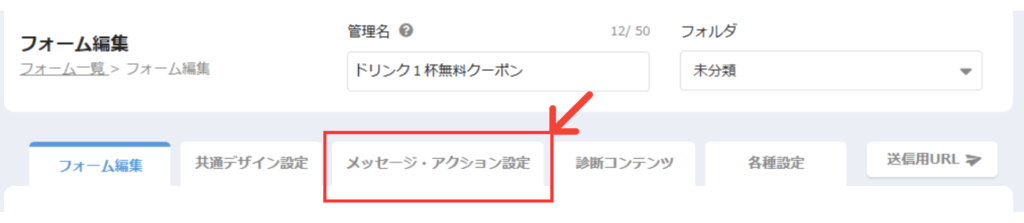
上部タブの中から「メッセージ・アクション設定」のタブを選択します。
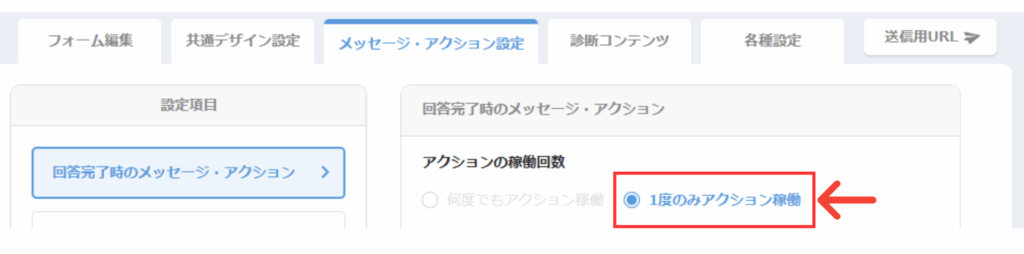
設定項目「回答完了時のメッセージ・アクション」▶「アクションの稼働回数」は「1度のみアクション稼働」にチェックを入れてください。
「1度のみアクション稼働」の設定をすることで、タグ「クーポン利用済み」を付け、クーポン利用者の把握をすることが可能です。
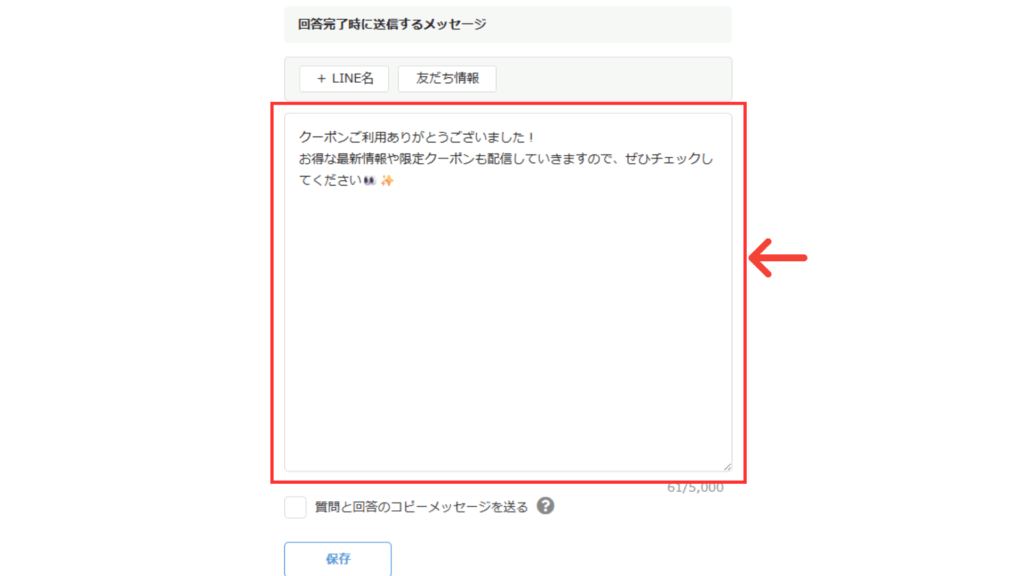
「回答完了時に送信するメッセージ」を入力します。
メッセージを入力したら、「保存」をクリックします
クーポン利用者へのタグ付け設定
クーポンを利用した際に、友だちにタグを付与することにより、クーポンを利用した友だちを把握する事ができます。
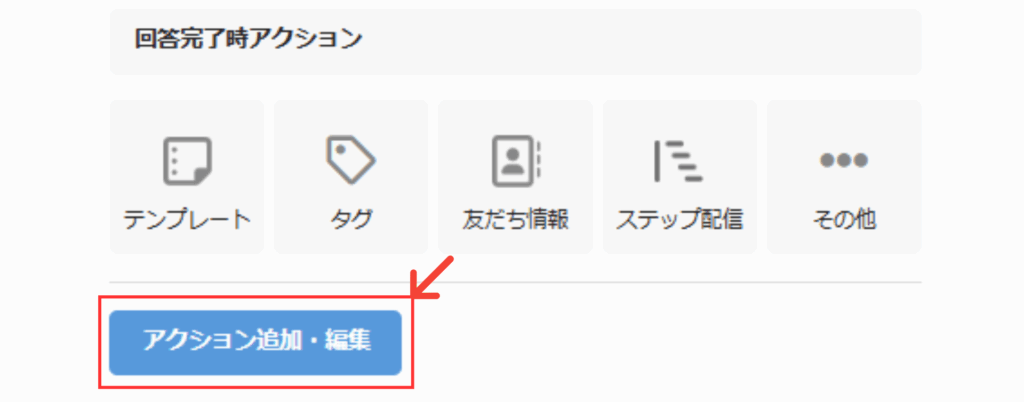
画面下部の「アクション追加・編集」をクリックします。
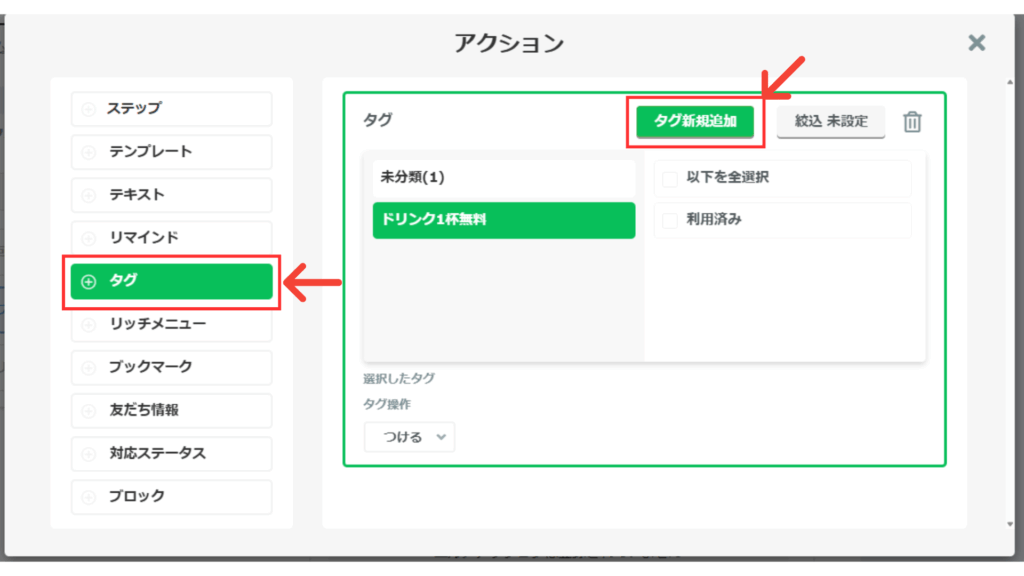
クーポンを利用した人が分かるように 新しくタグを作成します。
左の項目から「タグ」を選択▶「タグ新規追加」をクリックします。
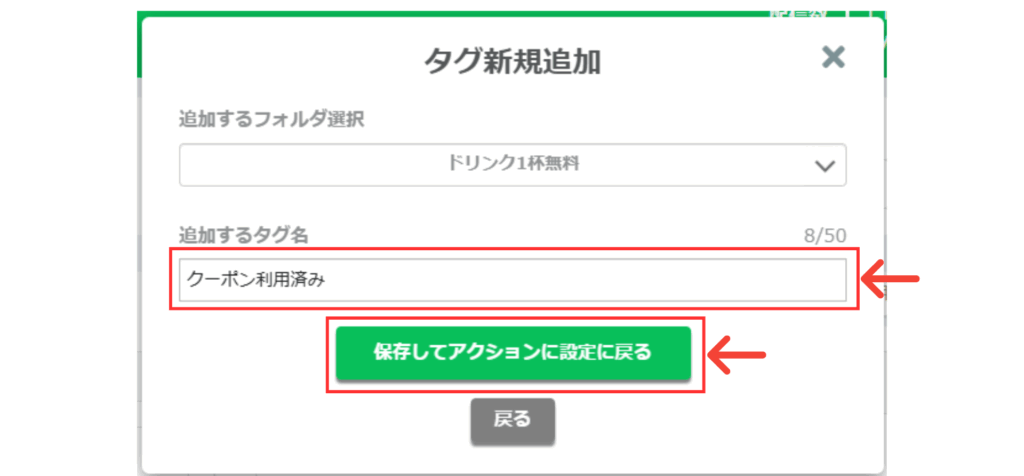
タグ新規追加画面で「追加するタグ名」を設定し、「保存してアクション設定に戻る」をクリックします。
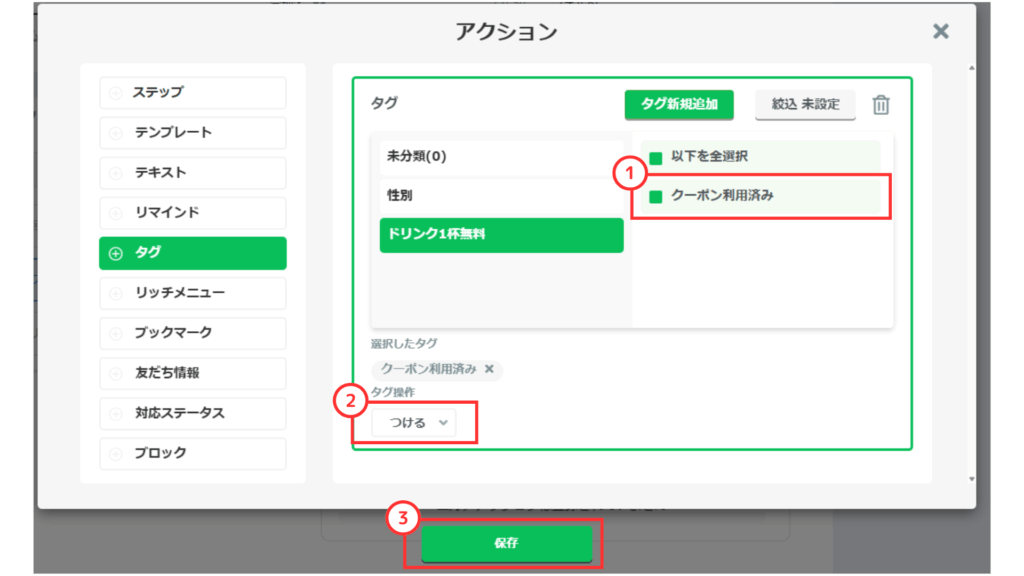
タグを新規作成する前の画面に戻ってきますので、続けて作成したタグを設定していきましょう。
設定手順
①新規作成したタグにチェックをしてください。
②タグ操作▶「つける」を選択してください。
③「保存」ボタンをクリックしてください。
使用回数の設定
「回答回数」は、1人の友だちがクーポンを使える回数を制限するための設定です。
この設定を行うことで、1人の方が同じクーポンを何度も利用することを防止できます。
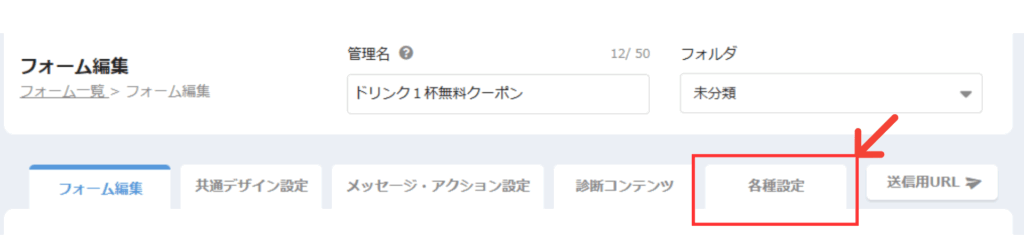
上部タブの中から、「各種設定」のタブを選択します。
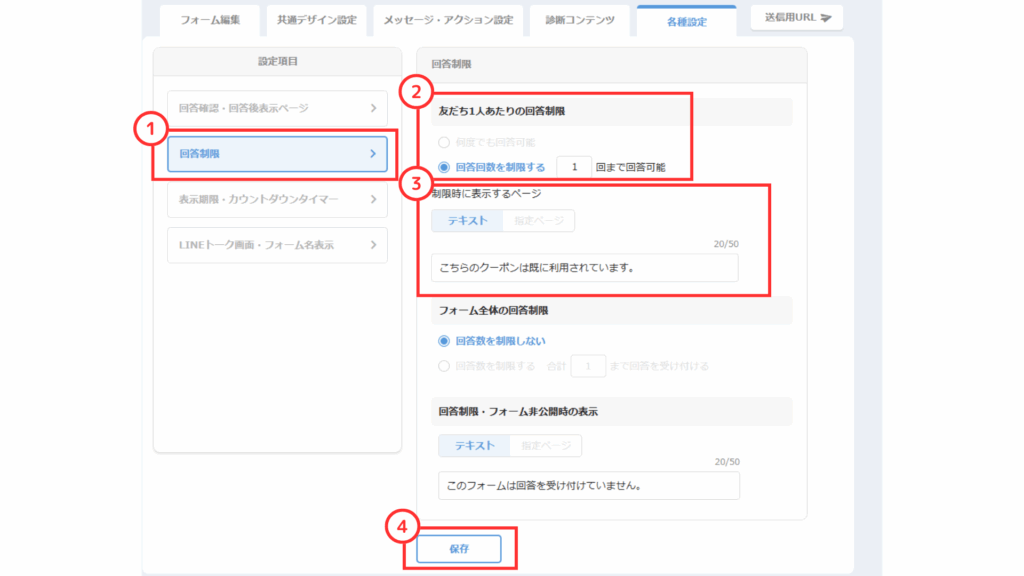
設定手順
①「回答制限」をクリックします。
②「友だち1人あたりの回答制限」を選択し、「回答回数を制限する」で「1回」を設定します。
※「何度でも回答可能」にすると、1人の友だちが何度でもクーポンを利用できてしまいます。
③「制限時に表示するページ」で「テキスト」を選択します。
※2回以上クーポンを利用しようとすると表示されるメッセージを入力します
④「保存」ボタンをクリックします。
表示期限の設定
表示期限を設定することで、クーポンの表示期限を明確にし、期間外の利用を防ぐことができます。
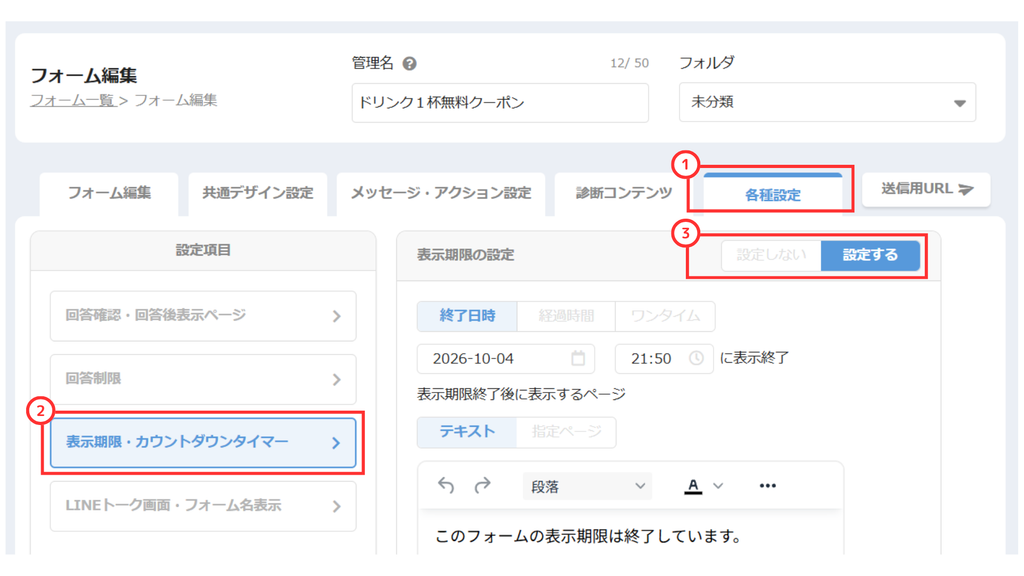
設定手順
①上部タブの「各種設定」をクリックします。
②「表示期限・カウントダウンタイマー」をクリックしてください。
③表示期限で「設定する」を選択してください。
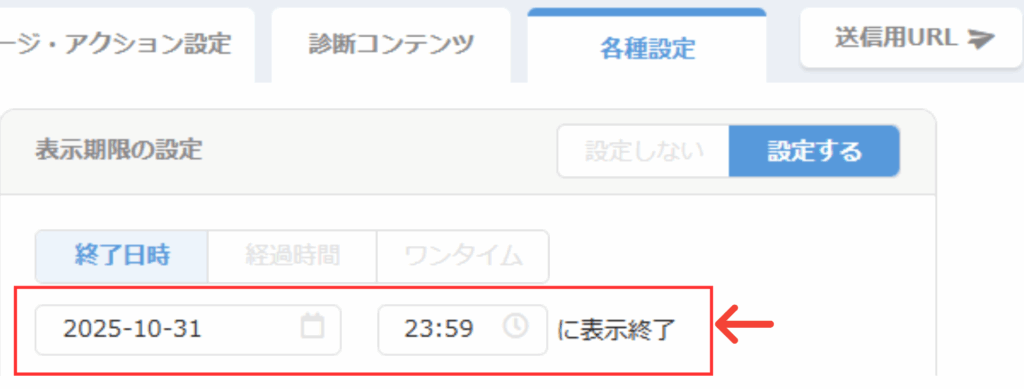
「終了日時」の日付と時刻の設定を行ってください。
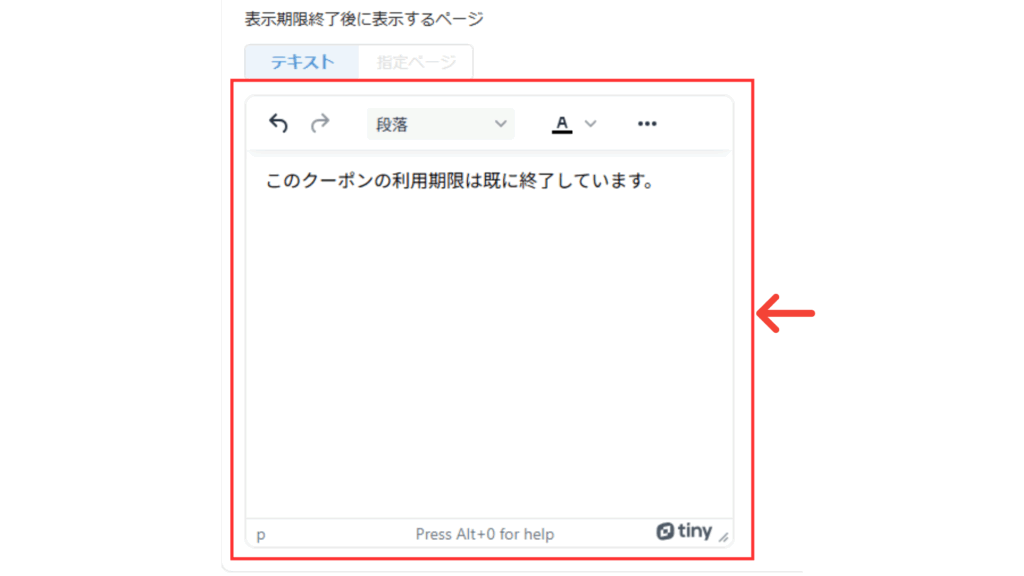
「表示期限終了後に表示するページ」から、表示期間外に利用されようとしたときに表示するメッセージを設定し、保存をクリックしてください。
これでクーポンの詳細設定は完了です。
2.クーポン利用ボタンの作成
次は、クーポン利用時のボタンを作成します。
ユーザーはこのボタンをタップすることでフォームへ進み、クーポンを利用できるようになります。
テンプレートの新規作成
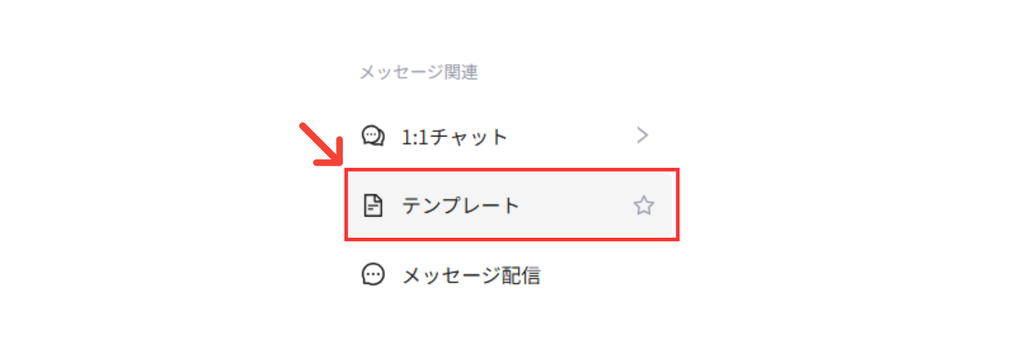
左メニューから「テンプレート」を選択します。
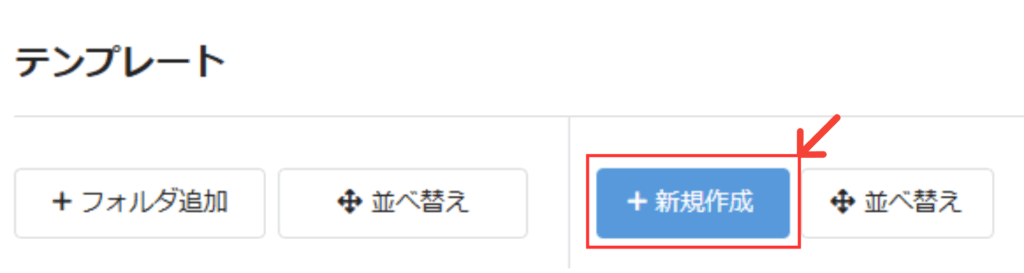
「+新規作成」をクリックしてください。
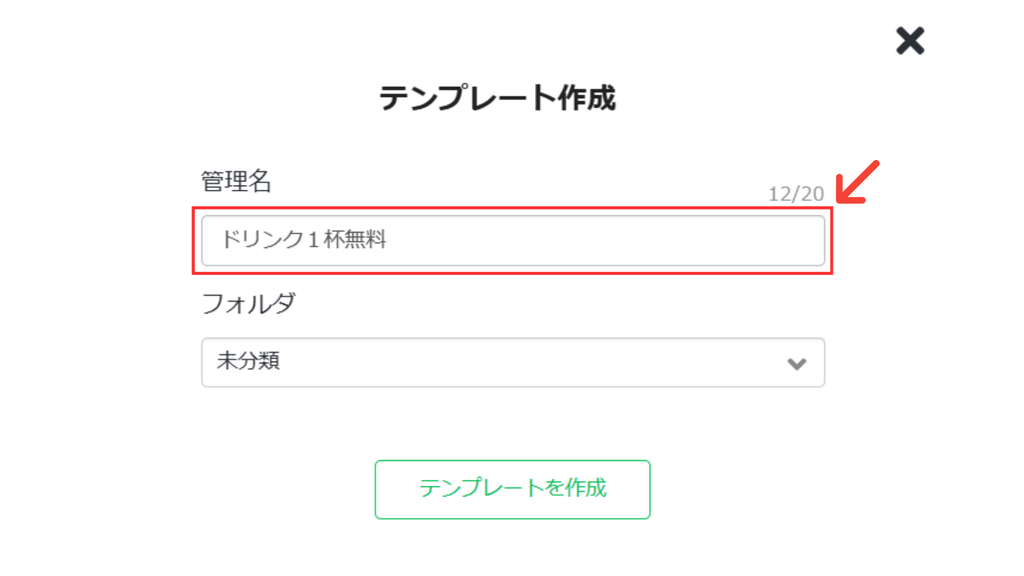
テンプレートの管理名を入力し、「テンプレートを作成」をクリックします。
この管理名はエルメ上のみ使用され、友だちには表示されません。
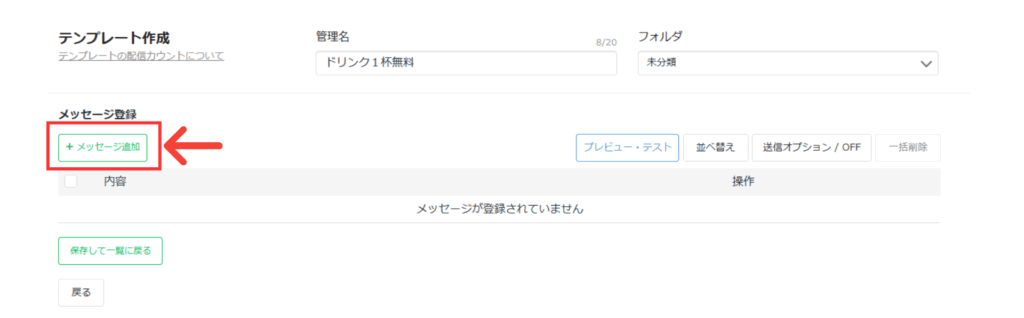
「+メッセージ追加」をクリックします。
パネル・ボタンの設定
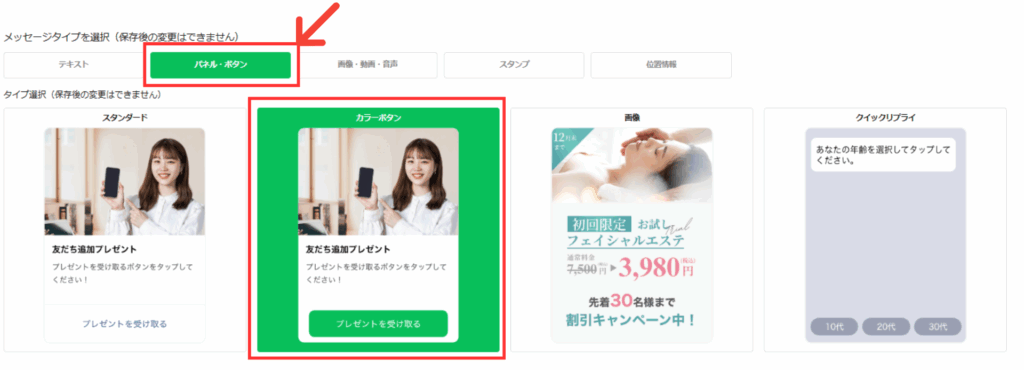
複数あるメッセージタイプの中から「パネル・ボタン」▶「カラーボタン」を選択してください。
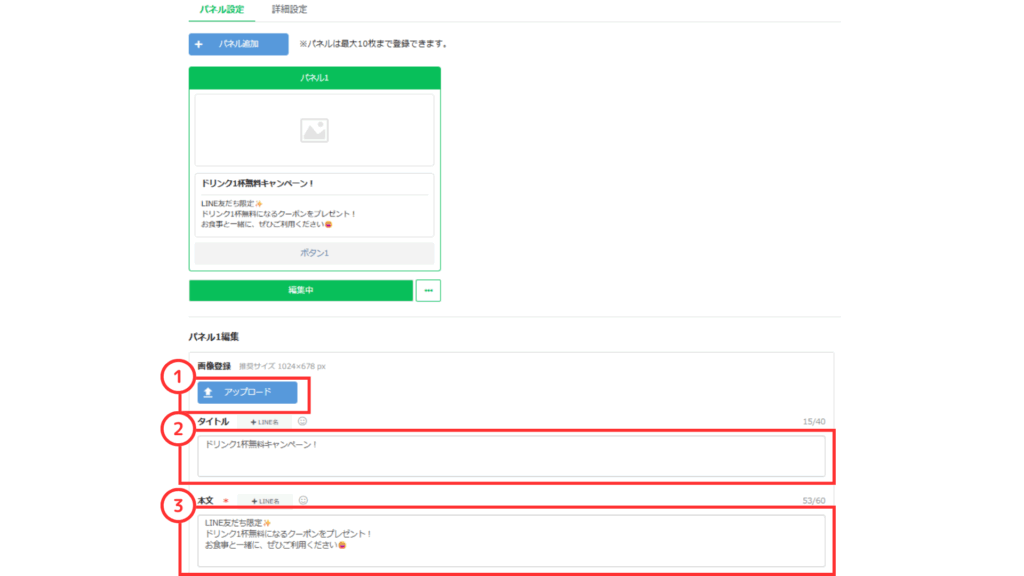
クーポン画像と送信されるメッセージを設定します。
設定手順
①「アップロード」をクリックして画像をアップロードします。
②「タイトル」にパネル・ボタンのタイトルを入力します。
③「本文」にパネル・ボタンの詳細を記載します。
ページ下部に移動します。
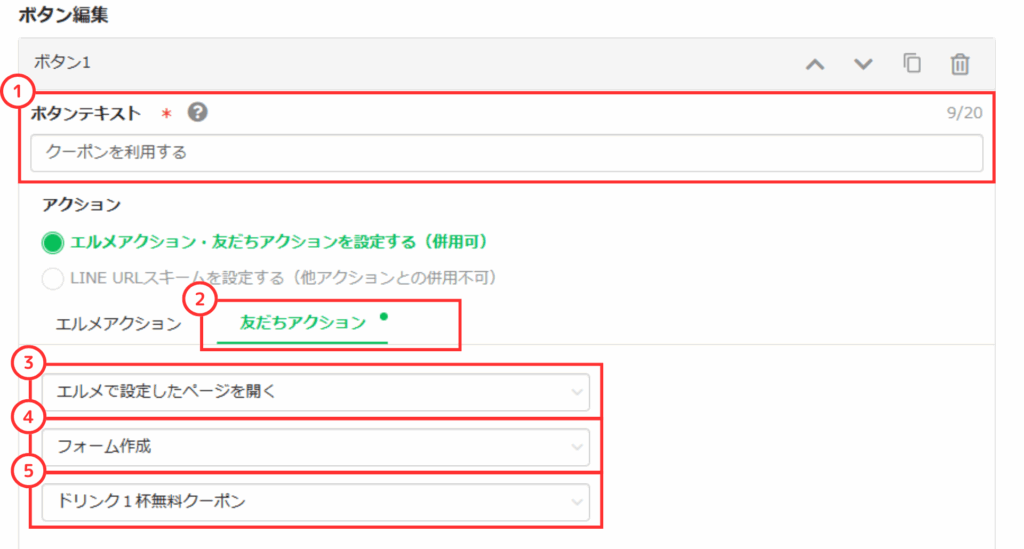
ボタンには、先ほど設定した「フォーム」を配置させます。
設定手順
①「ボタンテキスト」▶「クーポンを利用する」に変更してください。
②「友だちアクション」を選択します。
③「エルメで設定したページを開く」を選択してください。
④「フォーム作成」を選択してください。
⑤先ほど作成した「ドリンク1杯無料クーポン」のフォームを選択してください。
プレビューで表示を確認し、問題なければ保存してください。
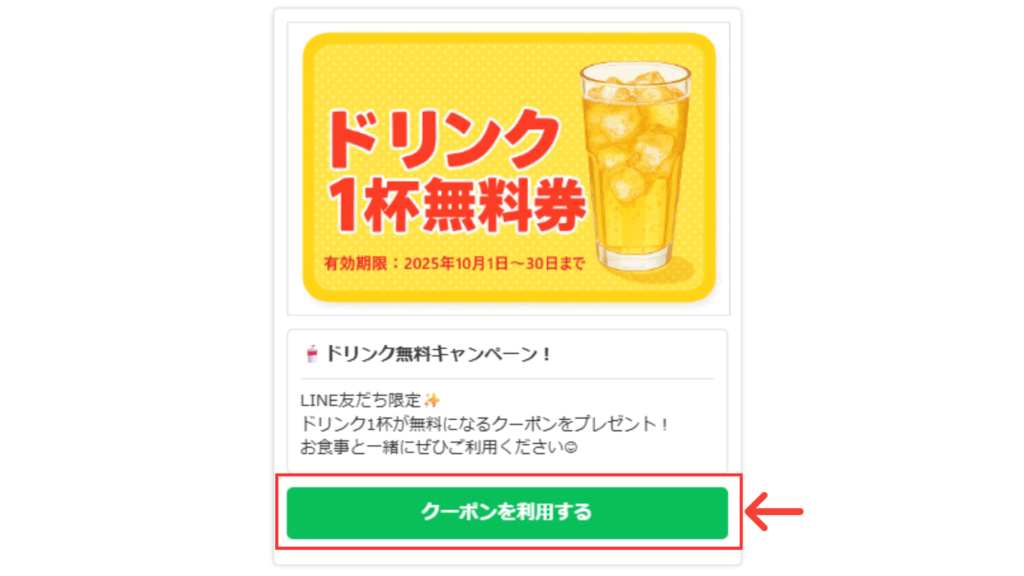
「クーポンを利用する」のボタンをタップすると、先ほど作成した「フォーム」へ飛ぶことができます。
このテンプレートの設定で「フォーム」を介し、友だちが期間限定のクーポンを利用できるようになりました。
3.クーポン利用用のQRコードの作成
次に、友だちへクーポンを配布するためのQRコードを作成します。
こちらの設定すると、QRコードを読み取った友だちにクーポンのメッセージを自動で送信し、そのままクーポン画面へ進めるように設定できます。
QRコードを読み取るだけでクーポンを受け取れるため、お客様も簡単に操作でき、スムーズにクーポンを利用してもらうことができます。
QRコードアクションの新規作成
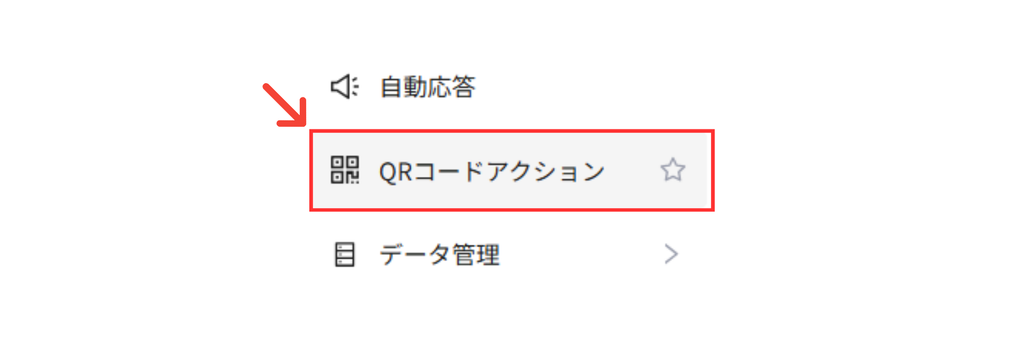
左メニューから「QRコードアクション」を選択します。
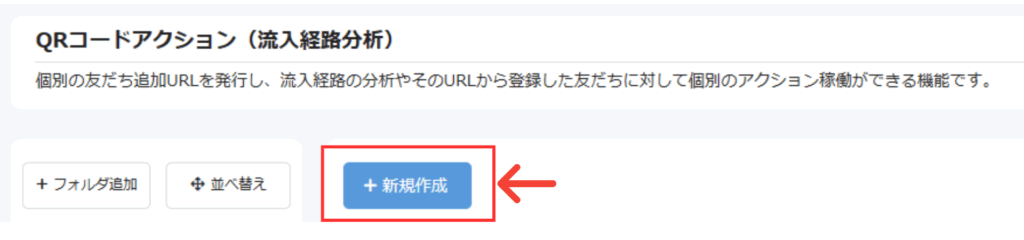
「+新規作成」をクリックします。
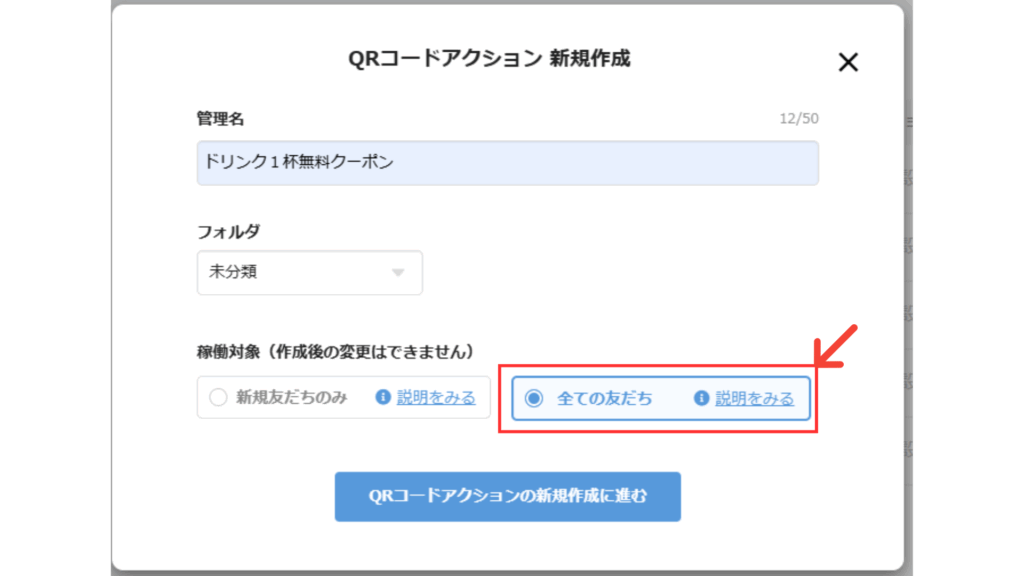
「管理名」を設定▶「稼働対象」は「全ての友だち」にチェック▶「QRコードアクションの新規作成に進む」をクリックしてください。
読み込み時アクションの設定
「テンプレート」で作成したクーポンの設置を行います。
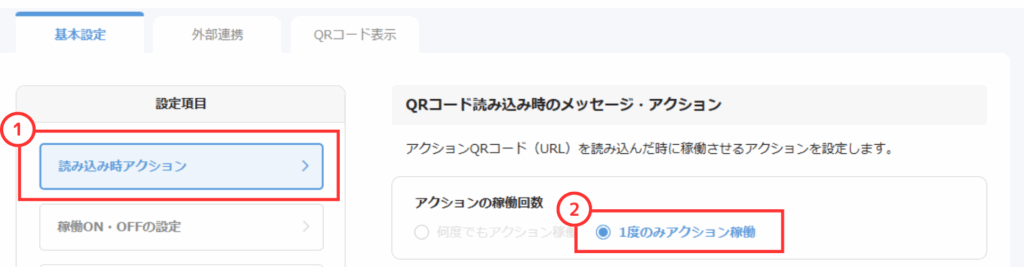
設定手順
上部タブの「基本設定」から
①「読み込み時アクション」を選択
②「アクションの稼働回数」で「1度のみアクション稼働」を選択
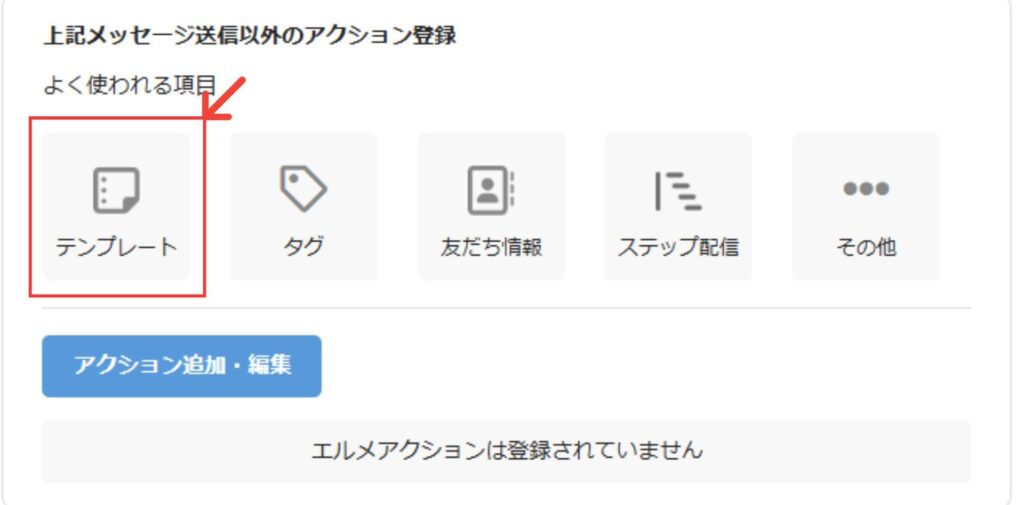
ページ中部に移動し、「上記メッセージ送信以外のアクション登録」では「テンプレート」をクリックします。
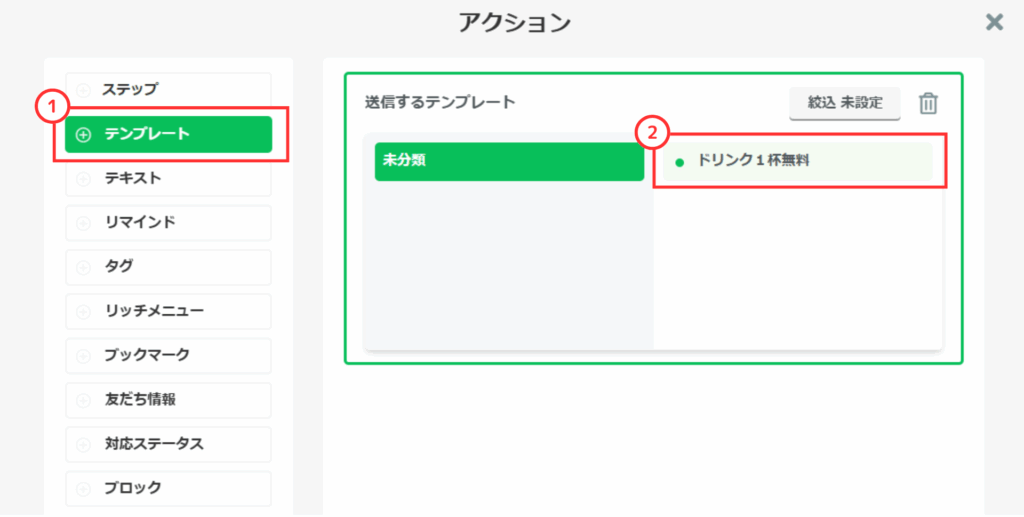
設定手順
①「テンプレート」を選択します。
②作成した「ドリンク1杯無料」のテンプレートを選択し、保存します。
先ほど作成した「テンプレート」を設定する事で、QRコード読み取り時にクーポンを送信することができます。
「あいさつメッセージの併用」の設定
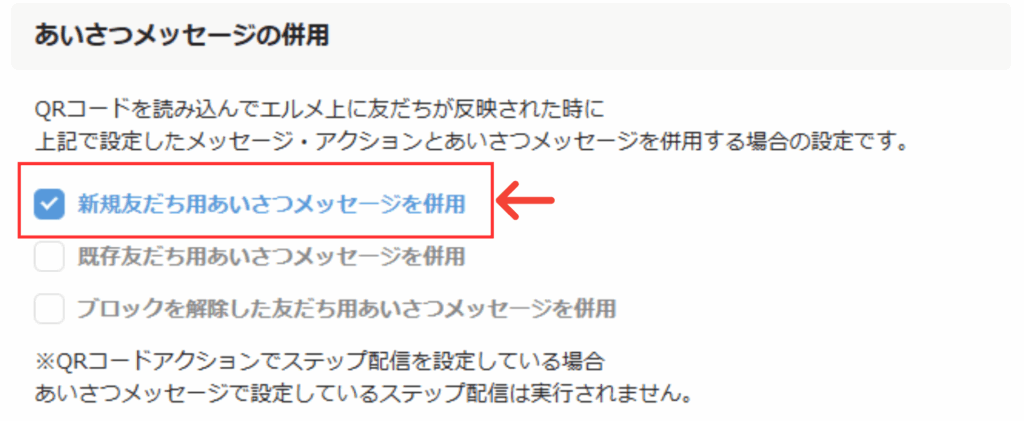
ページ下部に移動し、「新規友だち用あいさつメッセージを併用」を選択し、「保存」してください。
この設定を行う事で、まだLINE公式アカウントに登録されていない友だちがQRコードアクションを読み込んだ際に「あいさつメッセージ」で登録されているアクションと共に今回設定したクーポンも同時に送信できる設定となります。
イメージ:新規友だち登録後
友だち登録ありがとうございます!(あいさつメッセージにて設定してあるテキスト等)
+クーポン(今回設定したもの)
エルメの「あいさつメッセージ」の詳しい解説はこちらのマニュアルを確認頂ければと思います。
QRコードの稼働期間の設定
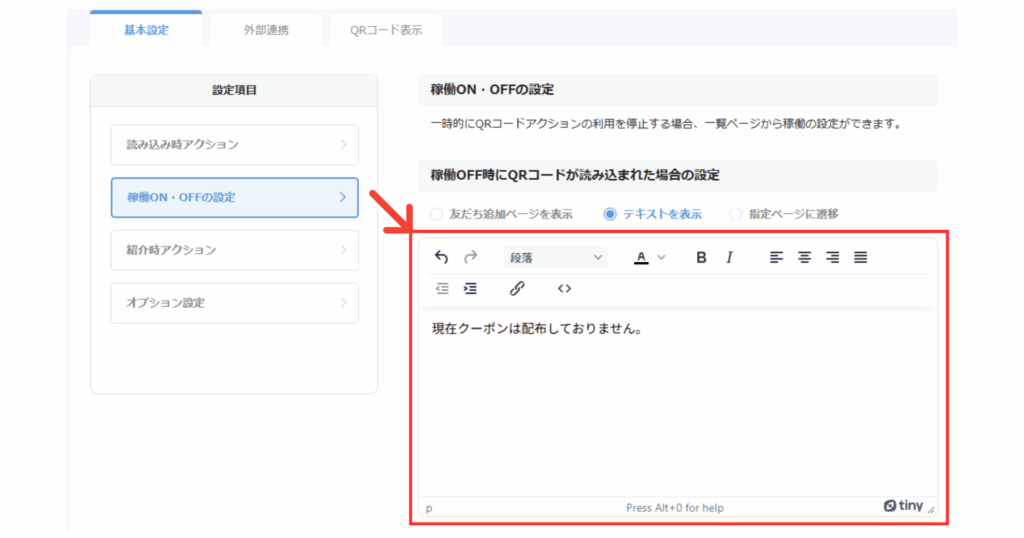
次に、クーポン配布が終了しているときに表示されるメッセージを設定します。
「稼働ON・OFFの設定」▶「稼働OFF時にQRコードが読み込まれた場合の設定」▶「テキストを表示」からテキストを変更してください。
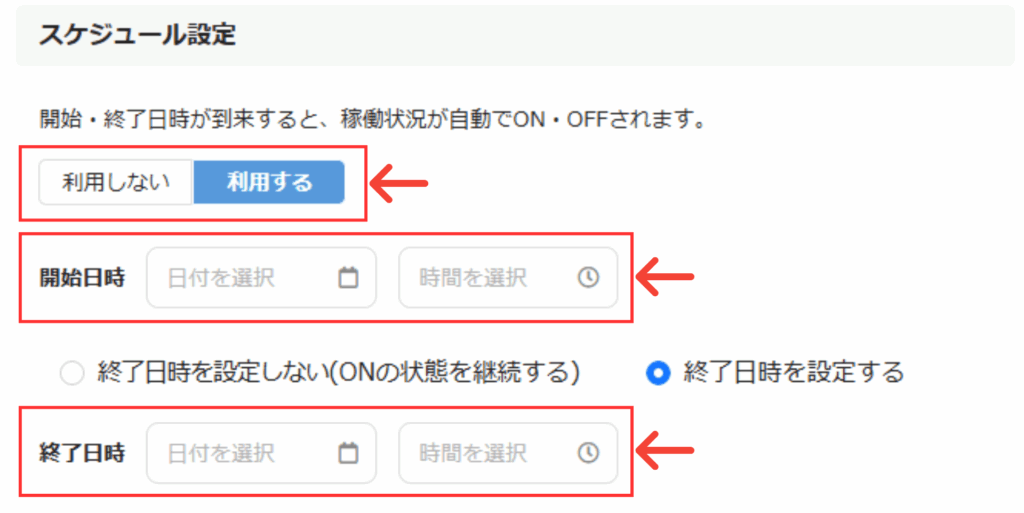
ページ下部の「スケジュール設定」でクーポン配布の期限(QRコードアクションが稼働できる期間)を設定します。
「スケジュール設定」▶「利用する」を選択し、開始日時と終了日時は以下のように設定してください。
開始日時→クーポンを配布できる開始日を設定してください。
終了日時→クーポンの配布を終了する日を設定してください。
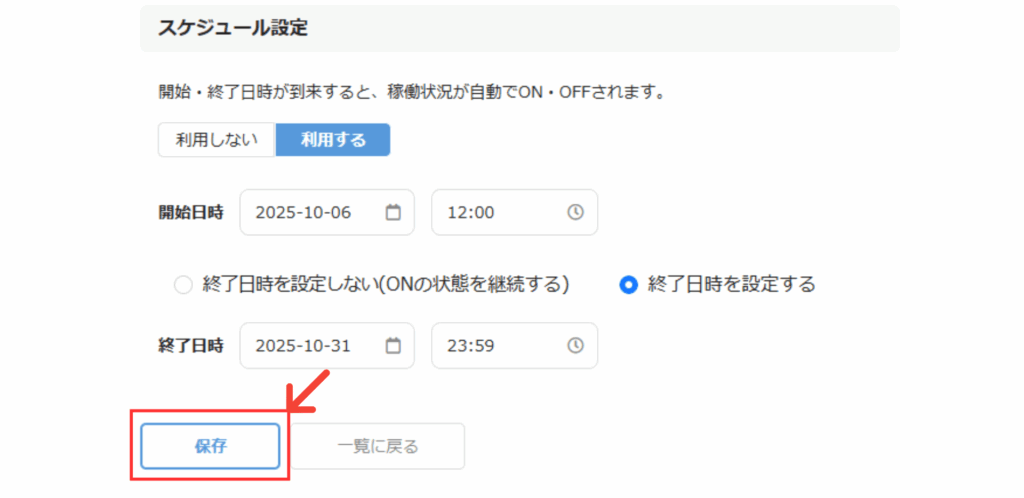
必ず、保存をクリックします。
QRコードの発行

QRコードアクションの一覧に戻り、「QRコードを表示」をクリックします。
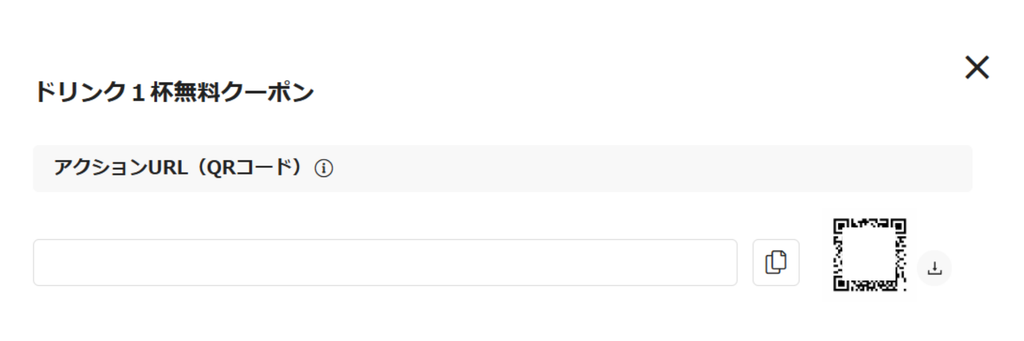
QRコード横にあるダウンロードボタンを押すとQRコードが保存されます。
このQRコードをお店のポスターに記載したり、テイクアウト用のチラシなどに記載することで、新規顧客の獲得やリピート率アップに繋がります。
ぜひ活用してみてください。