
はじめに
こちらのページでは、エルメの「フォーム作成」機能を利用して、簡易的な予約フォームを作成する方法についてご紹介します。
フォーム作成機能は本来アンケートなどを行う機能ですが、活用次第で予約フォームとして利用することもできます。
エルメには「イベント予約」「サロン予約」「レッスン予約」といった予約機能が備わっていますが、より簡単にサクッと予約を受け付けたい場合などにおすすめです。
〈解説動画はこちら〉
予約フォームの作成手順
まずは、以下の手順でフォームの新規作成をします。
フォームの新規作成
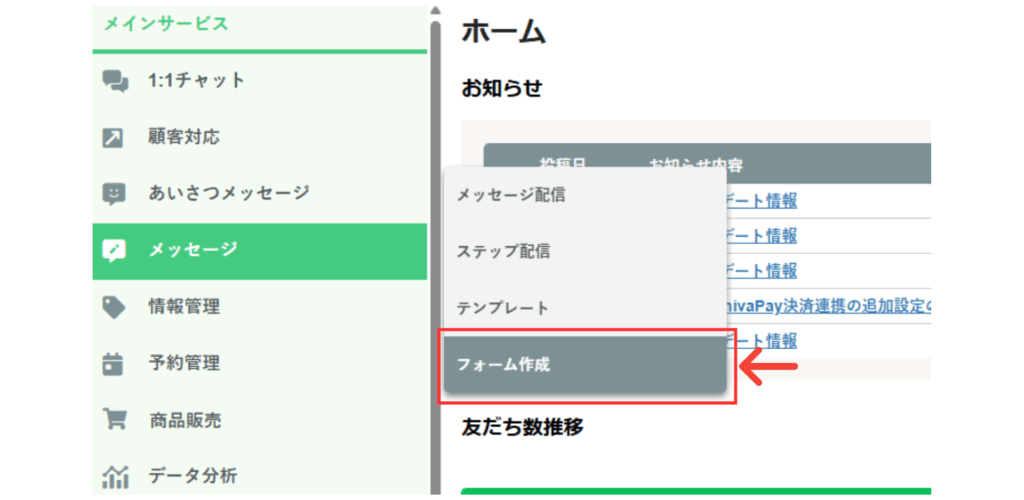
管理画面の左メニューから「メッセージ」▶「フォーム作成」をクリックします。
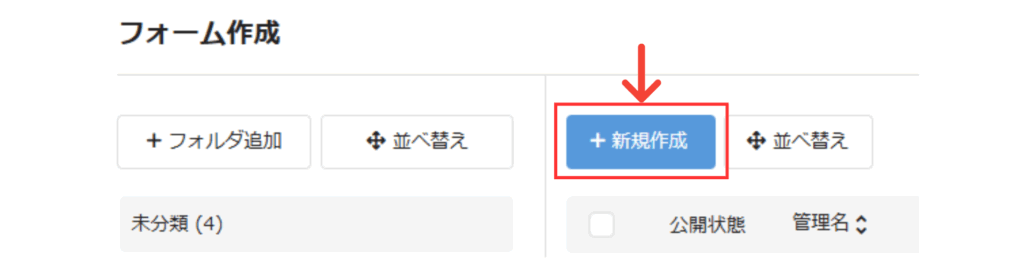
「+新規作成」を選択します。
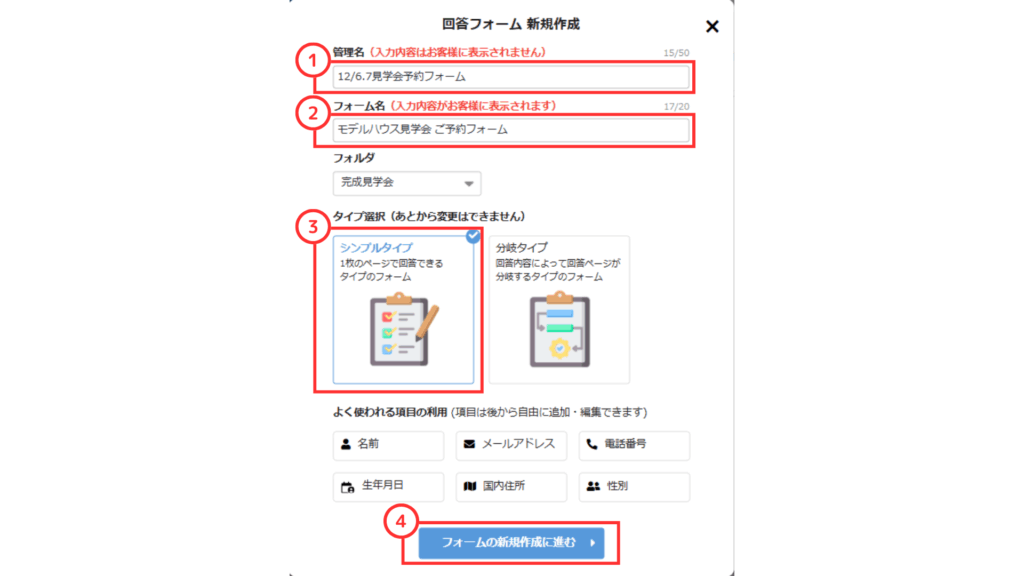
①管理名:お客様に表示されない管理用のタイトル
②フォーム名:お客様に表示されるタイトル
③タイプ選択:シンプルタイプ
④「フォームの新規作成に進む」
予約フォームの質問を作成
お名前や電話番号等は、かんたんに質問項目を作成できます。
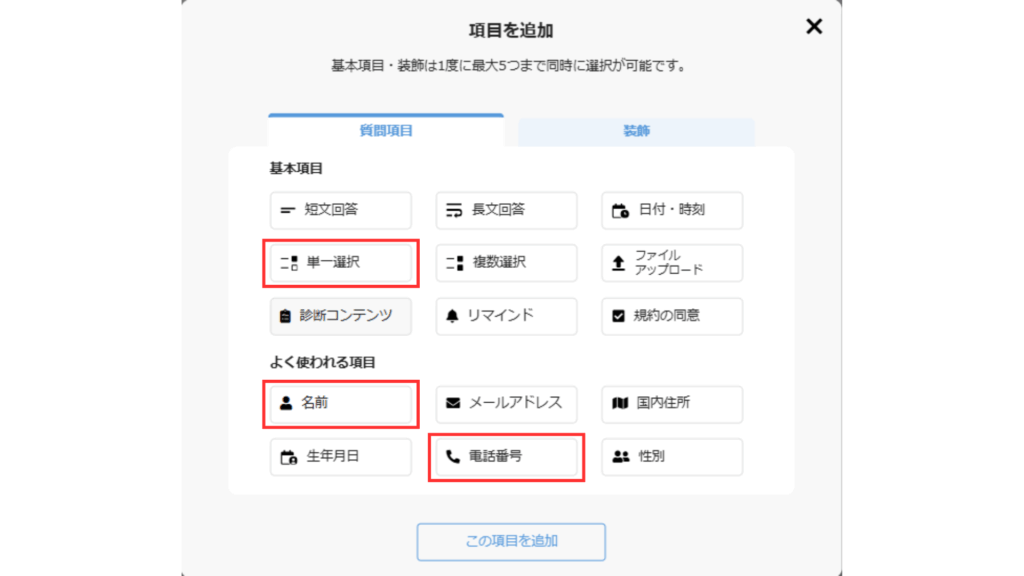
よく使われる項目に、「お名前」「電話番号」の項目があり、簡単に項目を追加できるようになっています。
「単一回答」では、いくつかある選択肢から1つを選んで回答してほしい場合にご活用ください。
予約日の選択
リマインド配信をするために、予約を受け付けるための予約日を選択する項目を作成します。
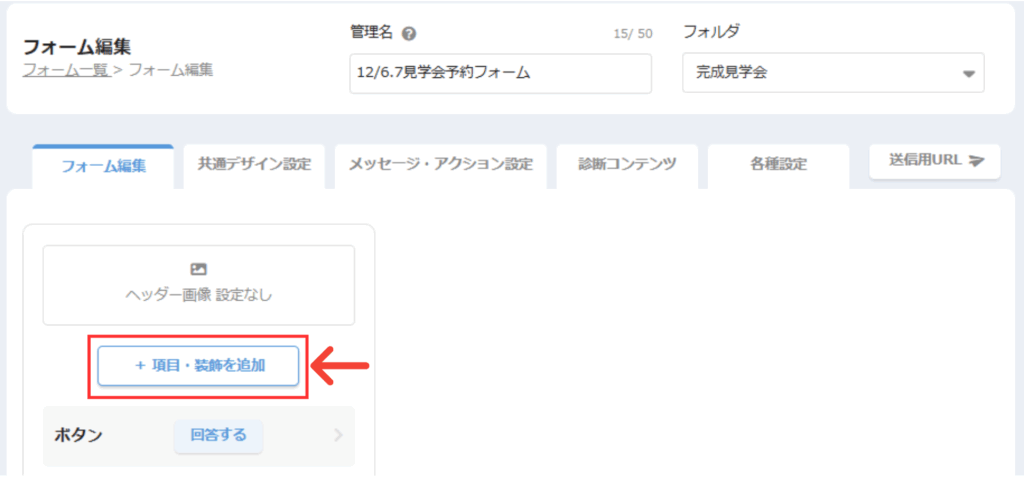
「+項目・装飾を追加」をクリックします。
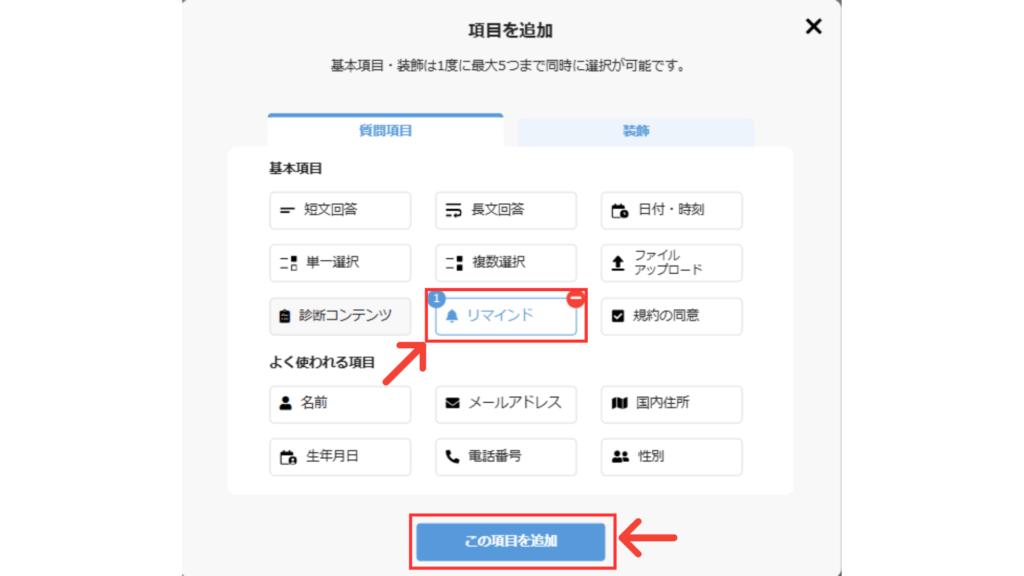
『リマインド』を選択し、「この項目を追加」をクリックします。
※さまざまな質問項目があるので、アカウントに合わせて必要な項目を選択しましょう。
予約日の設定
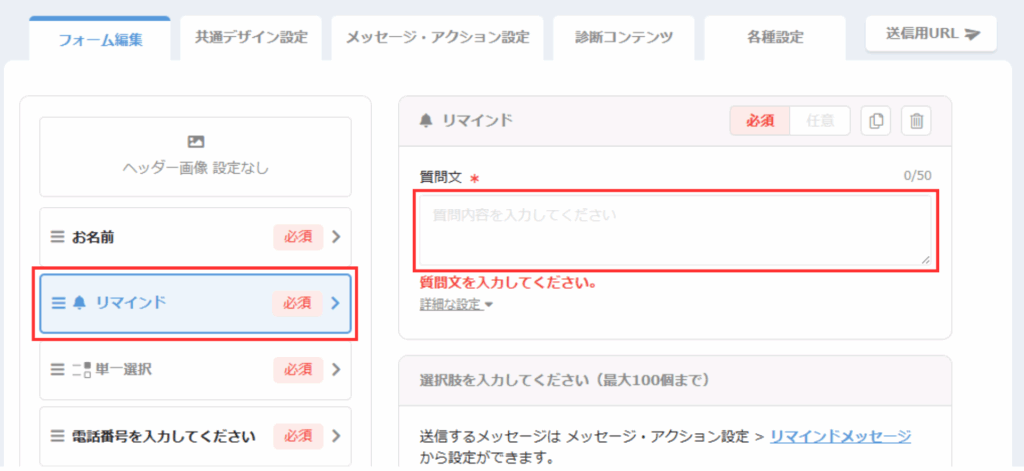
左項目「リマインド」▶「質問文」のテキストを『ご希望日』に変更します。
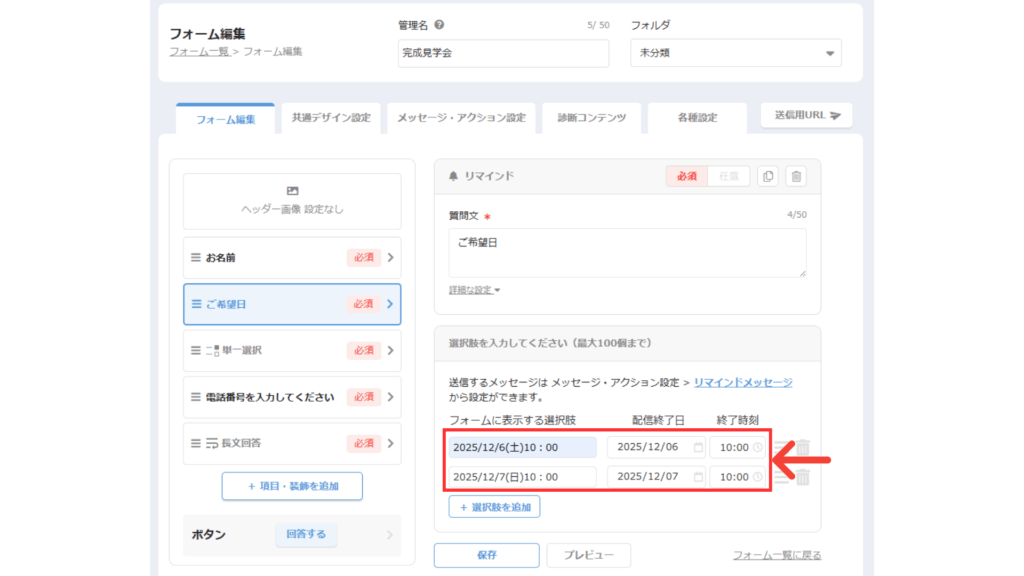
「フォームに表示する選択肢」に、予約を受け付けたい日を入力します。
「配信終了日」と「終了時刻」は選択肢の日時と同じ日時で設定します。
配信終了日:選択肢で受け付ける日時の締め切り。この日時を基準にリマインドが送られます。
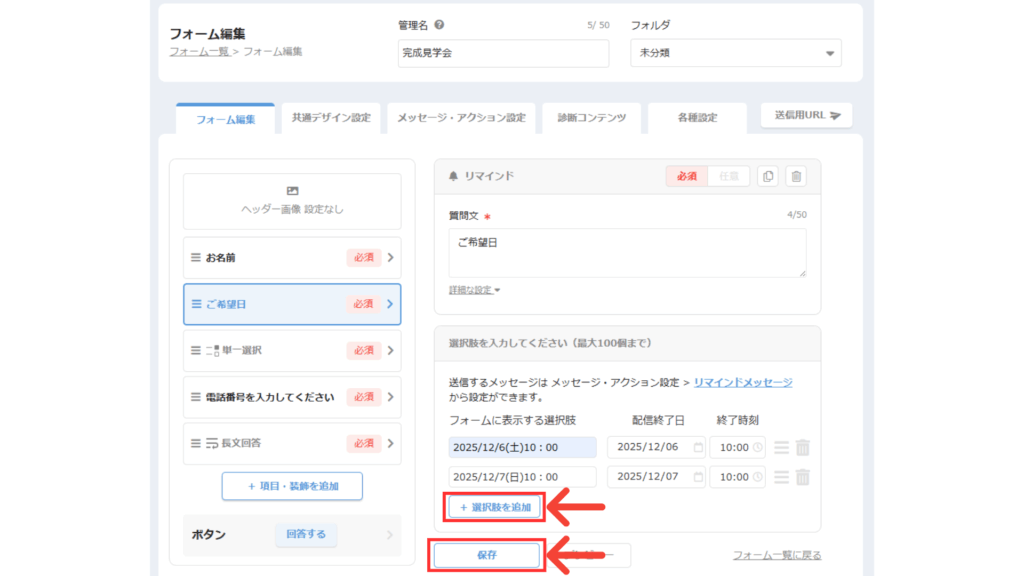
「+選択肢を追加」で日程を増やせるので、足りない場合はこちらから追加しましょう。
選択肢の設定が完了したら、「保存」をクリックします。
これで、リマインド配信するために必要な『希望日』の設定は完了です。
リマインド配信の詳細設定
続いて、予約をした方が安心して来場・来店できるよう、事前にリマインド配信を設定しましょう。
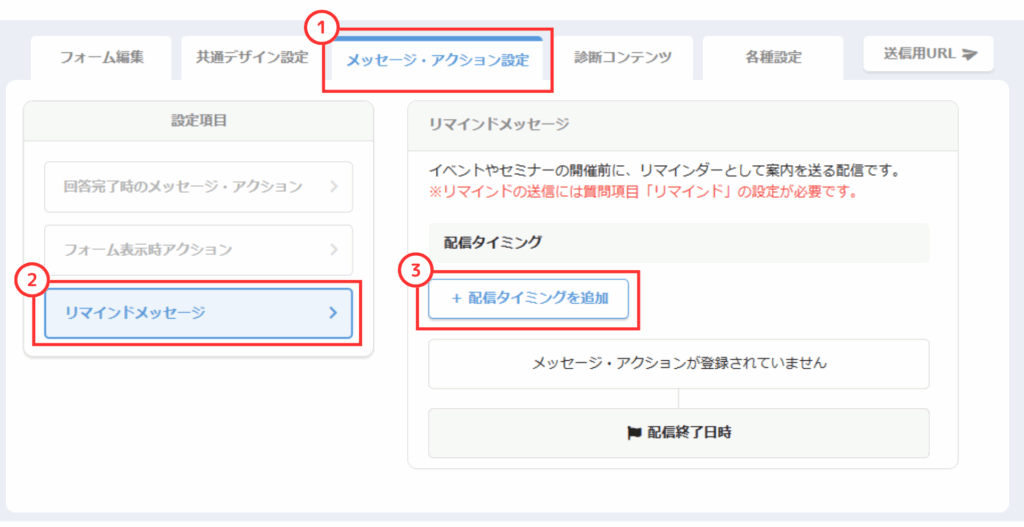
上部タブ「メッセージ・アクション設定」▶「リマインドメッセージ」▶「+配信タイミングを追加」をクリックします。
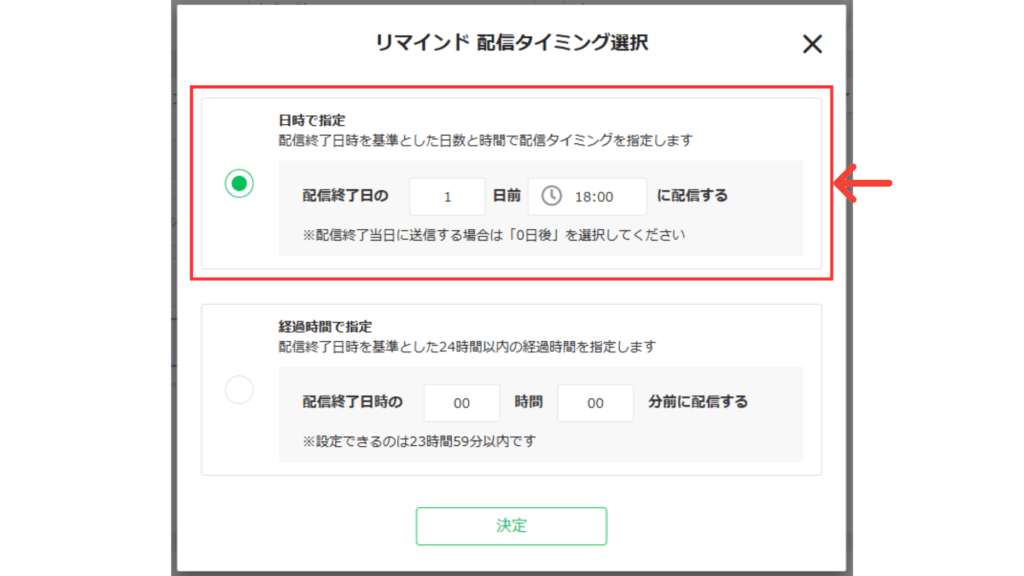
リマインド配信したいタイミングを設定し「決定」をクリックします。
今回設定した「配信終了日の1日前」とは、先ほど作成した「希望日」の配信終了日です。
配信終了日に合わせてリマインド配信されるため、設定前に「配信終了日」を必ず確認しましょう。
タイミングの設定例
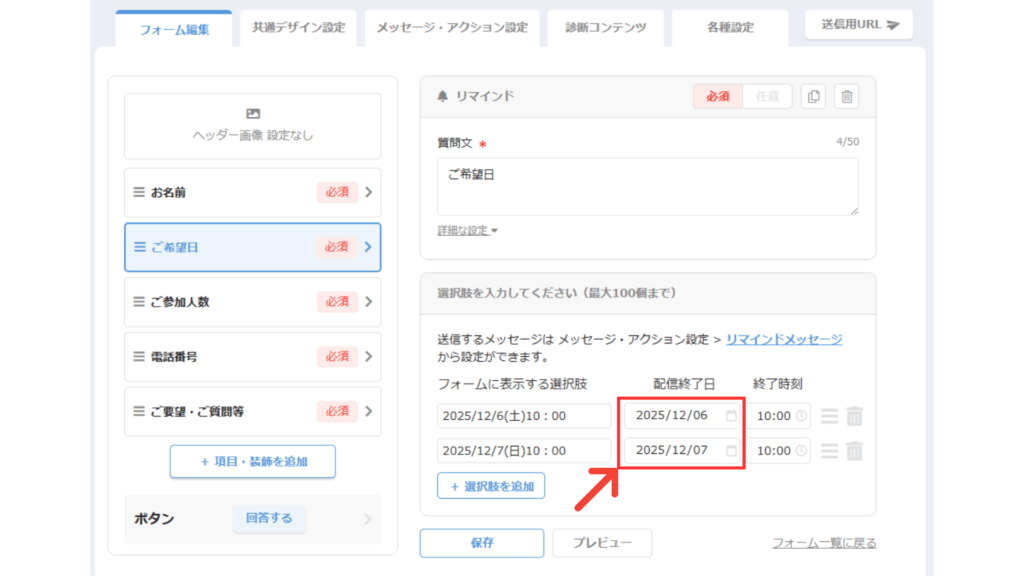
上記の設定をもとに整理すると、以下のとおりです。
・2025/12/6(土)10:00に予約した方
→配信終了日は2025/12/6(土)のため、前日の2025/12/5(金)18:00にリマインド配信。
・2025/12/7(日)10:00に予約した方
→配信終了日は2025/12/7(日)のため、前日の2025/12/6(土)18:00にリマインド配信。
リマインドメッセージの設定方法
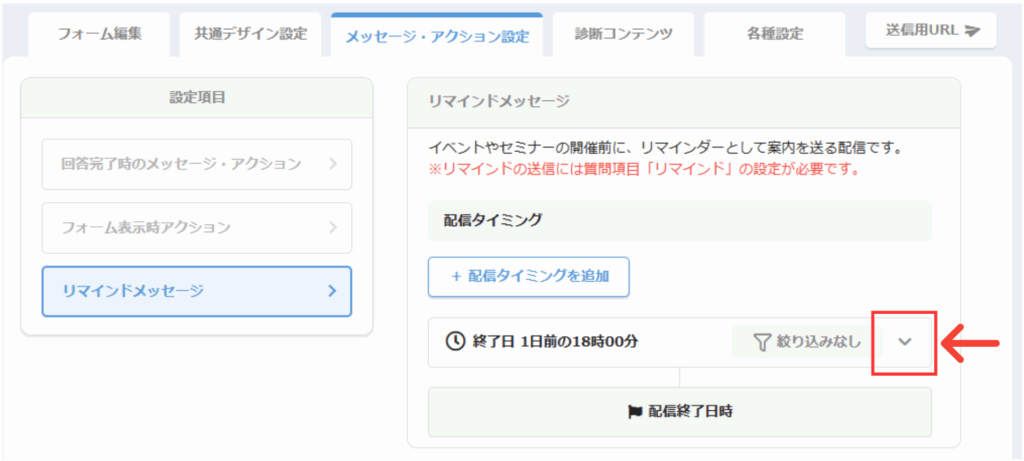
設定したリマインド配信タイミングの隣、グレーの下三角をクリックします。
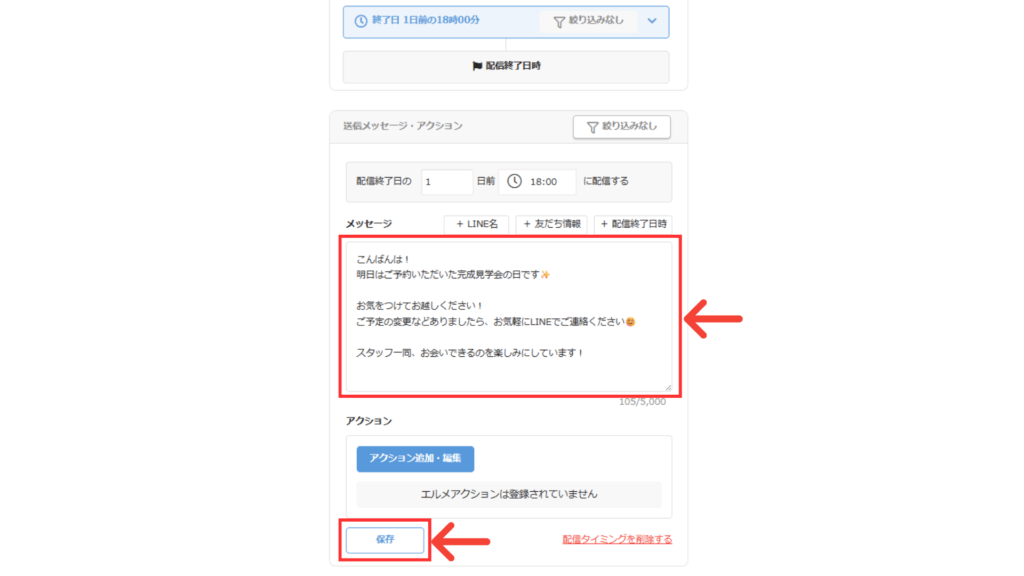
メッセージを設定したら、「保存」をクリックします。
予約を受け付ける方法
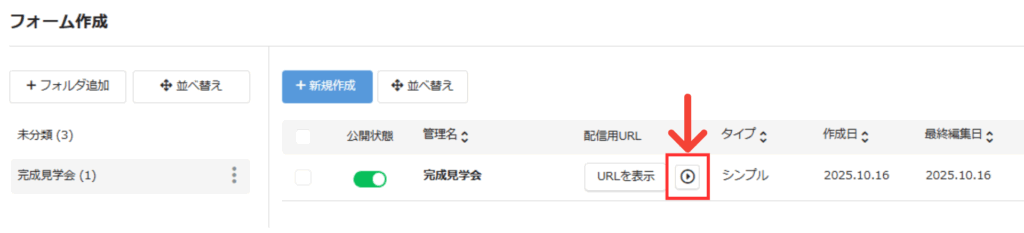
「フォーム一覧」に戻り、先ほど作成したフォームをプレビューから確認できます。
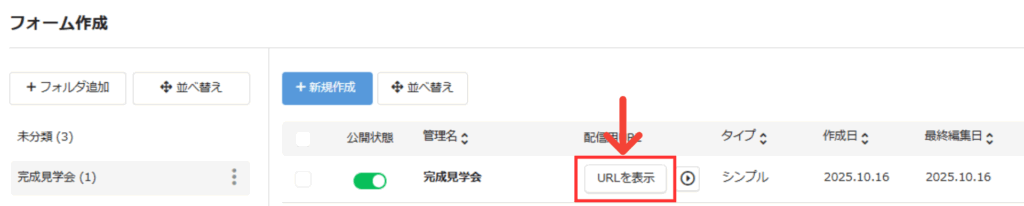
プレビューボタンの左隣から、フォームのURLを発行できます。
プレビュー画面で内容を確認し、問題がなければフォームURLをコピーします。
コピーしたURLは、LINE配信などにご活用ください。
予約の確認方法
予約してくれた方は以下の手順で確認できます。

フォーム一覧から「表示」をクリックします。
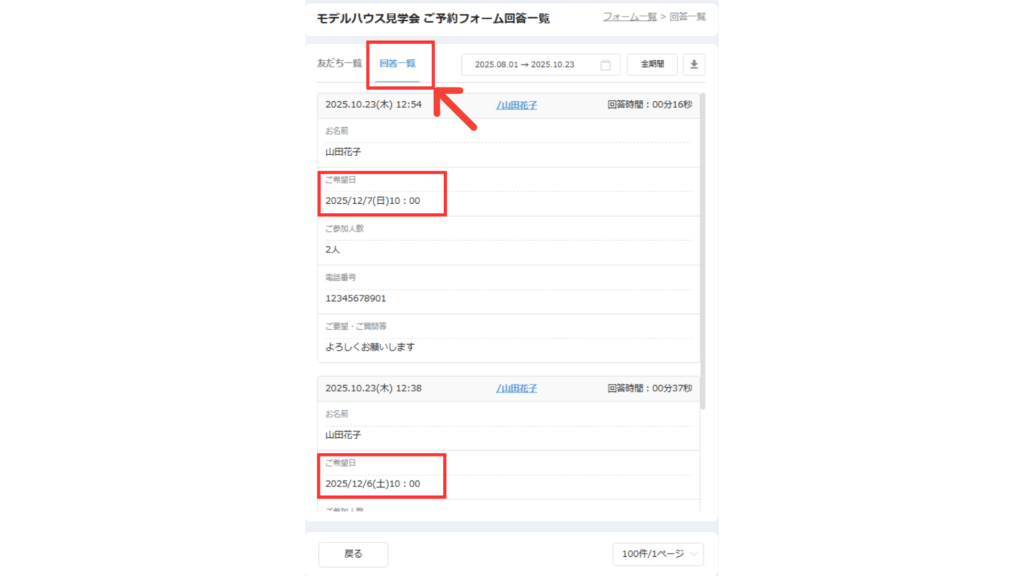
「回答一覧」のタブをクリックすると、今回設定した予約フォームの回答を一覧で確認できます。
質問項目の設定の際に、その他の必要な項目を追加することで、その他の回答も表示されます。
配信タイミングを工夫すると、より多くの方にフォームを見てもらいやすくなります。
ぜひ、運用に合わせて効果的にご活用ください。