
はじめに
この記事では、エルメで作成したフォームの回答を、Google スプレッドシートに自動連携する方法をご紹介します。
こちらの設定を行うことで、フォームに回答が追加されるたびに自動でスプレッドシートへ回答が反映されます。
回答を管理する際にとても便利な機能ですので是非ご利用下さい。
解説動画はこちら
フォームを新規作成する
まず最初に、スプレッドシートと連携する元となるフォームを作成します。
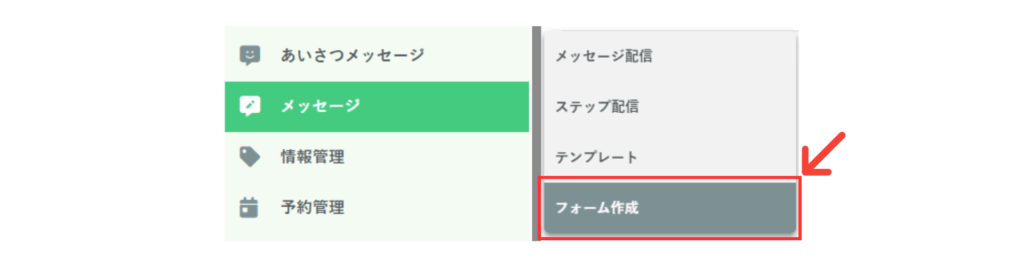
左メニューから 「メッセージ」→「フォーム作成」を選択します。
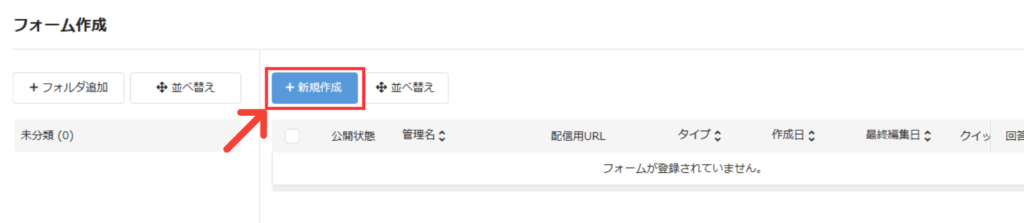
次に、画面上にある「新規作成」をクリックします。
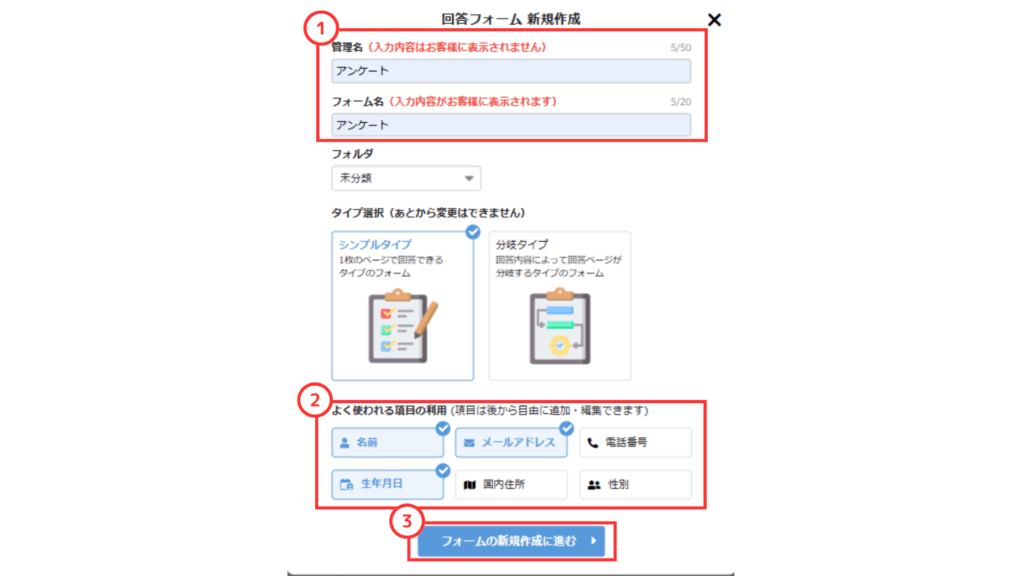
①続いて、フォームの管理名とフォーム名を入力します。
②「よく使われる項目の利用」から必要な質問項目を追加します。
③すべての入力が終わったら、画面下部にある「フォームの新規作成に進む」をクリックしてフォームの作成を完了しましょう。
フォームをスプレッドシートと連携する
フォームを作成したら、次にスプレッドシートとの連携を行います。
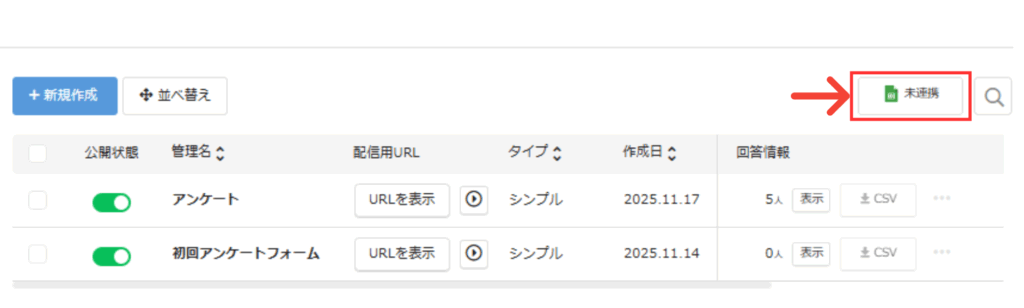
フォーム作成画面に戻り、画面右上に表示されている「未連携」をクリックします。
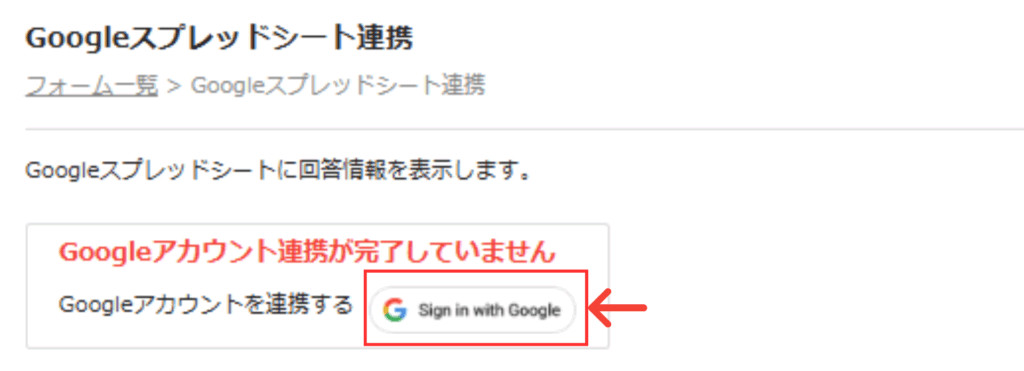
すると、Google スプレッドシート連携用の画面が表示されます。
この画面では、フォームの回答をスプレッドシートに自動で送るために必要な、Google アカウントの紐づけを行います。
画面上にある「Sign in with Google」を押し、連携したいアカウントを選択すると設定が完了します。
Googleアカウントとの連携が完了したら、フォーム一覧画面に戻りましょう。
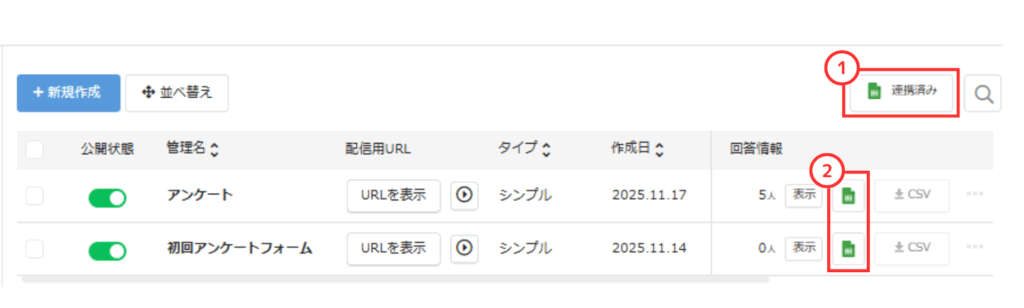
①Googleアカウントとの連携が完了すると、画面右上に表示されていた「未連携」の表示が「連携済み」に切り替わります。
②また、しばらくすると各フォーム名の右側にスプレッドシートのアイコンが表示されるようになります。このアイコンをクリックすると、回答が自動で追加されるスプレッドシートをいつでも確認できます。
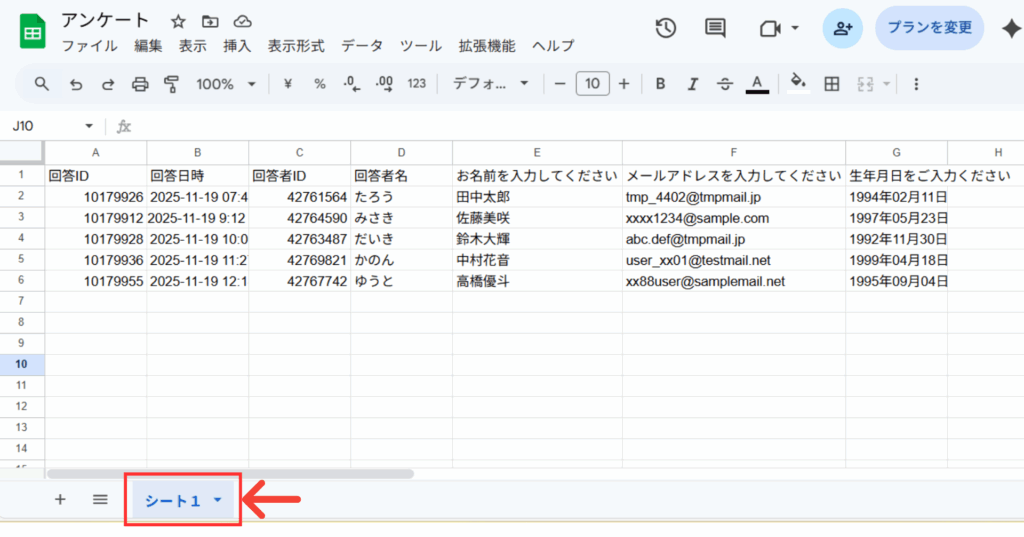
スプレッドシートを開くと、このようにフォームの回答が反映されます。回答者名や質問の回答が入力された内容が行ごとに追加されていく仕組みになっています。
スプレッドシート利用の注意点
シート名の「シート1」は変更しないようにしてください。
シートを追加するときも「シート1」は必ず左端に残しておく必要があります。
また、最終行を非表示にするとデータが更新されなくなるため注意してください。
質問項目を追加したり削除したりすると、シート上の列も自動で変更されます。
これでフォームとスプレッドシートの連携設定は完了です。
以降は、フォームに回答が届くたびにスプレッドシートへ自動で反映されるため、追加の操作は必要ありません。
日々の回答管理がスムーズになるので、必要に応じてスプレッドシートを確認しながら運用を進めてください。