サロン予約において、友だち側で予約ができない場合、サロン予約の設定に問題がある可能性がございます。
予約ができない場合によくあるケースをまとめました。
以下の内容をご確認のうえ、サロン予約の設定に問題がないかご確認ください。
原因①:該当のサロン予約が有効になっていない

該当するサロン予約が有効になっていない場合、友だちに予約画面を表示させられません。
サロン・面談予約のトップページを開き、該当するサロン予約が有効に設定されているかご確認ください。
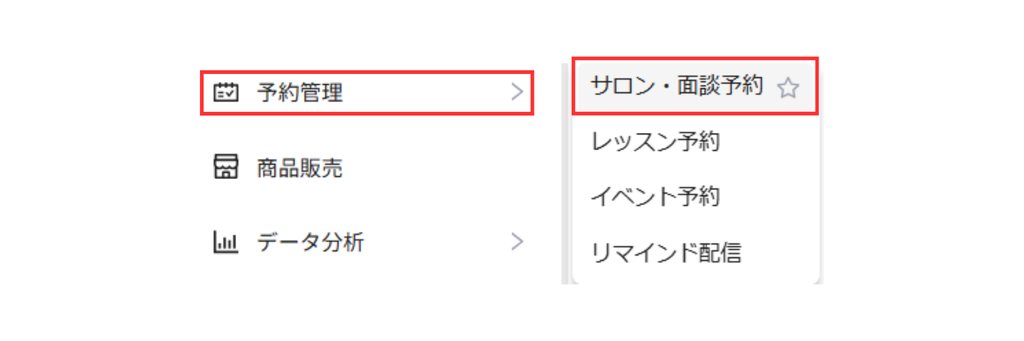
管理画面メニューの予約管理より「サロン・面談予約」をクリックしてください。
サロン・面談予約のトップ画面から該当するサロン予約が有効になっているかご確認ください。
もし「無効」になっている場合は、「有効」に変更してください。
原因②:「シフト登録」ができていない
サロン・面談予約で予約ができない場合、シフトの登録が出来ていない可能性があります。
「シフト追加」ボタンをクリックして、スタッフのシフト登録ができているかご確認ください。

予約カレンダーの画面から「シフト追加」ボタンをクリックしてください。

シフトを登録したいスタッフを選択してください。
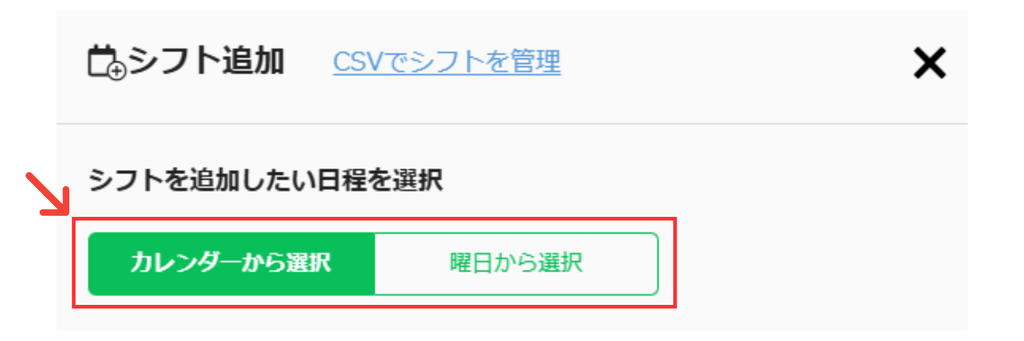
シフトを追加したい日程を選択してください。

カレンダーをクリックして日程を選択してください。
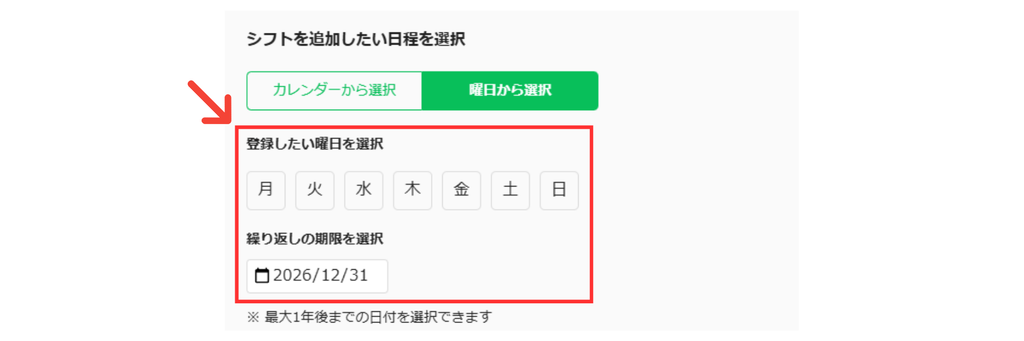
曜日をクリックして追加したい日程を選択してください。
「繰り返しの期限を選択」で、受付枠の追加を繰り返す期限を指定します。
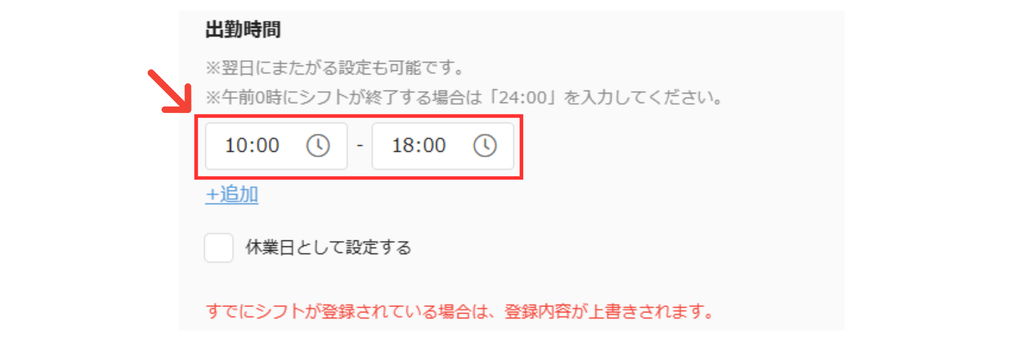
シフトを追加したい時間を「出勤時間」に登録します。
「休業日として設定する」にチェックを入れた場合、出勤時間にかかわらず休業日として設定することができます。
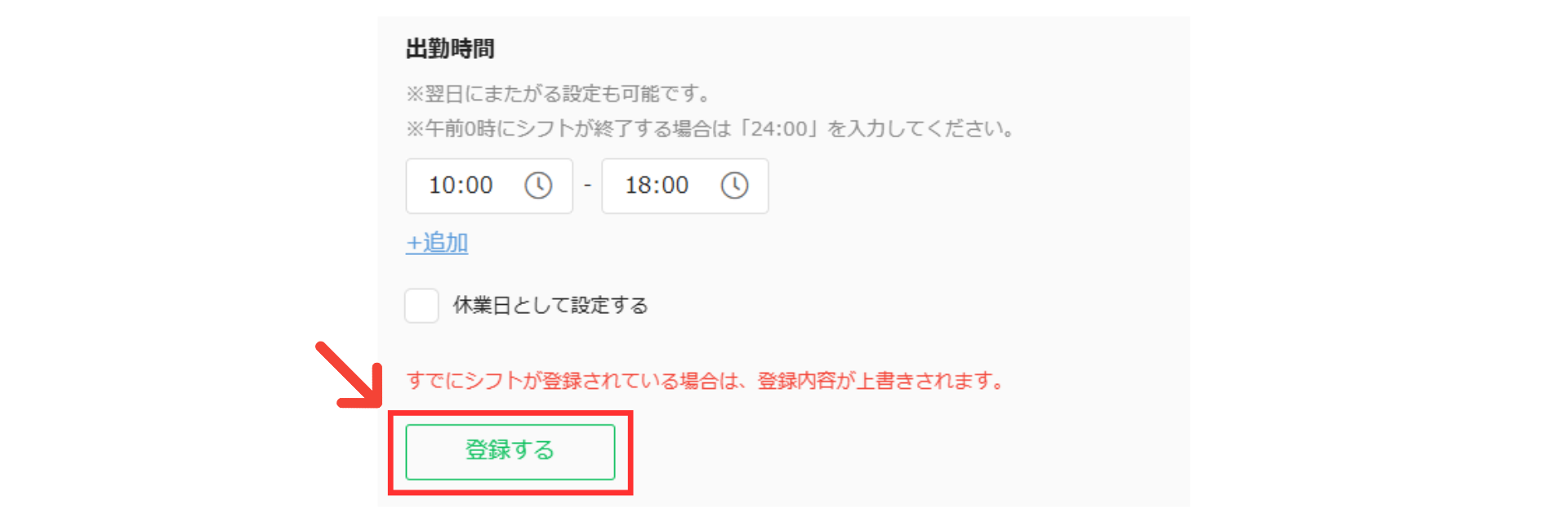
「登録する」ボタンをクリックしてください。

「予約カレンダーを見る」ボタンをクリックし予約ができるか確認してください。
先ほど設定したスタッフのシフト時間が、友だちの予約画面でも表示されるようになります。
サロン予約のシフト登録に関する詳しい解説はこちらをご確認ください。
原因③:「予約の開始・締め切り」の設定に不備がある
「予約の開始・締め切り」の設定は、予約の受付を開始する日時や、予約の受付を締め切る日時を設定する機能です。
サロン予約に予約ができない場合、こちらの設定が影響している可能性があります。

サロン予約の管理画面より「予約設定」ボタンをクリックしてください。
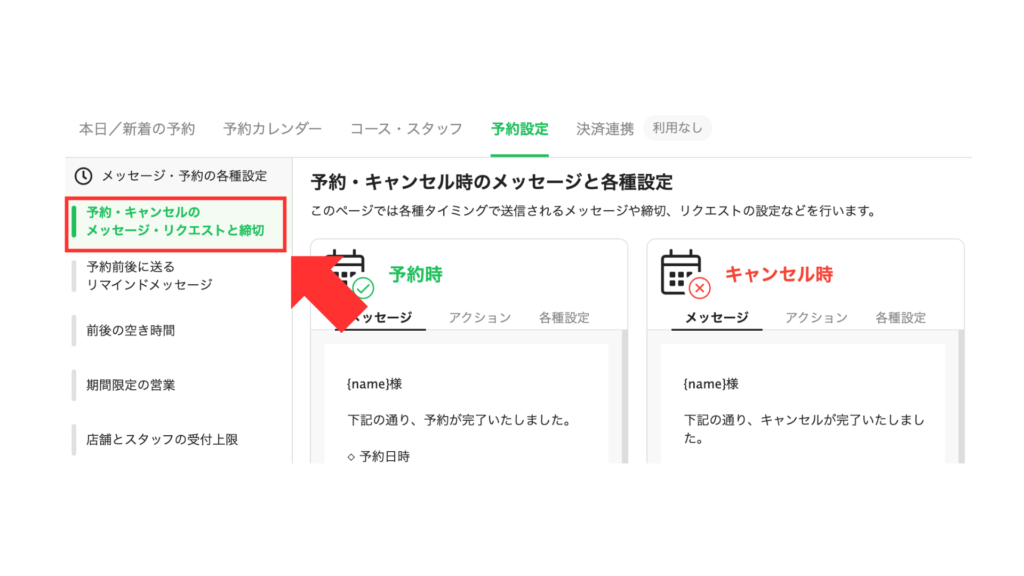
「予約・キャンセルのメッセージ・リクエストと締切」をクリックしてください。
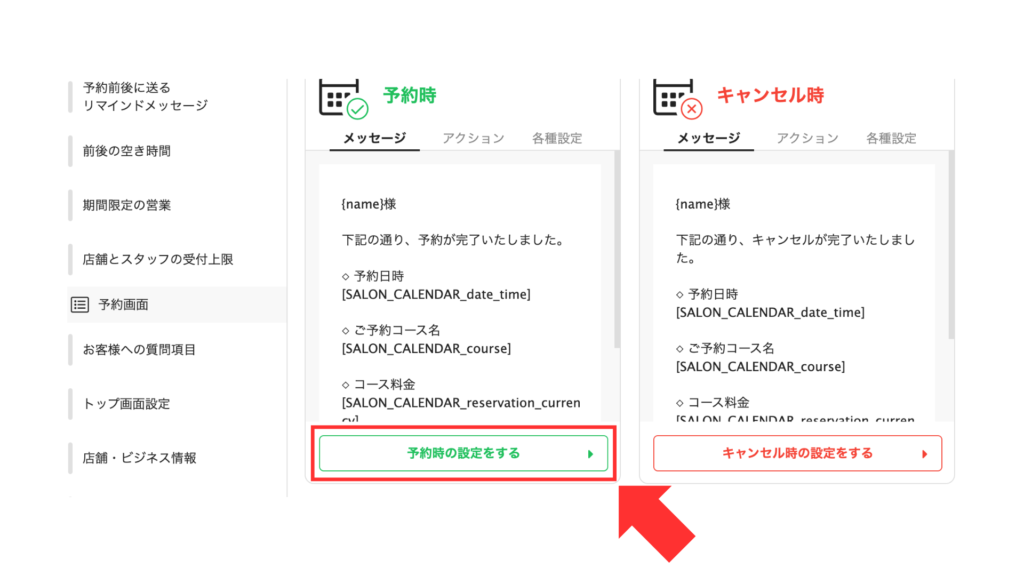
「予約時の設定をする」をクリックしてください。

「予約の開始・締切」をクリックしてください。

この画面で、予約受付開始と予約締め切りの設定が正しくされているか確認しましょう。
(例1)予約開始の受付を「7日前の10時から予約開始」という設定にした
この設定を行った場合、お客様は7日前の10時よりも先にあるシフトは予約ができなくなります。
(例2)予約締切を「1日前の18時に予約締切」という設定にした
この設定を行った場合、お客様は1日前の18時を過ぎてしまったシフトは予約ができなくなります。
サロン予約で予約の開始日・締め切り日を設定する方法に関する詳しい解説はこちらをご確認ください。
原因④:「予約の受付制限」に不備がある

「予約受付の制限」とは、一人のお客様が、同時に予約できる数の上限を設定する機能です。
例えば、同時に予約できる件数を1件に設定しているとします。
この時、お客様が1件すでに予約を行なっている場合は、予約した日が訪れるまで次の予約ができなくなります。

予約の管理画面より「予約設定」をクリックしてください。

「予約・キャンセルとメッセージ・リクエストと締切」をクリックしてください。
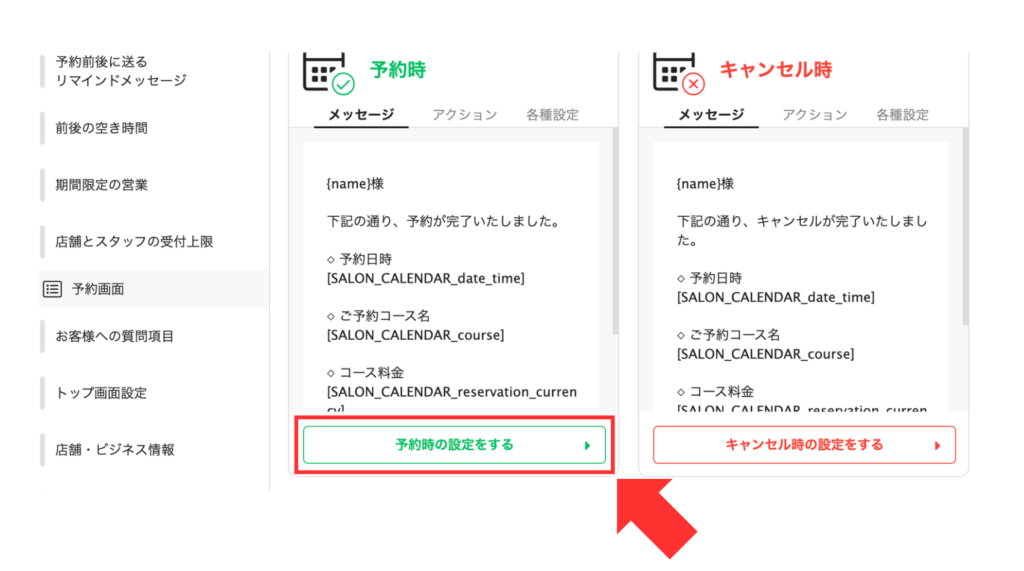
「予約時の設定をする」をクリックしてください。

「オプション設定」をクリックしてください。
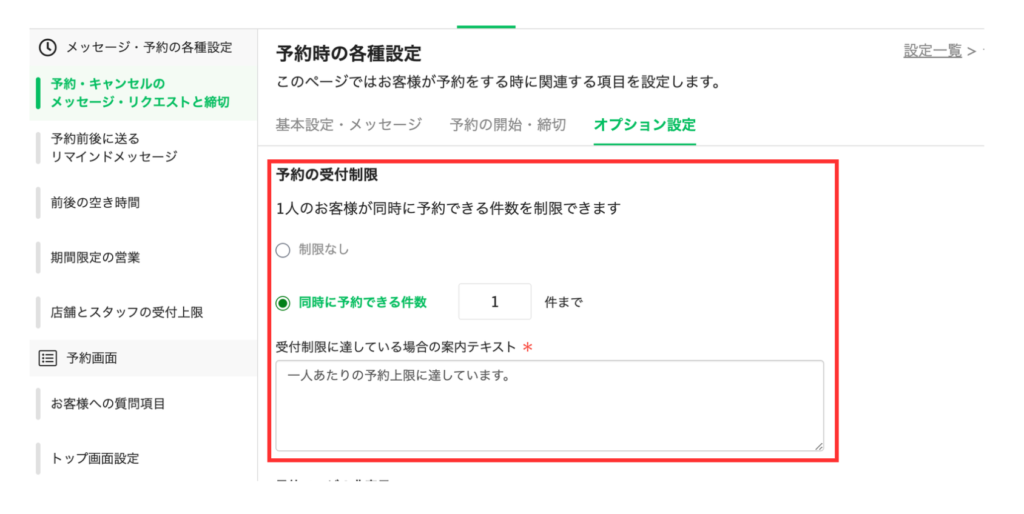
こちらの設定に問題がないか確認しましょう。
サロン予約で一人当たりの予約上限数を設定する方法に関する詳しい解説はこちらをご確認ください。
原因⑤:予約設定の「絞込表示」を設定している
こちらは特定の友だちに対して、予約ページを非表示にする機能です。
予約ページが表示されない場合、こちらの設定が影響している可能性があります。
予約の管理画面より「予約設定」をクリックしてください。
「予約・キャンセルとメッセージ・リクエストと締切」をクリックしてください。
「予約時の設定をする」をクリックしてください。
「オプション設定」をクリックしてください。

予約の非表示登録がされている友だちがいないかご確認ください。
設定されている場合「絞り込み条件 登録・編集」から解除できます。
特定の友だちのみ予約ページを非表示にする方法に関する詳しい解説はこちらをご確認ください。
原因⑥:「期間限定の営業」が設定されている
「期間限定の営業」とは、設定した期間以外の予約カレンダーを非表示にする設定です。
予約ができない場合、以前この設定を行い解除されていないことがあります。

予約の管理画面より「予約設定」をクリックしてください。

「期間限定の営業」をクリックしてください。

「利用しない」にチェックを入れるか、「表示期限の設定をする」から営業期間の設定を行います。
正しく設定がされていることを確認したら「保存」ボタンをクリックしましょう。
原因⑦:接続しているGoogleカレンダー側に予定が入力されている
Googleカレンダーと連携している場合、接続しているGoogleカレンダー側に予定が入力されいることで予約ができていない可能性があります。

Googleカレンダーに予定が入力されている場合、予約の管理画面で「日」を表示した際に「スケジュール連携」と表示されます。
この場合、Googleカレンダーに入力されている予定を削除することで予約画面で予約ができます。
ご自身のGoogleカレンダーに予定が入力されていないか確認してください。

接続しているGoogleカレンダーを開いてください。

予定が入っていた場合、Googleカレンダーの予定を削除してください。
Googleカレンダーが原因で予約が入れられない場合は、こちらの手順で予約が可能になります。
なお、Googleカレンダーの予定を削除後に、サロン予約に反映されるまでは、数分時間がかかる場合がございます。
Googleカレンダー連携に関する詳しい解説はこちらをご確認ください。
原因⑧:「予約受付時間の単位の設定」に不備がある

「予約受付時間の単位」では、お客様が予約を行える時間を設定できます。
この設定に不備がある場合、予約が正常に行えないことがあります。
例として、スタッフの出勤時間を9時から22時に設定しているのに対し、予約受付時間の単位を「1日おき」に登録しているとします。
この場合、友だちの予約画面では9時からのみしか予約ができないよう表示されます。
予約ができない場合、以下の手順で設定をご確認ください。

予約管理画面から「予約カレンダー」をクリックしてください。
「予約受付時間の単位」をクリックして正しい時間単位に設定されているか確認し、必要に応じて修正してください。
原因⑨:スタッフのシフト時間とコース時間の登録に相違がある
予約ができない場合、スタッフのシフト時間とコースの所要時間に相違があることが原因の可能性があります。
例として、所要時間が2時間のコースがある場合に、スタッフのシフト時間が「1時間」に設定されているとします。
この場合、登録しているシフト時間よりもコースの所要時間の方が長くなってしまいますので、そちらのスタッフには予約を入れる事が出来ません。
予約ができない場合、以下の手順に沿ってご確認ください。
予約管理画面から「予約カレンダー」をクリックしてください。

スタッフの「シフト編集」をクリックし、シフト時間をご確認ください。
この時、コース時間よりもシフト時間が短い場合は、予約を入れることができません。
スタッフのシフト時間の調整に関する詳しい解説はこちらをご確認ください。