LP連携機能とは
LP連携機能は、エルメにLP(ランディングページ)を登録できる機能です。
広告運用を行っている場合、複数のLPを通してLINE公式アカウントへの友だち追加を促すケースが多くあります。
通常、このような場合は「どのLPから何人の登録があったか」を把握するために、LPごとに個別のQRコードアクションを作成する必要があり、管理が非常に大変になります。
しかし、LP連携機能を活用することで、1つのQRコードアクションで複数のLPからの友だち追加数を把握できるようになります。
LPごとにQRコードアクションを作成する必要がなくなり、管理の手間を大幅に削減することが可能です。
LP連携機能はフリープランでは利用できません。
利用する場合は有料プランへのアップグレードが必要です。
エルメの有料プランに関する詳しい解説はこちらをご確認ください。
LP連携の使い方
QRコードアクションの新規作成
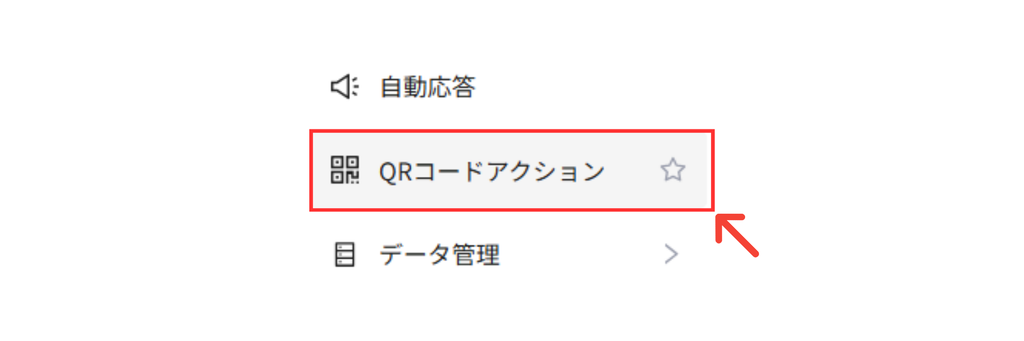
まず、左メニューの「QRコードアクション」をクリックしてください。
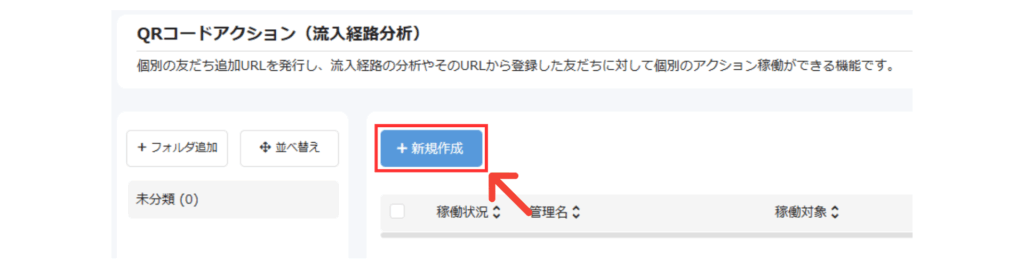
「新規作成」をクリックしてください。
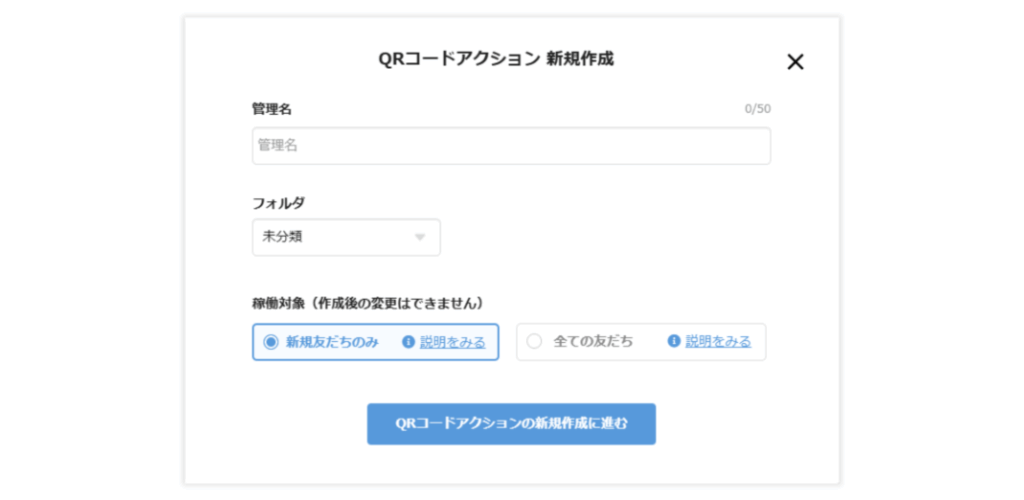
「管理名」「フォルダ」「稼働対象」の各種設定を行ってください。
「稼働対象」は、QRコードアクションで個別のアクション(例:LINE登録時メッセージ、タグ付けなど)を設定している場合、アクションを稼働させる対象を選ぶ設定になります。
●新規友だちのみ
友だちではないユーザーが初めて友だち追加する場合のみ1度だけアクションが稼働します。
●全ての友だち
新規・既存・ブロック解除・エルメ上の友だち、全てのユーザーを対象にアクションが稼働します。
稼働対象は、QRコードアクション作成後の変更はできませんのでご注意ください。
最後に、「QRコードアクションの新規作成に進む」をクリックしてください。
LPの新規登録
続いて、QRコードアクションにLPの登録を行っていきます。
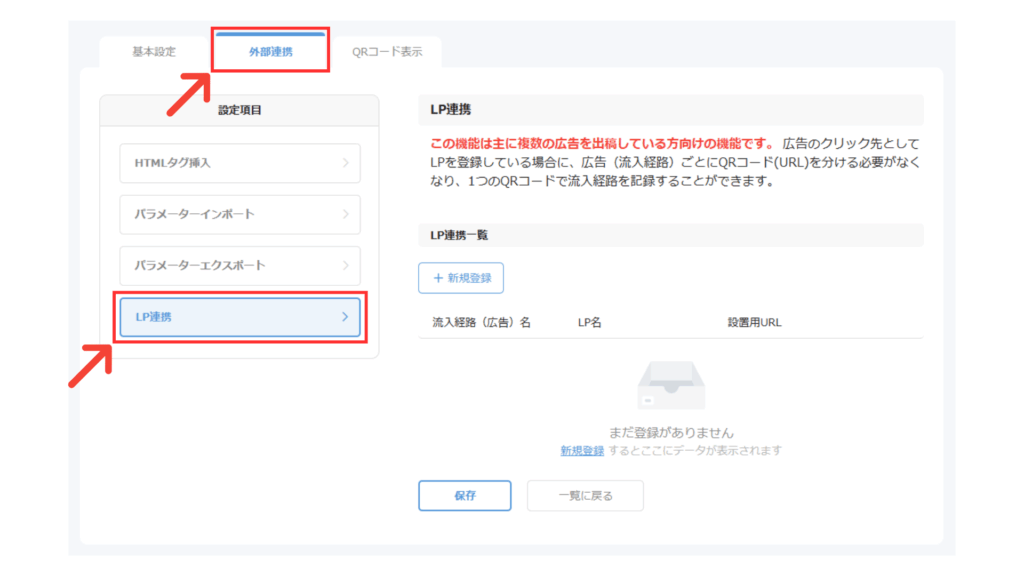
QRコードアクション管理画面上部の「外部連携」のタブをクリックして、設定項目から「LP連携」をクリックしてください。
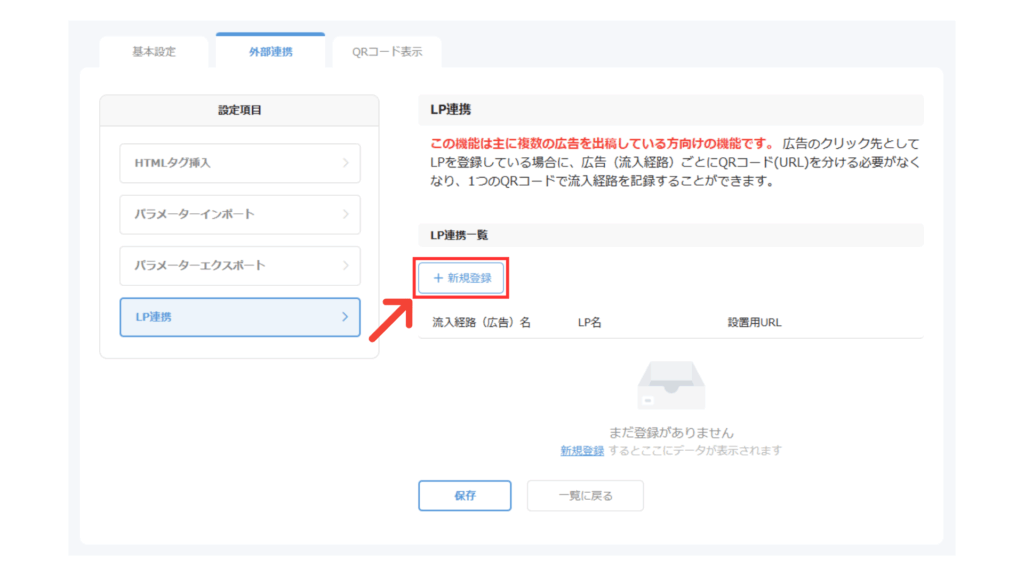
LP連携の「+新規登録」のボタンをクリックしてください。
Step1 広告の管理名を登録
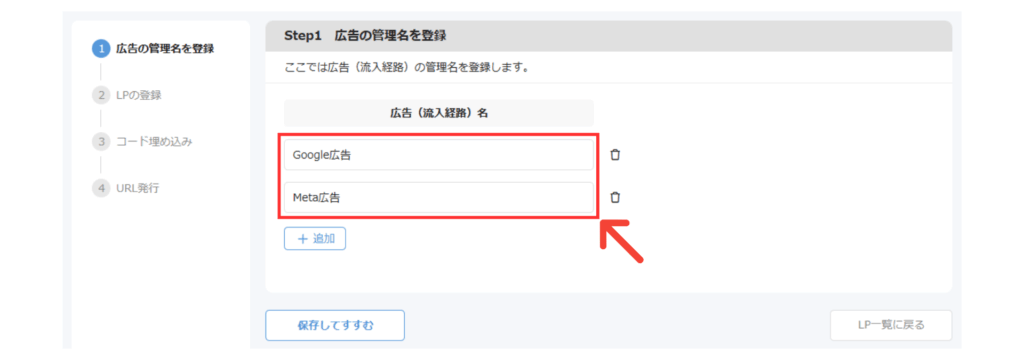
はじめに、利用中の広告の管理名を登録してください。
「+追加」ボタンで入力欄を追加できます。
入力が完了したら「保存してすすむ」をクリックしてください。
Step2 LPの登録
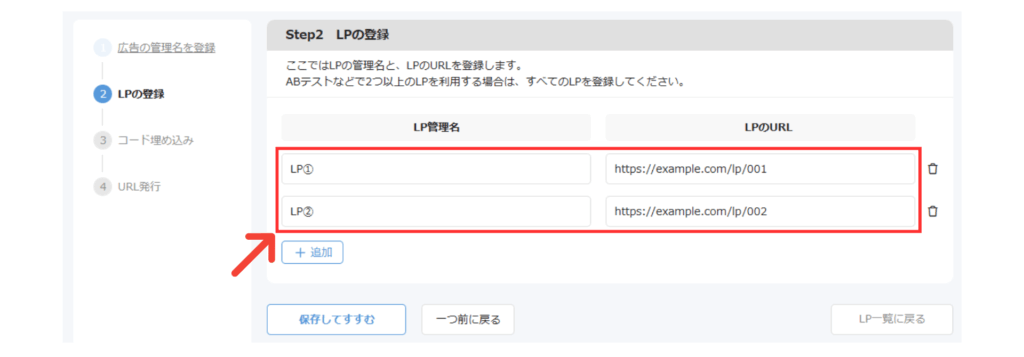
次に、「LP管理名」、「LPのURL」をそれぞれ登録してください。
「+追加」ボタンで入力欄を追加できます。
入力が完了したら「保存してすすむ」をクリックしてください。
Step3 コード埋め込み
次に、LP内にコードの埋め込みを行っていきます。
すべてのLPにJavaScriptを設置
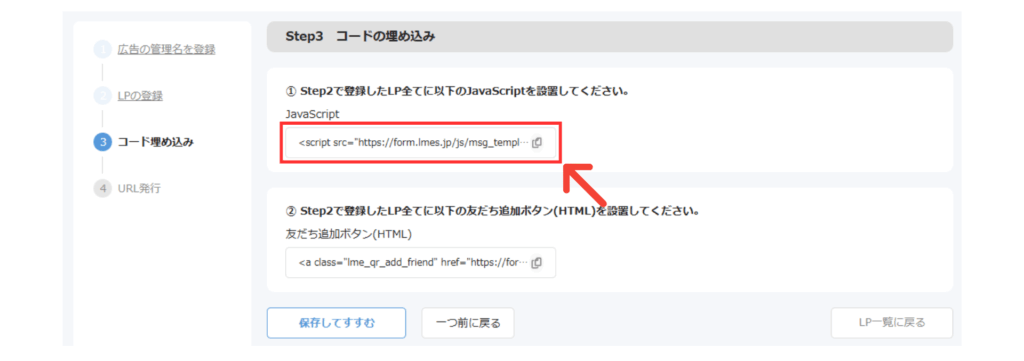
画面内に表示されているJavaScriptをコピーしてください。
コピーしたJavaScriptをLP内の</body>の直前に埋め込んでください。
LPに友だち追加ボタン(HTML)を設置
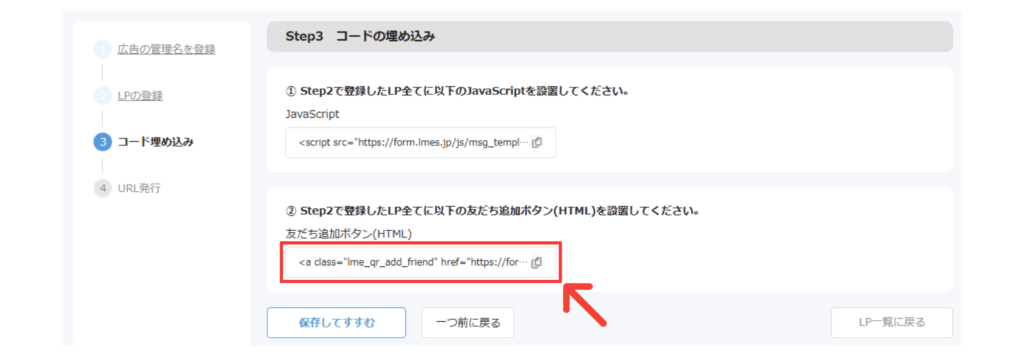
次に、画面内に表示されている友だち追加ボタン用のHTMLコードをコピーしてください。
コピーしたHTMLコードを、LP内の友だち追加ボタンを表示させたい箇所に埋め込んでください。
LPへの埋め込みが完了したら、エルメの「保存してすすむ」をクリックして次に進んでください。
Step4 URL発行
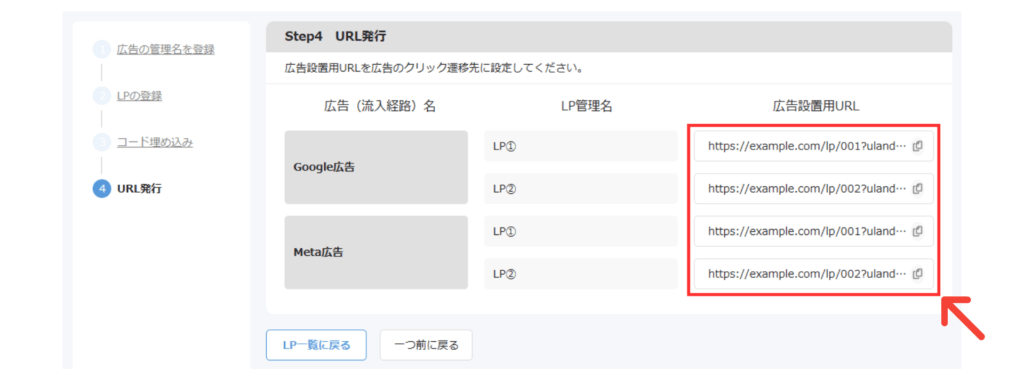
広告に設定する「広告設置用URL」が表示されます。
表示された「広告設置用URL」を、広告のクリック先に設定してください。
広告に設定すると、LPごとの「URL読み込み数」や「友だち追加数」を確認できます。
データの確認方法
最後に、LPごとの登録データの確認方法について解説します。
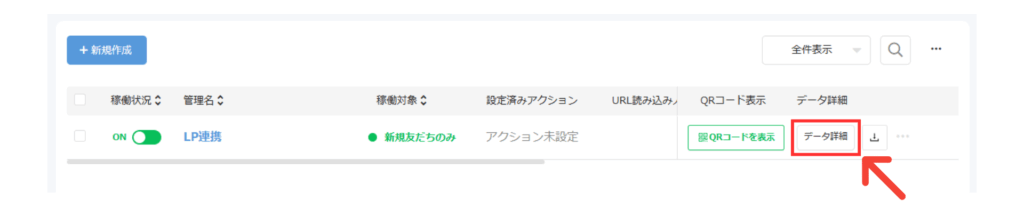
QRコードアクションの一覧画面から、LPを登録したQRコードアクションの「データ詳細」のボタンをクリックしてください。
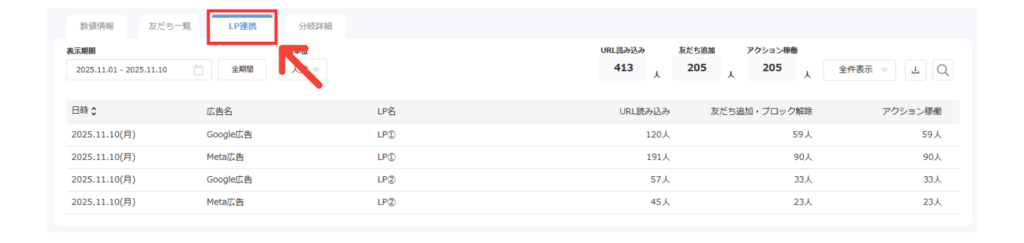
上部の「LP連携」タブをクリックすると、LPごとの「URL読み込み」「友だち追加・ブロック解除」「アクション稼働」の人数を確認できます。
LP連携機能はフリープランでは利用できません。
利用する場合は有料プランへのアップグレードが必要です。